






1. पैकेज सामग्री
वायु इकाई & ज़मीन इकाई
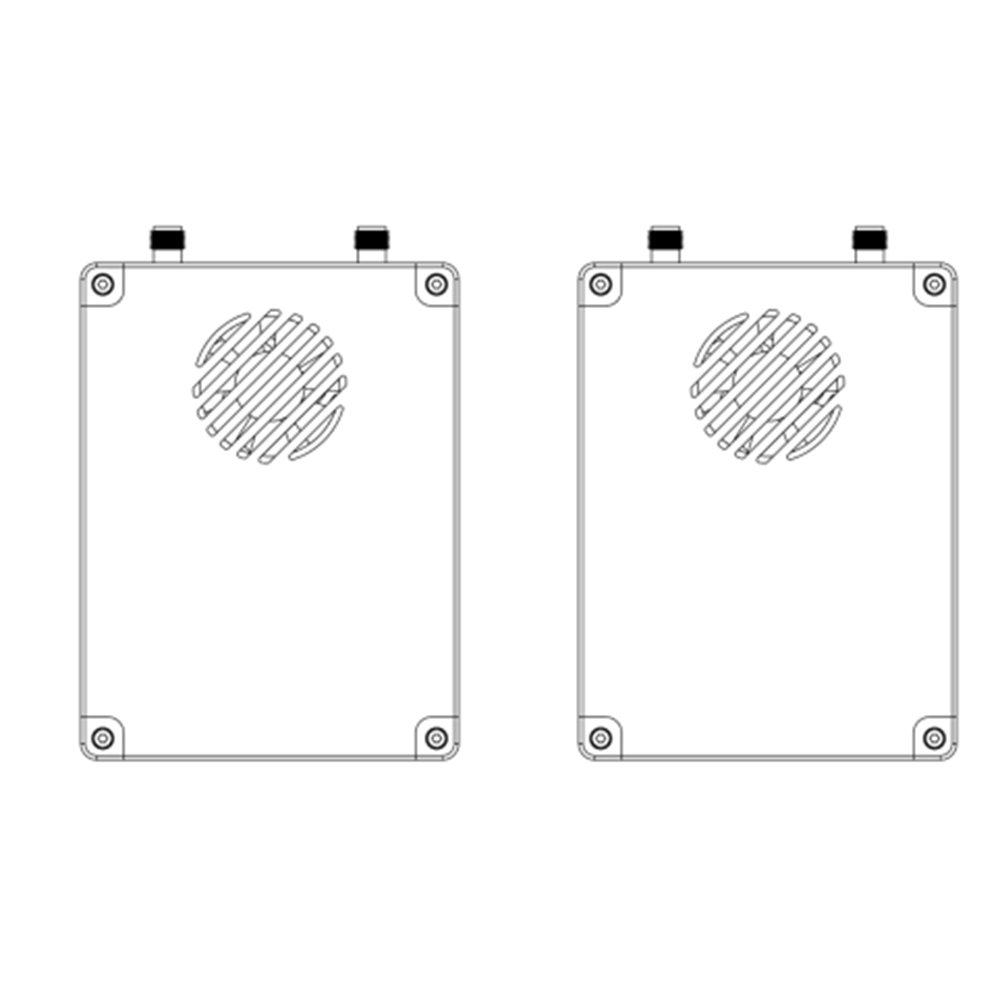
एआईआर यूनिट एंटीना × 2
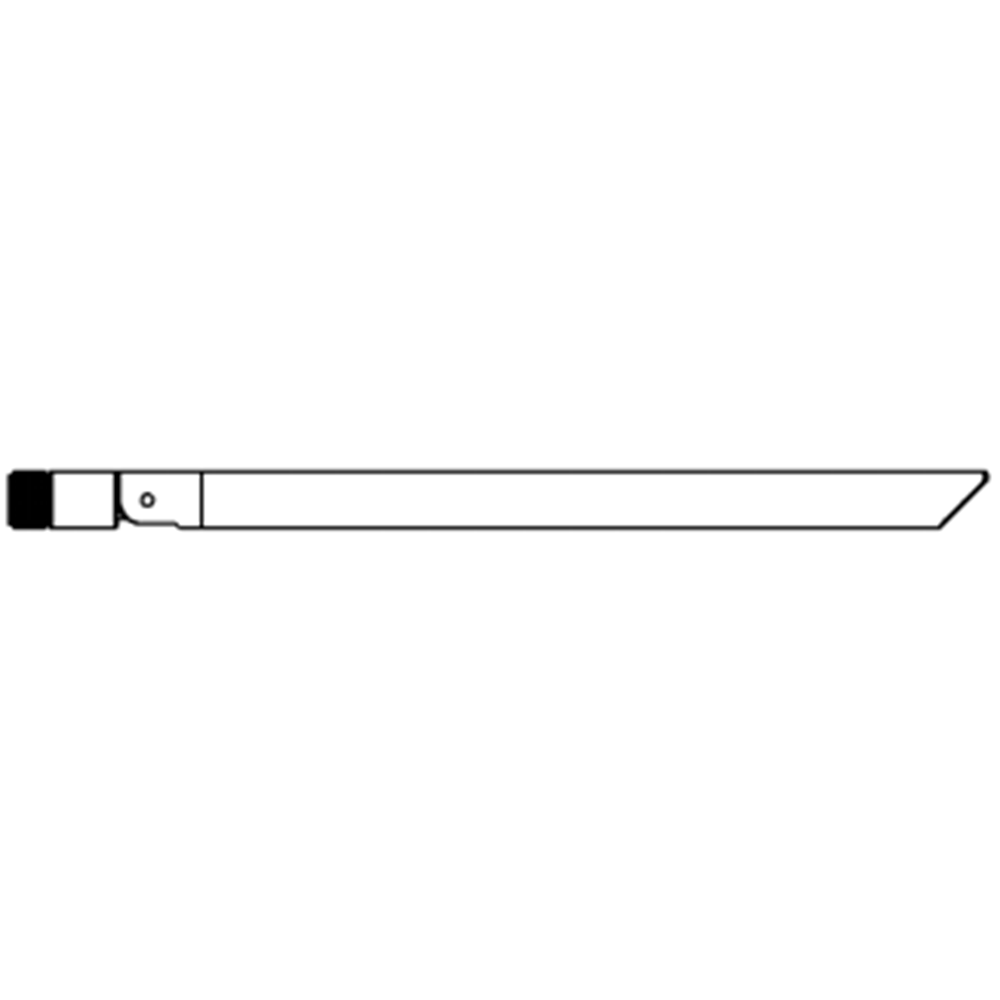
जीगोल इकाई एंटीना × 2

वायु इकाई केबल
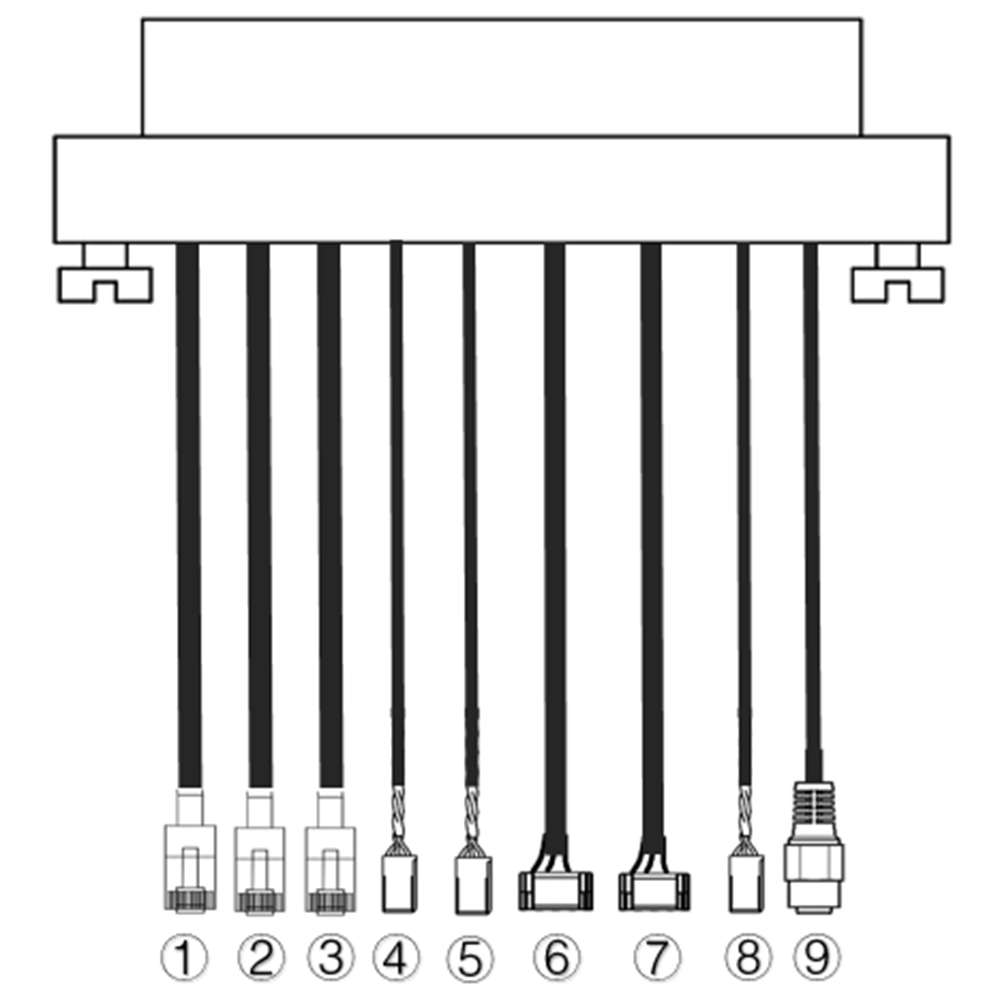
| नहीं. | इंटरफेस |
| 1,2,3 | ईथरनेट |
| 4,5 | S.BUS, जैसा कि चित्र में दिखाया गया है, NS 1अनुसूचित जनजाति ड्यूपॉन्ट कनेक्टर के बाईं ओर से पिन S.BUS सिग्नल है, NS 3तृतीय जी है. |
| 6,7 | टेलीमेट्री सीरियल, जैसा कि चित्र में दिखाया गया है, NS 2रा GH1.25 कनेक्टर के बाईं ओर से पिन Rx है, NS 3तृतीय टीएक्स है, NS 6वां जी है. (डिफ़ॉल्ट रूप से टीटीएल, आरएस232/422 विकल्प) |
| 8 | पीपीएम, जैसा कि चित्र में दिखाया गया है, NS 1अनुसूचित जनजाति बायीं ओर से पिन पीपीएम सिग्नल है, NS 3तृतीय जी है. |
| 9 | शक्ति |
ग्राउंड यूनिट केबल
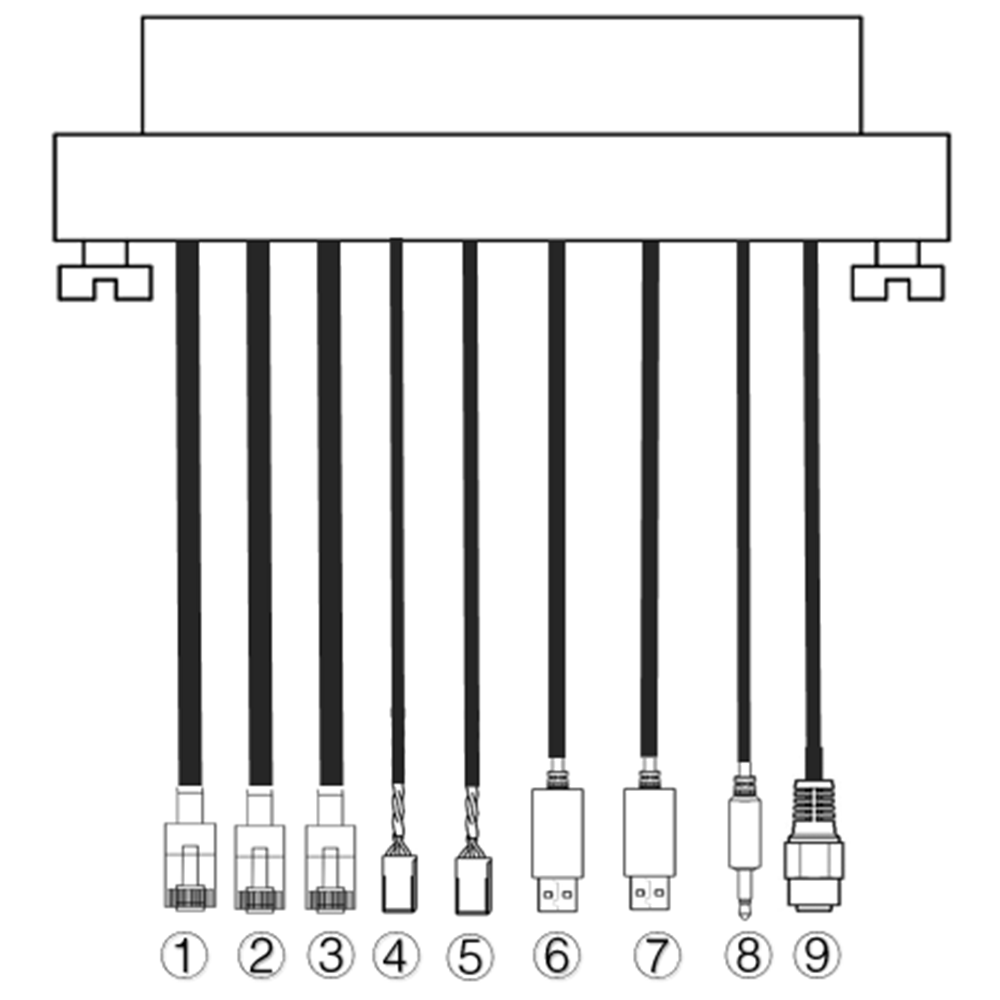
| नहीं. | इंटरफेस |
| 1,2,3 | ईथरनेट |
| 4,5 | S.BUS, जैसा कि चित्र में दिखाया गया है, NS 1अनुसूचित जनजाति बाईं ओर का पिन S.BUS सिग्नल है, NS 2रा 5V+ है, NS 3तृतीय जी है. |
| 6,7 | सीरियल-यूएसबी(टीटीएल-यूएसबी डिफ़ॉल्ट रूप से, आरएस232/422 विकल्प) |
| 8 | पीपीएम |
| 9 | शक्ति |
2. उत्पाद विवरण
2.1. पीमापदंडों
| मापदंडों | मूल्य |
| आवृत्ति | 1330~1450मेगाहर्ट्ज |
| बैंड की चौड़ाई | 10मेगाहर्ट्ज (अपलिंक), 10मेगाहर्ट्ज (डाउनलिंक) |
| शक्ति | 33dBm |
| मॉड्यूलेशन | OFDM |
| नक्षत्र | BPSK, QPSK, 16QAM |
| FEC | एलडीपीसी(1/2, 2/3, 3/4, 5/6) |
| दोहरा | TDD |
| डाउनलिंक थ्रूपुट | 2.3एमबीपीएस ~ 8बीपीएस |
| अपलिंक थ्रूपुट | 600केबीपीएस |
| एन्क्रिप्शन | एईएस 256 |
| इंटरफेस | ईथरनेट, यु एस बी, टीटीएल, RS232, RS-422, पीपीएम/एस.बस |
| बिजली की खपत | 18डब्ल्यू(हवाई फ़ौजी का टुकरा); 10डब्ल्यू(जमीन इकाई) |
| विलंब | <300सुश्री (कैमरे पर निर्भर) |
| आयाम | 92.5*70.3*25मिमी |
| वजन | 198जी |
| रेटेड वोल्टेज/करंट | DC24V/1.2A (या 6S लिथियम बैटरी) |
| वर्किंग टेम्परेचर | -40डिग्री सेल्सियस ~60 डिग्री सेल्सियस |
2.2. वायु इकाई इंटरफेस
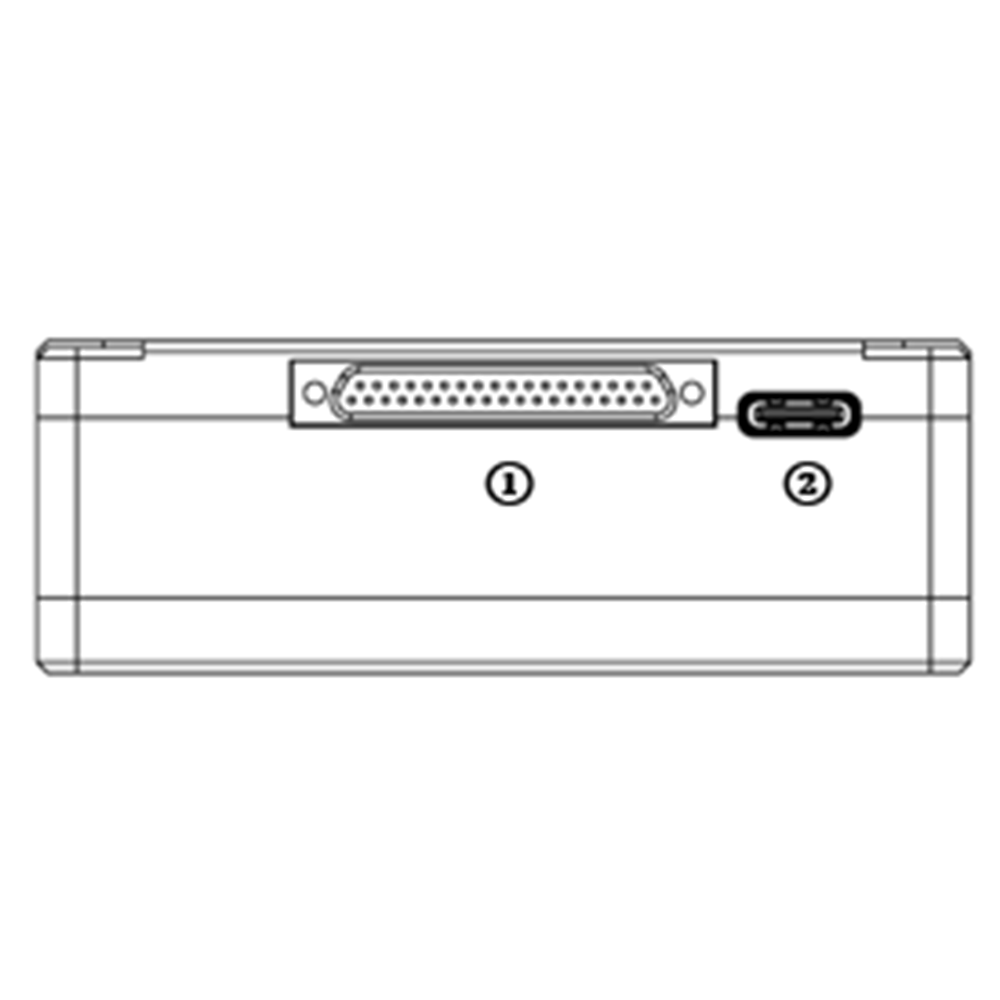
- J30J कनेक्टर
यह एक J30J-37 पिन कनेक्टर है जो पावर/ईथरनेट/सीरियल/PPM/S.BUS प्रदान करता है.
- यूएसबी पोर्ट
इस पोर्ट को पीसी के यूएसबी पोर्ट से कनेक्ट करें, और फ़र्मवेयर को अपग्रेड करने और एयर यूनिट के पैरामीटर सेट करने के लिए वायरलेस वीडियो लिंक पीसी प्रोग्राम का उपयोग करें.
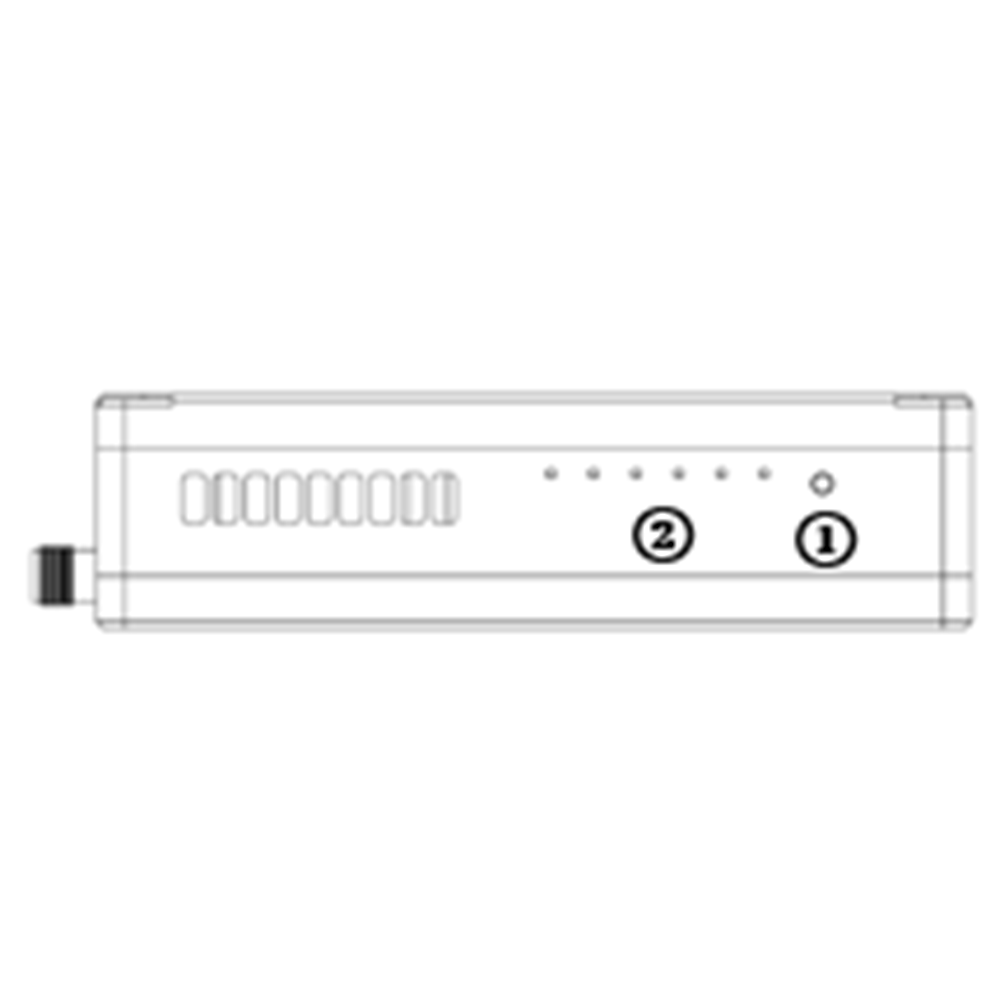
- बाइंडिंग बटन
बाइंडिंग ऑपरेशन करने के लिए इस बटन को दबाकर रखें. फ़ैक्टरी डिलीवरी से पहले ही बंधा हुआ, उपयोगकर्ता द्वारा दोबारा बाइंड करने की आवश्यकता नहीं है.
- एल ई डी
बाएं से दाएं: पावर संकेतक (1), ईथरनेट लिंक सूचक (2~4), यूएल/डीएल रेडियो लिंक संकेतक (5~6) वायु इकाई के लिए उपयोग नहीं किया जाता. बाइंड प्रक्रिया के दौरान LED6 चमकती रहेगी.
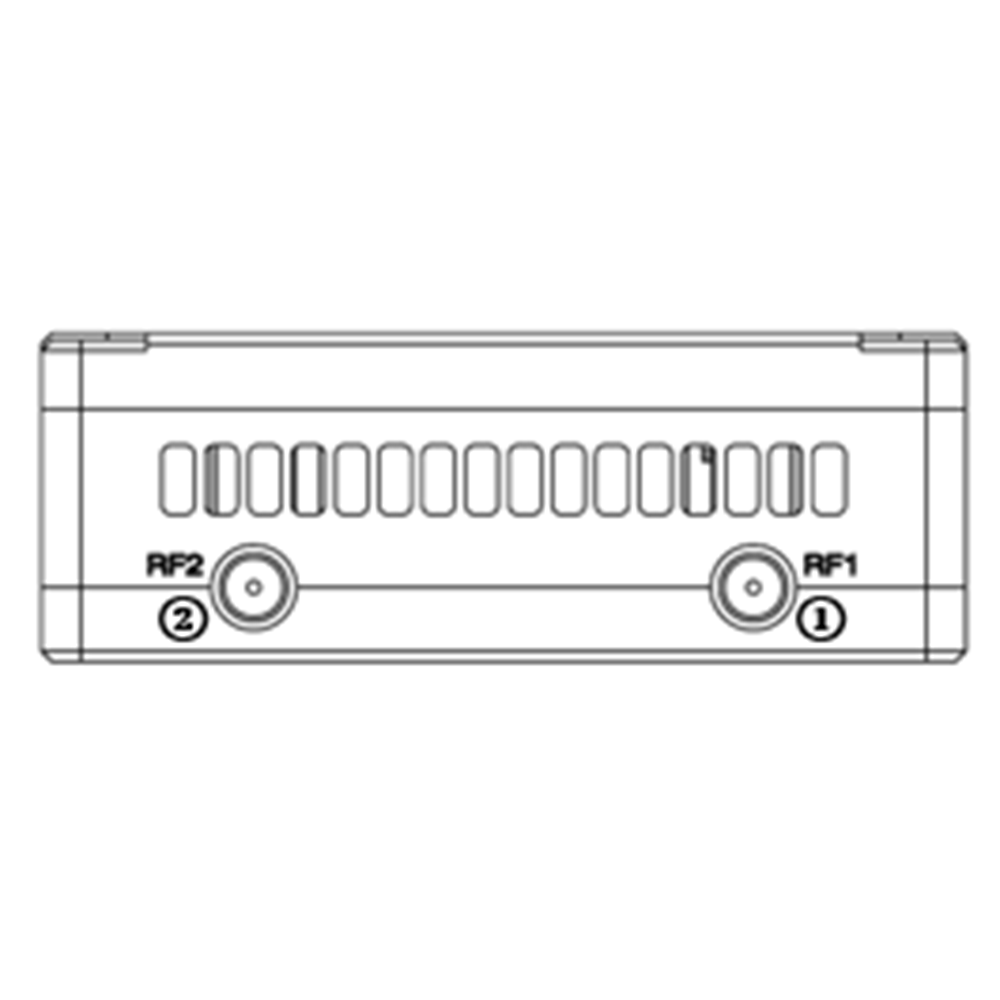
- आरएफ1 पोर्ट
कनेक्ट करें 1अनुसूचित जनजाति इस बंदरगाह पर वायु इकाई एंटीना.
- आरएफ2 पोर्ट
दूसरी एयर यूनिट एंटीना को इस पोर्ट से कनेक्ट करें.
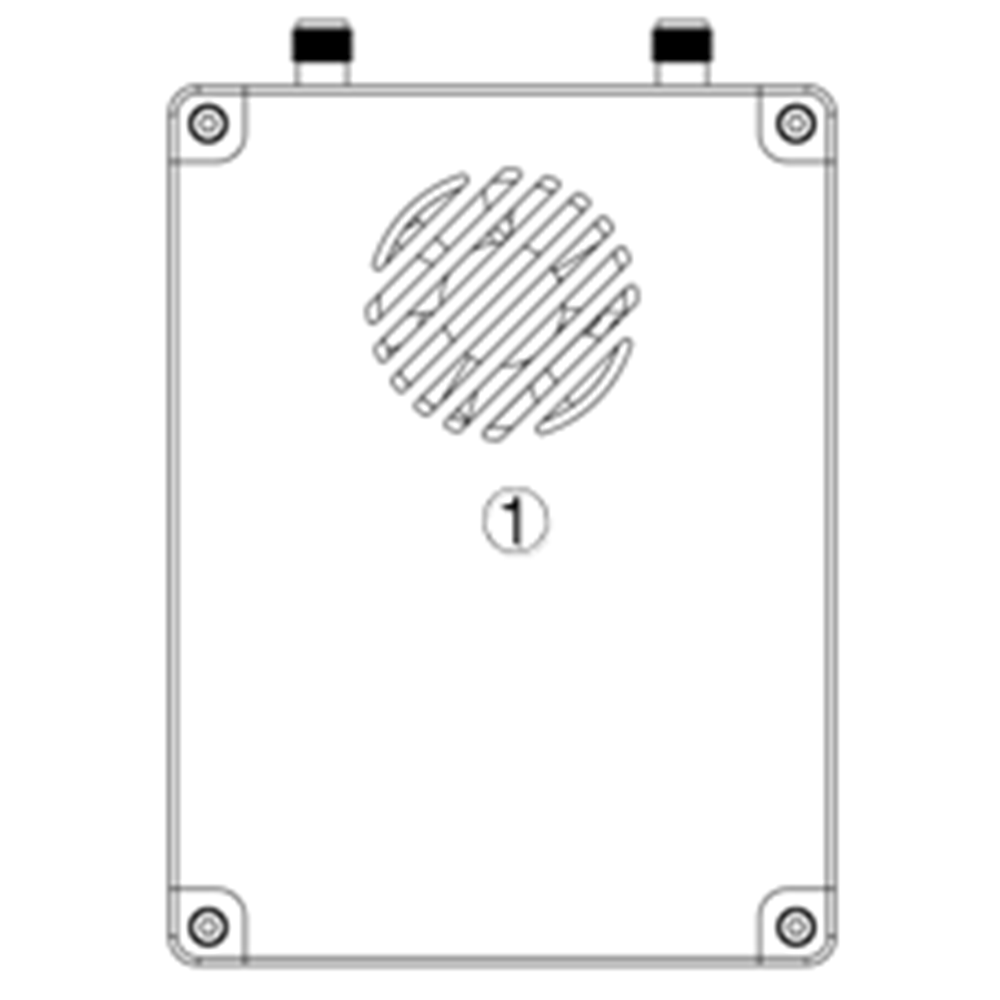
- फैन वेंटिलेशन आउटलेट
प्रभावी शीतलन सुनिश्चित करने के लिए इस पंखे के वेंटिलेशन आउटलेट को अवरुद्ध न करें.
2.3. ज़मीन इकाई इंटरफेस
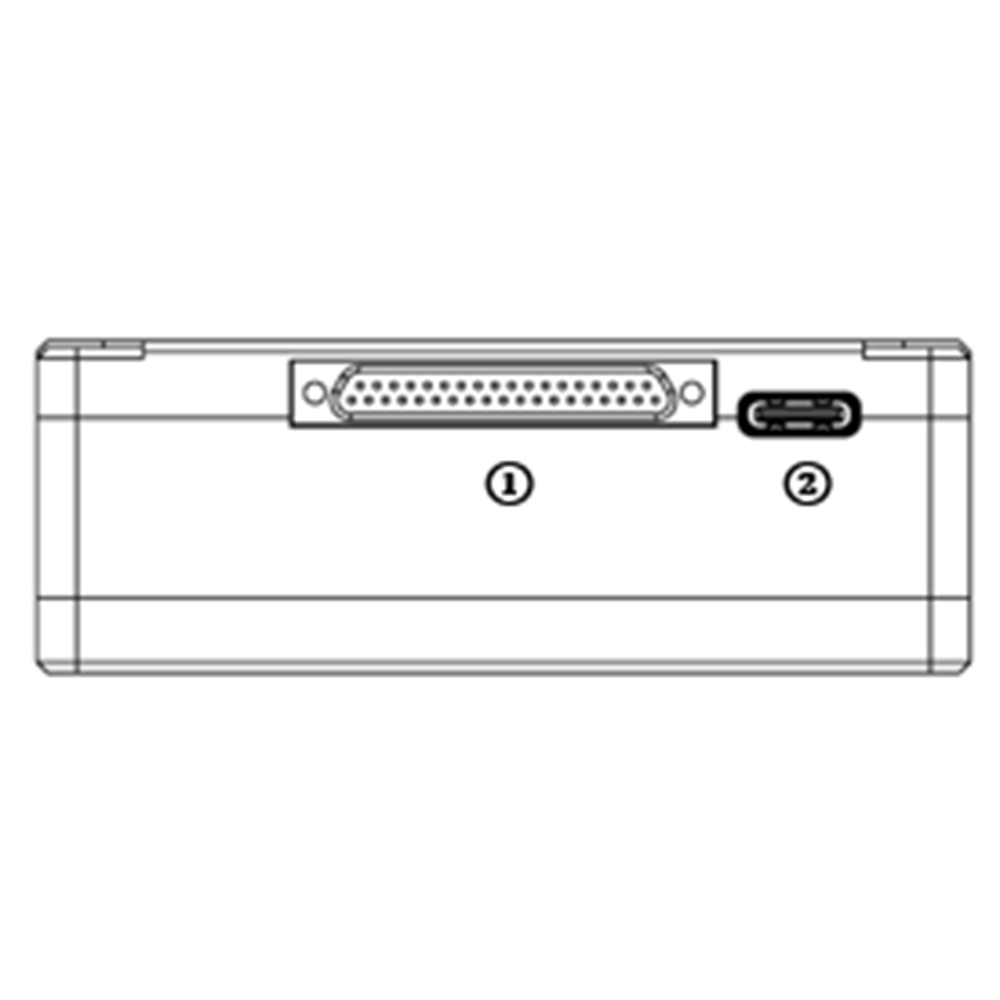
- J30J कनेक्टर
यह एक J30J-37 पिन कनेक्टर है जो पावर/ईथरनेट/सीरियल/PPM/S.BUS प्रदान करता है.
- यूएसबी पोर्ट
इस पोर्ट को पीसी के यूएसबी पोर्ट से कनेक्ट करें, और फ़र्मवेयर को अपग्रेड करने और एयर यूनिट के पैरामीटर सेट करने के लिए वायरलेस वीडियो लिंक पीसी प्रोग्राम का उपयोग करें.
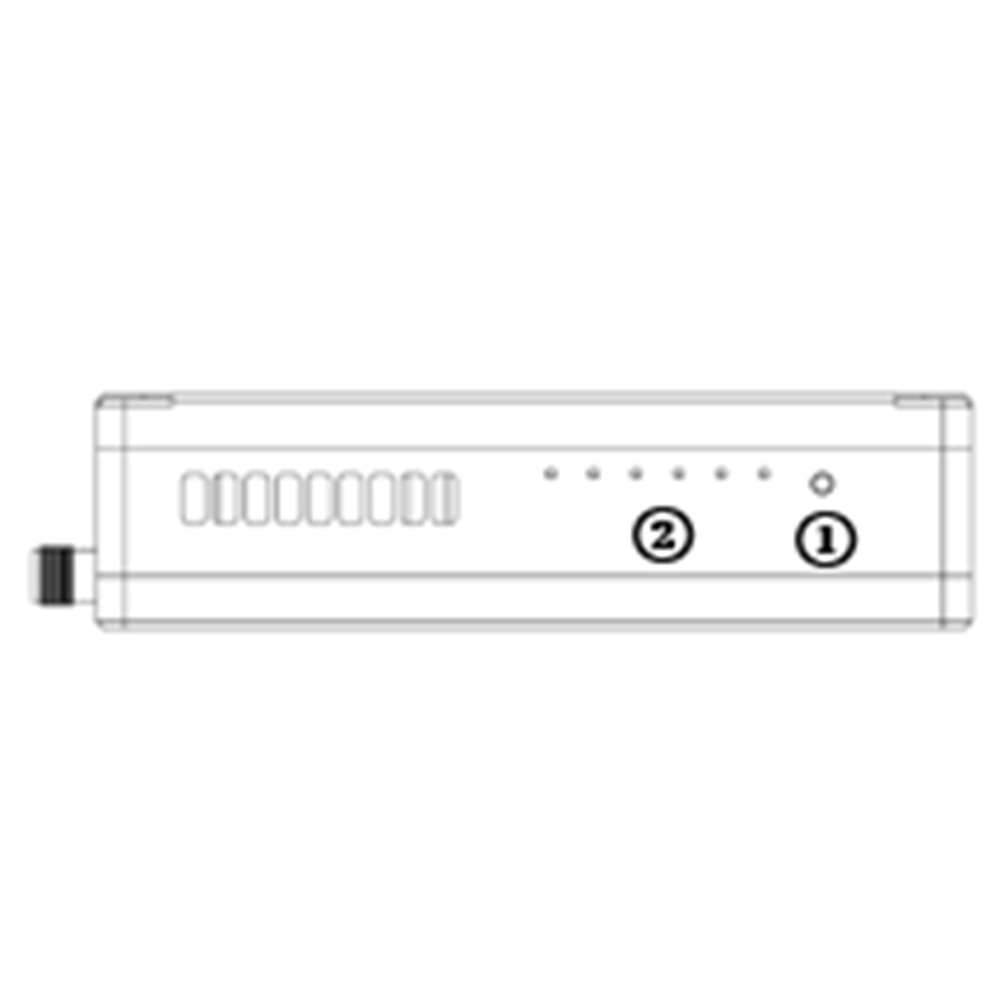
- बाइंडिंग बटन
बाइंडिंग ऑपरेशन करने के लिए इस बटन को दबाकर रखें. फ़ैक्टरी डिलीवरी से पहले ही बंधा हुआ, उपयोगकर्ता द्वारा दोबारा बाइंड करने की आवश्यकता नहीं है.
- एल ई डी
बाएं से दाएं: पावर संकेतक (1), ईथरनेट लिंक सूचक (2~4), यूएल/डीएल रेडियो लिंक संकेतक (5~6). बाइंड प्रक्रिया के दौरान LED6 चमकती रहेगी.
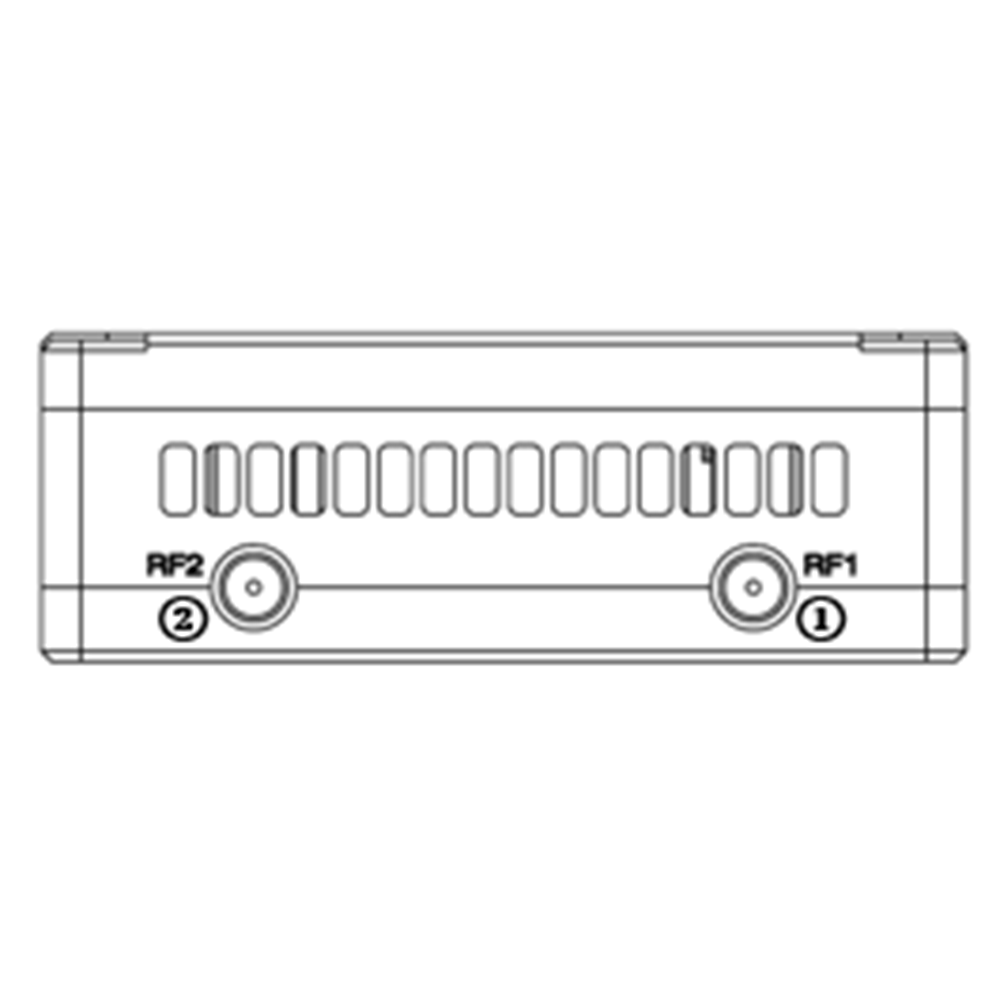
- आरएफ1 पोर्ट
कनेक्ट करें 1अनुसूचित जनजाति इस बंदरगाह पर वायु इकाई एंटीना.
- आरएफ2 पोर्ट
दूसरी एयर यूनिट एंटीना को इस पोर्ट से कनेक्ट करें.
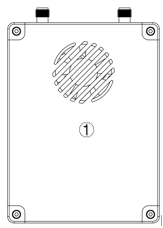
- फैन वेंटिलेशन आउटलेट
प्रभावी शीतलन सुनिश्चित करने के लिए इस पंखे के वेंटिलेशन आउटलेट को अवरुद्ध न करें.
3. एसप्रणाली स्थापित करना
3.1. वायु इकाई स्थापना
विषयसूची
3.1.1. एसमझना इंस्टालेशन
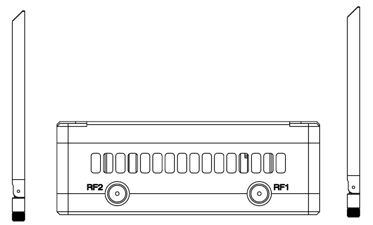
आरएफ पोर्ट पर एयर यूनिट एंटेना को स्क्रू करें.
ध्यान दें:
- उपकरण क्षति से बचने के लिए, इकाइयों को चालू करने से पहले एंटेना स्थापित करें.
- जब एयर यूनिट को ड्रोन पर माउंट करें, सुनिश्चित करें कि एंटेना ड्रोन के किसी भी भाग द्वारा अवरुद्ध नहीं हैं।
- दोनों एंटेना स्थापित करने की आवश्यकता है.
3.1.2. पीओवर सप्लाई
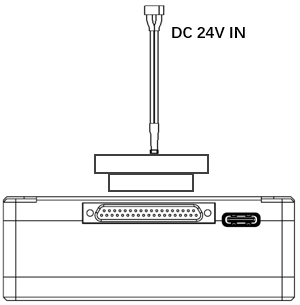
J30J कनेक्टर को एयर यूनिट के J30J पोर्ट में डालें और बैटरी/पावर स्रोत को दूसरे छोर पर पावर पोर्ट से कनेक्ट करें.
ध्यान दें:
- उपकरण क्षति से बचने के लिए, इकाइयों को चालू करने से पहले एंटेना स्थापित करें.
- अनुशंसित रेटेड वोल्टेज/करंट DC24V/1.2A है (या 6S लिथियम बैटरी).
3.1.3. सीकैमरा कनेक्ट करें
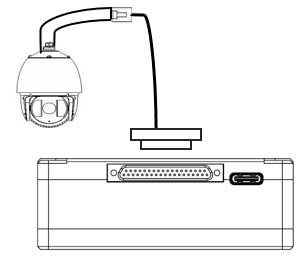
आईपी कैमरे के वीडियो आउटपुट पोर्ट को एयर यूनिट के ईथरनेट वीडियो इनपुट पोर्ट से कनेक्ट करें.
3.1.4. सीउड़ान नियंत्रक को कनेक्ट करें (आरसी & टेलीमेटरी)
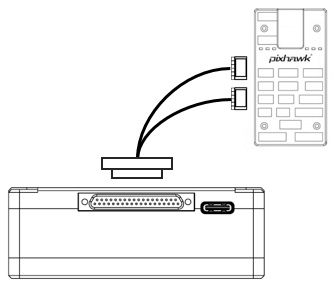
J30J कनेक्टर को एयर यूनिट के J30J पोर्ट में डालें और सीरियल केबल के दूसरे सिरे को फ्लाइट कंट्रोलर के टेलीमेट्री पोर्ट से कनेक्ट करें।.
J30J कनेक्टर को एयर यूनिट के J30J पोर्ट में डालें और RC केबल के दूसरे सिरे को फ्लाइट कंट्रोलर के PPM/S.BUS पोर्ट से कनेक्ट करें।.
3.2. जीगोल इकाई स्थापना
3.2.1. एंटीना स्थापना
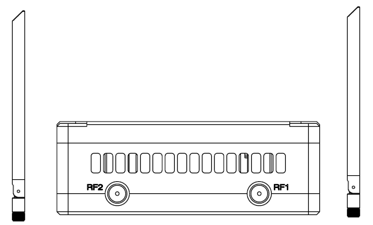
आरएफ पोर्ट पर ग्राउंड यूनिट एंटेना को स्क्रू करें.
ध्यान दें:
- उपकरण क्षति से बचने के लिए, इकाइयों को चालू करने से पहले एंटेना स्थापित करें.
- दोनों एंटेना स्थापित करने की आवश्यकता है.
- ऑपरेशन के दौरान एंटीना को जमीन से लंबवत समायोजित करें.
3.2.2. पीओवर सप्लाई
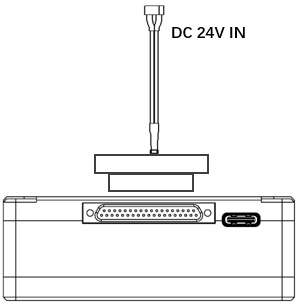
किसी पावर स्रोत के पावर कनेक्टर को ग्राउंड यूनिट के पावर पोर्ट में डालें
एनote:
- अनुशंसित रेटेड वोल्टेज/करंट DC12V/1.2A है (या 3S लिथियम बैटरी).
- उपकरण क्षति से बचने के लिए, इकाइयों को चालू करने से पहले एंटेना स्थापित करें.
3.2.3. टेलीमेट्री कनेक्शन
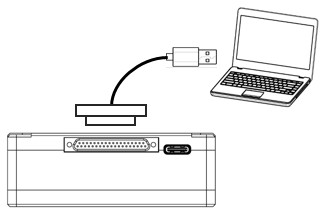
J30J कनेक्टर को ग्राउंड यूनिट के J30J पोर्ट में डालें और आपूर्ति की गई सीरियल केबल के दूसरे सिरे को ग्राउंड कंट्रोल स्टेशन के टेलीमेट्री पोर्ट से कनेक्ट करें।.
ध्यान दें:
- सुनिश्चित करें कि ग्राउंड स्टेशन की बॉड दर और वायरलेस वीडियो लिंक मॉड्यूल की बॉड दर समान होने के लिए कॉन्फ़िगर की गई है.
- सुनिश्चित करें कि सीरियल केबल अनुक्रम वायरलेस वीडियो लिंक मॉड्यूल की इंटरफ़ेस परिभाषा से मेल खाता है.
3.2.4. सीरिमोट कंट्रोलर को कनेक्ट करें
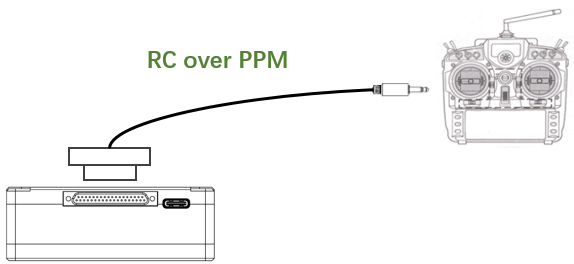
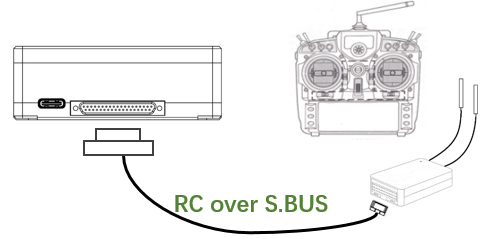
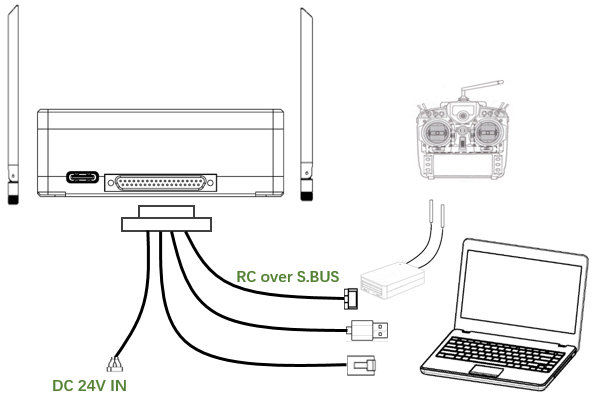
पीपीएम मोड का उपयोग करना: आपूर्ति की गई आरसी केबल के ट्रेनर पोर्ट कनेक्टर को रिमोट कंट्रोलर के ट्रेनर पोर्ट में डालें और J30J कनेक्टर को ग्राउंड यूनिट के J30J पोर्ट में डालें।. एस.बस मोड का उपयोग करना: J30J कनेक्टर को ग्राउंड यूनिट के J30J पोर्ट में डालें, दूसरे सिरे को S.BUS रिसीवर से कनेक्ट करें, और S.BUS रिसीवर वायरलेस तरीके से रिमोट कंट्रोलर के साथ संचार करता है।
एनote:
- सुनिश्चित करें कि आरसी केबल का पिन-आउट वायरलेस वीडियो लिंक मॉड्यूल के इंटरफ़ेस पिन-आउट से मेल खाता है.
- यदि S.BUS रिसीवर का उपयोग किया जाता है, रिसीवर के कार्यशील आवृत्ति बैंड और वायरलेस वीडियो लिंक मॉड्यूल के कार्यशील आवृत्ति बैंड के बीच पर्याप्त गार्ड बैंड होना चाहिए।
3.2.5. एसEtup वीडियो आउटपुट
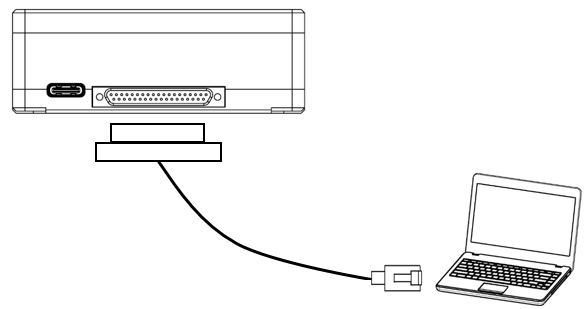
J30J कनेक्टर को ग्राउंड यूनिट के J30J पोर्ट में डालें और आपूर्ति की गई ईथरनेट केबल के दूसरे सिरे को पीसी या ग्राउंड कंट्रोल स्टेशन से कनेक्ट करें।. सुनिश्चित करें कि कैमरा और पीसी के आईपी पते एक ही सबनेट में हैं.
3.2.6. उपयोग वायरलेस वीडियो लिंक प्रणाली
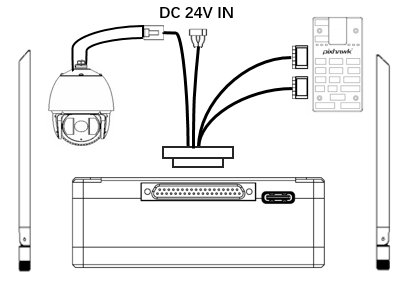
- वायु इकाई में एंटेना स्थापित करें.
- आईपी कैमरा आउटपुट को एयर यूनिट के ईथरनेट पोर्ट से कनेक्ट करें.
- फ्लाइट कंट्रोलर के पीपीएम/एस.बस पोर्ट को एयर यूनिट के आरसी पोर्ट से कनेक्ट करें.
- फ्लाइट कंट्रोलर के टेलीमेट्री पोर्ट को एयर यूनिट के सीरियल पोर्ट से कनेक्ट करें.
- 24V DC पावर स्रोत को एयर यूनिट के पावर पोर्ट से कनेक्ट करें और इसे चालू करें.
- यदि नवीनतम फर्मवेयर की आवश्यकता है, यूएसबी केबल का उपयोग करके एयर यूनिट को पीसी से कनेक्ट करें और यूनिट के फर्मवेयर को नवीनतम में अपग्रेड करने के लिए वायरलेस वीडियो लिंक पीसी प्रोग्राम चलाएं.
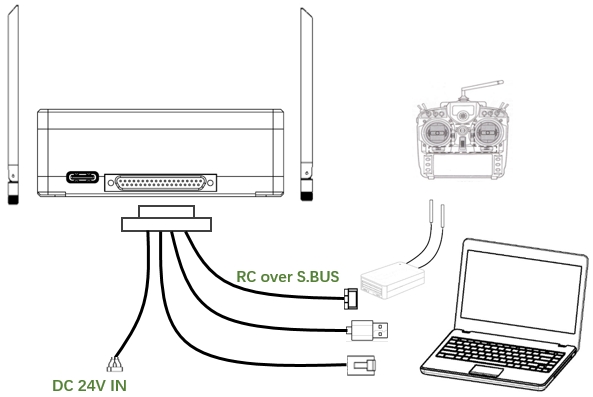
- ग्राउंड यूनिट में एंटेना स्थापित करें.
- रिमोट कंट्रोलर को ट्रेनर मोड में कॉन्फ़िगर करें. यदि पीपीएम मोड का उपयोग किया जाता है, ग्राउंड यूनिट के रिमोट कंट्रोलर इंटरफ़ेस को रिमोट कंट्रोल के ट्रेनर पोर्ट से कनेक्ट करें. यदि S.BUS मोड का उपयोग किया जाता है, एक S.BUS रिसीवर को आपूर्ति की गई केबल का उपयोग करके ग्राउंड यूनिट से कनेक्ट करने की आवश्यकता होती है, और S.BUS रिसीवर और रिमोट कंट्रोलर के बीच कनेक्शन स्थापित करने की आवश्यकता है.
- टेलीमेट्री लिंक का उपयोग करने के लिए ग्राउंड कंट्रोल स्टेशन के यूएसबी पोर्ट को सीरियल-2-यूएसबी एडाप्टर के माध्यम से ग्राउंड यूनिट के सीरियल पोर्ट से कनेक्ट करें.
- आईपी वीडियो/टेलीमेट्री प्राप्त करने के लिए जीसीएस या पीसी के ईथरनेट पोर्ट को ग्राउंड यूनिट के आरजे45 कनेक्टर से कनेक्ट करें (ईथरनेट पर टेलीमेट्री).
- ग्राउंड यूनिट चालू करें.
- यदि नवीनतम फर्मवेयर की आवश्यकता है, यूएसबी केबल का उपयोग करके ग्राउंड यूनिट को पीसी से कनेक्ट करें और यूनिट के फर्मवेयर को नवीनतम में अपग्रेड करने के लिए वायरलेस वीडियो लिंक पीसी प्रोग्राम चलाएं.
- डाउनलिंक और अपलिंक स्थापित होने के बाद, ग्राउंड यूनिट की दोनों एलईडी चालू रहेंगी.
4. सॉफ्टवेयर
4.1. स्थापना
वायरलेस वीडियो लिंक प्रोग्राम इंस्टॉलेशन फ़ाइलें प्रदान करता है, प्रोग्राम फ़ाइल नाम: वायरलेस वीडियो लिंक वायरलेस ऐप Setup.exe. इंस्टॉलर आइकन इस प्रकार है:
प्रोग्राम इंस्टॉलेशन डायरेक्टरी को इंस्टॉल और कस्टमाइज़ करने के लिए इंस्टॉलर पर डबल-क्लिक करें. कॉन्फ़िगरेशन के बाद, अगले चरण पर जाने के लिए "अगला" पर क्लिक करें. स्थापना रद्द करने के लिए, "रद्द करें" पर क्लिक करें.
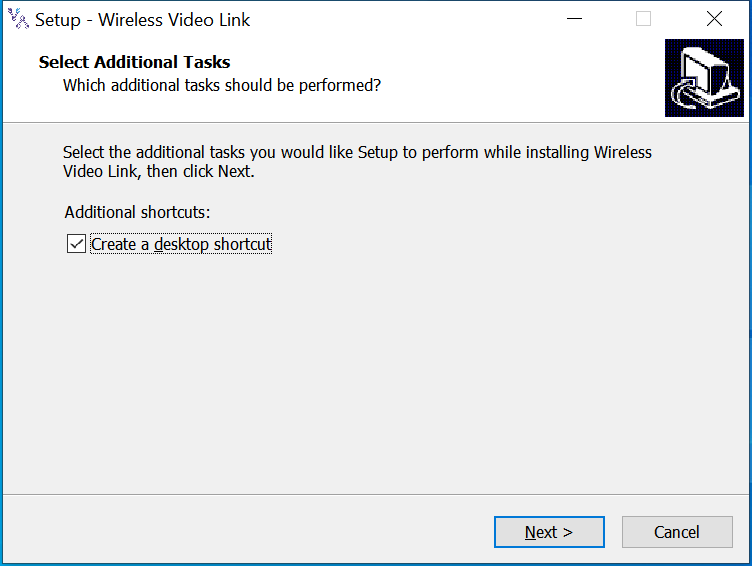
यदि डेस्कटॉप शॉर्टकट की आवश्यकता है तो "डेस्कटॉप शॉर्टकट बनाएं" को जांचें. अगर इसकी जांच नहीं की गई, डेस्कटॉप शॉर्टकट नहीं बनाया जाएगा. कॉन्फ़िगरेशन के बाद, अगले चरण पर जाने के लिए "अगला" पर क्लिक करें. पिछले चरण पर वापस जाने के लिए, "वापस" पर क्लिक करें. स्थापना रद्द करने के लिए, "रद्द करें" पर क्लिक करें.
इंस्टॉलेशन के साथ आगे बढ़ने के लिए "इंस्टॉल करें" पर क्लिक करें. पिछले चरण पर वापस जाने के लिए, "वापस" पर क्लिक करें. स्थापना रद्द करने के लिए, "रद्द करें" पर क्लिक करें.
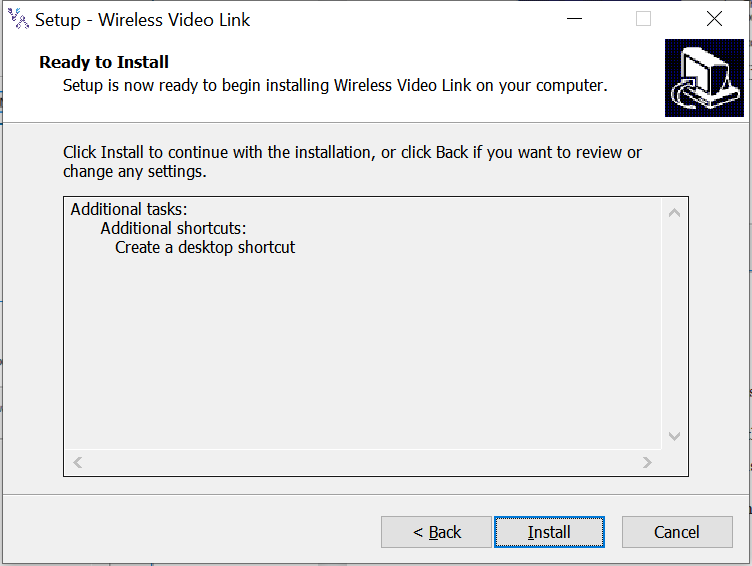
ध्यान दें: कृपया एंटी-वायरस सॉफ़्टवेयर अक्षम करें, अन्यथा ड्राइवर इंस्टालेशन के दौरान एंटी-वायरस ड्राइवर को इंस्टाल होने से रोक सकता है.
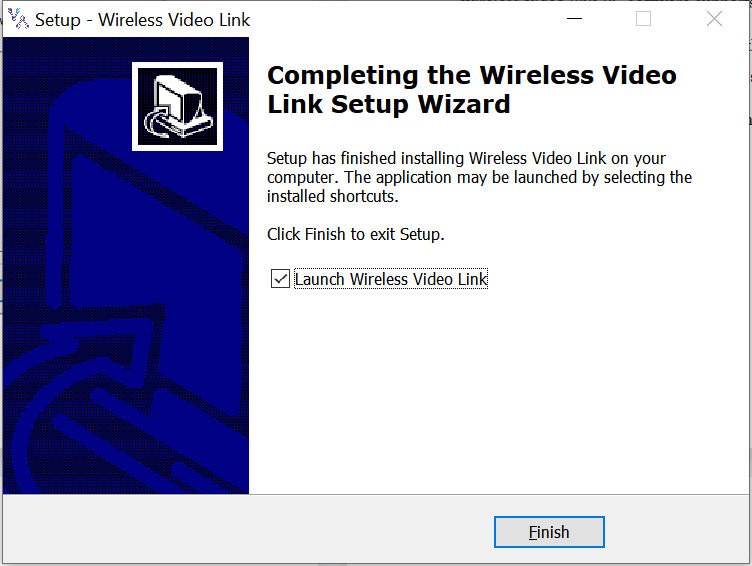
इस समय, सॉफ़्टवेयर इंस्टालेशन हो गया है और ड्राइवर इंस्टालेशन पूरा हो गया है.
4.2. सॉफ्टवेयर भाषा
वायरलेस वीडियो लिंक पीसी सॉफ्टवेयर चीनी और अंग्रेजी दोनों का समर्थन करता है.
यदि पीसी का ऑपरेटिंग सिस्टम चीनी भाषा में है तो सॉफ्टवेयर चीनी भाषा में प्रदर्शित होगा, अन्यथा सॉफ्टवेयर अंग्रेजी में प्रदर्शित होता है.
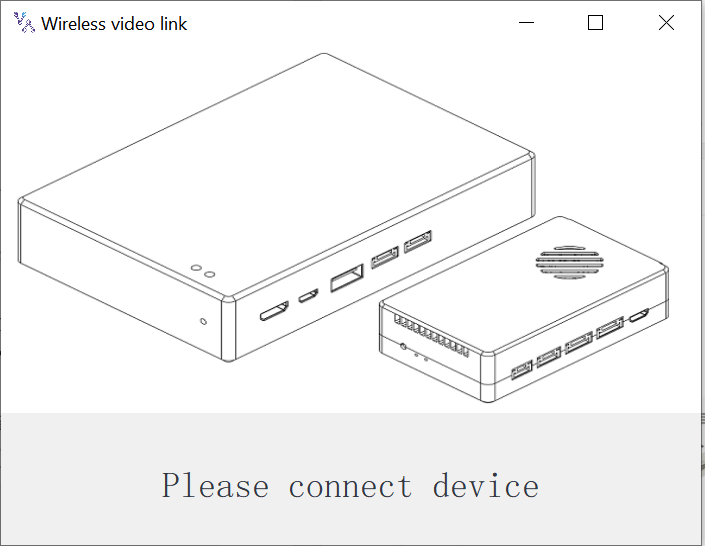
यदि डिवाइस कंप्यूटर से ठीक से कनेक्ट नहीं है, वायरलेस वीडियो लिंक पीसी सॉफ्टवेयर निम्नलिखित चित्र दिखाता है:
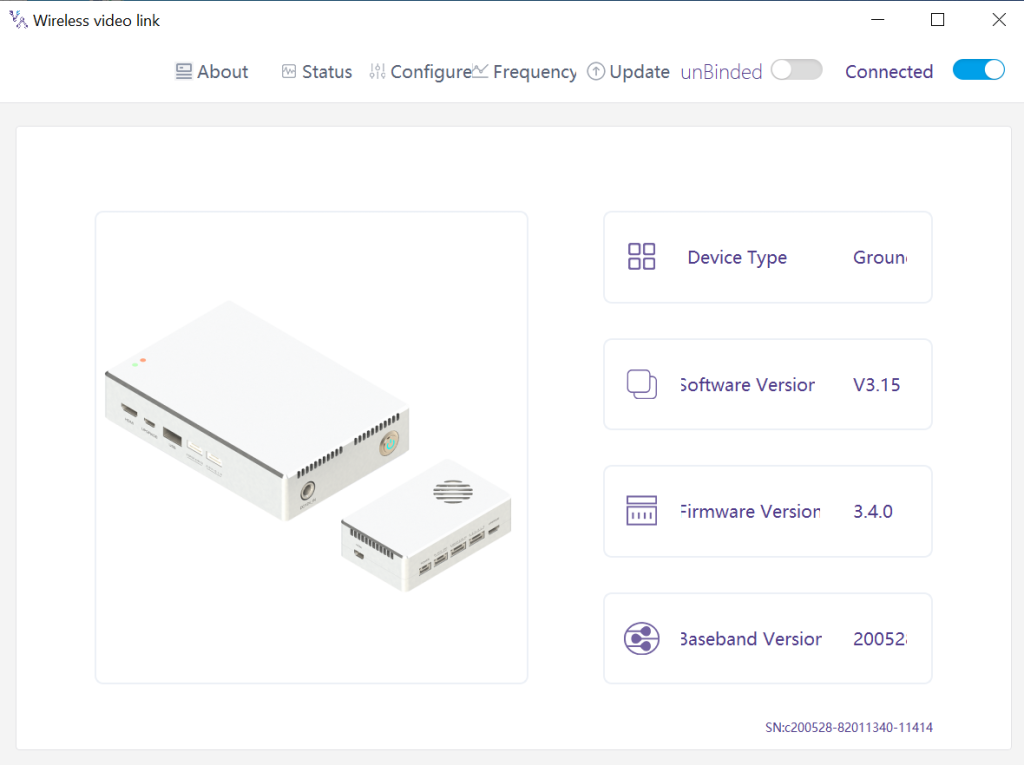
यदि डिवाइस कंप्यूटर से ठीक से कनेक्ट है, वायरलेस वीडियो लिंक पीसी सॉफ्टवेयर निम्नलिखित चित्र दिखाता है:
4.3. डिवाइस जानकारी
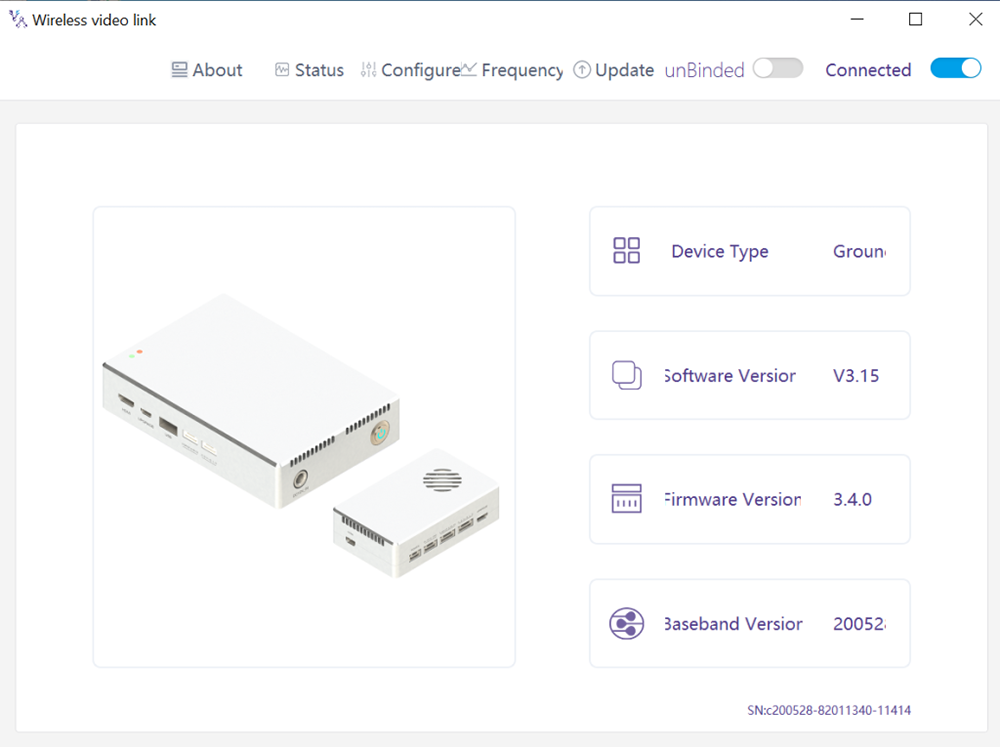
मुखपृष्ठ पर जानकारी: डिवाइस का प्रकार, सॉफ़्टवेयर संस्करण, प्रक्रिया यंत्र सामग्री संस्करण, और बेसबैंड संस्करण.
4.4. स्थिति
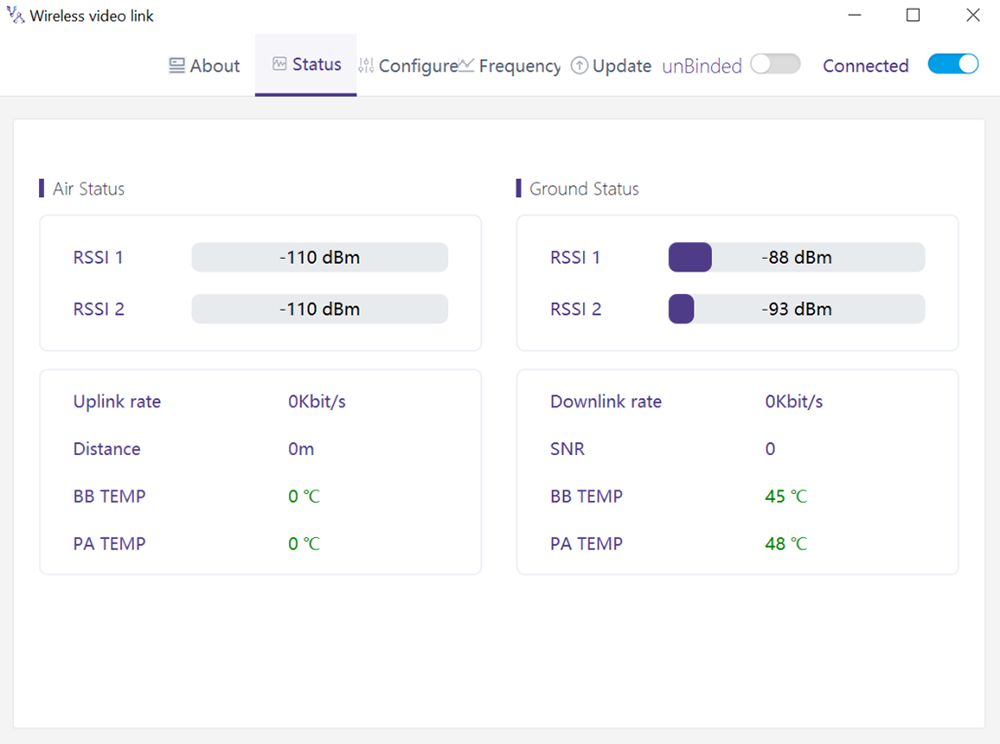
"स्थिति" पृष्ठ अनुभाग के अंतर्गत वायु इकाई और जमीनी इकाई की स्थिति की जानकारी पढ़ें:
वायु: आरएसएसआई 1 & आरएसएसआई 2, अपलिंक दर, दूरी, बीबी तापमान, पीए अस्थायी.
ज़मीन: आरएसएसआई 1 & आरएसएसआई 2, डाउनलिंक दर, सीनियर, बीबी तापमान, पीए अस्थायी.
4.5. विन्यास
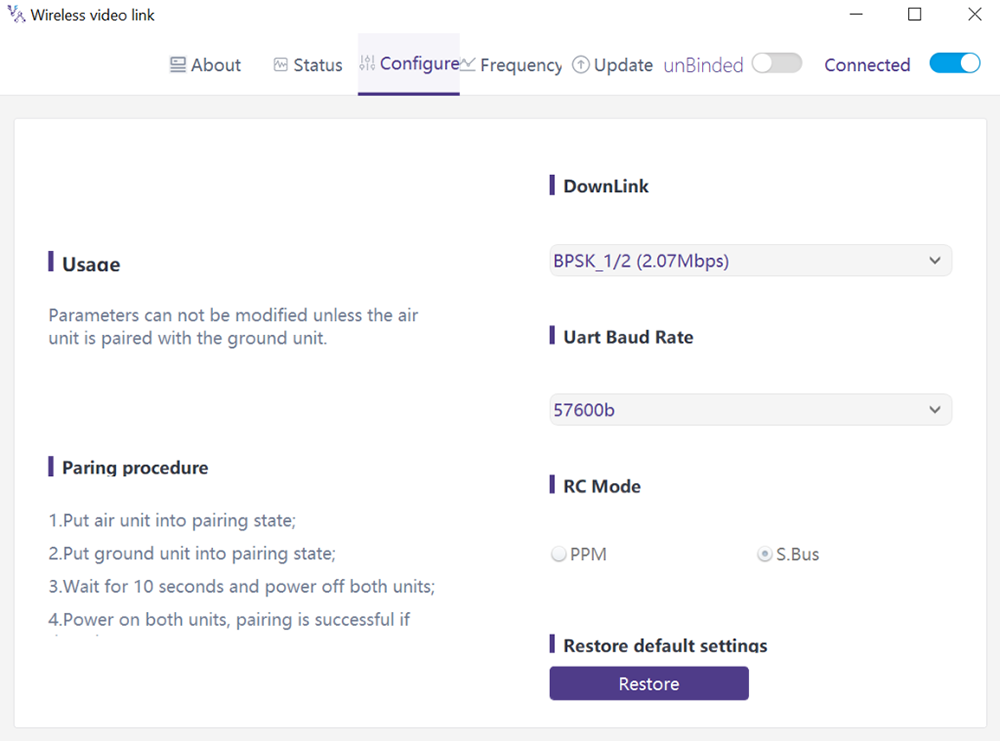
कॉन्फ़िगरेशन बदलने के लिए, डिवाइस को बांधने की जरूरत है और एयर यूनिट और ग्राउंड यूनिट के बीच वायरलेस कनेक्शन स्थापित करने की जरूरत है.
4.5.1. डाउनलिंक मोड कॉन्फ़िगरेशन
डाउनलिंक मोड बदलने के लिए, डिवाइस को बांधने की जरूरत है और एयर यूनिट और ग्राउंड यूनिट के बीच वायरलेस कनेक्शन स्थापित करने की जरूरत है
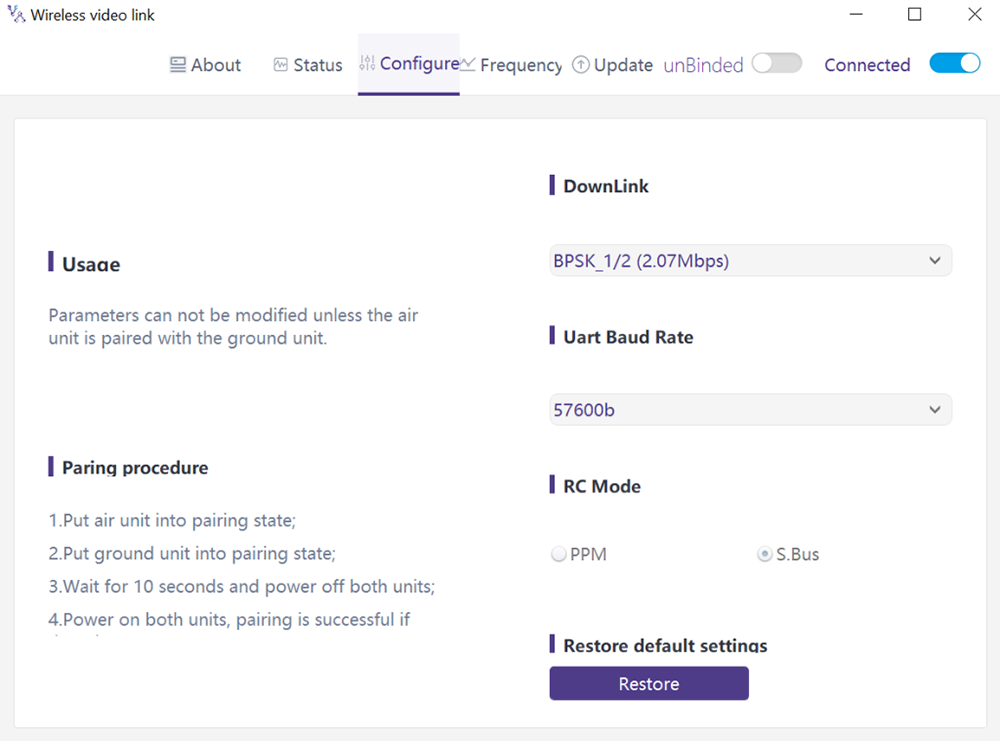
वहां 8 ड्रॉप-डाउन मेनू से डाउनलिंक मोड के विकल्प (निम्नलिखित स्क्रीनशॉट देखें):
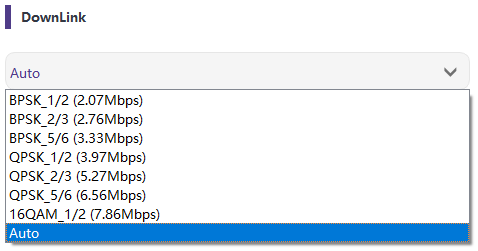
जब इसे ऑटो के रूप में चुना जाता है, मॉड्यूलेशन योजना वास्तविक समय सिग्नल गुणवत्ता के आधार पर गतिशील रूप से अनुकूली होगी.
4.5.2. बॉड दर विन्यास
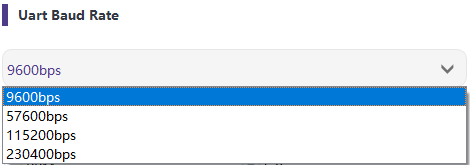
वहां 4 सीरियल पोर्ट बॉड दर के लिए विकल्प (निम्नलिखित स्क्रीनशॉट देखें).
4.5.3. दूरस्थ चोरट्रोल तरीका विन्यास
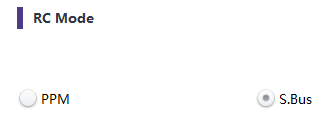
रिमोट कंट्रोल मोड के लिए दो विकल्प हैं, पीपीएम और एस.बस (निम्नलिखित स्क्रीनशॉट देखें).
4.5.4. पुनर्स्थापित करना चूक सेटिंग्स
डिफ़ॉल्ट सेटिंग्स को पुनर्स्थापित करने के लिए "पुनर्स्थापित करें" पर क्लिक करें.

4.6. आवृत्ति
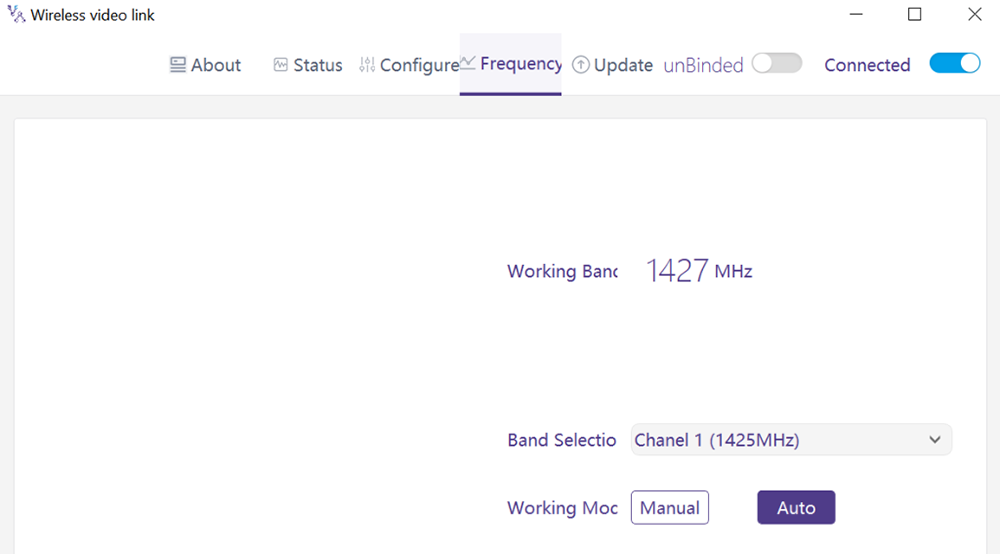
फ़्रीक्वेंसी संबंधी जानकारी/पैरामीटर को फ़्रीक्वेंसी के पृष्ठ पर जांचा/सेट किया जा सकता है.
4.6.1. फ़्रीक्वेंसी कार्य मोड
कार्य करने का तरीका:गाइड, ऑटो.
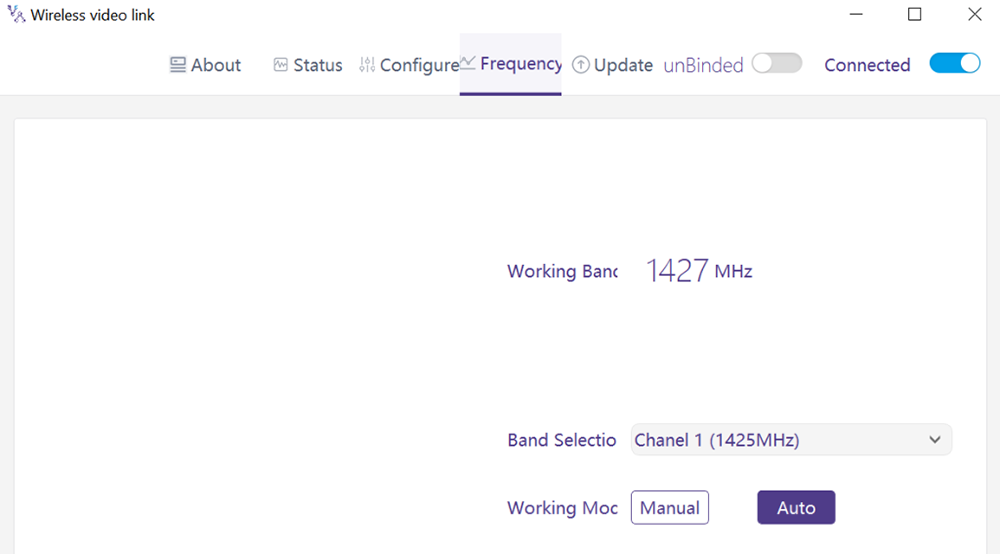
मैनुअल मोड: उपयोगकर्ता मैन्युअल रूप से कार्यशील आवृत्ति का चयन करता है.
कार फैशन: सिस्टम फ़्रीक्वेंसी स्कैनिंग के आधार पर कार्यशील फ़्रीक्वेंसी का चयन करता है.
4.6.2. आवृत्ति चयन
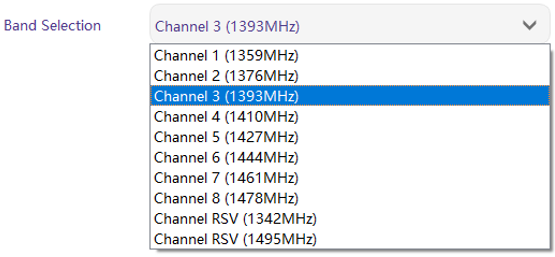
मैनुअल मोड के तहत, कार्यशील आवृत्ति को ड्रॉप-डाउन मेनू से चुना जा सकता है. कृपया उत्पाद विनिर्देश के अनुसार चैनल चुनें और उपयोग करें (1330~1450मेगाहर्ट्ज).
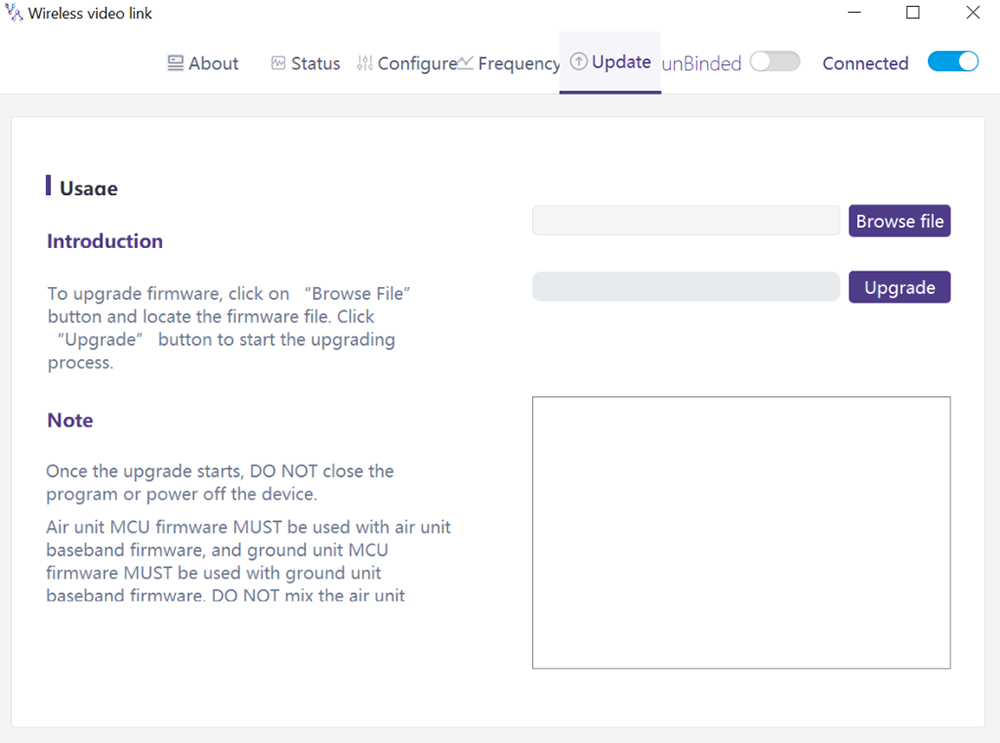
4.7. अपग्रेड
ध्यान दें: वायरलेस वीडियो लिंक पीसी सॉफ्टवेयर को कनेक्ट करने के लिए एयर यूनिट और ग्राउंड यूनिट को यूएसबी केबल का उपयोग करके अलग से अपग्रेड करने की आवश्यकता है.
अपग्रेड पेज पर जाता है. अपग्रेड फ़ाइल का चयन करें, अपग्रेड करने के लिए "अपग्रेड" बैंगनी बटन पर क्लिक करें.
4.8. वेबपेज प्रबंधन
यूएसबी के माध्यम से पीसी ऐप प्रबंधन के अलावा, ईथरनेट के माध्यम से वेबपेज प्रबंधन भी समर्थित है. ईथरनेट केबल द्वारा पीसी को एयर यूनिट/ग्राउंड यूनिट से सीधे कनेक्ट करें, पीसी आईपी एड्रेस को इस प्रकार सेट करें 192.168.199.33/24, और जाएँ 192.168.199.18 (हवाई फ़ौजी का टुकरा)/192.168.199.16 (जमीन इकाई) वेबपेज के माध्यम से.
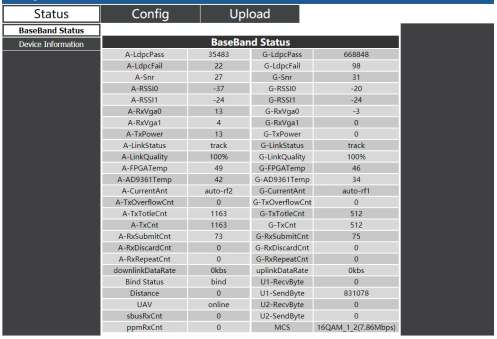
स्टेटसàबेसबैंड स्थिति के अंतर्गत, RSSI जैसी विस्तृत जानकारी है, सीनियर, टीएक्सपावर, एलडीपीसी आँकड़े, टेलीमेट्री आँकड़े, आदि.
स्टेटस डिवाइस जानकारी के अंतर्गत, एसएन और फर्मवेयर संस्करण की जानकारी है.

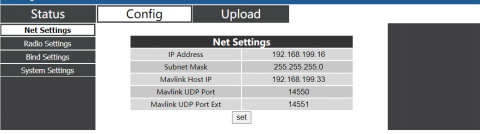
कॉन्फ़िगनेट सेटिंग्स के अंतर्गत, यूनिट का आईपी पता स्वयं मौजूद है, टेलीमेट्री गंतव्य आईपी पता और यूडीपी पोर्ट, इन सभी मापदंडों को उपयोगकर्ता के अनुरोध के अनुसार बदला जा सकता है.
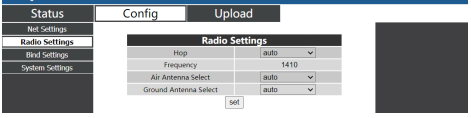
कॉन्फ़िगरेडियो सेटिंग्स के अंतर्गत, वहाँ हॉप हैं, आवृत्ति, एंटीना चयन सेट किया जा सकता है. जब हॉप ऑटो हो, उपयोगकर्ता को आवृत्ति सेट करने की आवश्यकता नहीं है/नहीं कर सकता, सिस्टम गतिशील रूप से स्वयं उपयोग करने के लिए सर्वोत्तम आवृत्ति का चयन करता है, दूसरे शब्दों में, जब हॉप मैनुअल हो, उपयोगकर्ता आवृत्ति को मैन्युअल रूप से सेट कर सकता है.
कॉन्फ़िग बाइंड सेटिंग के अंतर्गत, बाइंड प्रक्रिया को फिजिकल बाइंड बटन के बजाय बाइंड पर क्लिक करके ट्रिगर किया जा सकता है.

कॉन्फ़िग सिस्टम सेटिंग्स के अंतर्गत, U1/U2 दो सीरियल पोर्ट के लिए बॉड दर सेट की जा सकती है. जब QAM मोड को अनुकूली के रूप में सेट किया जाता है, इकाई वास्तविक समय सिग्नल गुणवत्ता के आधार पर मॉड्यूलेशन योजना को गतिशील रूप से बदल देगी. पायलट की भूमिका में द्वि-दिशात्मक ट्रांसमिशन होता है जबकि पर्यवेक्षक के पास केवल डाउनलिंक डेटा होता है.
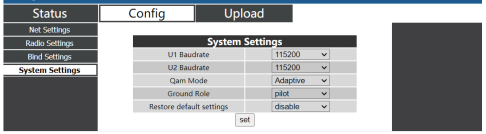
अपलोड अपलोड के अंतर्गत, ब्राउज़र और पहले अपग्रेड की जाने वाली फ़ाइल का चयन करें, फिर प्रक्रिया को ट्रिगर करने के लिए भेजें पर क्लिक करें.

5. अनुप्रयोगों
5.1. अनुप्रयोगों का दूरवर्ती के नियंत्रक
वायरलेस वीडियो लिंक मॉड्यूल पीपीएम और एस का समर्थन करते हैं. बस प्रोटोकॉल.
यदि पीपीएम मोड का उपयोग किया जाता है, कृपया ग्राउंड यूनिट और रिमोट कंट्रोलर के ट्रेनर पोर्ट को कनेक्ट करने के लिए वायरलेस वीडियो लिंक मानक पीपीएम केबल का उपयोग करें.
यदि एस. बस मोड का उपयोग किया जाता है, अतिरिक्त S.BUS रिसीवर की आवश्यकता है. ग्राउंड यूनिट रिसीवर से जुड़ी होती है. फिर एस. बस रिसीवर रिमोट कंट्रोलर के साथ वायरलेस संचार स्थापित करता है.
दोनों मोड के लिए रिमोट कंट्रोलर को संबंधित कार्य मोड में कॉन्फ़िगर करने की आवश्यकता होती है.
यदि एस. बस रिसीवर का उपयोग किया जाता है, कृपया ऐसे रिसीवर का उपयोग करें जिसकी कार्य आवृत्ति वायरलेस वीडियो लिंक मॉड्यूल से भिन्न हो.
जब पीपीएम मोड का उपयोग किया जाता है, वायु इकाई को उड़ान नियंत्रक के पीपीएम आरसी पोर्ट से कनेक्ट करने की आवश्यकता है.
जब एस. बस मोड का उपयोग किया जाता है, वायु इकाई को डीएसएम/एस से कनेक्ट करने की आवश्यकता है. उड़ान नियंत्रक का बस आरसी पोर्ट.
5.1.1. FRSKY दूर नियंत्रक
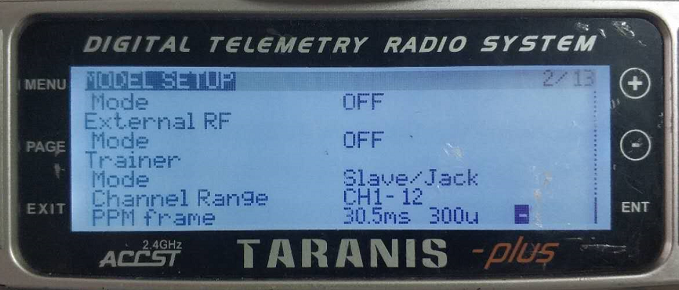
- पीपीएम मोड
मॉडल सेटअप – प्रशिक्षक-मोड: यदि मोड स्लेव/जैक पर कॉन्फ़िगर किया गया है, तब रिमोट कंट्रोलर पीपीएम मोड में है.
मॉडल सेटअप – आंतरिक आरएफ: इसे बंद करने के लिए कॉन्फ़िगर करने की आवश्यकता है, और एस. बस मोड अक्षम कर दिया जाएगा.
- एस.बस मोड
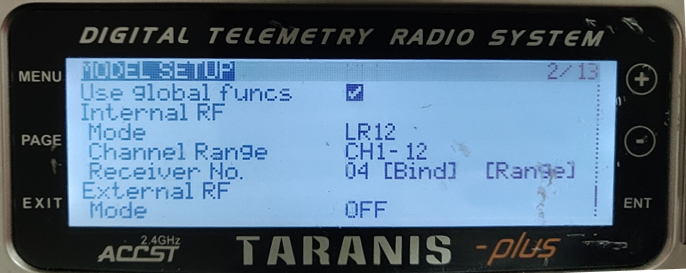
मॉडल सेटअप – आंतरिक आरएफ: एलआर12, डी8, डी16, बंद। विभिन्न मापदंडों का कॉन्फ़िगरेशन रिसीवर के अनुरूप होता है. यदि OFF के रूप में कॉन्फ़िगर किया गया है, एस. बस मोड अक्षम कर दिया जाएगा.
5.1.2. फ़ुतबा दूर नियंत्रक
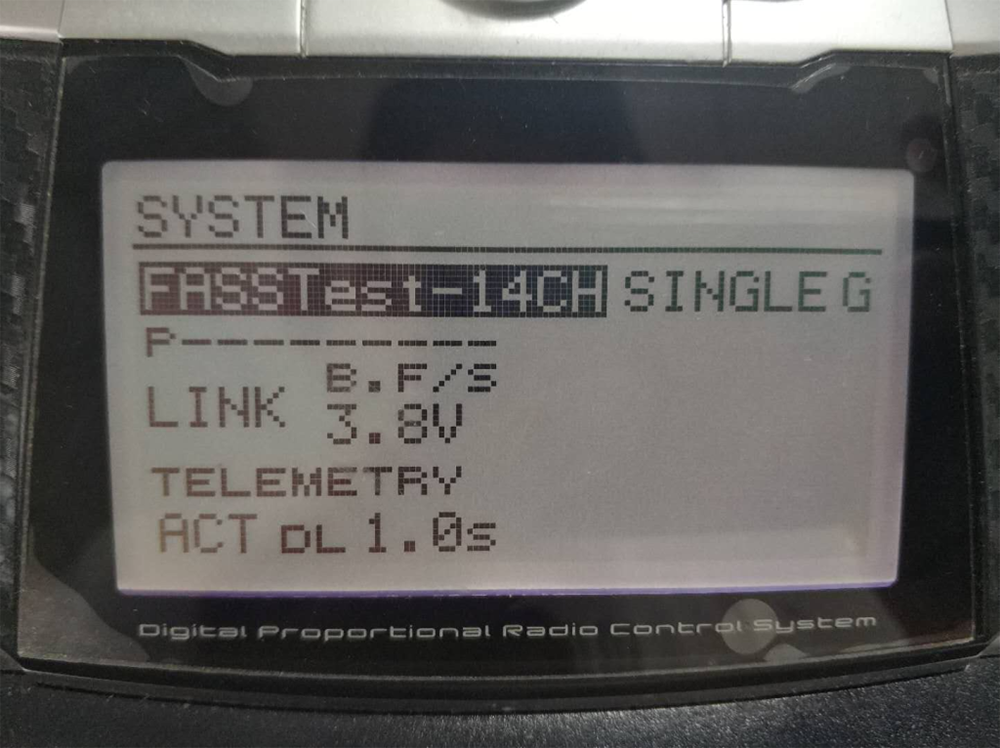
- एस.बस मोड
लिंकेज मेनू – प्रणाली: FASSTest-14CH, सबसे तेज़ 12CH, बहु धारण करता है, 7CH धारण करता है, एस FHSS. विभिन्न मापदंडों का कॉन्फ़िगरेशन रिसीवर के अनुरूप होता है.
- पीपीएम मोड
फ़ुटाबा ट्रेनर केबल से कनेक्ट करने के लिए वायरलेस वीडियो लिंक मानक पीपीएम केबल का उपयोग किया जाता है (एक सिरा फ़ुटाबा नियंत्रक के ट्रेनर पोर्ट से जुड़ा है, दूसरा छोर 3.5 मिमी कनेक्टर है). पीपीएम मोड का उपयोग अतिरिक्त कॉन्फ़िगरेशन के बिना सीधे किया जा सकता है.
5.2. टेलीमेटरी कनेक्शन
एयर यूनिट का टेलीमेट्री पोर्ट उड़ान नियंत्रण के "TELEM1" पोर्ट को जोड़ता है(पिक्सहॉक4).
5.3. पाना रहना वीडियो
QGC/VLC जैसे मीडिया प्लेयर्स पर RTSP के माध्यम से वास्तविक समय वीडियो प्राप्त करें. सुनिश्चित करें कि पीसी और कैमरे के आईपी पते एक ही सबनेट में हैं.
6. टिप्पणियाँ
6.1. संपर्क प्रदर्शन
- आरएफ केबल कनेक्टर/एंटीना कनेक्टर की जांच
उड़ान से पहले, जांचें कि एंटेना मॉड्यूल से जुड़े हैं या नहीं. एंटेना से जुड़े बिना मॉड्यूल चलाने से बहुत कम दूरी तय होती है और संभावित रूप से मॉड्यूल को नुकसान हो सकता है. सभी आरएफ कनेक्टर्स के कनेक्शन की जांच करने की अनुशंसा की जाती है. ढीला कनेक्शन रेंज को काफी हद तक ख़राब कर सकता है.
- एंटीना प्लेसमेंट
दो एयर एंटेना लगाएं ताकि ड्रोन किसी भी स्थिति में हो, ग्राउंड स्टेशन से आने वाले पेलोड द्वारा कम से कम एक एंटीना अवरुद्ध नहीं होता है.
अगर ड्रोन पूरी ताकत से उड़ेगा, यह आगे की ओर झुक जाएगा. एयर एंटीना स्थापित करें ताकि जब ड्रोन पूरी गति से आगे बढ़े तो यह जमीन के लंबवत हो.
- बैटरी स्तर
यदि बैटरी कम चलती है तो रिसेप्शन प्रदर्शन ख़राब हो जाएगा, भले ही यह अभी भी इकाइयों को शक्ति प्रदान कर सकता है.
6.2. आर सी संपर्क & दूर नियंत्रक
वायरलेस वीडियो लिंक मॉड्यूल का RC लिंक PPM और S.BUS प्रोटोकॉल का समर्थन करता है. यदि पीपीएम प्रोटोकॉल का उपयोग किया जाता है, आपको रिमोट कंट्रोलर को पीपीएम मोड में कॉन्फ़िगर करना होगा और रिमोट कंट्रोलर के वायरलेस ट्रांसमिशन को बंद करना होगा. यदि S.BUS प्रोटोकॉल का उपयोग किया जाता है, रिमोट कंट्रोलर से जुड़े रिसीवर की वायरलेस कार्य आवृत्ति को वायरलेस वीडियो लिंक मॉड्यूल की कार्य आवृत्ति के साथ विभिन्न आवृत्ति बैंड में काम करना चाहिए और एक निश्चित अलगाव की गारंटी होनी चाहिए.
यदि आप वायरलेस वीडियो लिंक मॉड्यूल के आरसी लिंक का उपयोग नहीं करते हैं, रिमोट कंट्रोलर के आरसी लिंक का उपयोग करते समय आपको रिमोट कंट्रोलर की रिमोट लिंक कार्य आवृत्ति पर ध्यान देना चाहिए. यदि यह वायरलेस वीडियो लिंक मॉड्यूल की कार्यशील आवृत्ति के समान आवृत्ति बैंड में है, इससे एक दूसरे के साथ हस्तक्षेप होगा.
वायरलेस वीडियो लिंक सिस्टम का उपयोग करते समय रिमोट कंट्रोलर या रिसीवर के वायरलेस लिंक द्वारा वायरलेस वीडियो लिंक मॉड्यूल में हस्तक्षेप से बचें.
6.3. फर्मवेयर अपडेट
फ़ाइलें अपग्रेड करें: एयर यूनिट के लिए एफपीजीए अपग्रेड फ़ाइल, ग्राउंड यूनिट के लिए FPGA अपग्रेड फ़ाइल, एयर यूनिट के लिए MCU1 अपग्रेड फ़ाइल, ग्राउंड यूनिट के लिए MCU1 अपग्रेड फ़ाइल, एयर यूनिट के लिए MCU2 अपग्रेड फ़ाइल, ग्राउंड यूनिट के लिए MCU2 अपग्रेड फ़ाइल.
अपग्रेड फ़ाइलें वायरलेस वीडियो लिंक पीसी सॉफ़्टवेयर का उपयोग करके अपग्रेड की जाती हैं. अपग्रेड के दौरान, बिजली बंद नहीं की जा सकती और उसी समय यूएसबी केबल का सामान्य कनेक्शन सुनिश्चित किया जाना चाहिए. यदि अपग्रेड विफल हो जाता है, बिजली बंद नहीं की जा सकती, कृपया सीधे पुनः अपग्रेड करने का प्रयास करें. अन्यथा, फ़र्मवेयर बर्निंग के लिए विशेष बर्निंग टूल का उपयोग करने के लिए हमारे पास लौटना आवश्यक होगा.
6.4. बाँध oपेरेशन
"बाइंड" का उपयोग वायु इकाई को जमीनी इकाई के साथ जोड़ने के लिए किया जाता है.
एक वायु इकाई और एक जमीनी इकाई को जोड़ना:
- एयर यूनिट और ग्राउंड यूनिट दोनों चालू हैं.
- वायु और जमीनी इकाई को कनेक्ट करें.
- एयर यूनिट का फिजिकल बाइंड बटन दबाएं, अंतिम 5s+. बाइंड बटन के बगल में एलईडी लाइट हरे रंग की चमकती है, यह दर्शाता है कि यह बाध्यकारी स्थिति में है.
- ग्राउंड यूनिट का फिजिकल बाइंड बटन दबाएं, अंतिम 5s+. बाइंड बटन के बगल में एलईडी लाइट हरे रंग की चमकती है, यह दर्शाता है कि यह बाध्यकारी स्थिति में है.
- जब ग्राउंड यूनिट के लिंक इंडिकेटर एलईडी हमेशा चालू रहते हैं, यह इंगित करता है कि वायु और ज़मीन इकाई बंधी हुई है.
ध्यान दें:
(1) यदि मॉड्यूल विभिन्न फ़र्मवेयर संस्करण के साथ बाइंडिंग करते हैं, बाइंडिंग ऑपरेशन विफल हो सकता है.
(2) यदि एयर यूनिट या ग्राउंड यूनिट का प्रोग्राम गलत तरीके से जल गया है, जैसे वायु इकाई को जमीनी इकाई में जलाना, और गलत एयर यूनिट और ग्राउंड यूनिट के बीच बाइंडिंग ऑपरेशन करना, बाइंडिंग ऑपरेशन विफल हो जाएगा.
(3) फ़ैक्टरी डिलीवरी से पहले ही इकाइयाँ बंधी होती हैं, ग्राहक को अनबॉक्सिंग के बाद दोबारा बाइंडिंग करने की जरूरत नहीं है.
(4) यदि यूनिट को फ़ैक्टरी सेटिंग पर पुनर्स्थापित किया जाता है, पुनः बाँधने की आवश्यकता है.
6.5. पीसी विंडोज़ फ़ायरवॉल
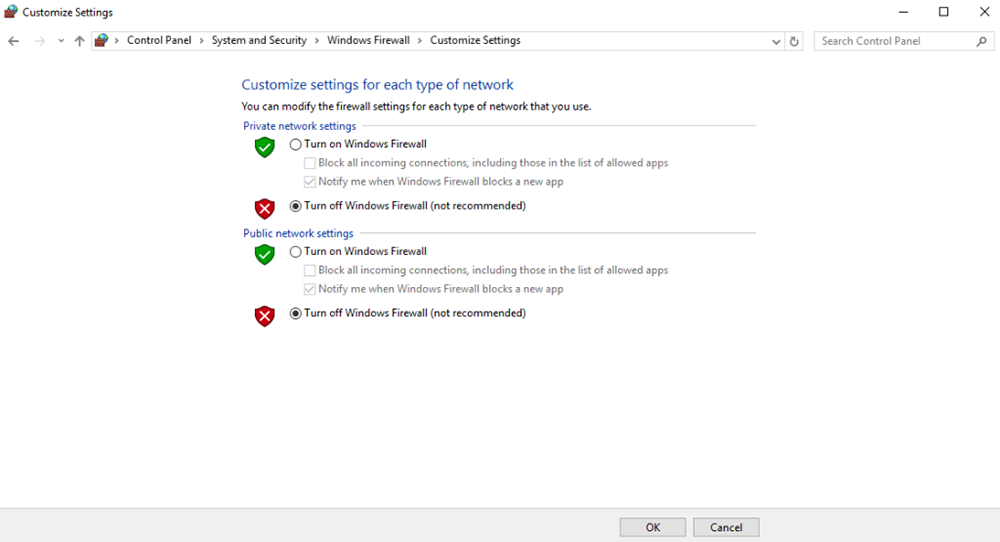
सुनिश्चित करें कि वीडियो और/या टेलीमेट्री अवरुद्ध होने की स्थिति में पीसी फ़ायरवॉल अक्षम है. यहां संदर्भ के लिए Windows10 ऑपरेशन सिस्टम लें. पथ: Control Panel\System and Security\Windows Firewall\Customize Settings.
निजी/सार्वजनिक नेटवर्क सेटिंग्स को 'विंडोज फ़ायरवॉल बंद करें' के रूप में सेट करें’ नीचे के अनुसार, ओके पर क्लिक करें'.
6.6. पीसी आईपी पता सेट करें
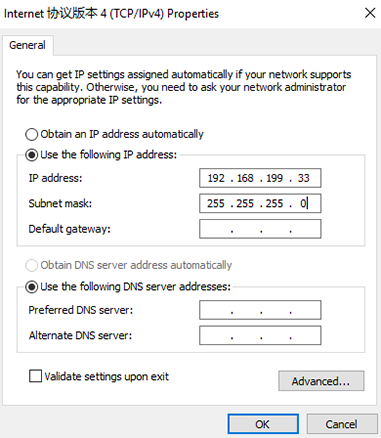
पीसी में वीडियो देखते समय पीसी आईपी एड्रेस सही ढंग से सेट होना चाहिए, नीचे दिए गए चरणों का पालन करके आईपी एड्रेस सेट किया जा सकता है:
Double click ‘Ethernet’ at Control Panel\Network and Internet\Network Connections,
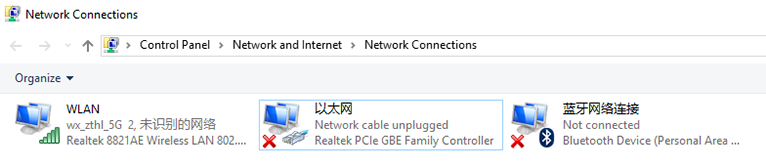
'इंटरनेट प्रोटोकॉल संस्करण' पर डबल क्लिक करें 4(टीसीपी/आईपीवी4)', पीसी आईपी एड्रेस को नीचे की तरह सेट करें, ओके पर क्लिक करें’ खत्म करना.
6.7. J30J-37 कनेक्टर पिन परिभाषा
| नाम | पिन |
| शक्ति | 1,2,20 |
| GND | 3,10,15,21,22,29,31 |
| ईथरनेट1 TX+ | 7 |
| ईथरनेट1 TX- | 26 |
| ईथरनेट1 RX+ | 6 |
| ईथरनेट1 आरएक्स- | 25 |
| ईथरनेट2 TX+ | 5 |
| ईथरनेट2 TX- | 24 |
| ईथरनेट2 RX+ | 4 |
| ईथरनेट2 आरएक्स- | 23 |
| ईथरनेट3 TX+ | 8 |
| ईथरनेट3 TX- | 27 |
| ईथरनेट3 RX+ | 9 |
| ईथरनेट3 आरएक्स- | 28 |
| SBUS_V | 11 |
| पीपीएम | 12 |
| जीपीएस_सिंक | 13 |
| सुरक्षित | 14 |
| 232TX1 या 422Y2 | 16 |
| 232RX1 या 422A2 | 17 |
| 232TX2 या 422Y1 | 18 |
| 232RX2 या 422A1 | 19 |
| SBUS1 | 30 |
| SBUS2 | 32 |
| सुरक्षित | 33 |
| 422Z2 या TTLTX1 | 34 |
| 422बी2 या टीटीएलआरएक्स1 | 35 |
| 422Z1 या TTLTX2 | 36 |
| 422B1 या TTLRX2 | 37 |
7. एफअक
| Q1: कैसे करता है वायरलेस वीडियो लिंक मॉड्यूल आपूर्ति शक्ति? |
| वायु इकाई: डीसी, बिजली आपूर्ति रेंज: 9-26वी, 24V का उपयोग करने की अनुशंसा की जाती है. |
| ग्राउंड यूनिट: डीसी, बिजली आपूर्ति रेंज: 9-26वी, 24V का उपयोग करने की अनुशंसा की जाती है. |
| Q2: हो सकता है वायरलेस वीडियो लिंक एंटेना स्थापना से पहले मॉड्यूल को चालू किया जाना चाहिए? |
| बिजली चालू करने से पहले एंटेना स्थापित किया जाना चाहिए. |
| Q3: कितने एंटेना करते हैं वायरलेस वीडियो लिंककी वायु इकाई स्थापित करने की आवश्यकता है? |
| दो एंटेना स्थापित करने की आवश्यकता है. |
| Q4: कितने एंटेना करते हैं वायरलेस वीडियो लिंककी ग्राउंड यूनिट स्थापित करने की आवश्यकता है? |
| दो एंटेना स्थापित करने की आवश्यकता है. |
| प्रश्न5: क्या ड्रोन को नियंत्रित करने के लिए विभिन्न प्रकार के रिमोट कंट्रोलर का उपयोग किया जा सकता है?? |
| हाँ, कोच पोर्ट के माध्यम से केवल मानक पीपीएम सिग्नल आउटपुट करें, या एस का प्रयोग करें. बस रिसीवर. |
| Q6: क्या एक ड्रोन पर दो एयर यूनिट लगाई जा सकती हैं?? |
| नहीं, एक ड्रोन में केवल एक वायु इकाई हो सकती है. |
| क्यू 7: क्या प्राप्त छोर पर दो ग्राउंड इकाइयां स्थापित की जा सकती हैं?? |
| पीटीपी सिस्टम केवल एक ग्राउंड यूनिट स्थापित कर सकता है; पीटीएमपी प्रणाली एक से अधिक ग्राउंड इकाइयों का समर्थन करती है. |
| Q8: क्या होगा अगर अपलिंक/डाउनलिंक एलईडी संकेतक चालू नहीं है? |
| कृपया निम्नलिखित चरणों का पालन करें: |
| 1) कृपया जांच लें कि वायु और जमीनी इकाई की बिजली आपूर्ति सामान्य है. |
| 2) कृपया जांचें कि वायु और जमीनी इकाइयों के एंटेना की स्थापना सामान्य है: क्या एंटेना अवरुद्ध है; क्या एंटेना कनेक्शन ढीला है; क्या आरएफ केबल और पोर्ट कड़ा नहीं है; |
| 3) Taiysnc पीसी ऐप के साथ जांचें कि ग्राउंड यूनिट की TX आवृत्ति वायु इकाई की RX आवृत्ति के अनुरूप है या नहीं. |
| 4) Taiysnc PC ऐप से ग्राउंड यूनिट की TX पावर की जाँच करें. |
| 5) यदि उपरोक्त चरण समस्या का समाधान नहीं कर सकते हैं, कृपया वायरलेस वीडियो लिंक तकनीकी सहायता स्टाफ से संपर्क करें. |
| प्रश्न 9: टेलीमेट्री कनेक्शन सेटअप नहीं किया जा सकता ठीक से? |
| कृपया निम्नलिखित चरणों का पालन करें: |
| 1) कृपया जाँचें कि लिंक स्थिति सामान्य है या नहीं. |
| 2) कृपया जांचें कि फ्लाइट कंट्रोलर और एयर यूनिट के बीच सीरियल टेलीमेट्री केबल कनेक्शन सही है या ग्राउंड यूनिट और ग्राउंड स्टेशन के बीच कनेक्शन सही है. |
| 3) जांचें कि क्या बॉड दरें समान हैं. |
| 4) यदि उपरोक्त चरण समस्या का समाधान नहीं कर सकते हैं, कृपया वायरलेस वीडियो लिंक तकनीकी सहायता स्टाफ से संपर्क करें. |
| Q10: आरसी कनेक्शन सेटअप नहीं किया जा सकता ठीक से? |
| कृपया निम्नलिखित चरणों का पालन करें: |
| 1) कृपया जाँचें कि लिंक स्थिति सामान्य है या नहीं; |
| 2) कृपया जांचें कि फ्लाइट कंट्रोलर और एयर यूनिट के बीच कनेक्ट होने वाली आरसी सही है या ग्राउंड यूनिट और रिमोट कंट्रोलर के बीच कनेक्ट होने वाली आरसी सही है; |
| 3) यदि पीपीएम मोड का उपयोग कर रहे हैं, रिमोट कंट्रोलर के मोड कॉन्फ़िगरेशन की जाँच करें; यदि एस का उपयोग कर रहे हैं. बस मोड, रिसीवर और रिमोट कंट्रोलर के कॉन्फ़िगरेशन की जाँच करें; |
| 4) कृपया जांचें कि वायु और जमीनी इकाई का आरसी कनेक्शन सही है या नहीं. हम मानक केबल प्रदान करते हैं. यदि आप इसे स्वयं बनाते हैं, कृपया पिन जांचें; |
| 5) कृपया जांचें कि वायरलेस वीडियो लिंक ऐप में आरसी मोड सही ढंग से कॉन्फ़िगर किया गया है या नहीं; |
| 6) यदि उपरोक्त चरण समस्या का समाधान नहीं कर सकते हैं, कृपया वायरलेस वीडियो लिंक तकनीकी सहायता स्टाफ से संपर्क करें. |
| प्रश्न 11: What if there’s no video output? |
| कृपया निम्नलिखित चरणों का पालन करें: |
| 1) कृपया जाँचें कि लिंक स्थिति सामान्य है या नहीं; |
| 2) Please check whether the Ethernet cable and camera is normal; |
| 3) Please check whether the RTSP address is correct; |
| 4) Please check whether PC IP address and camera IP address are in the same subnet; |
| 4) यदि उपरोक्त चरण समस्या का समाधान नहीं कर सकते हैं, कृपया वायरलेस वीडियो लिंक तकनीकी सहायता स्टाफ से संपर्क करें. |
| प्रश्न12: What if the video suffers from distortion? |
| कृपया निम्नलिखित चरणों का पालन करें: |
| 1) Please confirm whether the downlink mode configuration is larger than the video bit rate; |
| 2) Please check whether the Ethernet connection of air unit cable is reliable; |
| 3) Whether the connection of Ethernet cable of ground unit is reliable; |
| 4) Please check If there is interference exists, change the working frequency if need; |
| 5) यदि कोई हस्तक्षेप न हो, whether the limit distance of communication link has been reached; |
| 6) यदि उपरोक्त चरण समस्या का समाधान नहीं कर सकते हैं, कृपया वायरलेस वीडियो लिंक तकनीकी सहायता स्टाफ से संपर्क करें. |
| प्रश्न 13: What if the transmission distance of the module is shorter than expectation? |
| कृपया निम्नलिखित चरणों का पालन करें: |
| 1) कृपया सत्यापित करें कि एंटीना और आरएफ केबल सही ढंग से स्थापित हैं या नहीं और जांचें कि क्या उन्हें फाल्कन सहायक उपकरण प्रदान किए गए हैं. |
| 2) कृपया सुनिश्चित करें कि एयर एंटेना दोनों पेलोड द्वारा अवरुद्ध नहीं हैं, एंटेना के पास ग्राउंड यूनिट पर कोई स्पष्ट अवरोध नहीं है, और वायु और जमीनी इकाइयों के एंटेना जमीन के लंबवत हैं. |
| 3) कृपया जांचें कि मॉड्यूल पूर्ण आरएफ पावर आउटपुट के साथ काम करता है या नहीं. |
| 4) कृपया जांचें कि डाउनलिंक मोड कॉन्फ़िगरेशन उचित है या नहीं, उच्च थ्रूपुट डाउनलिंक मोड ट्रांसमिशन दूरी को काफी कम कर सकते हैं. |
| 5) कृपया जांचें कि कार्य आवृत्ति स्पष्ट रूप से बाधित है या नहीं. |
| 6) कृपया जांचें कि उड़ान के दौरान हवा और ज़मीनी इकाई के बीच कोई गंभीर रुकावट तो नहीं है, और जटिल भौगोलिक वातावरण भी संचरण दूरी को प्रभावित करेगा. |
| 7) यदि उपरोक्त चरण समस्या का समाधान नहीं कर सकते हैं, कृपया वायरलेस वीडियो लिंक तकनीकी सहायता स्टाफ से संपर्क करें. |
प्रश्न पूछें
आपका संदेश भेज दिया गया है