






liaison vidéo sans fil Manuel utilisateur
Table des matières
1. Détails de l'article d'emballage 1
3.1. Installation de système d'air 8
3.1.1. installation d'antenne 8
3.1.4. Connecter le contrôleur de vol (télécommande et transmission de données) 10
3.2. Installation du module d'extrémité au sol 10
3.2.1. installation d'antenne 10
3.2.2. installation d'alimentation électrique 11
3.2.4. Connectez la télécommande 12
3.2.5. Créer une sortie vidéo 14
3.2.6. Diagramme du système 14
4.3. Informations sur l'appareil 20
4.4. informations sur l'état 21
4.5. Configuration du mode liaison descendante 22
4.6. Paramètres de transmission de données 24
4.7. Paramétrage du protocole de contrôle à distance 24
4.8. configuration de fréquence 25
4.9. mise à jour du firmware 28
4.10. regarder la vidéo en direct 29
5.1. Application système détaillée 31
5.2. fonction de télécommande 31
5.2.1. Configuration de la télécommande FRSKY 32
5.2.2. Configuration de la télécommande Futaba 32
6.1. performances des liens 33
6.2. Canal de télécommande et télécommande 35
6.3. sélection de fréquence 35
6.4. mise à jour du firmware 38
6.5. Opération de liaison de périphérique 38
6.6. Pare-feu Windows pour ordinateur 39
6.7. Paramétrage de l'adresse IP de l'ordinateur 40
6.8. Définition de la transmission des données et de l'interface de contrôle à distance 42
Détails de l'article d'emballage
Côté air & Extrémité au sol
Antenne & Alimentateur pour unité aérienne× 2

(Antenne aérogare)

(Alimentateur d'aérogare)
Antenne au sol & mangeoire ×2
(antenne terminale au sol)

(L'alimentation au sol est utilisée lors de la connexion d'une antenne à tête N à gain élevé)
Câble d'extrémité d'air
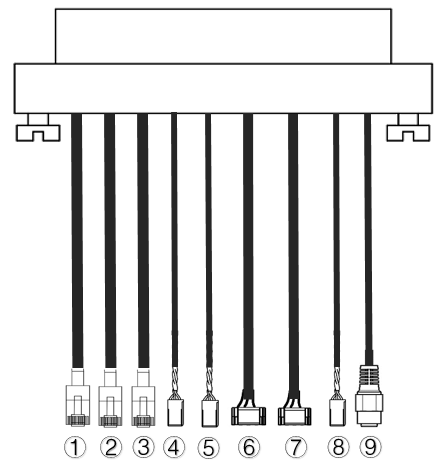
| Non. | Interface |
| 1,2,3 | Port Ethernet RJ45, connecté à la caméra réseau, entrée vidéo vers l'aérogare. |
| 4,5 | Interface S.BUS, comme le montre la figure ci-dessus, le premier noyau de la tête DuPont en partant de la gauche est le signal S.BUS, et le troisième noyau est le sol. |
| 6,7 | Le port série de transmission numérique est situé comme indiqué dans la figure ci-dessus. De la gauche, le deuxième noyau du connecteur GH1.25 est destiné à recevoir, le troisième est pour l'envoi, et le sixième est pour la mise à la terre. Il y a deux signaux TTL par défaut, RS232 et RS422 sont en option. |
| 8 | Interface PPP, comme le montre la figure ci-dessus, le premier noyau de la tête DuPont à partir de la gauche est le signal PPM, et le troisième noyau est le sol. |
| 9 | Source de courant, Alimentation DC18 ~ 26V |
Câble de terre

| Non. | Interface |
| 1,2,3 | Port Ethernet RJ45, connecté à la station au sol, sortie vidéo vers la station au sol. |
| 4,5 | Interface S.BUS, comme le montre la figure ci-dessus, à partir de la gauche, le premier noyau de la tête DuPont est le signal S.BUS, le deuxième noyau est une alimentation 5V, et le troisième noyau est à la terre. |
| 6,7 | Interface port série vers USB, TTL par défaut vers USB. Connectez-vous à la station au sol. |
| 8 | Interface PPP |
| 9 | Source de courant, Alimentation DC18 ~ 26V |
- Description du produit
- Paramètres techniques
| paramètre | indice |
| fréquence de travail | 1370~1450MHz |
| bande passante | 10MHz |
| Énergie d'émission maximale | 40dBm |
| Modulation | OFDM |
| Constellation | BPSK、QPSK、16QAM |
| FEC | LDPC(1/2、2/3、3/4、5/6) |
| mode duplex | TDD |
| Débit descendant | 2Mbps-8Mbps |
| Débit de liaison montante | 400kbps |
| chiffrement | AES256 |
| interface | port Ethernet, port série (UART), PPM/S.BUS |
| consommation d'énergie | 38W (extrémité d'air)/16W (extrémité au sol) |
| Taille | 176*139.3*27.8mm (terminal & borne de terre) |
| poids | 668g |
| Tension/courant nominal | DC24V/1.2A (ou batterie au lithium 6S) |
| Température de fonctionnement | -30°C ~55 °C |
| antenne | omnidirectionnel, sectoriel |
- Aéroport
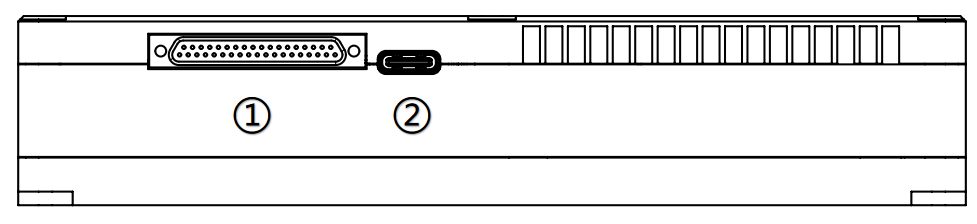
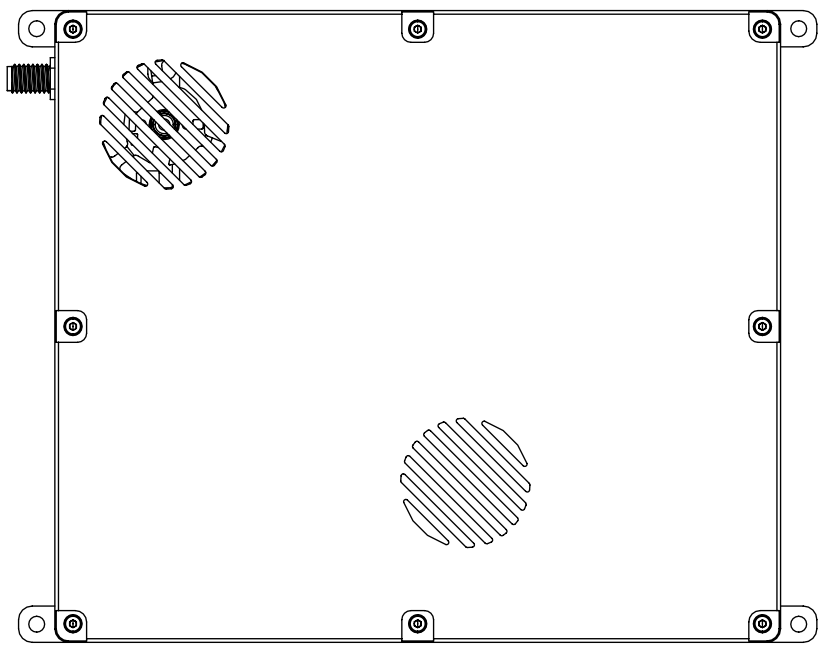
- Interface J30J
Connectez le câble d'extrémité d'air fourni à l'interface J30J-37 broches pour réaliser l'alimentation, transmission d'images, fonctions de transmission de données et de contrôle à distance.
- interface USB
Interface USB Type-C, connectez cette interface à la station au sol via un câble de données USB, et exécutez le client de gestion des périphériques de liaison vidéo sans fil.

- Indicateur d'état LED
La lumière LED est toujours allumée, indiquant que la liaison montante est connectée, et très lumineux, indiquant que la liaison montante n'est pas connectée normalement (cette fonction n'est pas valide pour l'aérogare). Les positions indiquées sur la figure, de gauche à droite, sont l'indicateur d'alimentation (1), l'indicateur de connexion Ethernet (2~ 4), et les indicateurs d'état de la liaison montante et descendante (5~ 6).
- bouton de liaison
Appuyez longuement sur le bouton pour mettre l'appareil en état de liaison. L'appareil a été lié avant de quitter l'usine, et les clients n'ont pas besoin de se lier à nouveau.
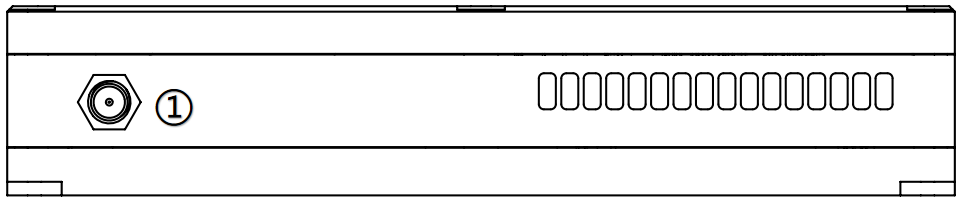
- Interface RF
Installez l'antenne sur l'interface RF.
- Interface au sol
- Interface J30J
Connectez le câble d'extrémité de terre fourni à l'interface à broches J30J-37 pour réaliser l'alimentation, transmission d'images, fonctions de transmission de données et de contrôle à distance.
- interface USB
Interface USB Type-C, connectez cette interface à la station au sol via un câble de données USB, et exécutez le client de gestion des périphériques de liaison vidéo sans fil.
- Indicateur d'état LED
La lumière LED est toujours allumée, indiquant que la liaison montante est connectée, et très lumineux, indiquant que la liaison montante n'est pas connectée normalement (cette fonction n'est pas valide pour l'aérogare). Les positions indiquées sur la figure, de gauche à droite, sont l'indicateur d'alimentation (1), l'indicateur de connexion Ethernet (2~ 4), et les indicateurs d'état de la liaison montante et descendante (5~ 6).
- bouton de liaison
Appuyez longuement sur le bouton pour mettre l'appareil en état de liaison. L'appareil a été lié avant de quitter l'usine, et les clients n'ont pas besoin de se lier à nouveau.
- Interface RF
Installez l'antenne sur l'interface RF.
- Notes d'installation
- Installation de système d'air
- installation d'antenne
- Installation de système d'air
- Module d'extrémité d'air

Installez les antennes de l'unité aérienne sur les ports RF respectivement.
Remarquer:
- Pour éviter d'endommager le module, veuillez installer l'antenne avant de mettre sous tension.
- Lorsque le bloc air est intégré au drone, veuillez éviter que la position d'installation de l'antenne ne soit bloquée par les composants du drone.
- Veuillez vous assurer que le connecteur d'antenne est perpendiculaire au module lorsque l'antenne est installée..
- connexion électrique

Insérez le câble dans le connecteur J30J du côté air, et connectez l'autre extrémité à la batterie ou à d'autres ports de sortie d'alimentation du drone. 24V DC est recommandé.
Remarquer:
- Pour éviter d'endommager le module, veuillez installer l'antenne avant de mettre sous tension.
- Recommandation d'alimentation:DC24V/1.2A (ou batterie au lithium 6S)。
- connecter la caméra

Connectez l'interface de sortie vidéo du port réseau de la caméra au port réseau du port aérien du module..
- Connecter le contrôleur de vol (télécommande et transmission de données)
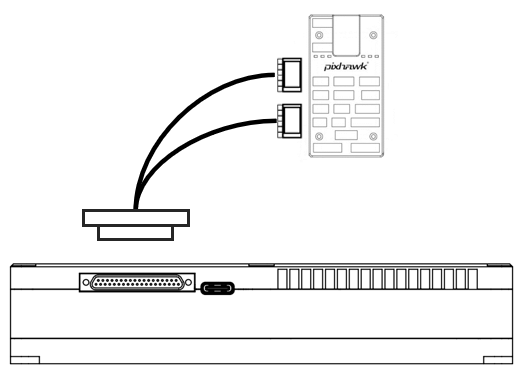
Connexion de transmission de données: L'interface 6PIN est connectée au port série (UART) du module aérogare, et l'autre extrémité est connectée à l'interface de transmission de données du contrôleur de vol. Le débit en bauds numérique est configurable.
Connexion de la télécommande: L'interface 6PIN est connectée à l'interface de télécommande du module terminal aérien, et l'autre extrémité est connectée à l'interface de télécommande du contrôleur de vol. Prend en charge les protocoles PPM et S.bus.
Remarquer:
- Différentes versions de contrôleurs de vol peuvent avoir différents types d'interface, et les câbles correspondants doivent être utilisés.
- Installation du module d'extrémité au sol
- installation d'antenne
Connectez correctement l'antenne au sol à l'interface RF via le câble de connexion RF pour garantir que l'interface est bien installée..
Remarquer:
- Pour éviter d'endommager le module, veuillez installer l'antenne correctement avant de la mettre sous tension.
- Assurez-vous que l'antenne est perpendiculaire au module, et serrez les connecteurs aux deux extrémités du câble de connexion, mais pas trop serré pour ne pas endommager l'antenne.
- Quand le module fonctionne, l'antenne doit être perpendiculaire au module.
- installation d'alimentation électrique
Connectez-vous à l'interface d'alimentation à l'extrémité de terre, et connectez la batterie ou d'autres dispositifs d'entrée d'alimentation à l'autre extrémité. Il est recommandé d'utiliser 24 V DC, 6Batterie au lithium S.
Remarquer:
- Pour éviter d'endommager le module, veuillez installer l'antenne avant de mettre sous tension.
- Il est recommandé d'utiliser 24 V DC, 6Batterie au lithium S pour l'alimentation électrique.
- Connexion numérique

Connectez le port série de l'extrémité de terre, et connectez l'autre extrémité à la station au sol avec USB, qui peut réaliser la fonction de communication de transmission de données entre le module d'extrémité au sol et la station au sol.
Remarquer:
- Veuillez confirmer que le débit en bauds de la station au sol et le débit en bauds de transmission d'image sont correctement configurés..
- Veuillez confirmer que la séquence de fils du câble de transmission de données correspond à la définition de l'interface du module de liaison vidéo sans fil.
- Connectez la télécommande
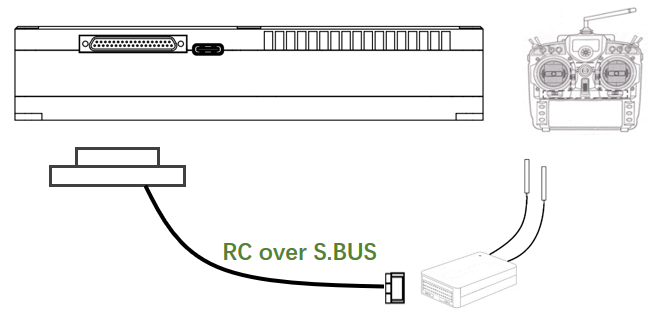
Utiliser le protocole PPM: l'interface 6PIN est connectée à l'interface de télécommande du terminal au sol, et l'autre extrémité est connectée à l'interface entraîneur de la télécommande, et la télécommande envoie le signal de télécommande au module terminal de terre..
Utiliser le protocole S.BUS: l'interface 6PIN est connectée à l'interface de la télécommande côté terre, et l'autre extrémité est connectée au récepteur S.BUS, et le récepteur S.BUS communique avec la télécommande sans fil.
Remarquer:
- Veuillez vous assurer que la télécommande est réglée sur le mode entraîneur et sur le mode de fonctionnement PPM ou S.BUS correspondant..
- La séquence de lignes correspond à la définition de l'interface du module de liaison vidéo sans fil.
- Si le récepteur S.BUS est utilisé, la fréquence de travail du récepteur et du module de liaison vidéo sans fil doit avoir un certain degré d'isolation. Par exemple, une télécommande 2,4G ne peut pas être utilisée avec un appareil de liaison vidéo sans fil 2,4G en même temps.
- Créer une sortie vidéo
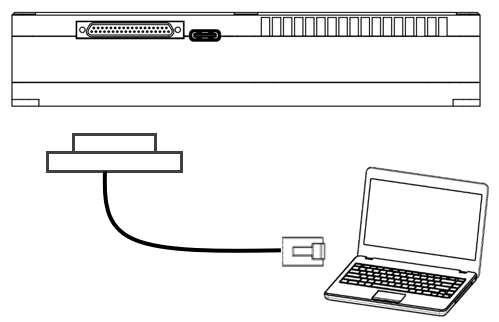
Le terminal au sol transmet la vidéo à la station au sol ou à l'ordinateur portable via le port réseau.
Remarquer:
- Veuillez vous assurer que l'adresse IP de la station au sol ou de l'ordinateur portable est correctement configurée, et le câble réseau est correctement connecté.
- Diagramme du système
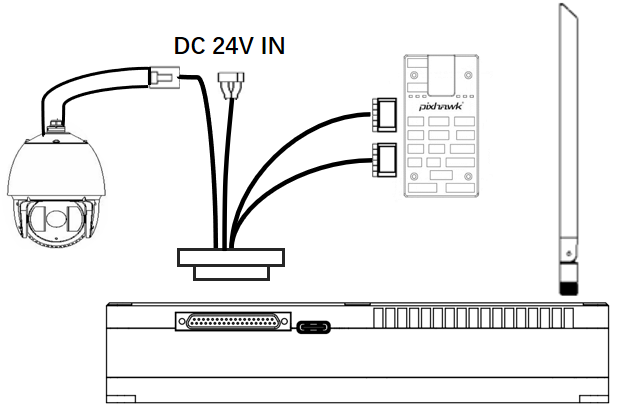
- Connectez l'antenne à l'interface RF du module d'extrémité d'air.
- Connectez l'interface de sortie vidéo du port réseau de la caméra au port réseau du système aérien.
- Connectez l'interface de télécommande du module terminal aérien à l'interface de télécommande du contrôleur de vol..
- Connectez l'interface de transmission de données du contrôleur de vol au port série de transmission de données du module de l'aérogare.
- Allumez l'interrupteur d'alimentation de la caméra et définissez les paramètres tels que le format vidéo.
- Connectez l'alimentation 24 V CC à l'interface d'alimentation du module de l'unité aérienne., et allumez l'interrupteur d'alimentation.
- Si vous avez besoin de la dernière version du firmware, connectez le module de terminaison d'air et le PC ou l'ordinateur portable via un câble USB, et utilisez le logiciel de gestion de liaison vidéo sans fil pour mettre à niveau le micrologiciel。
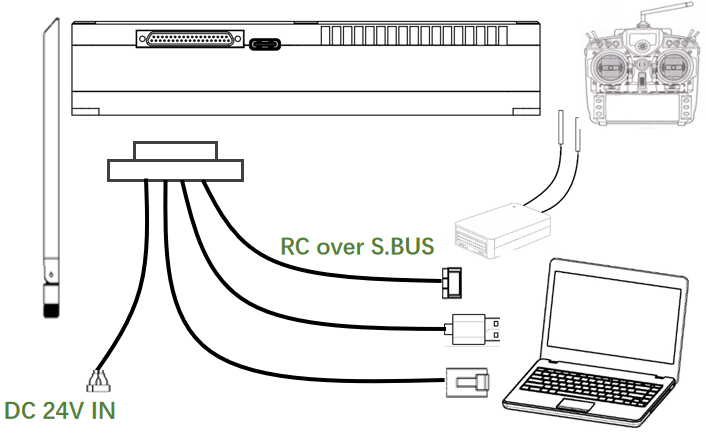
- Connectez l'antenne à l'interface RF du module d'extrémité au sol.
- Réglez la télécommande en mode entraîneur, si vous utilisez le mode PPM, connectez l'interface de télécommande du terminal au sol au port d'entraînement de la télécommande; si vous utilisez le protocole S.BUS, vous devez utiliser le récepteur S.BUS pour établir une connexion filaire avec la borne de terre, établir une connexion.
- Le PC ou l'ordinateur portable est connecté à l'interface de transmission de données côté terre via un câble TTL-USB pour établir une communication de transmission de données.
- Si vous souhaitez regarder la vidéo sur un PC ou un ordinateur portable, vous devez vous connecter à l'interface de sortie vidéo du port réseau côté terre via un câble réseau.
- Connectez l'alimentation 24 V CC à l'interface d'alimentation de la borne de terre., et allumez l'interrupteur d'alimentation.
- Si vous avez besoin de la dernière version du firmware, connectez le module terminal de terre et le PC ou l'ordinateur portable via un câble USB, et utilisez le logiciel de gestion de liaison vidéo sans fil pour mettre à niveau le micrologiciel.
- logiciel de gestion
- Dispositif de gestion de l'interface utilisateur Web
En plus d'utiliser le client, vous pouvez également gérer l'appareil via la page Web, Connectez les appareils au sol et à l'air directement à l'ordinateur via le câble réseau., et configurez l'adresse IP de l'ordinateur comme 192.168. Accès aux aérogares au sol et aériennes.
Sur la page d'état Status-Baseband, vous pouvez afficher des informations détaillées telles que la force du signal, rapport signal/bruit, Puissance de transmission, trafic de liaison descendante, et transmission et réception de données.

Sur la page d'informations sur l'état du périphérique, vous pouvez afficher le numéro de série de l'appareil et les informations sur la version du logiciel de l'appareil.

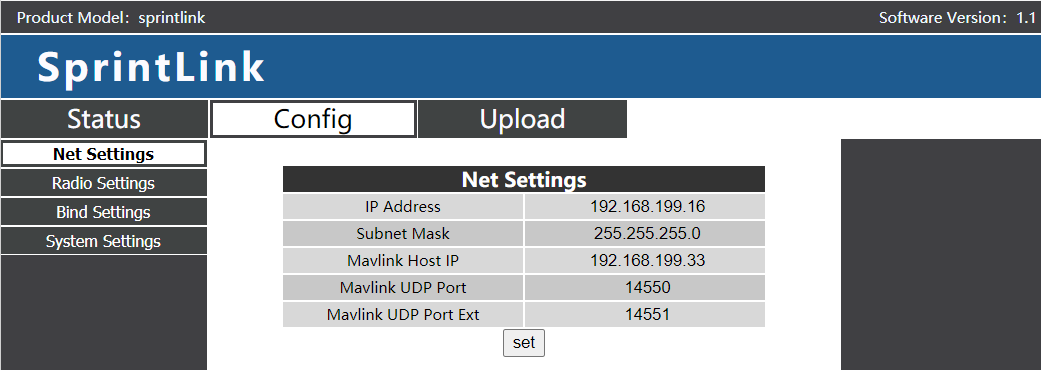
Sur la page des paramètres de Config-Net, vous pouvez configurer la propre adresse IP de l'appareil, Adresse IP et port de destination du transfert de données. Par exemple: L'adresse IP de l'hôte Mavlink est définie sur 192.168.199.33, Port UDP Mavlink (Le port UDP Mavlink correspond au premier port série physique, Le port UDP Mavlink ext correspond au deuxième port série physique) est réglé sur 14550, alors l'adresse IP de la station au sol doit être définie sur 192.168 .199.33, Le port d'écoute UDP est défini sur 14550.
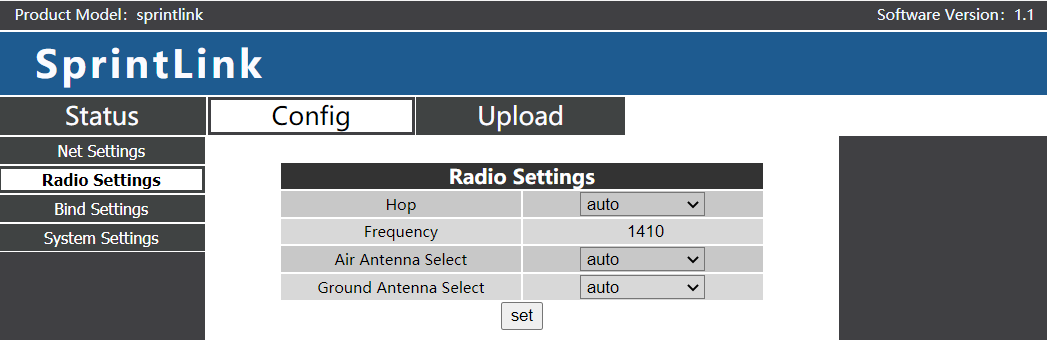
Sur la page des paramètres de Config-Radio, vous pouvez définir le saut de fréquence, point de fréquence, et sélection d'antenne.
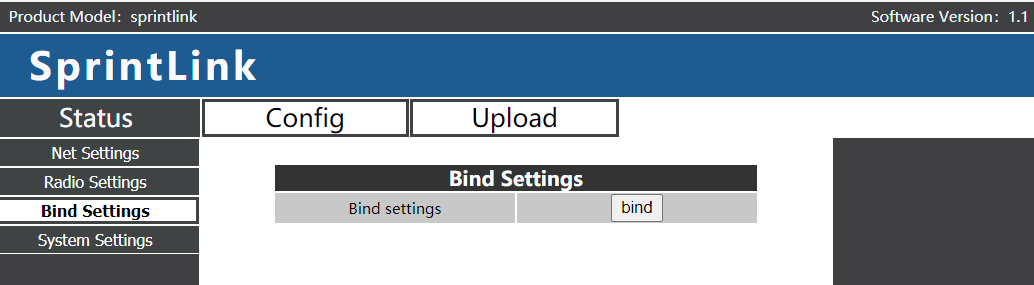
L'appareil peut être lié sur la page des paramètres Config-Bind.
Sur la page des paramètres Config-System, vous pouvez définir le débit en bauds du port série, MCS de liaison descendante, rôle final au sol, réinitialisation d'usine, etc. Le débit en bauds U1 et le débit en bauds U2 représentent respectivement le débit en bauds du premier et du deuxième ports série.. Le mode QAM prend en charge le mode adaptatif, C'est, l'appareil ajuste automatiquement et dynamiquement le mode de liaison descendante en fonction de la qualité de la liaison sans fil en temps réel.

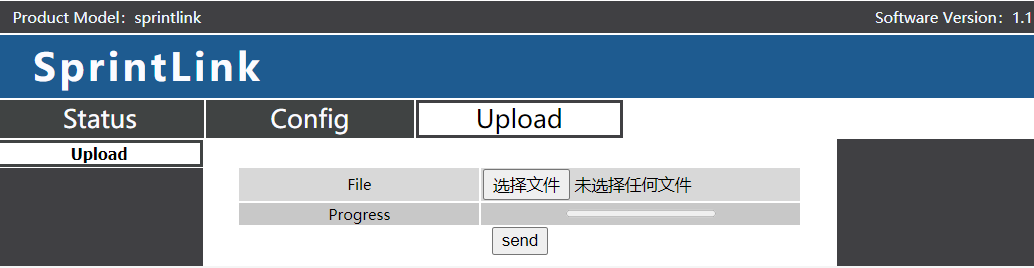
Sur la page Upload-upload, vous pouvez mettre à jour le micrologiciel de l'appareil.
- Cas d'utilisation
- fonction de télécommande
La fonction de télécommande peut choisir les protocoles PPM et S.BUS pour la communication. Si vous utilisez le protocole PPM, veuillez utiliser le câble de télécommande standard de liaison vidéo sans fil pour connecter le terminal de terre et le port d'entraînement de la télécommande. Si le protocole S.BUS est utilisé, un récepteur supplémentaire prenant en charge S.BUS est requis. La borne de terre est connectée au récepteur S.BUS, et le récepteur S.BUS établit une communication sans fil avec la télécommande. Dans les deux modes d'utilisation, le mode correspondant doit être configuré sur la télécommande. Si vous utilisez un récepteur S.BUS, veuillez utiliser un récepteur dont la fréquence de travail est différente de celle du module de transmission vidéo.
Lors de l'utilisation du mode PPM, le module terminal aérien doit être connecté à l'interface PPM RC du contrôleur de vol (Pixhawk4).
Lors de l'utilisation du mode S.BUS, le module terminal aérien doit être connecté à l'interface DSM/S.BUS RC du contrôleur de vol (Pixhawk4).
- Fringant(FRSKY)configuration de la télécommande
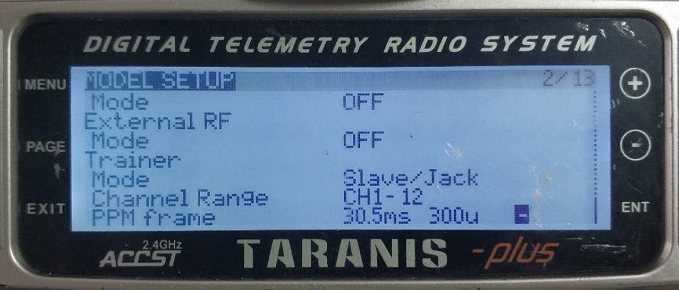
- Mode ppm
Le mode de l'élément majeur de configuration du modèle – Le sous-élément Entraîneur est ajusté sur Esclave/Jack.
Il est nécessaire d'ajuster le mode de l'élément principal de configuration du modèle. – Sous-élément RF interne sur OFF, et désactivez le mode S.BUS.
- Mode S.BUS
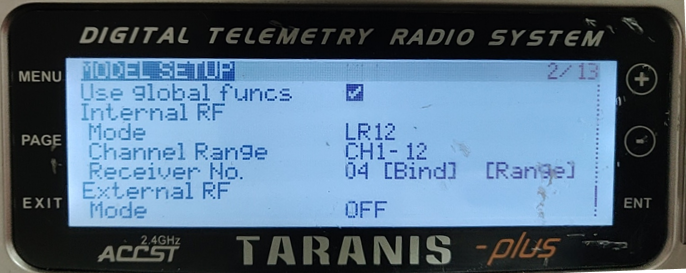
L'élément majeur de configuration du modèle – Le sous-élément RF interne peut être ajusté à LR12, D8, J16, DE. OFF signifie fermer le mode S.BUS.
Sélectionnez LR12, D8, Options D16 selon le type de récepteur.
- Configuration de la télécommande Futaba
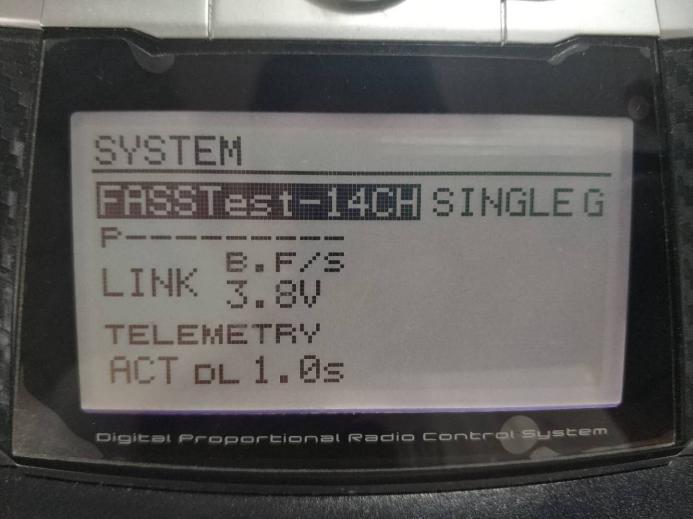
- Mode S.BUS
Le mode de l'élément de menu Liaison – le sous-élément système peut être ajusté à FASSTest-14CH, BARILLET Test 12CH, CAPTURE MULTI, DÉTIENT 7CH, S-FHSS. Différents réglages de mode sont effectués en fonction du type de récepteur.
- Mode PPM
Utilisez la ligne d'entraînement standard de liaison vidéo sans fil pour vous connecter à la ligne d'entraînement de futaba (une extrémité est connectée au port d'entraînement de futaba, et l'autre extrémité est un connecteur de 3,5 mm), et le mode PPM peut être utilisé directement sans configuration supplémentaire.
- Connexion numérique
Le port série de transmission de données du module air end est connecté au port TELEM1 du contrôleur de vol Pixhawk4.
- Précautions
- performances des liens
- 2.4Interférence Wi-Fi GHz
La fréquence de travail du WiFi est de 2,4 GHz, et la bande passante de travail est de 20 MHz et 40 MHz. Le WiFi provoquera des interférences de même fréquence ou de fréquence adjacente sur la liaison sans fil 2,4 GHz du drone. Même s'il n'y a pas de routeur WiFi à proximité auquel le périphérique WiFi puisse se connecter, le périphérique WiFi enverra périodiquement un signal de balise/sonde. Donc, lorsque vous utilisez la liaison sans fil 2,4 GHz pour faire fonctionner le drone sur le terrain, vous devez éteindre le périphérique WiFi (comme un modem, point chaud, etc.) du téléphone portable ou de l'ordinateur portable. Si la station au sol doit utiliser un relais WiFi, il est recommandé d'utiliser un modem WiFI 5,8 GHz.
- Interférence Bluetooth
Bluetooth fonctionne en mode saut de fréquence à 2,4 GHz. N’importe quel appareil Bluetooth (comme une souris Bluetooth, Manette Bluetooth, clé de télécommande de voiture, etc.) en état de fonctionnement et à proximité de la station au sol interférera avec les produits de liaison descendante. Veuillez éviter d'utiliser des appareils Bluetooth lorsque vous utilisez le drone avec une liaison sans fil de 2,4 GHz..
- Interférence de coexistence de périphériques sans fil
Si un autre appareil sans fil fonctionne sur une fréquence proche de 2,4 GHz, lorsque cet appareil est proche du module 2,4 GHz du drone, cela interférera avec la liaison sans fil du drone. Par exemple, certains drones utilisent à la fois des liaisons LTE et des liaisons de communication point à point. En particulier, il est important de noter que le LTE fonctionnant sur la fréquence 2,3 GHz peut également poser des problèmes.
- Interférence HDMI
Lorsque la source/le câble HDMI est proche de l'antenne de l'appareil sans fil 2,4 GHz, la source/vidéo HDMI interférera avec le signal sans fil 2,4 GHz (y compris le Wi-Fi).
http://www.dslreports.com/forum/r27141612-HDMI-connect-interferes-with-wifi
Il est recommandé d'installer l'antenne à au moins 24 cm de la source/câble HDMI. Utiliser un bon câble HDMI blindé est également une solution. Les câbles HDMI blindés suivants utilisent des terminaisons blindées à 360 degrés, ce qui est recommandé.
http://www.l-com.com/content/Article.aspx?Type=P&ID=10699
http://www.l-com.com/audio-video-micro-hdmi-to-hdmi-cables
http://www.l-com.com/audio-video-hdmi-female-to-micro-hdmi-male-adapter
- EMI de l'extenseur et du répartiteur USB3.0 (MOYEU)
L'extenseur ou le répartiteur USB3.0 provoquera des EMI sur l'appareil, veuillez vérifier s'il y a EMI lors de l'utilisation du prolongateur USB3.0 pour éviter les interférences avec les appareils sans fil.
- Inspection de la connexion du câble RF et de la connexion de l'antenne
Avant de voler, vérifier si l'antenne est connectée au module. L'utilisation du module sans l'antenne connectée entraînera des distances extrêmement courtes et pourrait endommager le module.. Il est recommandé de vérifier les connexions de tous les connecteurs RF. Des connexions lâches peuvent réduire considérablement la distance.
- installation d'antenne
Le placement de deux antennes dans les airs garantit que quelle que soit la position du drone, au moins une antenne ne sera pas bloquée par la charge utile de la station au sol. Lors de l'installation de l'antenne de l'antenne, rapprochez-le du sol vertical lorsque le drone se déplace.
- puissance de la batterie
Si la batterie qui alimente le module est faible, les performances de transmission et de réception se dégraderont, même si la batterie alimente toujours le module.
- Canal de télécommande et télécommande
Le canal de télécommande du module de liaison vidéo sans fil prend en charge les protocoles PPM et S.BUS. Si vous utilisez le protocole PPM, vous devez configurer la télécommande en mode PPM et désactiver la transmission sans fil de la télécommande. Si le protocole S.BUS est utilisé, la fréquence de fonctionnement sans fil du récepteur et de la télécommande doit être dans une bande de fréquence différente de la fréquence de fonctionnement du module de liaison vidéo sans fil, et un certain degré d'isolement doit être garanti.
Si vous n'utilisez pas le canal télécommande du module de liaison vidéo sans fil, mais utilisez le lien de télécommande fourni avec la télécommande, vous devez faire attention à la fréquence de fonctionnement du lien de télécommande de la télécommande. Si la fréquence de travail du module de liaison vidéo sans fil est dans la même bande de fréquence, ça va interférer les uns avec les autres.
Lors de son utilisation, il faut éviter les interférences de la liaison sans fil de la télécommande ou du récepteur sur le module de liaison vidéo sans fil.
- sélection de fréquence
Une fois l'appareil connecté normalement, ouvrez le logiciel de gestion de la liaison vidéo sans fil et cliquez sur le “La fréquence” bouton.
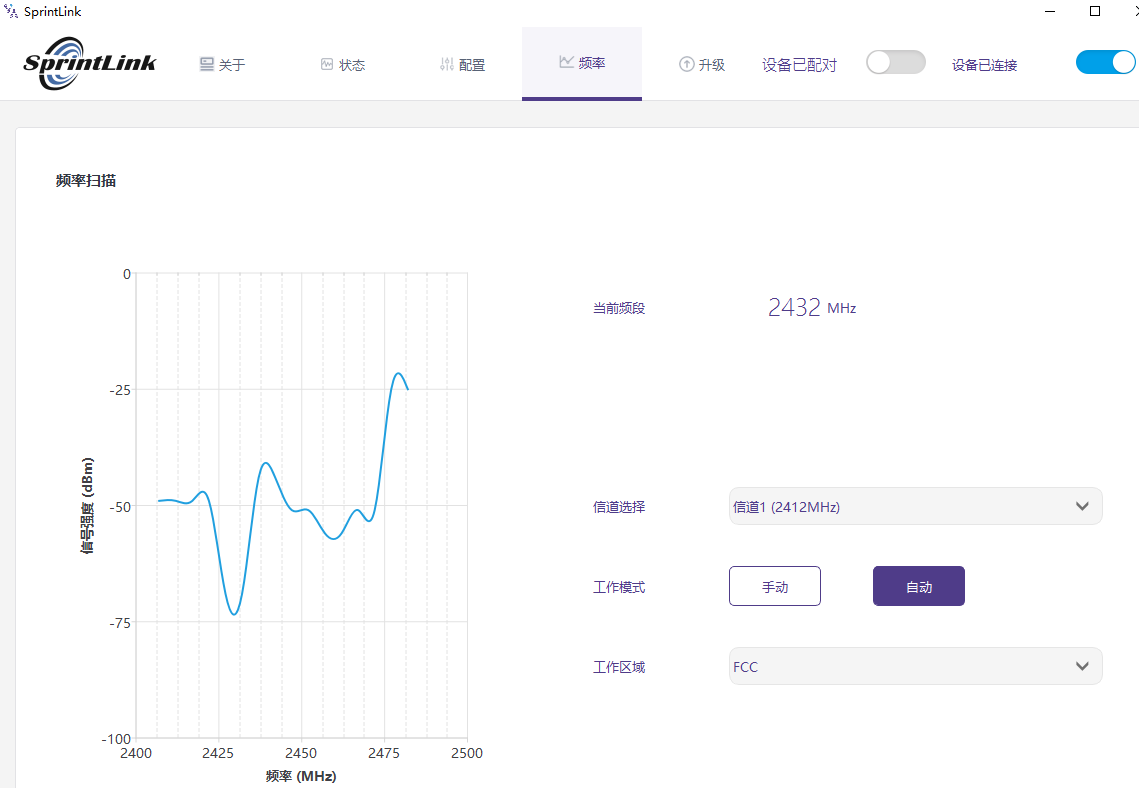
Sur le côté gauche, vous pouvez observer la courbe RSSI des résultats de balayage de la bande de fréquence WIFI 2.4G.
Plus la valeur RSSI correspondant au point de fréquence est faible, plus l'interférence du point de fréquence correspondant est petite.
Afin d'assurer les meilleures performances de travail, veuillez sélectionner le point de fréquence avec le moins d'interférences comme point de fréquence de travail.

Le mode de travail fournit deux modes manuel et automatique.

Mode manuel: L'utilisateur peut configurer manuellement la fréquence de travail.
Mode automatique: Après la mise sous tension de l'appareil, il sélectionne la fréquence de travail en fonction des résultats de balayage de fréquence.
Veuillez utiliser le mode manuel pour la configuration manuelle du point de fréquence.
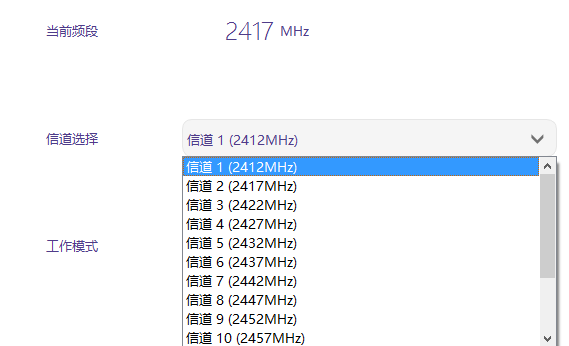
Utilisez la fonction de sélection de canal pour configurer la fréquence de fonctionnement souhaitée.
- mise à jour du firmware
Fichiers de mise à niveau: FPGA côté air, FPGA au sol, Programme Air-end MCU1, Programme MCU1 côté terre, Programme MCU2 côté air, Programme MCU2 au sol.
Tous les fichiers sont mis à jour à l'aide d'un logiciel de gestion. Ne débranchez pas l'alimentation pendant le processus de mise à niveau, et assurer la connexion normale du câble USB. Si la mise à niveau échoue, ne pas débrancher l'alimentation ni redémarrer l'appareil, veuillez réessayer de mettre à jour directement. Autrement, il sera nécessaire de retourner à l'usine et d'utiliser un outil de gravure spécial pour la gravure du firmware.
- Opération de liaison de périphérique
La liaison est la méthode utilisée pour coupler les appareils côté air et côté terre.
Processus de reliure côté air et côté sol:
- Les modules côté air et côté sol sont sous tension.
- Appuyez d'abord sur le bouton de liaison (bouton de liaison physique, pas le bouton sur l'interface du logiciel) du module du système d'air pendant plus de 5 secondes. La lumière LED (vert) à côté du bouton de liaison clignotera, indiquant qu'il est dans l'état contraignant.
- Appuyez ensuite sur le bouton de liaison (bouton de liaison physique, pas le bouton sur l'interface du logiciel) du module au sol pendant plus de 5 secondes. La lumière LED (vert) de l'extrémité au sol clignotera, indiquant qu'il est dans l'état contraignant.
- Après que les indicateurs de liaison de l'extrémité air et de l'extrémité terre soient toujours allumés, cela indique que l'état de liaison a été entré, et les deux appareils finaux sont éteints.
- Allumez l’alimentation à double borne, et le voyant de liaison s'allume normalement, indiquant que le terminal aérien et le terminal au sol ont été connectés normalement. Bonded sera également affiché sur le logiciel de gestion, indiquant que la liaison est réussie. Si Non lié est affiché, cela signifie que la liaison a échoué.
Remarquer:
- Si des appareils avec différentes versions de firmware sont liés, la liaison peut échouer.
- Si les programmes de l'unité aérienne et de l'unité au sol sont mal programmés, par exemple, l'unité aérienne est programmée comme unité au sol, et la mauvaise unité aérienne et l'unité terrestre sont liées l'une à l'autre, la liaison échouera.
- L'appareil a été lié avant de quitter l'usine, et les clients n'ont pas besoin de le lier à nouveau après le déballage.
- Si l'appareil est restauré aux paramètres d'usine, il faut le rattacher.
- Pare-feu Windows pour ordinateur
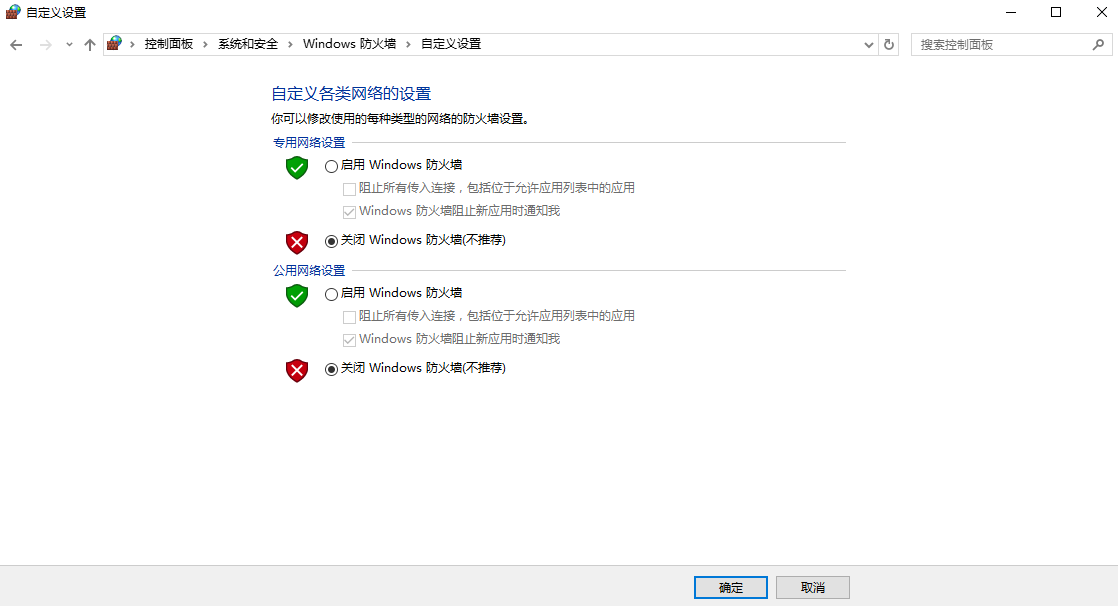
Assurez-vous que le pare-feu de l'ordinateur est fermé pour empêcher la transmission de données ou les données vidéo d'être interceptées. Prenant le système Win10 comme exemple, les étapes pour désactiver le pare-feu sont les suivantes:
Panneau de configuration🡪système et sécurité🡪Pare-feu Windows🡪paramètres personnalisés
Sélectionnez « Fermer le pare-feu Windows » pour les paramètres du réseau privé/paramètres du réseau public., et cliquez sur "OK".
- Paramétrage de l'adresse IP de l'ordinateur
Lorsque vous utilisez un ordinateur pour regarder des vidéos, vous devez définir l'adresse IP de l'ordinateur en conséquence. Prendre le scénario d'utilisation du terminal de terre HDMI comme exemple, l'adresse IP de l'ordinateur doit être définie sur 192.168.199.33.
Le chemin de configuration du système d'exploitation Win10 est le suivant: Control Panel\Network and Internet\Network Connections, double-cliquez “Ethernet”,
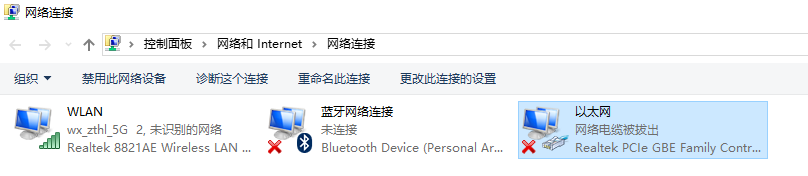
Double-cliquez “Version du protocole Internet 4 (TCP/IPv4)”,
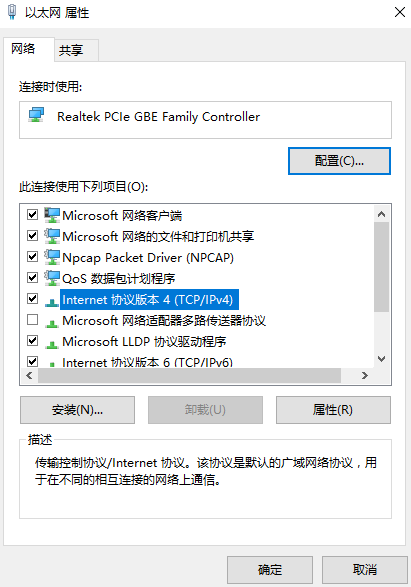
Définissez l'adresse IP et le masque de sous-réseau comme suit, et cliquez “D'accord” pour terminer le réglage.

- Définition de l'interface J30J-37
| Nom | épingle |
| Puissance | 1,2,20 |
| GND | 3,10,15,21,22,29,31 |
| Ethernet1 Tx + | 7 |
| Ethernet1 TX- | 26 |
| Ethernet1 Rx + | 6 |
| Ethernet1 Rx- | 25 |
| Ethernet2 Tx + | 5 |
| Ethernet2 TX- | 24 |
| Ethernet2 Rx + | 4 |
| Ethernet2 Rx- | 23 |
| Ethernet3 TX + | 8 |
| Ethernet3 TX- | 27 |
| Ethernet3 Rx + | 9 |
| Ethernet3 Rx- | 28 |
| Sbus_v | 11 |
| ppm | 12 |
| GPS_SYNC | 13 |
| Réservé | 14 |
| 232TX1 ou 422Y2 | 16 |
| 232RX1 ou 422A2 | 17 |
| 232TX2 ou 422Y1 | 18 |
| 232RX2 ou 422A1 | 19 |
| SBUS1 | 30 |
| SBUS2 | 32 |
| Réservé | 33 |
| 422Z2 ou TTLTX1 | 34 |
| 422B2 ou TTLRX1 | 35 |
| 422Z1 ou TTLTX2 | 36 |
| 422B1 ou TTLRX2 | 37 |
- problème courant
Question 1: Comment le module de liaison vidéo sans fil alimente-t-il?
Plage d'alimentation des modules: CC 18-26V.
Question 2: Le module de liaison vidéo sans fil peut-il être mis sous tension en premier, puis installer l'antenne?
L'antenne doit être installée avant la mise sous tension.
Question 3: Combien d'antennes sont installées sur la borne aérienne de liaison vidéo sans fil?
Deux antennes doivent être installées sur la borne aérienne.
Question 4: Combien d'antennes sont installées sur la borne de terre de la liaison vidéo sans fil?
Deux antennes doivent être installées au sol.
Question 5: Différents modèles de télécommandes peuvent-ils être utilisés pour contrôler l'avion ??
Oui, il suffit de sortir le signal PPM standard via le port d'entraînement; ou utilisez le récepteur S.BUS pour la communication.
Question 6: Deux unités aériennes peuvent-elles être installées sur un avion?
Non, un avion ne peut avoir qu'une seule unité aérienne.
Question 7: Deux bornes de terre peuvent-elles être installées à l'extrémité de réception?
Les appareils point à point ne peuvent installer qu'une seule borne de terre; les appareils point à multipoint prennent en charge plusieurs terminaux au sol.
Question 8: Après avoir installé le module terminal aérien de liaison vidéo sans fil, le GPS ne parvient pas à rechercher les satellites, Que dois-je faire?
Veuillez vérifier si l'antenne de l'appareil est éloignée du GPS pour éviter de bloquer les interférences avec le GPS. 1. La bande de fréquence des équipements 4G est proche de la bande de fréquence GPS, donc un certain degré d'isolement de l'antenne doit être assuré.
Question 9: Qu'est-ce que cela signifie si le 6 Les lumières LED du module d'extrémité au sol sont allumées ou éteintes?
LED1 (voyant d'alimentation): Après la mise sous tension, la lumière est toujours bleue.
DEL2~4 (indicateurs de connexion réseau): Si la lumière est toujours allumée, cela signifie que le lien physique du port réseau est connecté, et si le voyant est éteint, cela signifie que le lien physique du port réseau n'est pas connecté.
DEL5 (indicateur de liaison montante): Quand la lumière est allumée, il indique que le lien entre l'unité terrestre et l'unité aérienne a été établi; quand la lumière est éteinte, il indique que la liaison entre l'unité au sol et l'unité aérienne a été déconnectée.
LED6 (voyant de liaison descendante): Quand la lumière est allumée, il indique que le lien entre l'unité aérienne et l'unité terrestre a été établi; quand la lumière est éteinte, il indique que la liaison entre l'unité aérienne et l'unité au sol a été déconnectée.
Question 10: Que dois-je faire si le voyant d'état de la liaison montante de l'extrémité au sol n'est pas allumé?
Veuillez suivre les étapes ci-dessous:
1) Veuillez vérifier si l'alimentation électrique des modules côté air et côté terre est normale;
2) Veuillez vérifier si l'extrémité d'air et l'extrémité au sol sont liées avec succès;
3) Veuillez vérifier si l'installation de l'antenne de la borne d'air et du module de borne au sol est normale: s'il y a un obstacle dans la position d'installation de l'antenne; si l'interface de l'antenne est desserrée; si le chargeur n'est pas serré, et si l'interface est lâche;
4) Utilisez le logiciel de gestion pour vérifier si la fréquence d'émission du terminal au sol est cohérente avec la fréquence de réception du terminal aérien;
5) Si aucune des opérations ci-dessus ne peut résoudre le problème, veuillez contacter le personnel d'assistance technique de la liaison vidéo sans fil.
Question 11: Que dois-je faire si le voyant d'état de la liaison descendante de l'extrémité au sol n'est pas allumé?
Veuillez suivre les étapes ci-dessous:
1) Veuillez vérifier si l'alimentation électrique des modules côté air et côté terre est normale;
2) Veuillez vérifier si l'extrémité d'air et l'extrémité au sol sont liées avec succès;
3) Veuillez vérifier si l'installation de l'antenne de la borne d'air et du module de borne au sol est normale: s'il y a un obstacle dans la position d'installation de l'antenne; si l'interface de l'antenne est desserrée; si le chargeur n'est pas serré, et si l'interface est lâche;
4) Utilisez le logiciel de gestion pour vérifier si la fréquence de transmission du terminal aérien est cohérente avec la fréquence de réception du terminal au sol;
5) Si aucune des opérations ci-dessus ne peut résoudre le problème, veuillez contacter le personnel d'assistance technique de la liaison vidéo sans fil.
Question 12: Que dois-je faire si l'indicateur de connexion physique au réseau de l'extrémité de terre ETH n'est pas allumé?
Veuillez suivre les étapes ci-dessous:
1) Veuillez vérifier si l'alimentation électrique des modules côté air et côté terre est normale et si les modules démarrent normalement;
2) Veuillez vérifier si le câble réseau est connecté normalement;
3) Veuillez vérifier si la caméra réseau est alimentée normalement;
4) Si aucune des opérations ci-dessus ne peut résoudre le problème, veuillez contacter le personnel d'assistance technique de la liaison vidéo sans fil.
Question 13: Après avoir connecté le périphérique de liaison vidéo sans fil, la transmission de données ne peut pas être connectée normalement?
Veuillez suivre les étapes ci-dessous:
1) Vérifiez si l'état de la liaison sans fil est établi normalement;
2) Veuillez vérifier si la connexion entre le contrôleur de vol et le terminal aérien est correcte et si la connexion entre le terminal au sol et la station au sol est correcte;
3) Veuillez vérifier si la séquence de ligne de transmission de données des modules d'extrémité d'air et d'extrémité au sol est normale. Notre société fournit des câbles standards. Si vous faites le câblage vous-même, veuillez vérifier la séquence de lignes;
4) Vérifiez si le débit en bauds de transmission de données est cohérent avec la commande de vol via le logiciel de gestion;
5) Si le pare-feu de l'ordinateur de la station au sol est fermé;
6) Si aucune des opérations ci-dessus ne peut résoudre le problème, veuillez contacter le personnel d'assistance technique de la liaison vidéo sans fil.
Question 14: Après avoir connecté le périphérique de liaison vidéo sans fil, la télécommande ne peut pas être connectée normalement.
Veuillez suivre les étapes ci-dessous:
1) Vérifiez si l'état de la liaison sans fil est établi normalement;
2) Veuillez vérifier si la connexion entre le contrôleur de vol et le terminal aérien est correcte et si la connexion entre le terminal au sol et la télécommande est correcte;
3) Si vous utilisez le mode PPM, veuillez vérifier la configuration du mode de la télécommande; si vous utilisez le mode S.BUS, veuillez vérifier la configuration du récepteur et de la télécommande;
4) Veuillez vérifier si la séquence de ligne de commande à distance des modules côté air et côté sol est correcte;
5) Vérifiez si le mode de contrôle à distance est configuré correctement via le logiciel de gestion;
6) Si aucune des opérations ci-dessus ne peut résoudre le problème, veuillez contacter le personnel d'assistance technique de la liaison vidéo sans fil.
Question 15:Après avoir connecté le périphérique de liaison vidéo sans fil, L'image ne peut pas être affichée?
Veuillez suivre les étapes ci-dessous:
1) Vérifiez si l'état de la liaison sans fil est établi normalement;
2) Confirmez si les indicateurs de connexion physique au réseau du terminal aérien et du terminal au sol sont normaux;
3) Si vous utilisez une caméra réseau, veuillez confirmer l'adresse IP de la caméra réseau, nom d'utilisateur et mot de passe de connexion;
4) Si la configuration de l'adresse IP de l'ordinateur de la station au sol et de la caméra réseau se trouve dans le même segment de réseau;
5) Si la configuration de l'adresse de flux vidéo pour la lecture RTSP est correcte;
6) Si le pare-feu de l'ordinateur de la station au sol est fermé;
7) Si aucune des opérations ci-dessus ne peut résoudre le problème, veuillez contacter le personnel d'assistance technique de la liaison vidéo sans fil.
Question 16: Après avoir connecté le périphérique de liaison vidéo sans fil, l'image se fige ou il y a un phénomène de mosaïque?
1) Confirmez si la configuration du mode de liaison descendante est raisonnable;
2) Si le câble réseau utilisé est correctement connecté;
3) S'il y a des interférences dans la liaison descendante, envisager de changer le point de fréquence de travail;
4) S'il n'y a pas d'interférence, si la distance limite de la liaison de communication a été atteinte;
5) Observez si le taux de liaison descendante du pod fluctue trop. Par exemple, le débit fixe du pod est 3 mbps, et le taux de liaison descendante du client est défini sur 3.97 mbps, et la valeur maximale du débit binaire du pod est susceptible d'être à un certain stade Si elle dépasse 3.97 mbps, il y aura un phénomène de décalage ou de mosaïque à ce moment. Définissez le taux de liaison descendante du client sur 5.27 mbps, et vérifier si le taux de liaison descendante dépasse 3.97 mbps. S'il dépasse 3.97 mbps, définir le taux de liaison descendante du client pour qu'il soit supérieur à la valeur maximale du pod;
6) Vérifier le taux de liaison descendante en temps réel du client, s'il y a des flux de caméra doubles;
7) Si aucune des opérations ci-dessus ne peut résoudre le problème, veuillez contacter le personnel d'assistance technique de la liaison vidéo sans fil.
Question 17: Utilisation d'un équipement de liaison vidéo sans fil, la distance de communication est courte, qui ne répond pas aux attentes?
1) Vérifiez si l'antenne et le câble de connexion sont installés correctement et s'il s'agit de matériaux standard de liaison vidéo sans fil;
2) Assurez-vous que l'installation de l'antenne de la borne d'aération ne sera pas bloquée par la charge, et qu'il n'y a pas d'obstruction évidente dans la courte distance de l'antenne de la borne au sol, et que l'antenne de la borne aérienne et la borne au sol sont perpendiculaires au sol;
3) Vérifiez si le matériel de l'équipement de transmission vidéo tel que l'amplificateur de puissance est endommagé;
4) Si la valeur de configuration du mode de liaison descendante est déraisonnable, et le mode de liaison descendante à grande vitesse réduira considérablement la distance de communication;
5) Si la fréquence de travail est significativement perturbée, vous pouvez sélectionner la fréquence optimale via le client;
6) Si l'aérogare et l'aérogare sont sérieusement bloquées dans l'environnement de vol, et l'environnement géographique complexe affectera la distance de communication;
7) Si aucune des opérations ci-dessus ne peut résoudre le problème, veuillez contacter le personnel d'assistance technique de la liaison vidéo sans fil.
Poser une question
Merci pour votre réponse. ✨