






enlace de vídeo inalámbrico Manual de usuario
Tabla de contenido
1. Detalles del artículo de embalaje 1
3.1. Instalación del sistema de aire. 8
3.1.1. instalación de antena 8
3.1.2. conexión de alimentación 8
3.1.4. Conectar el controlador de vuelo (control remoto y transmisión de datos) 10
3.2. Instalación del módulo terminal de tierra 10
3.2.1. instalación de antena 10
3.2.2. instalación de fuente de alimentación 11
3.2.4. Conecte el control remoto 12
3.2.5. Crear salida de vídeo 14
3.2.6. Diagrama del sistema 14
4.2. lenguaje de programación 19
4.3. Información del dispositivo 20
4.5. Configuración del modo de enlace descendente 22
4.6. Configuración de transmisión de datos 24
4.7. Configuración del protocolo de control remoto 24
4.8. configuración de frecuencia 25
4.9. actualización de firmware 28
5.1. Aplicación detallada del sistema 31
5.2. función de control remoto 31
5.2.1. Configuración del control remoto FRSKY 32
5.2.2. Configuración del control remoto de Futaba 32
6.1. rendimiento del enlace 33
6.2. Canal de control remoto y control remoto. 35
6.3. selección de frecuencia 35
6.4. actualización de firmware 38
6.5. Operación de vinculación de dispositivos 38
6.6. Cortafuegos de Windows para computadora 39
6.7. Configuración de la dirección IP de la computadora 40
6.8. Definición de interfaz de transmisión de datos y control remoto. 42
Detalles del artículo de embalaje
extremo de aire & extremo de tierra
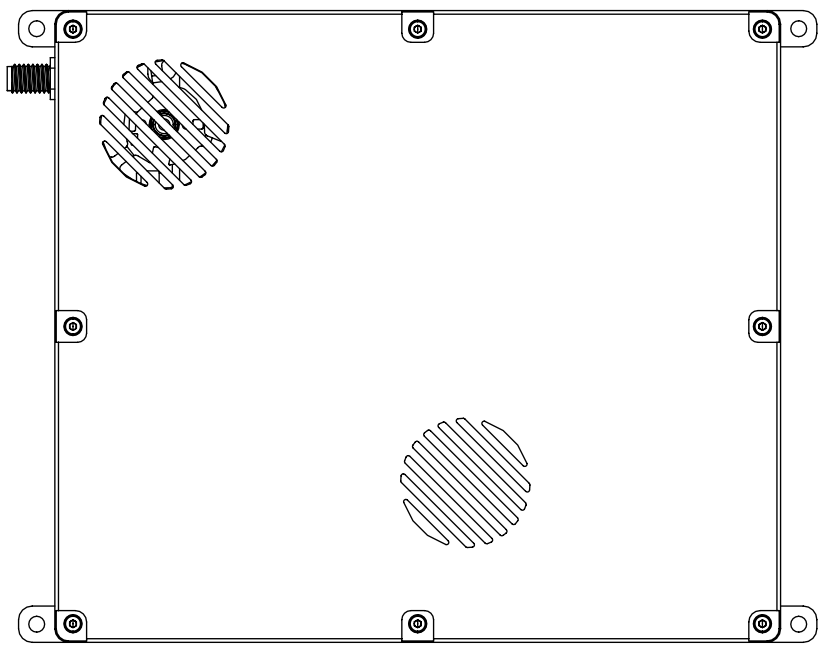
Antena & Alimentador para unidad de aire× 2

(Antena de terminal aérea)

(Alimentador de terminal aérea)
Antena de extremo a tierra & alimentador ×2
(antena terminal de tierra)

(El alimentador del extremo de tierra se utiliza cuando se conecta una antena N-head de alta ganancia)
Cable del extremo del aire
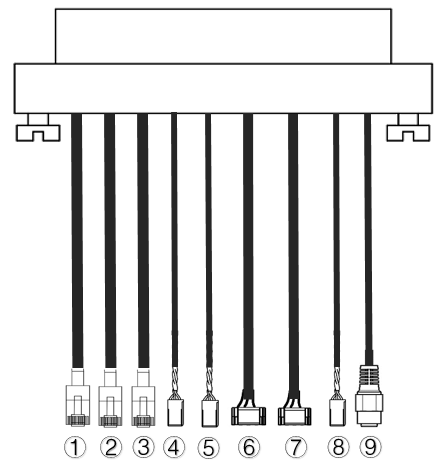
| No. | Interfaz |
| 1,2,3 | Puerto Ethernet RJ45, conectado a la cámara de red, entrada de video a la terminal aérea. |
| 4,5 | Interfaz S.BUS, como se muestra en la figura de arriba, El primer núcleo del cabezal DuPont desde la izquierda es la señal S.BUS., y el tercer núcleo es el suelo. |
| 6,7 | El puerto serie de transmisión digital está ubicado como se muestra en la figura anterior.. desde la izquierda, El segundo núcleo del conector GH1.25 es para recibir., el tercero es para enviar, y el sexto es para puesta a tierra.. Hay dos señales TTL por defecto, RS232 y RS422 son opcionales. |
| 8 | interfaz PPM, como se muestra en la figura de arriba, El primer núcleo del cabezal DuPont desde la izquierda es la señal PPM., y el tercer núcleo es el suelo. |
| 9 | Fuente de alimentación, Fuente de alimentación CC18~26V |
cable de tierra

| No. | Interfaz |
| 1,2,3 | Puerto Ethernet RJ45, conectado a la estación terrestre, salida de vídeo a la estación terrestre. |
| 4,5 | Interfaz S.BUS, como se muestra en la figura de arriba, desde la izquierda, El primer núcleo del cabezal DuPont es la señal S.BUS., El segundo núcleo es una fuente de alimentación de 5V., y el tercer núcleo está a tierra. |
| 6,7 | Puerto serie a interfaz USB, TTL predeterminado a USB. Conectarse a la estación terrestre. |
| 8 | interfaz PPM |
| 9 | Fuente de alimentación, Fuente de alimentación CC18~26V |
- Descripción del producto
- Parámetros técnicos
| parámetro | índice |
| frecuencia de trabajo | 1370~1450MHz |
| ancho de banda | 10megahercio |
| Energía máxima de emisión | 40dBm |
| Modulación | OFDM |
| Constelación | BPSK、QPSK、16QAM |
| FEC | LDPC(1/2、2/3、3/4、5/6) |
| modo dúplex | TDD |
| Rendimiento del enlace descendente | 2Mbps-8Mbps |
| Rendimiento del enlace ascendente | 400kbps |
| cifrado | AES256 |
| interfaz | Puerto Ethernet, Puerto serial (UART), PPM/BUS S. |
| el consumo de energía | 38W (extremo de aire)/16W (extremo de tierra) |
| tamaño | 176*139.3*27.8mm (terminal aérea & terminal de tierra) |
| peso | 668gramo |
| Tensión/corriente nominal | CC 24 V/1,2 A. (o batería de litio 6S) |
| Temperatura de funcionamiento | -30°C ~55°C |
| antena | omnidireccional, sectorial |
- Aeropuerto
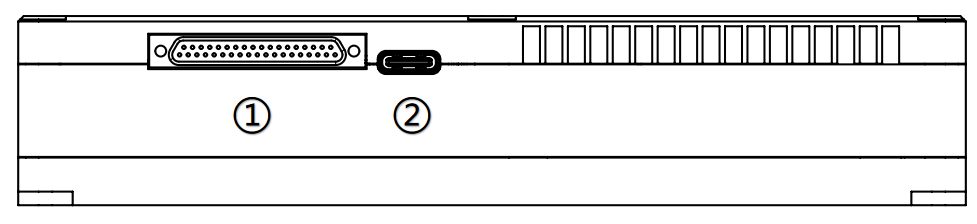
- Interfaz J30J
Conecte el cable del extremo de aire proporcionado a la interfaz de pin J30J-37 para realizar el suministro de energía., transmisión de imagen, Funciones de transmisión de datos y control remoto..
- interfaz USB
Interfaz USB tipo C, conecte esta interfaz a la estación terrestre a través de un cable de datos USB, y ejecute el cliente de administración de dispositivos de enlace de video inalámbrico.

- Indicador de estado LED
La luz LED siempre está encendida., indicando que el enlace ascendente está conectado, y muy brillante, indicando que el enlace ascendente no está conectado normalmente (esta función no es válida para la terminal aérea). Las posiciones que se muestran en la figura., de izquierda a derecha, son el indicador de encendido (1), el indicador de conexión Ethernet (2~4), y los indicadores de estado de enlace ascendente y descendente (5~6).
- botón de enlace
Mantenga presionado el botón para poner el dispositivo en estado vinculante.. El dispositivo ha sido encuadernado antes de salir de fábrica., y los clientes no necesitan volver a vincularse.
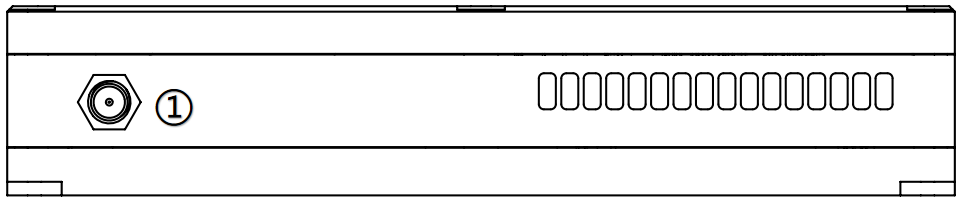
- interfaz RF
Instale la antena en la interfaz RF..
- Interfaz terrestre
- Interfaz J30J
Conecte el cable de tierra proporcionado a la interfaz de pin J30J-37 para realizar la fuente de alimentación., transmisión de imagen, Funciones de transmisión de datos y control remoto..
- interfaz USB
Interfaz USB tipo C, conecte esta interfaz a la estación terrestre a través de un cable de datos USB, y ejecute el cliente de administración de dispositivos de enlace de video inalámbrico.
- Indicador de estado LED
La luz LED siempre está encendida., indicando que el enlace ascendente está conectado, y muy brillante, indicando que el enlace ascendente no está conectado normalmente (esta función no es válida para la terminal aérea). Las posiciones que se muestran en la figura., de izquierda a derecha, son el indicador de encendido (1), el indicador de conexión Ethernet (2~4), y los indicadores de estado de enlace ascendente y descendente (5~6).
- botón de enlace
Mantenga presionado el botón para poner el dispositivo en estado vinculante. El dispositivo ha sido encuadernado antes de salir de fábrica., y los clientes no necesitan volver a vincularse.
- interfaz RF
Instale la antena en la interfaz RF..
- Notas de instalación
- Instalación del sistema de aire.
- instalación de antena
- Instalación del sistema de aire.
- Módulo de extremo de aire

Instale las antenas de la unidad aérea en los puertos RF respectivamente..
darse cuenta:
- Para evitar daños al módulo, Instale la antena antes de encenderla..
- Cuando el terminal de aire está integrado en el dron, Evite que la posición de instalación de la antena sea bloqueada por los componentes del dron..
- Asegúrese de que el conector de la antena esté perpendicular al módulo cuando la antena esté instalada..
- conexión de alimentación

Inserte el cable en el conector J30J en el extremo del aire., y conecte el otro extremo a la batería u otros puertos de salida de energía del dron. 24Se recomienda VCC.
darse cuenta:
- Para evitar daños al módulo, Instale la antena antes de encenderla..
- Recomendación de fuente de alimentación:CC 24 V/1,2 A. (o batería de litio 6S)。
- conectar la cámara

Conecte la interfaz de salida de vídeo del puerto de red de la cámara al puerto de red del puerto aéreo del módulo.
- Conectar el controlador de vuelo (control remoto y transmisión de datos)
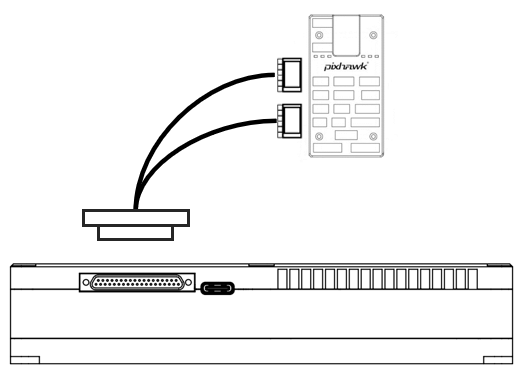
Conexión de transmisión de datos: La interfaz de 6PIN está conectada al puerto serie (UART) del módulo terminal aéreo, y el otro extremo está conectado a la interfaz de transmisión de datos del controlador de vuelo. La velocidad en baudios digital es configurable..
Conexión de control remoto: La interfaz de 6 pines está conectada a la interfaz de control remoto del módulo terminal aéreo, Y el otro extremo está conectado a la interfaz de control remoto del controlador de vuelo.. Admite protocolos PPM y S.bus.
darse cuenta:
- Las diferentes versiones de controladores de vuelo pueden tener diferentes tipos de interfaz, y es necesario utilizar los cables correspondientes.
- Instalación del módulo terminal de tierra
- instalación de antena
Conecte correctamente la antena del extremo de tierra a la interfaz RF a través del cable de conexión RF para garantizar que la interfaz esté bien instalada..
darse cuenta:
- Para evitar daños al módulo, Instale la antena correctamente antes de encenderla..
- Asegúrese de que la antena esté perpendicular al módulo., y apriete los conectores en ambos extremos del cable de conexión, pero no demasiado apretado para evitar dañar la antena..
- Cuando el módulo está funcionando, La antena debe estar perpendicular al módulo..
- instalación de fuente de alimentación
Conéctese a la interfaz de alimentación en el extremo de tierra, y conecte la batería u otros dispositivos de entrada de energía al otro extremo. Se recomienda utilizar 24 V CC., 6batería de litio.
darse cuenta:
- Para evitar daños al módulo, Instale la antena antes de encenderla..
- Se recomienda utilizar 24 V CC., 6Batería de litio S para fuente de alimentación..
- Conexión digital

Conecte el puerto serie del extremo de tierra., y conecte el otro extremo a la estación terrestre con USB, que puede realizar la función de comunicación de transmisión de datos entre el módulo final de tierra y la estación terrestre.
darse cuenta:
- Confirme que la velocidad en baudios de la estación terrestre y la velocidad en baudios de transmisión de imágenes estén configuradas correctamente.
- Confirme que la secuencia de cables del cable de transmisión de datos coincida con la definición de interfaz del módulo de enlace de video inalámbrico..
- Conecte el control remoto
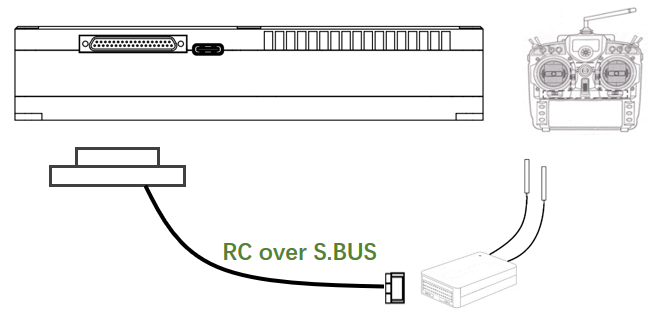
Utilice el protocolo PPM: La interfaz de 6 pines está conectada a la interfaz de control remoto del terminal de tierra., y el otro extremo está conectado a la interfaz del entrenador del control remoto, y el control remoto introduce la señal del control remoto al módulo terminal de tierra.
Utilice el protocolo S.BUS: La interfaz de 6 pines está conectada a la interfaz de control remoto en el lado de tierra., y el otro extremo está conectado al receptor S.BUS, y el receptor S.BUS se comunica con el mando a distancia de forma inalámbrica.
darse cuenta:
- Asegúrese de que el control remoto esté configurado en modo entrenador y en el modo de trabajo PPM o S.BUS correspondiente..
- La secuencia de líneas coincide con la definición de interfaz del módulo de enlace de vídeo inalámbrico..
- Si se utiliza el receptor S.BUS, La frecuencia de trabajo del receptor y el módulo de enlace de vídeo inalámbrico deben tener un cierto grado de aislamiento.. Por ejemplo, No se puede utilizar un control remoto de 2,4G con un dispositivo de enlace de vídeo inalámbrico de 2,4G al mismo tiempo..
- Crear salida de vídeo
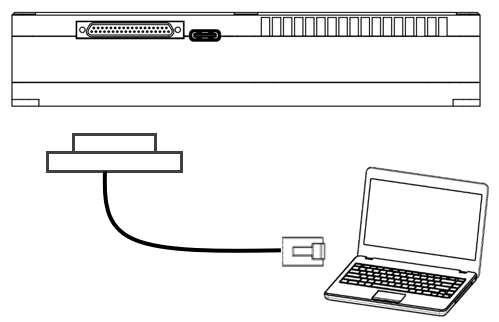
El terminal terrestre envía vídeo a la estación terrestre o al portátil a través del puerto de red..
darse cuenta:
- Asegúrese de que la dirección IP de la estación terrestre o computadora portátil esté configurada correctamente, y el cable de red está conectado correctamente.
- Diagrama del sistema
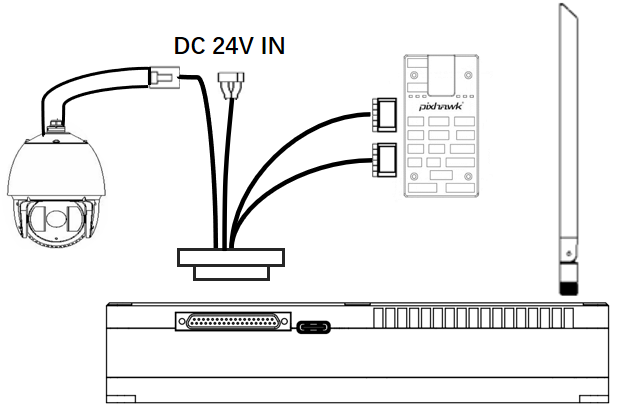
- Conecte la antena a la interfaz RF del módulo de extremo de aire.
- Conecte la interfaz de salida de video del puerto de red de la cámara al puerto de red del sistema de aire.
- Conecte la interfaz de control remoto del módulo terminal aéreo a la interfaz de control remoto del controlador de vuelo.
- Conecte la interfaz de transmisión de datos del controlador de vuelo al puerto serie de transmisión de datos del módulo terminal aéreo.
- Encienda el interruptor de alimentación de la cámara y configure parámetros como el formato de vídeo.
- Conecte la fuente de alimentación de 24 V CC a la interfaz de alimentación del módulo de la unidad de aire., y encienda el interruptor de encendido.
- Si necesita la última versión del firmware, conecte el módulo terminal aéreo y la PC o computadora portátil a través de un cable USB, y utilice el software de gestión de enlace de vídeo inalámbrico para actualizar el firmware。
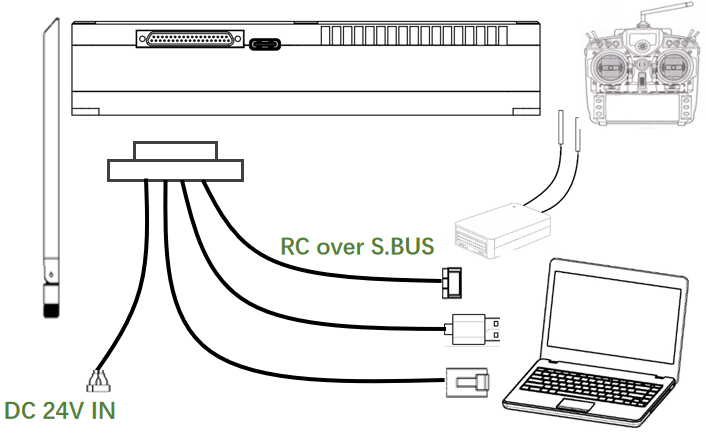
- Conecte la antena a la interfaz RF del módulo final de tierra..
- Ajusta el control remoto al modo entrenador, si usa el modo PPM, conecte la interfaz de control remoto del terminal de tierra al puerto de entrenamiento del control remoto; si utiliza el protocolo S.BUS, necesita utilizar el receptor S.BUS para establecer una conexión por cable con el terminal de tierra, para establecer una conexión.
- La PC o computadora portátil está conectada a la interfaz de transmisión de datos en el lado de tierra a través de un cable TTL-USB para establecer comunicación de transmisión de datos..
- Si desea ver el video en una PC o computadora portátil, debe conectarse a la interfaz de salida de video del puerto de red en el lado de tierra a través de un cable de red.
- Conecte la fuente de alimentación de 24 V CC a la interfaz de fuente de alimentación del terminal de tierra., y encienda el interruptor de encendido.
- Si necesita la última versión del firmware, conectar el módulo terminal de tierra y el PC o portátil mediante un cable USB, y utilice el software de gestión de enlace de vídeo inalámbrico para actualizar el firmware.
- software de gestión
- Dispositivo de gestión de interfaz de usuario web
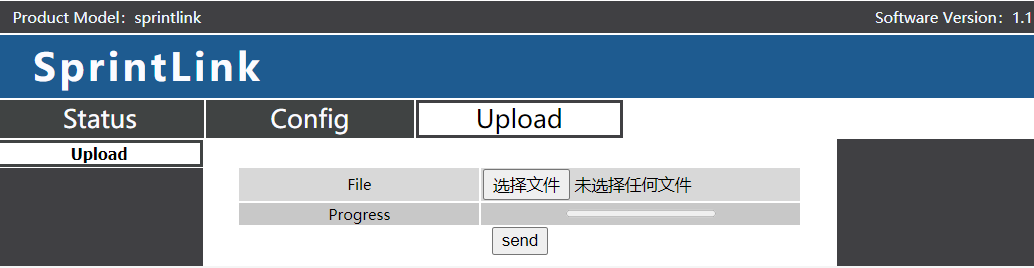
Además de utilizar el cliente, También puedes gestionar el dispositivo a través de la página web., conecte los dispositivos del extremo de tierra y del extremo de aire directamente a la computadora a través del cable de red, y configurar la IP del ordenador como 192.168. Acceso a terminales terrestres y aéreas..
En la página de estado Estado-Banda base, Puede ver información detallada, como la intensidad de la señal., relación señal-ruido, la potencia de transmisión, tráfico de enlace descendente, y transmisión y recepción de datos.

En la página de información Estado-Dispositivo, puede ver el número de serie del dispositivo y la información de la versión del software del dispositivo.

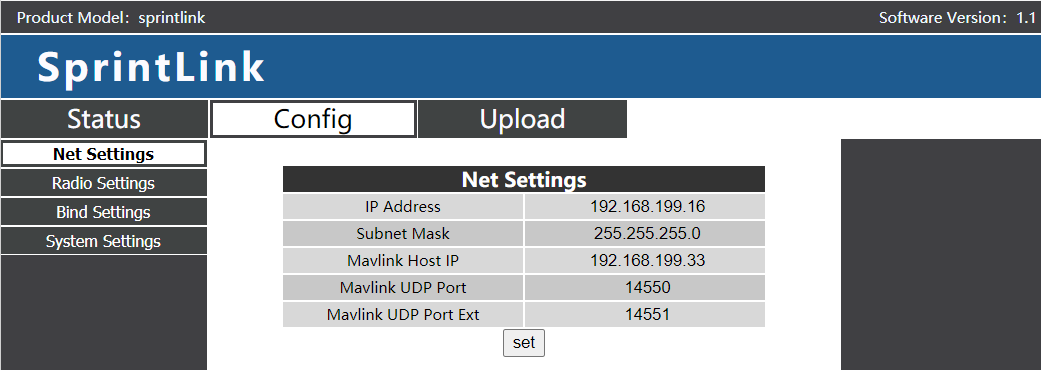
En la página de configuración de Config-Net, Puedes configurar la propia dirección IP del dispositivo., dirección IP y puerto de destino de transferencia de datos. Por ejemplo: La IP del host Mavlink está configurada en 192.168.199.33, Puerto UDP Mavlink (El puerto UDP de Mavlink corresponde al primer puerto serie físico, La extensión del puerto UDP de Mavlink corresponde al segundo puerto serie físico) está configurado para 14550, entonces la dirección IP de la estación terrestre debe configurarse en 192.168 .199.33, El puerto de escucha UDP está configurado en 14550.
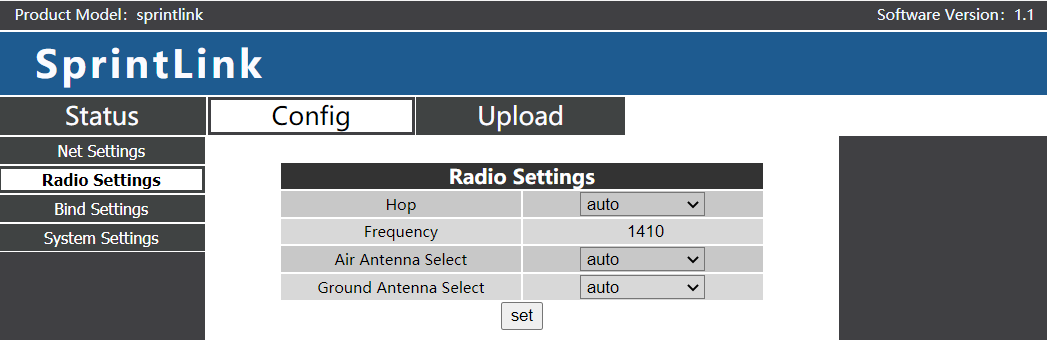
En la página de configuración de Config-Radio, puedes configurar el salto de frecuencia, punto de frecuencia, y selección de antena.
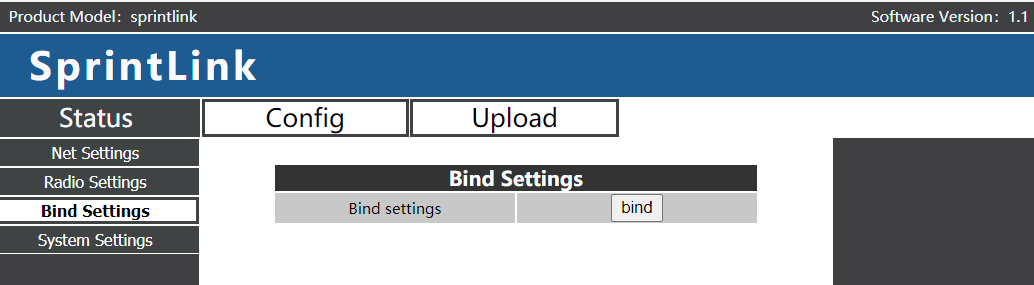
El dispositivo se puede vincular en la página de configuración Config-Bind.
En la página de configuración del sistema de configuración, puede configurar la velocidad en baudios del puerto serie, MCS de enlace descendente, rol final de tierra, restablecimiento de fábrica, etc.. La velocidad en baudios U1 y la velocidad en baudios U2 representan respectivamente la velocidad en baudios del primer y segundo puerto serie. El modo QAM admite el modo adaptativo, es decir, El dispositivo ajusta automática y dinámicamente el modo de enlace descendente según la calidad del enlace inalámbrico en tiempo real..

En la página Subir-subir, puedes actualizar el firmware del dispositivo.
- Casos de uso
- función de control remoto
La función de control remoto puede elegir el protocolo PPM y S.BUS para la comunicación.. Si utiliza el protocolo PPM, Utilice el cable de control remoto estándar de enlace de vídeo inalámbrico para conectar el terminal de tierra y el puerto del entrenador de control remoto.. Si se utiliza el protocolo S.BUS, se requiere un receptor adicional compatible con S.BUS. El terminal de tierra está conectado al receptor S.BUS., y el receptor S.BUS establece comunicación inalámbrica con el control remoto. En ambos modos de uso, el modo correspondiente debe configurarse en el control remoto. Si utiliza un receptor S.BUS, Utilice un receptor cuya frecuencia de trabajo sea diferente a la del módulo de transmisión de vídeo..
Cuando se utiliza el modo PPM, El módulo terminal aéreo debe estar conectado a la interfaz PPM RC del controlador de vuelo. (pixhawk4).
Cuando se utiliza el modo S.BUS, El módulo terminal aéreo debe estar conectado a la interfaz DSM/S.BUS RC del controlador de vuelo. (pixhawk4).
- Retozón(FRSKY)configuración del control remoto
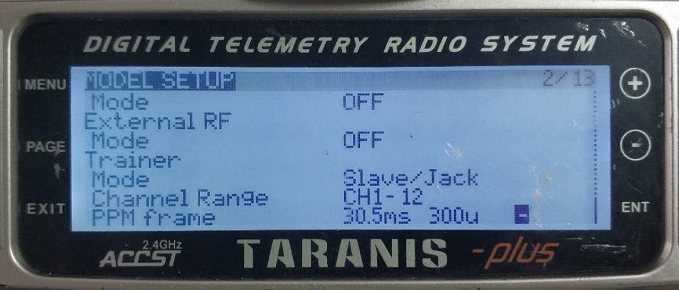
- Modo PPM
El modo del elemento principal de configuración del modelo. – El subelemento Trainer se ajusta a Slave/Jack.
Es necesario ajustar el modo del elemento principal de configuración del modelo. – Subelemento RF interno en APAGADO, y apague el modo S.BUS.
- Modo S.BUS
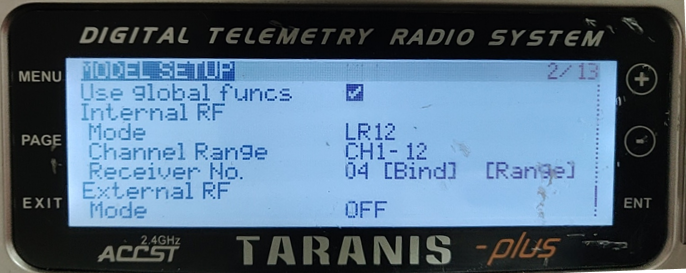
El elemento principal de configuración del modelo – El subelemento RF interno se puede ajustar a LR12, D8, D16, APAGADO. OFF significa cerrar el modo S.BUS.
Seleccione LR12, D8, Opciones D16 según el tipo de receptor.
- Configuración del control remoto de Futaba
- Modo S.BUS
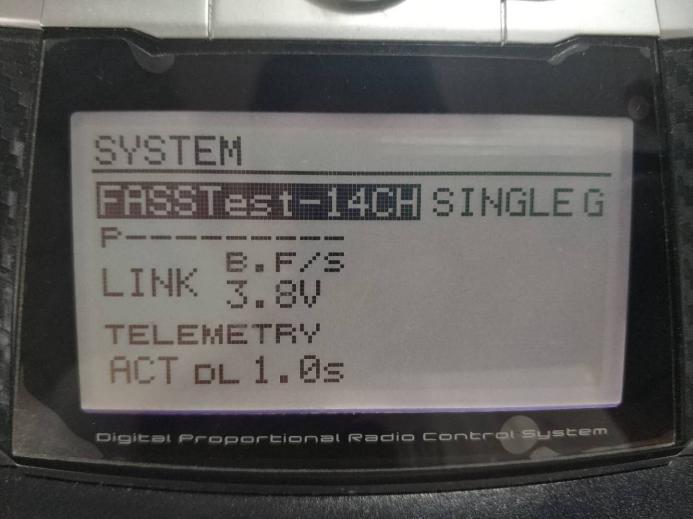
El modo del elemento del menú Vinculación. – El subelemento del sistema se puede ajustar a FASSTest-14CH, Prueba FASS 12CH, SOSTIENE MÚLTIPLES, Capacidad para 7 canales., S-FHSS. Se realizan diferentes ajustes de modo según el tipo de receptor..
- Modo PPM
Utilice la línea de entrenador estándar de enlace de video inalámbrico para conectarse con la línea de entrenador de futaba (un extremo está conectado al puerto de entrenamiento de futaba, y el otro extremo es un conector de 3,5 mm), y el modo PPM se puede utilizar directamente sin configuración adicional.
- Conexión digital
El puerto serie de transmisión de datos del módulo de extremo de aire está conectado al puerto TELEM1 del controlador de vuelo Pixhawk4.
- Precauciones
- rendimiento del enlace
- 2.4Interferencia WiFi en GHz
La frecuencia de trabajo de WiFi es de 2,4 GHz., y el ancho de banda de trabajo es de 20MHz y 40MHz. WiFi causará interferencias en la misma frecuencia o en frecuencias adyacentes al enlace inalámbrico de 2,4 GHz del dron.. Incluso si no hay un enrutador WiFi cerca al que conectarse el dispositivo WiFi, el dispositivo WiFi enviará periódicamente una señal de baliza/sonda. Por lo tanto, cuando utilizas el enlace inalámbrico de 2,4 GHz para operar el dron en el campo, necesitas apagar el dispositivo WiFi (como un módem, punto de acceso, etcétera) del teléfono móvil o portátil. Si la estación terrestre necesita utilizar un relé WiFi, Se recomienda utilizar un módem WiFI de 5,8 GHz..
- interferencia de bluetooth
Bluetooth funciona en modo de salto de frecuencia a 2,4GHz. Cualquier dispositivo Bluetooth (como el ratón Bluetooth, palanca de mando bluetooth, llave de control remoto del coche, etcétera) en condiciones de funcionamiento y cerca de la estación terrestre interferirá con los productos de enlace descendente. Evite el uso de dispositivos Bluetooth cuando opere el dron con un enlace inalámbrico de 2,4 GHz..
- Interferencia de coexistencia de dispositivos inalámbricos
Si otro dispositivo inalámbrico funciona en una frecuencia cercana a 2,4 GHz, cuando este dispositivo está cerca del módulo de 2,4 GHz del dron, interferirá con el enlace inalámbrico del dron. Por ejemplo, Algunos drones utilizan enlaces LTE y enlaces de comunicación punto a punto.. En particular, Es importante tener en cuenta que LTE funcionando en la frecuencia de 2,3 GHz también puede causar problemas..
- Interferencia HDMI
Cuando la fuente/cable HDMI está cerca de la antena del dispositivo inalámbrico de 2,4 GHz, La fuente/vídeo HDMI interferirá con la señal inalámbrica de 2,4 GHz. (incluyendo Wi-Fi).
http://www.dslreports.com/forum/r27141612-HDMI-connect-interferes-with-wifi
Se recomienda instalar la antena al menos a 24 cm de distancia de la fuente/cable HDMI.. Usar un buen cable HDMI blindado también es una solución. Los siguientes cables HDMI blindados utilizan terminaciones blindadas de 360 grados, cual es recomendado.
http://www.l-com.com/content/Article.aspx?Type=P&ID=10699
http://www.l-com.com/audio-video-micro-hdmi-to-hdmi-cables
http://www.l-com.com/audio-video-hdmi-female-to-micro-hdmi-male-adapter
- EMI de extensor y divisor USB3.0 (CENTRO)
El extensor o divisor USB3.0 provocará EMI en el dispositivo., verifique si hay EMI cuando use el extensor USB3.0 para evitar interferencias con dispositivos inalámbricos.
- Inspección de conexión de cable RF y conexión de antena
antes de volar, Compruebe si la antena está conectada al módulo.. El uso del módulo sin la antena conectada resultará en distancias extremadamente cortas y puede dañar el módulo.. Se recomienda verificar las conexiones de todos los conectores RF.. Las conexiones sueltas pueden reducir significativamente la distancia.
- instalación de antena
La colocación de dos antenas en el aire garantiza que, sin importar la posición del dron, al menos una antena no será bloqueada por la carga útil de la estación terrestre. Al instalar la antena del extremo neumático, acérquelo al suelo vertical cuando el dron se esté moviendo.
- energía de la batería
Si la batería que alimenta el módulo está baja, el rendimiento de transmisión y recepción se degradará, aunque la batería aún pueda estar alimentando el módulo.
- Canal de control remoto y control remoto.
El canal de control remoto del módulo de enlace de vídeo inalámbrico admite protocolos PPM y S.BUS. Si utiliza el protocolo PPM, debe configurar el control remoto en modo PPM y apagar la transmisión inalámbrica del control remoto. Si se utiliza el protocolo S.BUS, la frecuencia de operación inalámbrica del receptor y el control remoto debe estar en una banda de frecuencia diferente a la frecuencia de operación del módulo de enlace de video inalámbrico, y debe garantizarse un cierto grado de aislamiento.
Si no utiliza el canal de control remoto del módulo de enlace de vídeo inalámbrico, pero use el enlace de control remoto que viene con el control remoto, Debes prestar atención a la frecuencia de funcionamiento del enlace de control remoto del control remoto.. Si la frecuencia de trabajo del módulo de enlace de video inalámbrico está en la misma banda de frecuencia, interferirán entre sí.
Al usarlo, es necesario evitar la interferencia del enlace inalámbrico del mando a distancia o del receptor en el módulo de enlace de vídeo inalámbrico.
- selección de frecuencia
Después de que el dispositivo esté conectado normalmente, Abra el software de gestión de enlaces de vídeo inalámbrico y haga clic en el “Frecuencia” botón.
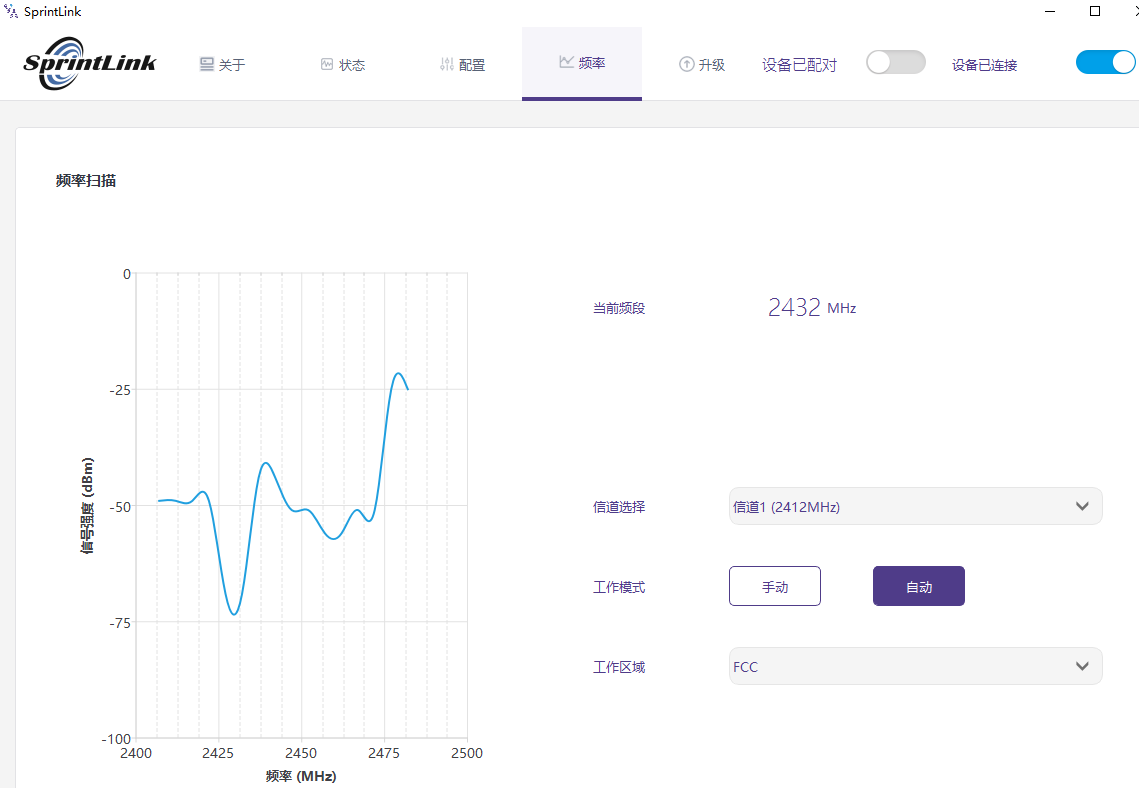
En el lado izquierdo, puede observar la curva RSSI de los resultados del escaneo de la banda de frecuencia WIFI 2.4G.
Cuanto menor sea el valor RSSI correspondiente al punto de frecuencia, cuanto menor sea la interferencia del punto de frecuencia correspondiente.
Para garantizar el mejor rendimiento laboral, Seleccione el punto de frecuencia con la menor interferencia como punto de frecuencia de trabajo..

El modo de trabajo proporciona dos modos manual y automático..

Modo manual: El usuario puede configurar manualmente la frecuencia de trabajo..
Modo automático: Después de encender el dispositivo, Selecciona la frecuencia de trabajo de acuerdo con los resultados del escaneo de frecuencia..
Utilice el modo manual para la configuración manual del punto de frecuencia.
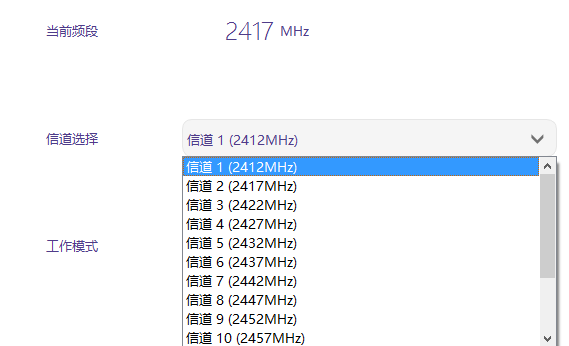
Utilice la función de selección de canal para configurar la frecuencia de funcionamiento deseada.
- actualización de firmware
Actualizar archivos: FPGA de extremo de aire, FPGA de extremo a tierra, Programa MCU1 del bloque de aire, Programa MCU1 de extremo a tierra, Programa MCU2 de extremo de aire, Programa MCU2 de extremo a tierra.
Todos los archivos se actualizan mediante software de gestión.. No desconecte la fuente de alimentación durante el proceso de actualización., y asegúrese de la conexión normal del cable USB. Si la actualización falla, no desconecte la alimentación ni reinicie el dispositivo, por favor intente actualizar nuevamente directamente. De otra manera, Será necesario regresar a la fábrica y utilizar una herramienta de grabación especial para grabar firmware..
- Operación de vinculación de dispositivos
La vinculación es el método utilizado para emparejar los dispositivos de aire y de tierra..
Proceso de unión del extremo neumático y del extremo rectificado:
- Tanto el módulo del extremo de aire como el del extremo de tierra están encendidos..
- Primero presione el botón de encuadernación. (botón de enlace físico, no el botón en la interfaz del software) del módulo del sistema de aire durante más de 5 segundos. La luz LED (verde) al lado del botón de encuadernación parpadeará, indicando que está en el estado vinculante.
- Luego presione el botón de enlace (botón de enlace físico, no el botón en la interfaz del software) del módulo de tierra durante más de 5 segundos. La luz LED (verde) del extremo de tierra parpadeará, indicando que está en el estado vinculante.
- Después de que los indicadores de enlace del extremo de aire y del extremo de tierra estén siempre encendidos, indica que se ha entrado en el estado vinculante, y los dos dispositivos finales están apagados.
- Encienda la fuente de alimentación de doble terminal, y el indicador de enlace se enciende normalmente, indicando que el terminal aéreo y el terminal de tierra se han conectado normalmente. Bonded también se mostrará en el software de gestión., indicando que la vinculación fue exitosa. Si se muestra Sin vincular, significa que la vinculación falló.
darse cuenta:
- Si se vinculan dispositivos con diferentes versiones de firmware, la unión puede fallar.
- Si los programas de la unidad aérea y de la unidad terrestre están programados incorrectamente, por ejemplo, La unidad aérea está programada como unidad terrestre., y la unidad aérea equivocada y la unidad terrestre están unidas entre sí, la unión fallará.
- El dispositivo ha sido encuadernado antes de salir de fábrica., Y los clientes no necesitan volver a atarlo después de desembalarlo..
- Si el dispositivo se restaura a la configuración de fábrica, hay que volver a unirlo.
- Cortafuegos de Windows para computadora
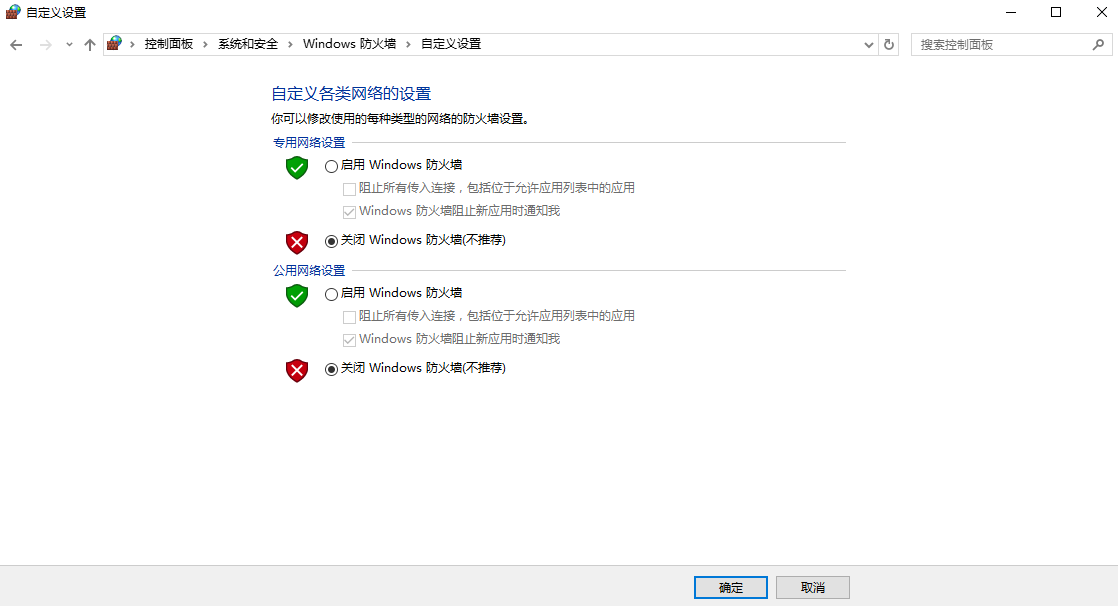
Asegúrese de que el firewall de la computadora esté cerrado para evitar que se intercepten la transmisión de datos o los datos de video.. Tomando el sistema Win10 como ejemplo., Los pasos para desactivar el firewall son los siguientes.:
Panel de control🡪sistema y seguridad🡪Firewall de Windows🡪configuraciones personalizadas
Seleccione "Cerrar Firewall de Windows" para la configuración de red privada/configuración de red pública, y haga clic en "Aceptar".
- Configuración de la dirección IP de la computadora
Al usar una computadora para ver videos, debe configurar la dirección IP de la computadora en consecuencia. Tomando como ejemplo el escenario de uso del terminal de tierra HDMI, la dirección IP de la computadora debe configurarse en 192.168.199.33.
La ruta de configuración del sistema operativo Win10 es la siguiente: Panel de controlRedes e InternetConexiones de red, haga doble clic “Ethernet”,
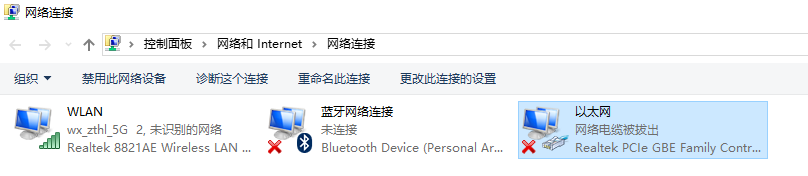
Haga doble clic “Versión del protocolo de Internet 4 (TCP/Ipv4)”,
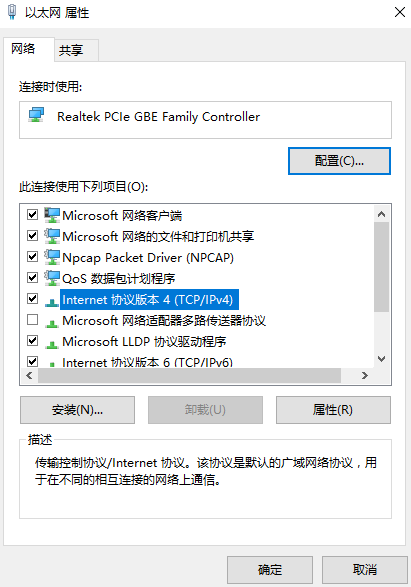
Configure la dirección IP y la máscara de subred de la siguiente manera, y haga clic “DE ACUERDO” para completar la configuración.

- Definición de interfaz J30J-37
| nombre | alfiler |
| Poder | 1,2,20 |
| GND | 3,10,15,21,22,29,31 |
| Ethernet1 TX+ | 7 |
| Transmisión Ethernet1- | 26 |
| Ethernet1 RX+ | 6 |
| Ethernet1 RX- | 25 |
| Ethernet2 TX+ | 5 |
| Transmisión Ethernet2- | 24 |
| Ethernet2 RX+ | 4 |
| Ethernet2 RX- | 23 |
| Ethernet3 TX+ | 8 |
| Transmisión Ethernet3- | 27 |
| Ethernet3 RX+ | 9 |
| Ethernet3 RX- | 28 |
| SBUS_V | 11 |
| ppm | 12 |
| GPS_SYNC | 13 |
| Reservado | 14 |
| 232TX1 o 422Y2 | 16 |
| 232RX1 o 422A2 | 17 |
| 232TX2 o 422Y1 | 18 |
| 232RX2 o 422A1 | 19 |
| SBUS1 | 30 |
| SBUS2 | 32 |
| Reservado | 33 |
| 422Z2 o TTLTX1 | 34 |
| 422B2 o TTLRX1 | 35 |
| 422Z1 o TTLTX2 | 36 |
| 422B1 o TTLRX2 | 37 |
- problema común
Pregunta 1: ¿Cómo suministra energía el módulo de enlace de vídeo inalámbrico??
Rango de fuente de alimentación del módulo: CC 18-26 V.
Pregunta 2: ¿Se puede encender primero el módulo de enlace de video inalámbrico y luego instalar la antena??
La antena debe instalarse antes de encender..
Pregunta 3: ¿Cuántas antenas están instaladas en el terminal aéreo de enlace de video inalámbrico??
Es necesario instalar dos antenas en la terminal aérea..
Pregunta 4: ¿Cuántas antenas están instaladas en el terminal de tierra del enlace de video inalámbrico??
Es necesario instalar dos antenas en el extremo de tierra..
Pregunta 5: ¿Se pueden utilizar diferentes modelos de controladores remotos para controlar la aeronave??
Sí, simplemente envíe la señal PPM estándar a través del puerto del entrenador; o utilice el receptor S.BUS para la comunicación.
Pregunta 6: ¿Se pueden instalar dos unidades aéreas en un avión??
No, un avión solo puede tener una unidad aérea.
Pregunta 7: ¿Se pueden instalar dos terminales de tierra en el extremo receptor??
Los dispositivos punto a punto sólo pueden instalar un terminal de tierra; Los dispositivos punto a multipunto admiten múltiples terminales de tierra..
Pregunta 8: Después de instalar el módulo terminal aéreo del enlace de video inalámbrico, el GPS no busca satélites, Qué tengo que hacer?
Verifique si la antena del dispositivo está alejada del GPS para evitar bloquear interferencias al GPS.. 1. La banda de frecuencia de los equipos 4G está cerca de la banda de frecuencia del GPS., por lo que se debe garantizar un cierto grado de aislamiento de la antena.
Pregunta 9: ¿Qué significa si el 6 Las luces LED del módulo del extremo de tierra están encendidas o apagadas?
LED1 (luz indicadora de poder): Después de encender la alimentación, la luz siempre es azul.
LED2~4 (indicadores de conexión de red): Si la luz está siempre encendida, significa que el enlace físico del puerto de red está conectado, y si la luz está apagada, significa que el enlace físico del puerto de red no está conectado.
LED5 (indicador de enlace ascendente): Cuando la luz está encendida, Indica que se ha establecido el vínculo entre la unidad terrestre y la unidad aérea.; cuando la luz está apagada, Indica que el enlace entre la unidad terrestre y la unidad aérea ha sido desconectado..
LED6 (luz indicadora de enlace descendente): Cuando la luz está encendida, Indica que se ha establecido el enlace entre la unidad aérea y la unidad terrestre.; cuando la luz está apagada, Indica que el enlace entre la unidad aérea y la unidad terrestre ha sido desconectado..
Pregunta 10: ¿Qué debo hacer si la luz indicadora de estado del enlace ascendente del extremo de tierra no está encendida??
Por favor siga los pasos a continuación:
1) Verifique si la fuente de alimentación de los módulos del extremo de aire y del extremo de tierra es normal;
2) Compruebe si el extremo de aire y el extremo de tierra están unidos correctamente.;
3) Verifique si la instalación de la antena del terminal aéreo y el módulo del terminal de tierra es normal: si hay alguna obstrucción en la posición de instalación de la antena; si la interfaz de la antena está suelta; si el alimentador no está apretado, y si la interfaz está suelta;
4) Utilice el software de gestión para comprobar si la frecuencia de transmisión de la terminal terrestre es consistente con la frecuencia de recepción de la terminal aérea;
5) Si ninguna de las operaciones anteriores puede resolver el problema, comuníquese con el personal de soporte técnico del enlace de video inalámbrico.
Pregunta 11: ¿Qué debo hacer si la luz indicadora de estado del enlace descendente del extremo de tierra no está encendida??
Por favor siga los pasos a continuación:
1) Verifique si la fuente de alimentación de los módulos del extremo de aire y del extremo de tierra es normal;
2) Compruebe si el extremo de aire y el extremo de tierra están unidos correctamente.;
3) Verifique si la instalación de la antena del terminal aéreo y el módulo del terminal de tierra es normal: si hay alguna obstrucción en la posición de instalación de la antena; si la interfaz de la antena está suelta; si el alimentador no está apretado, y si la interfaz está suelta;
4) Utilice el software de gestión para comprobar si la frecuencia de transmisión de la terminal aérea es consistente con la frecuencia de recepción de la terminal terrestre;
5) Si ninguna de las operaciones anteriores puede resolver el problema, comuníquese con el personal de soporte técnico del enlace de video inalámbrico.
Pregunta 12: ¿Qué debo hacer si el indicador de conexión física de la red del extremo de tierra ETH no está encendido??
Por favor siga los pasos a continuación:
1) Verifique si la fuente de alimentación de los módulos del extremo de aire y del extremo de tierra es normal y si los módulos se inician normalmente.;
2) Compruebe si el cable de red está conectado normalmente;
3) Compruebe si la cámara de red tiene alimentación normal.;
4) Si ninguna de las operaciones anteriores puede resolver el problema, comuníquese con el personal de soporte técnico del enlace de video inalámbrico.
Pregunta 13: Después de conectar el dispositivo de enlace de video inalámbrico, la transmisión de datos no se puede conectar normalmente?
Por favor siga los pasos a continuación:
1) Confirme si el estado del enlace inalámbrico se establece normalmente;
2) Verifique si la conexión entre el controlador de vuelo y la terminal aérea es correcta y si la conexión entre la terminal terrestre y la estación terrestre es correcta;
3) Verifique si la secuencia de la línea de transmisión de datos de los módulos del extremo de aire y del extremo de tierra es normal. Nuestra empresa proporciona cables estándar.. Si haces el cableado tú mismo, por favor verifique la secuencia de líneas;
4) Verifique si la velocidad en baudios de la transmisión de datos es consistente con el control de vuelo a través del software de gestión;
5) Si el firewall de la computadora de la estación terrestre está cerrado;
6) Si ninguna de las operaciones anteriores puede resolver el problema, comuníquese con el personal de soporte técnico del enlace de video inalámbrico.
Pregunta 14: Después de conectar el dispositivo de enlace de video inalámbrico, el control remoto no se puede conectar normalmente.
Por favor siga los pasos a continuación:
1) Confirme si el estado del enlace inalámbrico se establece normalmente;
2) Verifique si la conexión entre el controlador de vuelo y la terminal aérea es correcta y si la conexión entre la terminal terrestre y el control remoto es correcta;
3) Si usa el modo PPM, Por favor verifique la configuración del modo del control remoto.; si usa el modo S.BUS, Comprueba la configuración del receptor y del mando a distancia.;
4) Verifique si la secuencia de la línea de control remoto de los módulos del extremo de aire y del extremo de tierra es correcta;
5) Compruebe si el modo de control remoto está configurado correctamente a través del software de gestión;
6) Si ninguna de las operaciones anteriores puede resolver el problema, comuníquese con el personal de soporte técnico del enlace de video inalámbrico.
Pregunta 15:Después de conectar el dispositivo de enlace de video inalámbrico, La imagen no puede ser mostrada?
Por favor siga los pasos a continuación:
1) Confirme si el estado del enlace inalámbrico se establece normalmente;
2) Confirmar si los indicadores de conexión física de la red de la terminal aérea y la terminal terrestre son normales;
3) Si utiliza una cámara de red, Confirme la dirección IP de la cámara de red., iniciar sesión nombre de usuario y contraseña;
4) Si la configuración de la dirección IP de la computadora de la estación terrestre y la cámara de red están en el mismo segmento de red;
5) Si la configuración de la dirección de transmisión de video para reproducir RTSP es correcta;
6) Si el firewall de la computadora de la estación terrestre está cerrado;
7) Si ninguna de las operaciones anteriores puede resolver el problema, comuníquese con el personal de soporte técnico del enlace de video inalámbrico.
Pregunta 16: Después de conectar el dispositivo de enlace de video inalámbrico, la imagen se congela o hay un fenómeno de mosaico?
1) Confirme si la configuración del modo de enlace descendente es razonable;
2) Si el cable de red utilizado está conectado correctamente;
3) Si hay interferencia en el enlace descendente, considere cambiar el punto de frecuencia de trabajo;
4) Si no hay interferencia, si se ha alcanzado la distancia límite del enlace de comunicación;
5) Observe si la velocidad de enlace descendente del pod fluctúa demasiado. Por ejemplo, la velocidad de bits fija del pod es 3 mbps, y la tasa de enlace descendente del cliente se establece en 3.97 mbps, y es probable que el valor máximo de la tasa de bits del pod esté en una determinada etapa si excede 3.97 mbps, habrá un fenómeno de retraso o mosaico en este momento. Establezca la velocidad de enlace descendente del cliente en 5.27 mbps, y verificar si la velocidad del enlace descendente excede 3.97 mbps. si excede 3.97 mbps, establecer la velocidad de enlace descendente del cliente para que sea mayor que el valor máximo del pod;
6) Verifique la tasa de enlace descendente en tiempo real del cliente, si hay transmisiones de doble cámara;
7) Si ninguna de las operaciones anteriores puede resolver el problema, comuníquese con el personal de soporte técnico del enlace de video inalámbrico.
Pregunta 17: Uso de equipos de enlace de vídeo inalámbrico, la distancia de comunicación es corta, que no cumple con las expectativas?
1) Confirme si la antena y el cable de conexión están instalados correctamente y si son materiales estándar de enlace de video inalámbrico.;
2) Asegúrese de que la instalación de la antena del terminal aéreo no quede bloqueada por la carga., y que no haya ninguna obstrucción evidente en la corta distancia de la antena del terminal de tierra, y que la antena de la terminal aérea y la terminal de tierra estén perpendiculares al suelo;
3) Compruebe si el hardware del equipo de transmisión de vídeo, como el amplificador de potencia, está dañado.;
4) Si el valor de configuración del modo de enlace descendente no es razonable, Y el modo de enlace descendente de alta velocidad reducirá significativamente la distancia de comunicación;
5) Si la frecuencia de trabajo está significativamente interferida, Puedes seleccionar la frecuencia óptima a través del cliente.;
6) Si la terminal aérea y la terminal terrestre están seriamente bloqueadas en el entorno del vuelo., y el complejo entorno geográfico afectará la distancia de comunicación;
7) Si ninguna de las operaciones anteriores puede resolver el problema, comuníquese con el personal de soporte técnico del enlace de video inalámbrico.
Haz una pregunta
Gracias por tu respuesta. ✨