






اکنون نشان دهید که چگونه ماژول کنترل داده های بی سیم دو طرفه ما به دستگاه کنترل پرواز هواپیمای بدون سرنشین Pixhawk متصل شده است.
ابتدا به اتصال بین فرستنده هواپیماهای بدون سرنشین و دستگاه کنترل پرواز نگاه کنید, و رابط داده فرستنده را از طریق سیم به درگاه ترمینال دستگاه کنترل پرواز وصل کنید. داده ها از طریق ماژول لینک بی سیم به گیرنده و طرف کامپیوتر ارسال می شوند.
در کنار گیرنده, خط بندر سریال برداشته می شود, و فقط یک خط وجود دارد. برای دسترسی از روش TCP استفاده کنید. در نرم افزار Ardupilot کامپیوتر, رابط داده را به روش TCP تغییر دهید, و سپس مستقیم وصل کنید. IP از راه دور فرستنده را اینجا وارد کنید, که به دستگاه کنترل پرواز وصل شده است, شماره پورت را وارد کنید, و OK را کلیک کنید. اکنون نشان می دهد که اتصال موفقیت آمیز است, و گرفتن پارامترها.
این یک دستگاه کنترل پرواز موبایل است, و صفحه و داده ها را می توان در رایانه مشاهده کرد و بر این اساس تغییر کرد.
در پیوند دو طرفه بین فرستنده داده های ویدئویی بی سیم و گیرنده ما, سه رابط داده وجود دارد که از انتقال شفاف داده ها پشتیبانی می کنند. ما همچنین می توانیم آنها را به TTL تغییر دهیم, Rs232 ، SBU, RS485, و سایر انواع رابط با توجه به نیاز مشتری.
اگر هنگام استفاده از لینک داده ویدیویی پهپاد دوربرد ما با هرگونه مشکل فنی روبرو هستید, لطفا به یاد داشته باشید که با ما تماس بگیرید, مهندسان فنی ما خوشحال خواهند شد که به شما کمک کنند.
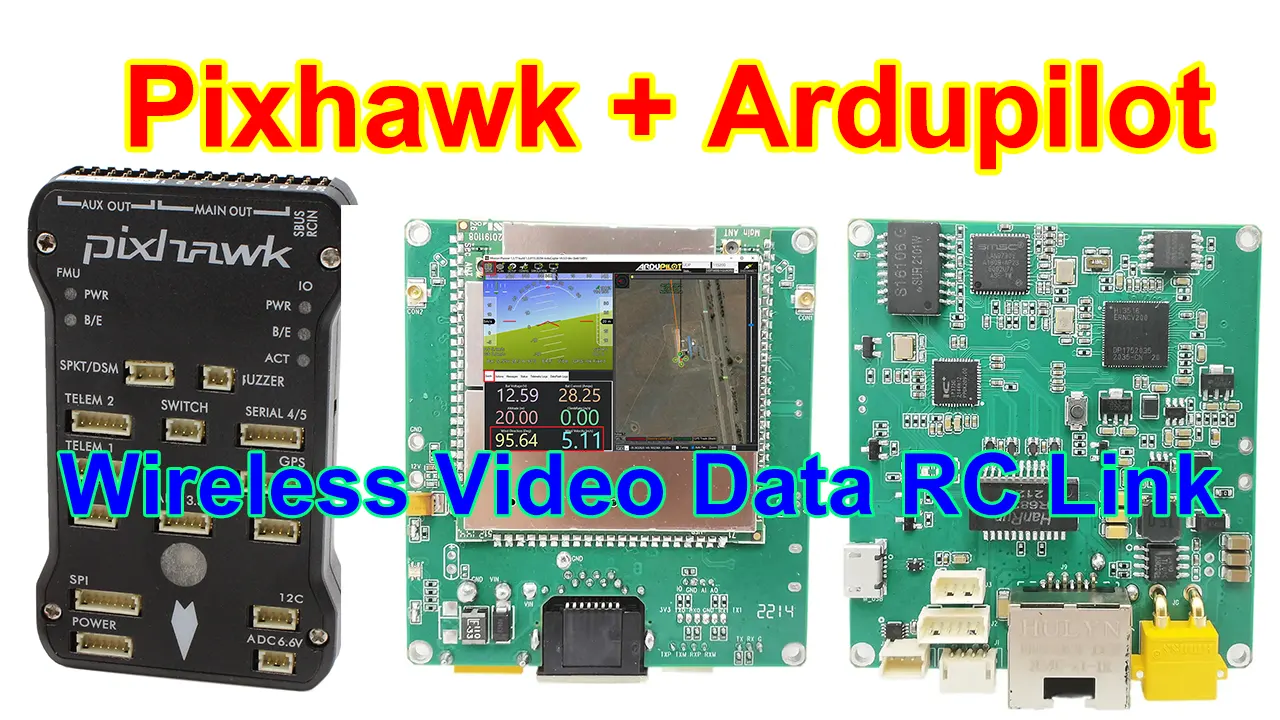
هدف از این ویدئو نشان دادن عملکرد پیوند داده های ویدیویی بی سیم ما است, یک جفت فرستنده (از جمله فرستنده و گیرنده), کدام یک از کنترل پرواز Pixhawk 4 و نرم افزار ایستگاه زمینی سمت رایانه را پل می کند (مانند برنامه ریز ماموریت) از طریق درگاه سریال شفاف.
ماژول فرستنده این لینک بی سیم به رابط تله متری کنترل کننده پرواز از طریق TTL وصل می شود, و گیرنده پیوند بی سیم از طریق کابل UST به رایانه به رایانه وصل می شود (می توانید پورت سریال COM17 را در گوشه بالا سمت راست Mission Planner در فیلم مشاهده کنید, با نرخ Baud از 57600).
اثر نهایی در حال اجرا, کنترل کننده پرواز را با دست خود نگه دارید, پرواز هواپیما را شبیه سازی می کند, و صفحه ویدیوی Mission Planner می تواند تغییر وضعیت پرواز را حس کند.
ابتدا از ماژول فرستنده پیوند داده های ویدیویی بی سیم به حوض با کنترل پرواز Pixhawk استفاده کنید 4, که ماژول GPS را نیز به هم وصل کرد, و سپس درگاه TTL Telemetry را به ماژول فرستنده ما وصل کنید به رابط داده D2 بروید, و سپس به صورت بی سیم به ماژول گیرنده در سمت دور وصل شوید.
درگاه داده D2 ماژول دریافتی پیوند داده های ویدیویی بی سیم به درگاه UART PC وصل شده است. برنامه ریز ماموریت را روی رایانه اجرا کنید, تعیین نرخ com17 و baud 57600 در گوشه بالا سمت چپ, و از راه دور به کنترل پرواز و داده های ماژول را از طریق لینک بی سیم ما دسترسی پیدا کنید. روی اتصال کلیک کنید, اکنون شما متصل هستید و داده می گیرید.
به صفحه رایانه نگاه کنید, داده های برنامه ریز ماموریت منتشر می شود, و داده ها نیز در حال تغییر هستند, سپس ماژول کنترل پرواز را حرکت دهید, و به صفحه نگاه کنید, وقتی آن را به سمت چپ و راست حرکت می دهید, زاویه بر این اساس تغییر کرد, نشان می دهد که پیوند بی سیم داده ما با موفقیت کار کرده است, و داده های فرستنده و کنترل پرواز در زمان واقعی برای گیرنده لینک بی سیم و صفحه رایانه بارگیری می شود.
زیرا کنترل پرواز عمدتا در سطح TTL است, از ماژول برای آزمایش استفاده می شود, و کل دستگاه TX900 نیز همان عمل است (سطح پیش فرض Rs232).
سوال بپرسید
از پاسخ شما سپاسگزاریم. ✨