






Sistema de transmisión RC de datos de video FHD
Descargo de responsabilidad
- Lea atentamente el manual del usuario antes de usar. Asegúrese de prestar atención a las advertencias y comprender completamente todos los puntos..
- Respete estrictamente las normas locales de gestión de frecuencias de radio..
- Siga los pasos de instalación en el manual para usar este producto. Nuestra empresa y agente no se responsabilizarán legalmente por los daños al equipo o al personal causados por la instalación y modificación de usuarios..
- Este derecho de autor de este manual pertenece a VCAN Group Limited Nadie puede hacer copias sin consentimiento por escrito.
Precaución
Atención a la instalación
1. Antes de encender, asegúrese de que la conexión de la antena sea confiable . De otra manera, causará daños al dispositivo.
2. Asegúrese de que el voltaje esté dentro del rango de uso.
3. Preste atención a la compatibilidad electromagnética de todos los equipos electrónicos de su dron..
4. Se recomienda instalar la antena hacia abajo y mantener la antena alejada del metal del dron..
5. Asegúrese de utilizar la antena correspondiente.
Antes de usar
1. Asegúrese de que todos los cables estén conectados correcta y firmemente.
2. Sin objetos extraños (e.g. liquidos, arena, etcétera) se puede introducir dentro del dispositivo.
3. Se necesita 15 segundos para que el dispositivo se inicie. El video y los datos no se pueden transferir hasta que el dispositivo haya terminado de iniciarse.
4. Asegúrese de que el entorno en el que se utiliza el equipo esté libre de otras interferencias electromagnéticas..
5. Cuando la señal se debilita, puede mejorar el efecto cambiando la dirección del rumbo de la antena.
Lista de empaque
Módulos
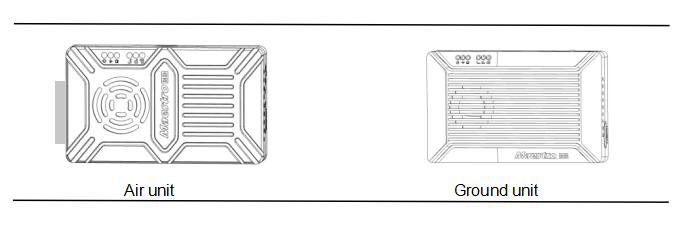
Accesorios
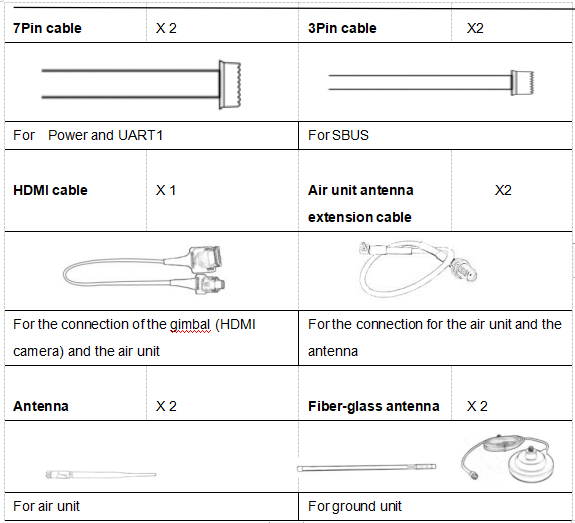
Visión de conjunto
M50&M51, diseñado para drones , es una especie de sistema inalámbrico de video y transmisión de datos FHD. Tiene las ventajas del tamaño pequeño.,bajo consumo de energía y larga distancia. El sistema puede transmitir video FHD, datos de control de vuelo, datos de control de cardán, y datos de control RC simultáneamente. Con la tecnología de modulación OFDM y CODEC de video H.265, M50&M51 puede lograr una baja latencia, transmisión de video de alta resolución.
Con tecnología avanzada de radiofrecuencia, M50&M51 puede admitir tres bandas de frecuencia. Los usuarios pueden cambiar las bandas de frecuencia fácilmente. Los usuarios pueden elegir la banda de frecuencia adecuada de acuerdo con las regulaciones locales. La identificación de aprobación de tipo de radio china es 2019DP8189 (ID CMIIT:2019DP8189). También puede elegir salto de frecuencia o modo fijo en condiciones especiales.
La unidad aérea de M50&El sistema M51 se puede configurar en modo punto a punto o modo repetidor. Los usuarios solo necesitan una unidad de aire más y una configuración simple para lograr la transmisión de larga distancia. Mire el video de instrucciones para obtener más información..
M50&M51 tiene una función de cifrado. Los usuarios pueden habilitar / deshabilitar esta función cuando sea necesario. Es fácil establecer el código de cifrado utilizando el asistente de maestro o la interfaz de usuario web.
El dispositivo tiene 2 Uart - Uart1 y Uart2. Dos protocolos, Mavlink y transparente, son compatibles. Los usuarios pueden usarlo para datos de control de vuelo y transmisión de datos de control de cardán. Además, el sistema puede mejorar la distancia de control RC a través del puerto SBUS. En la unidad de tierra de M50&M51, hay un USB 3.0 Puerto. El usuario puede agregar un dispositivo de almacenamiento USB para guardar el video FHD.
M50&M51 admite una variedad de interfaz de entrada y salida de video, como HDMI, Ethernet, IDE, CVBS . También puede coincidir con la mayoría de cardán del mercado..
Descripción del modelo
M 5x H/S*:
M de pie para la serie Maestro.
5X Código de nivel de distancia*.
H/s indicación de la interfaz de video de la unidad aérea.
*50 representa 7 km,51 representa 17 km,H significa HDMI,S significa SDI. Por favor, díganos el modelo correcto al ordenar.
P.EJ.:M50h de pie durante 7 km,La interfaz de video de la unidad de aire es HDMI (tanto con HDMI como con Ethernet)。
Caracteristicas
Larga distancia Modulación
-Hasta 17 km @ los– OFDM
interfaz de vídeo interfaz de datos
-HDMI/Ethernet/SDI/CVBS – UART (TTL/RS232)/SBUS,
Salto/frecuencia fija Banda de frecuencia
-Fijado: usuario definido – 800MHz/1,4 GHz/2,4 GHz,
-Saltando: automático Modo de trabajo
BW – La unidad de aire puede ser :Modo punto a punto
-3/5/10/20 Modo de repetidor MHZ
Codec Bitrate de vídeo
– H.265 / H.264 – 500KBPS ~ 5Mbps
Temperatura de trabajo Rango de poder
– 40℃ ~ + 70 ℃ – CC 9~28V Batería 3S~6S
Descripción de la interfaz M51
unidad de aire
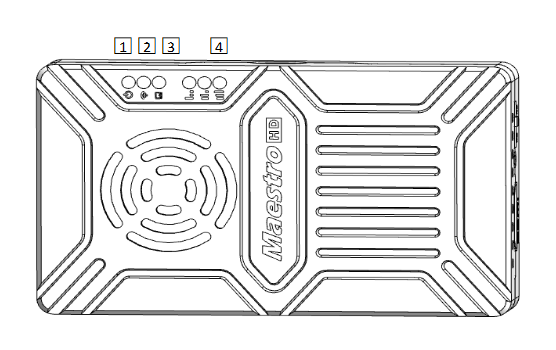
1. Indicador de encendido
Este indicador es de color verde fijo cuando la unidad de aire está arrancando.
Cuando la unidad aérea ha comenzado, La luz indicadora parpadea una vez por segundo si no hay entrada de fuente de video para HDMI. Y la luz indicadora será verde sólido si hay una fuente de video.
2. El indicador de enlace
| Descripción del patrón de LED |
| verde sólido Enlace inalámbrico establecido |
| Se pierde el enlace inalámbrico de luz apagado |
3. Indicador de estado
| Patrón de LED (parpadea solo en el arranque) Descripción |
| Parpadear 3 Inicialización de veces bien, La frecuencia es 2.4Gblink 2 Inicialización de veces bien, La frecuencia es de 1,4 GBenlace 1 Inicialización de tiempo OK, La frecuencia es 800M |
| Unidad de aire verde sólido anormal |
4. Indicador RSSI
| Descripción del patrón LED |
| 3 La señal inalámbrica verde sólida es más fuerte |
| 2 La señal inalámbrica verde sólida es media |
| 1 La señal inalámbrica verde sólida es débil |
| Todo LED se apaga sin señal inalámbrica |
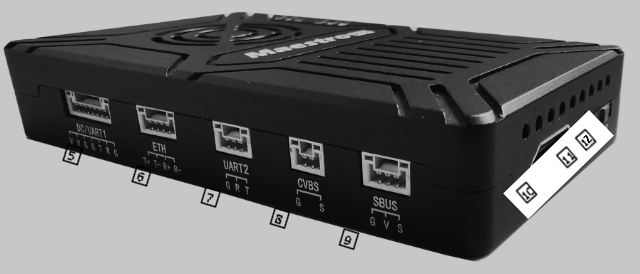
5. DC/UART1
| Número | Personaje | Descripción | De entrada y salida |
| 1,2 | V | +Entrada de energía VCC(9~ 28V) | yo |
| 3,4,7 | GRAMO | GND | E / S |
| 5 | T | TXD (de la unidad de aire a la externa) | la |
| 6 | R | Rxd (de la unidad externa a aire) | yo |
6. Ethernet
| Número | Personaje | Descripción | De entrada y salida |
| 1 | T+ | TX+ | la |
| 2 | T- | TX- | la |
| 3 | R+ | RX+ | yo |
| 4 | R- | RX- | yo |
7. UART2
| Número | Personaje | Descripción | De entrada y salida |
| 1 | GRAMO | GND | E / S |
| 2 | R | Rxd (de la unidad externa a aire) | yo |
| 3 | T | TXD (de la unidad de aire a la externa) | la |
8. Interfaz de entrada de video CVBS
| Número | Personaje | Descripción | De entrada y salida |
| 1 | GRAMO | GND | E / S |
| 2 | S | Video de CVBS en | yo |
9. Interfaz SBUS OUT
| Número | Personaje | Descripción | De entrada y salida |
| 1 | GRAMO | GND | la |
| 2 | V | +5V SALIDA (IMAX 1A) | la |
| 3 | S | SBUS_OUT | la |
10. Escriba una interfaz de entrada de video HDMI
11. Botón
Prensa 10 segundos, La unidad aérea restaurará todos los parámetros a la configuración de fábrica。
12. Interruptor de modo
WB es banda ancha,Uso de una banda de frecuencia inalámbrica ancha.
NB es una banda estrecha,Uso de la transmisión de banda estrecha a múltiples módulos.
Consejos: Se recomienda el modo WB,Porque este modo tiene un mejor rendimiento en la transmisión punto a punto.
Unidad terrestre
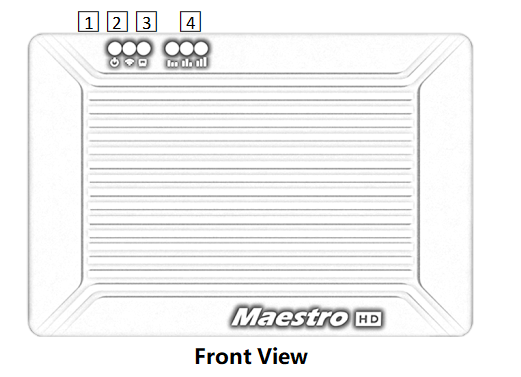
1. Indicador de encendido
Este indicador es verde sólido cuando la unidad de tierra está encendida.
2. El indicador de enlace
| Descripción del patrón de LED |
| verde sólido Enlace inalámbrico establecido |
| Se pierde el enlace inalámbrico de luz apagado |
3. Indicador de estado
| Descripción del patrón de LED |
| Parpadear 3 Inicialización de veces bien, La frecuencia es 2.4Gblink 2 Inicialización de veces bien, La frecuencia es de 1,4 GBenlace 1 Inicialización de tiempo OK, La frecuencia es 800M |
| Unidad de tierra verde sólida anormal |
4. Indicador RSSI
| Descripción del patrón de LED |
| 3 La señal inalámbrica verde sólida es más fuerte |
| 2 La señal inalámbrica verde sólida es media |
| 1 La señal inalámbrica verde sólida es débil |
| Todo LED se apaga sin señal inalámbrica |
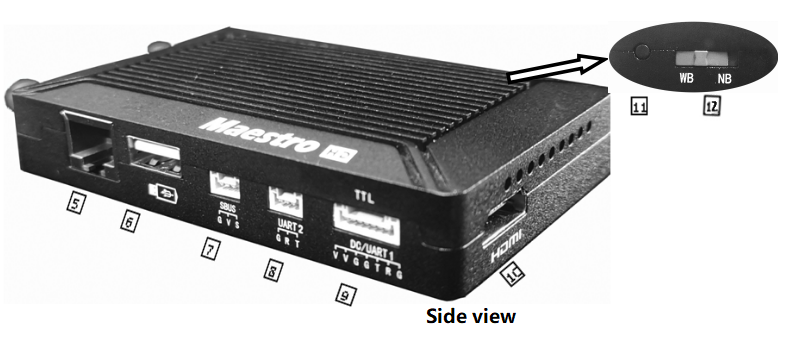
5. Puerto Ethernet (RJ45)
Conectarse a la computadora host. Soporte del protocolo RTSP/TCP/UDP.
6. Puerto USB (Tipo A)
Conectarse al disco USB para la grabación de video
7. Puerto de entrada SBUS
| Número | Personaje | Descripción | De entrada y salida |
| 1 | GRAMO | GND | la |
| 2 | V | +5V SALIDA | la |
| 3 | S | SBUS_IN | yo |
8. UART2
| Número | Personaje | Descripción | De entrada y salida |
| 1 | GRAMO | GND | E / S |
| 2 | R | RXD (de la unidad externa a tierra) | yo |
| 3 | T | TXD (de la unidad de tierra a la externa) | la |
9. DC/UART1
| Número | Personaje | Descripción | De entrada y salida |
| 1,2 | V | +VCC DC Entrada (9 ~ 28V) | yo |
| 3,4,7 | GRAMO | GND | E / S |
| 5 | T | TXD (de la unidad de tierra a la externa) | la |
| 6 | R | RXD (de la unidad externa a tierra) | yo |
10. HDMI (Tipo A)
Puerto de salida de video FHD .
11. Botón
Aguantar 3 segundos para comenzar la grabación de video y luego mantener 3 segundos para dejar de grabar. Primero debe insertar el dispositivo de almacenamiento USB.
Aguantar durante 10 segundos, La unidad de tierra restaurará todos los parámetros a la configuración de fábrica。
12. Interruptor de modo
WB es banda ancha,Uso de una banda de frecuencia inalámbrica ancha.
NB es una banda estrecha,Uso de la transmisión de banda estrecha a múltiples módulos.
La unidad de aire y tierra debe ser la misma dirección.
Instalación
Aire
1. Instalación de la unidad de aire en su dron
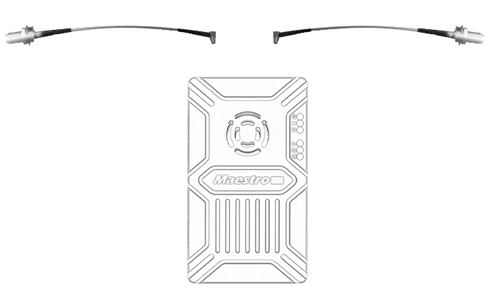
1.1 Inserte el cable MMCX a SMA en los puertos en el costado de la unidad de aire. Cuando escuchas un clic, significa buena conexión.
1.2 Se corrigió el dispositivo y el cable de RF en su dron. Instale la antena. Presta atención a la conexión de la antena para apretar. Hacer la antena hacia abajo. No hay metal ni blindaje dentro de los 20 cm de la antena..
2. Conecte la cámara (gimbal).
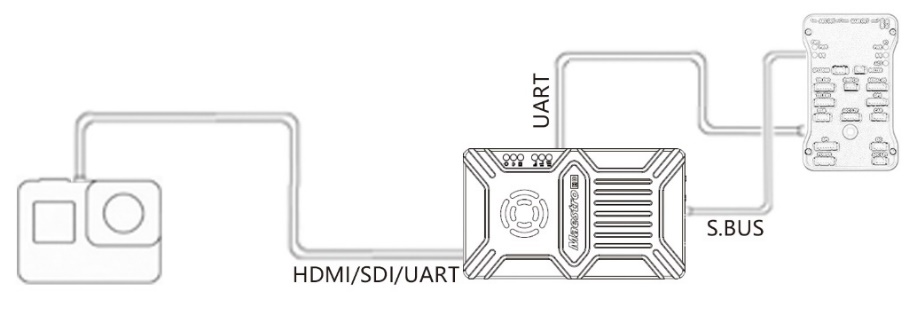
Conecte la cámara/cardán a la unidad de aire con cable HDMI/SDI/Ethernet. Y conecte UART1 y SBUS al controlador de vuelo. No coloque la antena cerca del motor o ESC, de lo contrario, el dispositivo será interferido.

Dibujo de instalación completa de drones
Suelo
1. Conecte la antena
1.1 Conecte la antena de fibra de vidrio que se suministró junto con el dispositivo a la unidad de tierra. Tienen puerto común: SMA. Asegúrese de apretar la articulación. los 2 La antena de vidrio de fibra debe estar separada por 1,5 m.

1.2 Conecte el cable HDMI .
Conecte el puerto HDMI con el cable HDMI a un monitor. La señal de video FHD se mostrará en el monitor directamente.
2. Conéctese a la estación de tierra
La estación fundamental tiene dos formas de conexión con la unidad de tierra M51, para transmitir video y datos.
Obtener video
1. A través de HDMI directamente
Si la estación terrestre tiene un monitor HDMI, Simplemente conecte la unidad de tierra al monitor directamente a través del cable HDMI.
2. A través de Ethernet
Conecte el puerto Ethernet con el cable CAT a la computadora o la estación fundamental. El usuario puede usar software de terceros para decodificar, como VLC, Planificador de misiones.
Si conecta una cámara IP a la unidad de aire de M51, La unidad de tierra también puede emitir un video FHD para monitorear directamente a través de HDMI. Mire el video tutorial y otras partes de este documento..
Obtener datos
1.Puede obtener datos de la unidad de tierra a través de UART1 y UART2. Tal vez necesite un convertidor UST para USB.
2. Puede obtener datos del puerto Ethernet usando el protocolo UDP/TCP.
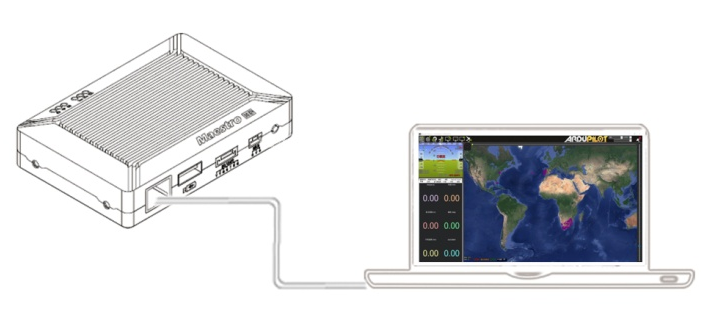
Dibujo de la conexión en el suelo
M51 Instrucción
Comienzo rápido
1. Preparante
Asegúrese de que todas las conexiones estén listas, incluyendo la antena, Cable HDMI y así sucesivamente.
2. Encender
El voltaje de CC es 9 ~ 28V. Después del poder de, El LED de potencia será verde sólido.
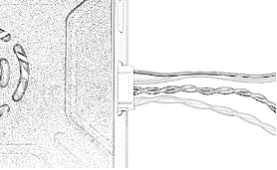
Cualquier pregunta, Consulte las preguntas frecuentes. Se necesita 15 segundos para iniciar. Después de que comience el sistema, La transmisión inalámbrica se puede establecer. La transmisión de video tomará 15 Más segundos.
M51 con misionero planificador
Siga los pasos para usar M51 con Mission Planner:
1. Conecte la unidad de aire UART1 de M51 al controlador de vuelo, como Pixhawk. Conecte el cardán al M51 ETH o HDMI.
2. Asegúrese de que toda la conexión del cable de aire y tierra esté terminada. Encender el sistema.
3. Instale el planificador de misiones en su computadora.
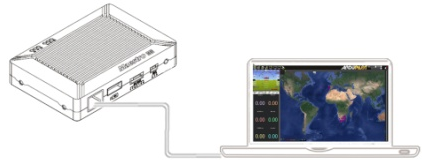
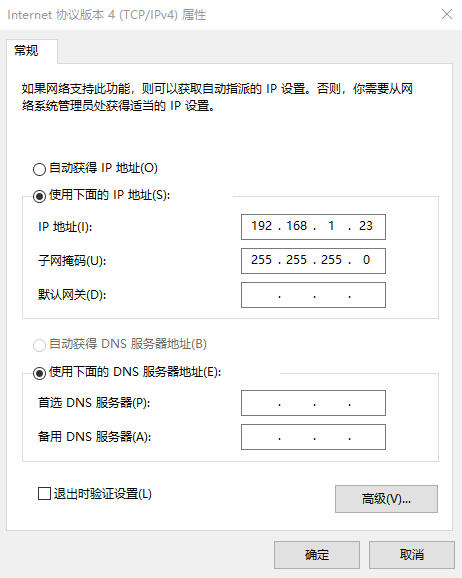
4. Establezca la dirección IP de la computadora.
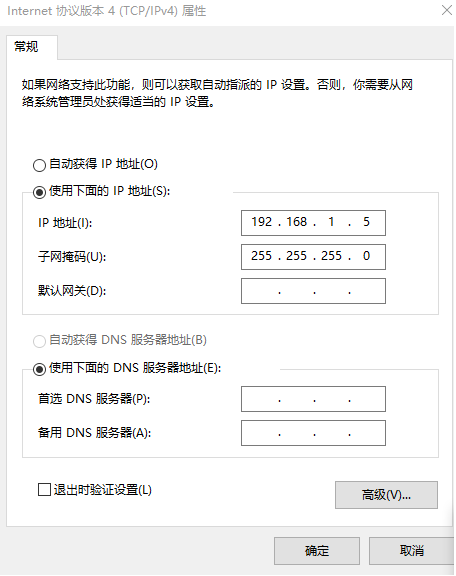
Abra la configuración de "red e internet". Seleccione "Versión del protocolo de Internet 4 (TCP / IPv4) propiedades". Cambiar la dirección IP a "192.168.1.xxx" (xxx está en 0 ~ 255,excepto 192.168.1.36 y 192.168.1.100)。
5. Obtener datos
Hay tres métodos para obtener datos de la unidad de tierra M51, Uso de Mission Planner:
- Puerto UDP a través de Ethernet;
- Puerto TCP a través de Ethernet;
- UART (Comunicarse)
5.1 Obtener datos del puerto UDP.
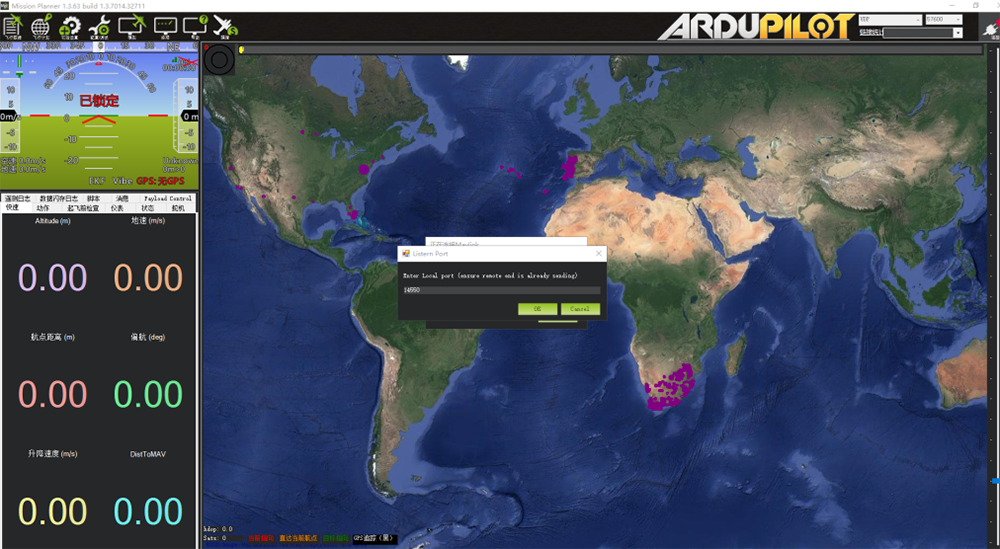
Planificador de misiones abiertas,Seleccione UDP,Haga clic en el botón "Conectar", traerá una nueva ventana "Escuchar puerto",Cambie el puerto a 14550 (si el número de puerto UDP se ha cambiado en la página web, Por favor complete el nuevo número. Para más información, Vaya a la configuración de la página web). Luego haga clic en "Aceptar", Mission Planner obtendrá datos de vuelo。
5.2 Obtener datos del puerto TCP.
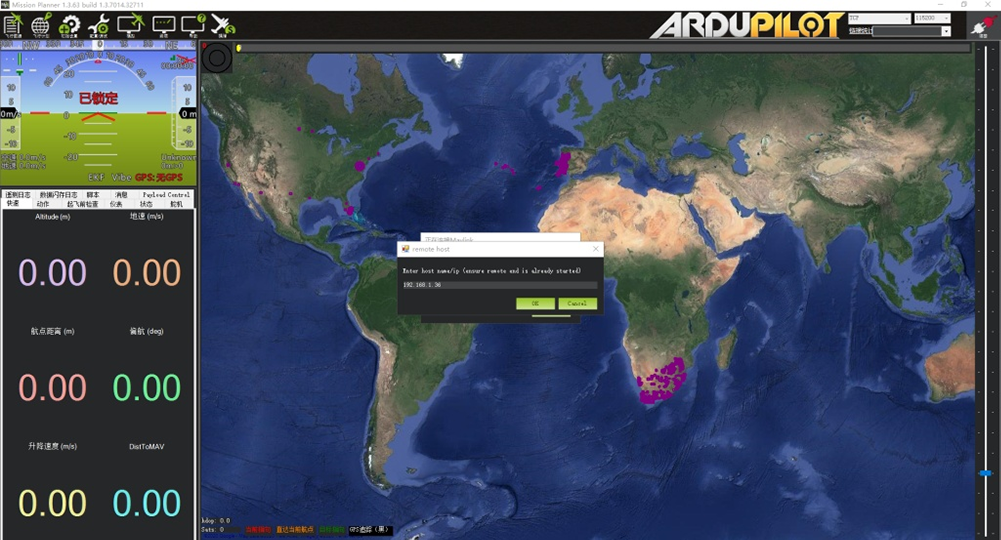
Planificador de misiones abiertas,Seleccione TCP,Haga clic en el botón "Conectar", traerá una nueva ventana "Escuchar puerto",Complete el espacio en blanco con IP: 192.168.1.36, El puerto remoto es 5760
(Si la dirección IP y el número de puerto TCP se han cambiado en la página web, Complete el nuevo número de IP y puerto. Para más información, Vaya a la configuración de la página web). Luego haga clic en "Aceptar", Mission Planner obtendrá datos de vuelo.
5.3 Obtener datos de UART(Comunicarse);
Conecte la unidad de tierra UART1 con un UART (TTL)
al convertidor USB a la computadora. Antes de esto, Por favor
Instale el controlador en la computadora.
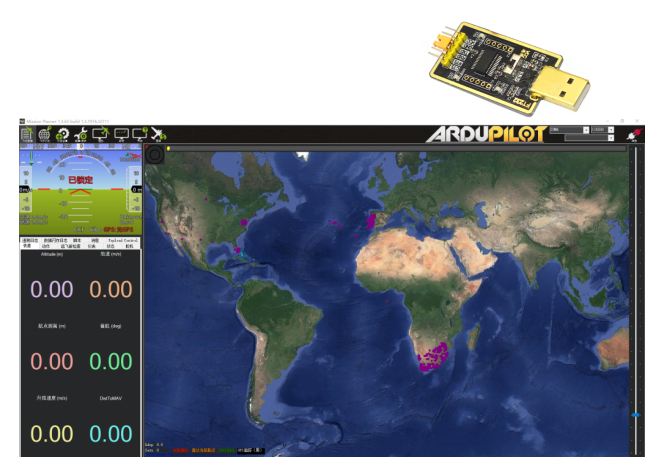
Planificador de misiones abiertas, seleccionar com (Por favor revise el número de com) y la tasa de baudios correctas,Haga clic en el botón "Conectar", Mission Planner obtendrá datos de vuelo.
6. Obtener video
Cuando abres el planificador de misión, Haga clic en el video y luego configure la fuente de GStream,como se muestra a continuación:
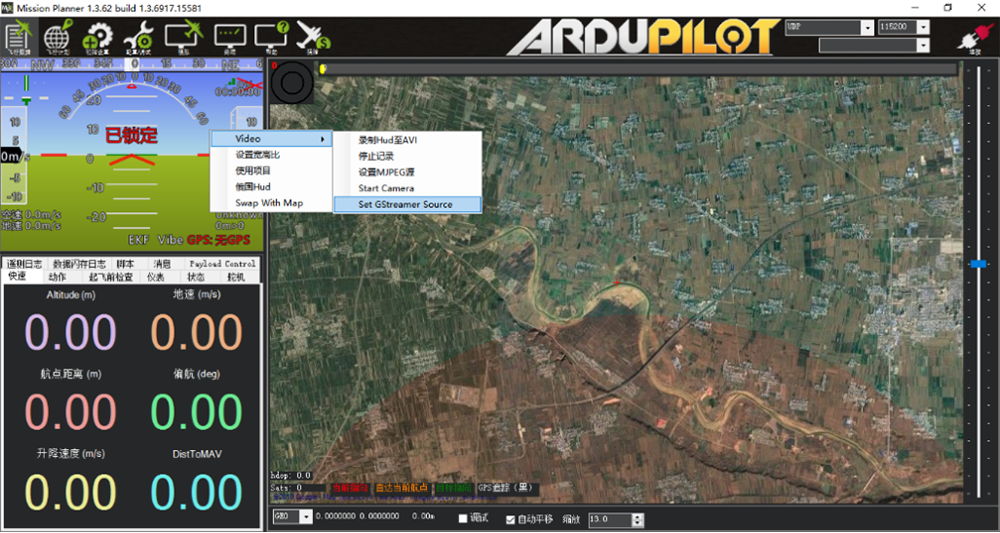
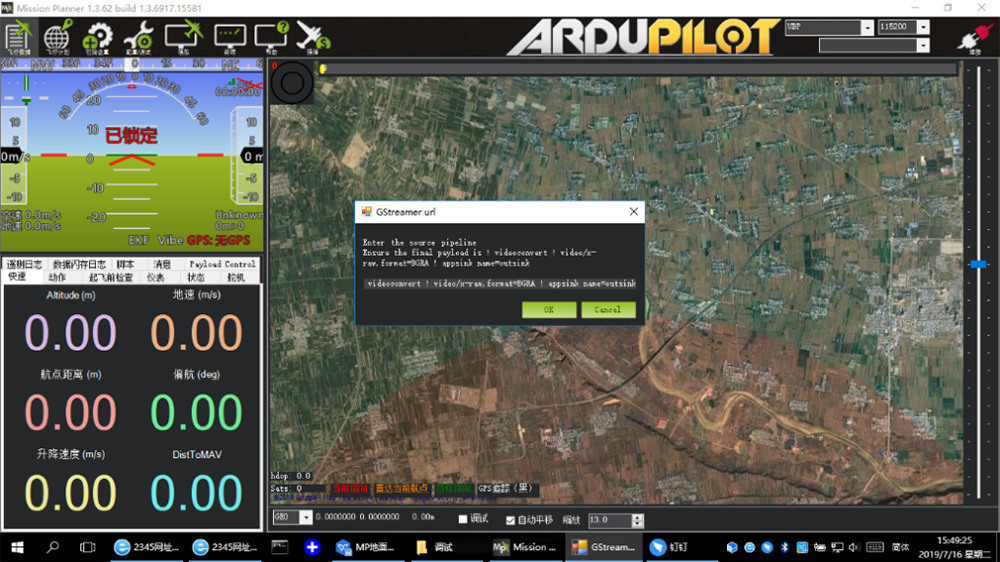
Ingrese la dirección: ubicación rtspsrc = rtsp://192.168.1.36/Stream0 Latency = 0 ! decodebin ! videoconvertir ! Video/X-raw,formato = bgra ! appSink name = outsink
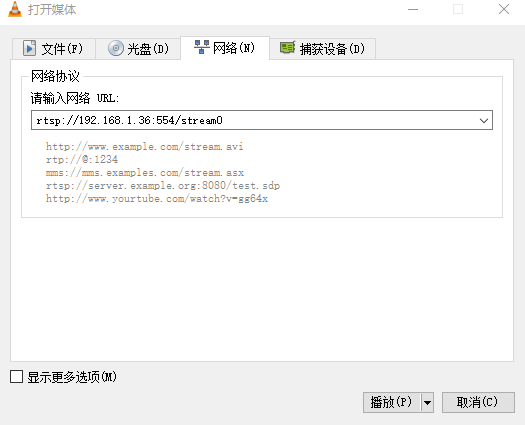
M51 con VLC
- Establezca la dirección IP de la computadora como se menciona anteriormente. Asegúrese de que M51 funcione correctamente.
- En la página "Open Media", Ingrese la siguiente dirección:
rtsp://192.168.1.36:554/transmisión
Mejorar la distancia del controlador RC a través de SBUS
- Conecte la unidad de aire SBU al controlador de vuelo RC en.
Uso del cable SBUS en la caja de accesorios para conectar la unidad de aire al controlador de vuelo. El cable es 3 alfiler.
Atención:Se emite el puerto SBUS de la unidad de aire. El máximo de la corriente de salida de +5V es 1A. Si no necesitas el +5V, Déjalo abrir. No lo tome como entrada. De otra manera, La estabilidad del sistema se verá afectada.
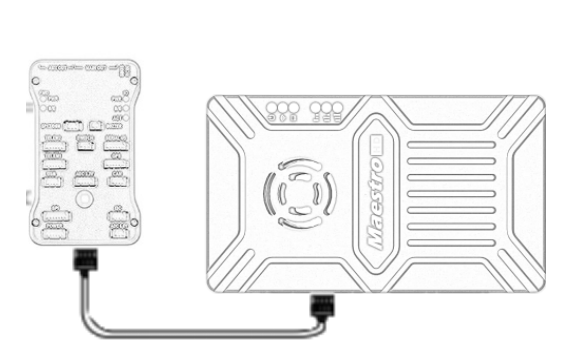
- Conecte el receptor RC a la unidad de tierra
Uso del cable SBUS en la caja de accesorios para conectar la unidad de tierra al receptor RC.
Atención:Se ingresa el puerto SBUS de la unidad de tierra. El máximo de la corriente de salida de +5V es 1A. Puede usarlo para alimentar el receptor RC. Preste más atención al pedido de la línea de cable.

Grabación de video en la unidad de tierra
1. Insertó el dispositivo de almacenamiento USB en el puerto USB en la unidad de tierra. La pantalla de salida de HDMI "Se inserta el dispositivo USB".
2. Presione el botón en la unidad de tierra para 3 segundos para comenzar a grabar. La pantalla de salida HDMI "Grabación ..." y iniciar la grabación de tiempo.
3. Para dejar de grabar, Mantenga presionada el botón para 3 segundos. El video se guarda automáticamente en el dispositivo de almacenamiento.
4. Puedes reproducir video con reproductores de videos de terceros.
Asistente de maestro
Interfaz de asistente de maestro
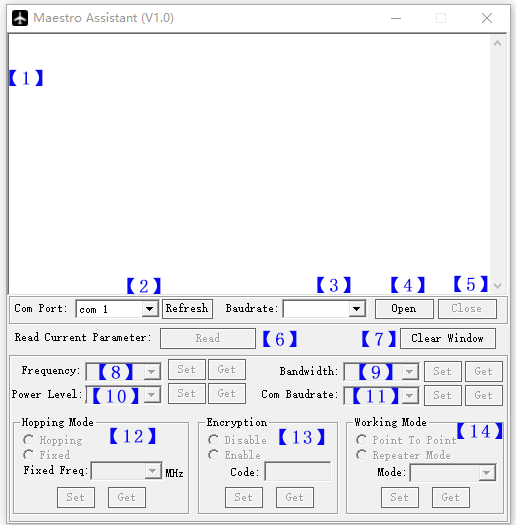
Descripción de la función:
【1】 Pantalla de información:Mostrar información de estado para el M51。
【2】 Uart(Comunicarse) Seleccione:Seleccione el número COM correcto de la computadora para conectar M51. Si quieres cambiar a otro com , Haga clic en el botón "Actualizar".
【3】 Baude Select:Seleccione la tasa de baudios correctas para el COM. Hazlo lo mismo que M51 UART1.
【4】 Botón de abrir COM.
【5】 Cerrar el botón COM.
【6】 Lea el botón de parámetro actual:Haga clic en este botón para obtener el parámetro actual del dispositivo。
【7】 Clare el botón de la ventana: Para borrar la pantalla de información.
【8】 Seleccione la frecuencia:Hay tres bandas de frecuencia para seleccionarse: 800MHz/1.4GHz/2.4GHz. Elige la banda que necesitabas,y haga clic en el botón "Establecer" para completar la configuración. Haga clic en el botón "Obtener" para obtener una banda de frecuencia actual.
【9】 Seleccione BW:Hay cuatro BW para ser seleccionados: —3MHz/5MHz/10MHz/20MHz. Elige el BW que necesitabas,y haga clic en el botón "Establecer" para completar la configuración. Haga clic en el botón "Obtener" para obtener BW actual.
【10】 Seleccione el nivel de potencia:Hay tres niveles de potencia para seleccionar —— Alcio/medio/bajo elige el nivel de potencia que necesitaba,y haga clic en el botón "Establecer" para completar la configuración. Haga clic en el botón "Obtener" para obtener el nivel de alimentación actual.
【11】 Seleccione la tasa de baudios:Puede seleccionar la tasa de baudios adecuada para M51 UART1 en este cuadro.
Elija la tasa de baudios que necesitaba,y haga clic en el botón "Establecer" para completar la configuración. Haga clic en el botón "Obtener" para obtener la velocidad de baudio actual.
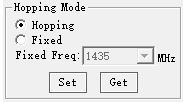
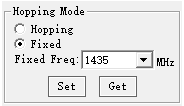
【12】 Seleccione el modo de salto: Hay dos modos para ser seleccionados: - Afiring/fijo. Elija el modo que necesitaba,y haga clic en el botón "Establecer" para completar la configuración. Haga clic en el botón "Obtener" para obtener el modo. Cuando selecciona el modo fijo, Debe elegir una frecuencia fija a continuación. La frecuencia fija está relacionada con la banda de frecuencia y BW.
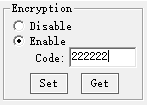
【13】 Seleccionar cifrado: Puede deshabilitar/habilitar el cifrado. Cuando habilite esta función, Puede establecer su contraseña privada. La contraseña debe en el rango de 100000 ~ 999999. Los dispositivos con una contraseña diferente no vinculan.
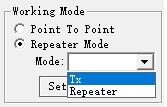
【14】 Seleccione el modo de trabajo: Hay dos modos de trabajo de M51 —— Modo de punto a punto y modo repetidor. Elija el modo de trabajo que necesitaba,y haga clic en el botón "Establecer" para completar la configuración. Haga clic en el botón "Obtener" para obtener el modo de trabajo actual. Esta función solo debe configurarse en la unidad de aire M51. La unidad de tierra puede sincronizarse automáticamente. Si selecciona el modo repetidor, Debe seleccionar la unidad de aire, ya sea TX o Repeater.
Cómo usar Asistente de Maestro
1. Conecte M51 con Asistente de Maestro。
Maestro Assistant es un software de Windows que configura M50/M51. Antes de la configuración, Conecte el UART1 a la computadora a través de UART(TTL) al convertidor USB.
Seleccione la tasa correcta de com y baudios. Haga clic en el botón "Abrir".
2. Leer el parámetro actual。

Después del paso 1, Haga clic en el botón "Leer". Todo el parámetro actual se imprimirá en la pantalla de información. Porque el modo de trabajo es solo para la unidad aérea. El cuadro de modo de trabajo pondrá la configuración de la unidad de tierra en gris.
3. Configuraciones.
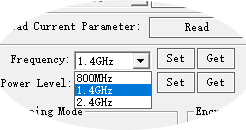
3.1 Banda de frecuencia
Hay tres bandas de frecuencia para seleccionar.
——800MHz/1,4GHz/2,4GHz. Puedes elegir el
banda de frecuencia adecuada según las regulaciones locales.
Las frecuencias específicas para cada banda son las siguientes:
800megahercio:806~825MHz;
1.4GHz:1427~1447MHz;
2.4GHz:2408~2480MHz;
3.2 Ancho de banda
Hay cuatro BW para seleccionar: 3MHz/
5megaciclo/10MHz/20MHz. Cuanto mayor sea el BW, cuanto más
los datos se pueden transmitir, pero cuanto más débil es
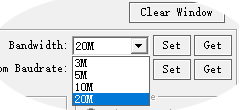
antiinterferencia. En modo de frecuencia fija, M50/M51 tendrá
Más frecuencia para arreglar con BW pequeño..
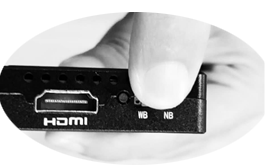
Adicional, hay una tecla de acceso directo en M50/M51.
Puedes cambiar BW fácilmente. Mientras que NB es de banda estrecha,
y WB es de banda ancha. Tanto para la unidad aérea como para la terrestre.,
la tecla de acceso directo debe estar en el mismo lugar. De otra manera, no pueden vincular.
3.3 Potencia de RF
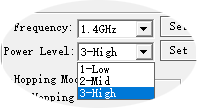
M50/M51 tiene tres niveles de potencia para elegir.
Para causar interferencias entre dispositivos., Por favor
seleccione la potencia de transmisión adecuada. el especifico
Los valores de potencia de RF son los siguientes:
1-Bajo:15dBm;
2-Medio:20dBm;
3-Alto:25dBm。
3.4 Modo de salto/fijo
Hay dos modos para ser seleccionados:
/Fijado. En modo de salto, M51 puede ajustarse automáticamente
frecuencia cuando hay interferencia. En modo fijo,
El dispositivo se fija a una frecuencia especial . Entonces en uno
banda de frecuencia, Se pueden usar hasta cuatro conjuntos de dispositivos.
3.5 encriptación
La señal inalámbrica se puede encriptar durante la transmisión.
Cuando habilite esta función, Puede establecer su contraseña privada.
La contraseña debe en el rango de 100000 ~ 999999. Los dispositivos con una contraseña diferente no vinculan. Cuando deshabilite esta función, Diferentes aire y tierra M51 pueden vincularse entre sí.
3.6 Modo de trabajo
M51 puede funcionar en modo punto a punto y repetidor
Modo. Solo la unidad aérea de M51 debe establecerse. El suelo
la unidad puede sincronizarse automáticamente. En modo repetidor, el
La unidad de aire se puede configurar en TX (transmisor) o repetidor.
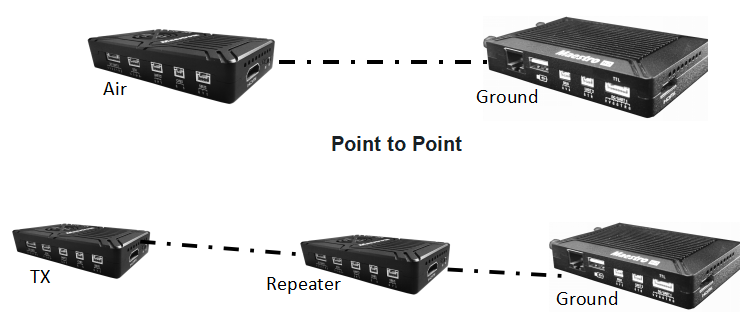
Con modo repetidor, M51 se puede usar fácilmente en situación de NLOS. Solo necesita comprar una unidad de aire más y luego puede establecer un sistema de repetidor fácilmente.
Descripción de la configuración de la interfaz de usuario web M51
El parámetro de M51 también se puede configurar a través de la interfaz de usuario web. El usuario puede ingresar la dirección IP a través del navegador para acceder a la interfaz de usuario web. La unidad de aire predeterminada IP es 192.168.1.100. El suelo es 192.168.1.36. En modo repetidor. Tx es 192.168.1.100. Repetidor es 192.168.1.101.
Si cambia el dispositivo a otra dirección IP, Acceda a la interfaz de usuario web a través de la nueva IP. Si olvidas la IP cambiaste, Presione el botón en el dispositivo para 10 segundos cuando el dispositivo se enciende para restaurar la configuración de fábrica.
Debe cambiar la IP de su computadora a 192.168.1.x para acceder a la interfaz de usuario web del dispositivo. Como se muestra en la siguiente figura:
M51 Air Web ui
1. Iniciar sesión
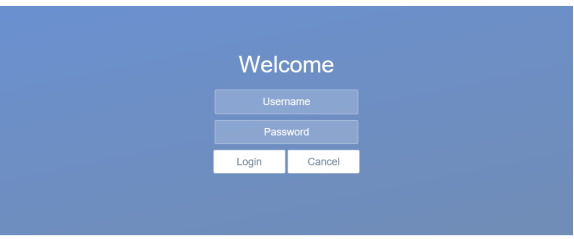
Después de ingresar a la dirección IP 192.168.1.100 en el navegador, Verá la página de "bienvenida". El nombre de usuario predeterminado es: administración, la contraseña es: 123456. Entonces puedes iniciar sesión.
2.Ajuste de aire
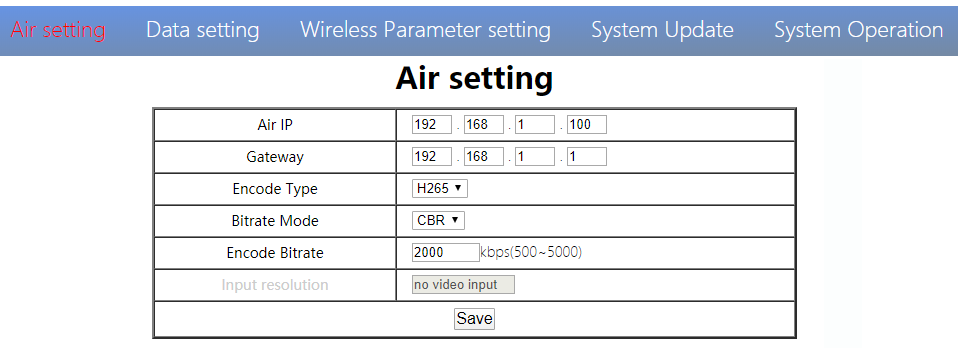
En la página de configuración del aire, El usuario puede cambiar la IP de aire 、 Puerta de enlace y otro parámetro. Puede consultar la tabla a continuación.
| Parámetro | Valor | Descripción |
| IP de aire | Defecto 192.168.1.100 | El usuario puede cambiar |
| Puerta | Defecto 192.168.1.1 | El usuario puede cambiar |
| Tipo de codificación | H265/H264 | Predeterminado H265 |
| Modo de velocidad de bits | CBR/ VBR | CBR predeterminado |
| Codificar la velocidad de bits | 500KBPS ~ 5Mbps | El usuario puede cambiar, Predeterminado 1M |
| Resolución de entrada | Detección automática de entrada | Mostrar resolución actual de entrada HDMI |
Si cambia el parámetro del dispositivo, estará vigente después de reiniciar. Si cambia la dirección IP, Ingrese la nueva dirección en su navegador después de reiniciar.
3.Configuración de datos
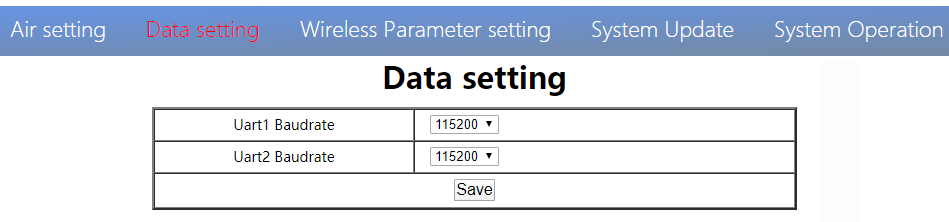
El usuario puede cambiar la tasa de baudios de UART1 y UART2 en la página de configuración de datos. Estará vigente después de reiniciar.
4. Configuración de parámetros inalámbricos
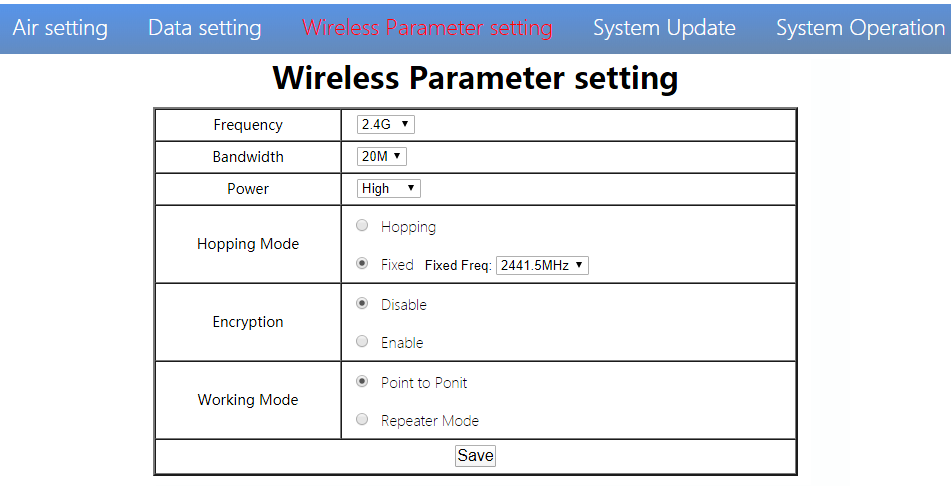
El usuario puede cambiar el parámetro inalámbrico en la página de configuración de parámetros inalámbricos . Puede consultar la tabla a continuación.
| Parámetro | Valor | Descripción |
| Frecuencia | 800M/1,4G/2,4G | Opcional |
| Ancho de banda | 3/5/10/20METRO | Opcional |
| Poder | Alto/medio/bajo | Opcional |
| Modo de salto | Salto/ fijo | Opcional |
| encriptación | Deshabilitar/ habilitar | Opcional |
| Modo de trabajo | Modo repetidor de puntos a punto | Solo la unidad aérea de M51 debe establecerse. La unidad de tierra puede sincronizarse automáticamente |
La configuración de la interfaz de usuario web es la misma que el asistente de maestro. El usuario puede verificarlo en la parte "Cómo usar el asistente de maestro" 3 Para más detalles.
Cuando configura el parámetro a través de la interfaz de usuario web, Estará vigente después de reiniciar
5.Actualización del sistema
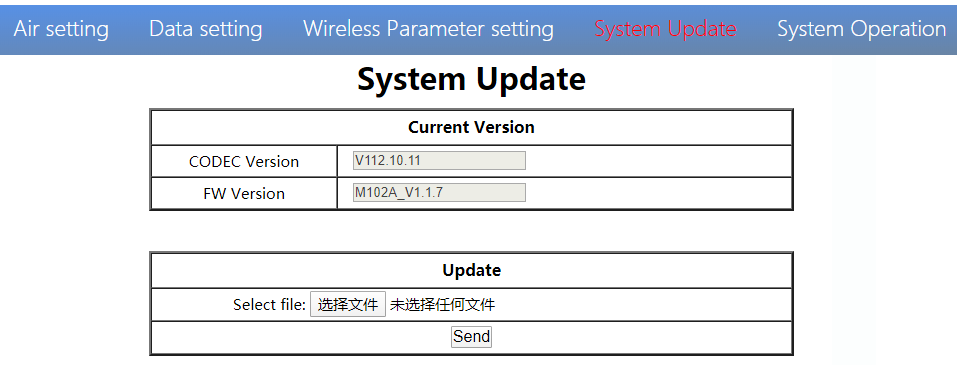
El usuario puede actualizar la versión del códec y la versión FW en la página de actualización del sistema. Antes de la actualización, Descargue la última versión de software de nuestro sitio web.
Haga clic en "navegar ...". Seleccione el archivo de actualización. Haga clic en "Enviar". Verá la barra de progreso de actualización. El sistema se reiniciará cuando se complete la actualización. Puede consultar la versión Codec y FW en esta página web
Además, La versión del códec es para codificación de video. El archivo de actualización es grande y no es necesario actualizar con frecuencia. Entonces actualizamos los archivos Codec y FW por separado. Preste atención a la versión por separado..
6.Operación del sistema
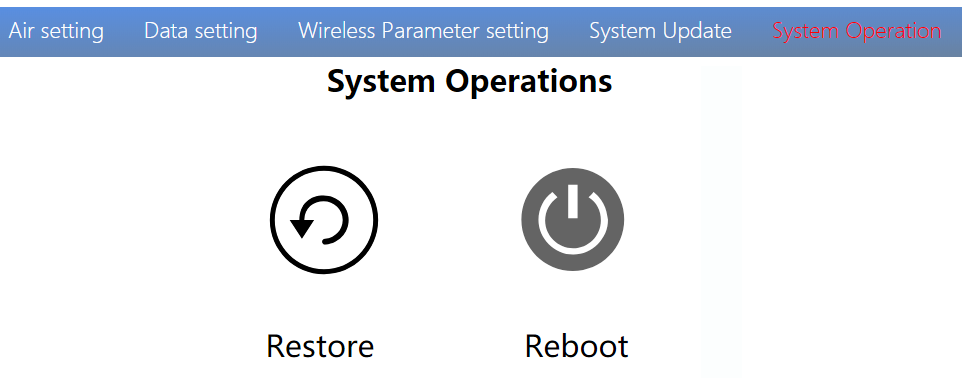
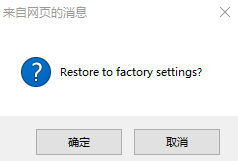
El usuario puede restaurar y reiniciar en la página de operación del sistema. Mientras que "restaurar" es para restaurar todos los parámetros a la configuración de fábrica。
"Reiniciar" se utiliza para reiniciar el sistema。
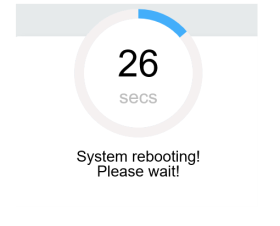
Si el usuario no cambia la dirección IP del dispositivo, Irá a la página de inicio de sesión después de reiniciar. Si cambia la dirección IP, Debe ingresar la nueva dirección IP en su navegador después de reiniciar.
M51 ui web
1.Iniciar sesión
Después de ingresar a la dirección IP 192.168.1.36 en el navegador, Verá la página de "bienvenida". El nombre de usuario predeterminado es: administración, la contraseña es: 123456. Entonces puedes iniciar sesión.
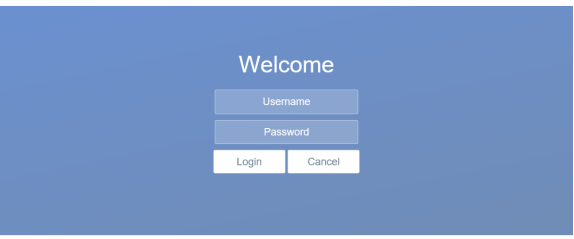
2.Entorno de tierra
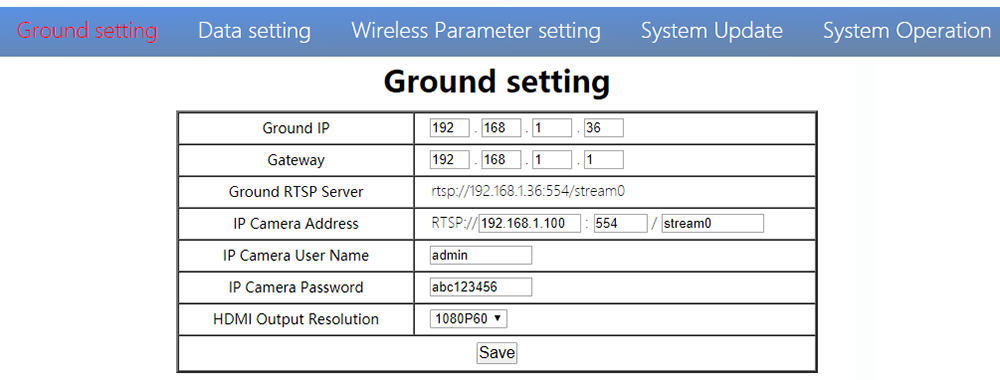
En la página de configuración de tierra, El usuario puede cambiar la IP de aire 、 Puerta de enlace y otro parámetro. Puede consultar la tabla a continuación.
| Parámetro | Valor | Descripción |
| IP de tierra | Defecto 192.168.1.36 | El usuario puede cambiar |
| Puerta | Defecto 192.168.1.1 | El usuario puede cambiar |
| Servidor RTSP de tierra | El usuario no puede editar. | Se usa para indicar la dirección del servidor RTSP del usuario |
| Dirección de la cámara IP | El valor predeterminado es 192.168.1.100, la IP del codificador de la unidad aérea | Los usuarios pueden cambiar a su propia dirección de cámara IP |
| Nombre de usuario/contraseña de la cámara IP | Según la cámara IP | Si la cámara necesita certificación, Ingrese el nombre y la contraseña correctos |
| Resolución de salida de HDMI | 1080P60/1080p50/1080p30/1080p25/1080p24/1080i60/1080i50/720p60/720p50 | El usuario puede establecer la resolución HDMI |
Si cambia el parámetro del dispositivo, estará vigente después de reiniciar. Si cambia la dirección IP, Ingrese la nueva dirección en su navegador después de reiniciar.
3.Configuración de datos
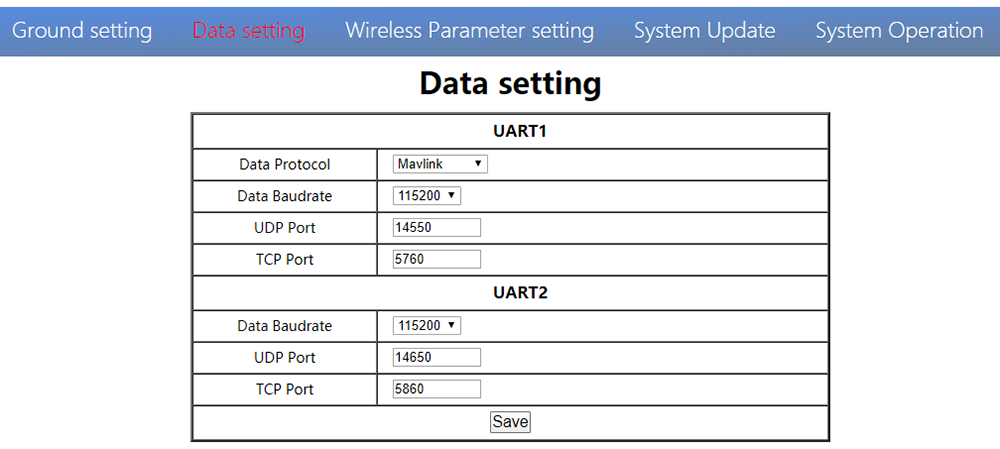
El usuario puede cambiar el parámetro de UART1 y UART2 en la página de configuración de datos. UART1 admite dos protocolos: Mavlink (defecto) y transparente. El usuario puede cambiar el protocolo、velocidad de transmisión、Puerto UDP/TCP fácilmente. Los datos de UART se pueden transmitir a la computadora a través del Ethernet de la unidad de tierra.
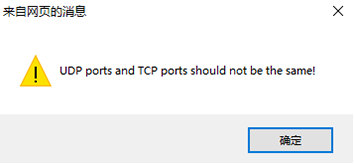
Atención,Los puertos UDP y TCP de UART1 y UART2 no deberían ser los mismos.
4. Configuración de parámetros inalámbricos
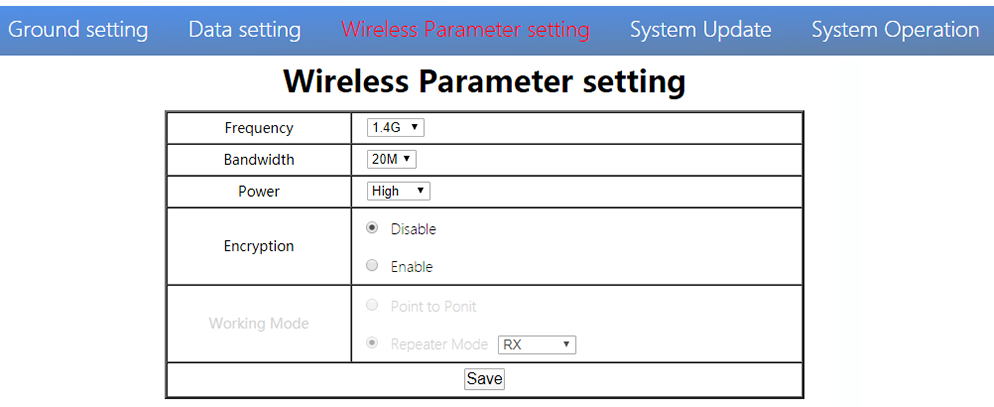
El usuario puede cambiar el parámetro inalámbrico en la página de configuración de parámetros inalámbricos . Puede consultar la tabla a continuación.
| Parámetro | Valor | Descripción |
| Frecuencia | 800M/1,4G/2,4G | Opcional |
| Ancho de banda | 3/5/10/20METRO | Opcional |
| Poder | Alto/medio/bajo | Opcional |
| encriptación | Deshabilitar/habilitar | Opcional |
| Modo de trabajo | Sincronizar automáticamente | Volverse gris |
Cuando configura el parámetro a través de la interfaz de usuario web, Estará vigente después de reiniciar
5. Actualización del sistema
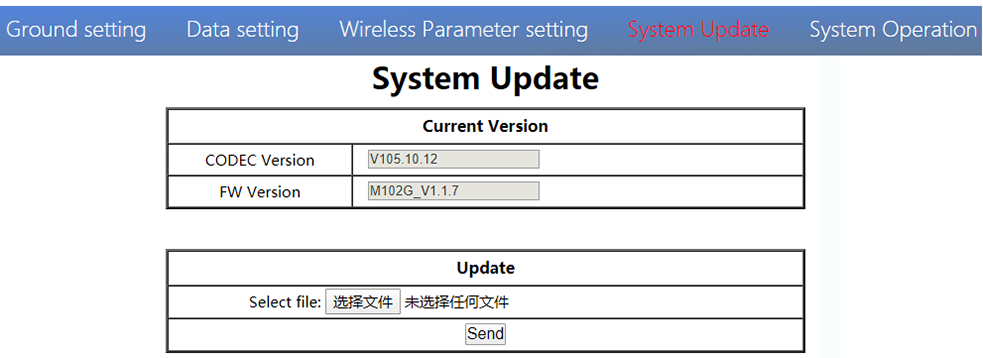
Tanto la unidad como la unidad aérea se actualizan de la misma manera. Consulte otras partes de este documento.
6. Operación del sistema
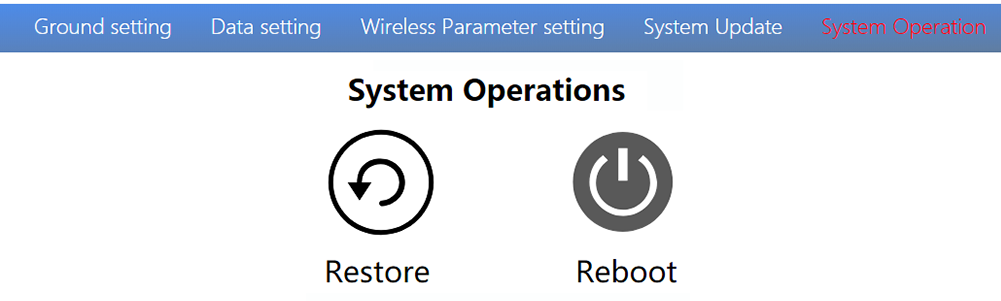
La operación del sistema de la unidad de tierra y del aire es de la misma manera. Consulte otras partes de este documento.
Especificación
| Banda de frecuencia | 800MHz/1,4 GHz/2,4 GHz |
| Rango de frecuencia | 800megahercio:806MHz~825MHz1.4GHz:1427MHz~1447MHz2.4GHz:2408MHz ~ 2480MHz |
| Banda ancha | 3MHz/5MHz/10MHz/20MHz |
| modo de la modulación | OFDM |
| EIRP | 25dBm ± 1 dB |
| Sensibilidad | ≤-92dbm |
| Distancia | 17km*1 |
| Bitrate de vídeo | 500K ~ 5Mbps |
| DC 9 ~ 28V (Batería 3S ~ 6S) | |
| Aire | 6.5W |
| Suelo | 5W |
| Antena | Air 2*MMCX ,Tierra 2*SMA |
| UART | TTL 3,3 V,1 bit de inicio, 8 bit de datos, 1 bit de parada, sin paridad. |
| Uart1and uart2 | |
| Velocidad en baudios 115200 (predeterminada),57600, 38400, 19200, 9600 | |
| HDMI (Escribe un) | 1 |
| SBUS | 1 |
| Puerto de red | 1 (Agua GH1.25 4PIN) |
| 1(Tierra RJ45) | |
| USB (Escribe un) | 1 (Suelo) |
| CVBS | 1(Agua GH1.25 2PIN) |
| Resolución | 1080P60 Compatible hacia atrás |
| Codec | H.265 / H.264 |
| Bitrate de vídeo | 500KBPS ~ 5Mbps |
| Retraso del video | por debajo de los 250 ms |
| Interfaz | MMCX |
| Tipo | Antena de palo de pegamento |
| tipo de polarización | Vertical |
| Ganancia | 2.5dBi |
| SWR | ≤2.0 |
| Interfaz | Escuela Secundaria |
| Tipo | Antena de fibra de vidrio |
| tipo de polarización | Vertical |
| Ganancia | 7dBi |
| SWR | ≤2.0 |
| Temperatura de trabajo | -40℃ ~ + 70 ℃ |
| Temperatura de almacenamiento | -40℃ ~ + 85 ℃ |
| Humedad | 5~ 95%,sin condensación |
| tamaño | Aire 93.5 x 54.5 x 17 mmground 112 x 63.5 x 19 mm |
| peso | Air 105gground 143g |
*1 La distancia se prueba bajo la condición de que no haya interferencia y LOS.
Nota:El derecho de explicación de la especificación del producto anterior pertenece a Shenzhen Mainlink Aero Communication Technology Co., LIMITADO.
Preguntas más frecuentes
| 1 Descripción | La luz indicadora de alimentación no está encendida después de encender |
| soluciones: 1. Verifique el pedido de cableado del cable de alimentación. 2. Verifique el rango de potencia de DC. | |
| 2 Descripción | La luz del indicador de enlace no está encendido después de encender. |
| soluciones: 1. Verifique que el cable de RF esté conectado correctamente. 2. Verifique que las teclas de acceso directo BW del aire y el suelo estén en la misma posición. 3. Verifique que la antena esté bien. | |
| 3 Descripción | El enlace de aire y tierra está bien, Pero no hay salida HDMI. |
| soluciones: 1. Verifique que la cámara funcione bien y el cable está en buena conexión; 2. Verifique el monitor HDMI; 3. Póngase en contacto con el servicio postventa de nuestra empresa. | |
| 4 Descripción | Descripción Salida del monitor OSD "Pérdida del transmisor". |
| soluciones: 1. Este OSD significa que la unidad de tierra no establece una conexión con la unidad de aire. 2. Verifique la antena y el cable de RF. 3. Póngase en contacto con el servicio postventa de nuestra empresa. | |
| 5 Descripción | Salida del monitor HDMI OSD "Sin entrada de fuente de video"。 |
| soluciones: 1. Este OSD significa que la unidad de tierra ha establecido una conexión con la unidad de aire. Pero el aire no agrega una cámara o la unidad de aire no puede reconocer la cámara. 2. Verifique el cable HDMI o el cable Ethernet que conecte la cámara y la unidad de aire. 3. Póngase en contacto con el servicio postventa de nuestra empresa. | |
| 6 Descripción | La luz del indicador del enlace está bien. Pero no hay salida de datos. |
| soluciones: 1. Verifique el pedido de cableado del cable UART. 2. Verifique la tasa de baudios de UART. 3. Póngase en contacto con el servicio postventa de nuestra empresa. | |
| 7 Descripción | La unidad de tierra no puede emitir la transmisión de video RTSP. |
| soluciones: 1. Verifique la conexión del cable y el enlace inalámbrico está bien. 2. Verifique que la dirección IP de la computadora sea correcta. 3、Verifique que la dirección del servidor RTSP sea correcta. 4、Póngase en contacto con el servicio postventa de nuestra empresa. | |
| 8 Descripción | Error de comunicación SBUS. |
| soluciones: 1.Verifique el orden de cable de la SBU y +5V es correcto. 2. Póngase en contacto con el servicio postventa de nuestra empresa. |
Nota:Para más información, por favor mira nuestro video tutorial oficial. Usuarios extranjeros por favor revisen You Tube .
Haz una pregunta
Gracias por tu respuesta. ✨