






ασύρματη σύνδεση βίντεο Εγχειρίδιο χρήστη
Πίνακας περιεχομένων
1. Λεπτομέρειες αντικειμένου συσκευασίας 1
3.1. Εγκατάσταση συστήματος αέρα 8
3.1.4. Συνδέστε τον ελεγκτή πτήσης (τηλεχειριστήριο και μετάδοση δεδομένων) 10
3.2. Εγκατάσταση δομοστοιχείου εδάφους 10
3.2.2. εγκατάσταση τροφοδοτικού 11
3.2.4. Συνδέστε το τηλεχειριστήριο 12
3.2.5. Δημιουργία εξόδου βίντεο 14
3.2.6. Διάγραμμα συστήματος 14
4.4. πληροφορίες κατάστασης 21
4.5. Διαμόρφωση λειτουργίας κατερχόμενης σύνδεσης 22
4.6. Ρυθμίσεις μετάδοσης δεδομένων 24
4.7. Ρύθμιση πρωτοκόλλου τηλεχειρισμού 24
4.9. αναβάθμιση υλικολογισμικού 28
5.1. Αναλυτική εφαρμογή συστήματος 31
5.2. λειτουργία τηλεχειρισμού 31
5.2.1. Διαμόρφωση τηλεχειριστηρίου FRSKY 32
5.2.2. Διαμόρφωση τηλεχειριστηρίου Futaba 32
6.2. Κανάλι τηλεχειρισμού και τηλεχειριστήριο 35
6.4. αναβάθμιση υλικολογισμικού 38
6.5. Λειτουργία δέσμευσης συσκευής 38
6.6. Υπολογιστής Windows Firewall 39
6.7. Ρύθμιση διεύθυνσης IP υπολογιστή 40
6.8. Ορισμός διεπαφής μετάδοσης δεδομένων και τηλεχειρισμού 42
Λεπτομέρειες αντικειμένου συσκευασίας
Απόληξη αέρα & Τέλος εδάφους
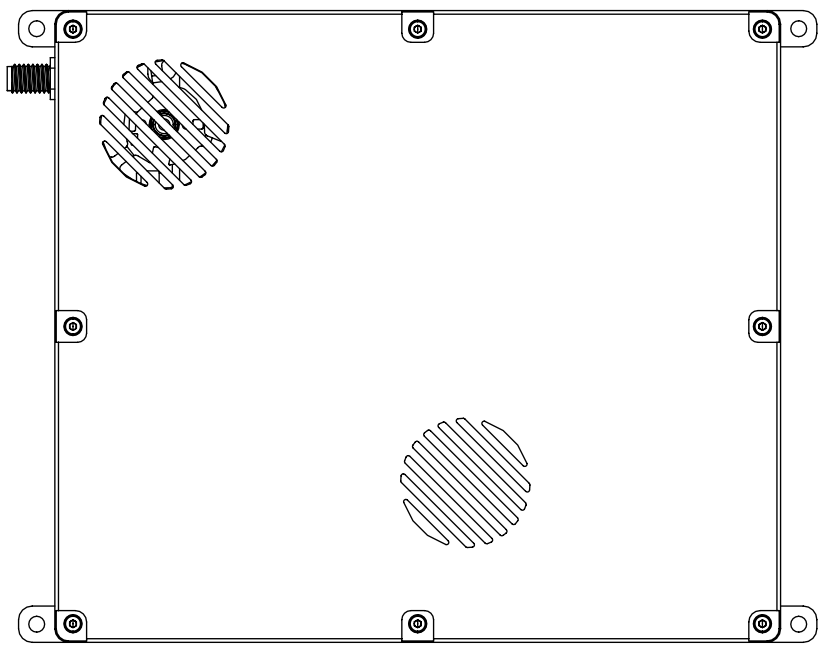
Κεραία & Τροφοδότης για μονάδα αέρα× 2

(Κεραία τερματικού αέρα)

(Τροφοδότης τερματικού αέρα)
Επίγεια κεραία & τροφοδότης ×2
(κεραία ακροδεκτών γείωσης)

(Ο τροφοδότης γείωσης χρησιμοποιείται όταν συνδέετε μια κεραία N-κεφαλής υψηλής απολαβής)
Καλώδιο άκρου αέρα
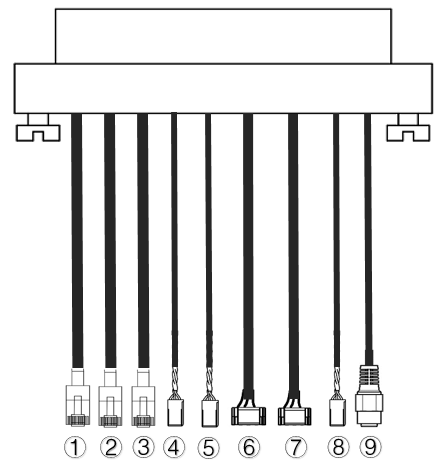
| Οχι. | Διασύνδεση |
| 1,2,3 | Θύρα Ethernet RJ45, συνδεδεμένο στην κάμερα δικτύου, είσοδο βίντεο στο τερματικό αέρα. |
| 4,5 | Διεπαφή S.BUS, όπως φαίνεται στο παραπάνω σχήμα, ο πρώτος πυρήνας της κεφαλής DuPont από τα αριστερά είναι το σήμα S.BUS, και ο τρίτος πυρήνας είναι το έδαφος. |
| 6,7 | Η σειριακή θύρα ψηφιακής μετάδοσης βρίσκεται όπως φαίνεται στην παραπάνω εικόνα. Από αριστερά, ο δεύτερος πυρήνας του βύσματος GH1.25 είναι για λήψη, το τρίτο είναι για αποστολή, και το έκτο είναι για γείωση. Υπάρχουν δύο σήματα TTL από προεπιλογή, Τα RS232 και RS422 είναι προαιρετικά. |
| 8 | Διασύνδεση PPM, όπως φαίνεται στο παραπάνω σχήμα, ο πρώτος πυρήνας της κεφαλής DuPont από τα αριστερά είναι το σήμα PPM, και ο τρίτος πυρήνας είναι το έδαφος. |
| 9 | Παροχή ηλεκτρικού ρεύματος, Τροφοδοτικό DC18~26V |
Καλώδιο γείωσης

| Οχι. | Διασύνδεση |
| 1,2,3 | Θύρα Ethernet RJ45, συνδέεται με τον επίγειο σταθμό, έξοδο βίντεο στον επίγειο σταθμό. |
| 4,5 | Διεπαφή S.BUS, όπως φαίνεται στο παραπάνω σχήμα, από αριστερά, ο πρώτος πυρήνας της κεφαλής DuPont είναι το σήμα S.BUS, ο δεύτερος πυρήνας είναι τροφοδοτικό 5V, και ο τρίτος πυρήνας είναι η γείωση. |
| 6,7 | Σειριακή θύρα σε διασύνδεση USB, προεπιλογή TTL σε USB. Σύνδεση με επίγειο σταθμό. |
| 8 | Διασύνδεση PPM |
| 9 | Παροχή ηλεκτρικού ρεύματος, Τροφοδοτικό DC18~26V |
- περιγραφή προϊόντος
- Τεχνικές παράμετροι
| παράμετρος | δείκτης |
| συχνότητα εργασίας | 1370~ 1450 MHz |
| εύρος ζώνης | 10MHz |
| Μέγιστη ενέργεια εκπομπής | 40dBm |
| Διαμόρφωση | OFDM |
| σχηματισμού | BPSK、QPSK、16QAM |
| FEC | LDPC(1/2、2/3、3/4、5/6) |
| λειτουργία διπλής όψης | TDD |
| Διακίνηση κατερχόμενης ζεύξης | 2Mbps-8Mbps |
| Διακίνηση ανοδικής ζεύξης | 400kbps |
| κρυπτογράφηση | Ενσωματωμένος ήχος HDMI ή ενσωματωμένος ήχος SDI ή AV |
| διεπαφή | θύρα Ethernet, σειριακή θύρα (UART), PPM/S.BUS |
| κατανάλωση ενέργειας | 38W (άκρο αέρα)/16W (τέλος του εδάφους) |
| μέγεθος | 176*139.3*27.8mm (αεροσταθμός & τερματικό γείωσης) |
| βάρος | 668σολ |
| Ονομαστική τάση/ρεύμα | DC24V/1,2A (ή μπαταρία λιθίου 6S) |
| Θερμοκρασία λειτουργίας | -30°C ~55°C |
| κεραία | πανκατευθυντικό, κλαδική |
- Αεροδρόμιο
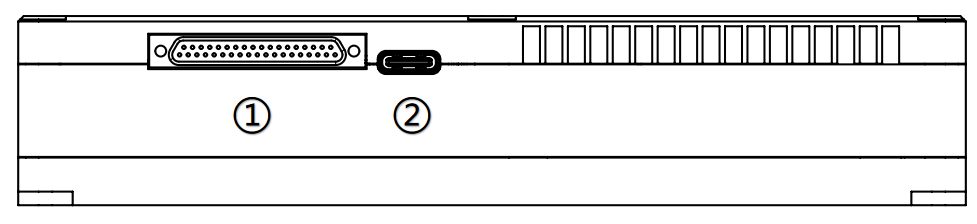
- Διασύνδεση J30J
Συνδέστε το παρεχόμενο καλώδιο άκρου αέρα στη διεπαφή ακίδων J30J-37 για να πραγματοποιήσετε την παροχή ρεύματος, μετάδοση εικόνας, λειτουργίες μετάδοσης δεδομένων και τηλεχειρισμού.
- διεπαφή USB
Διασύνδεση USB Type-C, συνδέστε αυτή τη διασύνδεση στον επίγειο σταθμό μέσω ενός καλωδίου δεδομένων USB, και εκτελέστε το πρόγραμμα-πελάτη διαχείρισης συσκευών ασύρματης σύνδεσης βίντεο.

- Ένδειξη κατάστασης LED
Η λυχνία LED είναι πάντα αναμμένη, υποδεικνύοντας ότι η ανερχόμενη ζεύξη είναι συνδεδεμένη, και πολύ φωτεινό, υποδεικνύοντας ότι η ανερχόμενη ζεύξη δεν είναι κανονικά συνδεδεμένη (αυτή η λειτουργία δεν είναι έγκυρη για το τερματικό αέρα). Οι θέσεις που φαίνονται στο σχήμα, απο αριστερά προς δεξιά, είναι ο δείκτης ισχύος (1), την ένδειξη σύνδεσης Ethernet (2~ 4), και οι δείκτες κατάστασης ανερχόμενης και κατερχόμενης ζεύξης (5~ 6).
- κουμπί δέσμευσης
Πατήστε παρατεταμένα το κουμπί για να θέσετε τη συσκευή σε κατάσταση δέσμευσης. Η συσκευή έχει δεθεί πριν φύγει από το εργοστάσιο, και οι πελάτες δεν χρειάζεται να δεσμευτούν ξανά.
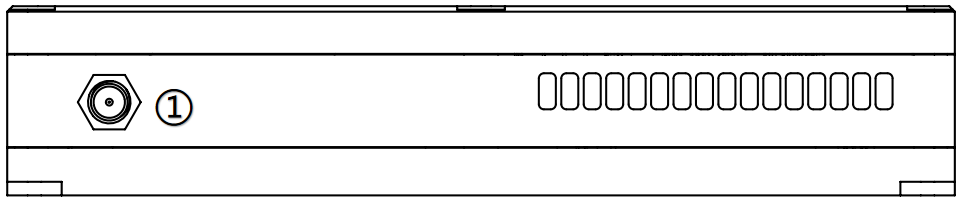
- interface RF
Εγκαταστήστε την κεραία στη διεπαφή RF.
- Διασύνδεση εδάφους
- Διασύνδεση J30J
Συνδέστε το παρεχόμενο καλώδιο γείωσης στη διεπαφή ακίδων J30J-37 για να πραγματοποιήσετε την παροχή ρεύματος, μετάδοση εικόνας, λειτουργίες μετάδοσης δεδομένων και τηλεχειρισμού.
- διεπαφή USB
Διασύνδεση USB Type-C, συνδέστε αυτή τη διασύνδεση στον επίγειο σταθμό μέσω ενός καλωδίου δεδομένων USB, και εκτελέστε το πρόγραμμα-πελάτη διαχείρισης συσκευών ασύρματης σύνδεσης βίντεο.
- Ένδειξη κατάστασης LED
Η λυχνία LED είναι πάντα αναμμένη, υποδεικνύοντας ότι η ανερχόμενη ζεύξη είναι συνδεδεμένη, και πολύ φωτεινό, υποδεικνύοντας ότι η ανερχόμενη ζεύξη δεν είναι κανονικά συνδεδεμένη (αυτή η λειτουργία δεν είναι έγκυρη για το τερματικό αέρα). Οι θέσεις που φαίνονται στο σχήμα, απο αριστερά προς δεξιά, είναι ο δείκτης ισχύος (1), την ένδειξη σύνδεσης Ethernet (2~ 4), και οι δείκτες κατάστασης ανερχόμενης και κατερχόμενης ζεύξης (5~ 6).
- κουμπί δέσμευσης
Πατήστε παρατεταμένα το κουμπί για να θέσετε τη συσκευή σε κατάσταση δέσμευσης. Η συσκευή έχει δεθεί πριν φύγει από το εργοστάσιο, και οι πελάτες δεν χρειάζεται να δεσμευτούν ξανά.
- interface RF
Εγκαταστήστε την κεραία στη διεπαφή RF.
- Σημειώσεις εγκατάστασης
- Εγκατάσταση συστήματος αέρα
- εγκατάσταση κεραίας
- Εγκατάσταση συστήματος αέρα
- Μονάδα άκρου αέρα

Τοποθετήστε τις κεραίες της μονάδας αέρα στις θύρες RF αντίστοιχα.
Ειδοποίηση:
- Για να αποφύγετε ζημιά στη μονάδα, εγκαταστήστε την κεραία πριν την ενεργοποιήσετε.
- Όταν το άκρο αέρα είναι ενσωματωμένο στο drone, αποφύγετε να μπλοκάρει η θέση εγκατάστασης της κεραίας από τα εξαρτήματα του drone.
- Βεβαιωθείτε ότι ο σύνδεσμος της κεραίας είναι κάθετος στη μονάδα κατά την εγκατάσταση της κεραίας.
- σύνδεση ρεύματος

Εισαγάγετε το καλώδιο στην υποδοχή J30J στο άκρο αέρα, και συνδέστε το άλλο άκρο με την μπαταρία ή άλλες θύρες εξόδου ισχύος του drone. 24Συνιστάται V DC.
Ειδοποίηση:
- Για να αποφύγετε ζημιά στη μονάδα, εγκαταστήστε την κεραία πριν την ενεργοποιήσετε.
- Σύσταση τροφοδοσίας:DC24V/1,2A (ή μπαταρία λιθίου 6S)。
- συνδέστε την κάμερα

Συνδέστε τη διεπαφή εξόδου βίντεο της θύρας δικτύου της κάμερας στη θύρα δικτύου της θύρας αέρα της μονάδας.
- Συνδέστε τον ελεγκτή πτήσης (τηλεχειριστήριο και μετάδοση δεδομένων)
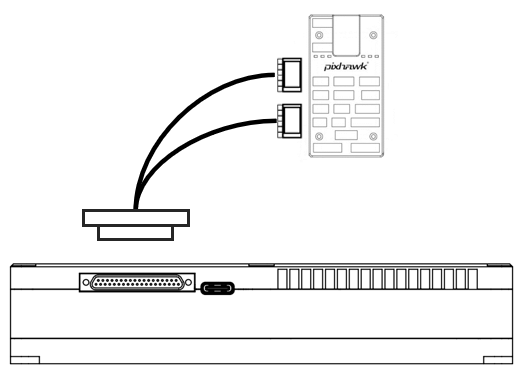
Σύνδεση μετάδοσης δεδομένων: Η διεπαφή 6 PIN είναι συνδεδεμένη στη σειριακή θύρα (UART) της μονάδας τερματικού αέρα, και το άλλο άκρο συνδέεται με τη διεπαφή μετάδοσης δεδομένων του ελεγκτή πτήσης. Ο ρυθμός ψηφιακού baud μπορεί να διαμορφωθεί.
Σύνδεση με τηλεχειριστήριο: Η διασύνδεση 6 PIN συνδέεται με τη διεπαφή τηλεχειρισμού της μονάδας τερματικού αέρα, και το άλλο άκρο συνδέεται με τη διεπαφή τηλεχειρισμού του ελεγκτή πτήσης. Υποστήριξη πρωτοκόλλων PPM και S.bus.
Ειδοποίηση:
- Διαφορετικές εκδόσεις ελεγκτών πτήσης μπορεί να έχουν διαφορετικούς τύπους διεπαφής, και πρέπει να χρησιμοποιηθούν αντίστοιχα καλώδια.
- Εγκατάσταση δομοστοιχείου εδάφους
- εγκατάσταση κεραίας
Συνδέστε σωστά την κεραία γείωσης στη διεπαφή RF μέσω του καλωδίου σύνδεσης RF για να βεβαιωθείτε ότι η διεπαφή είναι καλά τοποθετημένη.
Ειδοποίηση:
- Για να αποφύγετε ζημιά στη μονάδα, εγκαταστήστε σωστά την κεραία πριν την ενεργοποιήσετε.
- Βεβαιωθείτε ότι η κεραία είναι κάθετη στη μονάδα, και σφίξτε τους συνδέσμους και στα δύο άκρα του καλωδίου σύνδεσης, αλλά όχι πολύ σφιχτό για να αποφύγετε την καταστροφή της κεραίας.
- Όταν η μονάδα λειτουργεί, η κεραία πρέπει να είναι κάθετη στη μονάδα.
- εγκατάσταση τροφοδοτικού
Συνδέστε στη διεπαφή τροφοδοσίας στο άκρο της γείωσης, και συνδέστε την μπαταρία ή άλλες συσκευές εισόδου ισχύος στο άλλο άκρο. Συνιστάται η χρήση 24V DC, 6Μπαταρία λιθίου S.
Ειδοποίηση:
- Για να αποφύγετε ζημιά στη μονάδα, εγκαταστήστε την κεραία πριν την ενεργοποιήσετε.
- Συνιστάται η χρήση 24V DC, 6Μπαταρία λιθίου S για παροχή ρεύματος.
- Ψηφιακή σύνδεση

Συνδέστε τη σειριακή θύρα του άκρου γείωσης, και συνδέστε το άλλο άκρο στον επίγειο σταθμό με USB, που μπορεί να πραγματοποιήσει τη λειτουργία επικοινωνίας μετάδοσης δεδομένων μεταξύ της επίγειας μονάδας και του επίγειου σταθμού.
Ειδοποίηση:
- Επιβεβαιώστε ότι ο ρυθμός baud του επίγειου σταθμού και ο ρυθμός baud μετάδοσης εικόνας έχουν διαμορφωθεί σωστά.
- Επιβεβαιώστε ότι η σειρά καλωδίων του καλωδίου μετάδοσης δεδομένων ταιριάζει με τον ορισμό της διεπαφής της μονάδας ασύρματης σύνδεσης βίντεο.
- Συνδέστε το τηλεχειριστήριο
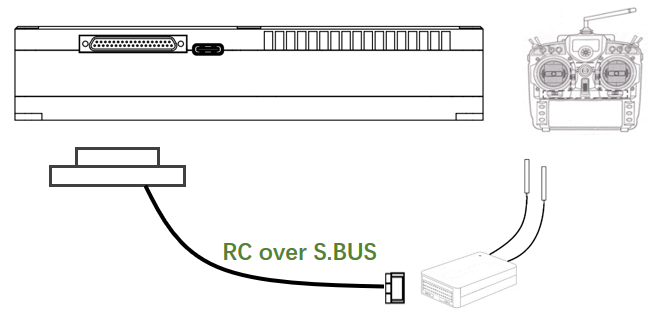
Χρησιμοποιήστε το πρωτόκολλο PPM: η διασύνδεση 6 PIN είναι συνδεδεμένη στη διεπαφή τηλεχειρισμού του ακροδέκτη γείωσης, και το άλλο άκρο συνδέεται με τη διεπαφή εκπαιδευτή του τηλεχειριστηρίου, και το τηλεχειριστήριο εισάγει το σήμα του τηλεχειριστηρίου στη μονάδα ακροδεκτών γείωσης.
Χρησιμοποιήστε το πρωτόκολλο S.BUS: η διεπαφή 6 PIN είναι συνδεδεμένη με τη διεπαφή τηλεχειριστηρίου στην πλευρά του εδάφους, και το άλλο άκρο συνδέεται με τον δέκτη S.BUS, και ο δέκτης S.BUS επικοινωνεί με το τηλεχειριστήριο ασύρματα.
Ειδοποίηση:
- Βεβαιωθείτε ότι το τηλεχειριστήριο είναι ρυθμισμένο στη λειτουργία εκπαιδευτή και στην αντίστοιχη λειτουργία λειτουργίας PPM ή S.BUS.
- Η ακολουθία γραμμών ταιριάζει με τον ορισμό της διεπαφής της μονάδας ασύρματης σύνδεσης βίντεο.
- Εάν χρησιμοποιείται ο δέκτης S.BUS, η συχνότητα λειτουργίας του δέκτη και της μονάδας ασύρματης σύνδεσης βίντεο πρέπει να έχουν έναν ορισμένο βαθμό απομόνωσης. Για παράδειγμα, ένα τηλεχειριστήριο 2.4G δεν μπορεί να χρησιμοποιηθεί ταυτόχρονα με μια συσκευή ασύρματης σύνδεσης βίντεο 2.4G.
- Δημιουργία εξόδου βίντεο
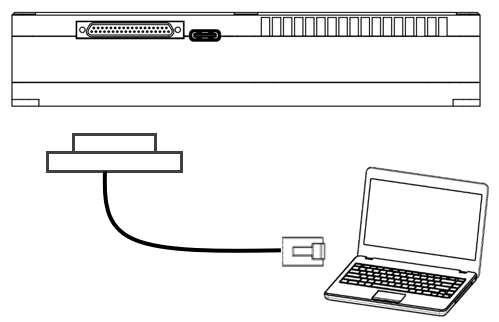
Το τερματικό γείωσης εξάγει βίντεο στον επίγειο σταθμό ή στον φορητό υπολογιστή μέσω της θύρας δικτύου.
Ειδοποίηση:
- Βεβαιωθείτε ότι η διεύθυνση IP του επίγειου σταθμού ή του φορητού υπολογιστή έχει διαμορφωθεί σωστά, και το καλώδιο δικτύου έχει συνδεθεί σωστά.
- Διάγραμμα συστήματος
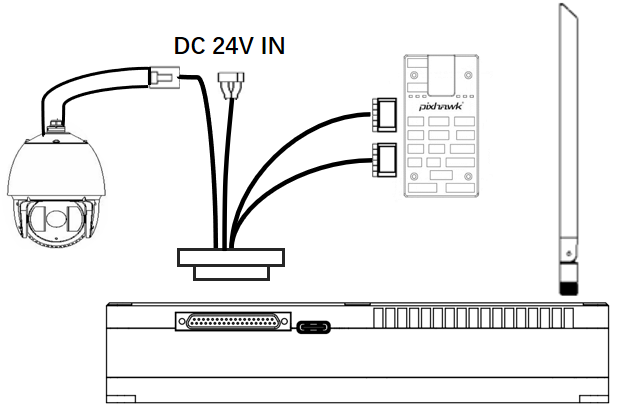
- Συνδέστε την κεραία στη διεπαφή RF της μονάδας τερματικού αέρα.
- Συνδέστε τη διεπαφή εξόδου βίντεο της θύρας δικτύου της κάμερας στη θύρα δικτύου του συστήματος αέρα.
- Συνδέστε τη διεπαφή τηλεχειριστηρίου της μονάδας τερματικού αέρα στη διεπαφή τηλεχειρισμού του ελεγκτή πτήσης.
- Συνδέστε τη διεπαφή μετάδοσης δεδομένων του ελεγκτή πτήσης στη σειριακή θύρα μετάδοσης δεδομένων της μονάδας του τερματικού αέρα.
- Ενεργοποιήστε το διακόπτη λειτουργίας της κάμερας και ρυθμίστε παραμέτρους όπως η μορφή βίντεο.
- Συνδέστε το τροφοδοτικό 24V DC στη διεπαφή ισχύος της μονάδας της μονάδας αέρα, και ενεργοποιήστε τον διακόπτη λειτουργίας.
- Εάν χρειάζεστε την πιο πρόσφατη έκδοση υλικολογισμικού, συνδέστε τη μονάδα τερματικού αέρα και τον υπολογιστή ή το φορητό υπολογιστή μέσω καλωδίου USB, και χρησιμοποιήστε το λογισμικό διαχείρισης ασύρματης σύνδεσης βίντεο για να αναβαθμίσετε το υλικολογισμικό。
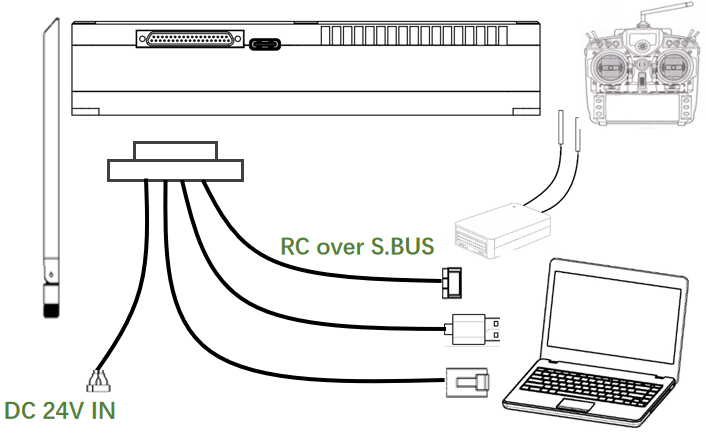
- Συνδέστε την κεραία στη διασύνδεση RF της μονάδας άκρου γείωσης.
- Ρυθμίστε το τηλεχειριστήριο στη λειτουργία εκπαιδευτή, εάν χρησιμοποιείτε τη λειτουργία PPM, συνδέστε τη διεπαφή τηλεχειριστηρίου του ακροδέκτη γείωσης στη θύρα προπόνησης του τηλεχειριστηρίου; εάν χρησιμοποιείτε το πρωτόκολλο S.BUS, πρέπει να χρησιμοποιήσετε τον δέκτη S.BUS για να δημιουργήσετε μια ενσύρματη σύνδεση με τον ακροδέκτη γείωσης, για να δημιουργήσετε μια σύνδεση.
- Ο υπολογιστής ή ο φορητός υπολογιστής συνδέεται με τη διεπαφή μετάδοσης δεδομένων στο έδαφος μέσω ενός καλωδίου TTL-USB για τη δημιουργία επικοινωνίας μετάδοσης δεδομένων.
- Εάν θέλετε να παρακολουθήσετε το βίντεο σε υπολογιστή ή φορητό υπολογιστή, πρέπει να συνδεθείτε στη διεπαφή εξόδου βίντεο της θύρας δικτύου στην πλευρά του εδάφους μέσω ενός καλωδίου δικτύου.
- Συνδέστε το τροφοδοτικό 24V DC στη διεπαφή τροφοδοσίας του ακροδέκτη γείωσης, και ενεργοποιήστε τον διακόπτη λειτουργίας.
- Εάν χρειάζεστε την πιο πρόσφατη έκδοση υλικολογισμικού, συνδέστε τη μονάδα ακροδεκτών γείωσης και τον υπολογιστή ή τον φορητό υπολογιστή μέσω καλωδίου USB, και χρησιμοποιήστε το λογισμικό διαχείρισης ασύρματης σύνδεσης βίντεο για να αναβαθμίσετε το υλικολογισμικό.
- λογισμικό διαχείρισης
- Συσκευή διαχείρισης διεπαφής ιστού
Εκτός από τη χρήση του πελάτη, μπορείτε επίσης να διαχειριστείτε τη συσκευή μέσω της ιστοσελίδας, συνδέστε τις συσκευές τερματισμού γείωσης και αέρα απευθείας στον υπολογιστή μέσω του καλωδίου δικτύου, και ρυθμίστε την IP του υπολογιστή ως 192.168. Πρόσβαση σε τερματικούς σταθμούς εδάφους και αέρα.
Στη σελίδα κατάστασης Status-Baseband, μπορείτε να δείτε λεπτομερείς πληροφορίες όπως η ισχύς του σήματος, αναλογία σήματος προς θόρυβο, μετάδοση ισχύος, κίνηση κατερχόμενης ζεύξης, και μετάδοση και λήψη δεδομένων.

Στη σελίδα πληροφοριών κατάστασης συσκευής, μπορείτε να δείτε τον σειριακό αριθμό της συσκευής και τις πληροφορίες έκδοσης λογισμικού της συσκευής.

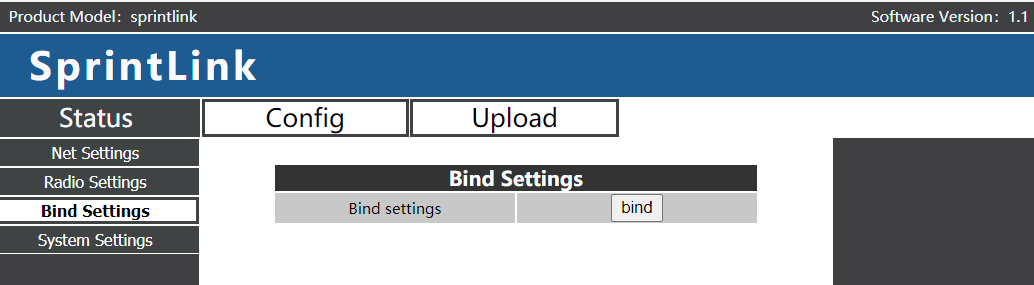
Στη σελίδα ρυθμίσεων Config-Net, μπορείτε να διαμορφώσετε τη διεύθυνση IP της συσκευής, Διεύθυνση IP και θύρα προορισμού μεταφοράς δεδομένων. Για παράδειγμα: Η διεύθυνση IP του κεντρικού υπολογιστή Mavlink έχει οριστεί σε 192.168.199.33, Θύρα UDP Mavlink (Η θύρα UDP του Mavlink αντιστοιχεί στην πρώτη φυσική σειριακή θύρα, Το Mavlink UDP port ext αντιστοιχεί στη δεύτερη φυσική σειριακή θύρα) έχει οριστεί σε 14550, τότε η διεύθυνση IP του επίγειου σταθμού πρέπει να οριστεί σε 192.168 .199.33, Η θύρα ακρόασης UDP έχει ρυθμιστεί σε 14550.
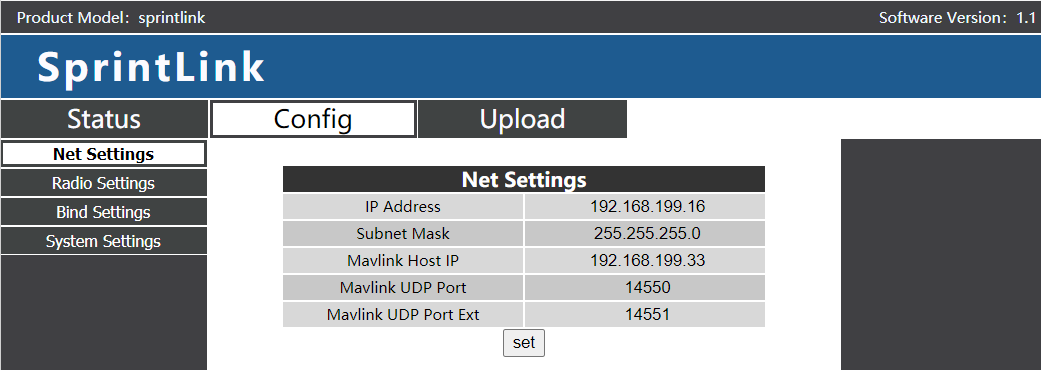
Στη σελίδα ρυθμίσεων Config-Radio, μπορείτε να ρυθμίσετε την αναπήδηση συχνότητας, σημείο συχνότητας, και επιλογή κεραίας.
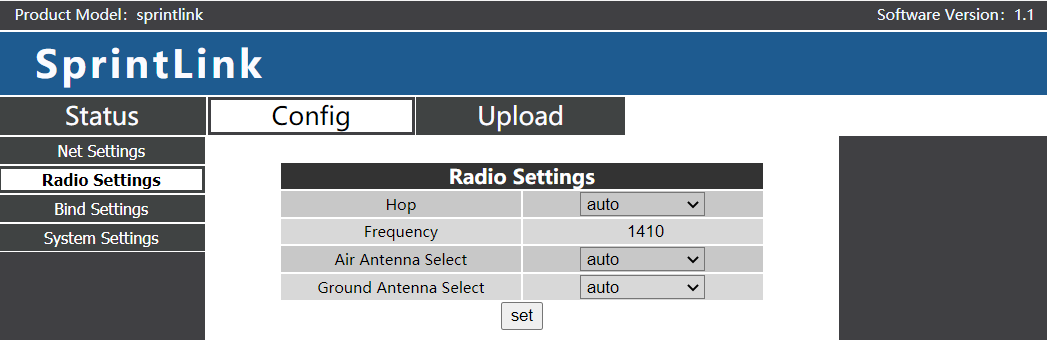
Η συσκευή μπορεί να συνδεθεί στη σελίδα ρυθμίσεων Config-Bind.
Στη σελίδα ρυθμίσεων Config-System, μπορείτε να ρυθμίσετε τον ρυθμό baud της σειριακής θύρας, κατερχόμενη σύνδεση MCS, ρόλος στο τέλος του εδάφους, επαναφορά εργοστασιακών ρυθμίσεων, και τα λοιπα. Το U1 baudrate και το U2 baudrate αντιπροσωπεύουν αντίστοιχα τον ρυθμό baud της πρώτης και της δεύτερης σειριακής θύρας. Η λειτουργία QAM υποστηρίζει την προσαρμοστική λειτουργία, ήτοι, η συσκευή προσαρμόζει αυτόματα και δυναμικά τη λειτουργία κατερχόμενης ζεύξης σύμφωνα με την ποιότητα της ασύρματης σύνδεσης σε πραγματικό χρόνο.

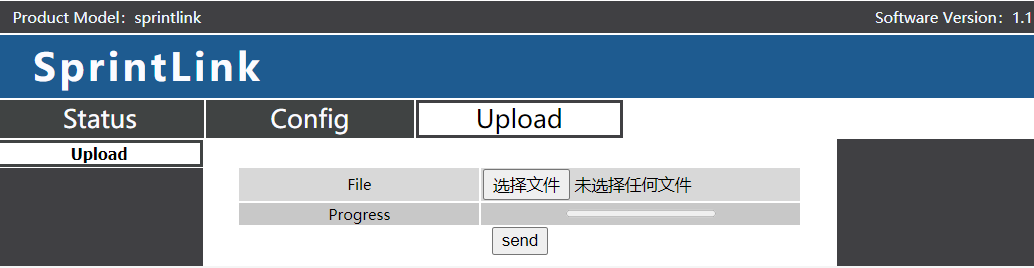
Στη σελίδα Μεταφόρτωση-μεταφόρτωση, μπορείτε να αναβαθμίσετε το υλικολογισμικό της συσκευής.
- Περιπτώσεις χρήσης
- λειτουργία τηλεχειρισμού
Η λειτουργία τηλεχειρισμού μπορεί να επιλέξει πρωτόκολλο PPM και S.BUS για επικοινωνία. Εάν χρησιμοποιείτε το πρωτόκολλο PPM, χρησιμοποιήστε το τυπικό καλώδιο τηλεχειριστηρίου ασύρματης σύνδεσης βίντεο για να συνδέσετε τον ακροδέκτη γείωσης και τη θύρα εκπαιδευτή τηλεχειριστηρίου. Εάν χρησιμοποιείται το πρωτόκολλο S.BUS, απαιτείται ένας επιπλέον δέκτης S.BUS που υποστηρίζει. Ο ακροδέκτης γείωσης είναι συνδεδεμένος στον δέκτη S.BUS, και ο δέκτης S.BUS δημιουργεί ασύρματη επικοινωνία με το τηλεχειριστήριο. Και στους δύο τρόπους χρήσης, η αντίστοιχη λειτουργία πρέπει να διαμορφωθεί στο τηλεχειριστήριο. Εάν χρησιμοποιείτε δέκτη S.BUS, χρησιμοποιήστε έναν δέκτη του οποίου η συχνότητα λειτουργίας είναι διαφορετική από αυτή της μονάδας μετάδοσης βίντεο.
Όταν χρησιμοποιείτε τη λειτουργία PPM, η μονάδα του τερματικού αέρα πρέπει να συνδεθεί στη διεπαφή PPM RC του ελεγκτή πτήσης (Pixhawk4).
Όταν χρησιμοποιείτε τη λειτουργία S.BUS, η μονάδα του τερματικού αέρα πρέπει να συνδεθεί στη διεπαφή DSM/S.BUS RC του ελεγκτή πτήσης (Pixhawk4).
- Ζωηρός(FRSKY)διαμόρφωση τηλεχειριστηρίου
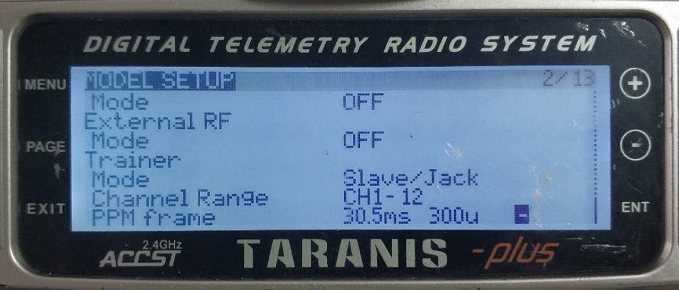
- Λειτουργία PPM
Η λειτουργία του κύριου στοιχείου ρύθμισης μοντέλου – Το υποστοιχείο Trainer προσαρμόζεται σε Slave/Jack.
Είναι απαραίτητο να προσαρμόσετε τη λειτουργία του κύριου στοιχείου ρύθμισης μοντέλου – Εσωτερικό υποστοιχείο RF σε OFF, και απενεργοποιήστε τη λειτουργία S.BUS.
- Λειτουργία S.BUS
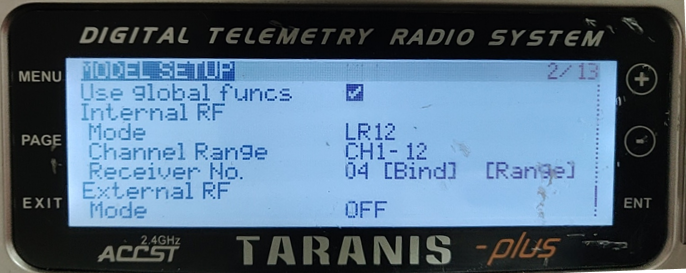
Το κύριο στοιχείο της ρύθμισης μοντέλου – Το εσωτερικό υποστοιχείο RF μπορεί να προσαρμοστεί σε LR12, D8, D16, ΜΑΚΡΙΑ ΑΠΟ. OFF σημαίνει κλείσιμο της λειτουργίας S.BUS.
Επιλέξτε LR12, D8, Επιλογές D16 ανάλογα με τον τύπο του δέκτη.
- Διαμόρφωση τηλεχειριστηρίου Futaba
- Λειτουργία S.BUS
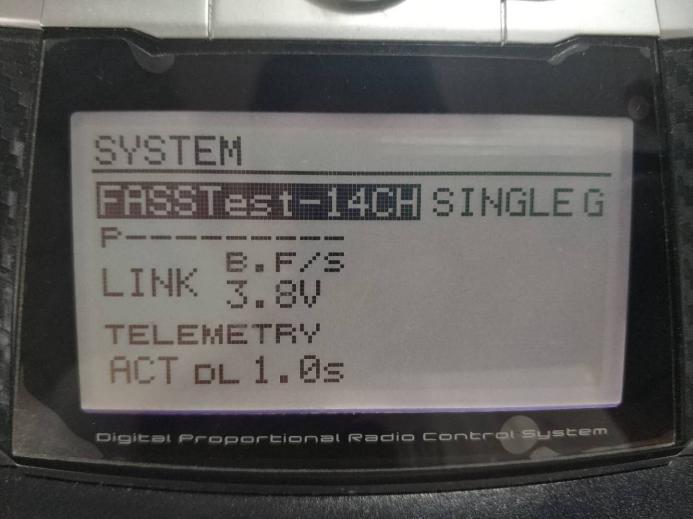
Η λειτουργία του στοιχείου μενού Linkage – Το υποστοιχείο συστήματος μπορεί να προσαρμοστεί σε FASSTest-14CH, FASSTtest 12CH, ΚΡΑΤΑΕΙ ΠΟΛΛΑ, ΚΡΑΤΑΕΙ 7CH, S-FHSS. Οι διαφορετικές ρυθμίσεις λειτουργίας γίνονται ανάλογα με τον τύπο του δέκτη.
- Λειτουργία PPM
Χρησιμοποιήστε την τυπική γραμμή προπονητή ασύρματης σύνδεσης βίντεο για να συνδεθείτε με τη γραμμή προπονητών της futaba (το ένα άκρο συνδέεται με τη θύρα εκπαιδευτή του futaba, και το άλλο άκρο είναι ένας σύνδεσμος 3,5 mm), και η λειτουργία PPM μπορεί να χρησιμοποιηθεί απευθείας χωρίς πρόσθετη διαμόρφωση.
- Ψηφιακή σύνδεση
Η σειριακή θύρα μετάδοσης δεδομένων της μονάδας τερματικού αέρα συνδέεται με τη θύρα TELEM1 του ελεγκτή πτήσης Pixhawk4.
- Προφυλάξεις
- απόδοση συνδέσμου
- 2.4Παρεμβολή WiFi GHz
Η συχνότητα λειτουργίας του WiFi είναι 2,4 GHz, και το εύρος ζώνης εργασίας είναι 20MHz και 40MHz. Το WiFi θα προκαλέσει παρεμβολές ίδιας ή γειτονικής συχνότητας στην ασύρματη σύνδεση 2,4 GHz του drone. Ακόμα κι αν δεν υπάρχει δρομολογητής WiFi κοντά στον οποίο μπορεί να συνδεθεί η συσκευή WiFi, η συσκευή WiFi θα στέλνει περιοδικά ένα σήμα φάρου/ανιχνευτή. Επομένως, όταν χρησιμοποιείτε την ασύρματη σύνδεση 2,4 GHz για να χειριστείτε το drone στο πεδίο, πρέπει να απενεργοποιήσετε τη συσκευή WiFi (όπως ένα μόντεμ, hotspot, και τα λοιπα.) του κινητού τηλεφώνου ή του φορητού υπολογιστή. Εάν ο επίγειος σταθμός χρειάζεται να χρησιμοποιήσει ρελέ WiFi, Συνιστάται η χρήση μόντεμ WiFI 5,8 GHz.
- Παρεμβολή Bluetooth
Το Bluetooth λειτουργεί σε λειτουργία μεταπήδησης συχνότητας στα 2,4 GHz. Οποιαδήποτε συσκευή Bluetooth (όπως το ποντίκι Bluetooth, Μοχλός Bluetooth, κλειδί τηλεχειριστηρίου αυτοκινήτου, και τα λοιπα.) σε κατάσταση λειτουργίας και κοντά στον επίγειο σταθμό θα επηρεάσει τα προϊόντα κατερχόμενης ζεύξης. Αποφύγετε τη χρήση συσκευών Bluetooth κατά τη λειτουργία του drone με ασύρματη σύνδεση 2,4 GHz.
- Παρεμβολή συνύπαρξης ασύρματης συσκευής
Εάν μια άλλη ασύρματη συσκευή λειτουργεί σε συχνότητα κοντά στα 2,4 GHz, όταν αυτή η συσκευή βρίσκεται κοντά στη μονάδα 2,4 GHz του drone, θα παρέμβει στην ασύρματη σύνδεση του drone. Για παράδειγμα, ορισμένα drones χρησιμοποιούν συνδέσμους LTE και συνδέσμους επικοινωνίας από σημείο σε σημείο. Προπαντός, Είναι σημαντικό να σημειωθεί ότι το LTE που λειτουργεί στη συχνότητα 2,3 GHz μπορεί επίσης να προκαλέσει προβλήματα.
- Παρεμβολές HDMI
Όταν η πηγή/καλώδιο HDMI είναι κοντά στην κεραία της ασύρματης συσκευής 2,4 GHz, η πηγή/βίντεο HDMI θα επηρεάσει το ασύρματο σήμα 2,4 GHz (συμπεριλαμβανομένου του WiFi).
http://www.dslreports.com/forum/r27141612-HDMI-connect-interferes-with-wifi
Συνιστάται η εγκατάσταση της κεραίας σε απόσταση τουλάχιστον 24 cm από την πηγή/καλώδιο HDMI. Η χρήση ενός καλού θωρακισμένου καλωδίου HDMI είναι επίσης μια λύση. Τα ακόλουθα θωρακισμένα καλώδια HDMI χρησιμοποιούν θωρακισμένους τερματισμούς 360 μοιρών, που συνιστάται.
http://www.l-com.com/content/Article.aspx?Type=P&ID=10699
http://www.l-com.com/audio-video-micro-hdmi-to-hdmi-cables
http://www.l-com.com/audio-video-hdmi-female-to-micro-hdmi-male-adapter
- EMI επέκτασης και διαχωριστή USB3.0 (ΚΕΝΤΡΙΚΟ ΣΗΜΕΙΟ)
Η επέκταση ή ο διαχωριστής USB3.0 θα προκαλέσει EMI στη συσκευή, ελέγξτε εάν υπάρχει EMI όταν χρησιμοποιείτε επέκταση USB3.0 για να αποφύγετε παρεμβολές σε ασύρματες συσκευές.
- Έλεγχος σύνδεσης καλωδίου RF και σύνδεσης κεραίας
Πριν πετάξει, ελέγξτε εάν η κεραία είναι συνδεδεμένη στη μονάδα. Η χρήση της μονάδας χωρίς συνδεδεμένη κεραία θα έχει ως αποτέλεσμα εξαιρετικά μικρές αποστάσεις και μπορεί να καταστρέψει τη μονάδα. Συνιστάται να ελέγχετε τις συνδέσεις όλων των βυσμάτων RF. Οι χαλαρές συνδέσεις μπορούν να μειώσουν σημαντικά την απόσταση.
- εγκατάσταση κεραίας
Η τοποθέτηση δύο κεραιών στον αέρα διασφαλίζει ότι ανεξάρτητα από τη θέση του drone, τουλάχιστον μία κεραία δεν θα μπλοκαριστεί από το ωφέλιμο φορτίο του επίγειου σταθμού. Κατά την εγκατάσταση της κεραίας τερματικού αέρα, πλησιάστε στο κατακόρυφο έδαφος όταν το drone κινείται.
- ισχύς μπαταρίας
Εάν η μπαταρία που τροφοδοτεί τη μονάδα είναι χαμηλή, η απόδοση μετάδοσης και λήψης θα υποβαθμιστεί, παρόλο που η μπαταρία μπορεί να εξακολουθεί να τροφοδοτεί τη μονάδα.
- Κανάλι τηλεχειρισμού και τηλεχειριστήριο
Το κανάλι τηλεχειρισμού της μονάδας ασύρματης σύνδεσης βίντεο υποστηρίζει πρωτόκολλα PPM και S.BUS. Εάν χρησιμοποιείτε το πρωτόκολλο PPM, πρέπει να ρυθμίσετε το τηλεχειριστήριο σε λειτουργία PPM και να απενεργοποιήσετε την ασύρματη μετάδοση του τηλεχειριστηρίου. Εάν χρησιμοποιείται το πρωτόκολλο S.BUS, η ασύρματη συχνότητα λειτουργίας του δέκτη και του τηλεχειριστηρίου πρέπει να βρίσκεται σε διαφορετική ζώνη συχνοτήτων από τη συχνότητα λειτουργίας της μονάδας ασύρματης σύνδεσης βίντεο, και πρέπει να είναι εγγυημένος ένας ορισμένος βαθμός απομόνωσης.
Εάν δεν χρησιμοποιείτε το κανάλι τηλεχειρισμού της μονάδας ασύρματης σύνδεσης βίντεο, αλλά χρησιμοποιήστε τη σύνδεση τηλεχειριστηρίου που συνοδεύει το τηλεχειριστήριο, πρέπει να δώσετε προσοχή στη συχνότητα λειτουργίας του συνδέσμου τηλεχειριστηρίου του τηλεχειριστηρίου. Εάν η συχνότητα λειτουργίας της μονάδας ασύρματης σύνδεσης βίντεο βρίσκεται στην ίδια ζώνη συχνοτήτων, θα παρεμβαίνει μεταξύ τους.
Όταν το χρησιμοποιείτε, είναι απαραίτητο να αποφευχθεί η παρεμβολή της ασύρματης σύνδεσης του τηλεχειριστηρίου ή του δέκτη στη μονάδα ασύρματης σύνδεσης βίντεο.
- επιλογή συχνότητας
Αφού συνδεθεί κανονικά η συσκευή, ανοίξτε το λογισμικό διαχείρισης ασύρματης σύνδεσης βίντεο και κάντε κλικ στο “Συχνότητα” κουμπί.
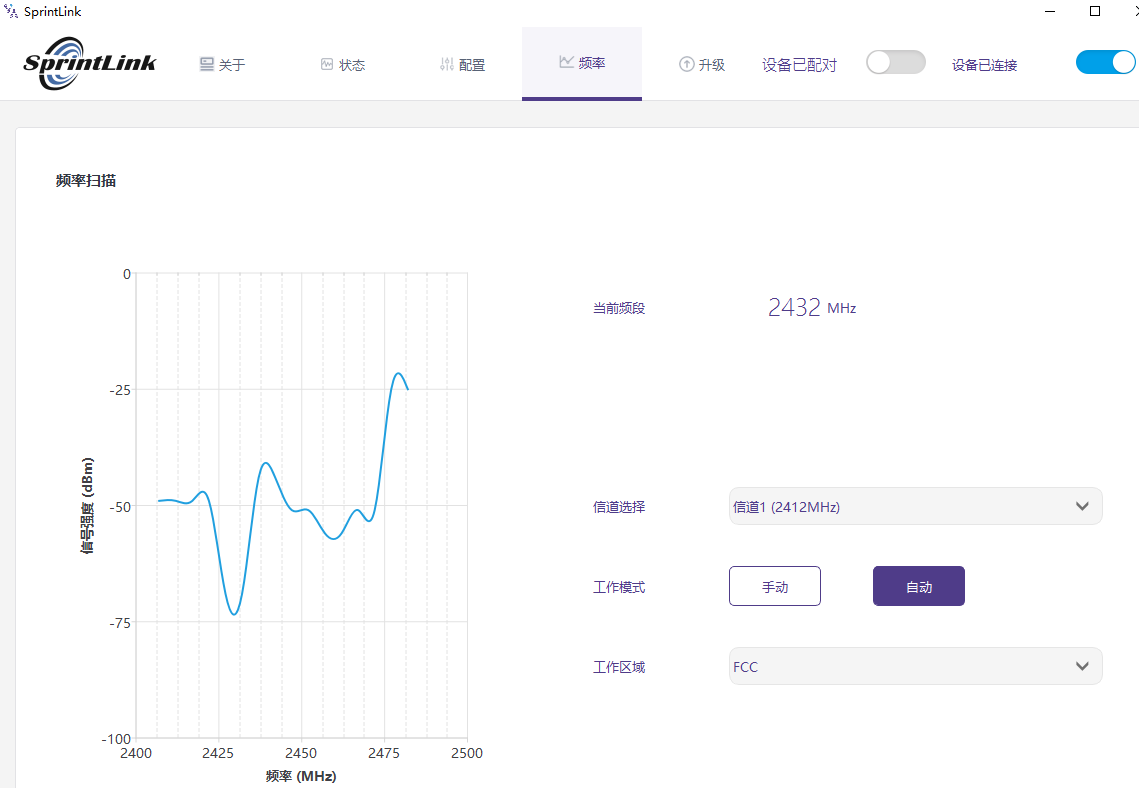
Στην αριστερή πλευρά, μπορείτε να παρατηρήσετε την καμπύλη RSSI των αποτελεσμάτων σάρωσης ζώνης συχνοτήτων 2.4G WIFI.
Όσο χαμηλότερη είναι η τιμή RSSI που αντιστοιχεί στο σημείο συχνότητας, τόσο μικρότερη είναι η παρεμβολή του αντίστοιχου σημείου συχνότητας.
Προκειμένου να διασφαλιστεί η καλύτερη απόδοση εργασίας, επιλέξτε το σημείο συχνότητας με τις λιγότερες παρεμβολές ως σημείο συχνότητας εργασίας.

Ο τρόπος λειτουργίας παρέχει δύο λειτουργίες χειροκίνητη και αυτόματη.

Χειροκίνητη λειτουργία: Ο χρήστης μπορεί να διαμορφώσει χειροκίνητα τη συχνότητα εργασίας.
Αυτόματη λειτουργία: Αφού ενεργοποιηθεί η συσκευή, επιλέγει τη συχνότητα εργασίας σύμφωνα με τα αποτελέσματα της σάρωσης συχνότητας.
Χρησιμοποιήστε τη χειροκίνητη λειτουργία για τη μη αυτόματη διαμόρφωση σημείων συχνότητας.
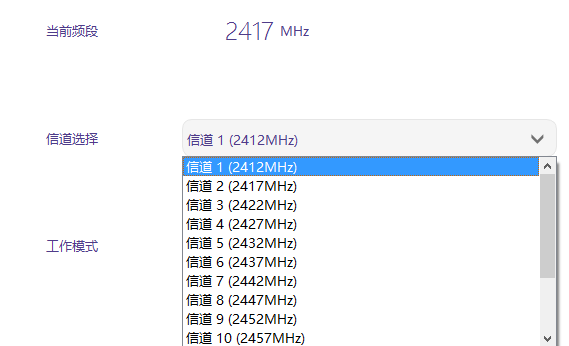
Χρησιμοποιήστε τη λειτουργία επιλογής καναλιού για να διαμορφώσετε την επιθυμητή συχνότητα λειτουργίας.
- αναβάθμιση υλικολογισμικού
Αναβάθμιση αρχείων: Air-end FPGA, Επίγειο FPGA, Πρόγραμμα Air-end MCU1, Επίγειο πρόγραμμα MCU1, Πρόγραμμα Air-end MCU2, Πρόγραμμα εδάφους MCU2.
Όλα τα αρχεία ενημερώνονται χρησιμοποιώντας λογισμικό διαχείρισης. Μην αποσυνδέετε την παροχή ρεύματος κατά τη διαδικασία αναβάθμισης, και εξασφαλίστε την κανονική σύνδεση του καλωδίου USB. Εάν η αναβάθμιση αποτύχει, μην αποσυνδέετε το ρεύμα και μην επανεκκινείτε τη συσκευή, προσπαθήστε να κάνετε απευθείας αναβάθμιση ξανά. Σε διαφορετική περίπτωση, θα χρειαστεί να επιστρέψετε στο εργοστάσιο και να χρησιμοποιήσετε ένα ειδικό εργαλείο καύσης για την καύση υλικολογισμικού.
- Λειτουργία δέσμευσης συσκευής
Το Binding είναι η μέθοδος που χρησιμοποιείται για τη σύζευξη των συσκευών air-end και ground-end.
Διαδικασία σύνδεσης άκρου αέρα και εδάφους:
- Τόσο οι μονάδες άκρου αέρα όσο και οι μονάδες άκρου εδάφους είναι ενεργοποιημένες.
- Πρώτα πατήστε το κουμπί δεσίματος (κουμπί φυσικής δέσμευσης, όχι το κουμπί στη διεπαφή λογισμικού) της μονάδας συστήματος αέρα για περισσότερο από 5 δευτερόλεπτα. Το φως LED (πράσινος) δίπλα στο κουμπί βιβλιοδεσίας θα αναβοσβήσει, υποδεικνύοντας ότι βρίσκεται σε κατάσταση δέσμευσης.
- Στη συνέχεια, πατήστε το κουμπί δεσίματος (κουμπί φυσικής δέσμευσης, όχι το κουμπί στη διεπαφή λογισμικού) της μονάδας γείωσης για περισσότερο από 5 δευτερόλεπτα. Το φως LED (πράσινος) του εδάφους θα αναβοσβήνει, υποδεικνύοντας ότι βρίσκεται σε κατάσταση δέσμευσης.
- Μετά τις ενδείξεις σύνδεσης του άκρου αέρα και του εδάφους είναι πάντα αναμμένες, υποδεικνύει ότι έχει εισαχθεί η κατάσταση δέσμευσης, και οι δύο ακραίες συσκευές είναι απενεργοποιημένες.
- Ενεργοποιήστε το τροφοδοτικό με δύο ακροδέκτες, και η ένδειξη σύνδεσης ανάβει κανονικά, υποδεικνύοντας ότι ο ακροδέκτης αέρα και ο ακροδέκτης εδάφους έχουν συνδεθεί κανονικά. Το Bonded θα εμφανίζεται επίσης στο λογισμικό διαχείρισης, υποδεικνύοντας ότι το δέσιμο είναι επιτυχές. Εάν εμφανίζεται η ένδειξη Unbinded, σημαίνει ότι το δέσιμο απέτυχε.
Ειδοποίηση:
- Εάν είναι συνδεδεμένες συσκευές με διαφορετικές εκδόσεις υλικολογισμικού, το δέσιμο μπορεί να αποτύχει.
- Εάν τα προγράμματα της μονάδας αέρα και της μονάδας εδάφους δεν έχουν προγραμματιστεί σωστά, για παράδειγμα, η μονάδα αέρα είναι προγραμματισμένη ως μονάδα εδάφους, και η λάθος μονάδα αέρα και η μονάδα εδάφους συνδέονται μεταξύ τους, το δέσιμο θα αποτύχει.
- Η συσκευή έχει δεθεί πριν φύγει από το εργοστάσιο, και οι πελάτες δεν χρειάζεται να το δέσουν ξανά μετά την αποσυσκευασία.
- Εάν η συσκευή επανέλθει στις εργοστασιακές ρυθμίσεις, πρέπει να ξαναδεθεί.
- Υπολογιστής Windows Firewall
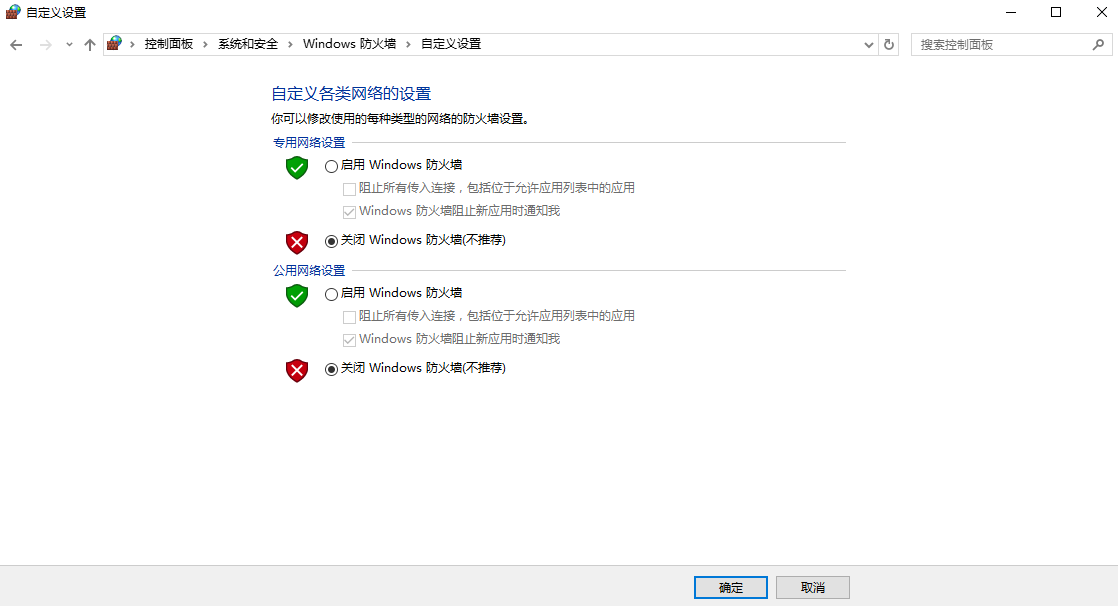
Βεβαιωθείτε ότι το τείχος προστασίας στον υπολογιστή είναι κλειστό για να αποτρέψετε την υποκλοπή μετάδοσης δεδομένων ή δεδομένων βίντεο. Λαμβάνοντας ως παράδειγμα το σύστημα Win10, τα βήματα για την απενεργοποίηση του τείχους προστασίας είναι τα εξής:
Πίνακας Ελέγχου🡪σύστημα και ασφάλεια🡪Τείχος προστασίας των Windows🡪προσαρμοσμένες ρυθμίσεις
Επιλέξτε «Κλείσιμο τείχους προστασίας των Windows» για ρυθμίσεις ιδιωτικού δικτύου/δημόσιες ρυθμίσεις δικτύου, και κάντε κλικ στο "OK".
- Ρύθμιση διεύθυνσης IP υπολογιστή
Όταν χρησιμοποιείτε υπολογιστή για παρακολούθηση βίντεο, πρέπει να ρυθμίσετε τη διεύθυνση IP του υπολογιστή ανάλογα. Λαμβάνοντας ως παράδειγμα το σενάριο χρήσης του τερματικού γείωσης HDMI, η διεύθυνση IP του υπολογιστή πρέπει να οριστεί σε 192.168.199.33.
Η διαδρομή ρύθμισης του λειτουργικού συστήματος Win10 είναι η εξής: Πίνακας ΕλέγχουΔίκτυο και ΔιαδίκτυοΣυνδέσεις δικτύου, διπλό κλικ “Ethernet”,
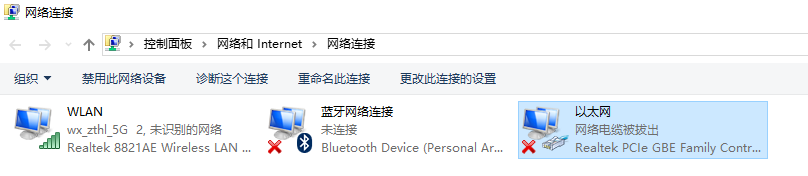
Κάντε διπλό κλικ “Έκδοση πρωτοκόλλου Διαδικτύου 4 (TCP/IPv4)”,
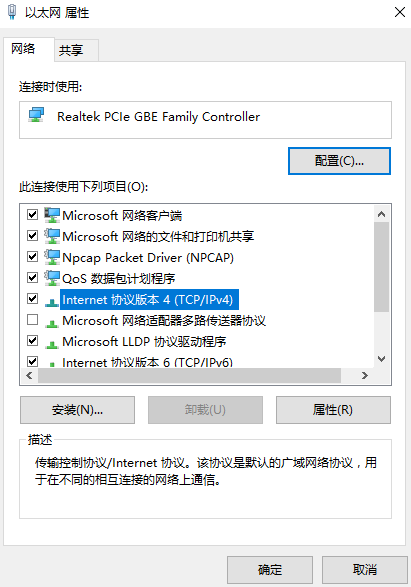
Ρυθμίστε τη διεύθυνση IP και τη μάσκα υποδικτύου ως εξής, και κάντε κλικ “Εντάξει” για να ολοκληρώσετε τη ρύθμιση.

- Ορισμός διεπαφής J30J-37
| όνομα | καρφίτσα |
| Εξουσία | 1,2,20 |
| GND | 3,10,15,21,22,29,31 |
| Ethernet1 TX+ | 7 |
| Ethernet1 TX- | 26 |
| Ethernet1 RX+ | 6 |
| Ethernet1 RX- | 25 |
| Ethernet2 TX+ | 5 |
| Ethernet2 TX- | 24 |
| Ethernet2 RX+ | 4 |
| Ethernet2 RX- | 23 |
| Ethernet3 TX+ | 8 |
| Ethernet3 TX- | 27 |
| Ethernet3 RX+ | 9 |
| Ethernet3 RX- | 28 |
| SBUS_V | 11 |
| PPM | 12 |
| GPS_SYNC | 13 |
| Ρεζερβέ | 14 |
| 232TX1 ή 422Y2 | 16 |
| 232RX1 ή 422A2 | 17 |
| 232TX2 ή 422Y1 | 18 |
| 232RX2 ή 422A1 | 19 |
| SBUS1 | 30 |
| SBUS2 | 32 |
| Ρεζερβέ | 33 |
| 422Z2 ή TTLTX1 | 34 |
| 422B2 ή TTLRX1 | 35 |
| 422Z1 ή TTLTX2 | 36 |
| 422B1 ή TTLRX2 | 37 |
- κοινό πρόβλημα
Ερώτηση 1: Πώς τροφοδοτεί η μονάδα ασύρματης σύνδεσης βίντεο?
Εύρος τροφοδοσίας μονάδας: DC 18-26V.
Ερώτηση 2: Μπορεί πρώτα να ενεργοποιηθεί η μονάδα ασύρματης σύνδεσης βίντεο και μετά να εγκαταστήσετε την κεραία?
Η κεραία πρέπει να εγκατασταθεί πριν από την ενεργοποίηση.
Ερώτηση 3: Πόσες κεραίες είναι εγκατεστημένες στο τερματικό ασύρματης σύνδεσης βίντεο?
Πρέπει να εγκατασταθούν δύο κεραίες στο τερματικό αέρα.
Ερώτηση 4: Πόσες κεραίες είναι εγκατεστημένες στο τερματικό γείωσης ασύρματης σύνδεσης βίντεο?
Πρέπει να εγκατασταθούν δύο κεραίες στο άκρο του εδάφους.
Ερώτηση 5: Μπορούν να χρησιμοποιηθούν διαφορετικά μοντέλα τηλεχειριστηρίων για τον έλεγχο του αεροσκάφους?
Ναί, Απλώς εξάγετε το τυπικό σήμα PPM μέσω της θύρας του εκπαιδευτή; ή χρησιμοποιήστε τον δέκτη S.BUS για επικοινωνία.
Ερώτηση 6: Μπορούν να εγκατασταθούν δύο μονάδες αέρα σε ένα αεροσκάφος?
Οχι, ένα αεροπλάνο μπορεί να έχει μόνο μία μονάδα αέρα.
Ερώτηση 7: Μπορούν να εγκατασταθούν δύο ακροδέκτες γείωσης στο άκρο λήψης?
Οι συσκευές από σημείο σε σημείο μπορούν να εγκαταστήσουν μόνο έναν ακροδέκτη γείωσης; συσκευές από σημείο σε πολλά σημεία υποστηρίζουν πολλαπλούς ακροδέκτες γείωσης.
Ερώτηση 8: Μετά την εγκατάσταση της μονάδας τερματικού αέρα ασύρματης σύνδεσης βίντεο, το GPS αποτυγχάνει να αναζητήσει δορυφόρους, τι πρέπει να κάνω?
Ελέγξτε εάν η κεραία της συσκευής είναι μακριά από το GPS για να αποφύγετε παρεμβολές στο GPS. 1. Η ζώνη συχνοτήτων του εξοπλισμού 4G είναι κοντά στη ζώνη συχνοτήτων GPS, έτσι πρέπει να διασφαλιστεί ένας ορισμένος βαθμός απομόνωσης της κεραίας.
Ερώτηση 9: Τι σημαίνει αν το 6 Οι λυχνίες LED της μονάδας άκρου γείωσης είναι αναμμένες ή απενεργοποιημένες?
LED1 (ενδεικτική λυχνία τροφοδοσίας): Αφού ενεργοποιηθεί η τροφοδοσία, το φως είναι πάντα μπλε.
LED2~4 (ενδείξεις σύνδεσης δικτύου): Αν το φως είναι πάντα αναμμένο, σημαίνει ότι η φυσική σύνδεση της θύρας δικτύου είναι συνδεδεμένη, και αν το φως είναι σβηστό, σημαίνει ότι η φυσική σύνδεση της θύρας δικτύου δεν είναι συνδεδεμένη.
LED5 (ένδειξη ανερχόμενης ζεύξης): Όταν το φως είναι αναμμένο, υποδεικνύει ότι η σύνδεση μεταξύ της μονάδας εδάφους και της μονάδας αέρα έχει αποκατασταθεί; όταν το φως είναι σβηστό, υποδεικνύει ότι η σύνδεση μεταξύ της μονάδας γείωσης και της μονάδας αέρα έχει αποσυνδεθεί.
LED6 (ενδεικτική λυχνία κατερχόμενης ζεύξης): Όταν το φως είναι αναμμένο, υποδεικνύει ότι έχει δημιουργηθεί η σύνδεση μεταξύ της μονάδας αέρα και της μονάδας εδάφους; όταν το φως είναι σβηστό, υποδεικνύει ότι η σύνδεση μεταξύ της μονάδας αέρα και της μονάδας γείωσης έχει αποσυνδεθεί.
Ερώτηση 10: Τι πρέπει να κάνω εάν η ενδεικτική λυχνία κατάστασης ανερχόμενης ζεύξης του εδάφους δεν είναι αναμμένη?
Ακολουθήστε τα παρακάτω βήματα:
1) Ελέγξτε εάν η τροφοδοσία των μονάδων άκρου αέρα και εδάφους είναι κανονική;
2) Ελέγξτε εάν το άκρο αέρα και το άκρο εδάφους έχουν συνδεθεί με επιτυχία;
3) Ελέγξτε εάν η εγκατάσταση της κεραίας του τερματικού αέρα και της μονάδας ακροδεκτών εδάφους είναι κανονική: εάν υπάρχει κάποιο εμπόδιο στη θέση εγκατάστασης της κεραίας; εάν η διεπαφή της κεραίας είναι χαλαρή; εάν ο τροφοδότης δεν είναι σφιγμένος, και αν η διεπαφή είναι χαλαρή;
4) Χρησιμοποιήστε το λογισμικό διαχείρισης για να ελέγξετε εάν η συχνότητα εκπομπής του τερματικού εδάφους είναι συμβατή με τη συχνότητα λήψης του τερματικού αέρα;
5) Εάν καμία από τις παραπάνω λειτουργίες δεν μπορεί να λύσει το πρόβλημα, επικοινωνήστε με το προσωπικό τεχνικής υποστήριξης ασύρματης σύνδεσης βίντεο.
Ερώτηση 11: Τι πρέπει να κάνω εάν η ενδεικτική λυχνία κατάστασης κατερχόμενης ζεύξης του εδάφους δεν είναι αναμμένη?
Ακολουθήστε τα παρακάτω βήματα:
1) Ελέγξτε εάν η τροφοδοσία των μονάδων άκρου αέρα και εδάφους είναι κανονική;
2) Ελέγξτε εάν το άκρο αέρα και το άκρο εδάφους έχουν συνδεθεί με επιτυχία;
3) Ελέγξτε εάν η εγκατάσταση της κεραίας του τερματικού αέρα και της μονάδας ακροδεκτών εδάφους είναι κανονική: εάν υπάρχει κάποιο εμπόδιο στη θέση εγκατάστασης της κεραίας; εάν η διεπαφή της κεραίας είναι χαλαρή; εάν ο τροφοδότης δεν είναι σφιγμένος, και αν η διεπαφή είναι χαλαρή;
4) Χρησιμοποιήστε το λογισμικό διαχείρισης για να ελέγξετε εάν η συχνότητα εκπομπής του τερματικού αέρα είναι σύμφωνη με τη συχνότητα λήψης του τερματικού εδάφους;
5) Εάν καμία από τις παραπάνω λειτουργίες δεν μπορεί να λύσει το πρόβλημα, επικοινωνήστε με το προσωπικό τεχνικής υποστήριξης ασύρματης σύνδεσης βίντεο.
Ερώτηση 12: Τι πρέπει να κάνω εάν η ένδειξη φυσικής σύνδεσης δικτύου της γείωσης ETH δεν είναι αναμμένη?
Ακολουθήστε τα παρακάτω βήματα:
1) Ελέγξτε εάν η τροφοδοσία ρεύματος των μονάδων τερματικού αέρα και εδάφους είναι κανονική και εάν οι μονάδες ξεκινούν κανονικά;
2) Ελέγξτε εάν το καλώδιο δικτύου είναι κανονικά συνδεδεμένο;
3) Ελέγξτε εάν η κάμερα δικτύου τροφοδοτείται κανονικά;
4) Εάν καμία από τις παραπάνω λειτουργίες δεν μπορεί να λύσει το πρόβλημα, επικοινωνήστε με το προσωπικό τεχνικής υποστήριξης ασύρματης σύνδεσης βίντεο.
Ερώτηση 13: Αφού συνδέσετε τη συσκευή ασύρματης σύνδεσης βίντεο, η μετάδοση δεδομένων δεν μπορεί να συνδεθεί κανονικά?
Ακολουθήστε τα παρακάτω βήματα:
1) Επιβεβαιώστε εάν η κατάσταση ασύρματης σύνδεσης έχει ρυθμιστεί κανονικά;
2) Ελέγξτε εάν η σύνδεση μεταξύ του ελεγκτή πτήσης και του τερματικού αέρα είναι σωστή και εάν η σύνδεση μεταξύ του τερματικού εδάφους και του σταθμού εδάφους είναι σωστή;
3) Ελέγξτε εάν η ακολουθία γραμμής μετάδοσης δεδομένων των μονάδων άκρου αέρα και εδάφους είναι κανονική. Η εταιρεία μας παρέχει τυπικά καλώδια. Εάν κάνετε μόνοι σας την καλωδίωση, ελέγξτε τη σειρά γραμμών;
4) Ελέγξτε εάν ο ρυθμός baud μετάδοσης δεδομένων είναι συνεπής με τον έλεγχο πτήσης μέσω του λογισμικού διαχείρισης;
5) Εάν το τείχος προστασίας του υπολογιστή του επίγειου σταθμού είναι κλειστό;
6) Εάν καμία από τις παραπάνω λειτουργίες δεν μπορεί να λύσει το πρόβλημα, επικοινωνήστε με το προσωπικό τεχνικής υποστήριξης ασύρματης σύνδεσης βίντεο.
Ερώτηση 14: Αφού συνδέσετε τη συσκευή ασύρματης σύνδεσης βίντεο, το τηλεχειριστήριο δεν μπορεί να συνδεθεί κανονικά.
Ακολουθήστε τα παρακάτω βήματα:
1) Επιβεβαιώστε εάν η κατάσταση ασύρματης σύνδεσης έχει ρυθμιστεί κανονικά;
2) Ελέγξτε εάν η σύνδεση μεταξύ του ελεγκτή πτήσης και του τερματικού αέρα είναι σωστή και εάν η σύνδεση μεταξύ του τερματικού εδάφους και του τηλεχειριστηρίου είναι σωστή;
3) Εάν χρησιμοποιείτε τη λειτουργία PPM, ελέγξτε τη διαμόρφωση του τρόπου λειτουργίας του τηλεχειριστηρίου; εάν χρησιμοποιείτε τη λειτουργία S.BUS, ελέγξτε τη διαμόρφωση του δέκτη και του τηλεχειριστηρίου;
4) Ελέγξτε εάν η σειρά γραμμών τηλεχειριστηρίου των μονάδων άκρου αέρα και εδάφους είναι σωστή;
5) Ελέγξτε εάν η λειτουργία τηλεχειριστηρίου έχει ρυθμιστεί σωστά μέσω του λογισμικού διαχείρισης;
6) Εάν καμία από τις παραπάνω λειτουργίες δεν μπορεί να λύσει το πρόβλημα, επικοινωνήστε με το προσωπικό τεχνικής υποστήριξης ασύρματης σύνδεσης βίντεο.
Ερώτηση 15:Αφού συνδέσετε τη συσκευή ασύρματης σύνδεσης βίντεο, η εικόνα δεν μπορεί να εμφανιστεί?
Ακολουθήστε τα παρακάτω βήματα:
1) Επιβεβαιώστε εάν η κατάσταση ασύρματης σύνδεσης έχει ρυθμιστεί κανονικά;
2) Επιβεβαιώστε εάν οι ενδείξεις φυσικής σύνδεσης δικτύου του τερματικού αέρα και του τερματικού εδάφους είναι κανονικές;
3) Εάν χρησιμοποιείτε κάμερα δικτύου, επιβεβαιώστε τη διεύθυνση IP της κάμερας δικτύου, όνομα χρήστη και κωδικός σύνδεσης;
4) Εάν η διαμόρφωση διεύθυνσης IP του υπολογιστή επίγειου σταθμού και της κάμερας δικτύου βρίσκονται στο ίδιο τμήμα δικτύου;
5) Εάν η διαμόρφωση διεύθυνσης ροής βίντεο για την αναπαραγωγή RTSP είναι σωστή;
6) Εάν το τείχος προστασίας του υπολογιστή του επίγειου σταθμού είναι κλειστό;
7) Εάν καμία από τις παραπάνω λειτουργίες δεν μπορεί να λύσει το πρόβλημα, επικοινωνήστε με το προσωπικό τεχνικής υποστήριξης ασύρματης σύνδεσης βίντεο.
Ερώτηση 16: Αφού συνδέσετε τη συσκευή ασύρματης σύνδεσης βίντεο, η εικόνα παγώνει ή υπάρχει φαινόμενο μωσαϊκού?
1) Επιβεβαιώστε εάν η διαμόρφωση της λειτουργίας κατερχόμενης ζεύξης είναι λογική;
2) Εάν το καλώδιο δικτύου που χρησιμοποιείται έχει συνδεθεί σωστά;
3) Εάν υπάρχει παρεμβολή στην κατερχόμενη ζεύξη, εξετάστε το ενδεχόμενο αλλαγής του σημείου συχνότητας εργασίας;
4) Εάν δεν υπάρχουν παρεμβολές, εάν έχει επιτευχθεί η οριακή απόσταση της ζεύξης επικοινωνίας;
5) Παρατηρήστε εάν ο ρυθμός κατερχόμενης ζεύξης του pod κυμαίνεται υπερβολικά. Για παράδειγμα, ο σταθερός ρυθμός bit του pod είναι 3 Mbps, και ο ρυθμός κατερχόμενης ζεύξης του πελάτη έχει οριστεί σε 3.97 Mbps, και η μέγιστη τιμή του ρυθμού bit του pod είναι πιθανό να βρίσκεται σε ένα ορισμένο στάδιο, εάν υπερβεί 3.97 Mbps, θα υπάρχει υστέρηση ή φαινόμενο μωσαϊκού αυτή τη στιγμή. Ρυθμίστε το ρυθμό κατερχόμενης σύνδεσης του πελάτη σε 5.27 Mbps, και επαληθεύστε εάν ο ρυθμός κατερχόμενης ζεύξης υπερβαίνει 3.97 Mbps. Αν υπερβαίνει 3.97 Mbps, ορίστε τον ρυθμό κατερχόμενης ζεύξης του πελάτη να είναι μεγαλύτερος από την τιμή αιχμής του pod;
6) Ελέγξτε τον ρυθμό κατερχόμενης σύνδεσης του πελάτη σε πραγματικό χρόνο, αν υπάρχουν ροές διπλής κάμερας;
7) Εάν καμία από τις παραπάνω λειτουργίες δεν μπορεί να λύσει το πρόβλημα, επικοινωνήστε με το προσωπικό τεχνικής υποστήριξης ασύρματης σύνδεσης βίντεο.
Ερώτηση 17: Χρήση εξοπλισμού ασύρματης σύνδεσης βίντεο, η απόσταση επικοινωνίας είναι μικρή, που δεν ανταποκρίνεται στις προσδοκίες?
1) Επιβεβαιώστε εάν η κεραία και το καλώδιο σύνδεσης έχουν εγκατασταθεί σωστά και εάν είναι τυπικά υλικά ασύρματης σύνδεσης βίντεο;
2) Βεβαιωθείτε ότι η εγκατάσταση κεραίας του τερματικού αέρα δεν θα μπλοκαριστεί από το φορτίο, και ότι δεν υπάρχει εμφανές εμπόδιο στη μικρή απόσταση της κεραίας του ακροδέκτη γείωσης, και ότι η κεραία του τερματικού αέρα και του ακροδέκτη εδάφους είναι κάθετα στο έδαφος;
3) Ελέγξτε εάν το υλικό του εξοπλισμού μετάδοσης βίντεο, όπως ο ενισχυτής ισχύος, είναι κατεστραμμένο;
4) Εάν η τιμή διαμόρφωσης της λειτουργίας κατερχόμενης ζεύξης είναι παράλογη, και η λειτουργία downlink υψηλής ταχύτητας θα μειώσει σημαντικά την απόσταση επικοινωνίας;
5) Εάν η συχνότητα εργασίας παρεμβάλλεται σημαντικά, μπορείτε να επιλέξετε τη βέλτιστη συχνότητα μέσω του πελάτη;
6) Εάν ο αεροσταθμός και ο τερματικός σταθμός εδάφους έχουν μπλοκαριστεί σοβαρά στο περιβάλλον πτήσης, και το σύνθετο γεωγραφικό περιβάλλον θα επηρεάσει την απόσταση επικοινωνίας;
7) Εάν καμία από τις παραπάνω λειτουργίες δεν μπορεί να λύσει το πρόβλημα, επικοινωνήστε με το προσωπικό τεχνικής υποστήριξης ασύρματης σύνδεσης βίντεο.
Κάνε μια ερώτηση
Το μήνυμά σας έχει σταλεί