






Съдържание
Това ръководство за потребителя е подходящо за моделите по-долу, TX900 и VCAN1681
-
 10W PA 150KM въздушна видео връзка за данни на дълги разстояния UAV безжично предаване предавател приемник широколентов тактически ръкохватка
 -
 22km 55km 80km 100km 150km безжичен безжичен видео предавател на видео предавател предавка предаване PA 2W 5W 10W
 -
 Двупосочен UAV Безжични видео данни RC Control Link модул двупосочен трансивър на дълги разстояния Предавател-приемник Vcan1681
Около TX900 / VCAN1681 модул
Основният модул вътре в TX900 е модулът VCAN1681, Така че операцията за конфигуриране на софтуера е същата като VCAN1681 модула. Това ръководство се основава на безжичната мрежа Star, Мрежната безжична мрежа е подобна и е само няколко различни от безжичната мрежа Star.
За хардуер и I/O сигнал, Моля, прегледайте описанието на продукта на TX900 и VCAN1681.
За различни приложения, Конфигурацията на параметрите на безжичния възел (TX900 / VCAN1681, Ще използваме безжичен възел, за да посочим TX900 и VCAN1681 по -долу в този документ) може да е различно. Обикновено, Настроихме безжичните параметри, готови за изпълнение според приложенията на клиентите преди доставката. Клиентите трябва да обърнат голямо внимание на настройките на интерфейса като UART, аудио навътре, и т.н..
Битрати и настройка на възела
Безжичната мрежа Star се състои от един централен възел и няколко възела за достъп(максимален 16). Всички възли са в една и съща безжична мрежа и споделят цялата честотна лента на предаването (максимум 30Mbps @20MHz пропускателна способност). Когато разстоянието на безжичните възли се промени в по -голямо, и безжичният сигнал е по -слаб, Тогава споделените общи биттрати ще бъдат по -малки. Данни от централния възел до възела за достъп, Rx порт за антена, и данни от възела за достъп до централния възел, Rx порт за антена. Съотношението на потока нагоре и низходяща връзка може да бъде зададено през уеб потребителския интерфейс/в командата.
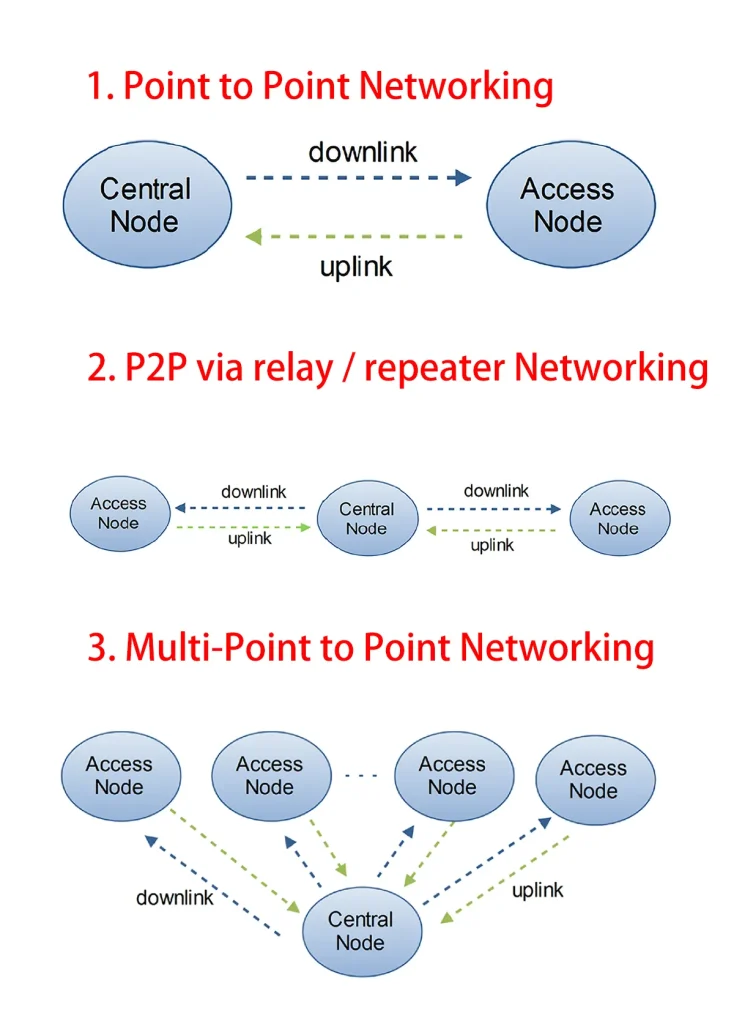
Когато използвате два възли за предаване на видео и контролни данни, По -добре е да имате големи биттрати от страната на видео предавателя към страната на видео приемника, и малко биттрати от страната на предавател на контролни данни към страната на приемника. За нанасяне на дронове, Поставихме земната страна като централен възел и страната на дрона като възел за достъп, И трябва да предаваме видео от дрона на земята, След това настроихме съотношението на потока нагоре и низходяща връзка като 1d4u, Което означава,. Това е принципът за настройка на съотношението на потока нагоре и низходяща връзка.
Web UI
Безжичният възел може да се управлява чрез уеб потребителски интерфейс. Първоначалният IP адрес е подпечатан на устройството. Обикновено задаваме IP адреса на централния възел като 192.168.1.11, и възелът за достъп е 192.168.1.12 по подразбиране. И IP адресите за други възли за достъп са 192.168.1.13, 192.168.1.14, ..., и т.н..
URL адресът на уеб потребителския интерфейс за всеки безжичен възел е неговият IP адрес, например:
Когато използвате уеб браузъра, за да посетите уеб потребителския интерфейс на безжичния възел, Моля, бъдете сигурни, че IP адресът на свързания компютър е зададен като същата подмрежа като IP адреса на възела, например, 192.168.1.xxx. Когато отново зададете всякакви параметри в уеб потребителския интерфейс, възелът трябва да бъде рестартиран, за да се даде възможност за промяната.
IP адресът на другото ви устройство(IP камера, компютър, и т.н. ..) От двете страни на безжичните възли могат да бъдат една и съща подмрежа на възлите или може да бъде различна подмрежа на възлите. Когато искате Ethernet устройствата от две страни на безжичните възли да комуникират чрез безжичните възли, след това IP адресът от двете страни трябва да бъде в една и съща подмрежа.
Задайте параметрите на UART
Безжичният възел има 3 части: UART1(D1), UART2(D2), UART3(D3). В безжичната връзка, UART1 на локалния възел е сдвоен с UART1 на всички останали възли в една и съща звезда безжична мрежа. UART2 на локален възел е сдвоен с UART2 на SPEicified отдалечен възел, UART3 работи като UART2. Протоколът на UART1 е в слоя на връзката, и протоколът на UART2 и UART3 са в TCP слоя. Когато срещнете проблем с текущата си комуникация на софтуерните системи чрез UART1, След това можете да се промените на UART2 или UART3.
Степента на зададена предаване за UART1 да се чифтосва с горната система:
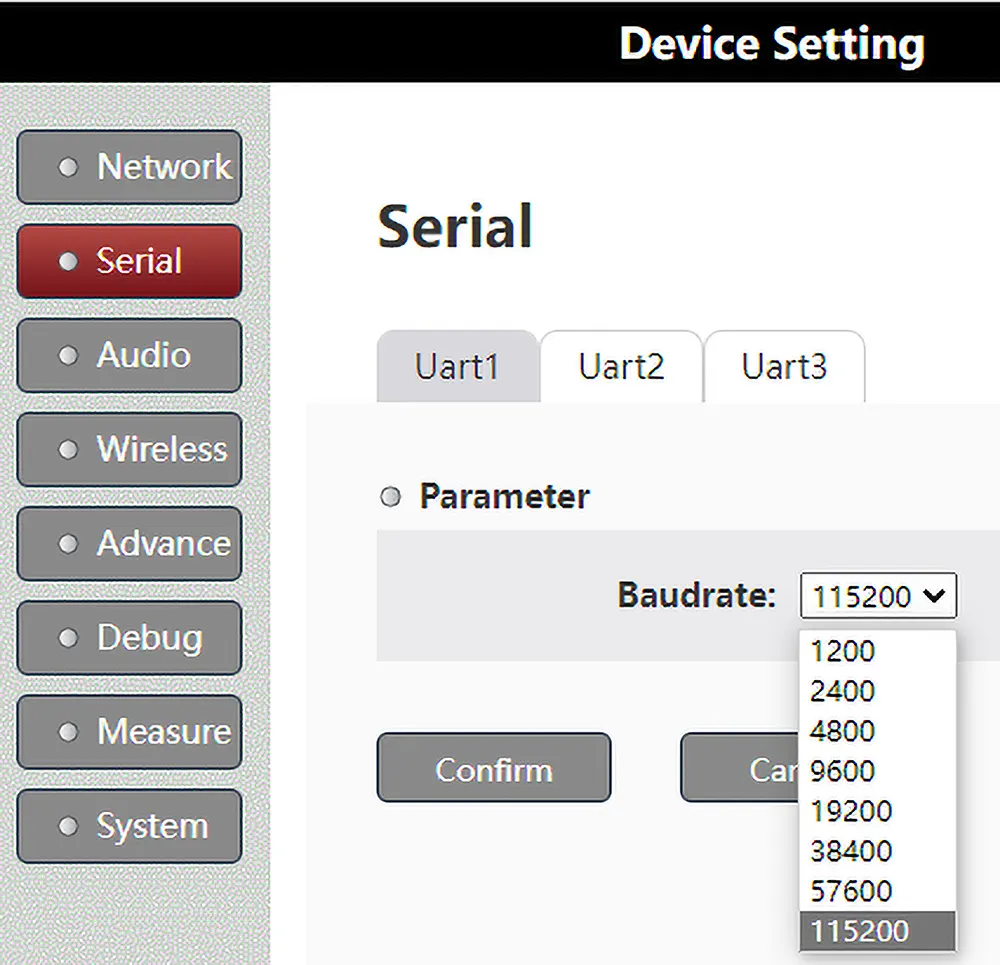
Комуникация на данни чрез UART1:

Задайте параметрите на UART2 и UART3, за да се чифтосват с горната система:
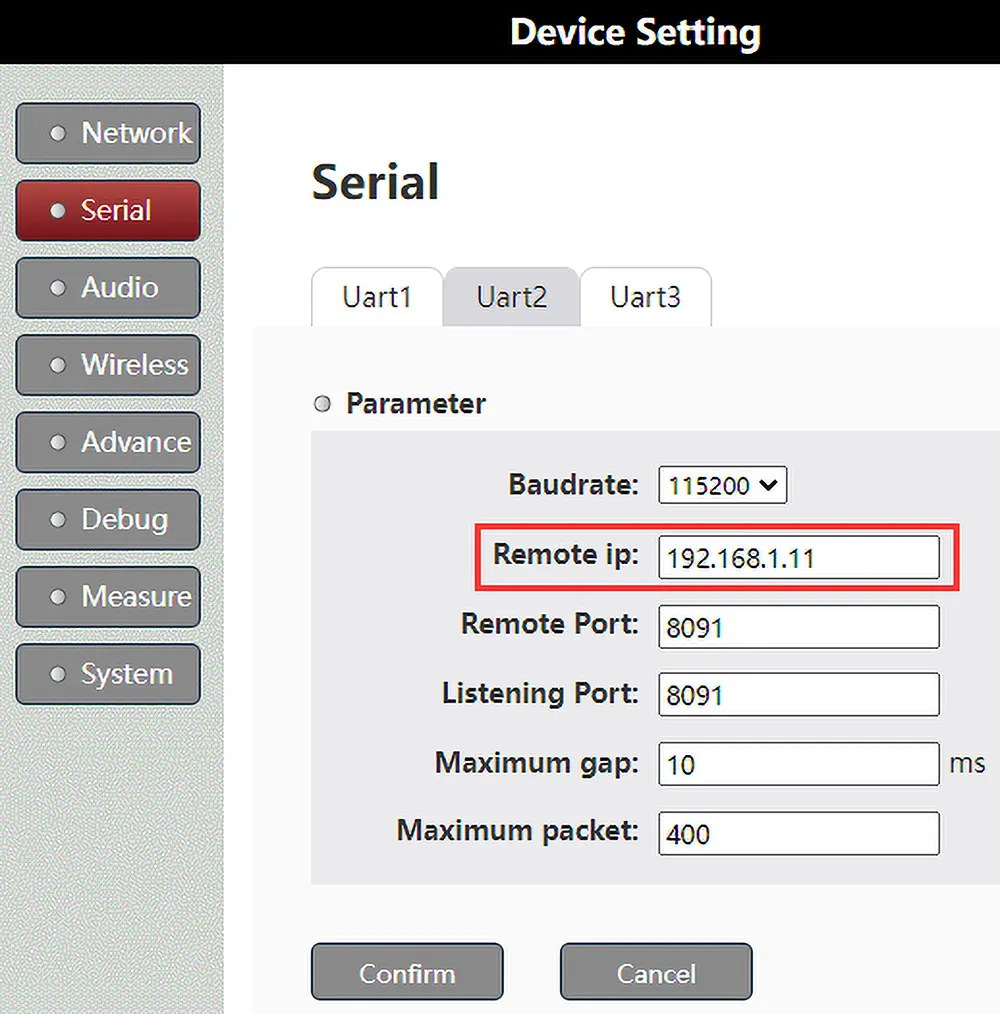
Комуникация на данни чрез UART2(или uart3) :
Комуникацията на данните на UART2 и UART3 е различна от UART1, тъй като протоколът на UART2 и UART3 е в TCP слоя. Данните на UART2 TX на локалния възел ще бъдат изпращани до UART2 на посочения „отдалечен IP“ възел(Задайте на серийната страница на уеб потребителския интерфейс, както е показано на снимка нагоре).
Когато имате няколко възли в безжичната мрежа, Данните на UART2 TX на локалния възел също могат да бъдат изпращани до UART2 на възли от многоадресна(Задайте на серийната страница на уеб потребителския интерфейс, както е показано на снимката по -долу).
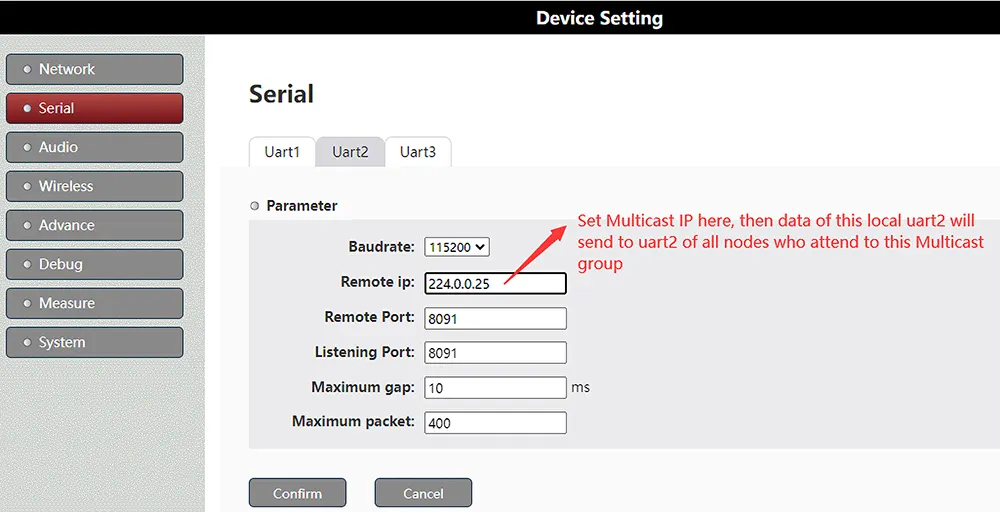
UART2 на други възли, които присъстват на това мултикаст 224.0.0.25 след това ще получи данните от UART2 от него. Моля, прегледайте снимката по -долу за това как да зададете „Посетете Multicast 224.0.25“ в уеб потребителския интерфейс на страницата на мрежата.
Ако настройката „Group IP“ е 0.0.0.0, Това означава, че възелът няма да присъства на мултикаст, Тогава този възел ще получи само UART2/UART3/аудио данни, които току -що са му изпратени. Можете да научите повече за мултиакаута, като прочетете TCP/IP протоколите технологични документи също.
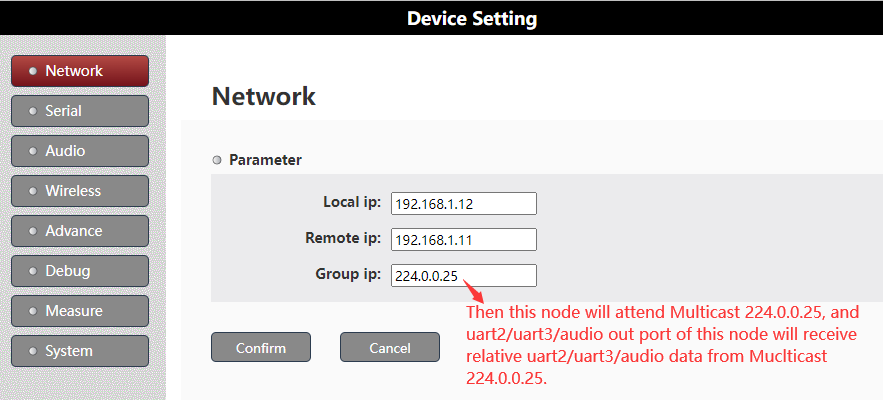
UART3 работи със същия принцип на UART2 в режим на предаване на данни.
Да бъде забелязан, Нашият безжичен възел поддържа само IP адрес на многоадресна в обхвата на 224.0.0.23 ~ 224.0.0.255.
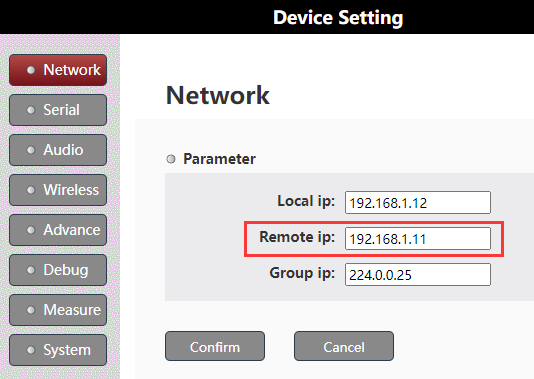
Когато „отдалеченият IP“ на UART2 и UART3 и аудио данни е един и същ възел IP(или IP с мултикаст), След това можете просто да го зададете в уеб потребителския интерфейс на мрежовата страница, както е показано по -долу:
Задайте/Преглед на безжичните параметри
Вече сме задали безжични параметри, готови за изпълнение според приложенията на клиентите преди доставката. Клиентите могат да го преглеждат в интерфейса на уеб.
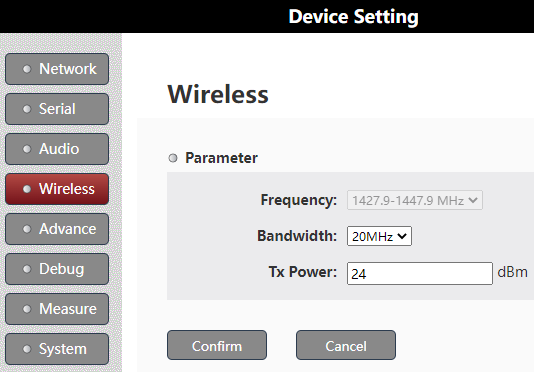
Честота:
Тъй, честотната лента не може да бъде променена.
Bandwidth:
Когато честотната лента е по -голяма, безжичната пропускателна способност(бита) ще бъде по -висок, и чувствителността ще бъде по -ниска. Нашият безжичен възел е самозаписване на съзвездието и пропускателната способност(бита) също се променя автоматично въз основа на SNR, Затова предлагаме да настроите честотната лента като 20MHz(максимален) За да активирате възможните най -големи бита на безжичната комуникация.
Tx мощност:
Това е за задаване на фиксираната RF мощност на модема VCAN1681, обхват: [-40, 25] стока. RF мощността на TX900 е равна на този параметър плюс усилването на усилвателя на мощността. Така, Може да видите, че е зададен като 22 да се 25 Тук за възела TX900-2W (24+11= 35dbm, Изчислено отклонение и загуба на канала, Крайната RF мощност е около 33 dBM).
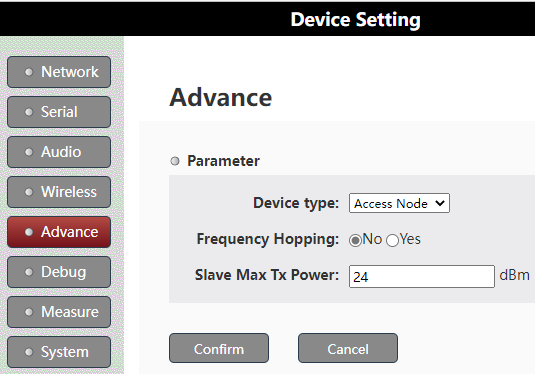
Slave Max TX Power:
Централният възел ще работи във фиксирана RF мощност (Параметър, зададен в Tx мощност). RF мощността на възела за достъп ще бъде в самозаписване. Slave Max TX Power е да се зададе максималната RF мощност на възела, когато е в самоадаптация. А също така и този параметър е само за самия модем VCAN1681. RF мощността на TX900 е равна на този параметър плюс усилването на усилвателя на мощността.
Преглед на параметрите за получаване на състоянието по време на свързване на възли
Уеб потребителски интерфейс 🡪 click 🡪click „start“
Параметрите ще бъдат показани като по -долу снимка:
Контролен възел:
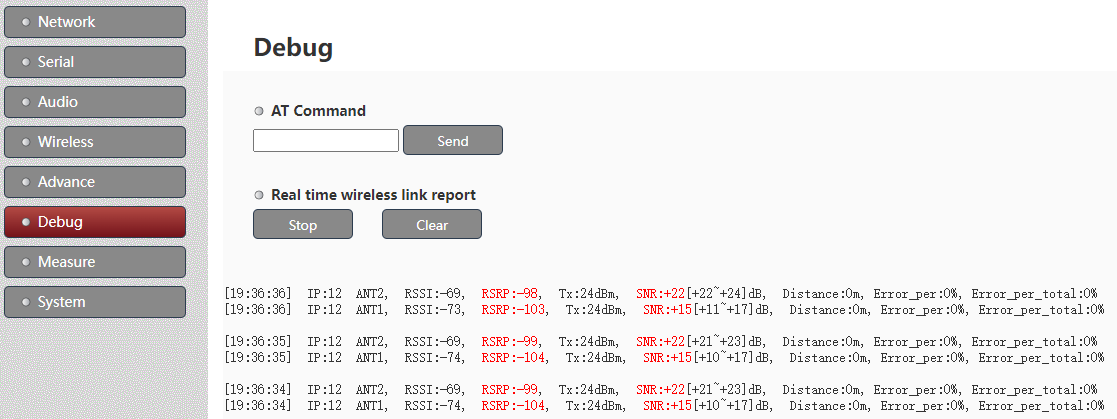
Докладите са:
[19:38:22]: Текущо време на компютъра
IP:12: получаване на статус от 192.168.1.12, Четвъртият сегмент на IP адреса на отдалечения свързващ възел
ANT2 Получаване на статус на антената 1
ANT1 Получаване на статус на антената 2
RSSI: RSSI стойност
RSRP: RSRP стойност, максимален -44
Tx: Локален VCAN1681 Модем, предавана в реално време RF мощност, Отново не плюс усилването на усилвателя на мощността
SNR: SNR стойност в реално време
разстояние: Разстоянието на безжичния сигнал от отдалечения възел до локалния възел
ERROR_PER: отчита процента на грешка в цикъла
ERROR_PER_TOTAL: Отчита общия процент на грешка след влизане в състоянието на връзката
Възел за достъп:
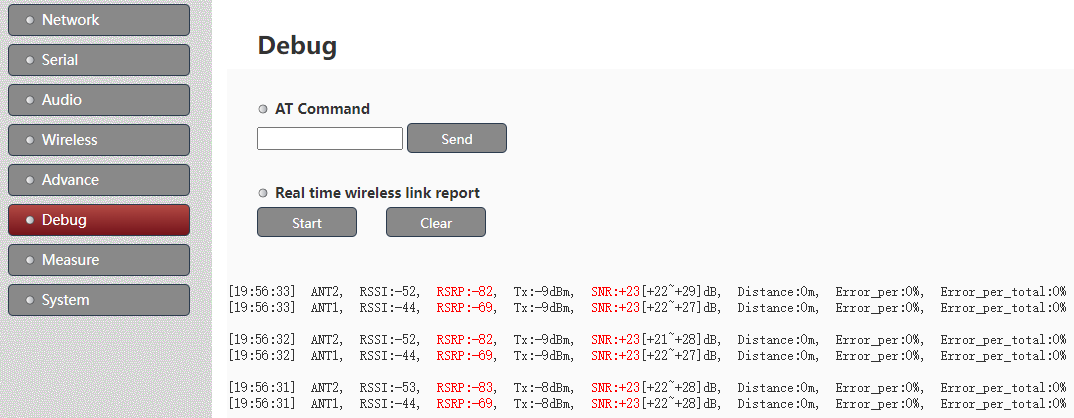
Отчетите за възли за достъп нямат „IP“, тъй като само един централен възел в мрежата. Отчетите за централния възел трябва да имат „IP“, тъй като той може да има няколко възела за достъп.
Когато възелът за достъп е близо до централния възел, RF сигналът е много силен, Тогава можете да видите „TX“ е „-9” DBM тук, Тъй като RF мощността на възела за достъп е в самозаписване.
Измерете честотната лента на UDP по време на свързване на възела
Системата VCAN1681 има вградени инструменти IPERF3 и клиентите могат да измерват честотната лента на UDP с нея удобно по време на свързване на възли.
За инструментите IPERF3, Моля, вижте https://iperf.fr/.
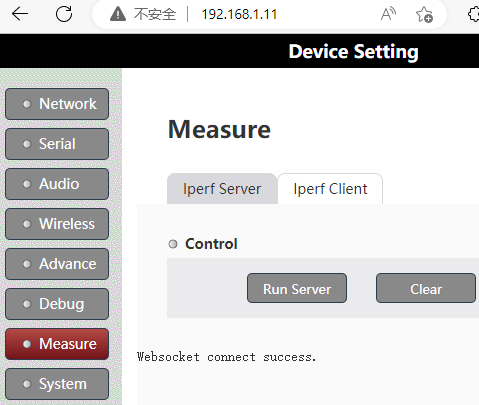
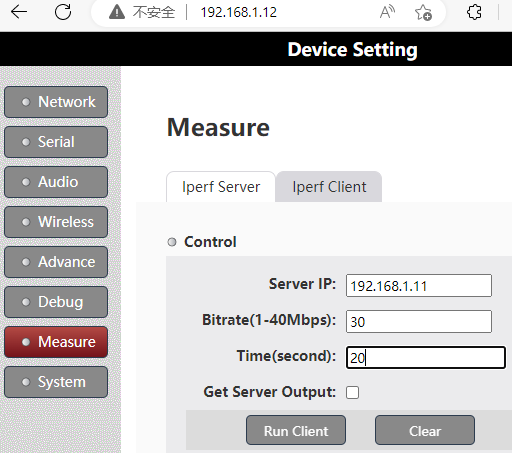
За измерване на честотната лента на UDP от един възел(например 192.168.1.12, Казваме го node12 по -долу) до друг възел(например 192.168.1.11, Казваме Node11 по -долу), Изпълнете IPERF Server на Node11(Уеб потребителски интерфейс 🡪 Измерване 🡪 Iperf Server 🡪 Щракнете върху „Изпълнение на сървър“) първи, След това стартирайте iperf3 клиент на Node12(Уеб потребителски интерфейс 🡪 Измерване 🡪 IPERF Клиент 🡪set параметри 🡪 Щракнете върху „Изпълнение на клиент“).
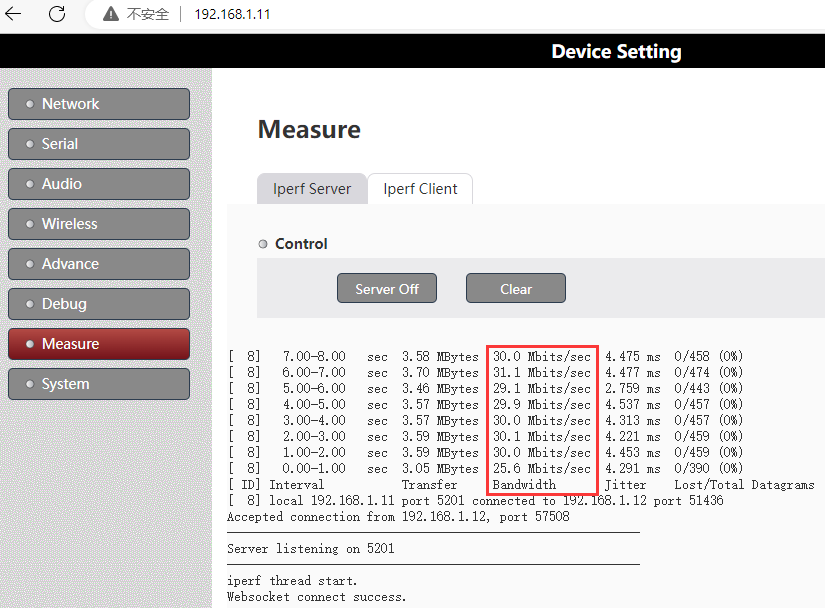
Изпълнете в команда чрез уеб потребителски интерфейс
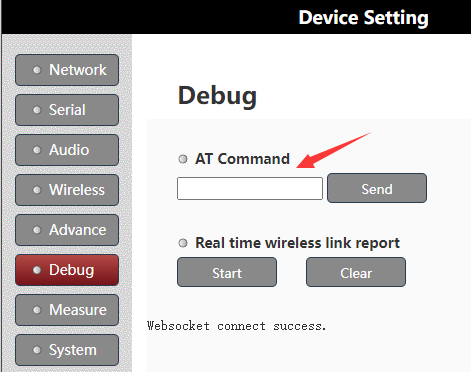
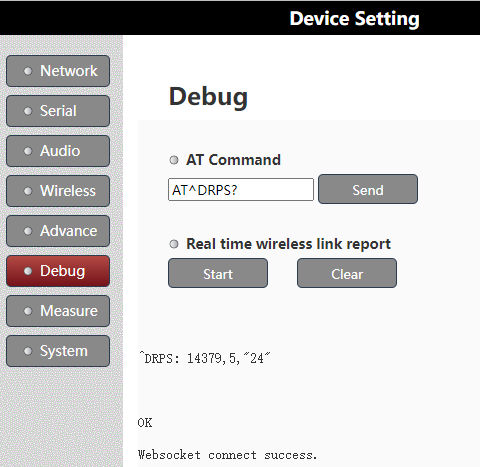
Клиентите могат да се изпълняват в команда за преглед/управление на параметрите на модема VCAN1681 чрез уеб UI или UART3.
Уеб потребителски интерфейс 🡪 Команда за отстраняване на грешки 🡪at 🡪 Щракнете върху „Изпращане“
Изпълнете по команда чрез UART3
UART3(D3) на безжичния възел е мултиплексиран като данни UART и контролен UART. Обикновено UART3 работи като данни UART по подразбиране.
Системната страница на уеб ui🡪:
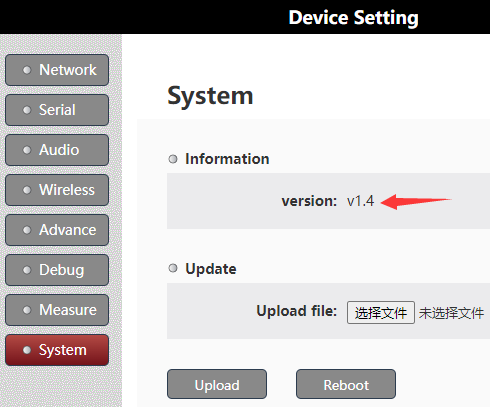
На системната страница на уеб потребителския интерфейс, Можете да проверите софтуерната версия на вашия безжичен възел.
Ако номерът на версията е по -голям от 1.4.1(включително версия 1.4.1), UART3 на безжичния възел работи само като данни за данни(Не е мултиплексиран като данни за данни и контрол на UART).
Ако номерът на версията е по -малък от 1.4.1(Без да включва версия 1.4.1, например, версия 1.4), UART3 на безжичния възел все още е мултиплексиран като данни UART и контролен UART). За тези версии, Моля, следвайте описанието по -долу, за да превключите UART3 в режим на контрол.
Превключете UART3 в режим на контрол:
Етап 1: Свържете uart3 на безжичния възел с UART на горната система
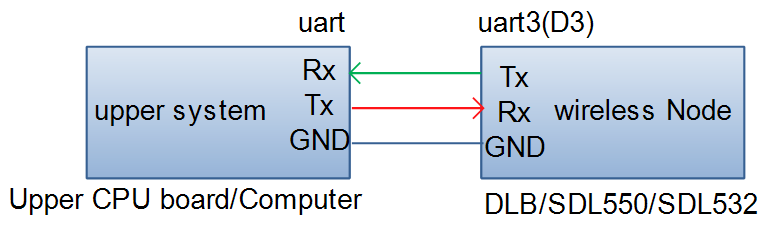
Моля, забележете, Ако безжичният възел е TTL UART, тогава горната система също трябва да бъде ttl uart. Ако безжичният възел е RS232 UART, тогава горната система също трябва да бъде RS232 UART.
UART настройка на горната система: скорост на предаване 115200, 8 бита за данни, 1 Спрете битовете, Без проверка на паритета, Без ръкостискане, Текстов режим.
Стъпка 2: Изпратете „+++<CR>”Към безжичния възел UART3
Стартирайте захранването към безжичния възел, Безжичният възел ще завърши инициализацията на системата около 10 секунди. Тогава възелът, воден в син цвят, ще запали. След воденото от възел светлини, Горната система изпраща „+++<Cr> ”до uart3 на възела(трябва да се работи в 1 минута, след 1 минута ще бъде невалиден), и възел UART3 ще се захранва обратно „Enter Config Mode!", Това означава сега UART3 превключва в режим на контрол.
<CR> означава връщане на каретата.
Когато UART3 работи в режим на контрол, Можете да стартирате командата AT чрез UART3. За всяка команда, изпратена до UART3, Трябваше да имаш “<Cr> ”в края на командата.
Например: AT^DRPS?<CR>
Превключете UART3 обратно в режим на предаване на данни:
Когато UART3 работи в режим на контрол, можете да изпратите “—<Cr> ”до uart3, Тогава UART3 ще захранва „Режим Config Config!”Към горната система UART. Това означава, че UART3 превключва обратно в режим на предаване на данни.
Типични примери за настройване на параметри чрез команда
Пример 1: Настройте съотношението на потока нагоре и низходяща връзка
За възела на безжичната мрежа Star, Той трябва да настрои съотношението на потока нагоре и низходяща връзка на централния възел:
При+cfun = 0 // Спрете модема
При^dstc = 3 // задайте като config3 (1D4U)
AT+CFUN = 1 // Стартиране на модема
известие: Версията на безжичния възел над 20 км ниво на разстояние поддържа Config0 Config0 (2D3U) и config3 (1D4U); Версията на безжичния възел по -малко от 20 км ниво на разстояние поддържа Config0 (2D3U), config1 (3D2U), Config2 (4D1U) и config3 (1D4U).
Пример 2: Задайте сдвоената парола
Всички възли в една и съща безжична мрежа трябва да имат една и съща парола.
При+cfun = 0
И^dapi =”AEF608AEF608AEF6″ //Задайте паролата като „AEF608AEF608AEF6“
При+cfun = 1
Пример 3: Две двойки безжични възли работа в Същата зона
Централен възел на първия двойка безжичен възел:
При+cfun = 0
При^daocndi = 04 //04 означава 1.4GHz лента
И^dapi =”11223344″ //Задайте паролата като „11223344“
При^drps =,2,”25″ //2 означава 5MHz честотна лента, „25“ означава TX RF Power
При^ddtc = 1 // задайте като централен възел
При^dfhc = 0 // Деактивиране на честотата скачане
При^dlf = 1,14304 // Заключете централната работна честота като 1430.4MHz
При^dsonssf = 2,1 // деактивирайте съня
При^dstc = 3 // Настройте съотношението на потока нагоре и низходяща връзка
Трябва да рестартира възела, след като го настрои успешно.
Достъп до възел за безжичен възел на първата двойка:
При+cfun = 0
При^daocndi = 04
И^dapi =”11223344″
AT^DSSMTP=”25″ //Задайте максималната RF мощност на възела за достъп
At^ddtc = 2 // задайте като възел за достъп
Трябва да рестартира възела, след като го настрои успешно.
Централният възел на втория двойка безжичен възел:
При+cfun = 0
При^daocndi = 04 //04 означава 1.4GHz лента
И^dapi =”678123″ //Задайте паролата като „678123“
При^drps =,2,”25″ //2 означава 5MHz честотна лента, „25“ означава TX RF Power
При^ddtc = 1 // задайте като централен възел
При^dfhc = 0 // Деактивиране на честотата скачане
При^dlf = 1, 14453 //Заключете централната работна честота като 1445.3MHz
При^dsonssf = 2,1 // деактивирайте съня
При^dstc = 3 // Настройте съотношението на потока нагоре и низходяща връзка
Трябва да рестартира възела, след като го настрои успешно.
Възелът за достъп на втория двойка безжичен възел:
При+cfun = 0
При^daocndi = 04
И^dapi =”678123″
AT^DSSMTP=”25″ //Задайте максималната RF мощност на възела за достъп
At^ddtc = 2 // задайте като възел за достъп
Трябва да рестартира възела, след като го настрои успешно.
Пример 4: Анулирайте централната работна честотна заключване
При+cfun = 0
При^dlf = 0 // Анулирайте централната работна честотна заключване
При^drps =,5, //5 означава 20MHz честотна лента
Трябва да рестартира възела, след като го настрои успешно.
Пример 5: Задайте честотна лента
При+cfun = 0
При^dsonsbr = 65,8060,8259,66,14279,14478,64,24015,24814 // Активиране на три ленти(800MHz/1400MHz/2400MHz)
В^daocndi = 01 // Задаване на работа през 806 ~ 825.9MHz
Трябва да рестартира възела, след като го настрои успешно.
При+cfun = 0
При^dsonsbr = 65,8060,8259,66,14279,14478,64,24015,24814 // Активиране на три ленти(800MHz/1400MHz/2400MHz)
При^daocndi = 04 // Задаване на работа през 1427.9 ~ 1447.8MHz
Трябва да рестартира възела, след като го настрои успешно.
При+cfun = 0
При^dsonsbr = 65,8060,8259,66,14279,14478,64,24015,24814 // Активиране на три ленти(800MHz/1400MHz/2400MHz)
При^daocndi = 08 // Задаване на работа в 2401.5 ~ 2481.4MHz
Трябва да рестартира възела, след като го настрои успешно.
При+cfun = 0
При^dsonsbr = 65,8060,8259,66,14279,14478,64,24015,24814 // Активиране на три ленти(800MHz/1400MHz/2400MHz)
При^daocndi = 0d // Задайте да работи през 806 ~ 825.9MHz, 1427.9~ 1447.8MHz и 2401.5 ~ 2481.4MHz
Трябва да рестартира възела, след като го настрои успешно.
Задай въпрос
Вашето съобщение е изпратено