






Оглавление
Данное руководство пользователя подходит для следующих моделей:, TX900 и VCAN1681
-
 10W PA 150 км бортовой видео канал передачи данных БПЛА дальнего действия беспроводной передачи передатчик приемник широкополосный тактический поручень
 -
 22км 55 км 80 км 100 км 150 км на длинные дистанции беспроводной передатчик передатчика передатчика Переводы PA 2W 5W 10 Вт
 -
 Двусторонний UAV Wireless Video Data RC Control Link модуль двунаправленный приемопередатчик дальнего действия Передатчик-приемник Vcan1681
О ТХ900 / Модуль VCAN1681
Основным модулем внутри TX900 является модуль приемопередатчика VCAN1681., поэтому операция настройки программного обеспечения такая же, как и для модуля VCAN1681.. Данное руководство основано на беспроводной сети Star., Беспроводная сеть Mesh аналогична беспроводной сети Star и лишь немногим отличается от нее..
Об оборудовании и сигнале ввода-вывода, пожалуйста, просмотрите описание продукта TX900 и VCAN1681.
Для различных приложений, конфигурация параметров беспроводного узла (км-30км-дальний-беспроводной-видео-передатчик-приемник-передача-приемопередатчик / VCAN1681, мы будем использовать беспроводной узел для обозначения TX900 и VCAN1681 ниже в этом документе.) может быть другим. Как обычно, перед доставкой мы настроили параметры беспроводной связи, готовые к работе, в соответствии с требованиями клиентов.. Клиентам необходимо обратить пристальное внимание на настройки интерфейса, такие как uart., аудио вход и выход, и т.д.
Битрейт и настройка узла
Звездная беспроводная сеть состоит из одного центрального узла и нескольких узлов доступа.(максимальная 16). Все узлы находятся в одной беспроводной сети и используют всю полосу пропускания передачи. (максимальная пропускная способность 30 Мбит/с при 20 МГц). Когда расстояние беспроводных узлов изменяется на большее, и беспроводной сигнал слабее, тогда общий общий битрейт будет меньше. Данные от центрального узла к узлу доступа, Метод передающей сети, и данные от узла доступа к центральному узлу, Метод передающей сети. Соотношение потоков восходящей и нисходящей линии связи можно установить с помощью команды веб-интерфейса/AT..
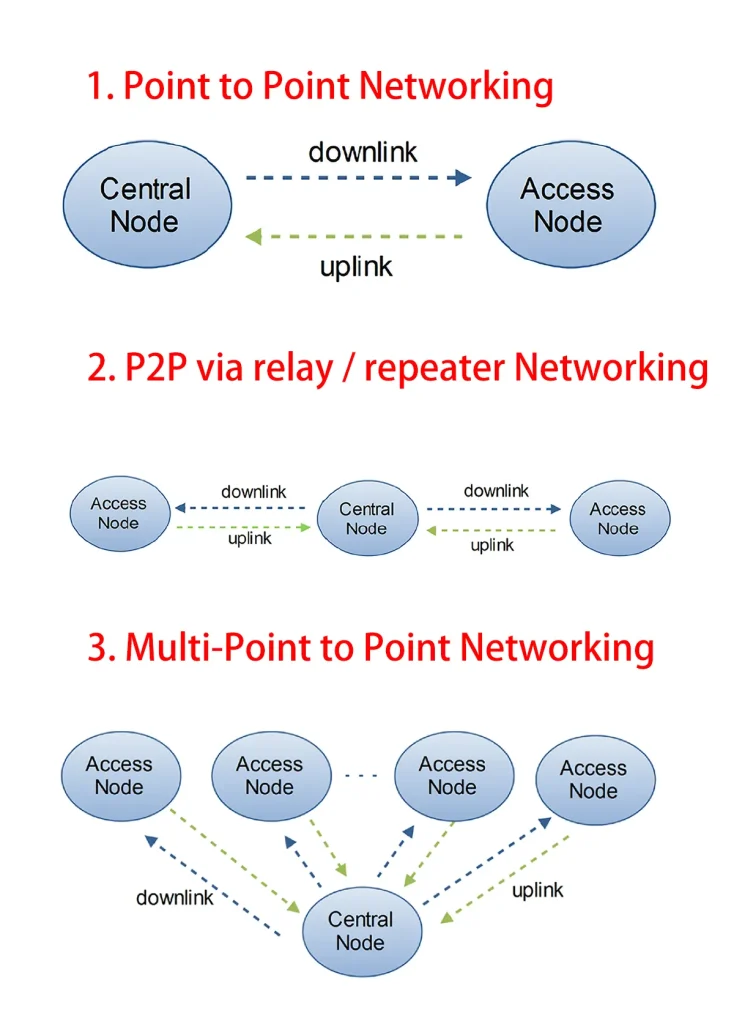
При использовании двух узлов для передачи видео и управляющих данных, лучше иметь большие битрейты со стороны видеопередатчика на сторону видеоприемника, и небольшая скорость передачи данных от стороны передатчика управляющих данных к стороне приемника. Для применения дронов, мы устанавливаем наземную сторону как центральный узел, а сторону дрона как узел доступа, и нам нужно передать видео с дрона на землю, затем мы устанавливаем соотношение потоков восходящей и нисходящей линии связи как 1D4U, это означает, что битрейт от дрона к земле в четыре раза превышает битрейт от земли к дрону. Это принцип установки соотношения потоков восходящей и нисходящей линии связи..
Веб-интерфейс
Беспроводным узлом можно управлять через веб-интерфейс.. Начальный IP-адрес указан на устройстве.. Обычно мы устанавливаем IP-адрес центрального узла как 192.168.1.11, и узел доступа 192.168.1.12 по умолчанию. И IP-адреса для других узлов доступа 192.168.1.13, 192.168.1.14, ..., и т.д.
URL-адрес веб-интерфейса для каждого беспроводного узла — это его IP-адрес., например:
Когда вы используете веб-браузер для посещения веб-интерфейса беспроводного узла., убедитесь, что IP-адрес подключенного компьютера относится к той же подсети, что и IP-адрес узла., например, 192.168.1.ххх. При переустановке каких-либо параметров в веб-интерфейсе, узел следует перезагрузить, чтобы изменения вступили в силу.
IP-адрес вашего другого устройства(айпи камера, компьютер, и т. д..) на двух сторонах беспроводных узлов может быть одна и та же подсеть узлов или могут быть разные подсети узлов. Если вы хотите, чтобы устройства Ethernet на двух сторонах беспроводных узлов обменивались данными через беспроводные узлы., тогда IP-адреса обеих сторон должны находиться в одной подсети.
Установить параметры UART
Беспроводной узел имеет 3 части: uart1(D1), uart2(Д2), uart3(Д3). В беспроводном соединении, uart1 локального узла соединен с uart1 всех остальных узлов в той же звездообразной беспроводной сети. uart2 локального узла соединен с uart2 указанного удаленного узла, uart3 работает как uart2. Протокол uart1 находится на канальном уровне., и протоколы uart2 и uart3 находятся на уровне TCP. Когда вы столкнулись с проблемой связи ваших текущих программных систем через uart1, тогда вы можете перейти на uart2 или uart3.
Установленная скорость передачи данных для uart1 для сопряжения с верхней системой:
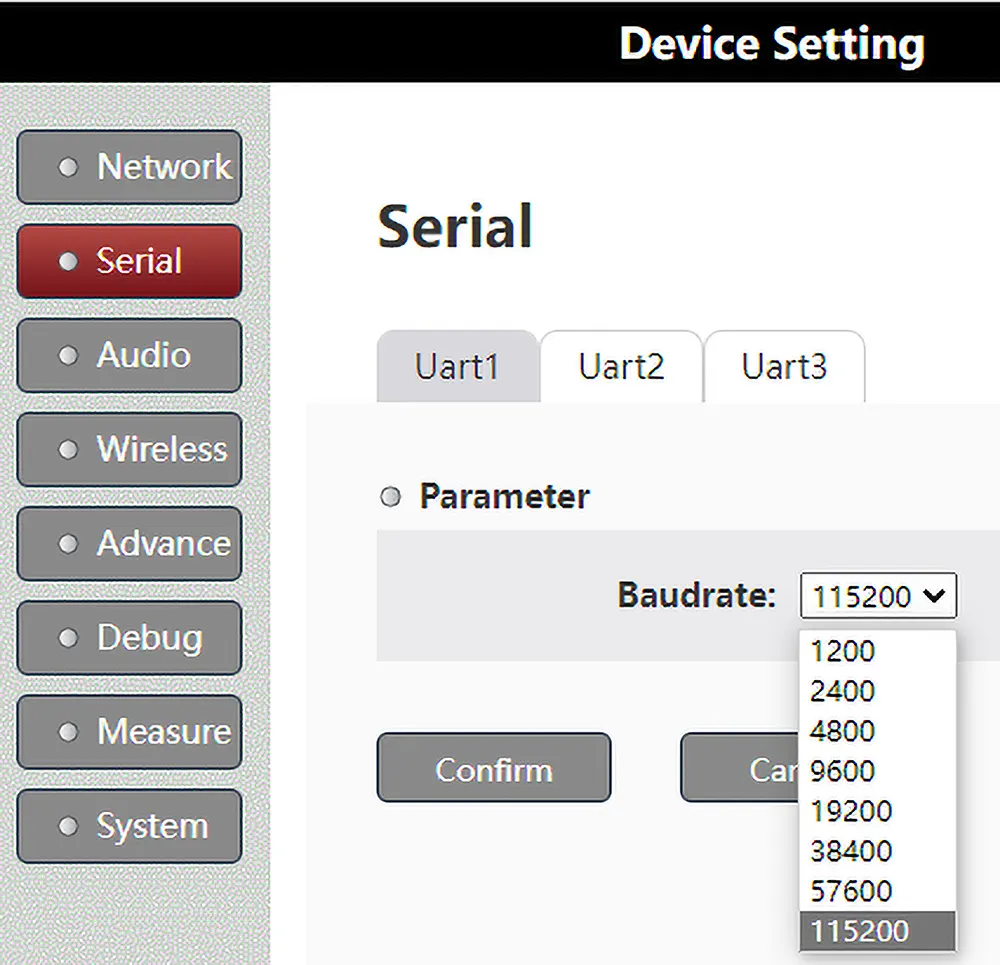
Передача данных через uart1:

Установите параметры uart2 и uart3 для сопряжения с верхней системой:
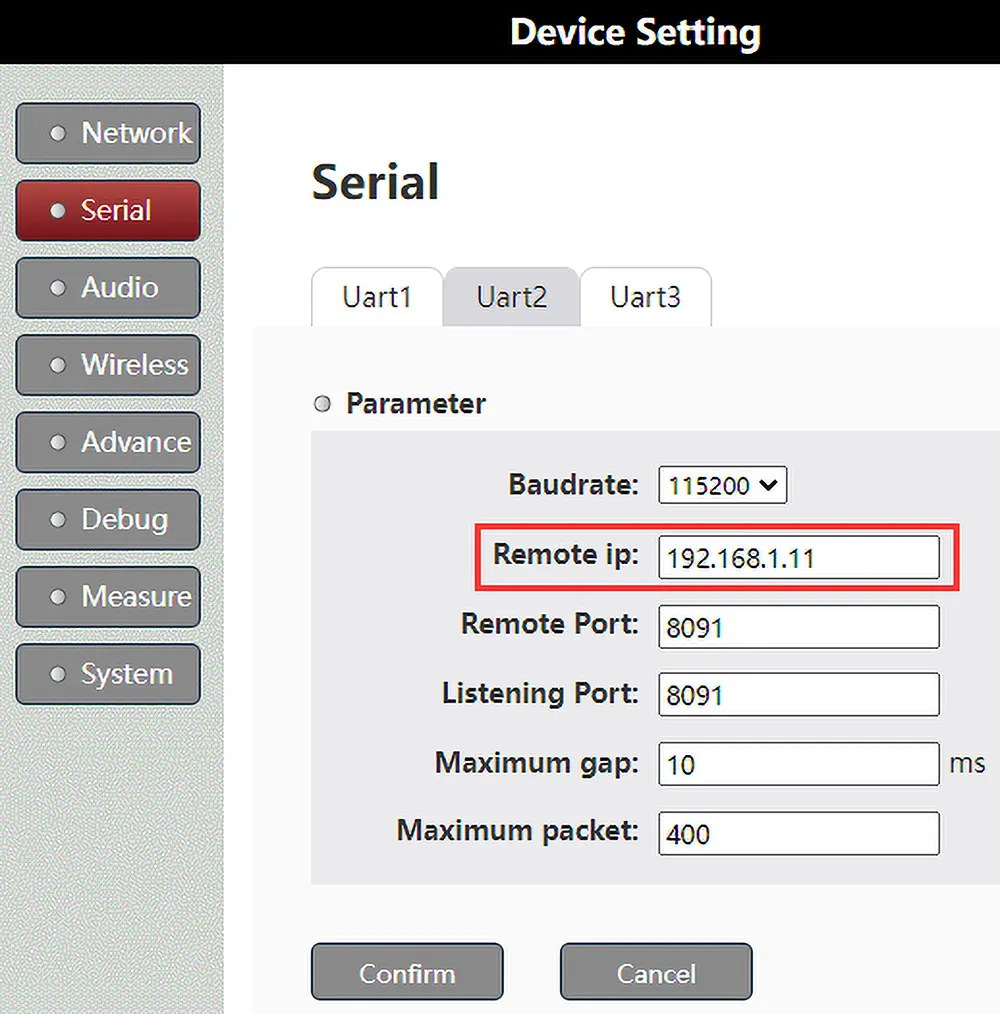
Передача данных через uart2(или uart3) :
Передача данных uart2 и uart3 отличается от uart1, поскольку протоколы uart2 и uart3 находятся на уровне TCP.. Данные uart2 Tx локального узла будут отправлены на uart2 указанного узла «Удаленный IP».(установите на серийной странице веб-интерфейса, как показано на рисунке вверху.).
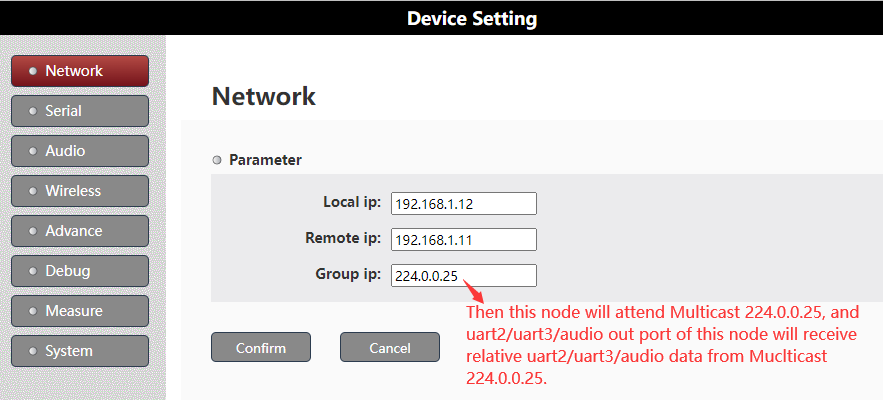
При наличии нескольких узлов в беспроводной сети, данные uart2 Tx локального узла также могут быть отправлены на uart2 узлов многоадресной рассылки.(установите на серийной странице веб-интерфейса, как показано на рисунке ниже.).
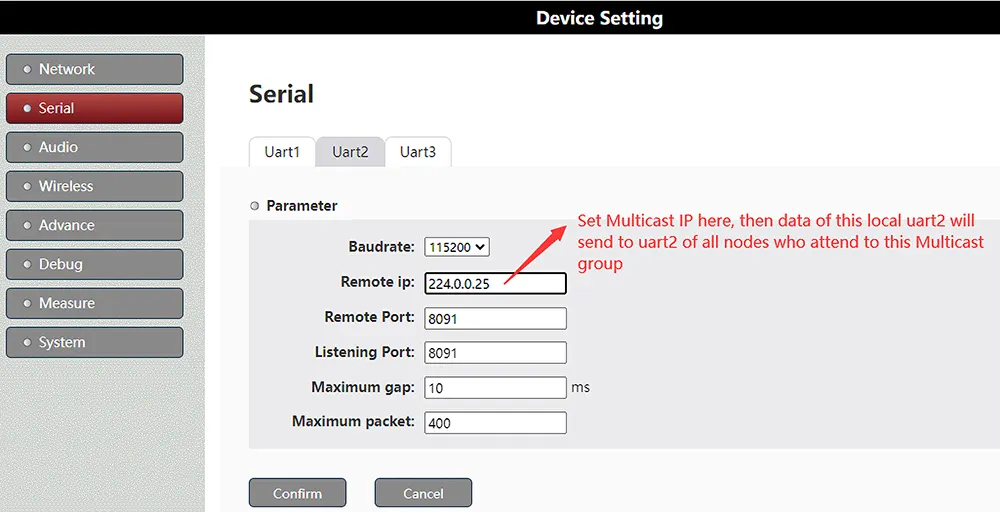
Uart2 других узлов, участвующих в этой многоадресной рассылке. 224.0.0.25 затем получит от него данные uart2. На рисунке ниже показано, как настроить «Посещать многоадресную рассылку 224.0.25» в веб-интерфейсе страницы сети..
Если настройка «IP-адрес группы» 0.0.0.0, это означает, что узел не будет участвовать в многоадресной рассылке, тогда этот узел будет получать только данные uart2/uart3/audio, которые ему только что были отправлены.. Вы также можете узнать больше о многоадресной рассылке, прочитав технологические документы протоколов TCP/IP..
Uart3 работает по тому же принципу, что и uart2, в режиме передачи данных..
Чтобы быть замеченным, Наш беспроводной узел поддерживает только многоадресный IP-адрес в диапазоне 224.0.0.23~224.0.0.255..
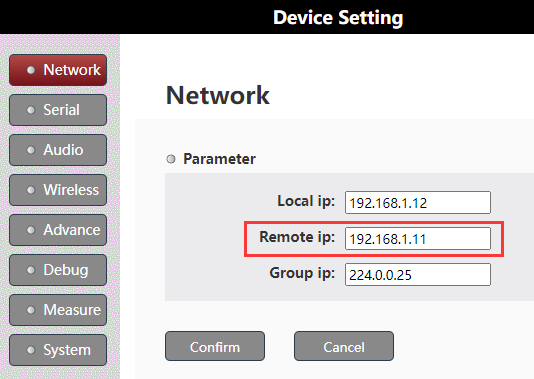
Когда «Удаленный IP-адрес» uart2 и uart3 и аудиоданных является одним и тем же IP-адресом узла.(или многоадресный IP), то вы также можете просто установить его в веб-интерфейсе страницы сети, как показано ниже.:
Установить/просмотреть параметры беспроводной сети
Перед доставкой мы уже установили параметры беспроводной связи, готовые к работе в соответствии с требованиями клиентов.. Клиенты могут просмотреть его в веб-интерфейсе..
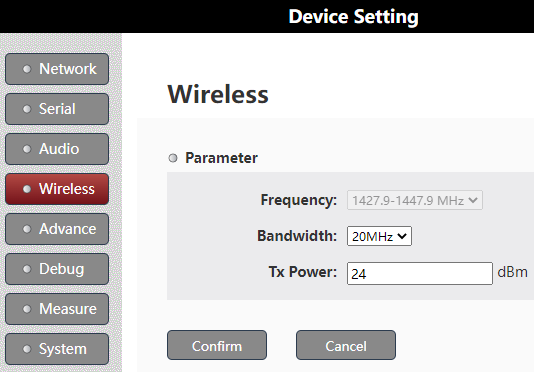
частота:
Поскольку TX900 интегрирован с модемом VCAN1681 и модулем усилителя мощности, а усилитель мощности определяется приложением клиента., полоса частот не может быть изменена.
Пропускная способность:
Когда полоса пропускания больше, пропускная способность беспроводной сети(битрейт) будет выше, и чувствительность будет ниже. Наш беспроводной узел самоадаптируется по созвездию и пропускной способности.(битрейт) также автоматически изменяется в зависимости от SNR, поэтому мы предлагаем установить полосу пропускания 20 МГц.(максимальная) чтобы обеспечить максимально возможную скорость передачи данных беспроводной связи.
Мощность передачи:
Это установка фиксированной мощности радиочастот модема VCAN1681., объем: [-40, 25] дБм. ВЧ-мощность TX900 равна этому параметру плюс коэффициент усиления усилителя мощности.. Так, вы можете увидеть, что он установлен как 22 в 25 здесь для узла TX900-2W (24+11=35 дБм, расчетное отклонение и потери в канале, конечная мощность RF составляет около 33 дБм).
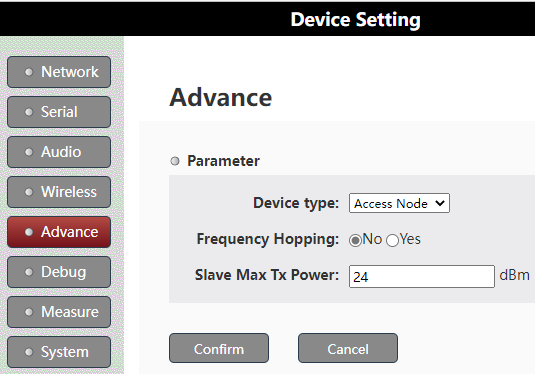
Макс. мощность передатчика ведомого устройства:
Центральный узел будет работать при фиксированной радиочастотной мощности. (набор параметров в Мощность передачи). Радиочастотная мощность узла доступа будет находиться в режиме самоадаптации.. Макс. мощность передатчика ведомого устройства заключается в установке максимальной радиочастотной мощности узла, когда он находится в режиме самоадаптации.. А еще этот параметр только для самого модема VCAN1681. ВЧ-мощность TX900 равна этому параметру плюс коэффициент усиления усилителя мощности..
Просмотр параметров ключей статуса получения во время привязки узла
Веб-интерфейс 🡪 Отладка 🡪 нажмите «Пуск»
Параметры будут показаны, как показано на рисунке ниже.:
Узел управления:
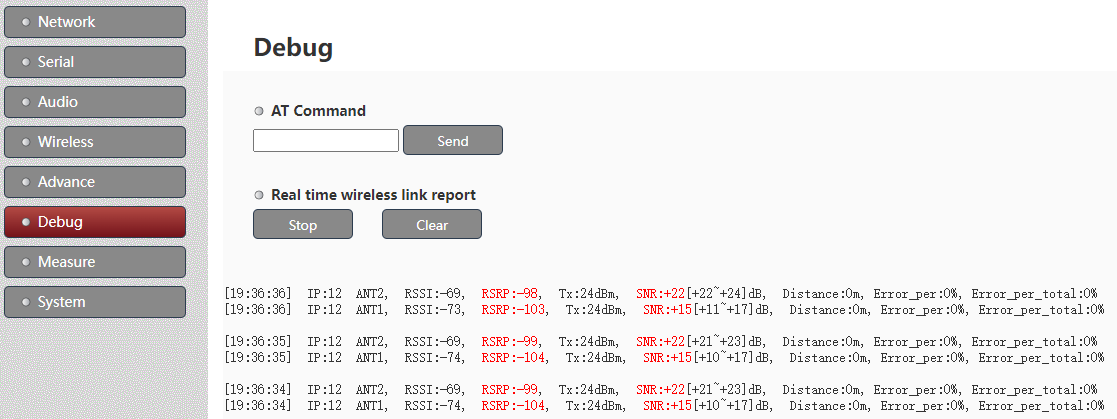
Отчеты:
[19:38:22]: текущее время компьютера
IP:12: получение статуса от 192.168.1.12, четвертый сегмент IP-адреса удаленного узла подключения
Статус приема ANT2 на антенне 1
Статус приема ANT1 на антенне 2
RSSI: Значение RSSI
РСРП: Значение RSRP, максимальная -44
Tx: локальный модем VCAN1681, передаваемая в режиме реального времени радиочастотная мощность, опять же не плюс коэффициент усиления усилителя мощности
SNR: значение SNR в реальном времени
Расстояние: Расстояние беспроводного сигнала от удаленного узла до локального узла
Ошибка_пер: сообщает процент ошибки в цикле
Ошибка_на_всего: сообщает общий процент ошибок после входа в состояние соединения
Узел доступа:
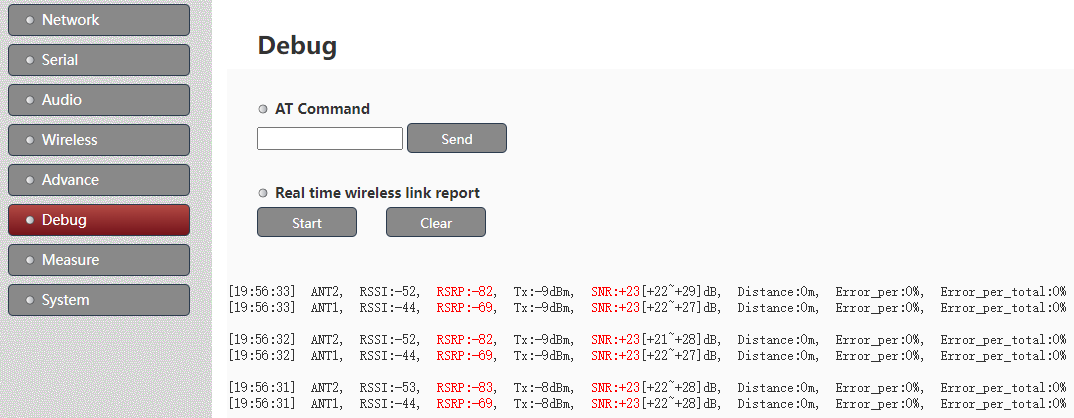
В отчетах узлов доступа нет «IP», поскольку в сети только один центральный узел.. В отчетах центрального узла должен быть указан «IP», поскольку к нему может быть подключено несколько узлов доступа..
Когда узел доступа находится рядом с центральным узлом, радиочастотный сигнал очень сильный, тогда вы можете видеть, что здесь «Tx» составляет «-9» дБм., потому что радиочастотная мощность узла доступа находится в состоянии самоадаптации.
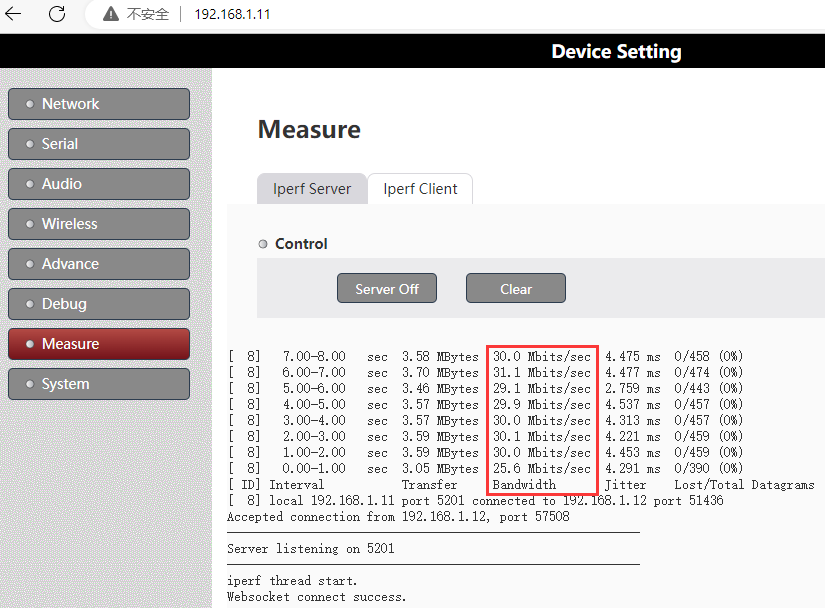
Измерьте пропускную способность UDP во время связывания узлов
Система VCAN1681 имеет встроенные инструменты iperf3, и клиенты могут с ее помощью удобно измерять пропускную способность udp во время связывания узлов..
Об инструментах iperf3, пожалуйста, просмотрите https://iperf.fr/.
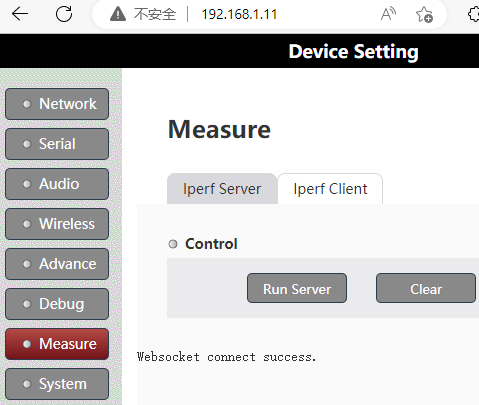
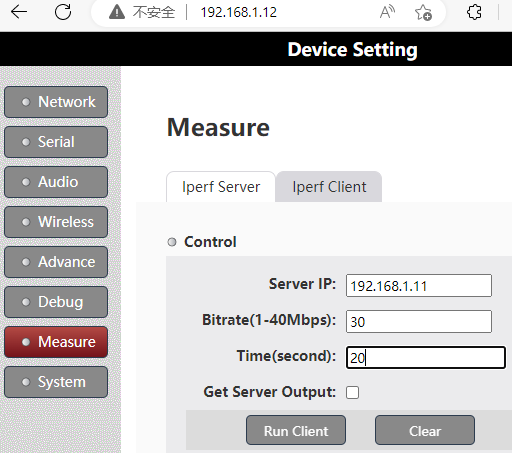
Чтобы измерить пропускную способность udp с одного узла(например 192.168.1.12, мы говорим это node12 ниже) на другой узел(например 192.168.1.11, мы говорим node11 ниже), запустить сервер iperf на узле 11(Веб-интерфейс 🡪 Измерьте 🡪 Сервер Iperf 🡪 нажмите «Запустить сервер») первый, затем запустите клиент iperf3 на узле 12(Веб-интерфейс 🡪 Измерьте 🡪 Iperf Client 🡪 установите параметры 🡪 нажмите «Запустить клиент»).
Запустите AT-команду через веб-интерфейс
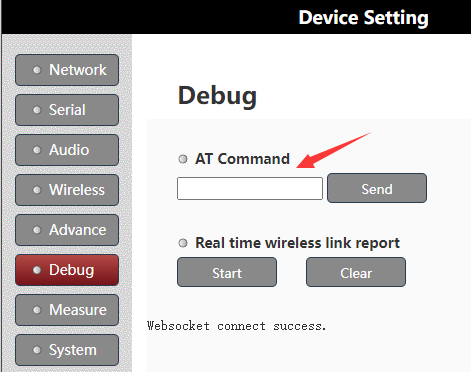
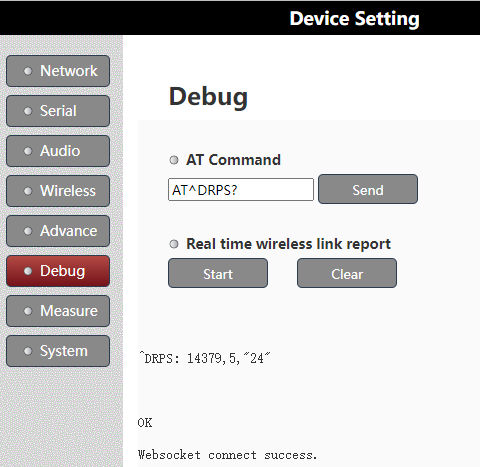
Клиенты могут запускать AT-команду для просмотра и управления параметрами модема VCAN1681 через веб-интерфейс или uart3..
Веб-интерфейс 🡪 Отладка 🡪AT-команда 🡪 Нажмите «Отправить»
Запустите AT-команду через uart3
Уарт3(Д3) беспроводного узла мультиплексируется как UART данных и UART управления.. Обычно uart3 по умолчанию работает как UART данных..
Веб-интерфейс🡪 Системная страница:
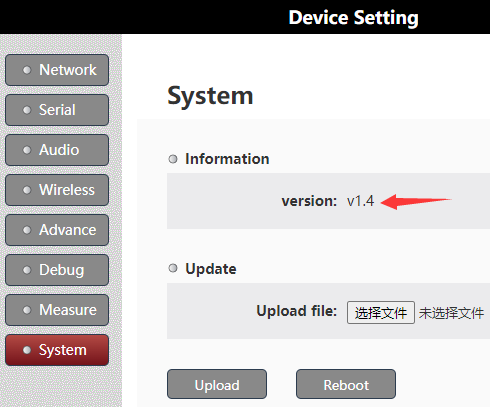
На системной странице веб-интерфейса, вы можете проверить версию программного обеспечения вашего беспроводного узла.
Если номер версии больше 1.4.1(включая версию 1.4.1), uart3 беспроводного узла работает только как UART данных(Он не мультиплексирован как UART данных и UART управления.).
Если номер версии меньше 1.4.1(не включая версию 1.4.1, например, версия 1.4), UART3 беспроводного узла по-прежнему мультиплексируется как UART данных и UART управления.). Для этих версий, следуйте приведенному ниже описанию, чтобы переключить uart3 в режим управления..
Переключить uart3 в режим управления:
Шаг 1: Подключите uart3 беспроводного узла к uart верхней системы.
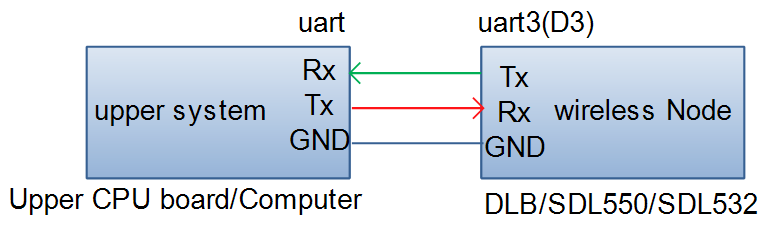
Пожалуйста отметьте, если беспроводной узел TTL uart, тогда верхняя система тоже должна быть TTL uart. Если беспроводной узел RS232 uart, тогда верхняя система тоже должна быть RS232 uart.
Настройка Uart верхней системы: скорость передачи данных 115200, 8 биты данных, 1 стоп-биты, нет проверки четности, никакого рукопожатия, текстовый режим.
Шаг 2: Отправить «+++<CR>» к беспроводному узлу uart3
Включите питание беспроводного узла., беспроводной узел завершит инициализацию системы примерно через 10 секунд. Затем загорится индикатор узла синего цвета.. После того, как загорится светодиод узла, верхняя система отправляет «+++<Cr> ”uart3 узла(его следует эксплуатировать в 1 минута, после 1 минуту это будет недействительно), и узел uart3 ответит: «Войдите в режим конфигурации».!», это значит, что теперь uart3 переключится в режим управления.
<CR> означает возврат каретки.
Когда uart3 работает в режиме управления, вы можете запустить AT-команду через uart3. Для каждой AT-команды, отправленной на uart3, Вы должны иметь "<CR> »в конце команды.
Например: AT^DRPS?<CR>
Переключите uart3 обратно в режим передачи данных:
Когда uart3 работает в режиме управления, ты можешь отправить "—<Cr> ”to uart3, тогда uart3 ответит: «Выход из режима конфигурации».!» к верхнему системному UART. Это означает, что uart3 переключается обратно в режим передачи данных..
Типичные примеры настройки параметров с помощью AT-команды
Пример 1: установить соотношение потоков восходящей и нисходящей линии связи
Для звездообразного узла беспроводной сети, он должен установить соотношение потоков восходящей и нисходящей линии связи на центральном узле:
AT+CFUN=0 //остановим модем
AT^DSTC=3 //устанавливаем как Config3 (1Д4У)
AT+CFUN=1 //Запуск модема
уведомление: версия беспроводного узла на расстоянии более 20 км поддерживает только config0 (2Д3У) и Конфиг3 (1Д4У); Версия беспроводного узла на расстоянии менее 20 км поддерживает конфигурацию config0. (2Д3У), конфиг1 (3Д2У), Конфиг2 (4Д1У) и Конфиг3 (1Д4У).
Пример 2: установить парный пароль
Все узлы в одной беспроводной сети должны иметь одинаковый пароль..
АТ+CFUN=0
АТ^ДАПИ=”АЕФ608АЕФ608АЕФ6″ //установите пароль «AEF608AEF608AEF6»
АТ+CFUN=1
Пример 3: две пары беспроводных узлов работать в тот же район
Центральный узел первой пары беспроводных узлов:
АТ+CFUN=0
АТ^DAOCNDI=04 //04 означает диапазон 1,4 ГГц
АТ^ДАПИ=”11223344″ //установите пароль «11223344»
АТ^ДРПС=,2,”25″ //2 означает полосу пропускания 5 МГц, «25» означает мощность радиочастотной передачи.
AT^ddtc=1 //установить как центральный узел
AT^DFHC=0 //отключить скачкообразную перестройку частоты
AT^DLF=1,14304 //Зафиксируйте центральную рабочую частоту как 1430,4МГц
AT^DSONSSF=2,1 //Отключить спящий режим
AT^DSTC=3 //устанавливаем соотношение потоков восходящей и нисходящей линии связи
После успешной настройки необходимо перезагрузить узел..
Узел доступа первой пары беспроводных узлов:
АТ+CFUN=0
АТ^DAOCNDI=04
АТ^ДАПИ=”11223344″
AT^DSSMTP=”25″ //установить максимальную радиочастотную мощность узла доступа
AT^ddtc=2 //установить как узел доступа
После успешной настройки необходимо перезагрузить узел..
Центральный узел второй пары беспроводных узлов:
АТ+CFUN=0
АТ^DAOCNDI=04 //04 означает диапазон 1,4 ГГц
АТ^ДАПИ=”678123″ //установите пароль «678123»
АТ^ДРПС=,2,”25″ //2 означает полосу пропускания 5 МГц, «25» означает мощность радиочастотной передачи.
AT^ddtc=1 //установить как центральный узел
AT^DFHC=0 //отключить скачкообразную перестройку частоты
АТ^ДЛФ=1, 14453 //Зафиксируйте центральную рабочую частоту как 1445,3 МГц.
AT^DSONSSF=2,1 //Отключить спящий режим
AT^DSTC=3 //устанавливаем соотношение потоков восходящей и нисходящей линии связи
После успешной настройки необходимо перезагрузить узел..
Узел доступа второй пары беспроводных узлов:
АТ+CFUN=0
АТ^DAOCNDI=04
АТ^ДАПИ=”678123″
AT^DSSMTP=”25″ //установить максимальную радиочастотную мощность узла доступа
AT^ddtc=2 //установить как узел доступа
После успешной настройки необходимо перезагрузить узел..
Пример 4: отменить центральную блокировку рабочей частоты
АТ+CFUN=0
АТ^ДЛФ=0 // отменить центральную блокировку рабочей частоты
АТ^ДРПС=,5, //5 означает полосу пропускания 20 МГц
После успешной настройки необходимо перезагрузить узел..
Пример 5: установить полосу частот
АТ+CFUN=0
AT^DSONSBR=65,8060,8259,66,14279,14478,64,24015,24814 //включить три диапазона(800МГц/1400 МГц/2400 МГц)
AT^DAOCNDI=01 //настраиваем работу на частоте 806~825,9 МГц
После успешной настройки необходимо перезагрузить узел..
АТ+CFUN=0
AT^DSONSBR=65,8060,8259,66,14279,14478,64,24015,24814 //включить три диапазона(800МГц/1400 МГц/2400 МГц)
AT^DAOCNDI=04 //настраиваем работу на частоте 1427,9~1447,8 МГц
После успешной настройки необходимо перезагрузить узел..
АТ+CFUN=0
AT^DSONSBR=65,8060,8259,66,14279,14478,64,24015,24814 //включить три диапазона(800МГц/1400 МГц/2400 МГц)
AT^DAOCNDI=08 //настраиваем работу на частоте 2401,5~2481,4 МГц.
После успешной настройки необходимо перезагрузить узел..
АТ+CFUN=0
AT^DSONSBR=65,8060,8259,66,14279,14478,64,24015,24814 //включить три диапазона(800МГц/1400 МГц/2400 МГц)
AT^DAOCNDI=0D //настраиваем работу на частоте 806~825,9 МГц, 1427.9~1447,8МГц и 2401,5~2481,4МГц
После успешной настройки необходимо перезагрузить узел..
Задайте вопрос
Спасибо за ответ! ✨