






Talahanayan ng nilalaman
Ang manwal ng gumagamit na ito ay angkop para sa mga modelo sa ibaba, TX900 at VCAN1681
-
 10W PA 150KM airborne video data link mahabang hanay UAV wireless transmission transmiter receiver broadband tactical handhold
 -
 22km 55km 80km 100km 150km long-distance wireless video transmitter receiver transmission transceiver PA 2W 5W 10W
 -
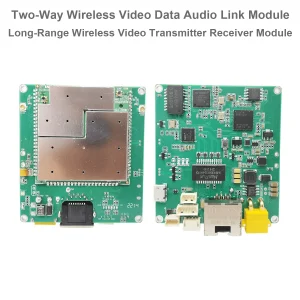 Dalawang-daan UAV Wireless Video Data RC Control Link module long-range bidirectional transceiver Transmitter-Receiver Vcan1681
Tungkol sa TX900 / VCAN1681 Module
Ang pangunahing module sa loob TX900 ay ang VCAN1681 transceiver module, kaya ang operasyon ng pagsasaayos ng software ay pareho sa module ng VCAN1681. Ang manwal na ito ay batay sa wireless network ng Star, Ang Mesh wireless network ay katulad at ilan lamang ang naiiba mula sa wireless network ng Star.
Tungkol sa hardware at I / O signal, mangyaring tingnan ang paglalarawan ng produkto ng TX900 at VCAN1681.
Para sa iba't ibang mga application, ang mga parameter configuration ng wireless node (TX900 / VCAN1681, gagamitin namin ang wireless node upang ipahiwatig ang TX900 at VCAN1681 sa ibaba sa dokumentong ito) baka iba na. Normal na, Na set up namin ang wireless parameter handa na upang tumakbo ayon sa mga customer 'application bago ang paghahatid. Kailangan ng mga customer na magbayad ng malapit na pansin sa mga setting ng interface tulad ng uart, audio sa loob at labas, at iba pa.
Pagtatakda ng Bitrates at Node
Ang star wireless network ay binubuo ng isang Central Node at ilang Access Nodes(pinakamataas na 16). Ang lahat ng mga Node ay nasa parehong wireless network at ibahagi ang buong transmission bandwidth (maximum na 30Mbps @20MHz throughput). Kapag ang distansya ng wireless nodes ay nagbabago sa mas malaki, at mas mahina ang wireless signal, pagkatapos ay ang ibinahaging kabuuang bitrates ay magiging mas maliit. Data mula sa Central Node hanggang sa Access Node, tumatawag kami ng downlink, at data mula sa Access Node sa Central Node, tumatawag kami ng uplink. Ang uplink at downlink stream ratio ay maaaring itakda sa pamamagitan ng web UI / AT command.
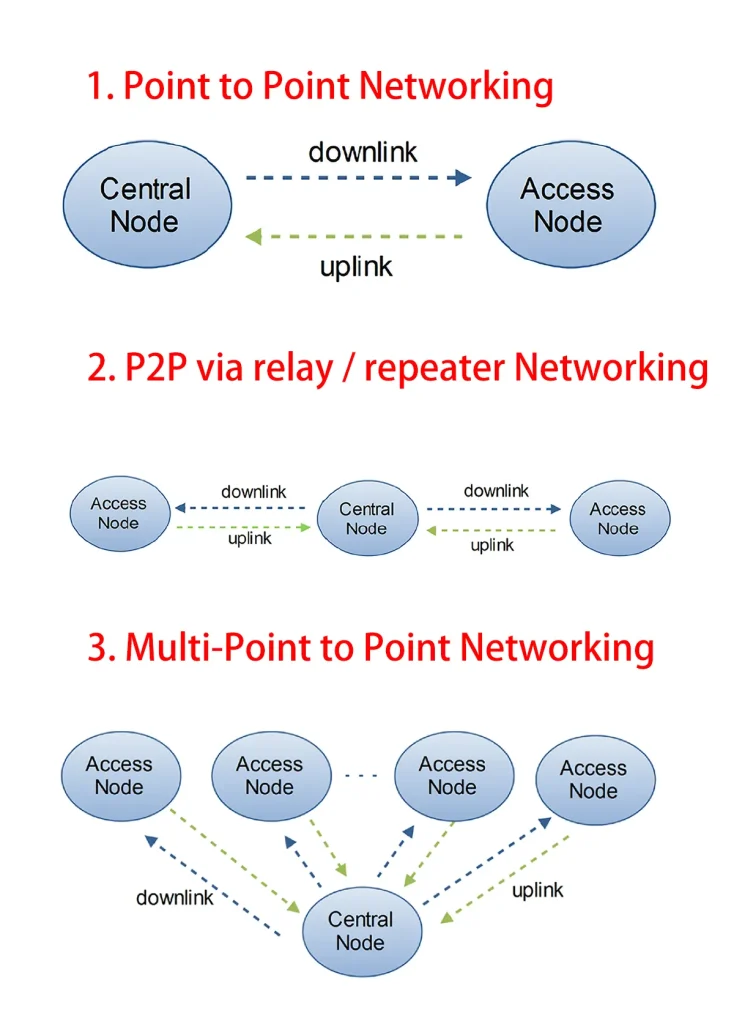
Kapag gumagamit ng dalawang node para sa video at kontrolin ang paghahatid ng data, mas maganda kung may malalaking bitrates from video transmitter side hanggang sa video receiver side, at maliit na bitrates mula sa control data transmiter side sa receiver side. Para sa application ng drone, itinakda namin ang ground side bilang gitnang node at ang drone side bilang access node, at kailangan nating magpadala ng video mula sa drone sa lupa, pagkatapos ay itinakda namin ang uplink at downlink stream ratio bilang 1D4U, na nangangahulugang ang mga bitrates mula sa drone sa lupa ay apat na beses sa mga bitrates mula sa lupa hanggang sa drone. Ito ang prinsipyo para sa pagtatakda ng ratio ng uplink at downlink stream.
Web UI
Ang wireless node ay maaaring pamahalaan sa pamamagitan ng Web UI. Ang paunang IP address ay naka stamp sa aparato. Karaniwan ay itinakda namin ang IP address ng gitnang node bilang 192.168.1.11, at ang access node ay 192.168.1.12 bilang default. At ang mga IP address para sa iba pang mga node ng pag access ay 192.168.1.13, 192.168.1.14, ..., at iba pa.
Ang URL ng web UI para sa bawat wireless node ay ang IP address nito ', halimbawa:
Kapag ginamit mo ang web browser upang bisitahin ang web UI ng wireless node, mangyaring siguraduhin na ang IP address ng konektadong computer ay nakatakda bilang parehong subnet bilang IP address ng node, halimbawa, 192.168.1.xxx. Kailan mo muling itakda ang anumang mga parameter sa web UI, ang node ay dapat i reboot upang paganahin ang pagbabago.
Ang IP address ng iyong iba pang aparato(IP camera, kompiyu, atbp..) sa dalawang panig ng wireless nodes ay maaaring maging parehong subnet ng mga node o maaaring maging isang iba't ibang subnet ng mga node. Kapag nais mo ang mga aparatong Ethernet sa dalawang panig ng mga wireless node upang makipag usap sa pamamagitan ng mga wireless node, tapos yung IP address sa dalawang panig mismo dapat sa iisang subnet.
Itakda ang mga parameter ng uart
Ang wireless node ay may 3 mga bahagi: uart1(D1), uart2(D2 po), uart3(D3). Sa wireless na koneksyon, Ang UART1 ng lokal na node ay ipinares sa UART1 ng lahat ng iba pang mga node sa parehong star wireless network. uart2 ng lokal na node ay ipinares sa uart2 ng speicified remote node, uart3 gumagana bilang uart2. Ang protocol ng uart1 ay nasa layer ng link, at ang protocol ng uart2 at uart3 ay nasa TCP layer. Kapag natugunan mo ang isang problema sa iyong kasalukuyang mga sistema ng software ng komunikasyon sa pamamagitan ng uart1, tapos pwede ka na magpalit ng uart2 or uart3.
Ang set baud rate para sa uart1 sa mate sa itaas na sistema:
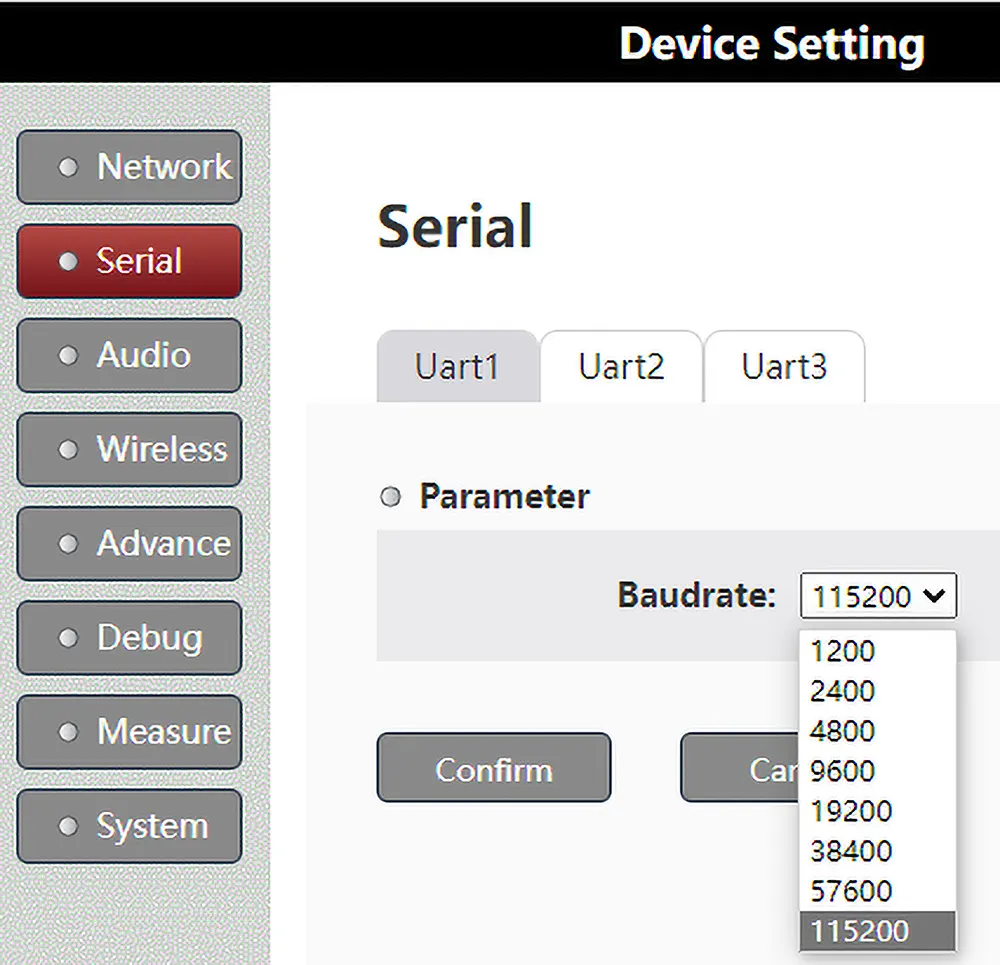
Komunikasyon ng data sa pamamagitan ng uart1:

Itakda ang mga parameter ng uart2 at uart3 upang mag mate sa itaas na sistema:
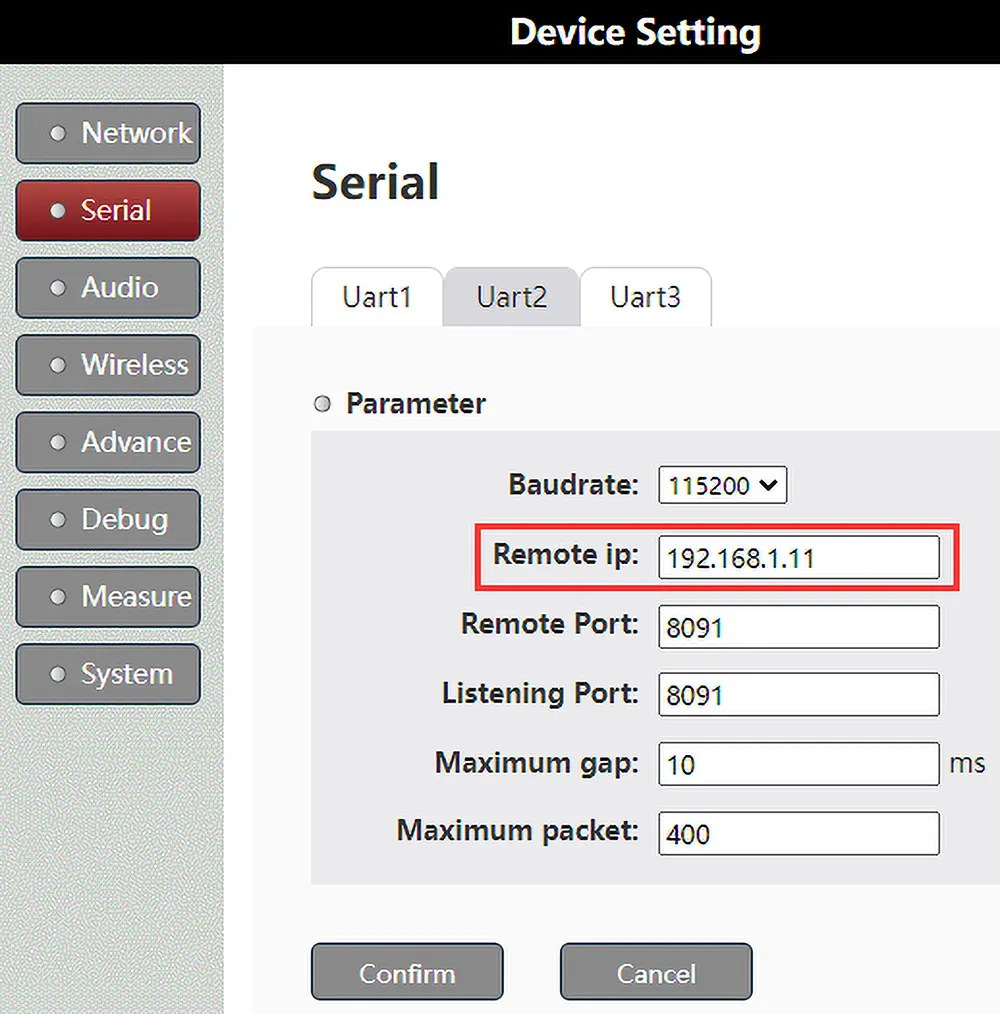
Komunikasyon ng data sa pamamagitan ng uart2(o uart3) :
Iba ang data communication ng uart2 at uart3 sa uart1 dahil nasa TCP layer ang protocol ng uart2 at uart3. Ang data ng uart2 Tx ng lokal na node ay ipapadala sa uart2 ng tinukoy na "Remote IP" node(itakda sa web UI Serial page tulad ng ipinapakita sa up picture).
Kapag may ilang mga node sa wireless network, ang data ng uart2 Tx ng lokal na node ay maaari ring ipadala sa uart2 ng mga multicast node(itakda sa web UI Serial page tulad ng ipinapakita sa larawan sa ibaba).
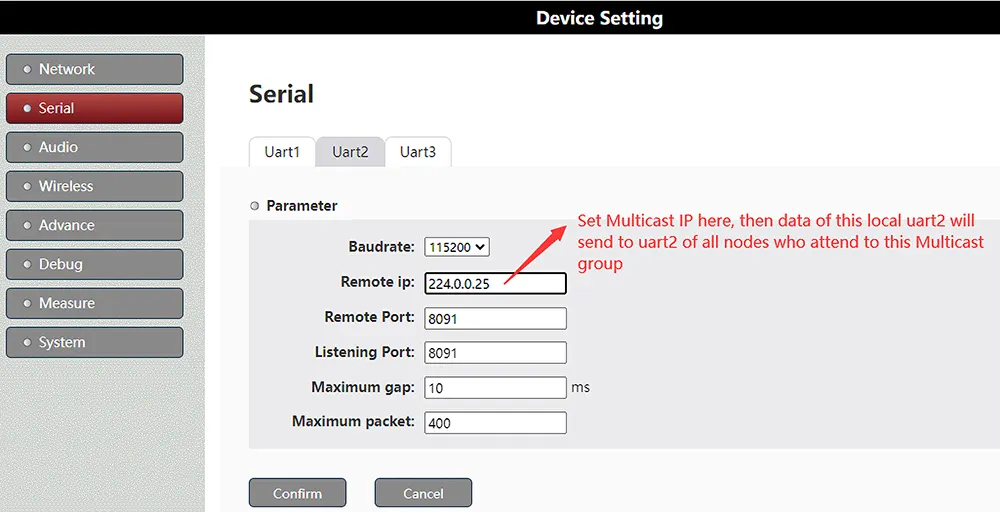
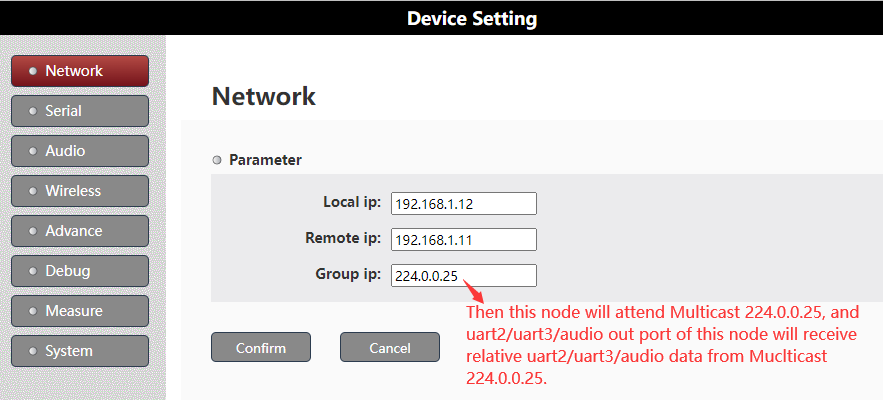
Uart2 ng ibang nodes na dumadalo sa Multicast na ito 224.0.0.25 pagkatapos ay makakatanggap ng data ng uart2 mula dito. Mangyaring tingnan ang larawan sa ibaba kung paano itakda ang "dumalo sa Multicast 224.0.25" sa web UI ng pahina ng Network.
Kung ang setting na "Group IP" ay 0.0.0.0, ibig sabihin hindi dadalo ang node sa multicast, pagkatapos ay ang node na ito ay makakatanggap lamang ng uart2 / uart3 / audio data na kung saan ay ipinadala lamang dito. Maaari kang matuto nang higit pa tungkol sa multicast sa pamamagitan ng pagbabasa ng mga dokumento ng teknolohiya ng TCP / IP protocol masyadong.
Uart3 gumagana sa parehong prinsipyo ng uart2 sa mode ng paghahatid ng data.
Upang mapansin, Sinusuportahan lamang ng aming wireless node ang Multicast IP address sa saklaw ng 224.0.0.23 ~ 224.0.0.255.
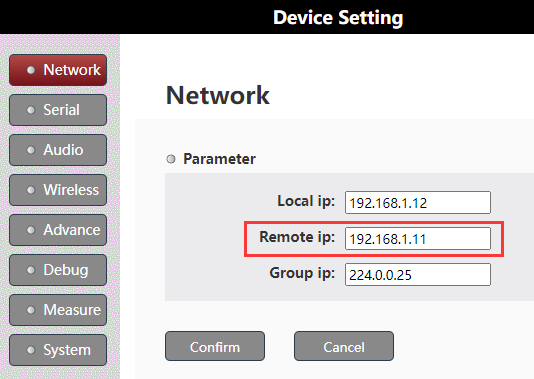
Kapag ang "Remote ip" ng uart2 at uart3 at audio data ay ang parehong node IP(o Multicast IP), pagkatapos ay maaari mo ring simpleng itakda ito sa web UI ng pahina ng Network tulad ng ipinapakita sa ibaba:
Itakda / Tingnan ang mga wireless na parameter
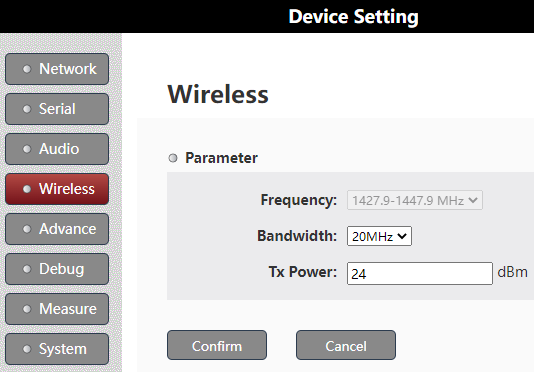
Na set namin wireless parameter handa na upang tumakbo ayon sa mga customer 'application bago ang paghahatid. Maaaring tingnan ito ng mga customer sa web UI.
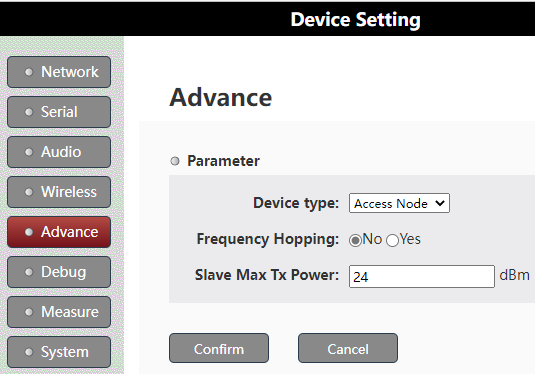
Dalas:
Dahil ang TX900 ay isinama sa VCAN1681 modem at power amplifier module magkasama at ang power amplifier ay tinukoy sa application ng mga customer, hindi pwedeng palitan ang frequency band.
Bandwidth:
Kapag ang bandwidth ay mas malaki, ang wireless na throughput(mga bitrates) ay magiging mas mataas, at ang sensitivity ay magiging mas mababa. Ang aming wireless node ay self adaption sa konstelasyon at throughput(mga bitrates) ay auto binago din base sa SNR, kaya iminumungkahi namin ang pagtatakda ng bandwidth bilang 20MHz(pinakamataas na) upang paganahin ang posibleng pinakamalaking wireless na komunikasyon bitrates.
Tx Power:
Ito ay upang itakda ang nakapirming RF kapangyarihan ng VCAN1681 modem, saklaw ng saklaw: [-40, 25] dBm. Ang RF kapangyarihan ng TX900 ay katumbas ng parameter na ito plus ang makakuha ng kapangyarihan amplifier. Kaya nga, maaari mong makita ito ay nakatakda bilang 22 upang 25 dito para sa TX900-2W node (24+11=35dBm, kinakalkula ang paglihis at pagkawala ng channel, ang huling RF kapangyarihan ay tungkol sa 33dBm).
alipin max tx kapangyarihan:
Ang gitnang node ay gagana sa nakapirming RF kapangyarihan (parameter na nakatakda sa Tx Power). Ang RF kapangyarihan ng access node ay magiging sa self adaption. alipin max tx kapangyarihan ay upang itakda ang maximum RF kapangyarihan ng node kapag ito ay sa self adaption. At din ang parameter na ito ay para lamang sa VCAN1681 modem mismo. Ang RF kapangyarihan ng TX900 ay katumbas ng parameter na ito plus ang makakuha ng kapangyarihan amplifier.
Tingnan ang pagtanggap ng mga parameter ng status key sa panahon ng node linking
Web UI 🡪 Debug 🡪click "Start"
Ang mga parameter ay ipapakita tulad ng sa ibaba ng larawan:
Kontrolin ang node:
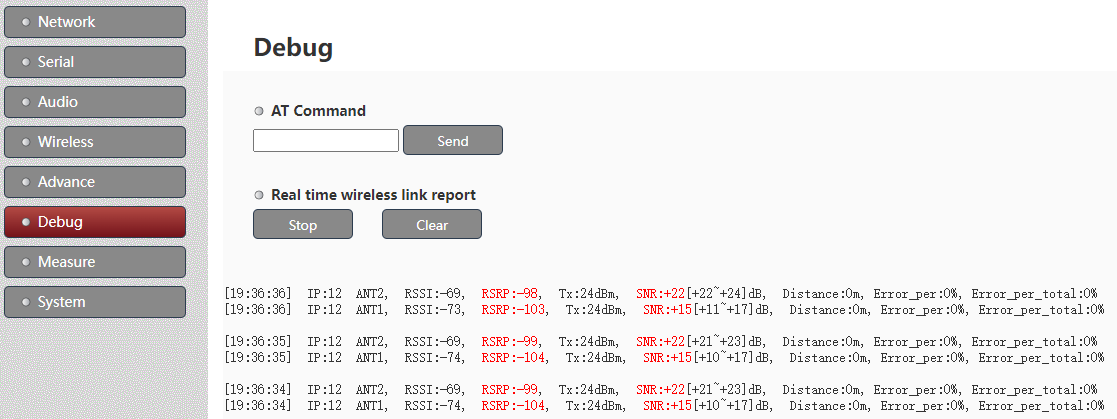
Ang mga ulat ay:
[19:38:22]: kasalukuyang oras ng computer
IP:12: pagtanggap ng katayuan mula sa 192.168.1.12, ang ikaapat na segment ng IP address ng remote connecting node
ANT2 pagtanggap ng status sa antenna 1
ANT1 pagtanggap ng katayuan sa antenna 2
RSSI: Halaga ng RSSI
RSRP: Halaga ng RSRP, pinakamataas na -44
Tx: lokal ang VCAN1681 modem real time transmitted RF kapangyarihan, ulit hindi plus ang gain ng power amplifier
ISANG ...: real time na halaga ng SNR
Distansya: Ang distansya ng wireless signal mula sa remote node sa lokal na node
Error_per: ulat ang porsyento ng error sa cycle
Error_per_total: nag uulat ng kabuuang porsyento ng error pagkatapos pumasok sa estado ng koneksyon
Access node:
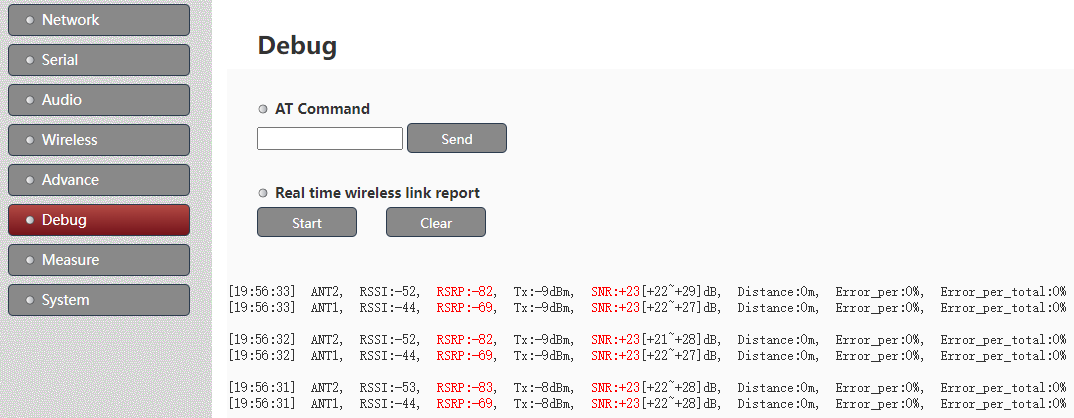
Ang mga ulat ng access nodes ay walang "IP" dahil isa lamang gitnang node sa network. Ang mga ulat ng gitnang node ay dapat magkaroon ng "IP" dahil maaaring magkaroon ito ng ilang mga node ng access na konektado.
Kapag ang access node ay malapit sa gitnang node, ang RF signal ay napakalakas, tapos makikita mo ang "Tx" ay "-9" dBm dito, dahil ang RF power ng access node ay nasa self adaption.
Sukatin ang UDP bandwidth sa panahon ng node linking
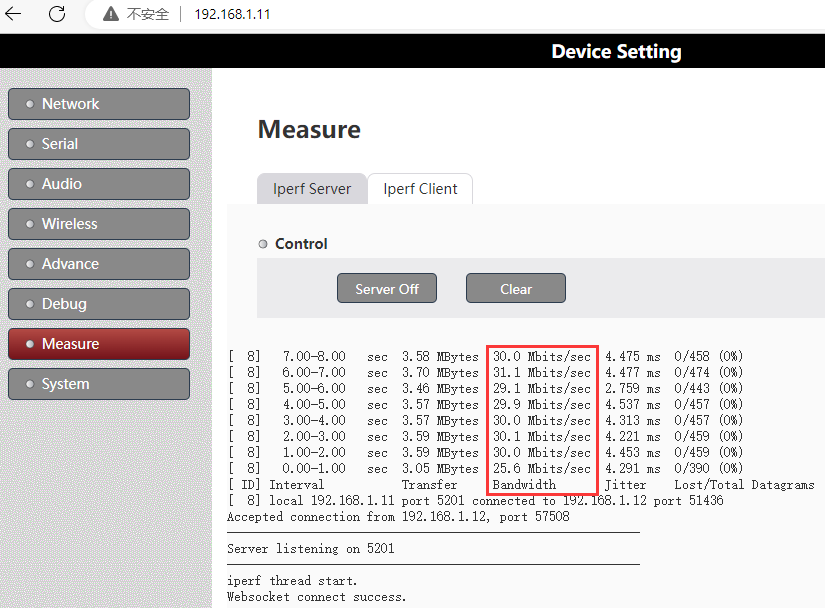
Ang VCAN1681 system ay may built in na mga tool sa iperf3 at ang mga customer ay maaaring masukat ang udp bandwidth kasama ito nang maginhawa sa panahon ng node linking.
Tungkol sa mga tool ng iperf3, paki view na lang po https://iperf.fr/.
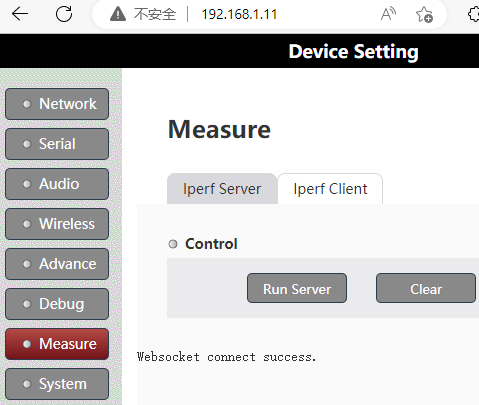
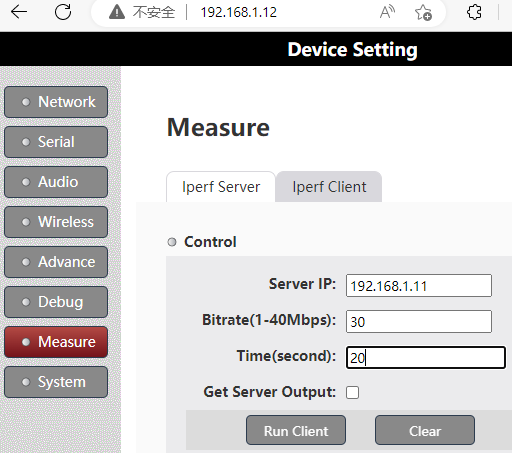
Upang masukat ang udp bandwidth mula sa isang node(halimbawa 192.168.1.12, sabi namin ito node12 sa ibaba) sa ibang node(halimbawa 192.168.1.11, sabi natin node11 sa baba), Patakbuhin ang iperf server sa node11(Web UI 🡪 Sukatin ang 🡪 Iperf Server 🡪 click ang "Run Server") una na, tapos run iperf3 client sa node12(Web UI 🡪 Sukatin ang 🡪 Iperf Client 🡪set parameter 🡪 click ang "Run Client").
Patakbuhin ang AT Command sa pamamagitan ng web UI
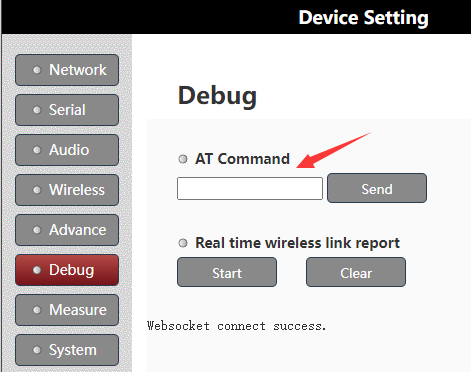
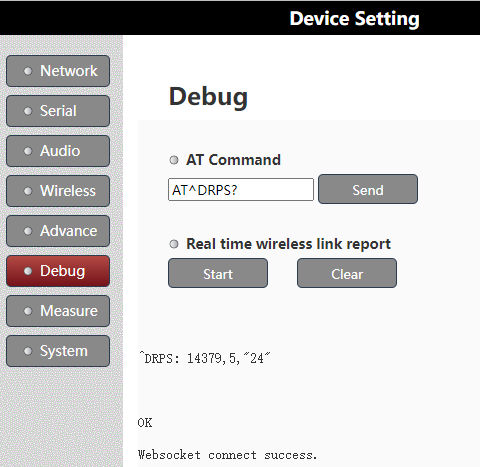
Ang mga customer ay maaaring magpatakbo ng AT Command upang tingnan / pamahalaan ang VCAN1681 mga parameter ng modem sa pamamagitan ng web UI o uart3.
Web UI 🡪 Debug 🡪AT Command 🡪 click "Ipadala"
Patakbuhin ang AT Command sa pamamagitan ng uart3
Uart3(D3) ng wireless node ay multiplexed bilang data uart at control uart. Normal uart3 gumagana bilang data uart sa pamamagitan ng default.
Web UI🡪 Pahina ng sistema:
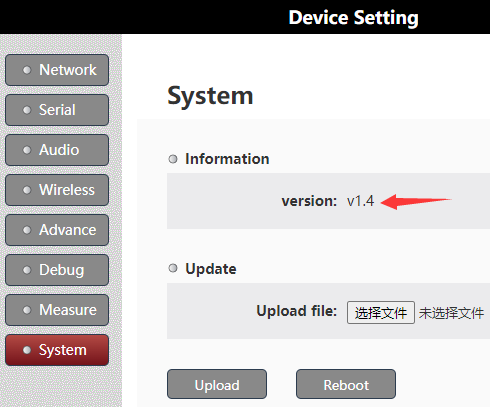
Sa pahina ng system ng web UI, Maaari mong suriin ang bersyon ng software ng iyong wireless node.
Kung ang numero ng bersyon ay mas malaki kaysa sa 1.4.1(kasama na ang version 1.4.1), ang uart3 ng wireless node ay gumagana bilang data uart lamang(Hindi ito multiplexed bilang data uart at control uart).
Kung ang numero ng bersyon ay mas maliit kaysa sa 1.4.1(hindi kasama ang bersyon 1.4.1, halimbawa, bersyon 1.4), ang uart3 ng wireless node ay multiplexed pa rin bilang data uart at control uart). Para sa mga bersyon na ito, Sundin lamang ang paglalarawan sa ibaba upang lumipat ng UART3 sa Control mode.
Lumipat uart3 sa control mode:
Step1: Ikonekta ang uart3 ng wireless node sa uart ng itaas na sistema
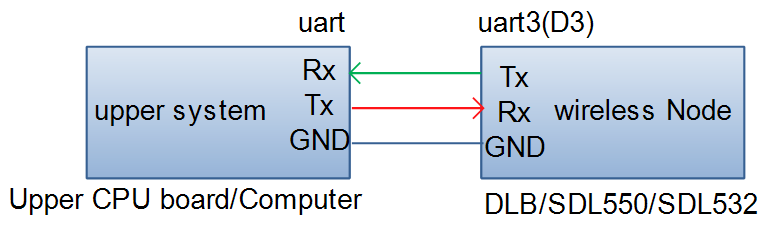
Pansinin nyo po, kung ang wireless node ay TTL uart, saka dapat ang upper system din ay TTL uart. Kung ang wireless node ay RS232 uart, saka dapat ang upper system din RS232 uart.
Uart setting ng itaas na sistema: baud rate 115200, 8 data preno, 1 Itigil ang mga Bit, walang pag check ng parity, walang pagkikiskisan ng kamay, mode ng teksto.
Step2: Ipadala ang "+++<CR>" sa wireless node uart3
Simulan ang power on sa wireless node, ang wireless node ay kukumpletuhin ang initialization ng system sa tungkol sa 10 segundo. Pagkatapos ay ang node LED sa asul na kulay ay liwanag up. Pagkatapos ng node-LED ay nag-iilaw, ang itaas na sistema ay nagpapadala ng "+++<CR>" sa uart3 ng node(dapat itong operahan sa 1 minuto, pagkatapos ng 1 minuto magiging invalid na ito), at ang node uart3 ay feed back "Enter Config Mode!", ibig sabihin nito ngayon uart3 lumipat sa control mode.
<CR> ibig sabihin ng carriage return.
Kapag gumagana ang uart3 sa control mode, pwede mo patakbuhin ang AT command via uart3. Para sa bawat utos ng AT na ipinadala sa uart3, dapat meron ka na "<CR>" sa dulo ng utos.
Halimbawa: AT^DRPS?<CR>
Lumipat uart3 pabalik sa mode ng paghahatid ng data:
Kapag gumagana ang uart3 sa control mode, pwede ka na magpadala "—<CR>" sa uart3, tapos si uart3 ang mag feed back ng "Exit Config Mode!" sa upper system uart. Ibig sabihin nito uart3 lumipat pabalik sa data transmission mode.
Karaniwang mga halimbawa ng mga parameter setting sa pamamagitan ng AT command
Halimbawa 1: Itakda ang ratio ng uplink at downlink stream
Para sa star wireless network node, Dapat itong itakda ang uplink at downlink stream ratio sa gitnang node:
AT+CFUN=0 //itigil ang modem
AT^DSTC=3 //set bilang Config3 (1D4U)
AT+CFUN=1 //Startup ang modem
Abiso: Ang wireless node bersyon higit sa 20km antas ng distansya ay sumusuporta lamang sa config0 (2D3U) at Config3 (1D4U); Ang bersyon ng wireless node na mas mababa sa 20km na antas ng distansya ay sumusuporta sa config0 (2D3U), config1 (3D2U), Config2 (4D1U) at Config3 (1D4U).
Halimbawa 2: itakda ang ipinares na password
Ang lahat ng mga node sa parehong wireless network ay dapat magkaroon ng parehong password.
AT+CFUN=0
AT^DAPI=”AEF608AEF608AEF6″ //Itakda ang password bilang "AEF608AEF608AEF6"
AT+CFUN=1
Halimbawa 3: dalawang pares ng wireless node trabaho sa mga pareho lang ang lugar
Gitnang node ng unang pares wireless node:
AT+CFUN=0
AT^DAOCNDI=04 //04 ibig sabihin 1.4GHz band
AT^DAPI=”11223344″ //Itakda ang password bilang "11223344"
AT^DRPS=,2,”25″ //2 ay nangangahulugan ng 5MHz bandwidth, "25" ibig sabihin ng Tx rf power
AT^ddtc=1 //set bilang gitnang node
AT^DFHC=0 //huwag paganahin ang frequency hopping
AT^DLF=1,14304 //Lock ang gitnang dalas ng pagtatrabaho bilang 1430.4MHz
AT^DSONSSF=2,1 //Huwag paganahin ang pagtulog
AT^DSTC=3 //set ang uplink at downlink stream ratio
Kailangan nitong i reboot ang node pagkatapos ng matagumpay na pagtatakda nito.
Access node ng unang pares wireless node:
AT+CFUN=0
AT^DAOCNDI=04
AT^DAPI=”11223344″
AT^DSSMTP=”25″ //Itakda ang maximum na RF kapangyarihan ng access node
AT^ddtc=2 //set bilang access node
Kailangan nitong i reboot ang node pagkatapos ng matagumpay na pagtatakda nito.
Ang sentral na node ng pangalawang pares na wireless node:
AT+CFUN=0
AT^DAOCNDI=04 //04 ibig sabihin 1.4GHz band
AT^DAPI=”678123″ //Itakda ang password bilang "678123"
AT^DRPS=,2,”25″ //2 ay nangangahulugan ng 5MHz bandwidth, "25" ibig sabihin ng Tx rf power
AT^ddtc=1 //set bilang gitnang node
AT^DFHC=0 //huwag paganahin ang frequency hopping
AT^DLF=1, 14453 //I lock ang gitnang dalas ng pagtatrabaho bilang 1445.3MHz
AT^DSONSSF=2,1 //Huwag paganahin ang pagtulog
AT^DSTC=3 //set ang uplink at downlink stream ratio
Kailangan nitong i reboot ang node pagkatapos ng matagumpay na pagtatakda nito.
Ang access node ng pangalawang pares wireless node:
AT+CFUN=0
AT^DAOCNDI=04
AT^DAPI=”678123″
AT^DSSMTP=”25″ //itakda ang maximum RF kapangyarihan ng access node
AT^ddtc=2 //set bilang access node
Kailangan nitong i reboot ang node pagkatapos ng matagumpay na pagtatakda nito.
Halimbawa 4: kanselahin ang central working frequency lock
AT+CFUN=0
AT^DLF=0 // kanselahin ang central working frequency lock
AT^DRPS=,5, //5 ibig sabihin 20MHz bandwidth
Kailangan nitong i reboot ang node pagkatapos ng matagumpay na pagtatakda nito.
Halimbawa 5: set frequency band
AT+CFUN=0
AT^DSONSBR=65,8060,8259,66,14279,14478,64,24015,24814 //paganahin ang tatlong banda(800MHz / 1400MHz / 2400MHz)
AT^DAOCNDI=01 //set sa trabaho sa 806 ~ 825.9MHz
Kailangan nitong i reboot ang node pagkatapos ng matagumpay na pagtatakda nito.
AT+CFUN=0
AT^DSONSBR=65,8060,8259,66,14279,14478,64,24015,24814 //paganahin ang tatlong banda(800MHz / 1400MHz / 2400MHz)
AT^DAOCNDI=04 //set upang gumana sa 1427.9 ~ 1447.8MHz
Kailangan nitong i reboot ang node pagkatapos ng matagumpay na pagtatakda nito.
AT+CFUN=0
AT^DSONSBR=65,8060,8259,66,14279,14478,64,24015,24814 //paganahin ang tatlong banda(800MHz / 1400MHz / 2400MHz)
AT^DAOCNDI=08 //set upang gumana sa 2401.5 ~ 2481.4MHz
Kailangan nitong i reboot ang node pagkatapos ng matagumpay na pagtatakda nito.
AT+CFUN=0
AT^DSONSBR=65,8060,8259,66,14279,14478,64,24015,24814 //paganahin ang tatlong banda(800MHz / 1400MHz / 2400MHz)
AT^DAOCNDI=0D //set sa trabaho sa 806~825.9MHz, 1427.9~ 1447.8MHz at 2401.5 ~ 2481.4MHz
Kailangan nitong i reboot ang node pagkatapos ng matagumpay na pagtatakda nito.
Magtanong ng isang katanungan
Ipinadala ang iyong mensahe