






Πίνακας περιεχομένων
Αυτό το εγχειρίδιο χρήσης είναι κατάλληλο για τα παρακάτω μοντέλα, TX900 και VCAN1681
-
 10W PA 150KM εναέρια σύνδεση δεδομένων βίντεο μεγάλης εμβέλειας UAV ασύρματης μετάδοσης δέκτης ευρυζωνικής τακτικής χειρολαβής
 -
 22km 55 χλμ. 80km 100km 150km Long-distance Wireless Video Transmiter Transmission Transceiver PA 2W 5W 10W
 -
 Πομπός-δέκτης Vcan1681 αμφίδρομη μονάδα UAV ασύρματου βίντεο δεδομένων RC διπλής εμβέλειας πομποδέκτης μεγάλης εμβέλειας
Για το TX900 / Ενότητα VCAN1681
Η κύρια ενότητα μέσα στο TX900 είναι η ενότητα πομποδέκτη VCAN1681, Έτσι, η λειτουργία διαμόρφωσης λογισμικού είναι η ίδια με τη μονάδα VCAN1681. Αυτό το εγχειρίδιο βασίζεται στο ασύρματο δίκτυο Star, Το ασύρματο δίκτυο Mesh είναι παρόμοιο και είναι μόνο λίγα διαφορετικά από το ασύρματο δίκτυο Star.
Για το υλικό και το σήμα I/O, Δείτε την περιγραφή του προϊόντος των TX900 και VCAN1681.
Για διαφορετικές εφαρμογές, Η διαμόρφωση παραμέτρων του ασύρματου κόμβου (TX900 / VCAN1681, Θα χρησιμοποιήσουμε ασύρματο κόμβο για να υποδείξουμε τα TX900 και VCAN1681 παρακάτω σε αυτό το έγγραφο) μπορεί να είναι διαφορετικό. Κανονικά, Έχουμε δημιουργήσει τις ασύρματες παραμέτρους έτοιμες προς εκτέλεση σύμφωνα με τις εφαρμογές των πελατών πριν από την παράδοση. Οι πελάτες πρέπει να δώσουν ιδιαίτερη προσοχή στις ρυθμίσεις διασύνδεσης όπως το UART, ήχος μέσα και έξω, και τα λοιπα.
Bitrates και ρύθμιση κόμβων
Το ασύρματο δίκτυο Star αποτελείται από έναν κεντρικό κόμβο και πολλούς κόμβους πρόσβασης(το πολύ 16). Όλοι οι κόμβοι βρίσκονται στο ίδιο ασύρματο δίκτυο και μοιράζονται ολόκληρο το εύρος ζώνης μετάδοσης (μέγιστη απόδοση 30Mbps @20MHz). Όταν η απόσταση των ασύρματων κόμβων αλλάζει σε μεγαλύτερους, Και το ασύρματο σήμα είναι πιο αδύναμο, τότε τα κοινά συνολικά bitrates θα είναι μικρότερα. Δεδομένα από τον κεντρικό κόμβο στον κόμβο πρόσβασης, Μέθοδος δικτύου μετάδοσης, και δεδομένα από τον κόμβο πρόσβασης στον κεντρικό κόμβο, Μέθοδος δικτύου μετάδοσης. Η αναλογία ρεύματος ανερχόμενης ζεύξης και downlink μπορεί να ρυθμιστεί μέσω του ιστού UI/AT COMMAND.
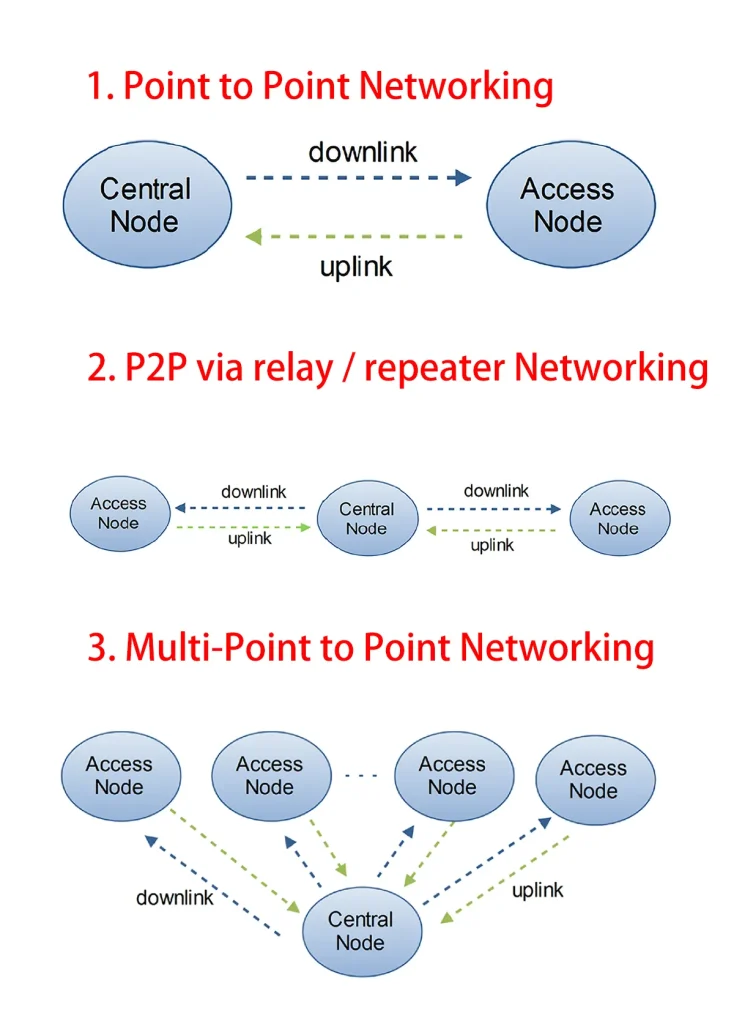
Όταν χρησιμοποιείτε δύο κόμβους για μετάδοση δεδομένων βίντεο και ελέγχου, Είναι καλύτερο να έχετε μεγάλα bitrates από την πλευρά του πομπού βίντεο στην πλευρά του δέκτη βίντεο, και μικρά bitrates από την πλευρά του πομπού δεδομένων ελέγχου στην πλευρά του δέκτη. Για εφαρμογή drone, Ρυθμίζουμε την πλευρά του εδάφους ως τον κεντρικό κόμβο και την πλευρά του drone ως κόμβο πρόσβασης, Και πρέπει να μεταδώσουμε βίντεο από το drone στο έδαφος, Στη συνέχεια, ρυθμίσαμε την αναλογία ροής ανερχόμενης ζεύξης και downlink ως 1D4U, Αυτό σημαίνει ότι τα bitrates από το drone στο έδαφος είναι τέσσερις φορές στα bitrates από το έδαφος στο drone. Αυτή είναι η αρχή για τον καθορισμό της αναλογίας ρεύματος ανερχόμενης ζεύξης και downlink.
Web UI
Ο ασύρματος κόμβος μπορεί να διαχειριστεί μέσω ιστού UI. Η αρχική διεύθυνση IP σφραγίζεται στη συσκευή. Κανονικά ορίσαμε τη διεύθυνση IP του κεντρικού κόμβου ως 192.168.1.11, Και ο κόμβος πρόσβασης είναι 192.168.1.12 ως προεπιλογή. Και οι διευθύνσεις IP για άλλους κόμβους πρόσβασης είναι 192.168.1.13, 192.168.1.14, ..., και τα λοιπα.
Η διεύθυνση URL του ιστού UI για κάθε ασύρματο κόμβο είναι η διεύθυνση IP του, για παράδειγμα:
Όταν χρησιμοποιείτε το πρόγραμμα περιήγησης στο Web για να επισκεφθείτε το UI Web του ασύρματου κόμβου, Βεβαιωθείτε ότι η διεύθυνση IP του συνδεδεμένου υπολογιστή έχει οριστεί ως το ίδιο υποδίκτυο με τη διεύθυνση IP του κόμβου, για παράδειγμα, 192.168.1.xxx. Όταν επαναπροσδιορίζετε τυχόν παραμέτρους στο Web UI, Ο κόμβος πρέπει να επανεκκινηθεί για να ενεργοποιηθεί η αλλαγή.
Η διεύθυνση IP της άλλης συσκευής σας(Κάμερα IP, υπολογιστή, και τα λοιπά..) Στις δύο πλευρές των ασύρματων κόμβων μπορεί να είναι το ίδιο υποδίκτυο των κόμβων ή μπορεί να είναι ένα διαφορετικό υποδίκτυο των κόμβων. Όταν θέλετε οι συσκευές Ethernet σε δύο πλευρές των ασύρματων κόμβων να επικοινωνούν μέσω των ασύρματων κόμβων, Στη συνέχεια, η διεύθυνση IP στις ίδιες τις δύο πλευρές θα πρέπει να βρίσκεται στο ίδιο υποδίκτυο.
Ρυθμίστε τις παραμέτρους UART
Έχει ο ασύρματος κόμβος 3 μέρη: UART1(Δ1), UART2(Δ2), UART3(Δ3). Στη σύνδεση ασύρματου, Το UART1 του τοπικού κόμβου συνδυάζεται με το UART1 όλων των άλλων κόμβων στο ίδιο ασύρματο δίκτυο Star. Το UART2 του τοπικού κόμβου συνδυάζεται με το UART2 του Speicified Remote Node, Το UART3 λειτουργεί ως UART2. Το πρωτόκολλο του UART1 βρίσκεται στο στρώμα συνδέσμου, Και το πρωτόκολλο των UART2 και UART3 βρίσκονται στο στρώμα TCP. Όταν αντιμετωπίζετε ένα πρόβλημα με την τρέχουσα επικοινωνία λογισμικού σας μέσω του UART1, τότε μπορείτε να αλλάξετε σε UART2 ή UART3.
Το ποσοστό Baud για το UART1 να ζευγαρώσει με το ανώτερο σύστημα:
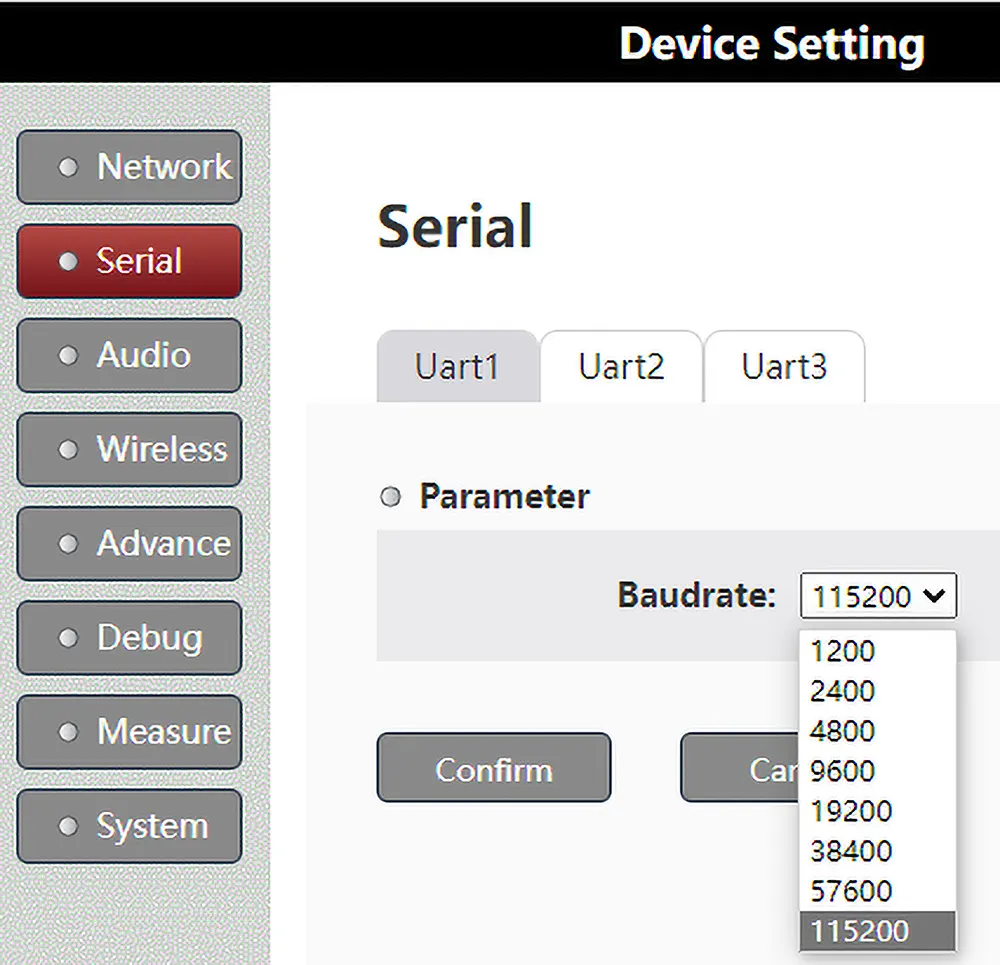
Επικοινωνία δεδομένων μέσω UART1:

Ρυθμίστε τις παραμέτρους UART2 και UART3 για να ζευγαρώσετε με το ανώτερο σύστημα:
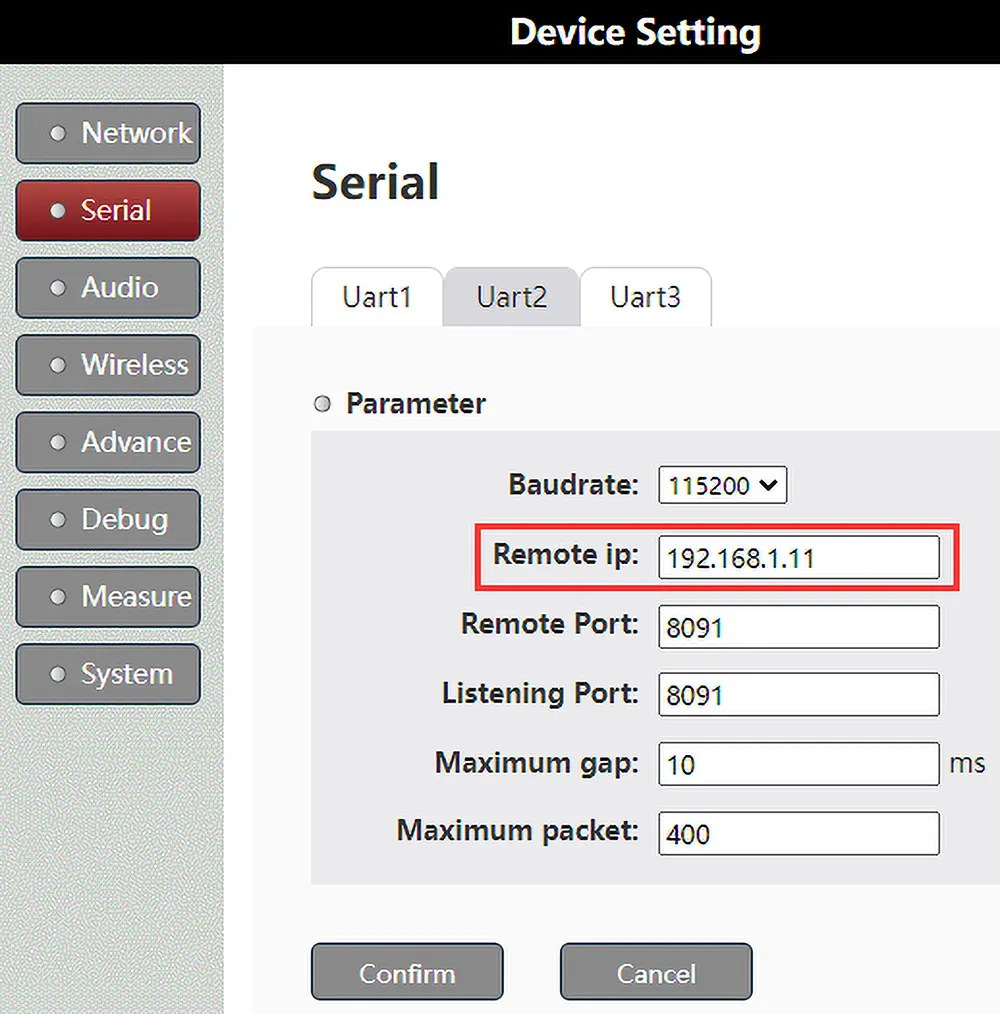
Επικοινωνία δεδομένων μέσω UART2(ή UART3) :
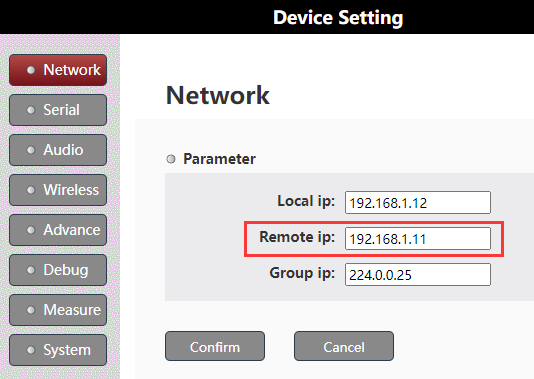
Η επικοινωνία δεδομένων των UART2 και UART3 είναι διαφορετική από το UART1 επειδή το πρωτόκολλο των UART2 και UART3 είναι στο στρώμα TCP. Τα δεδομένα UART2 TX του τοπικού κόμβου θα σταλούν στο UART2 του συγκεκριμένου "Remote IP" κόμβου(Ρυθμίστε την σειριακή σελίδα του ιστού όπως φαίνεται στην εικόνα UP).
Όταν έχετε αρκετούς κόμβους στο ασύρματο δίκτυο, Τα δεδομένα UART2 TX του τοπικού κόμβου μπορούν επίσης(Ρυθμίστε την σειριακή σελίδα του ιστού όπως φαίνεται στην παρακάτω εικόνα).
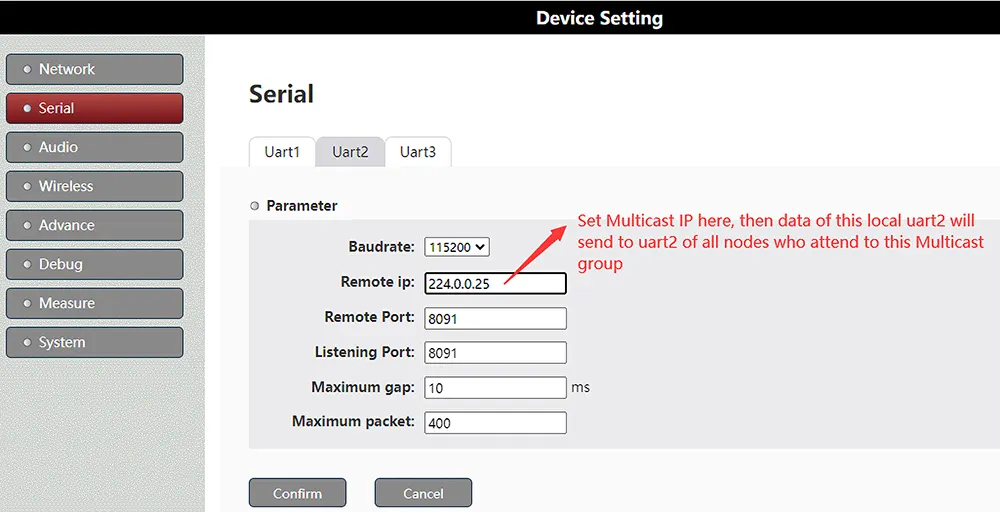
UART2 άλλων κόμβων που παρευρίσκονται σε αυτό το multicast 224.0.0.25 τότε θα λάβει τα δεδομένα UART2 από αυτό. Παρακαλούμε δείτε την παρακάτω εικόνα για το πώς να ρυθμίσετε το "Παρακολούθηση Multicast 224.0.25" στο Web UI της σελίδας δικτύου.
Εάν η ρύθμιση "IP Group" είναι 0.0.0.0, Αυτό σημαίνει ότι ο κόμβος δεν θα παρακολουθήσει το multicast, τότε αυτός ο κόμβος θα λάβει μόνο δεδομένα UART2/UART3/ήχου που μόλις αποστέλλονται. Μπορείτε να μάθετε περισσότερα σχετικά με το Multicast με την ανάγνωση και τα έγγραφα τεχνολογίας TCP/IP Protocols.
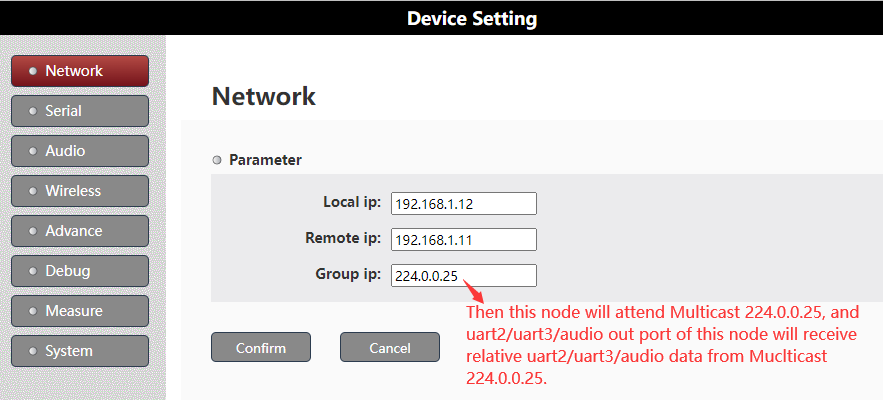
Το UART3 λειτουργεί με την ίδια αρχή του UART2 σε λειτουργία μετάδοσης δεδομένων.
Να παρατηρηθεί, Ο ασύρματος κόμβος μας υποστηρίζει μόνο τη διεύθυνση IP πολλαπλών διανομών στο πεδίο εφαρμογής του 224.0.0.23 ~ 224.0.0.255.
Όταν το "απομακρυσμένο IP" των UART2 και UART3 και τα δεδομένα ήχου είναι το ίδιο κόμβο IP(ή Multicast IP), Στη συνέχεια, μπορείτε επίσης να το ορίσετε στο Web UI της σελίδας δικτύου όπως φαίνεται παρακάτω:
Ορίστε/Προβολή ασύρματων παραμέτρων
Έχουμε ήδη θέσει ασύρματες παραμέτρους έτοιμες να εκτελεστούν σύμφωνα με τις εφαρμογές των πελατών πριν από την παράδοση. Οι πελάτες μπορούν να το δουν στο Web UI.
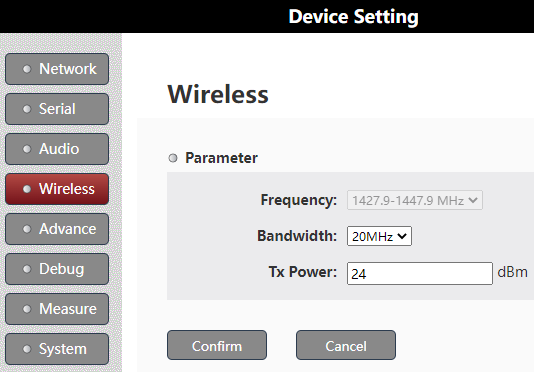
Συχνότητα:
Δεδομένου ότι το TX900 είναι ενσωματωμένο με τη μονάδα ενισχυτή VCAN1681 και ενισχυτή και ο ενισχυτής ισχύος καθορίζεται με την εφαρμογή των πελατών, Η ζώνη συχνοτήτων δεν μπορεί να αλλάξει.
εύρος ζώνης:
Όταν το εύρος ζώνης είναι μεγαλύτερο, η ασύρματη απόδοση(bitrates) θα είναι υψηλότερο, Και η ευαισθησία θα είναι χαμηλότερη. Ο ασύρματος κόμβος μας είναι αυτο-προσαρμογή στον αστερισμό και την απόδοση(bitrates) μεταβάλλεται επίσης αυτόματη μεταβαλλόμενη με βάση το SNR, Προτείνουμε λοιπόν να ρυθμίσετε το εύρος ζώνης ως 20MHz(το πολύ) Για να ενεργοποιήσετε τα πιθανώς μεγαλύτερα ασύρματα bitrates επικοινωνίας.
Tx Power:
Αυτό είναι για να ρυθμίσετε τη σταθερή ισχύ RF του μόντεμ VCAN1681, έκταση: [-40, 25] dBm. Η ισχύς RF του TX900 είναι ίση με αυτήν την παράμετρο συν το κέρδος του ενισχυτή ισχύος. Έτσι, μπορεί να δείτε ότι έχει οριστεί ως 22 προς την 25 Εδώ για τον κόμβο TX900-2W (24+11= 35dbm, υπολογιζόμενη απόκλιση και απώλεια καναλιού, Η τελική ισχύ RF είναι περίπου 33dbm).
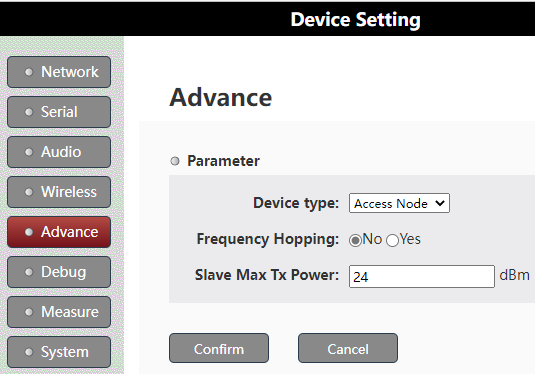
Slave Max Tx Power:
Ο κεντρικός κόμβος θα λειτουργήσει σε σταθερή ισχύ RF (παραμέτρους που ρυθμίζεται Tx Power). Η ισχύς RF του κόμβου πρόσβασης θα είναι σε αυτο-προσαρμογή. Slave Max Tx Power είναι να ρυθμίσετε τη μέγιστη ισχύ RF του κόμβου όταν βρίσκεται σε αυτο-προσαρμογή. Και επίσης αυτή η παράμετρος είναι μόνο για το ίδιο το μόντεμ VCAN1681. Η ισχύς RF του TX900 είναι ίση με αυτήν την παράμετρο συν το κέρδος του ενισχυτή ισχύος.
Προβολή παραμέτρων κλειδιού κατάστασης λήψης κατά τη σύνδεση κόμβου
Web ui 🡪 debug 🡪lick "start"
Οι παράμετροι θα εμφανίζονται ως παρακάτω εικόνα:
Κόμβος ελέγχου:
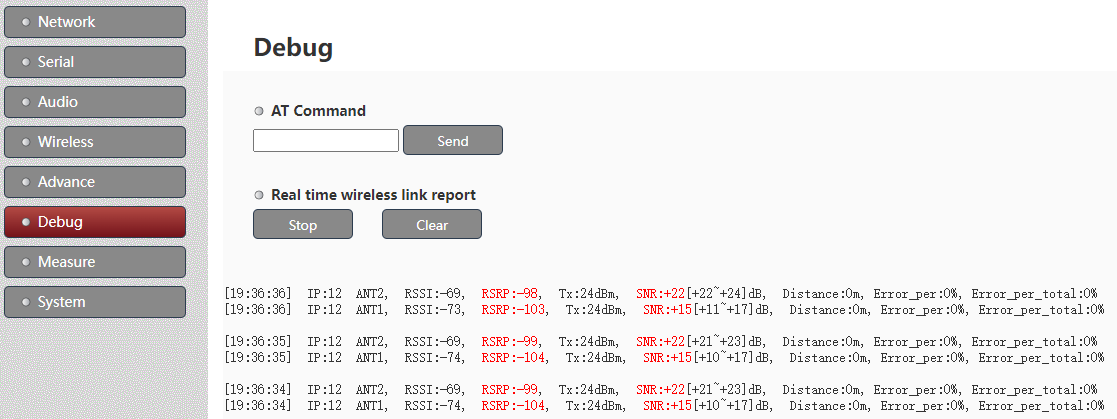
Οι αναφορές είναι:
[19:38:22]: Τρέχουσα ώρα του υπολογιστή
IP:12: Κατάσταση λήψης από 192.168.1.12, Το τέταρτο τμήμα της διεύθυνσης IP του απομακρυσμένου κόμβου σύνδεσης
Κατάσταση λήψης ANT2 στην κεραία 1
Κατάσταση λήψης ANT1 στην κεραία 2
RSSI: Τιμή RSSI
RSRP: Τιμή RSRP, το πολύ -44
Tx: Τοπικό το VCAN1681 MODEM πραγματικό χρόνο μεταδιδόμενη ισχύ RF, Και πάλι όχι συν το κέρδος του ενισχυτή ισχύος
SNR: Αξία SNR σε πραγματικό χρόνο
Απόσταση: Η απόσταση του ασύρματου σήματος από τον απομακρυσμένο κόμβο στον τοπικό κόμβο
Σφάλμα_ανά: αναφέρει το ποσοστό σφάλματος στον κύκλο
Σφάλμα_ανά_σύνολο: αναφέρει το συνολικό ποσοστό σφάλματος μετά την είσοδο στην κατάσταση σύνδεσης
Κόμβος πρόσβασης:
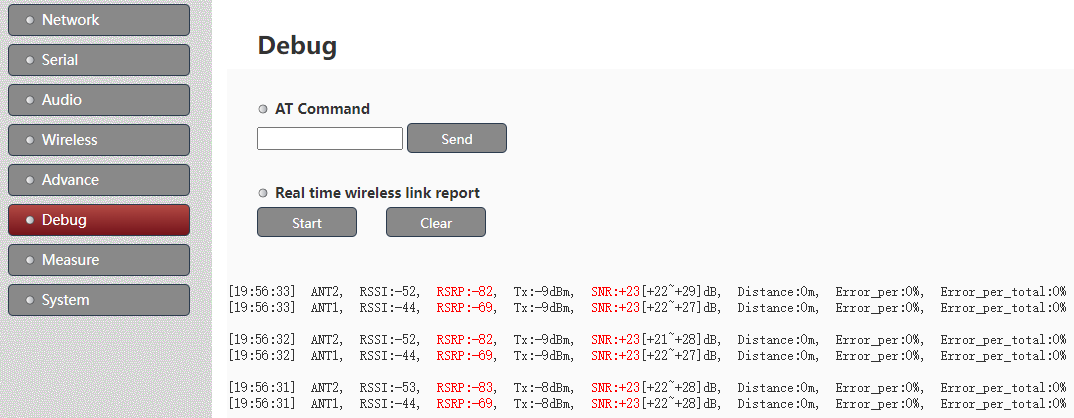
Οι αναφορές κόμβων πρόσβασης δεν έχουν "IP", αφού μόνο ένας κεντρικός κόμβος στο δίκτυο. Οι αναφορές του κεντρικού κόμβου θα πρέπει να έχουν "IP", αφού μπορεί να έχουν αρκετούς κόμβους πρόσβασης συνδεδεμένους.
Όταν ο κόμβος πρόσβασης βρίσκεται κοντά στον κεντρικό κόμβο, Το σήμα RF είναι πολύ ισχυρό, τότε μπορείτε να δείτε "TX" είναι "-9" DBM εδώ, Επειδή η ισχύς RF του κόμβου πρόσβασης είναι σε αυτο-προσαρμογή.
Μετρήστε το εύρος ζώνης UDP κατά τη σύνδεση των κόμβων
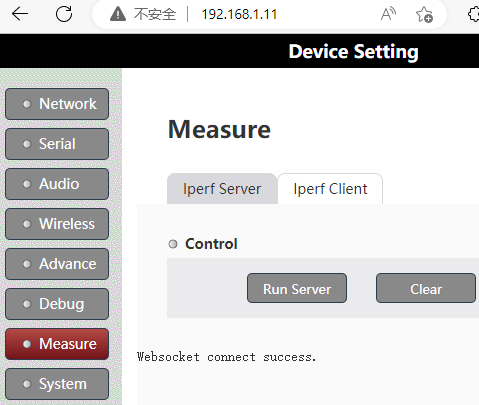
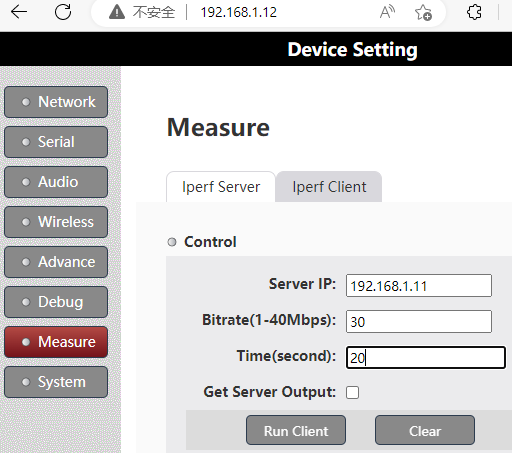
Το σύστημα VCAN1681 διαθέτει ενσωματωμένα εργαλεία IPerf3 και οι πελάτες μπορούν να μετρήσουν το εύρος ζώνης UDP με αυτό βολικά κατά τη σύνδεση των κόμβων.
Σχετικά με τα εργαλεία IPerf3, παρακαλώ δείτε https://iperf.fr/.
Για να μετρήσετε το εύρος ζώνης UDP από έναν κόμβο(για παράδειγμα 192.168.1.12, Το λέμε το Node12 παρακάτω) σε άλλο κόμβο(για παράδειγμα 192.168.1.11, Λέμε τον Node11 παρακάτω), Εκτελέστε το διακομιστή IPerf στον Node11(Web UI 🡪 Μέτρηση 🡪 διακομιστή IPerf 🡪 Κάντε κλικ στο "Εκτέλεση διακομιστή") πρώτα, Στη συνέχεια, εκτελέστε τον πελάτη IPerf3 στο Node12(Web UI 🡪 Μέτρηση 🡪 IPerf Πελάτες 🡪 Συνδέσεις Παράμετροι 🡪 Κάντε κλικ στο "Εκτέλεση του πελάτη").
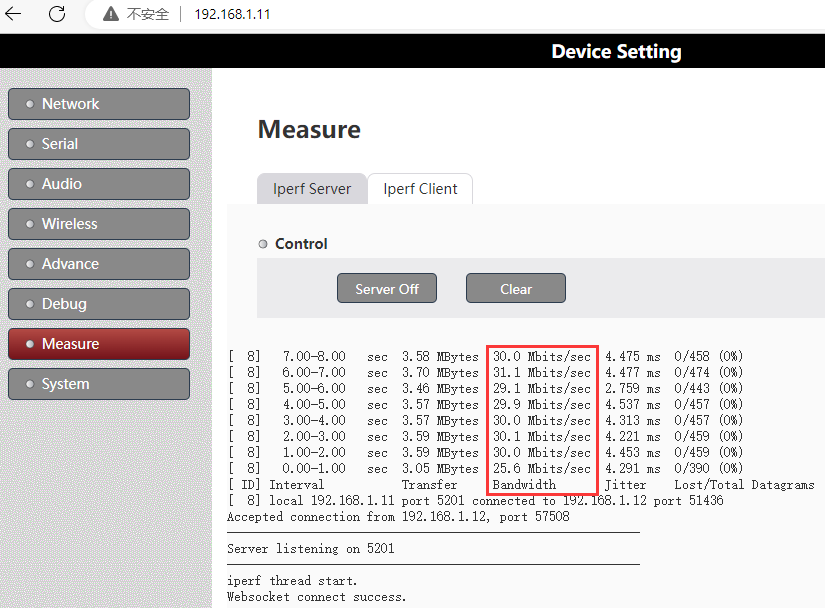
Εκτελέστε την εντολή μέσω ιστού UI
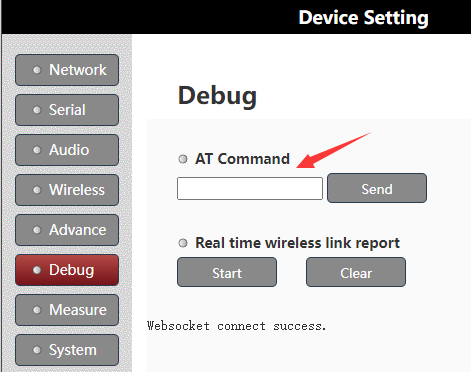
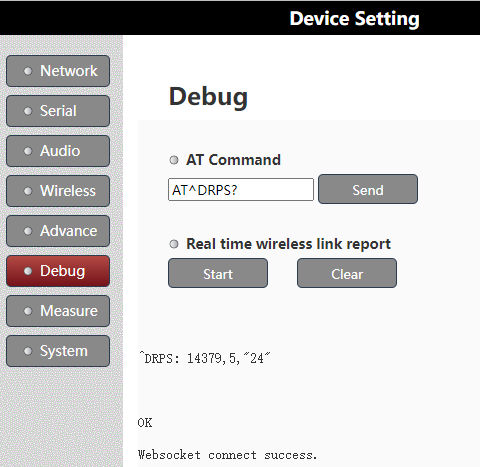
Οι πελάτες μπορούν να εκτελέσουν την εντολή για προβολή/διαχείριση παραμέτρων μόντεμ VCAN1681 μέσω ιστού UI ή UART3.
Web UI 🡪 Debug 🡪at Command 🡪 Κάντε κλικ στο "Αποστολή"
Εκτελέστε την εντολή μέσω UART3
UART3(Δ3) του ασύρματου κόμβου είναι πολυπλέβει ως δεδομένα UART και Control UART. Κανονικά το UART3 λειτουργεί ως δεδομένα UART από προεπιλογή.
Web UI🡪 Σελίδα συστήματος:
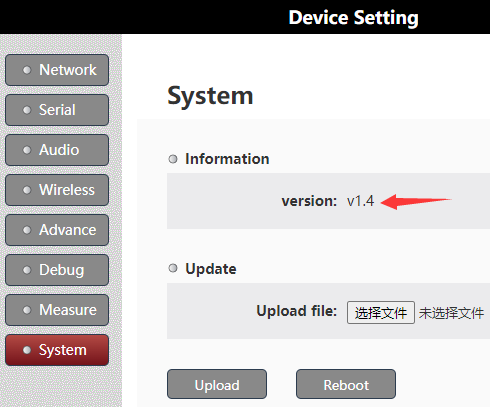
Στη σελίδα του συστήματος του ιστού UI, Μπορείτε να ελέγξετε την έκδοση λογισμικού του ασύρματου κόμβου σας.
Εάν ο αριθμός έκδοσης είναι μεγαλύτερος από 1.4.1(συμπεριλαμβανομένης της έκδοσης 1.4.1), Το UART3 του ασύρματου κόμβου λειτουργεί μόνο ως δεδομένα UART(Δεν είναι πολυπλέκθηκε ως δεδομένα UART και Control UART).
Εάν ο αριθμός έκδοσης είναι μικρότερος από 1.4.1(Δεν συμπεριλαμβάνεται η έκδοση 1.4.1, για παράδειγμα, εκδοχή 1.4), Το UART3 του ασύρματου κόμβου εξακολουθεί να είναι πολυπλέκθηκε ως UART και έλεγχος δεδομένων UART). Για αυτές τις εκδόσεις, Ακολουθήστε την παρακάτω περιγραφή για να αλλάξετε το UART3 στη λειτουργία ελέγχου.
Διακόπη UART3 σε λειτουργία ελέγχου:
Βήμα 1: Συνδέστε το UART3 του ασύρματου κόμβου με το UART του ανώτερου συστήματος
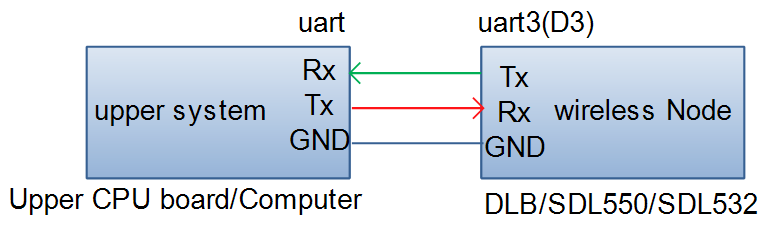
Παρατηρήστε, Εάν ο ασύρματος κόμβος είναι TTL UART, τότε το ανώτερο σύστημα θα πρέπει επίσης να είναι ttl uart. Εάν ο ασύρματος κόμβος είναι RS232 UART, τότε το ανώτερο σύστημα θα πρέπει επίσης να είναι Rs232 UART.
Ρύθμιση UART του ανώτερου συστήματος: ρυθμός baud 115200, 8 bits δεδομένων, 1 σταματώντας τα κομμάτια, Χωρίς έλεγχο ισοτιμίας, Χωρίς χειραψία, Λειτουργία κειμένου.
Βήμα 2: Αποστολή "+++<CR>"Στον ασύρματο κόμβο UART3
Ξεκινήστε την τροφοδοσία στον ασύρματο κόμβο, Ο ασύρματος κόμβος θα ολοκληρώσει την αρχικοποίηση του συστήματος περίπου 10 δευτερόλεπτα. Στη συνέχεια, ο κόμβος με μπλε χρώμα θα ανάψει. Μετά τα φωτιστικά με τον κόμβο, Το ανώτερο σύστημα στέλνει "+++<Cr> "σε UART3 του κόμβου(Θα πρέπει να λειτουργεί στο 1 λεπτό, μετά 1 λεπτό θα είναι άκυρο), Και ο κόμβος UART3 θα τροφοδοτήσει πίσω "Enter Mode Config!», Σημαίνει τώρα το διακόπτη UART3 στη λειτουργία ελέγχου.
<CR> σημαίνει επιστροφή μεταφοράς.
Όταν το UART3 λειτουργεί σε λειτουργία ελέγχου, μπορείτε να εκτελέσετε την εντολή AT μέσω UART3. Για κάθε εντολή που αποστέλλεται στο UART3, Θα πρέπει να έχετε "<Cr> "στο τέλος της εντολής.
Για παράδειγμα: AT^DRPS?<CR>
Ενεργοποιήστε το UART3 πίσω στη λειτουργία μετάδοσης δεδομένων:
Όταν το UART3 λειτουργεί σε λειτουργία ελέγχου, μπορείτε να στείλετε "—<Cr> "σε uart3, Στη συνέχεια, το UART3 θα τροφοδοτήσει τη λειτουργία "Exit Config!"Στο ανώτερο σύστημα UART. Σημαίνει ότι το UART3 μετακινεί πίσω στη λειτουργία μετάδοσης δεδομένων.
Τυπικά παραδείγματα ρύθμισης παραμέτρων μέσω εντολής
Παράδειγμα 1: ορίστε την αναλογία ροής ανερχόμενης και κατερχόμενης ζεύξης
Για τον κόμβο ασύρματου δικτύου αστέρων, Θα πρέπει να ρυθμίσει την αναλογία ρεύματος ανερχόμενης ζεύξης και downlink στον κεντρικό κόμβο:
AT+CFUN = 0 // Σταματήστε το μόντεμ
Στο^dstc = 3 // Ορίστε ως config3 (1D4U)
AT+CFUN = 1 // Εκκίνηση του μόντεμ
Ειδοποίηση: Η έκδοση ασύρματου κόμβου πάνω από 20 χιλιομέτρων απόστασης υποστηρίζει μόνο το config0 (2D3U) και Config3 (1D4U); Η έκδοση ασύρματου κόμβου μικρότερη από 20 χιλιόμετρα απόστασης υποστηρίζει το config0 (2D3U), config1 (3D2U), Config2 (4D1U) και Config3 (1D4U).
Παράδειγμα 2: Ορίστε τον ζευγαρωμένο κωδικό πρόσβασης
Όλοι οι κόμβοι στο ίδιο ασύρματο δίκτυο θα πρέπει να έχουν τον ίδιο κωδικό πρόσβασης.
AT+CFUN=0
ΚΑΙ ^ΠΟΥ=”AEF608AEF608AEF6″ //Ορίστε τον κωδικό πρόσβασης ως "AEF608AEF608AEF6"
AT+CFUN=1
Παράδειγμα 3: Δύο ζεύγη ασύρματων κόμβων Εργαστείτε στο ίδια περιοχή
Κεντρικός κόμβος του πρώτου ζεύγους ασύρματου κόμβου:
AT+CFUN=0
AT^DAOCNDI=04 //04 σημαίνει ζώνη 1,4 GHz
ΚΑΙ ^ΠΟΥ=”11223344″ //ορίστε τον κωδικό πρόσβασης ως "11223344"
AT^DRPS=,2,”25″ //2 σημαίνει εύρος ζώνης 5 MHz, Το "25" σημαίνει ισχύς Tx rf
AT^ddtc=1 //ορίστηκε ως κεντρικός κόμβος
AT^DFHC=0 //απενεργοποίηση αναπήδησης συχνότητας
AT^DLF=1,14304 //Κλείδωμα της κεντρικής συχνότητας εργασίας ως 1430,4 MHz
AT^DSONSSF=2,1 //Απενεργοποίηση ύπνου
AT^DSTC=3 //ορίστε την αναλογία ροής άνω και κατερχόμενης ζεύξης
Πρέπει να επανεκκινήσει τον κόμβο μετά την επιτυχή ρύθμιση.
Κόμβος πρόσβασης του πρώτου ζεύγους ασύρματου κόμβου:
AT+CFUN=0
AT^DAOCNDI=04
ΚΑΙ ^ΠΟΥ=”11223344″
AT^DSSMTP=”25″ //ορίστε τη μέγιστη ισχύ rf του κόμβου πρόσβασης
Στο^ddtc = 2 // Ορίστε ως κόμβος πρόσβασης
Πρέπει να επανεκκινήσει τον κόμβο μετά την επιτυχή ρύθμιση.
Ο κεντρικός κόμβος του ασύρματου κόμβου του δεύτερου ζεύγους:
AT+CFUN=0
AT^DAOCNDI=04 //04 σημαίνει ζώνη 1,4 GHz
ΚΑΙ ^ΠΟΥ=”678123″ //ορίστε τον κωδικό πρόσβασης ως "678123"
AT^DRPS=,2,”25″ //2 σημαίνει εύρος ζώνης 5 MHz, Το "25" σημαίνει ισχύς Tx rf
AT^ddtc=1 //ορίστηκε ως κεντρικός κόμβος
AT^DFHC=0 //απενεργοποίηση αναπήδησης συχνότητας
AT^DLF=1, 14453 //Κλειδώστε την κεντρική συχνότητα λειτουργίας ως 1445,3 MHz
AT^DSONSSF=2,1 //Απενεργοποίηση ύπνου
AT^DSTC=3 //ορίστε την αναλογία ροής άνω και κατερχόμενης ζεύξης
Πρέπει να επανεκκινήσει τον κόμβο μετά την επιτυχή ρύθμιση.
Ο κόμβος πρόσβασης του ασύρματου κόμβου του δεύτερου ζεύγους:
AT+CFUN=0
AT^DAOCNDI=04
ΚΑΙ ^ΠΟΥ=”678123″
AT^DSSMTP=”25″ //Ρυθμίστε τη μέγιστη ισχύ RF του κόμβου πρόσβασης
Στο^ddtc = 2 // Ορίστε ως κόμβος πρόσβασης
Πρέπει να επανεκκινήσει τον κόμβο μετά την επιτυχή ρύθμιση.
Παράδειγμα 4: ακυρώστε το κεντρικό κλείδωμα συχνότητας λειτουργίας
AT+CFUN=0
Στο^dlf = 0 // ακυρώστε το κεντρικό κλείδωμα συχνότητας λειτουργίας
AT^DRPS=,5, //5 σημαίνει εύρος ζώνης 20 MHz
Πρέπει να επανεκκινήσει τον κόμβο μετά την επιτυχή ρύθμιση.
Παράδειγμα 5: καθορισμένη ζώνη συχνοτήτων
AT+CFUN=0
Στο^dSonSbr = 65,8060,8259,66,14279,1478,64,24015,24814 // Ενεργοποίηση τριών ζώνης(800MHz/1400MHz/2400MHz)
Στο^daocndi = 01 // Ρυθμίστε να εργαστείτε σε 806 ~ 825.9mHz
Πρέπει να επανεκκινήσει τον κόμβο μετά την επιτυχή ρύθμιση.
AT+CFUN=0
Στο^dSonSbr = 65,8060,8259,66,14279,1478,64,24015,24814 // Ενεργοποίηση τριών ζώνης(800MHz/1400MHz/2400MHz)
Στο^daocndi = 04 // Ρύθμιση για να εργαστεί το 1427.9 ~ 1447.8MHz
Πρέπει να επανεκκινήσει τον κόμβο μετά την επιτυχή ρύθμιση.
AT+CFUN=0
Στο^dSonSbr = 65,8060,8259,66,14279,1478,64,24015,24814 // Ενεργοποίηση τριών ζώνης(800MHz/1400MHz/2400MHz)
Στο^daocndi = 08 // Ρυθμίστε να εργαστείτε σε 2401.5 ~ 2481.4MHz
Πρέπει να επανεκκινήσει τον κόμβο μετά την επιτυχή ρύθμιση.
AT+CFUN=0
Στο^dSonSbr = 65,8060,8259,66,14279,1478,64,24015,24814 // Ενεργοποίηση τριών ζώνης(800MHz/1400MHz/2400MHz)
Στο^daocndi = 0d // Ρυθμίστε να εργαστείτε σε 806 ~ 825.9mHz, 1427.9~1447,8MHz και 2401,5~2481,4MHz
Πρέπει να επανεκκινήσει τον κόμβο μετά την επιτυχή ρύθμιση.
Κάνε μια ερώτηση
Το μήνυμά σας έχει σταλεί