






Забележка: След като първо свържете антената, Включете захранването и стартирайте конфигурацията на софтуера и отстраняването на грешки. След като антената е свързана, Параметрите могат да бъдат наблюдавани в реално време.
Наземна станция (DC10 ~ 30V захранване)
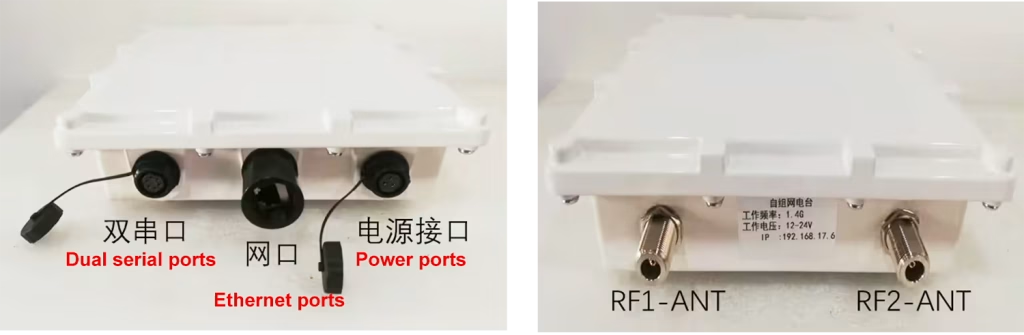
Описание на интерфейса на въздушния интерфейс
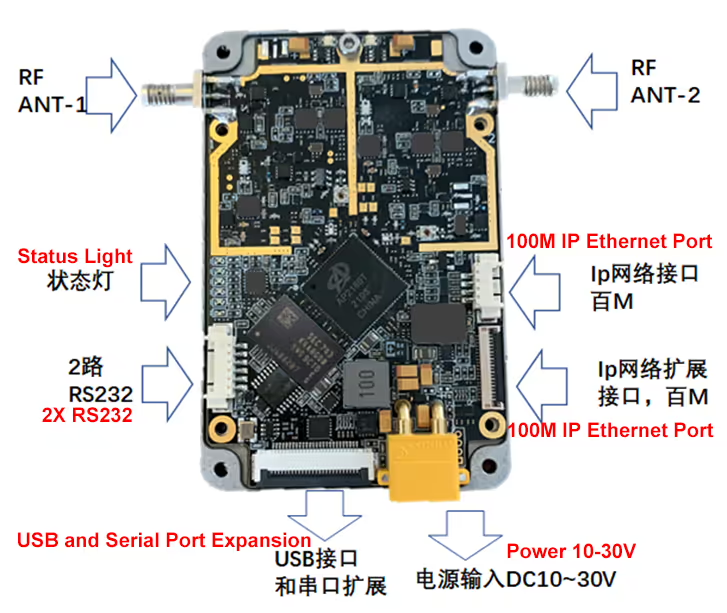
Съдържание
1. Компютърни настройки
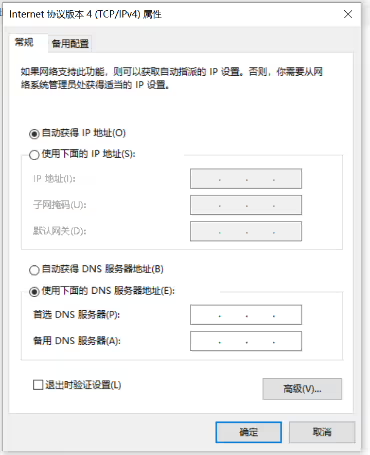
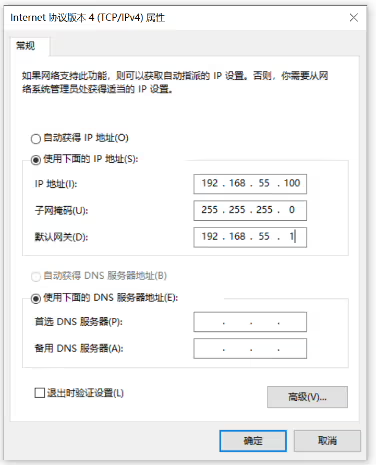
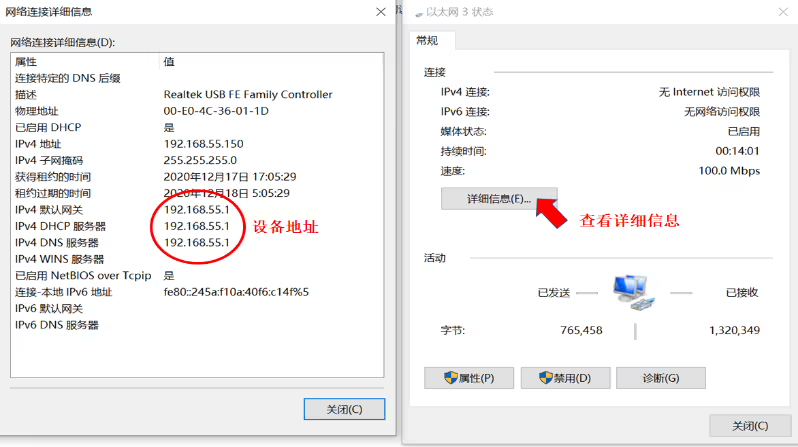
Свържете устройството към компютъра, Проверете IP адреса на устройството в мрежовата връзка на компютъра и същия мрежов сегмент като адреса на устройството (под снимки). Ако не познавате компютъра на устройството, Можете да настроите компютъра, за да получи автоматично IP, След това проверете състоянието на компютърната мрежова връзка за IP адреса на устройството, и след това задайте в същия мрежов сегмент, Най -добре е да изключите защитната стена на Windows на компютри.
2. Изпълнете софтуер за конфигуриране на параметри
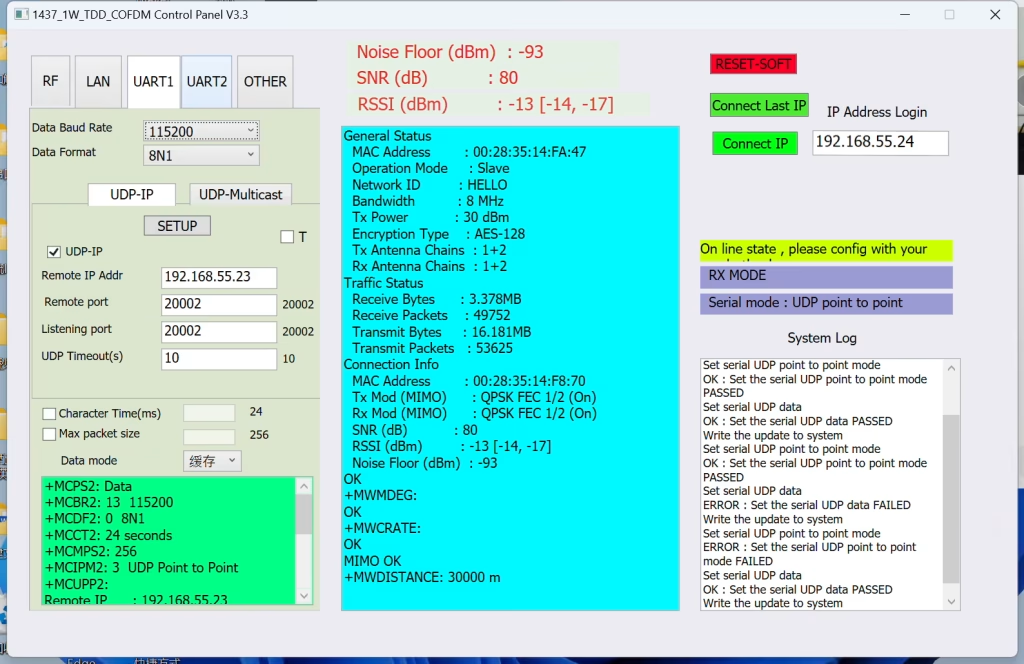
След отваряне на 1400_Tdd_cofdm_configv3.3 софтуер, Появява се основният интерфейс:
2.1 Захранване на устройството и го свържете към компютъра
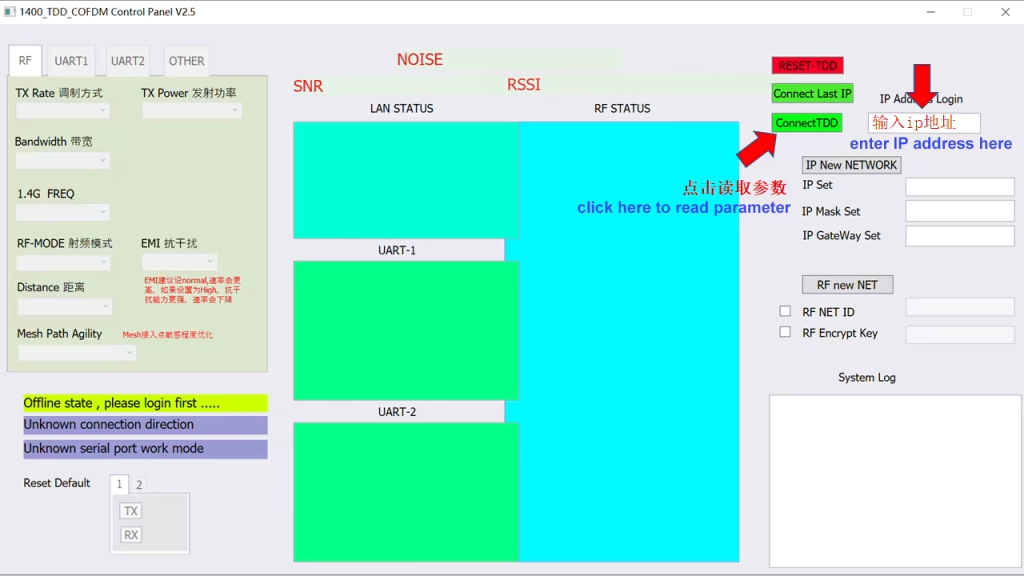
Въведете IP адреса на устройството в прозореца за влизане в IP адреса вдясно.
Тук можете да въведете IP адреса на локалното устройство или IP на дистанционното устройство. След като множество устройства са успешно свързани, IP на всеки терминал може да се използва.
Щракнете върху Connecttdd, за да се свържете. Или директно щракнете върху Connect Last IP, за да влезете бързо.
Прочетете параметрите на канала след влизане
2.2 Настройки за влизане и мрежи
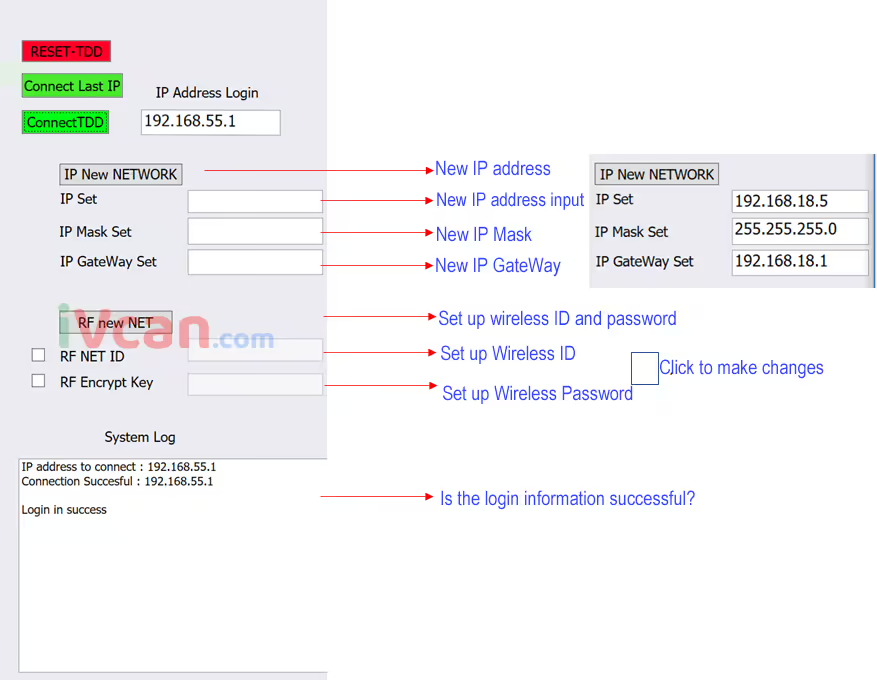
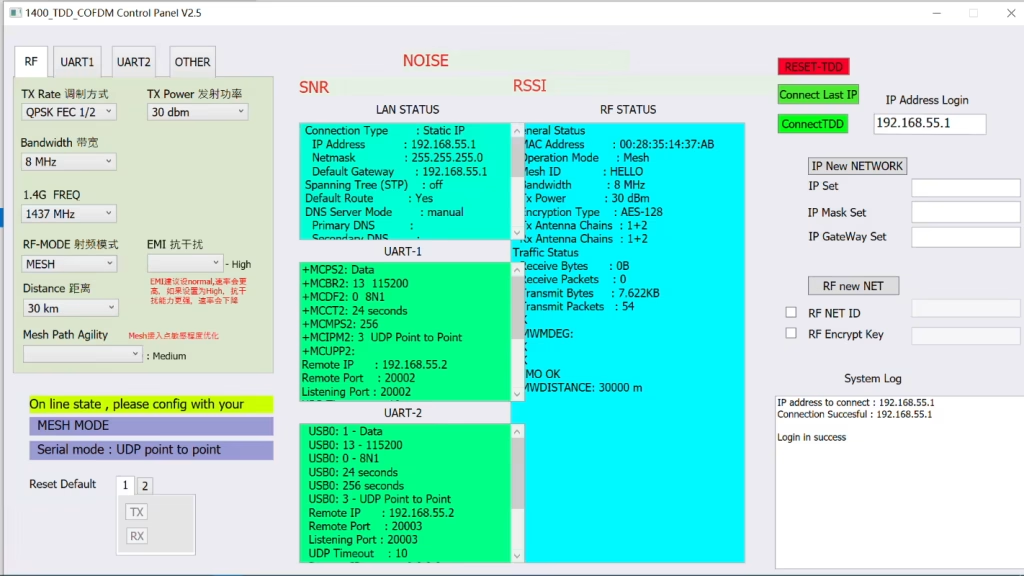
Забележка: Отнема около 3 ~ 5 секунди, за да може устройството да стартира след включване. След щракване connecttdd,
| Информация за успех в влизане | Информация за отказ на вход |
| IP адрес за свързване : 192.168.55.1 | Внимание , Сега няма нужда да се свързвате отново , Системата работи …. |
| Връзката успешна: 192.168.55.1 | IP адрес за свързване : 192.168.55.1,Устройство не е свързано |
| Влезте в успех |
Червен шрифт REST-TDD, Рестартирайте програмата
2.3 Информация за мониторинг
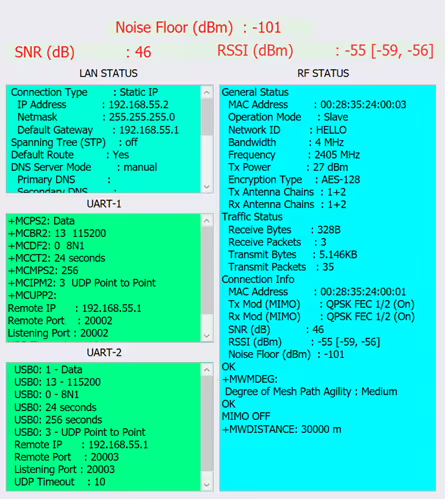
- Преди да зададете параметри, Трябва да разгледате честотната електромагнитна среда. Колкото по -нисък е шумовият под, толкова по-добре. Силата на полето за достъп до терминала и съотношение сигнал / шум.
- След като параметрите са успешно зададени, Те ще бъдат показани в съответната колона. Можете да проверите дали режимът на настройка е правилен.
- Показва съотношението сигнал / шум на връзката, сила на сигнала (антена 1, антена 2) и фонов шум.
- Ако фоновият шум е твърде силен, Това означава, че намесата е сериозна и трябва да промените честотната лента.
- Можете да носите спектър анализатор със себе си, за да тествате смущения на място.
- Обърнете внимание, че данните тук са един към един, Данни в режим на главно-роб. За подробни данни на всеки терминал в режим един към много или мрежести режим, Моля, вижте данните, свързани със статуса на RF.
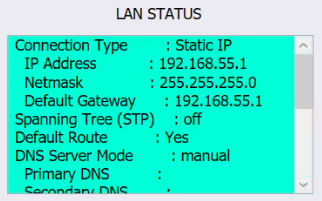
Показване на безжични данни:
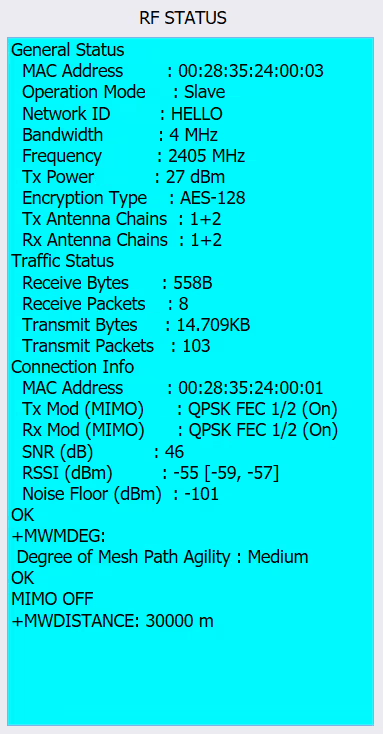
вид, ID номер, честотна лента, честота, мощност и други данни. Данни, свързани със свързаното устройство, номер на устройството, SNR, RSSI, Шумов под и други данни.

- Показва съотношението сигнал / шум на връзката, сила на сигнала (антена 1, антена 2) и фонов шум.
- Ако фоновият шум е твърде силен, Това означава, че намесата е сериозна и трябва да промените честотната лента.
- Можете да носите спектър анализатор със себе си, за да тествате смущения на място.
- Обърнете внимание, че данните тук са един към един, Данни в режим на главно-роб. За подробни данни на всеки терминал в режим един към много или мрежести режим, Моля, вижте данните, свързани със статуса на RF.
3. Настройки на параметъра

След влизане, Можете да показвате и задавате данни, свързани с устройството.
- Задайте метода на модулация, мощност, честотна лента, честота, разстояние, и режим.
- Ширина на честотната лента на модулация: 2, 4, 8MHz
- Настройка на честотата: 1430-1444
- метод на модулация: BPSK FEC 1/2, QPSK FEC 1/2, QPSK FEC 3/4, 16-QAM 1/2, 16QAM 3/4, 64QAM 2/3, 64QAM 3/4, 64QAM 5/6, АВТОМАТИЧЕН (Обикновено се настрои на BPSK FEC 1/2, QPSK FEC по време на движението 1/2)
- Задаването на по -висок метод на модулация ще предаде по -голямо количество данни, Но чувствителността ще бъде по -ниска. Ако домакинът изпраща голямо количество данни и подчинената има малко количество данни, Домакинът може да зададе 16-QAM, робът bpsk, и асиметрични настройки. Ако сумата на данните не е известна, Колко голям може да бъде настроен на Auto. Може да е по -стабилен, ако посочите метода на модулация.
- Безжично разстояние: Разстоянието между терминалите. Тази стойност е много важна, особено за предаване на дълги разстояния. Съответната стойност трябва да бъде попълнена. Ако SNR и други данни са нормални, но скоростта е ниска, Можете да увеличите тази стойност.
- RF-режим: майстор (хост) Роб (роб) ДО ТОВА (реле) МРЕЖА (Без централна мрежа)
- Режим на главен роб: Един майстор съответства на един роб (режим един към един) или един майстор може да съответства на множество роби (Режим един към много).
- Ad-hoc режим: Един хост съответства на множество ad-hoc роби. Ad hoc роби също могат да общуват помежду си. Броят на Standbys е повече от този на режима на окото, и забавянето и количеството предавани данни са по -малко от това на режима на окото.
- Един хост съответства на множество ad-hoc роби, и след това съответства на множество роби, образуване на смесена мрежа.
- Режим на окото: Мрежа без център, Множество мрежови терминални мрежи (много към много режим)
- Мрежата на гъвкавостта на пътя: Оптимизация на стабилността на мрежовия път, може да бъде настроен на високо; Среден; ниско,
- Когато мрежов възел открие нов мрежов път, Таблица на пътя ще бъде създадена на всеки възел и автоматично оптимизира.
- въпреки това, Добавянето или намаляването на възлите ще доведе до някои проблеми, като: Връзката трябва да бъде възстановена и таблицата на пътя се актуализира, и връзката може да бъде временно прекъсната.
- От една страна, Цялата връзка трябва да запази стабилността на оригиналната връзка, А от друга страна, Таблицата на пътя трябва да бъде освежена, за да се адаптира към променящата се мрежа. Следователно, Този параметър се използва, когато се добави нова мрежа или сигналът на една мрежа е лош. Чувствителността на таблицата на пътя за актуализиране на пътя. Средата обикновено е зададена, и всъщност е зададен според инженерния опит. Вътрешните параметри могат да се видят в RF статуса вдясно.
- Данни с тесен диапазон (Данни за сериен порт) Настройки
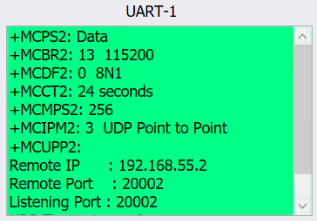
Уарт Настройка страница, Задайте данните, свързани с сериен порт на UART тук:
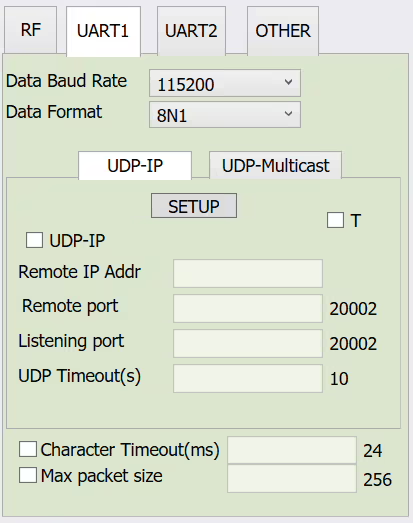
Скорост на предаване на данни: Задайте скоростта на предаване на серийния порт, от 300 да се 921600
Ето данните за задаване на com1
Формат на данните: 8N1 8E1 8O1, параметри за проверка
Сериен UDP-IP режим на предаване: (Този режим е един към един, Режим на unicast, Подходящ за предаване от точка до точка)
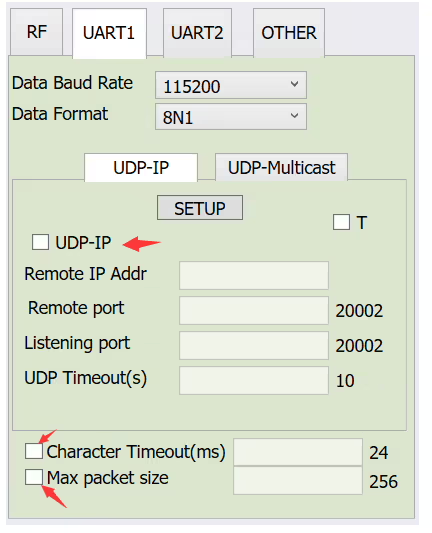
- Намерете полето и изберете параметрите за съответните настройки
- Отдалечен IP addr: IP адресът на другата страна (например, 192.168.55.2)
- Отдалечен порт: Номер на порта (Попълнете следното 20002, или можете да го персонализирате)
- Порт за слушане: Номер на порта (Попълнете следното 20002, или можете да го персонализирате)
- UDP Timeout: Време за изчакване (Попълнете стойността по подразбиране 10 отдолу)
- Време за изчакване на характера: Изчакване на данни (Попълнете стойността по подразбиране 24 по -късно)
- Максимален размер на пакета: Размер на пакета с данни (Попълнете следната стойност по подразбиране на 256)
- След попълване, Щракнете върху Настройка.
- Съответните вътрешни параметри могат да бъдат разгледани в десния прозорец UART-1
Сериен режим на предаване на UDP-Multicast: (Режим на многоадресна мултиадай)
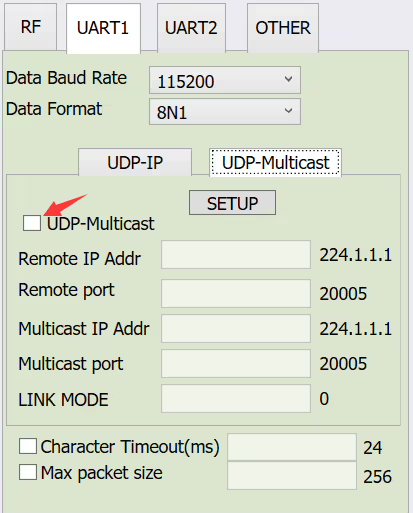
- Намерете полето и изберете параметрите за съответните настройки
- Отдалечен IP addr: IP адрес за получаване (слушане) мултикаст
- Отдалечен порт: порт за получаване (слушане) мултикаст
- Multicast ip addr: IP адрес за изпращане (слушане) мултикаст
- Порт за многоадречно: Порт за изпращане (слушане) мултикаст
- Режим на връзка: Избор на режим, 0 е стойността по подразбиране, 1 е режим на мост. Просто използвайте стойността по подразбиране
- Забележка: Настройките на UART2 са същите като UART1, Някои дънни платки нямат UART2
- Данните на серийния порт на този продукт се зареждат на мрежовия порт за предаване, и поддържа сериен порт към мрежов порт и мрежов порт към сериен порт.
Задай въпрос
Вашето съобщение е изпратено