






Сістэма перадачы відэа FHD RC
Адмова ад адказнасці
- Перад выкарыстаннем уважліва прачытайце кіраўніцтва карыстальніка. Абавязкова звярніце ўвагу на папярэджанні і цалкам зразумейце ўсе моманты.
- Калі ласка, строга выконвайце мясцовыя правілы кіравання радыёчастотамі.
- Калі ласка, выканайце крокі ўстаноўкі ў кіраўніцтве, каб выкарыстоўваць гэты прадукт. Наша кампанія і агент не нясуць юрыдычнай адказнасці за шкоду абсталяванню або персаналу, прычыненую ўсталяваннем і мадыфікацыяй карыстальнікаў.
- Аўтарскія правы на гэта кіраўніцтва належаць VCAN Group Limited. Ніхто не мае права рабіць копіі без пісьмовай згоды.
Асцярожна
Увага да мантажу
1. Перад уключэннем, пераканайцеся, што злучэнне антэны надзейнае . у адваротным выпадку, гэта прывядзе да пашкоджання прылады.
2. Пераканайцеся, што напружанне знаходзіцца ў дыяпазоне выкарыстання.
3. Звярніце ўвагу на ЭМС усяго электроннага абсталявання вашага беспілотніка.
4. Рэкамендуецца ўсталёўваць антэну ўніз і трымаць антэну далей ад металу на беспілотніку.
5. Пераканайцеся, што вы выкарыстоўваеце адпаведную антэну.
Перад выкарыстаннем
1. Пераканайцеся, што ўсе кабелі падключаны правільна і трывала.
2. Ніякіх старонніх прадметаў (напрыклад. вадкасці, пясок, і г.д.) можна ўвесці ўнутр прылады.
3. Гэта займае 15 секунд для запуску прылады. Відэа і дадзеныя не могуць быць перададзены, пакуль прылада не скончыць загрузку.
4. Пераканайцеся, што асяроддзе, у якім выкарыстоўваецца абсталяванне, не мае іншых электрамагнітных перашкод.
5. Калі сігнал слабее, вы можаце палепшыць эфект, змяніўшы кірунак антэны.
ўпаковачны ліст
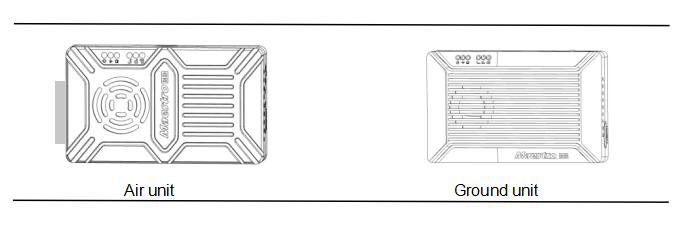
Модулі
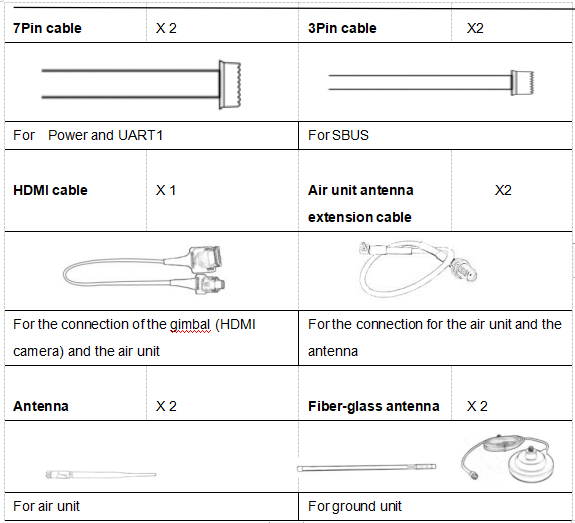
аксэсуары
Агляд
М50&М51, прызначаны для беспілотніка , гэта свайго роду бесправадная сістэма перадачы відэа і даных FHD. Гэта мае перавагі ў невялікіх памерах,нізкае энергаспажыванне і вялікія адлегласці. Сістэма можа перадаваць FHD-відэа, дадзеныя кіравання палётам, дадзеныя кіравання карданным валам, і RC-дадзеныя кіравання адначасова. З відэакадэкам H.265 і тэхналогіяй мадуляцыі OFDM, М50&M51 можа дасягнуць нізкай затрымкі, перадача відэа высокага дазволу.
З перадавой радыёчастотнай тэхналогіяй, М50&M51 можа падтрымліваць тры дыяпазоны частот. Карыстальнікі могуць лёгка мяняць дыяпазоны частот. Карыстальнікі могуць выбраць прыдатны дыяпазон частот у адпаведнасці з мясцовымі правіламі. Ідэнтыфікатар зацвярджэння тыпу кітайскай радыёстанцыі - 2019DP8189(ID CMIIT:2019DP8189). Таксама вы можаце выбраць скачкі частоты або фіксаваны рэжым пры асаблівых умовах.
Паветраны агрэгат м50&Сістэму M51 можна наладзіць на рэжым "кропка-кропка" або рэжым рэтранслятара. Карыстальнікам патрэбны толькі яшчэ адзін паветраны блок і простая канфігурацыя для перадачы на вялікія адлегласці. Калі ласка, паглядзіце відэа інструкцыі для атрымання дадатковай інфармацыі.
М50&M51 мае функцыю шыфравання. Карыстальнікі могуць уключыць / выключыць гэтую функцыю пры неабходнасці. Лёгка ўсталяваць код шыфравання з дапамогай Maestro Assistant або Web UI.
Прылада мае 2 UART — UART1 і UART2. Два пратаколы, Mavlink і празрысты, падтрымліваюцца. Карыстальнікі могуць выкарыстоўваць яго для перадачы дадзеных кіравання палётам і карданнага кіравання. Таксама сістэма можа палепшыць адлегласць кіравання RC праз порт SBUS. На зямлі ўстаноўка М50&М51, ёсць USB 3.0 порт. Карыстальнік можа дадаць USB-назапашвальнік для захавання відэа FHD.
М50&M51 падтрымлівае розныя інтэрфейсы ўваходу і вываду відэа, напрыклад, HDMI, Ethernet, SDI, CVBS . Ён таксама можа адпавядаць большасці карданных валаў на рынку.
Апісанне мадэлі
M 5X H/S*:
М абазначае серыю Maestro.
5Код ўзроўню адлегласці X*.
H/S індыкацыя відэаінтэрфейсу паветранага блока.
*50 стаіць на 7 км,51 складае 17 км,H азначае HDMI,S азначае SDI. Калі ласка, паведаміце нам правільную мадэль пры замове.
напр.:M50H на адлегласці 7 км,відэаінтэрфейс паветранага блока - HDMI(як з HDMI, так і з Ethernet)。
Асаблівасці
Міжгароднія мадуляцыя
-Да 17 км @ LOS– OFDM
Відэа інтэрфейс інтэрфейс даных
-HDMI/Ethernet/SDI/CVBS – UART(TTL/RS232)/SBUS,
Скачковая/фіксаваная частата паласа частот
-Выпраўлена: вызначана карыстальнікам – 800МГц/1,4 ГГц/2,4 ГГц,
-Скачкі: аўтаматычны Працоўны рэжым
BW – Паветраны блок можа быць :Рэжым кропка-кропка
-3/5/10/20 Рэжым рэтранслятара МГц
КОДЭК Хуткасць перадачы відэа
– H.265 / H.264 – 500кбіт/с~5 Мбіт/с
Працоўная тэмпература Дыяпазон магутнасці
– 40℃ ~ + 70 ℃ – DC 9 ~ 28 В акумулятар 3S ~ 6S
Апісанне інтэрфейсу M51
Паветраны блок
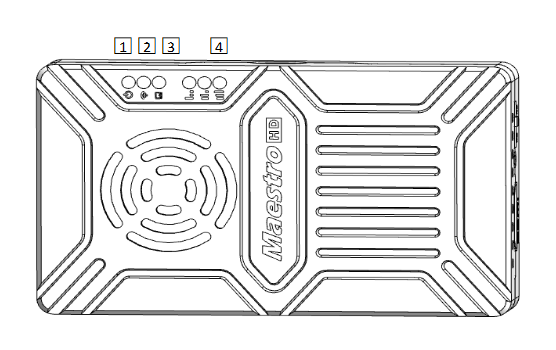
1. індыкатар харчавання
Гэты індыкатар гарыць зялёным колерам, калі паветраны блок загружаецца.
Калі пнеўматычны блок запушчаны, індыкатар міргае адзін раз у секунду, калі на HDMI адсутнічае ўваход крыніцы відэа. І індыкатар будзе гарэць зялёным, калі ёсць крыніца відэа.
2. індыкатар Link
| Апісанне схемы святлодыёдаў |
| суцэльны зялёны Бесправадное злучэнне ўстаноўлена |
| індыкатар не гарыць Бесправадная сувязь страчана |
3. Індыкатар стану
| Шаблон святлодыёда(Міргае толькі падчас загрузкі) Апісанне |
| Міргаць 3 разы Ініцыялізацыя OK, Частата 2.4GBlink 2 разы Ініцыялізацыя OK, Частата 1.4GBlink 1 час Ініцыялізацыя ОК, Частата 800M |
| суцэльны зялёны Паветраны блок ненармальны |
4. Індыкатар RSSI
| Апісанне схемы святлодыёдаў |
| 3 суцэльны зялёны Сігнал бесправадной сеткі самы моцны |
| 2 суцэльны зялёны Сігнал бесправадной сеткі сярэдні |
| 1 суцэльны зялёны Сігнал бесправадной сеткі слабы |
| усе святлодыёды выключаюцца. Няма бесправаднога сігналу |
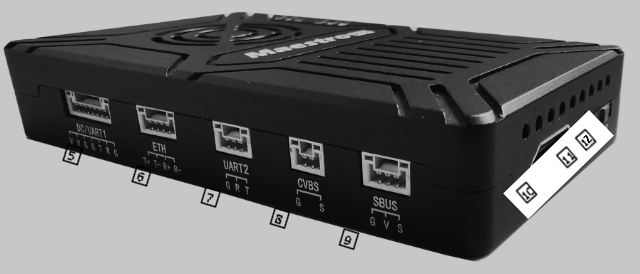
5. DC/UART1
| нумар | Характар | апісанне | Увод/Вывад |
| 1,2 | V | +Уваходная магутнасць Vcc(9~28В) | Я |
| 3,4,7 | G | GND | I / O |
| 5 | T | TXD(ад паветранага блока да вонкавага) | O |
| 6 | R | RXD(ад вонкавага да паветранага блока) | Я |
6. Ethernet
| нумар | Характар | апісанне | Увод/Вывад |
| 1 | Т+ | TX+ | O |
| 2 | T- | Тэхас- | O |
| 3 | R+ | RX+ | Я |
| 4 | R- | RX- | Я |
7. UART2
| нумар | Характар | апісанне | Увод/Вывад |
| 1 | G | GND | I / O |
| 2 | R | RXD(ад вонкавага да паветранага блока) | Я |
| 3 | T | TXD(ад паветранага блока да вонкавага) | O |
8. Інтэрфейс уводу відэа CVBS
| нумар | Характар | апісанне | Увод/Вывад |
| 1 | G | GND | I / O |
| 2 | S | CVBS Video IN | Я |
9. Выхадны інтэрфейс SBUS
| нумар | Характар | апісанне | Увод/Вывад |
| 1 | G | GND | O |
| 2 | V | +5V выхад (Imax 1A) | O |
| 3 | S | SBUS_OUT | O |
10. Інтэрфейс відэаўваходу HDMI тыпу A
11. Кнопка
Прэса 10 секунд, паветраны блок верне ўсе параметры да заводскіх налад。
12. Пераключальнік рэжымаў
ВБ шырокапалосны,выкарыстоўваючы шырокі бесправадны дыяпазон частот.
NB - вузкая паласа,выкарыстанне вузкапалоснай перадачы для некалькіх модуляў.
Парады: Рэкамендуецца рэжым WB,таму што гэты рэжым мае лепшую прадукцыйнасць пры перадачы кропка-кропка.
Наземны блок
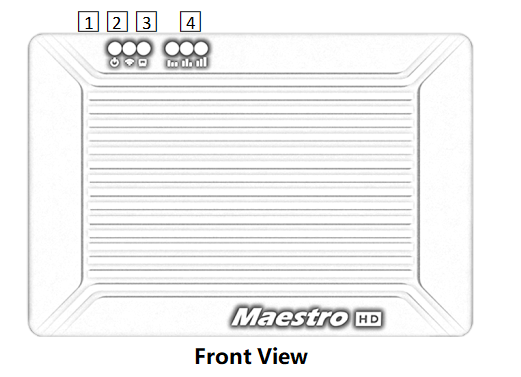
1. індыкатар харчавання
Гэты індыкатар гарыць зялёным, калі наземны блок уключаны.
2. індыкатар Link
| Апісанне схемы святлодыёдаў |
| суцэльны зялёны Бесправадное злучэнне ўстаноўлена |
| індыкатар не гарыць Бесправадная сувязь страчана |
3. Індыкатар стану
| Апісанне схемы святлодыёдаў |
| Міргаць 3 разы Ініцыялізацыя OK, Частата 2.4GBlink 2 разы Ініцыялізацыя OK, Частата 1.4GBlink 1 час Ініцыялізацыя ОК, Частата 800M |
| суцэльны зялёны Наземны блок ненармальны |
4. Індыкатар RSSI
| Апісанне схемы святлодыёдаў |
| 3 суцэльны зялёны Сігнал бесправадной сеткі самы моцны |
| 2 суцэльны зялёны Сігнал бесправадной сеткі сярэдні |
| 1 суцэльны зялёны Сігнал бесправадной сеткі слабы |
| усе святлодыёды выключаюцца. Няма бесправаднога сігналу |
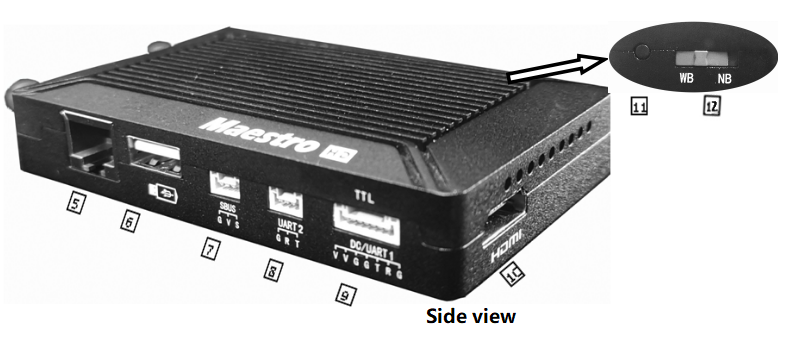
5. Порт Ethernet(RJ45)
Падключэнне да хост-кампутара. Падтрымка пратаколу RTSP/TCP/UDP.
6. Порт USB(Тып A)
Падключыце USB-дыск для запісу відэа
7. Уваходны порт SBUS
| нумар | Характар | апісанне | Увод/Вывад |
| 1 | G | GND | O |
| 2 | V | +5V Вывад | O |
| 3 | S | SBUS_IN | Я |
8. UART2
| нумар | Характар | апісанне | Увод/Вывад |
| 1 | G | GND | I / O |
| 2 | R | RXD(ад вонкавага блока да зазямлення) | Я |
| 3 | T | TXD(ад наземнага блока да вонкавага) | O |
9. DC/UART1
| нумар | Характар | апісанне | Увод/Вывад |
| 1,2 | V | +Уваход пастаяннага току Vcc (9~28В) | Я |
| 3,4,7 | G | GND | I / O |
| 5 | T | TXD(ад наземнага блока да вонкавага) | O |
| 6 | R | RXD(ад вонкавага блока да зазямлення) | Я |
10. HDMI(тып A)
Порт выхаду відэа FHD .
11. Кнопка
Трымайся 3 секунд, каб пачаць запіс відэа, а потым утрымлівайце 3 секунд, каб спыніць запіс. Спачатку трэба ўставіць USB-назапашвальнік.
Затрымаецеся на 10 секунд, наземны блок адновіць усе параметры да заводскіх。
12. Пераключальнік рэжымаў
ВБ шырокапалосны,выкарыстоўваючы шырокі бесправадны дыяпазон частот.
NB - вузкая паласа,выкарыстанне вузкапалоснай перадачы для некалькіх модуляў.
Паветраны і наземны блок павінны быць аднолькавага кірунку.
ўстаноўка
Паветра
1. Ўстаноўка паветранага блока на дрон
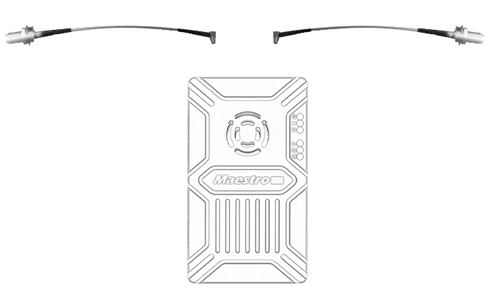
1.1 Устаўце кабель MMCX-SMA ў парты на бакавой панэлі паветранага блока. Калі вы пачуеце пстрычка, гэта азначае добрую сувязь.
1.2 Выпраўлена прылада і радыёчастотны кабель на вашым беспілотніку. Усталюйце антэну. Звярніце ўвагу на зацягванне злучэння антэны. Зрабіце антэну ўніз. У межах 20 см ад антэны няма металу або экрана.
2. Падключыце камеру (дрэды).
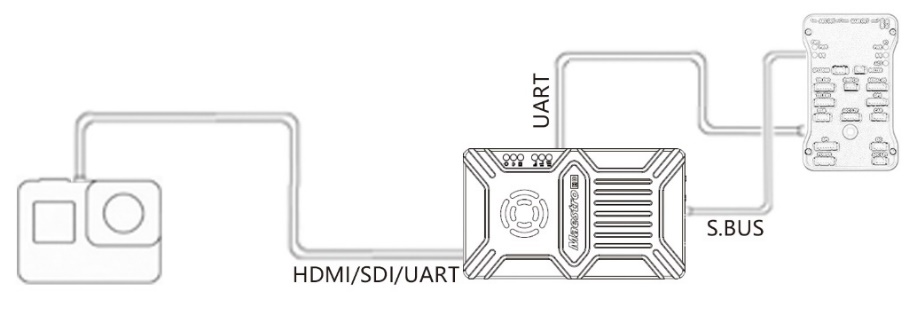
Падключыце камеру/карданны падвес да паветранага блока з дапамогай кабеля HDMI/SDI/Ethernet. І падключыце UART1 і SBUS да кантролера палёту. Не стаўце антэну каля рухавіка або ESC, інакш у працы прылады будуць стварацца перашкоды.

Чарцёж поўнай устаноўкі беспілотніка
Зямля
1. Падключыце антэну
1.1 Падключыце шкловалаконную антэну, якая пастаўляецца разам з прыладай, да зазямлення. Яны маюць агульны порт — SMA. Абавязкова зацягніце злучэнне. The 2 Шкловалакновая антэна павінна знаходзіцца на адлегласці 1,5 м адзін ад аднаго.

1.2 Падключыце кабель HDMI .
Падключыце порт HDMI з дапамогай кабеля HDMI да манітора. Відэасігнал FHD будзе адлюстроўвацца непасрэдна на маніторы.
2. Падключыцеся да наземнай станцыі
Наземная станцыя мае два шляхі злучэння з наземным блокам M51, для перадачы відэа і дадзеных.
Атрымаць відэа
1. Напрамую праз HDMI
Калі наземная станцыя мае манітор HDMI, проста падключыце наземны блок да манітора непасрэдна праз кабель HDMI.
2. Праз Ethernet
Падключыце порт Ethernet кабелем CAT да кампутара або наземнай станцыі. Карыстальнік можа выкарыстоўваць праграмнае забеспячэнне іншых вытворцаў для дэкадавання, напрыклад VLC, Планавальнік місій.
Калі падключыць IP-камеру да паветранага блока M51, наземны блок таксама можа выводзіць відэа FHD для маніторынгу непасрэдна праз HDMI. Калі ласка, паглядзіце відэаўрок і іншыя часткі гэтага дакумента.
Атрымаць дадзеныя
1.Вы можаце атрымаць даныя з наземнага блока праз UART1 і UART2. Магчыма, вам спатрэбіцца пераўтваральнік UART ў USB.
2. Вы можаце атрымліваць дадзеныя з порта Ethernet з дапамогай пратаколу UDP/TCP.
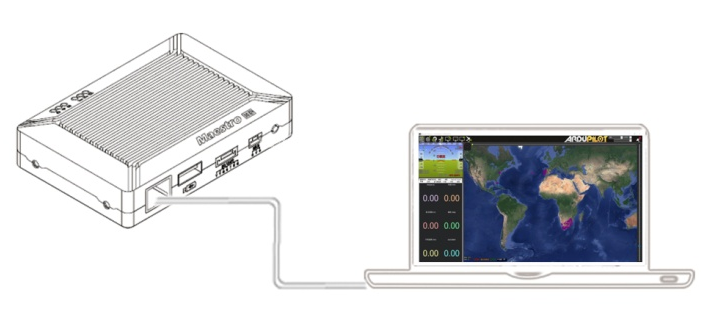
Чарцёж злучэння па зямлі
М51 Інструкцыя
Хуткі старт
1. Рыхтуецца
Пераканайцеся, што ўсе злучэнні гатовыя, уключаючы антэну, Кабель HDMI і гэтак далей.
2. Уключэнне
Напружанне пастаяннага току складае 9~28В. Пасля ўключэння, святлодыёд POWER будзе гарэць зялёным.
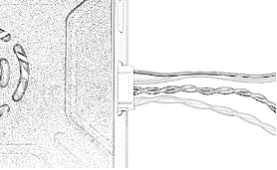
Любое пытанне, калі ласка, звярніцеся да FAQ. Гэта займае 15 секунд для запуску. Пасля запуску сістэмы, можна ўсталяваць бесправадную перадачу. Перадача відэа будзе прымаць 15 больш секунд.
M51 з Mission Planner
Выканайце інструкцыі, каб выкарыстоўваць M51 з Mission Planner:
1. Падключыце UART1 паветранага блока M51 да кантролера палёту, напрыклад Pixhawk. Падключыце кардан да M51 ETH або HDMI.
2. Пераканайцеся, што ўсе злучэнні паветранага і зазямляльнага кабеляў завершаны. Уключыце сістэму.
3. Усталюйце Mission Planner на свой кампутар.
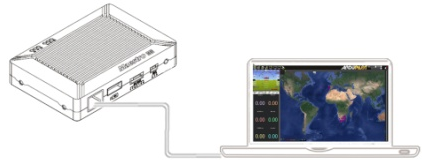
4. Усталюйце IP-адрас кампутара.
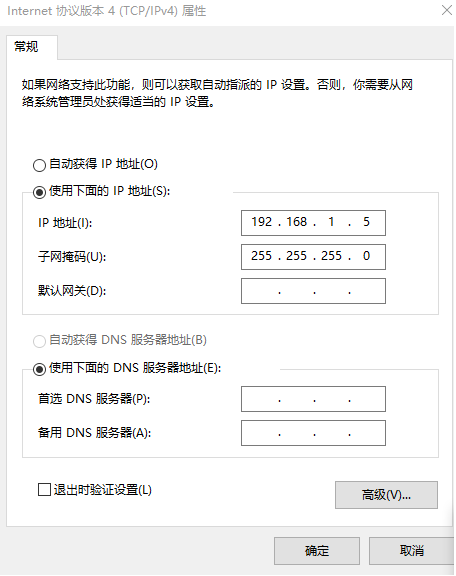
Адкрыйце наладу «Сетка і Інтэрнэт».. Выберыце «Версія інтэрнэт-пратаколу 4 (TCP / IPv4) ўласцівасці». Змяніце IP-адрас на «192.168.1.xxx»(xxx знаходзіцца ў 0~255,акрамя 192.168.1.36 і 192.168.1.100)。
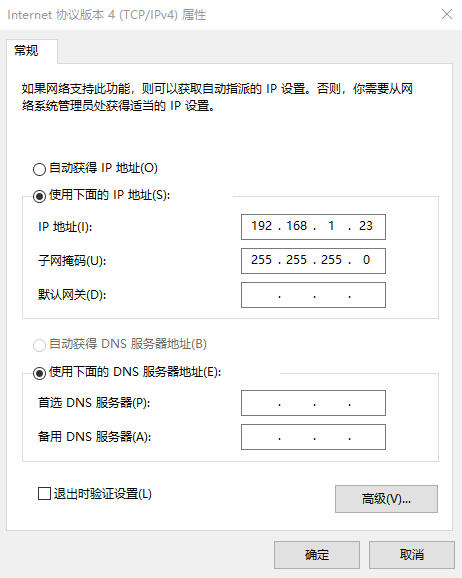
5. Атрымаць дадзеныя
Ёсць тры метаду атрымання дадзеных з наземнага блока M51, з дапамогай Mission Planner:
- Порт UDP праз Ethernet;
- Порт TCP праз Ethernet;
- УАПП (COM)
5.1 Атрымаць даныя з порта UDP.
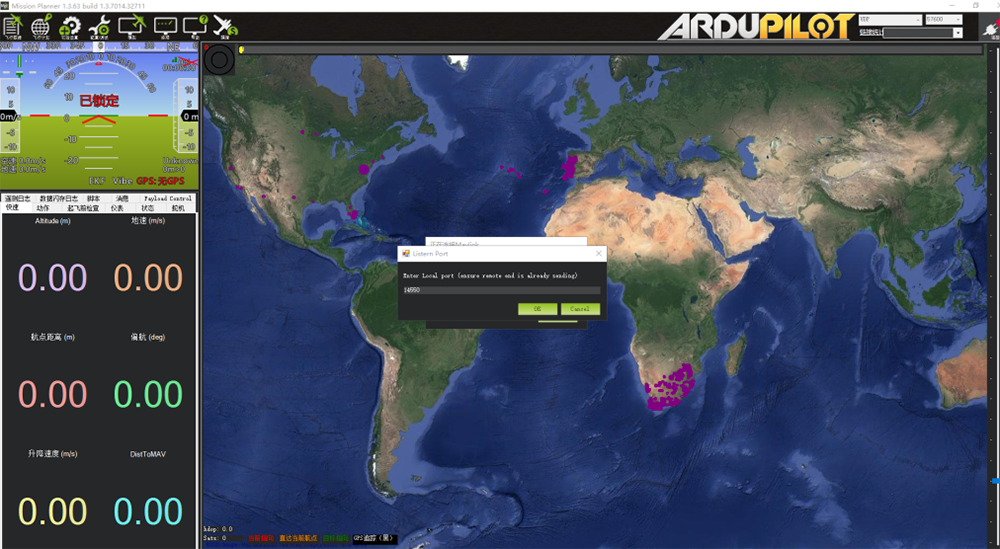
Адкрыйце планавальнік місій,абярыце UDP,націсніце кнопку «падключыць»., адкрыецца новае акно «Слухаць порт»,зменіце порт на 14550(Калі нумар порта UDP быў зменены на вэб-старонцы, калі ласка, увядзіце новы нумар. Для атрымання дадатковай інфармацыі, калі ласка, перайдзіце да канфігурацыі вэб-старонкі). Затым націсніце «ОК», Mission Planner атрымае даныя аб палёце。
5.2 Атрымаць дадзеныя з порта TCP.
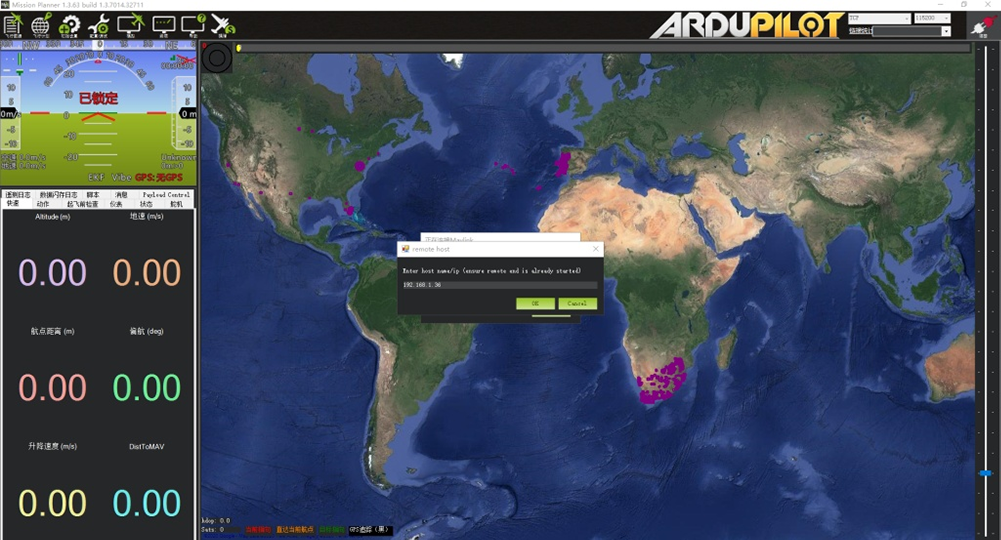
Адкрыйце планавальнік місій,абярыце TCP,націсніце кнопку «падключыць»., адкрыецца новае акно «Слухаць порт»,запоўніце прабел IP: 192.168.1.36, аддалены порт ёсць 5760
(Калі IP-адрас і нумар TCP-порта былі зменены на вэб-старонцы, калі ласка, увядзіце новы IP і нумар порта. Для атрымання дадатковай інфармацыі, калі ласка, перайдзіце да канфігурацыі вэб-старонкі). Затым націсніце «ОК», Mission Planner атрымае даныя аб палёце.
5.3 Атрымаць дадзеныя з UART(COM);
Падключыце зазямляльны блок UART1 да UART(TTL)
канвэртар для usb на кампутар. Да гэтага, калі ласка
ўсталяваць драйвер на кампутар.
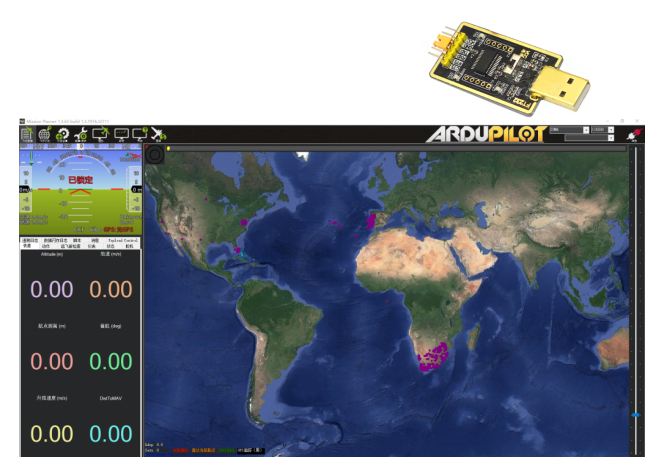
Адкрыйце планавальнік місій, абярыце COM (Калі ласка, праверце нумар COM) і правільная хуткасць перадачы дадзеных,націсніце кнопку «падключыць»., Mission Planner атрымае даныя аб палёце.
6. Атрымаць відэа
Калі вы адкрываеце Планавальнік місій, націсніце Video, а затым Set GStream Source,як паказана ніжэй:
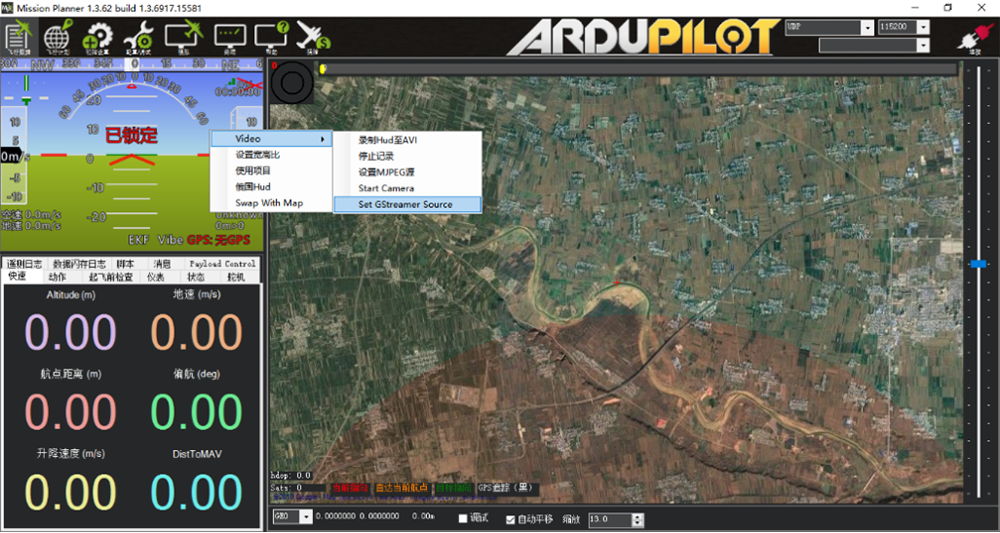
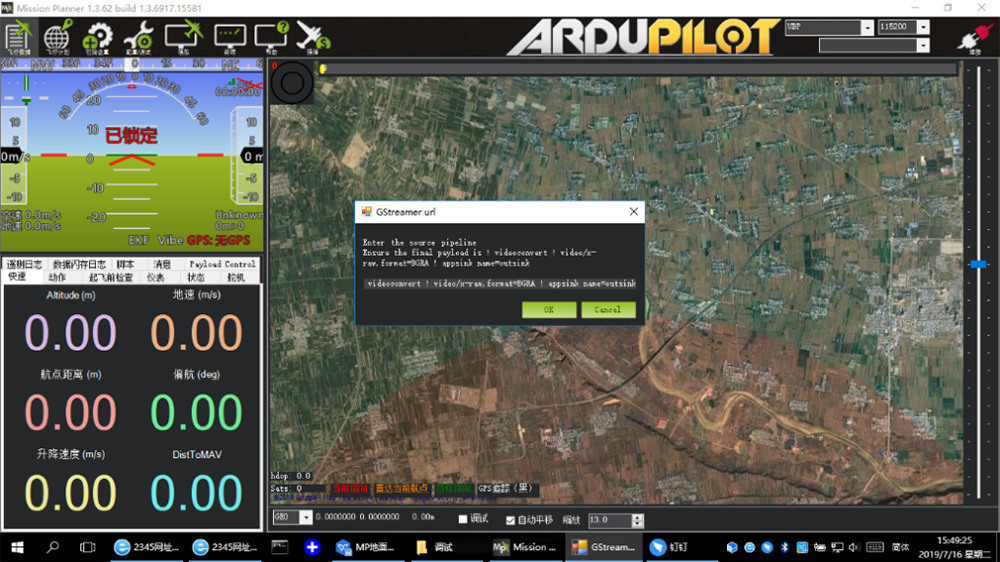
Увядзіце адрас: rtspsrc месцазнаходжанне=rtsp://192.168.1.36/затрымка stream0=0 ! дэкадэбін ! відэаканвертаваць ! відэа/x-raw,фармат=BGRA ! appsink name=outsink
M51 з VLC
- Усталюйце IP-адрас кампутара, як паказана вышэй. Пераканайцеся, што M51 працуе належным чынам.
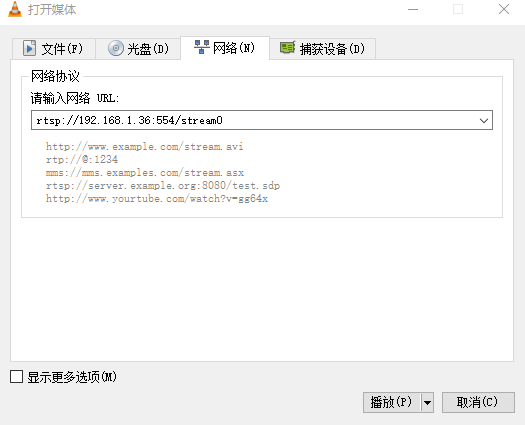
- На старонцы «Адкрытыя СМІ»., калі ласка, увядзіце наступны адрас:
rtsp://192.168.1.36:554/паток0
Палепшыць адлегласць кантролера RC праз SBUS
- Падключыце SBUS паветранага блока да RC IN кантролера палёту.
Выкарыстанне кабеля SBUS у скрынцы аксесуараў для падлучэння паветранага блока да кантролера палёту. Кабель ёсць 3 шпілька.
Увага:Порт SBUS паветранага блока выводзіцца. Максімальны выхадны ток +5 В складае 1 А. Калі вам не патрэбна +5V, хай адкрыецца. Не прымайце гэта як увод. у адваротным выпадку, стабільнасць сістэмы будзе закранута.
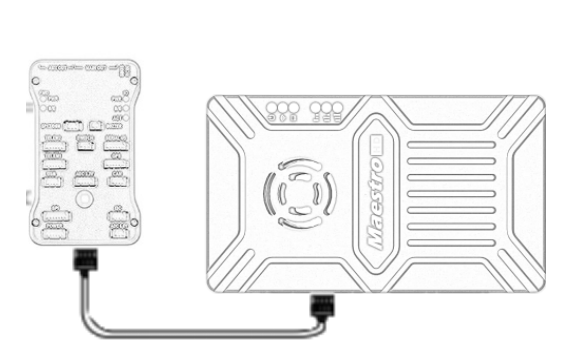
- Падключыце RC-прыёмнік да зазямлення
Выкарыстанне кабеля SBUS у скрынцы аксесуараў для падлучэння зазямляльнага блока да прымача RC.
Увага:Уваходзіць порт SBUS наземнага блока. Максімальны выхадны ток +5 В складае 1 А. Вы можаце выкарыстоўваць яго для харчавання RC-прыёмніка. Калі ласка, звярніце больш увагі на парадак кабельных ліній.

Запіс відэа на наземны апарат
1. USB-назапашвальнік устаўлены ў USB-порт на наземным блоку. На выхадзе HDMI адлюстроўваецца «Прылада USB устаўлена».
2. Націсніце кнопку на наземным блоку для 3 секунд, каб пачаць запіс. На выхадзе HDMI адлюстроўваецца «Запіс...» і пачынаецца запіс па часе.
3. Каб спыніць запіс, ўтрымлівайце кнопку для 3 секунд. Відэа аўтаматычна захоўваецца на прыладзе захоўвання.
4. Вы можаце прайграваць відэа са староннімі відэаплэерамі.
Асістэнт маэстра
Інтэрфейс памочніка Maestro
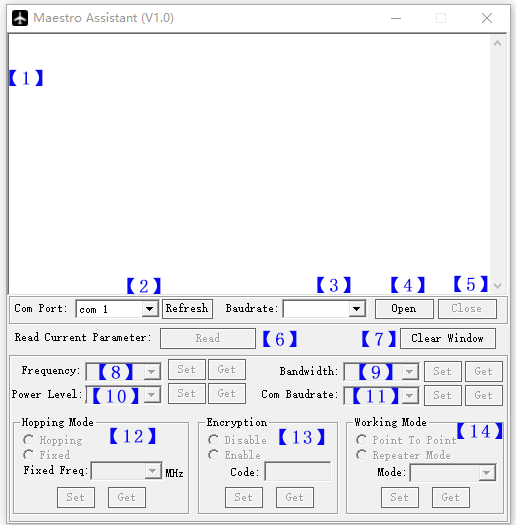
Апісанне функцыі:
【1】Інфармацыйны дысплей:адлюстраванне інфармацыі аб стане для M51。
【2】UART(COM) выбраць:Выберыце правільны нумар COM кампутара для падлучэння M51. Калі вы хочаце змяніць на іншы COM , калі ласка, націсніце кнопку «Абнавіць»..
【3】Выбар хуткасці перадачы:Выберыце правільную хуткасць перадачы для COM. Зрабіце гэта такім жа, як M51 UART1.
【4】Адкрыць кнопку COM.
【5】Кнопка "Закрыць COM"..
【6】Кнопка прачытаць бягучы параметр:націсніце гэтую кнопку, каб атрымаць бягучы параметр прылады。
【7】Кнопка ачысціць акно: каб ачысціць інфармацыйны дысплей.
【8】 Выберыце частату:Ёсць тры дыяпазоны частот, якія трэба выбраць: 800 МГц/1,4 ГГц/2,4 ГГц. Выберыце патрэбную групу,і націсніце кнопку «Усталяваць», каб завяршыць наладку. Націсніце кнопку «Атрымаць», каб атрымаць бягучую паласу частот.
【9】 Выберыце ЧБ:Ёсць чатыры BW, якія трэба выбраць: 3 МГц/5 МГц/10 МГц/20 МГц. Выберыце той BW, які вам патрэбны,і націсніце кнопку «Усталяваць», каб завяршыць наладку. Націсніце кнопку «Атрымаць», каб атрымаць бягучы BW.
【10】Выберыце ўзровень магутнасці:Можна выбраць тры ўзроўні магутнасці—Высокі/Сярэдні/Нізкі. Выберыце неабходны ўзровень магутнасці,і націсніце кнопку «Усталяваць», каб завяршыць наладку. Націсніце кнопку «Атрымаць», каб атрымаць бягучы ўзровень магутнасці.
【11】Выберыце хуткасць перадачы дадзеных:Вы можаце выбраць правільную хуткасць перадачы для M51 Uart1 у гэтым полі.
Выберыце неабходную хуткасць перадачы дадзеных,і націсніце кнопку «Усталяваць», каб завяршыць наладку. Націсніце кнопку «Атрымаць», каб атрымаць бягучую хуткасць перадачы дадзеных.
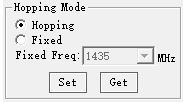
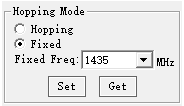
【12】Выберыце рэжым пераскоку: Ёсць два рэжыму для выбару——скакальны/фіксаваны. Абярыце патрэбны вам рэжым,і націсніце кнопку «Усталяваць», каб завяршыць наладку. Націсніце кнопку «Атрымаць», каб атрымаць рэжым. Калі вы выбіраеце фіксаваны рэжым, вам трэба выбраць фіксаваную частату ніжэй. Фіксаваная частата звязана з дыяпазонам частот і BW.
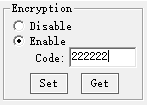
【13】Абярыце Шыфраванне: Вы можаце адключыць/уключыць шыфраванне. Калі ўключыць гэтую функцыю, вы можаце ўсталяваць свой асабісты пароль. Пароль павінен быць у дыяпазоне 100000~999999. Прылады з іншым паролем не спасылаюцца.
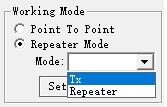
【14】Выберыце рэжым працы: Ёсць два рэжыму працы M51——рэжым «кропка-кропка» і рэжым рэтранслятара. Выберыце патрэбны вам рэжым працы,і націсніце кнопку «Усталяваць», каб завяршыць наладку. Націсніце кнопку «Атрымаць», каб атрымаць бягучы працоўны рэжым. Гэтую функцыю неабходна наладзіць толькі на пнеўматычнай прыладзе M51. Наземны блок можа аўтаматычна сінхранізавацца. Калі вы выбіраеце рэжым рэтранслятара, вам трэба выбраць паветраны блок, няхай гэта будзе TX або рэтранслятар.
Як выкарыстоўваць Maestro Assistant
1. Падключыце M51 з дапамогай Maestro Assistant。
Maestro Assistant - гэта праграмнае забеспячэнне для Windows, якое канфігуруе M50/M51. Перад канфігурацыяй, калі ласка, падключыце UART1 да кампутара праз UART(TTL) на USB канвэртар.
Выберыце правільны COM і хуткасць перадачы дадзеных. Націсніце кнопку «Адкрыць»..
2. Чытаць бягучы параметр。

Пасля кроку 1, націсніце кнопку «Чытаць».. Усе бягучыя параметры будуць выведзены на інфармацыйным дысплеі. Паколькі працоўны рэжым прызначаны толькі для паветранага агрэгата. Поле "Рабочы рэжым" стане шэрым пры канфігурацыі наземнага блока.
3. Канфігурацыі.
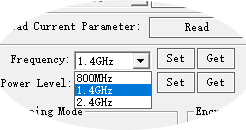
3.1 паласа частот
Трэба выбраць тры дыяпазоны частот
——800 МГц/1,4 ГГц/2,4 ГГц. Вы можаце выбраць
прыдатны дыяпазон частот у адпаведнасці з мясцовымі правіламі.
Канкрэтныя частоты для кожнага дыяпазону наступныя:
800МГц:806~825 МГц;
1.4Ггц:1427~1447 МГц;
2.4Ггц:2408~2480 МГц;
3.2 шырыня паласы
Ёсць чатыры BW, якія трэба выбраць——3 МГц/
5МГц/10 МГц/20 МГц. Чым больш BW, тым больш
дадзеныя могуць перадавацца, але чым слабей
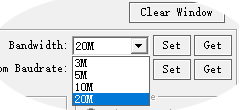
анты-ўмяшанне. У рэжыме фіксаванай частоты, M50/M51 будзе мець
большая частата для выпраўлення з невялікім BW.
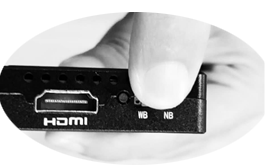
Дадатковы, на M50/M51 ёсць клавіша хуткага доступу.
Вы можаце лёгка змяніць BW. У той час як NB - гэта вузкая паласа,
і WB шырокая паласа. Як для паветранага, так і для наземнага блока,
спалучэнне клавіш павінна знаходзіцца там жа. у адваротным выпадку, яны не могуць звязаць.
3.3 магутнасць РЧ
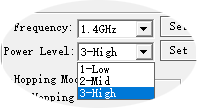
M50/M51 мае тры ўзроўні магутнасці на выбар.
Каб выклікаць перашкоды паміж прыладамі, калі ласка
выбраць адпаведную магутнасць перадачы. Канкрэтнае
Значэнні радыёчастотнай магутнасці наступныя:
1-нізкі:15дБм;
2-Сярэдзіна:20дБм;
3-Высокі:25дБм。
3.4 Скачковы / фіксаваны рэжым
Ёсць два рэжыму для выбару——Скаканне
/Выпраўлена. У рэжыме скачка, M51 можа аўтаматычна рэгуляваць
частоты, калі ёсць перашкоды. У фіксаваным рэжыме,
прылада фіксуецца на спецыяльнай частаце . Так у адным
паласа частот, можна выкарыстоўваць да чатырох камплектаў прылад.
3.5 шыфраванне
Бесправадны сігнал можа быць зашыфраваны падчас перадачы.
Калі ўключыць гэтую функцыю, вы можаце ўсталяваць свой асабісты пароль.
Пароль павінен быць у дыяпазоне 100000~999999. Прылады з іншым паролем не спасылаюцца. Пры адключэнні гэтай функцыі, розныя паветраныя і наземныя M51 могуць звязваць адзін аднаго.
3.6 Рэжым працы
M51 можа працаваць у рэжыме кропка-кропка і рэтранслятар
рэжым. Трэба ўсталяваць толькі пнеўматычны блок М51. Зямля
прылада можа аўтаматычна сінхранізавацца. У рэжыме рэтранслятара, ў
паветраны блок можна ўсталяваць на TX (перадатчык) або Рэтранслятар.
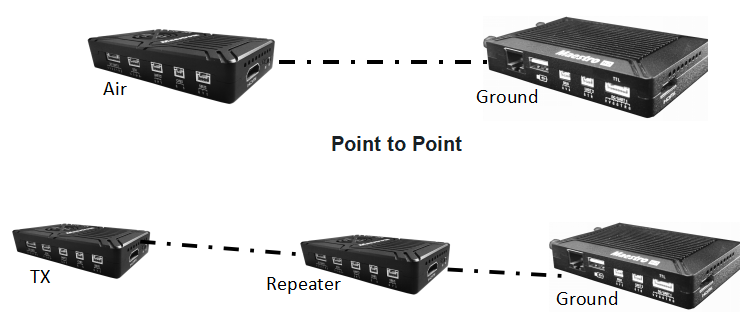
З рэжымам рэтранслятара, M51 можна лёгка выкарыстоўваць у сітуацыі NLOS. Вам трэба толькі купіць яшчэ адзін паветраны блок, і вы зможаце лёгка ўсталяваць рэтранслятар.
Апісанне канфігурацыі вэб-інтэрфейсу M51
Параметр M51 таксама можна ўсталяваць праз вэб-інтэрфейс. Карыстальнік можа ўвесці IP-адрас праз браўзер для доступу да вэб-інтэрфейсу. IP блока паветра па змаўчанні 192.168.1.100. Грунт ёсць 192.168.1.36. У рэжыме рэтранслятара. TX ёсць 192.168.1.100. Рэтранслятар ёсць 192.168.1.101.
Калі вы зменіце прыладу на іншы IP-адрас, атрымаць доступ да вэб-інтэрфейсу праз новы IP. Калі вы забыліся IP-адрас, які змянілі, націсніце кнопку на прыладзе для 10 секунд, калі прылада ўключана, каб аднавіць заводскія налады.
Вам неабходна змяніць IP вашага кампутара на 192.168.1.X, каб атрымаць доступ да вэб-інтэрфейсу прылады. Як паказана на наступным малюнку:
M51 Air Web UI
1. Увайсці
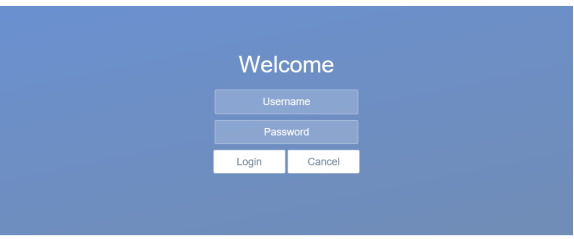
Пасля ўводу IP-адраса 192.168.1.100 у браўзеры, вы ўбачыце старонку «Сардэчна запрашаем».. Імя карыстальніка па змаўчанні: адмін, пароль ёсць: 123456. Тады вы можаце ўвайсці.
2.Налада паветра
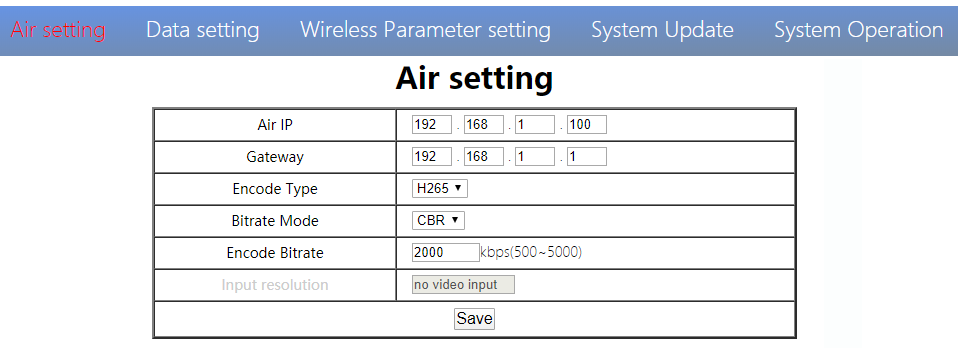
На старонцы налад Air, карыстальнік можа змяніць эфірны IP 、 Шлюз і іншыя параметры. Вы можаце звярнуцца да табліцы ніжэй.
| параметр | Каштоўнасць | апісанне |
| Паветраны IP | дэфолт 192.168.1.100 | Карыстальнік можа змяніць |
| Шлюз | дэфолт 192.168.1.1 | Карыстальнік можа змяніць |
| Тып кадзіравання | H265/H264 | Па змаўчанні H265 |
| Рэжым бітрэйта | CBR/VBR | CBR па змаўчанні |
| Кадзіраваць бітрэйт | 500кбіт/с~5 Мбіт/с | Карыстальнік можа змяніць, па змаўчанні 1M |
| Уваходнае дазвол | Аўтаматычнае вызначэнне ўводу | адлюстраванне бягучага ўваходнага дазволу HDMI |
Калі змяніць параметр прылады, ён будзе дзейнічаць пасля перазагрузкі. Калі вы зменіце IP-адрас, калі ласка, увядзіце новы адрас у вашым браўзеры пасля перазагрузкі.
3.Налада дадзеных
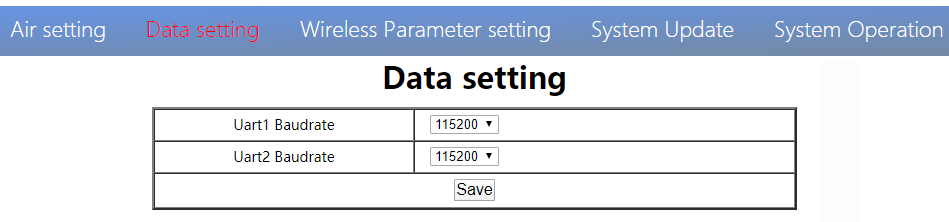
Карыстальнік можа змяніць хуткасць перадачы дадзеных UART1 і UART2 на старонцы налад дадзеных. Ён будзе дзейнічаць пасля перазагрузкі.
4. Налада параметраў бесправадной сеткі
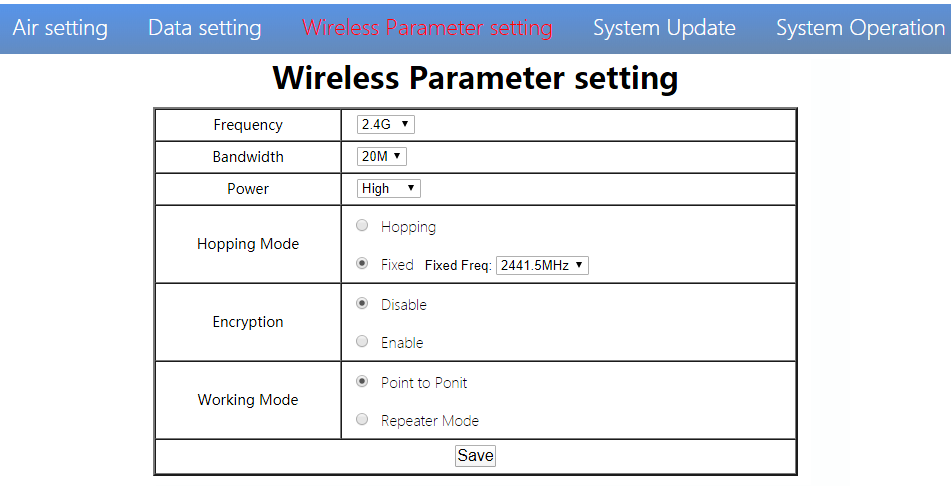
Карыстальнік можа змяніць параметры бесправадной сеткі на старонцы налад параметраў бесправадной сеткі . Вы можаце звярнуцца да табліцы ніжэй.
| параметр | Каштоўнасць | апісанне |
| частата | 800M/1,4G/2,4G | апцыянальны |
| шырыня паласы | 3/5/10/20M | апцыянальны |
| магутнасць | Высокі/Сярэдні/нізкі | апцыянальны |
| Скачкавы рэжым | Скачкі/ Выпраўлена | апцыянальны |
| шыфраванне | Адключыць/Уключыць | апцыянальны |
| Рэжым працы | Рэжым паўторніка кропка-кропка | Трэба ўсталяваць толькі пнеўматычны блок М51. Наземны блок можа аўтаматычна сінхранізавацца |
Канфігурацыя вэб-інтэрфейсу такая ж, як і ў Maestro Assistant. Карыстальнік можа праверыць гэта ў раздзеле «Як выкарыстоўваць Maestro Assistant». 3 для больш падрабязнай інфармацыі.
Калі вы наладжваеце параметр праз вэб-інтэрфейс, Ён будзе дзейнічаць пасля перазагрузкі
5.Абнаўленне сістэмы
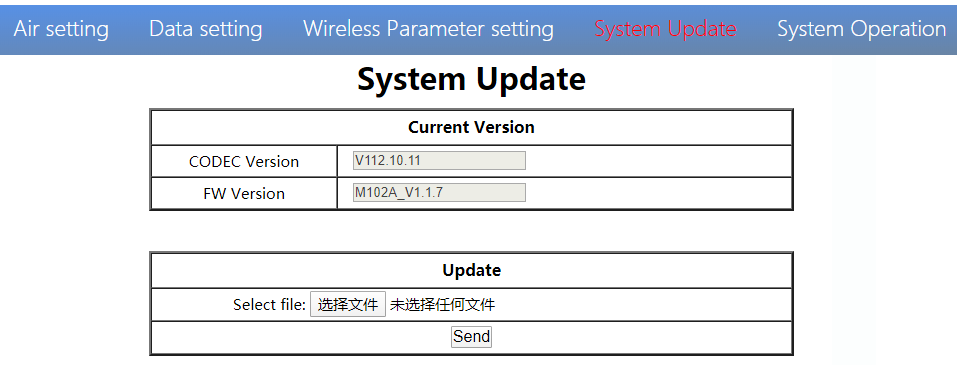
Карыстальнік можа абнавіць версію CODEC і версію праграмнага забеспячэння на старонцы абнаўлення сістэмы. Перад абнаўленнем, загрузіце апошнюю версію праграмнага забеспячэння з нашага сайта.
Націсніце «Агляд…». Выберыце файл абнаўлення. Націсніце «Адправіць». Вы ўбачыце панэль прагрэсу абнаўлення. Пасля завяршэння абнаўлення сістэма перазагрузіцца. Вы можаце праверыць кодэк і версію праграмнага забеспячэння на гэтай вэб-старонцы
Дадаткова, Версія CODEC для кадавання відэа. Файл абнаўлення вялікі, і частае абнаўленне не патрабуецца. Такім чынам, мы абнаўляем файлы CODEC і FW асобна. Звярніце ўвагу на версію асобна..
6.Аперацыя сістэмы
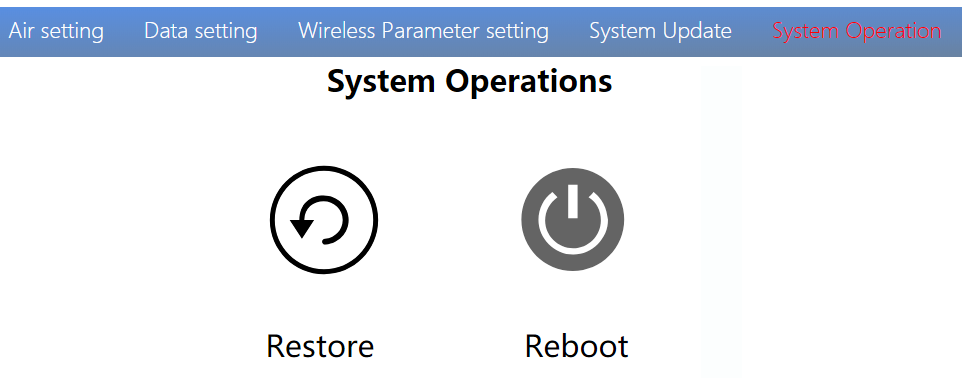
Карыстальнік можа аднавіць і перазагрузіць сістэму на старонцы "Аперацыя сістэмы".. У той час як «Аднавіць» аднавіць усе параметры да заводскіх налад。
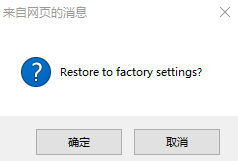
«Перазагрузка» выкарыстоўваецца для перазагрузкі сістэмы。
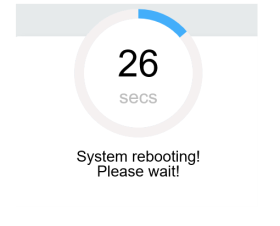
Калі карыстальнік не змяніў IP-адрас прылады, пасля перазагрузкі ён пяройдзе на старонку ўваходу. Калі вы зменіце IP-адрас, вам неабходна ўвесці новы IP-адрас у вашым браўзеры пасля перазагрузкі.
M51 Ground Web UI
1.Увайсці
Пасля ўводу IP-адраса 192.168.1.36 у браўзеры, вы ўбачыце старонку «Сардэчна запрашаем».. Імя карыстальніка па змаўчанні: адмін, пароль ёсць: 123456. Тады вы можаце ўвайсці.
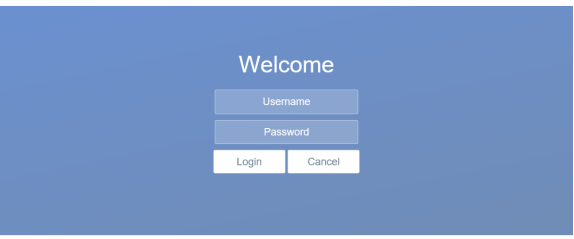
2.Уладкаванне зямлі
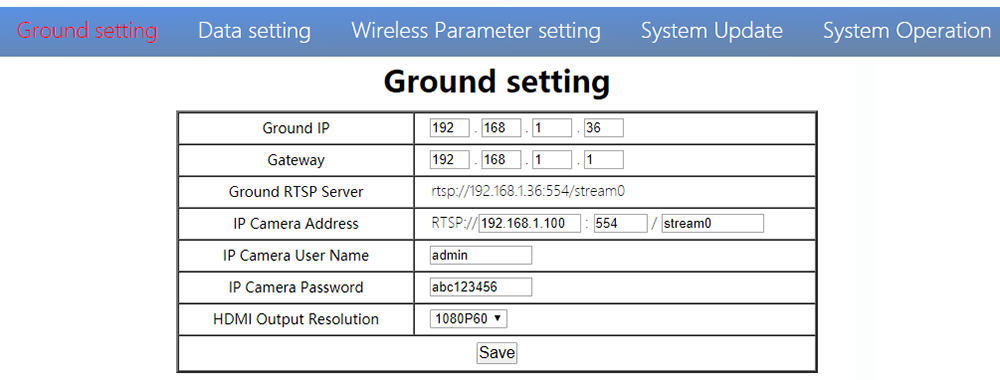
На старонцы ўстаноўкі зямлі, карыстальнік можа змяніць эфірны IP 、 Шлюз і іншыя параметры. Вы можаце звярнуцца да табліцы ніжэй.
| параметр | Каштоўнасць | апісанне |
| Зазямленне IP | дэфолт 192.168.1.36 | Карыстальнік можа змяніць |
| Шлюз | дэфолт 192.168.1.1 | Карыстальнік можа змяніць |
| Наземны сервер RTSP | Карыстальнік не можа рэдагаваць. | Выкарыстоўваецца, каб паведаміць карыстальніку адрас сервера RTSP |
| Адрас IP-камеры | Па змаўчанні 192.168.1.100, IP кадавальнік паветранага блока | Карыстальнікі могуць змяніць на свой уласны адрас IP-камеры |
| Імя карыстальніка/пароль IP-камеры | Па дадзеных IP-камеры | Калі камера патрабуе сертыфікацыі, калі ласка, увядзіце правільнае імя і пароль |
| Раздзяленне выхаду HDMI | 1080P60/1080P50/1080P30/1080P25/1080P24/1080I60/1080I50/720P60/720P50 | Карыстальнік можа ўсталяваць дазвол HDMI |
Калі змяніць параметр прылады, ён будзе дзейнічаць пасля перазагрузкі. Калі вы зменіце IP-адрас, калі ласка, увядзіце новы адрас у вашым браўзеры пасля перазагрузкі.
3.Налада дадзеных
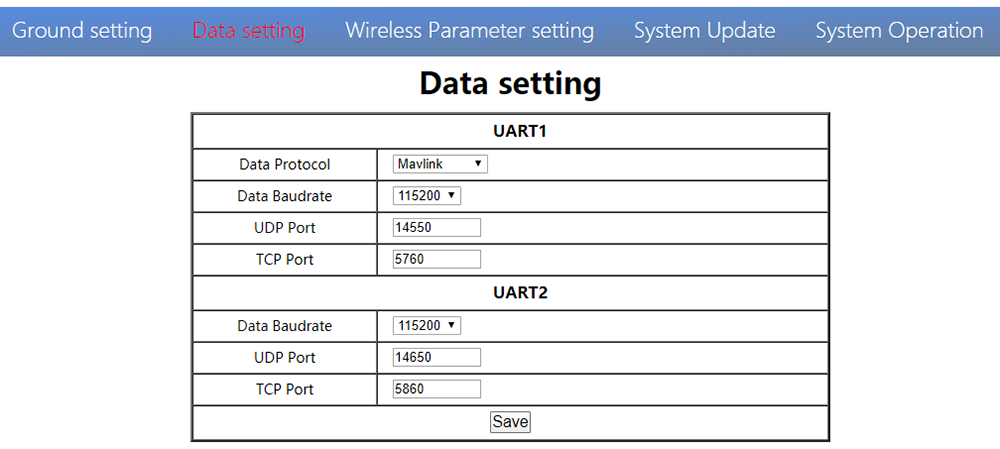
Карыстальнік можа змяніць параметры UART1 і UART2 на старонцы налад дадзеных. UART1 падтрымлівае два пратаколы — Mavlink (дэфолт) і празрысты. Карыстальнік можа змяніць пратакол、хуткасць перадачы дадзеных、Порт UDP/TCP лёгка. Дадзеныя UART могуць перадавацца на кампутар праз Ethernet наземнага блока.
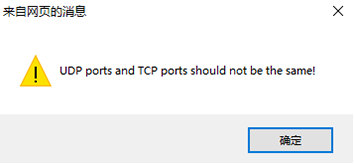
Увага,UDP і TCP парты UART1 і UART2 не павінны быць аднолькавымі.
4. Налада параметраў бесправадной сеткі
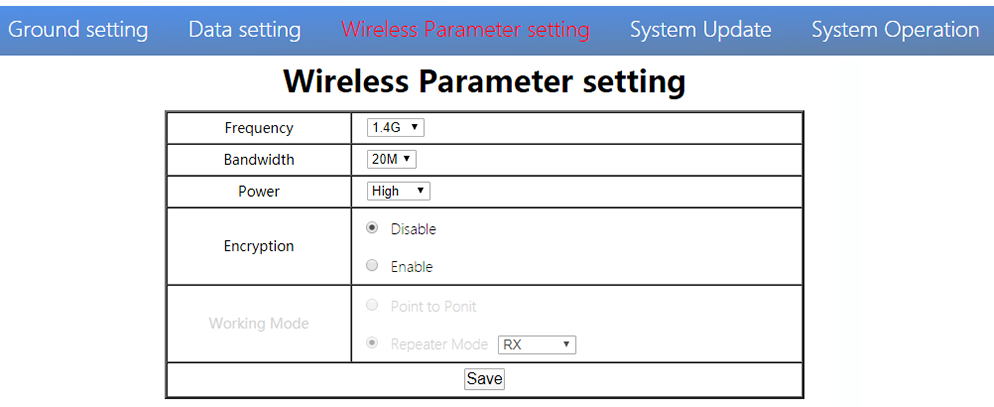
Карыстальнік можа змяніць параметры бесправадной сеткі на старонцы налад параметраў бесправадной сеткі . Вы можаце звярнуцца да табліцы ніжэй.
| параметр | Каштоўнасць | апісанне |
| частата | 800M/1,4G/2,4G | апцыянальны |
| шырыня паласы | 3/5/10/20M | апцыянальны |
| магутнасць | Высокі/Сярэдні/нізкі | апцыянальны |
| шыфраванне | Адключыць/Уключыць | апцыянальны |
| Рэжым працы | Сінхранізаваць аўтаматычна | Пасівець |
Калі вы наладжваеце параметр праз вэб-інтэрфейс, Ён будзе дзейнічаць пасля перазагрузкі
5. Абнаўленне сістэмы
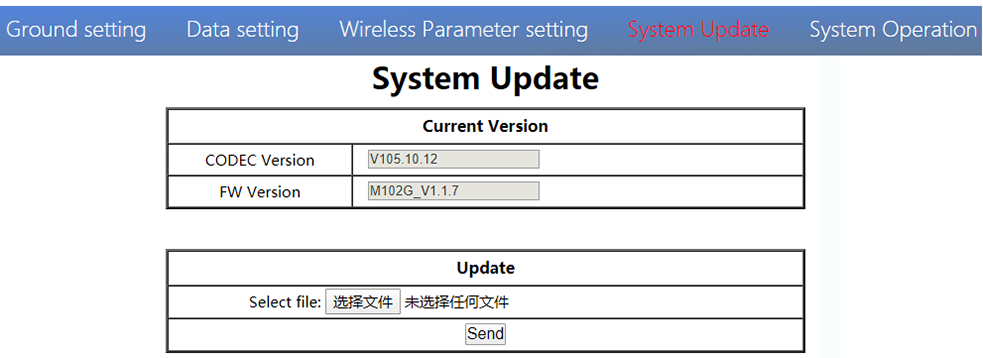
І наземны, і паветраны блок мадэрнізуюцца аднолькава. Калі ласка, звярніцеся да іншых частак гэтага дакумента.
6. Аперацыя сістэмы
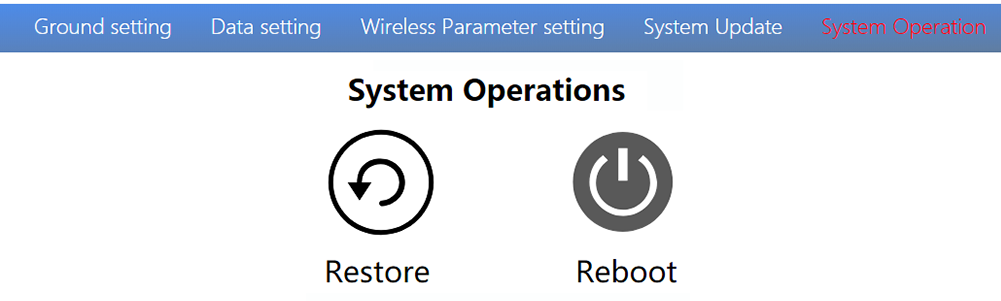
І наземная, і паветраная сістэма працуюць аднолькава. Калі ласка, звярніцеся да іншых частак гэтага дакумента.
спецыфікацыя
| Дыяпазон частот | 800МГц/1,4 ГГц/2,4 ГГц |
| частотны дыяпазон | 800МГц:806МГц~825 МГц1,4 ГГц:1427МГц ~ 1447 МГц 2,4 ГГц:2408МГц ~ 2480 МГц |
| Шырыня паласы | 3МГц/5 МГц/10 МГц/20 МГц |
| рэжым мадуляцыі | OFDM |
| ЭІПМ | 25дБм ± 1 дб |
| адчувальнасць | ≤-92 дБм |
| дыяпазон | 17км*1 |
| Хуткасць перадачы відэа | 500k~5 Мбіт/с |
| DC 9 ~ 28V (Акумулятар 3S~6S) | |
| Паветра | 6.5W |
| Зямля | 5W |
| антэна | Паветра 2*MMCX ,Зямля 2*SMA |
| УАПП | TTL 3.3V,1 стартавы біт, 8 біт дадзеных, 1 стоп-біт, няма парытэту. |
| UART1 і UART2 | |
| Хуткасць перадачы 115200 (па змаўчанні),57600, 38400, 19200, 9600 | |
| HDMI (тып A) | 1 |
| SBUS | 1 |
| Сеткавы порт | 1 (На GH1.25 4Pin) |
| 1(Зазямленне RJ45) | |
| USB (тып A) | 1 (Зямля) |
| CVBS | 1(Вада GH1.25 2Pin) |
| дазвол | 1080P60 зваротная сумяшчальнасць |
| КОДЭК | H.265 / H.264 |
| Хуткасць перадачы відэа | 500кбіт/с~5 Мбіт/с |
| Затрымка відэа | ніжэй за 250 мс |
| інтэрфейс | MMCX |
| тып | Клеевая антэна |
| тып Палярызацыя | вертыкальны |
| каэфіцыент узмацнення | 2.5дБи |
| SWR | ≤2.0 |
| інтэрфейс | вышэйшая школа |
| тып | Шкляная антэна |
| тып Палярызацыя | вертыкальны |
| каэфіцыент узмацнення | 7дБи |
| SWR | ≤2.0 |
| Працоўная тэмпература | -40℃ ~ + 70 ℃ |
| тэмпература захоўвання | -40℃ ~ 85 ℃ |
| вільготнасць | 5~ 95%,без кандэнсацыі |
| памер | Паветра 93.5 X 54.5 X 17 ммЗямля 112 X 63.5 X 19 мм |
| вага | Паветра 105 г. Зямля 143 г |
*1 Дыстанцыя праверана пры ўмове адсутнасці перашкод і LOS.
Нататка:Права на тлумачэнне прыведзенай вышэй спецыфікацыі прадукту належыць Shenzhen Mainlink Aero Communication Technology Co., LTD.
часта задаюць пытанні
| 1 апісанне | Індыкатар харчавання не гарыць пасля ўключэння |
| рашэнні: 1. Праверце парадак праводкі кабеля сілкавання. 2. Праверце дыяпазон магутнасці пастаяннага току. | |
| 2 апісанне | Індыкатар сувязі не гарыць пасля ўключэння. |
| рашэнні: 1. Праверце, ці правільна падключаны радыёчастотны кабель. 2. Пераканайцеся, што клавішы хуткага доступу BW паветра і зямлі знаходзяцца ў аднолькавым становішчы. 3. Праверце, ці ў парадку антэна. | |
| 3 апісанне | Паветраная і наземная сувязь у парадку, але няма выхаду HDMI. |
| рашэнні: 1. Праверце, ці добра працуе камера і ці добра падключаны кабель; 2. Праверце манітор HDMI; 3. Калі ласка, звярніцеся ў службу пасляпродажнага абслугоўвання нашай кампаніі. | |
| 4 апісанне | Апісанне выхаду манітора HDMI OSD «Страта перадатчыка». |
| рашэнні: 1. Гэта OSD азначае, што наземны блок не ўстанаўлівае злучэнне з паветраным блокам. 2. Праверце антэну і радыёчастотны кабель. 3. Калі ласка, звярніцеся ў службу пасляпродажнага абслугоўвання нашай кампаніі. | |
| 5 апісанне | Выхад манітора HDMI OSD «Няма ўваходу крыніцы відэа»。 |
| рашэнні: 1. Гэта OSD азначае, што наземны блок усталяваў злучэнне з паветраным блокам. Але паветра не дадае камеру, альбо камера не можа быць распазнана паветраным блокам. 2. Праверце кабель HDMI або кабель Ethernet, які злучае камеру і паветраны блок. 3. Калі ласка, звярніцеся ў службу пасляпродажнага абслугоўвання нашай кампаніі. | |
| 6 апісанне | Індыкатар сувязі ў парадку. Але ніякіх вывадаў дадзеных. |
| рашэнні: 1. Праверце парадак праводкі кабеля UART. 2. Праверце хуткасць перадачы UART. 3. Калі ласка, звярніцеся ў службу пасляпродажнага абслугоўвання нашай кампаніі. | |
| 7 апісанне | Наземны блок не можа выводзіць струменевае відэа RTSP. |
| рашэнні: 1. Праверце кабельнае злучэнне і бесправадную сувязь у парадку. 2. Праверце правільны IP-адрас кампутара. 3、Праверце правільны адрас сервера RTSP. 4、Калі ласка, звярніцеся ў службу пасляпродажнага абслугоўвання нашай кампаніі. | |
| 8 апісанне | Памылка сувязі SBUS. |
| рашэнні: 1.Праверце парадак правадоў SBUS і +5В правільны. 2. Калі ласка, звярніцеся ў службу пасляпродажнага абслугоўвання нашай кампаніі. |
Нататка:Для атрымання дадатковай інфармацыі, азнаёмцеся з нашым афіцыйным відэаўрокам. Замежныя карыстальнікі, калі ласка, праверце You Tube .
задаваць пытанне
Ваша паведамленне адпраўлена