






draadloze videoverbinding Handleiding
Inhoudsopgave
3.1. Installatie van luchtsysteem 8
3.1.4. Sluit de vluchtcontroller aan (afstandsbediening en datatransmissie) 10
3.2. Installatie van aardeindmodules 10
3.2.1. antenne -installatie 10
3.2.2. stroomvoorziening installatie 11
3.2.4. Sluit de afstandsbediening aan 12
4.5. Configuratie van de downlink-modus 22
4.6. Instellingen voor gegevensoverdracht 24
4.7. Protocolinstelling voor afstandsbediening 24
4.8. frequentie configuratie 25
5.1. Gedetailleerde systeemtoepassing 31
5.2. afstandsbediening functie 31
5.2.1. FRSKY-afstandsbedieningconfiguratie 32
5.2.2. Configuratie van de Futaba-afstandsbediening 32
6.2. Afstandsbedieningskanaal en afstandsbediening 35
6.5. Apparaatbindingsbewerking 38
6.6. Computer Windows Firewall 39
6.7. Instelling van het IP-adres van de computer 40
6.8. Definitie van datatransmissie en afstandsbedieningsinterface 42
7. gemeenschappelijk probleem 42
Inpak -itemdetails
Lucht einde & Grond einde
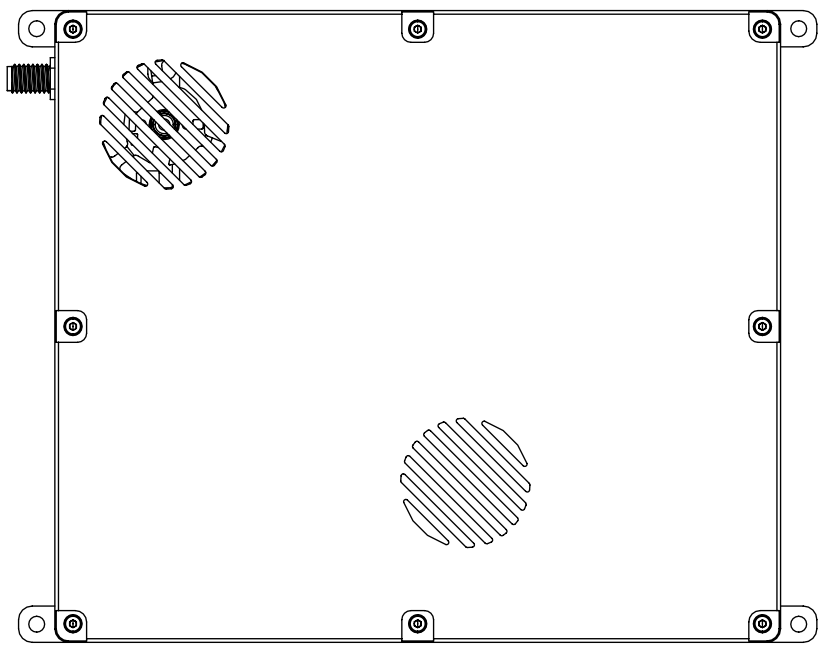
Antenne & Feeder voor luchteenheid× 2

(Luchtterminalantenne)

(Luchtterminaltoevoer)
Antenne aan de grondzijde & voeder ×2
(grondterminalantenne)

(De ground-end feeder wordt gebruikt bij het aansluiten van een N-head antenne met hoge versterking)
Luchteindkabel
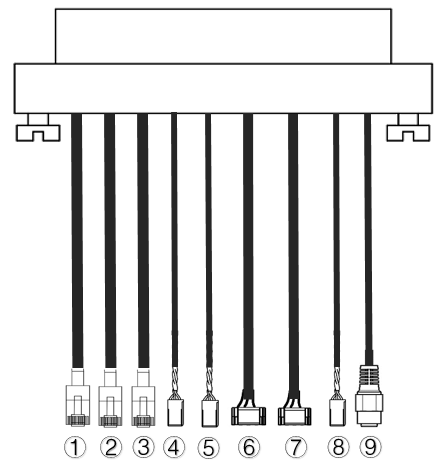
| Nee. | Interface |
| 1,2,3 | RJ45 Ethernet -poort, aangesloten op de netwerkcamera, video-ingang naar de luchtterminal. |
| 4,5 | S.BUS-interface, zoals weergegeven in de bovenstaande afbeelding, de eerste kern van de DuPont-kop van links is het S.BUS-signaal, en de derde kern is de grond. |
| 6,7 | De seriële poort voor digitale transmissie bevindt zich zoals weergegeven in de bovenstaande afbeelding. Vanaf links, de tweede kern van de GH1.25-connector is voor ontvangst, de derde is voor verzenden, en de zesde is voor aarding. Er zijn standaard twee TTL-signalen, RS232 en RS422 zijn optioneel. |
| 8 | PPM-interface, zoals weergegeven in de bovenstaande afbeelding, de eerste kern van de DuPont-kop van links is het PPM-signaal, en de derde kern is de grond. |
| 9 | Stroomvoorziening, DC18 ~ 26V voeding |
Aardingskabel

| Nee. | Interface |
| 1,2,3 | RJ45 Ethernet -poort, verbonden met het grondstation, video-uitgang naar het grondstation. |
| 4,5 | S.BUS-interface, zoals weergegeven in de bovenstaande afbeelding, vanaf links, de eerste kern van de DuPont-kop is een S.BUS-signaal, de tweede kern is 5V voeding, en de derde kern is aardend. |
| 6,7 | Seriële poort naar USB-interface, standaard TTL naar USB. Maak verbinding met het grondstation. |
| 8 | PPM-interface |
| 9 | Stroomvoorziening, DC18 ~ 26V voeding |
- Productomschrijving
- Technische parameters
| parameter | inhoudsopgave |
| werkfrequentie | 1370~ 1450MHz |
| bandbreedte | 10MHz |
| Maximale emissie-energie | 40dBm |
| Modulatie | OFDM |
| Sterrenbeeld | BPSK、QPSK、16QAM |
| FEC | LDPC(1/2、2/3、3/4、5/6) |
| duplex modus | TDD |
| Downlink-doorvoer | 2Mbps-8 Mbps |
| Uplink-doorvoer | 400kbps |
| versleuteling | Andere reeksen beschikbaar van 200~860MHz |
| interface | Ethernet-poort, seriële poort (UART), PPM/S.BUS |
| energieverbruik | 38w (luchtuiteinde)/16w (grondeinde) |
| grootte | 176*139.3*27.8mm (luchtterminal & grondterminal) |
| gewicht | 668g |
| Nominale spanning/stroom | DC24V/1.2A (of 6s lithiumbatterij) |
| bedrijfstemperatuur | -30°C ~55°C |
| antenne | omnidirectioneel, sectoraal |
- Luchthaven
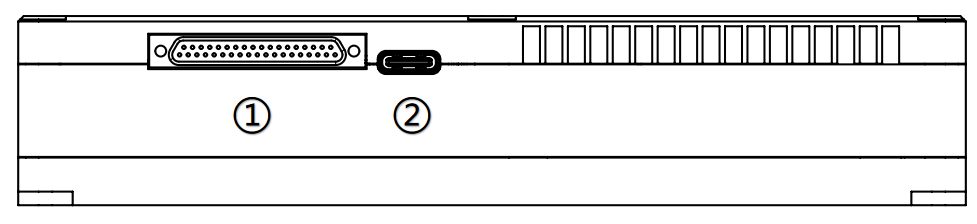
- J30J-interface
Sluit de meegeleverde luchteindkabel aan op de J30J-37-pinsinterface om stroomvoorziening te realiseren, beeldoverdracht, datatransmissie en afstandsbedieningsfuncties.
- USB-interface
USB Type-C-interface, verbind deze interface met het grondstation via een USB-datakabel, en voer de beheerclient voor draadloze videolinkapparaten uit.

- LED-statusindicator
Het LED-lampje brandt altijd, wat aangeeft dat de uplink is verbonden, en zeer helder, wat aangeeft dat de uplink niet normaal is verbonden (deze functie is ongeldig voor de luchtterminal). De posities weergegeven in de afbeelding, van links naar rechts, zijn de stroomindicator (1), de Ethernet-verbindingsindicator (2~4), en de uplink- en downlinkstatusindicatoren (5~6).
- knop binden
Druk lang op de knop om het apparaat in de bindingsstatus te zetten. Het apparaat is gebonden voordat het de fabriek verliet, en klanten hoeven niet opnieuw te binden.
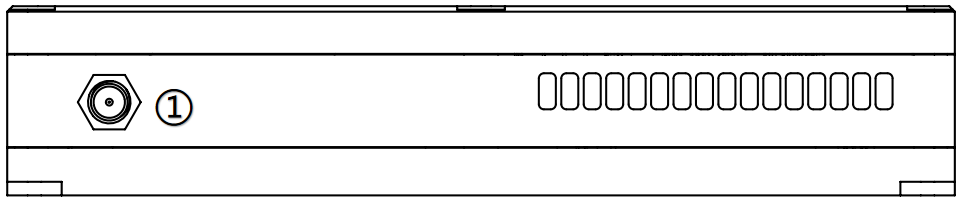
- RF-interface
Installeer de antenne op de RF-interface.
- Grondinterface
- J30J-interface
Sluit de meegeleverde aardkabel aan op de J30J-37-pinsinterface om stroomvoorziening te realiseren, beeldoverdracht, datatransmissie en afstandsbedieningsfuncties.
- USB-interface
USB Type-C-interface, verbind deze interface met het grondstation via een USB-datakabel, en voer de beheerclient voor draadloze videolinkapparaten uit.
- LED-statusindicator
Het LED-lampje brandt altijd, wat aangeeft dat de uplink is verbonden, en zeer helder, wat aangeeft dat de uplink niet normaal is verbonden (deze functie is ongeldig voor de luchtterminal). De posities weergegeven in de afbeelding, van links naar rechts, zijn de stroomindicator (1), de Ethernet-verbindingsindicator (2~4), en de uplink- en downlinkstatusindicatoren (5~6).
- knop binden
Druk lang op de knop om het apparaat in de bindingsstatus te zetten. Het apparaat is gebonden voordat het de fabriek verliet, en klanten hoeven niet opnieuw te binden.
- RF-interface
Installeer de antenne op de RF-interface.
- Installatie Opmerkingen
- Installatie van luchtsysteem
- antenne -installatie
- Installatie van luchtsysteem
- Luchteindmodule

Installeer de antennes van de luchtunit respectievelijk op de RF-poorten.
Merk op:
- Om schade aan de module te voorkomen, installeer de antenne voordat u hem inschakelt.
- Wanneer het luchtuiteinde op de drone is geïntegreerd, Zorg ervoor dat de installatiepositie van de antenne niet wordt geblokkeerd door de drone-componenten.
- Zorg ervoor dat de antenneconnector loodrecht op de module staat wanneer de antenne wordt geïnstalleerd.
- stroomaansluiting

Steek de kabel in de J30J-connector op het luchtuiteinde, en sluit het andere uiteinde aan op de batterij of andere stroomuitgangspoorten van de drone. 24V DC wordt aanbevolen.
Merk op:
- Om schade aan de module te voorkomen, installeer de antenne voordat u hem inschakelt.
- Aanbeveling voor voeding:DC24V/1.2A (of 6s lithiumbatterij)。
- camera aansluiten

Sluit de video-uitgangsinterface van de netwerkpoort van de camera aan op de netwerkpoort van de luchthaven van de module.
- Sluit de vluchtcontroller aan (afstandsbediening en datatransmissie)
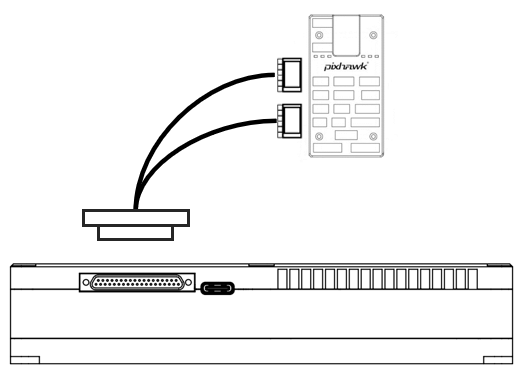
Verbinding voor gegevensoverdracht: De 6PIN-interface is aangesloten op de seriële poort (UART) van de luchtterminalmodule, en het andere uiteinde is verbonden met de datatransmissie-interface van de vluchtcontroller. De digitale baudrate is configureerbaar.
Aansluiting voor afstandsbediening: De 6PIN-interface is verbonden met de afstandsbedieningsinterface van de luchtterminalmodule, en het andere uiteinde is verbonden met de afstandsbedieningsinterface van de vluchtcontroller. Ondersteuning van PPM- en S.bus-protocollen.
Merk op:
- Verschillende versies van vluchtcontrollers kunnen verschillende interfacetypes hebben, en overeenkomstige kabels moeten worden gebruikt.
- Installatie van aardeindmodules
- antenne -installatie
Sluit de aardeindantenne op de juiste manier aan op de RF-interface via de RF-aansluitkabel om ervoor te zorgen dat de interface stevig is geïnstalleerd.
Merk op:
- Om schade aan de module te voorkomen, Installeer de antenne correct voordat u hem inschakelt.
- Zorg ervoor dat de antenne loodrecht op de module staat, en draai de connectoren aan beide uiteinden van de verbindingskabel vast, maar niet te strak om beschadiging van de antenne te voorkomen.
- Wanneer de module werkt, de antenne moet loodrecht op de module staan.
- stroomvoorziening installatie
Sluit aan op de voedingsinterface aan de aardzijde, en sluit de batterij of andere stroominvoerapparaten aan op het andere uiteinde. Het wordt aanbevolen om 24V DC te gebruiken, 6S-lithiumbatterij.
Merk op:
- Om schade aan de module te voorkomen, installeer de antenne voordat u hem inschakelt.
- Het wordt aanbevolen om 24V DC te gebruiken, 6S-lithiumbatterij voor stroomvoorziening.
- Digitale verbinding

Sluit de seriële poort van het aarde-uiteinde aan, en sluit het andere uiteinde via USB aan op het grondstation, die de datatransmissiecommunicatiefunctie tussen de grondeindmodule en het grondstation kan realiseren.
Merk op:
- Controleer of de baudsnelheid van het grondstation en de baudsnelheid van de beeldoverdracht correct zijn geconfigureerd.
- Controleer of de draadvolgorde van de datatransmissiekabel overeenkomt met de interfacedefinitie van de draadloze videolinkmodule.
- Sluit de afstandsbediening aan
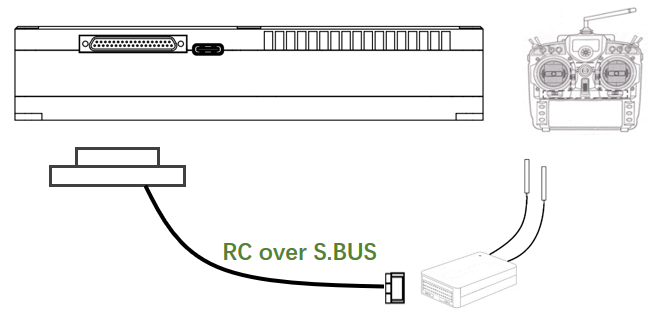
Gebruik het PPM-protocol: de 6PIN-interface is verbonden met de afstandsbedieningsinterface van de aardterminal, en het andere uiteinde is verbonden met de trainerinterface van de afstandsbediening, en de afstandsbediening voert het afstandsbedieningssignaal in naar de aardterminalmodule.
Gebruik het S.BUS-protocol: de 6PIN-interface is aan de aardzijde verbonden met de afstandsbedieningsinterface, en het andere uiteinde is verbonden met de S.BUS-ontvanger, en de S.BUS-ontvanger communiceert draadloos met de afstandsbediening.
Merk op:
- Zorg ervoor dat de afstandsbediening is ingesteld op de trainermodus en de overeenkomstige PPM- of S.BUS-werkmodus.
- De lijnvolgorde komt overeen met de interfacedefinitie van de draadloze videolinkmodule.
- Als de S.BUS-ontvanger wordt gebruikt, de werkfrequentie van de ontvanger en de draadloze videolinkmodule moet een zekere mate van isolatie hebben. Bijvoorbeeld, een 2.4G-afstandsbediening kan niet tegelijkertijd worden gebruikt met een 2.4G draadloos videoverbindingsapparaat.
- Video-uitvoer maken
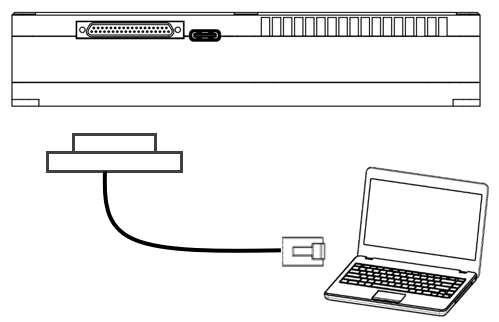
De grondterminal stuurt video via de netwerkpoort naar het grondstation of de notebook.
Merk op:
- Zorg ervoor dat het IP-adres van het grondstation of de notebook correct is geconfigureerd, en de netwerkkabel is correct aangesloten.
- Systeemdiagram
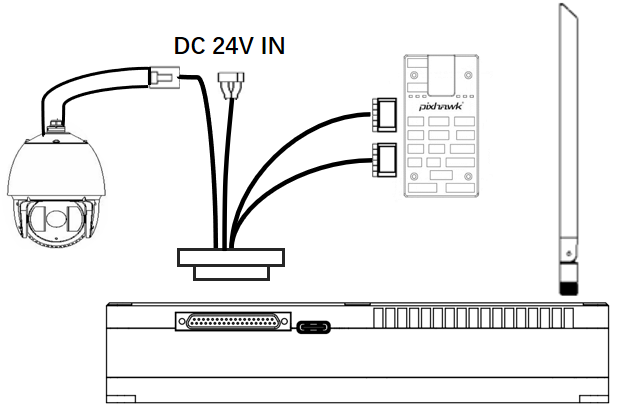
- Sluit de antenne aan op de RF-interface van de luchteindmodule.
- Sluit de video-uitvoerinterface van de netwerkpoort van de camera aan op de netwerkpoort van het luchtsysteem.
- Sluit de afstandsbedieningsinterface van de luchtterminalmodule aan op de afstandsbedieningsinterface van de vluchtcontroller.
- Sluit de datatransmissie-interface van de vluchtcontroller aan op de seriële poort voor datatransmissie van de luchtterminalmodule.
- Zet de aan/uit-schakelaar van de camera aan en stel parameters in, zoals het videoformaat.
- Sluit de 24V DC-voeding aan op de voedingsinterface van de luchtunitmodule, en zet de stroomschakelaar aan.
- Als u de nieuwste versie van de firmware nodig heeft, verbind de luchtterminalmodule en pc of notebook via een USB-kabel, en gebruik de draadloze videolinkbeheersoftware om de firmware te upgraden。
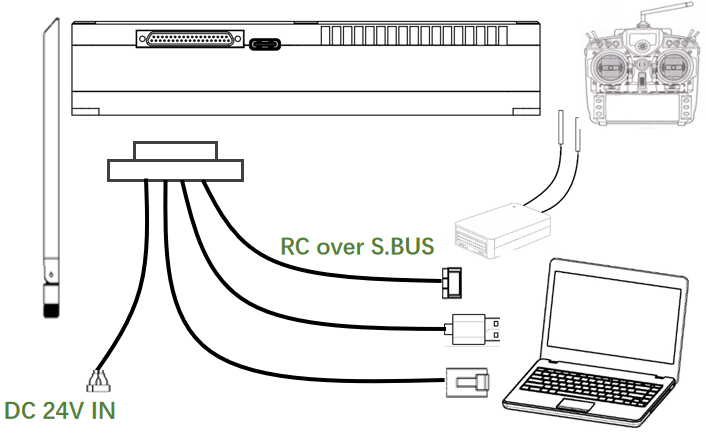
- Sluit de antenne aan op de RF-interface van de aardeindmodule.
- Stel de afstandsbediening in op trainermodus, als u de PPM-modus gebruikt, sluit de afstandsbedieningsinterface van de grondterminal aan op de trainerpoort van de afstandsbediening; als u het S.BUS-protocol gebruikt, u moet de S.BUS-ontvanger gebruiken om een bekabelde verbinding met de aardingsterminal tot stand te brengen, om een verbinding tot stand te brengen.
- De pc of laptop wordt via een TTL-USB-kabel aangesloten op de datatransmissie-interface aan de grondzijde om datatransmissiecommunicatie tot stand te brengen.
- Als je de video op een pc of laptop wilt bekijken, u moet via een netwerkkabel verbinding maken met de video-uitgangsinterface van de netwerkpoort aan de aardzijde.
- Sluit de 24V DC-voeding aan op de voedingsinterface van de aardklem, en zet de stroomschakelaar aan.
- Als u de nieuwste versie van de firmware nodig heeft, verbind de aardingsterminalmodule en pc of notebook via een USB-kabel, en gebruik de draadloze videolinkbeheersoftware om de firmware te upgraden.
- beheersoftware
- Web UI-beheerapparaat
Naast het gebruik van de client, u kunt het apparaat ook via de webpagina beheren, Sluit de aardings- en luchteindapparaten rechtstreeks aan op de computer via de netwerkkabel, en configureer het IP-adres van de computer als 192.168. Toegang tot grond- en luchtterminals.
Op de statuspagina Status-Baseband, u kunt gedetailleerde informatie bekijken, zoals signaalsterkte, signaal-ruisverhouding, zendvermogen, downlink-verkeer, en gegevensoverdracht en -ontvangst.

Op de statusapparaatinformatiepagina, U kunt het serienummer van het apparaat en informatie over de softwareversie van het apparaat bekijken.

Op de pagina Config-Net-instellingen, u kunt het eigen IP-adres van het apparaat configureren, IP-adres en poort van bestemming voor gegevensoverdracht. Bijvoorbeeld: Mavlink-host-IP is ingesteld op 192.168.199.33, Mavlink UDP-poort (Mavlink UDP-poort komt overeen met de eerste fysieke seriële poort, Mavlink UDP-poort ext komt overeen met de tweede fysieke seriële poort) ingesteld op 14550, dan moet het IP-adres van het grondstation worden ingesteld 192.168 .199.33, UDP-luisterpoort is ingesteld op 14550.
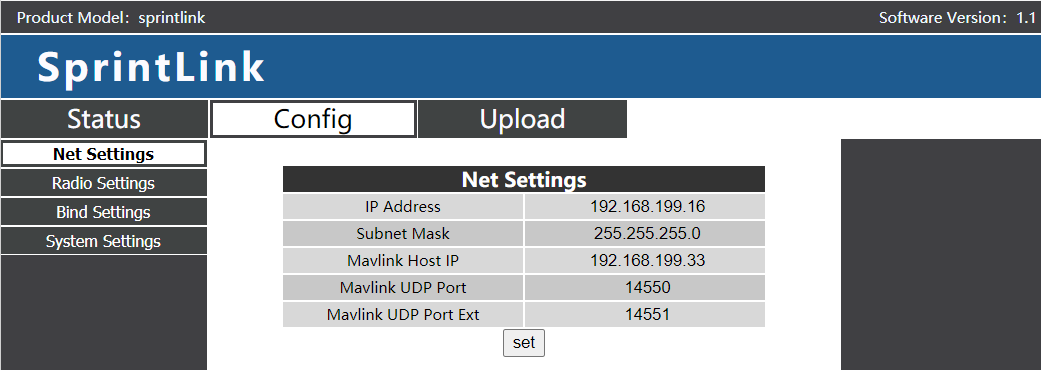
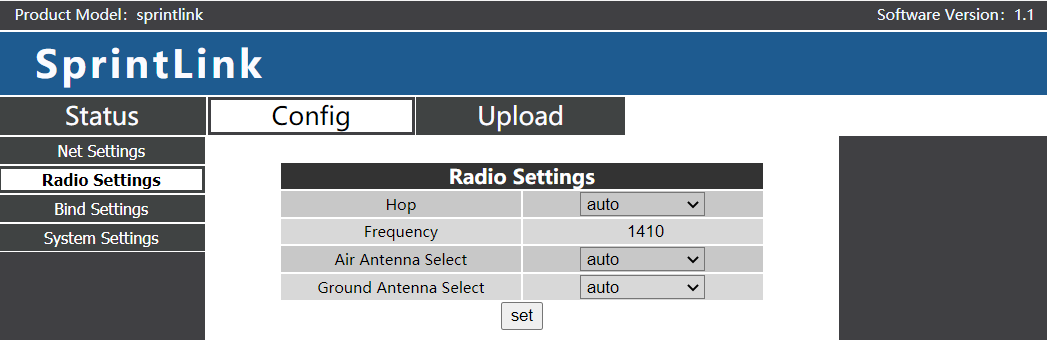
Op de instellingenpagina van Config-Radio, Je kunt frequentieverspringing instellen, frequentie punt, en antenneselectie.
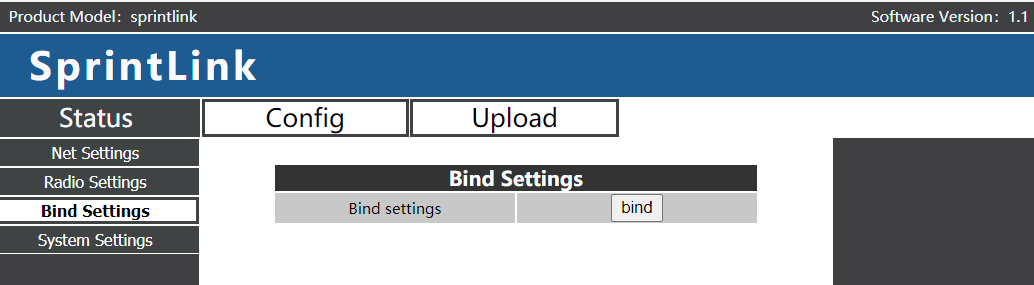
Het apparaat kan worden gebonden op de instellingenpagina Config-Bind.
Op de pagina Config-System-instellingen, u kunt de baudsnelheid van de seriële poort instellen, downlink-MCS, rol aan het einde van de grond, fabrieksreset, enz. U1 baudrate en U2 baudrate vertegenwoordigen respectievelijk de baudsnelheid van de eerste en tweede seriële poorten. QAM-modus ondersteunt adaptieve modus, dat is, het apparaat past de downlinkmodus automatisch en dynamisch aan op basis van de real-time draadloze verbindingskwaliteit.

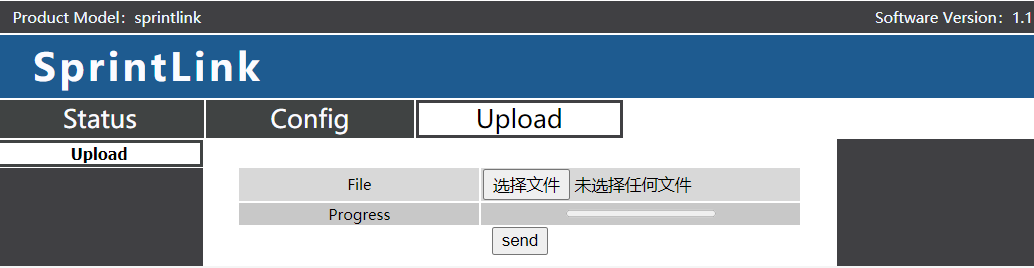
Op de Upload-upload-pagina, u kunt de apparaatfirmware upgraden.
- Gebruiksscenario's
- afstandsbediening functie
De afstandsbedieningsfunctie kan het PPM- en S.BUS-protocol kiezen voor communicatie. Als u het PPM-protocol gebruikt, Gebruik de standaard afstandsbedieningskabel met draadloze videolink om de grondterminal en de trainerpoort voor de afstandsbediening aan te sluiten. Als het S.BUS-protocol wordt gebruikt, er is een extra S.BUS-ondersteunende ontvanger vereist. De aardklem is verbonden met de S.BUS-ontvanger, en de S.BUS-ontvanger brengt draadloze communicatie met de afstandsbediening tot stand. In beide gebruiksmodi, de overeenkomstige modus moet op de afstandsbediening worden geconfigureerd. Als u een S.BUS-ontvanger gebruikt, gebruik dan een ontvanger waarvan de werkfrequentie verschilt van die van de videotransmissiemodule.
Bij gebruik van de PPM-modus, de luchtterminalmodule moet worden aangesloten op de PPM RC-interface van de vluchtcontroller (Pixhawk4).
Bij gebruik van de S.BUS-modus, de luchtterminalmodule moet worden aangesloten op de DSM/S.BUS RC-interface van de vluchtcontroller (Pixhawk4).
- Dartel(FRSKY)configuratie van de afstandsbediening
- PPM-modus
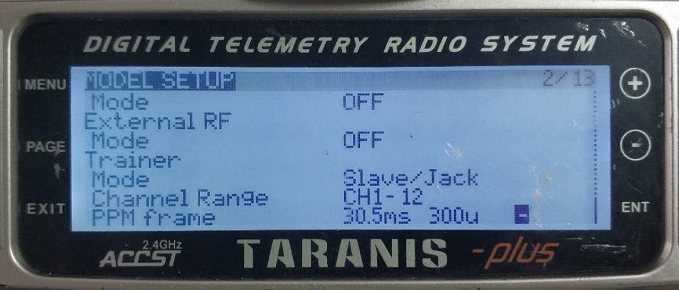
De modus van het hoofditem Modelinstellingen – Het subitem Trainer is aangepast naar Slave/Jack.
Het is noodzakelijk om de modus van het hoofditem Modelinstellingen aan te passen – Intern RF-subitem op UIT, en schakel de S.BUS-modus uit.
- S.BUS-modus
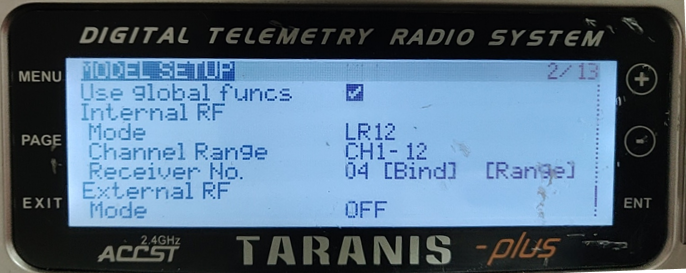
Het hoofditem Modelinstellingen – Intern RF-subitem kan worden aangepast naar LR12, D8, D16, UIT. UIT betekent dat de S.BUS-modus wordt gesloten.
Selecteer LR12, D8, D16-opties afhankelijk van het type ontvanger.
- Configuratie van de Futaba-afstandsbediening
- S.BUS-modus
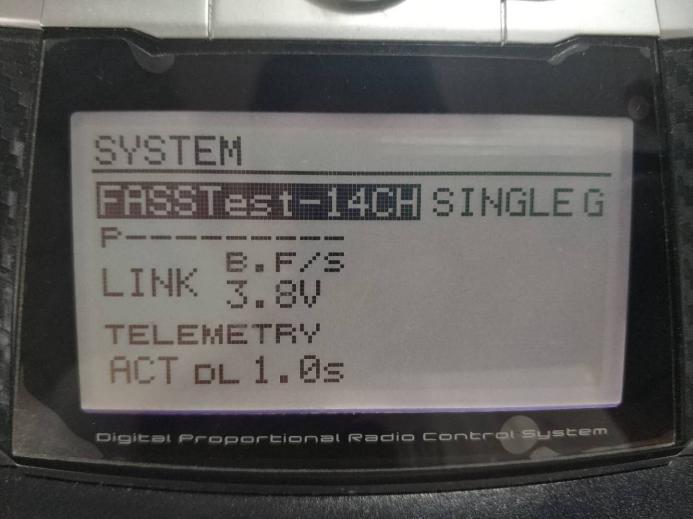
De modus van het menu-item Koppeling – systeemsubitem kan worden aangepast naar FASSTest-14CH, SNELTest 12CH, HOUDT MULTI, HOUDT 7CH, S-FHSS. Afhankelijk van het ontvangertype worden er verschillende modusinstellingen gemaakt.
- PPM-modus
Gebruik de draadloze videolink standaard trainerlijn om verbinding te maken met de trainerlijn van Futaba (het ene uiteinde is verbonden met de trainerpoort van Futaba, en het andere uiteinde is een 3,5 mm-connector), en de PPM-modus kan direct worden gebruikt zonder aanvullende configuratie.
- Digitale verbinding
De seriële poort voor gegevensoverdracht van de luchteindmodule is verbonden met de TELEM1-poort van de Pixhawk4-vluchtcontroller.
- Voorzorgsmaatregelen
- koppelingsprestaties
- 2.4GHz WiFi-interferentie
De werkfrequentie van WiFi is 2,4 GHz, en de werkbandbreedte is 20 MHz en 40 MHz. WiFi veroorzaakt interferentie met dezelfde frequentie of aangrenzende frequenties op de 2,4GHz draadloze verbinding van de drone. Zelfs als er geen WiFi-router in de buurt is waarmee het WiFi-apparaat verbinding kan maken, het WiFi-apparaat verzendt periodiek een baken-/sondesignaal. daarom, wanneer je de 2,4GHz draadloze verbinding gebruikt om de drone in het veld te bedienen, u moet het WiFi-apparaat uitschakelen (zoals een modem, hotspot, enz.) van de mobiele telefoon of laptop. Als het grondstation een WiFi-relais moet gebruiken, het wordt aanbevolen om een 5,8GHz WiFI-modem te gebruiken.
- Bluetooth-interferentie
Bluetooth werkt in de frequentie-hopping-modus op 2,4 GHz. Elk Bluetooth-apparaat (zoals een Bluetooth-muis, Bluetooth-joystick, afstandsbediening sleutel van auto, enz.) in werkende staat en dicht bij het grondstation zullen de downlinkproducten verstoren. Vermijd het gebruik van Bluetooth-apparaten wanneer u de drone bedient met een draadloze 2,4GHz-verbinding.
- Coëxistentie-interferentie van draadloze apparaten
Als een ander draadloos apparaat werkt op een frequentie dichtbij 2,4 GHz, wanneer dit apparaat zich dicht bij de 2,4GHz-module van de drone bevindt, het zal de draadloze verbinding van de drone verstoren. Bijvoorbeeld, sommige drones gebruiken zowel LTE-verbindingen als point-to-point-communicatieverbindingen. In het bijzonder, Het is belangrijk op te merken dat LTE die op de 2,3GHz-frequentie werkt ook problemen kan veroorzaken.
- HDMI-interferentie
Wanneer de HDMI-bron/kabel zich dicht bij de antenne van het 2,4GHz draadloze apparaat bevindt, de HDMI-bron/video zal het draadloze 2,4GHz-signaal verstoren (inclusief WiFi).
http://www.dslreports.com/forum/r27141612-HDMI-connect-interferes-with-wifi
Het wordt aanbevolen om de antenne op minimaal 24 cm afstand van de HDMI-bron/kabel te installeren. Het gebruik van een goed afgeschermde HDMI-kabel is ook een oplossing. De volgende afgeschermde HDMI-kabels maken gebruik van 360 graden afgeschermde aansluitingen, wat wordt aanbevolen.
http://www.l-com.com/content/Article.aspx?Type=P&ID=10699
http://www.l-com.com/audio-video-micro-hdmi-to-hdmi-cables
http://www.l-com.com/audio-video-hdmi-female-to-micro-hdmi-male-adapter
- EMI van USB3.0-extender en splitter (MIDDELPUNT)
Een USB3.0-extender of splitter veroorzaakt EMI op het apparaat, Controleer of er EMI is bij gebruik van de USB3.0-extender om interferentie met draadloze apparaten te voorkomen.
- Inspectie van RF-kabelaansluiting en antenneaansluiting
Voordat je gaat vliegen, controleer of de antenne op de module is aangesloten. Het gebruik van de module zonder aangesloten antenne leidt tot extreem korte afstanden en kan de module beschadigen. Het wordt aanbevolen om de aansluitingen van alle RF-connectoren te controleren. Losse verbindingen kunnen de afstand aanzienlijk verkleinen.
- antenne -installatie
De plaatsing van twee antennes in de lucht zorgt ervoor dat ongeacht de positie van de drone, ten minste één antenne zal niet worden geblokkeerd door de lading van het grondstation. Bij het installeren van de luchteindantenne, zorg ervoor dat hij dicht bij de verticale grond ligt wanneer de drone beweegt.
- batterijvermogen
Als de batterij die de module voedt, bijna leeg is, de zend- en ontvangstprestaties zullen afnemen, ook al voedt de batterij de module mogelijk nog steeds.
- Afstandsbedieningskanaal en afstandsbediening
Het afstandsbedieningskanaal van de draadloze videolinkmodule ondersteunt PPM- en S.BUS-protocollen. Als u het PPM-protocol gebruikt, u moet de afstandsbediening configureren in de PPM-modus en de draadloze transmissie van de afstandsbediening uitschakelen. Als het S.BUS-protocol wordt gebruikt, de draadloze werkfrequentie van de ontvanger en de afstandsbediening moet zich in een andere frequentieband bevinden dan de werkfrequentie van de draadloze videolinkmodule, en er moet een zekere mate van isolatie worden gegarandeerd.
Als u het afstandsbedieningskanaal van de draadloze videolinkmodule niet gebruikt, maar gebruik de afstandsbedieningslink die bij de afstandsbediening wordt geleverd, u moet letten op de werkfrequentie van de afstandsbedieningslink van de afstandsbediening. Als de werkfrequentie van de draadloze videolinkmodule zich in dezelfde frequentieband bevindt, het zal elkaar hinderen.
Wanneer u het gebruikt, het is noodzakelijk om interferentie van de draadloze verbinding van de afstandsbediening of de ontvanger op de draadloze videoverbindingsmodule te voorkomen.
- frequentie selectie
Nadat het apparaat normaal is aangesloten, open de draadloze videolinkbeheersoftware en klik op de “Frequentie” knop.
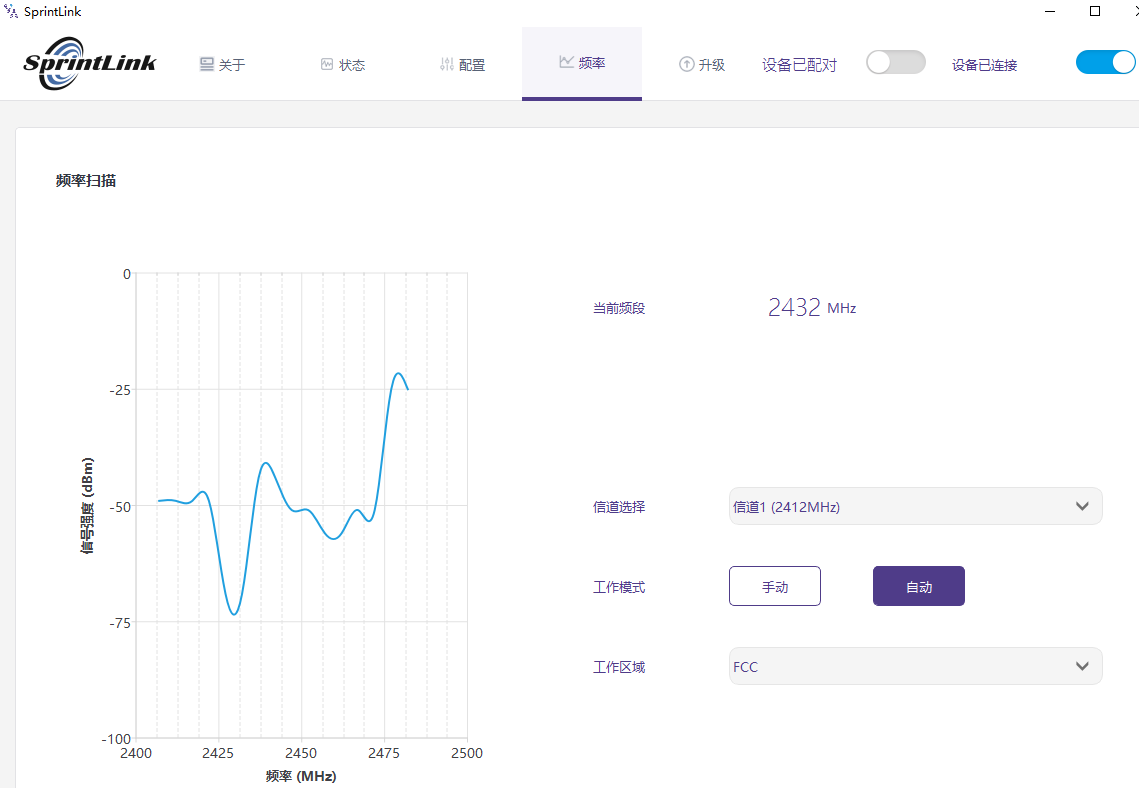
Aan de linkerkant, u kunt de RSSI-curve van de scanresultaten van de 2,4G WIFI-frequentieband bekijken.
Hoe lager de RSSI-waarde die overeenkomt met het frequentiepunt, hoe kleiner de interferentie van het overeenkomstige frequentiepunt.
Om de beste werkprestaties te garanderen, Selecteer het frequentiepunt met de minste interferentie als werkfrequentiepunt.

De werkmodus biedt twee modi, handmatig en automatisch.

Handmatige modus: De gebruiker kan de werkfrequentie handmatig configureren.
Automatische modus: Nadat het apparaat is ingeschakeld, het selecteert de werkfrequentie op basis van de frequentiescanresultaten.
Gebruik de handmatige modus voor handmatige frequentiepuntconfiguratie.
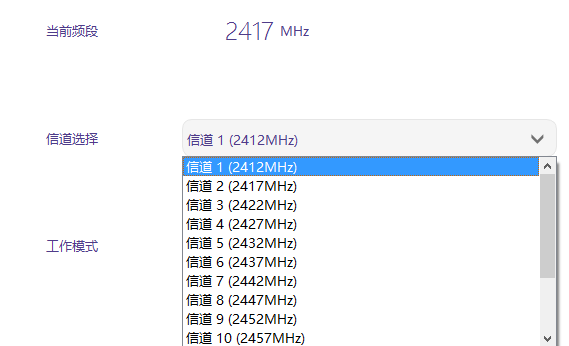
Gebruik de kanaalselectiefunctie om de gewenste werkfrequentie te configureren.
- firmware upgrade
Upgrade bestanden: Lucht-end FPGA, Ground-end FPGA, Air-end MCU1-programma, Ground-end MCU1-programma, Air-end MCU2-programma, Ground-end MCU2-programma.
Alle bestanden worden bijgewerkt met behulp van beheersoftware. Koppel de voeding niet los tijdens het upgradeproces, en zorg voor een normale aansluiting van de USB-kabel. Als de upgrade mislukt, Koppel de stroom niet los en start het apparaat niet opnieuw op, Probeer direct opnieuw te upgraden. Anders, het zal nodig zijn om terug te keren naar de fabriek en een speciaal brandprogramma te gebruiken voor het branden van firmware.
- Apparaatbindingsbewerking
Binden is de methode die wordt gebruikt om de lucht- en aardeindapparaten te koppelen.
Bindingsproces voor lucht- en grondeinden:
- Zowel de lucht- als de aardingsmodule zijn ingeschakeld.
- Druk eerst op de inbindknop (fysieke bindingsknop, niet de knop op de software-interface) van de luchtsysteemmodule voor meer dan 5 seconden. Het LED-licht (groente) naast de bindingsknop knippert, wat aangeeft dat het zich in de bindende staat bevindt.
- Druk vervolgens op de bindingsknop (fysieke bindingsknop, niet de knop op de software-interface) van de grondmodule voor meer dan 5 seconden. Het LED-licht (groente) van het aarduiteinde zal knipperen, wat aangeeft dat het zich in de bindende staat bevindt.
- Na de verbindingsindicatoren van het luchtgedeelte en het grondgedeelte zijn altijd aan, het geeft aan dat de bindende status is bereikt, en de twee eindapparaten zijn uitgeschakeld.
- Schakel de voeding met twee aansluitingen in, en de verbindingsindicator licht normaal op, wat aangeeft dat de luchtterminal en de grondterminal normaal zijn aangesloten. Bonded zal ook op de beheersoftware worden weergegeven, wat aangeeft dat de binding succesvol is. Indien niet gebonden wordt weergegeven, het betekent dat de binding is mislukt.
Merk op:
- Als apparaten met verschillende firmwareversies gebonden zijn, de binding kan mislukken.
- Als de programma's van de luchteenheid en de grondeenheid verkeerd zijn geprogrammeerd, bijvoorbeeld, de luchteenheid is geprogrammeerd als grondeenheid, en de verkeerde luchteenheid en de grondeenheid zijn aan elkaar gebonden, de binding zal mislukken.
- Het apparaat is gebonden voordat het de fabriek verliet, en klanten hoeven het na het uitpakken niet opnieuw te binden.
- Als het apparaat wordt hersteld naar de fabrieksinstellingen, het moet opnieuw worden gebonden.
- Computer Windows Firewall
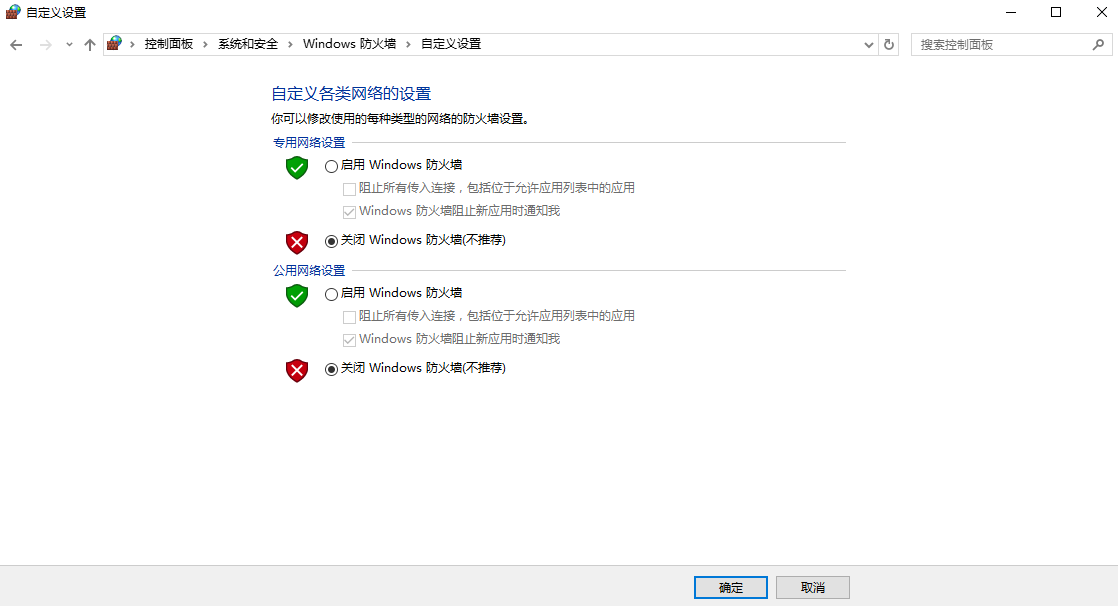
Zorg ervoor dat de firewall op de computer gesloten is om te voorkomen dat gegevensoverdracht of videogegevens worden onderschept. We nemen het Win10-systeem als voorbeeld, de stappen om de firewall uit te schakelen zijn als volgt:
Configuratiescherm🡪systeem en beveiliging🡪Windows firewall🡪aangepaste instellingen
Selecteer “Windows Firewall sluiten” voor privé-netwerkinstellingen/openbare netwerkinstellingen, en klik op “OK”.
- Instelling van het IP-adres van de computer
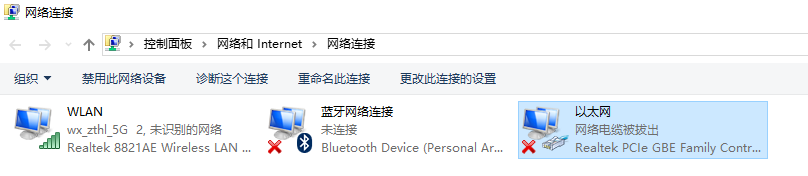
Wanneer u een computer gebruikt om video's te bekijken, u moet het IP-adres van de computer dienovereenkomstig instellen. We nemen als voorbeeld het gebruiksscenario van de HDMI-grondterminal, waarop het IP-adres van de computer moet worden ingesteld 192.168.199.33.
Het instellingenpad voor het Win10-besturingssysteem is als volgt: ConfiguratieschermNetwerk en internetNetwerkverbindingen, dubbelklik “Ethernet”,
Dubbelklik “Internet Protocol-versie 4 (TCP/Ipv4)”,
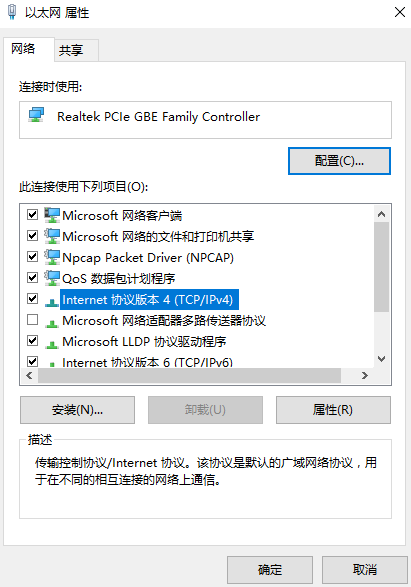
Stel het IP-adres en het subnetmasker als volgt in, en klik “OK” om de instelling te voltooien.

- J30J-37 interfacedefinitie
| naam | pin |
| macht | 1,2,20 |
| GND | 3,10,15,21,22,29,31 |
| Ethernet1TX+ | 7 |
| Ethernet1 TX- | 26 |
| Ethernet1 RX+ | 6 |
| Ethernet1 RX- | 25 |
| Ethernet2TX+ | 5 |
| Ethernet2 TX- | 24 |
| Ethernet2 RX+ | 4 |
| Ethernet2 RX- | 23 |
| Ethernet3TX+ | 8 |
| Ethernet3 TX- | 27 |
| Ethernet3 RX+ | 9 |
| Ethernet3 RX- | 28 |
| SBUS_V | 11 |
| PPM | 12 |
| GPS_SYNC | 13 |
| Gereserveerd | 14 |
| 232TX1 of 422Y2 | 16 |
| 232RX1 of 422A2 | 17 |
| 232TX2 of 422Y1 | 18 |
| 232RX2 of 422A1 | 19 |
| SBUS1 | 30 |
| SBUS2 | 32 |
| Gereserveerd | 33 |
| 422Z2 of TTLTX1 | 34 |
| 422B2 of TTLRX1 | 35 |
| 422Z1 of TTLTX2 | 36 |
| 422B1 of TTLRX2 | 37 |
- gemeenschappelijk probleem
Vraag 1: Hoe levert de draadloze videolinkmodule stroom??
Modulevoedingsbereik: Gelijkstroom 18-26V.
Vraag 2: Kan de draadloze videolinkmodule eerst worden ingeschakeld en vervolgens de antenne worden geïnstalleerd??
De antenne moet vóór het inschakelen worden geïnstalleerd.
Vraag 3: Hoeveel antennes zijn er geïnstalleerd op de draadloze videolink-luchtterminal?
Op de luchtterminal moeten twee antennes worden geïnstalleerd.
Vraag 4: Hoeveel antennes zijn er geïnstalleerd op de aardterminal voor de draadloze videoverbinding??
Er moeten twee antennes op het aardingseinde worden geïnstalleerd.
Vraag 5: Kunnen verschillende modellen van externe controllers worden gebruikt om het vliegtuig te regelen?
Ja, voer gewoon het standaard PPM -signaal uit via de trainerpoort; of gebruik de S.BUS-ontvanger voor communicatie.
Vraag 6: Kunnen er twee luchteenheden in één vliegtuig worden geïnstalleerd??
Nee, een vliegtuig kan slechts één luchteenheid hebben.
Vraag 7: Kunnen er twee aardingsterminals worden geïnstalleerd aan de ontvangende kant??
Point-to-point-apparaten kunnen slechts één aardterminal installeren; point-to-multipoint-apparaten ondersteunen meerdere aardterminals.
Vraag 8: Na installatie van de draadloze videolink-luchtterminalmodule, de GPS slaagt er niet in om naar satellieten te zoeken, wat moet ik doen?
Controleer of de antenne van het apparaat ver weg is van de GPS om interferentie met de GPS te voorkomen. 1. De frequentieband van 4G-apparatuur ligt dicht bij de GPS-frequentieband, er moet dus voor een zekere mate van antenne-isolatie worden gezorgd.
Vraag 9: Wat betekent het als de 6 LED-lampjes van de aardeindmodule zijn aan of uit?
LED1 (stroomindicatielampje): Nadat de stroom is ingeschakeld, het licht is altijd blauw.
LED2~4 (netwerkverbindingsindicatoren): Als het licht altijd aan is, het betekent dat de fysieke link van de netwerkpoort is aangesloten, en als het licht uit is, dit betekent dat de fysieke link van de netwerkpoort niet is aangesloten.
LED5 (uplink-indicator): Als het licht aan is, het geeft aan dat de verbinding tussen de grondeenheid en de luchteenheid tot stand is gebracht; als het licht uit is, het geeft aan dat de verbinding tussen de grondeenheid en de luchteenheid is verbroken.
LED6 (downlink-indicatielampje): Als het licht aan is, het geeft aan dat de verbinding tussen de luchteenheid en de grondeenheid tot stand is gebracht; als het licht uit is, het geeft aan dat de verbinding tussen de luchteenheid en de grondeenheid is verbroken.
Vraag 10: Wat moet ik doen als het indicatielampje voor de uplinkstatus van de aardaansluiting niet brandt?
Volg de onderstaande stappen:
1) Controleer of de voeding van de lucht- en aardeindmodules normaal is;
2) Controleer of het luchtuiteinde en het aarduiteinde met succes zijn verbonden;
3) Controleer of de antenne-installatie van de luchtterminal en de grondterminalmodule normaal is: of er obstakels zijn in de installatiepositie van de antenne; of de antenne-interface los zit; of de feeder niet is vastgedraaid, en of de interface los zit;
4) Controleer met de beheersoftware of de zendfrequentie van de grondterminal overeenkomt met de ontvangstfrequentie van de luchtterminal;
5) Als geen van de bovenstaande handelingen het probleem kan oplossen, Neem contact op met het technische ondersteuningspersoneel van de draadloze videoverbinding.
Vraag 11: Wat moet ik doen als het downlinkstatusindicatielampje van het aardingseinde niet brandt?
Volg de onderstaande stappen:
1) Controleer of de voeding van de lucht- en aardeindmodules normaal is;
2) Controleer of het luchtuiteinde en het aarduiteinde met succes zijn verbonden;
3) Controleer of de antenne-installatie van de luchtterminal en de grondterminalmodule normaal is: of er obstakels zijn in de installatiepositie van de antenne; of de antenne-interface los zit; of de feeder niet is vastgedraaid, en of de interface los zit;
4) Controleer met de beheersoftware of de zendfrequentie van de luchtterminal overeenkomt met de ontvangstfrequentie van de grondterminal;
5) Als geen van de bovenstaande handelingen het probleem kan oplossen, Neem contact op met het technische ondersteuningspersoneel van de draadloze videoverbinding.
Vraag 12: Wat moet ik doen als de fysieke netwerkverbindingsindicator van het ETH-aardingseinde niet brandt?
Volg de onderstaande stappen:
1) Controleer of de voeding van de lucht- en aardeindmodules normaal is en of de modules normaal opstarten;
2) Controleer of de netwerkkabel normaal is aangesloten;
3) Controleer of de netwerkcamera normaal van stroom wordt voorzien;
4) Als geen van de bovenstaande handelingen het probleem kan oplossen, Neem contact op met het technische ondersteuningspersoneel van de draadloze videoverbinding.
Vraag 13: Nadat u het draadloze videolinkapparaat hebt aangesloten, de datatransmissie kan niet normaal worden aangesloten?
Volg de onderstaande stappen:
1) Controleer of de status van de draadloze verbinding normaal tot stand is gebracht;
2) Controleer of de verbinding tussen de vluchtcontroller en de luchtterminal correct is en of de verbinding tussen de grondterminal en het grondstation correct is;
3) Controleer of de volgorde van de datatransmissielijnen van de lucht- en aardeindmodules normaal is. Ons bedrijf levert standaardkabels. Als je de bedrading zelf doet, Controleer de lijnvolgorde;
4) Controleer of de baudrate van de gegevensoverdracht consistent is met de vluchtbesturing via de managementsoftware;
5) Of de computerfirewall van het grondstation gesloten is;
6) Als geen van de bovenstaande handelingen het probleem kan oplossen, Neem contact op met het technische ondersteuningspersoneel van de draadloze videoverbinding.
Vraag 14: Nadat u het draadloze videolinkapparaat hebt aangesloten, de afstandsbediening kan niet normaal worden aangesloten.
Volg de onderstaande stappen:
1) Controleer of de status van de draadloze verbinding normaal tot stand is gebracht;
2) Controleer of de verbinding tussen de vluchtcontroller en de luchtterminal correct is en of de verbinding tussen de grondterminal en de afstandsbediening correct is;
3) Als u de PPM-modus gebruikt, Controleer de modusconfiguratie van de afstandsbediening; bij gebruik van de S.BUS-modus, Controleer de configuratie van de ontvanger en de afstandsbediening;
4) Controleer of de afstandsbedieningslijnvolgorde van de lucht- en aardeindmodules correct is;
5) Controleer of de afstandsbedieningsmodus correct is geconfigureerd via de beheersoftware;
6) Als geen van de bovenstaande handelingen het probleem kan oplossen, Neem contact op met het technische ondersteuningspersoneel van de draadloze videoverbinding.
Vraag 15:Nadat u het draadloze videolinkapparaat hebt aangesloten, de afbeelding kan niet worden weergegeven?
Volg de onderstaande stappen:
1) Controleer of de status van de draadloze verbinding normaal tot stand is gebracht;
2) Controleer of de fysieke netwerkverbindingsindicatoren van de luchtterminal en de grondterminal normaal zijn;
3) Als u een netwerkcamera gebruikt, bevestig het IP-adres van de netwerkcamera, login gebruikersnaam en wachtwoord;
4) Of de IP-adresconfiguratie van de grondstationcomputer en de netwerkcamera zich in hetzelfde netwerksegment bevinden;
5) Of de videostreamadresconfiguratie voor het afspelen van RTSP correct is;
6) Of de computerfirewall van het grondstation gesloten is;
7) Als geen van de bovenstaande handelingen het probleem kan oplossen, Neem contact op met het technische ondersteuningspersoneel van de draadloze videoverbinding.
Vraag 16: Nadat u het draadloze videolinkapparaat hebt aangesloten, het beeld bevriest of er is sprake van een mozaïekverschijnsel?
1) Controleer of de configuratie van de downlinkmodus redelijk is;
2) Of de gebruikte netwerkkabel goed is aangesloten;
3) Of er interferentie is in de downlink, overweeg om het werkfrequentiepunt te wijzigen;
4) Als er geen interferentie is, of de limietafstand van de communicatieverbinding is bereikt;
5) Observeer of de downlinksnelheid van de pod te veel fluctueert. Bijvoorbeeld, de vaste bitsnelheid van de pod is 3 Mbps, en de downlinksnelheid van de client is ingesteld 3.97 Mbps, en de piekwaarde van de bitsnelheid van de pod zal zich waarschijnlijk in een bepaald stadium bevinden als deze hoger wordt 3.97 Mbps, er zal op dit moment een vertragings- of mozaïekfenomeen zijn. Stel de downlinksnelheid van de client in op 5.27 Mbps, en verifieer of de downlinksnelheid hoger is 3.97 Mbps. Als het overschrijdt 3.97 Mbps, stel de downlinksnelheid van de client zo in dat deze groter is dan de piekwaarde van de pod;
6) Controleer de realtime downlinksnelheid van de client, of er dubbele camerastreams zijn;
7) Als geen van de bovenstaande handelingen het probleem kan oplossen, Neem contact op met het technische ondersteuningspersoneel van de draadloze videoverbinding.
Vraag 17: Gebruik van draadloze videoverbindingsapparatuur, de communicatieafstand is kort, wat niet aan de verwachtingen voldoet?
1) Controleer of de antenne en de verbindingskabel correct zijn geïnstalleerd en of dit standaardmaterialen zijn voor de draadloze videoverbinding;
2) Zorg ervoor dat de antenne-installatie van de luchtterminal niet wordt geblokkeerd door de belasting, en dat er geen duidelijke obstructie is op de korte afstand van de antenne van de grondterminal, en dat de antenne van de luchtterminal en de grondterminal loodrecht op de grond staan;
3) Controleer of de hardware van de videotransmissieapparatuur, zoals een eindversterker, beschadigd is;
4) Of de configuratiewaarde van de downlinkmodus onredelijk is, en de snelle downlinkmodus zal de communicatieafstand aanzienlijk verkleinen;
5) Of de werkfrequentie aanzienlijk wordt verstoord, via de client kunt u de optimale frequentie selecteren;
6) Of de luchtterminal en de grondterminal ernstig geblokkeerd zijn in de vluchtomgeving, en de complexe geografische omgeving zal de communicatieafstand beïnvloeden;
7) Als geen van de bovenstaande handelingen het probleem kan oplossen, Neem contact op met het technische ondersteuningspersoneel van de draadloze videoverbinding.
Een vraag stellen
Bedankt voor je reactie. ✨