






ကြိုးမဲ့ဗီဒီယိုလင့်ခ် အသုံးပြုသူလက်စွဲ
မာတိကာ
2.1. နည်းပညာဆိုင်ရာန့်သတ်ချက်များ 3
3.1. Air System Installation 8
3.2. မြေပြင်အဆုံး module တပ်ဆင်ခြင်း 10
3.2.2. ပါဝါထောက်ပံ့ရေးတပ်ဆင်ခြင်း 11
3.2.3. ဒစ်ဂျစ်တယ်ဆက်သွယ်မှု 12
3.2.4. ဝေးလံခေါင်သီဆက်သွယ်ပါ 12
3.2.5. ဗွီဒီယိုထုတ်လုပ်မှုကိုဖန်တီးပါ 14
4.4. အခြေအနေသတင်းအချက်အလက်များ 21
4.5. downlink mode configuration ကို 22
4.6. ဒေတာထုတ်လွှင့်ချိန်ညှိချက်များ 24
4.7. Remote Control protocol setting ကို 24
4.8. ကြိမ်နှုန်း configuration ကို 25
4.9. Firmware အဆင့်မြှင့်ခြင်း။ 28
5. အသုံးပြုမှုကိုအသုံးပြုပါ 31
5.1. အသေးစိတ်စနစ်လျှောက်လွှာ 31
5.2. Remote Control function ကို 31
5.2.1. frsky ဝေးလံခေါင်သီထိန်းချုပ်မှု configuration ကို 32
5.2.2. Futaba Remote Control Configuration ကို 32
6.2. Remote Control Channel နှင့် Remote Control 35
6.3. ကြိမ်နှုန်းရွေးချယ်ရေး 35
6.4. Firmware အဆင့်မြှင့်ခြင်း။ 38
6.5. device ကိုခွဲထုတ်ခြင်း 38
6.6. ကွန်ပျူတာ Windows Firewall 39
6.7. ကွန်ပျူတာ IP လိပ်စာ setting ကို 40
6.8. ဒေတာထုတ်လွှင့်ခြင်းနှင့်အဝေးထိန်း control interface ၏အဓိပ္ပါယ် 42
ပစ္စည်းအသေးစိတ်ထုပ်ပိုး
လေအဆုံး & မြေပြင်အဆုံး
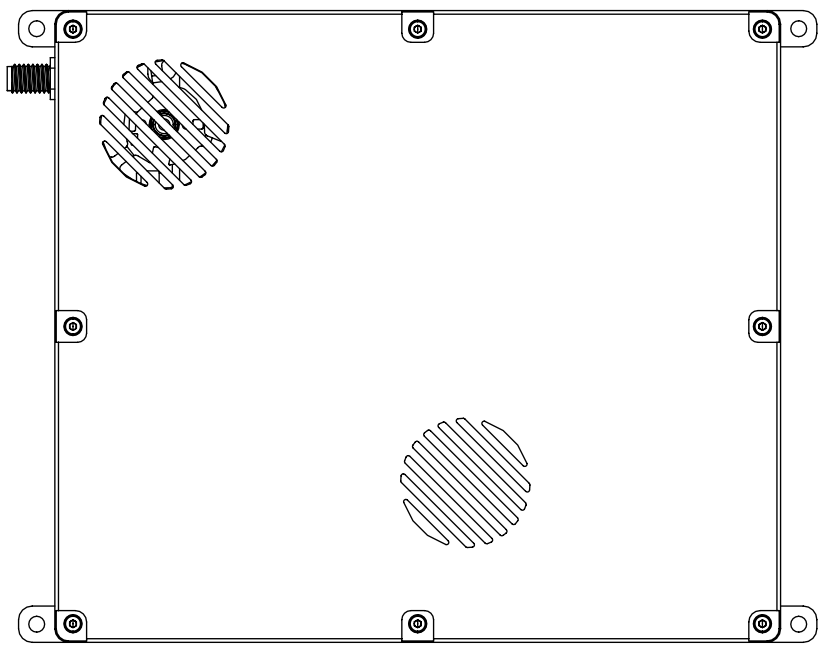
အွန်တင်းနား & လေထုအတွက်အစာကျွေး× 2

(Air Terminal Antenna)

(Air Terminal feeder)
မြေပြင်အဆုံးအင်တင်နာ & ×2
(မြေပြင် Terminal Antenna)

(မြင့်မားသောအမြတ်အစွန်းကိုချိတ်ဆက်သောအခါမြေပြင်အဆုံးအစာကျူပင်ကိုအသုံးပြုသည်)
လေအဆုံးကေဘယ်ကြိုး
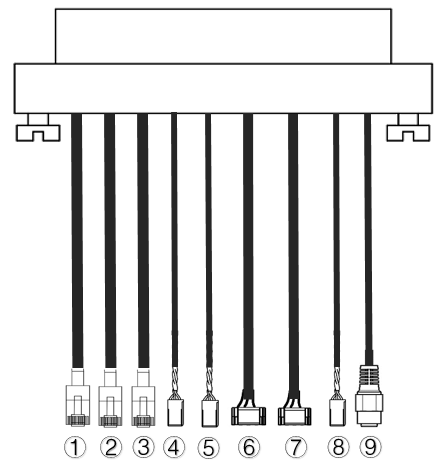
| အဘယ်သူမျှမ. | interface |
| 1,2,3 | rj45 ethernet port, ကွန်ယက်ကင်မရာနှင့်ချိတ်ဆက်ထားသည်, လေကြောင်းလမ်းကြောင်းမှဗွီဒီယို input ကို. |
| 4,5 | S.Bus interface, အထက်ပုံတွင်ပြထားတဲ့အတိုင်း, ဘယ်ဘက်မှ dupont ခေါင်း၏ပထမဆုံးအဓိကအချက်မှာ S.Bus signal ဖြစ်သည်, တတိယ Core သည်မြေကြီးဖြစ်သည်. |
| 6,7 | ဒီဂျစ်တယ်ထုတ်လွှင့်ခြင်း serial port သည်အထက်တွင်ဖော်ပြထားသည့်အတိုင်းပြထားတဲ့အတိုင်းတည်ရှိသည်. လက်ဝဲကနေ, GH1.25 connector ၏ဒုတိယ core သည်လက်ခံရရှိရန်ဖြစ်သည်, တတိယကပို့ခြင်းအတွက်ဖြစ်သည်, ပြီးတော့ဆ th ္ဌမကမြေပြင်ဘို့ပါ. ပုံမှန်အားဖြင့် ttl အချက်ပြနှစ်ခုရှိပါတယ်, RS232 နှင့် RS422 သည်ရွေးချယ်နိုင်သည်. |
| 8 | PPM interface, အထက်ပုံတွင်ပြထားတဲ့အတိုင်း, ဘယ်ဘက်မှ Dupont ခေါင်း၏ပထမဆုံးအဓိကအချက်မှာ PPM signal ဖြစ်သည်, တတိယ Core သည်မြေကြီးဖြစ်သည်. |
| 9 | လျှပ်စစ်ဓာတ်အားထုတ်ပေးသောကိရိယာ, DC18 ~ 26V ပါဝါထောက်ပံ့ရေး |
မြေပြင်ကေချဉ်

| အဘယ်သူမျှမ. | interface |
| 1,2,3 | rj45 ethernet port, မြေပြင်ဘူတာရုံနှင့်ချိတ်ဆက်, မြေပြင်ဘူတာရုံမှဗွီဒီယို output ကို. |
| 4,5 | S.Bus interface, အထက်ပုံတွင်ပြထားတဲ့အတိုင်း, လက်ဝဲကနေ, Dupont ခေါင်း၏ပထမ ဦး ဆုံး core သည် S.Bus signal ဖြစ်သည်, ဒုတိယ Core သည် 5V ပါဝါထောက်ပံ့ရေးဖြစ်သည်, တတိယအဓိကအချက်မှာအခြေခံဖြစ်သည်. |
| 6,7 | USB interface သို့အမှတ်စဉ်ဆိပ်ကမ်း, USB သို့ TTL သည် TTL. မြေပြင်ဘူတာရုံနှင့်ချိတ်ဆက်ပါ. |
| 8 | PPM interface |
| 9 | လျှပ်စစ်ဓာတ်အားထုတ်ပေးသောကိရိယာ, DC18 ~ 26V ပါဝါထောက်ပံ့ရေး |
- ကုန်ပစ္စည်းအကြောင်းအရာ
- နည်းပညာဆိုင်ရာန့်သတ်ချက်များ
| ကန့်သတ်ချက် | အညွှန်း |
| အလုပ်လုပ်အကြိမ်ရေ | 1370~1450MHz |
| bandwidth ကို | 10MHz |
| အများဆုံးထုတ်လွှတ်မှုစွမ်းအင် | 40dBm |
| modulation | OFDM |
| constellation | BPSK、QPSK、16QAM |
| FEC | LDPC(1/2、2/3、3/4、5/6) |
| duplex မုဒ် | TDD |
| Downlink ဖြတ်သန်းမှု | 2Mbps-8Mbps |
| Uplink ဖြတ်သန်းမှု | 400kbps |
| စာဝှက် | ချန်နယ်နှစ်ခု ဗီဒီယိုထည့်သွင်းခြင်း/ကုဒ်သွင်းခြင်း/ထုတ်လွှင့်ခြင်းတို့ကို တစ်ချိန်တည်းတွင် လုပ်ဆောင်ပါ။ |
| interface ကို | Ethernet port ကို, အမှတ်စဉ်ဆိပ်ကမ်း (UART), PPM/S.BUS |
| ပါဝါစားသုံးမှု | 38ဒဗလျူ (လေအဆုံး)/16ဒဗလျူ (မြေအဆုံး) |
| အရွယ် | 176*139.3*27.8မီလီမီတာ (လေလမ်းကြောင်း & မြေပြင် terminal ကို) |
| အလေးချိန် | 668ဆ |
| အဆင့်သတ်မှတ်ထားသော ဗို့အား/လက်ရှိ | DC24V/1.2A (သို့မဟုတ် 6S လီသီယမ်ဘက်ထရီ) |
| Operating အပူချိန် | -30° C ~ 55 ° C |
| အွန်တင်းနား | omnnidireal, တိုးလမ်းစွာ |
- လေဆိပ်
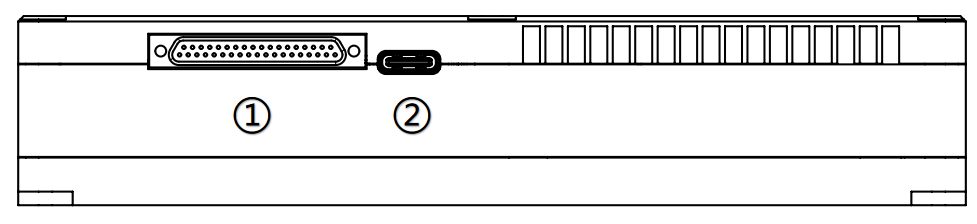
- J30J interface
ပါဝါထောက်ပံ့ရေးကိုနားလည်သဘောပေါက်ရန် Air Air End Cable ကို J30J-37 PIN Interface သို့ဆက်သွယ်ပါ, ရုပ်ပုံ ထုတ်လွှင့်မှု, ဒေတာထုတ်လွှင့်ခြင်းနှင့်ဝေးလံခေါင်သီထိန်းချုပ်မှုလုပ်ဆောင်ချက်များ.
- USB မှတ်အင်တာဖေ့စ
USB အမျိုးအစား -C interface, ဤ interface ကို USB Data Cable မှတဆင့်မြေပြင်ဘူတာသို့ချိတ်ဆက်ပါ, နှင့်ကြိုးမဲ့ဗွီဒီယိုလင့်ခ်ကိရိယာစီမံခန့်ခွဲမှု client ကို run ပါ.

- LED Status ကိုညွှန်ပြ
LED အလင်းသည်အမြဲတမ်းဖြစ်သည်, အဆိုပါ uplink ချိတ်ဆက်ကြောင်းညွှန်ပြ, နှင့်အလွန်တောက်ပ, အဆိုပါ uplink ပုံမှန်အားဖြင့်ချိတ်ဆက်မထားဘူးကြောင်းညွှန်ပြ (ဤလုပ်ဆောင်ချက်သည်လေလမ်းကြောင်းအတွက်မမှန်ကန်ပါ). ပုံ၌ပြထားတဲ့ရာထူး, ဘယ်မှညာ, ပါဝါအညွှန်းကိန်းဖြစ်ကြသည် (1), Ethernet ဆက်သွယ်မှုအညွှန်းကိန်း (2~၄), နှင့် uplink နှင့် downlink status status ကိုညွှန်ပြ (5~၆).
- Bind ခလုတ်ကို
device ကို binding state သို့ထည့်ရန်ခလုတ်ကိုနှိပ်ပါ. စက်ရုံမှမထွက်ခွာမီကိရိယာကိုခညျြနှောငျခဲ့သည်, နှင့်ဖောက်သည်များထပ်မံချည်ရန်မလိုအပ်ပါဘူး.
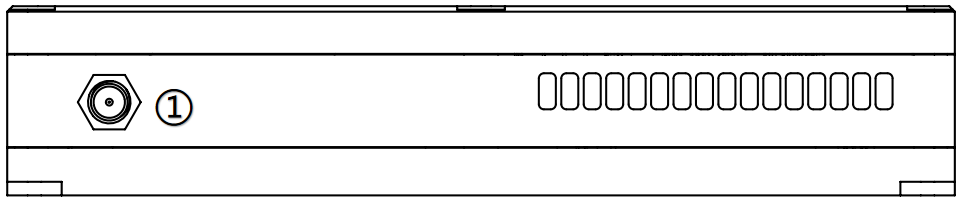
- RF interface ကို
RF interface သို့အင်တင်နာကို install လုပ်ပါ.
- မြေပြင် interface
- J30J interface
ပါဝါထောက်ပံ့ရေးကိုနားလည်သဘောပေါက်ရန်ပေးထားသောမြေပြင်အဆုံး cable ကို J30: 37 PIN Interface သို့ဆက်သွယ်ပါ, ရုပ်ပုံ ထုတ်လွှင့်မှု, ဒေတာထုတ်လွှင့်ခြင်းနှင့်ဝေးလံခေါင်သီထိန်းချုပ်မှုလုပ်ဆောင်ချက်များ.
- USB မှတ်အင်တာဖေ့စ
USB အမျိုးအစား -C interface, ဤ interface ကို USB Data Cable မှတဆင့်မြေပြင်ဘူတာသို့ချိတ်ဆက်ပါ, နှင့်ကြိုးမဲ့ဗွီဒီယိုလင့်ခ်ကိရိယာစီမံခန့်ခွဲမှု client ကို run ပါ.
- LED Status ကိုညွှန်ပြ
LED အလင်းသည်အမြဲတမ်းဖြစ်သည်, အဆိုပါ uplink ချိတ်ဆက်ကြောင်းညွှန်ပြ, နှင့်အလွန်တောက်ပ, အဆိုပါ uplink ပုံမှန်အားဖြင့်ချိတ်ဆက်မထားဘူးကြောင်းညွှန်ပြ (ဤလုပ်ဆောင်ချက်သည်လေလမ်းကြောင်းအတွက်မမှန်ကန်ပါ). ပုံ၌ပြထားတဲ့ရာထူး, ဘယ်မှညာ, ပါဝါအညွှန်းကိန်းဖြစ်ကြသည် (1), Ethernet ဆက်သွယ်မှုအညွှန်းကိန်း (2~၄), နှင့် uplink နှင့် downlink status status ကိုညွှန်ပြ (5~၆).
- Bind ခလုတ်ကို
device ကို Binding ပြည်နယ်သို့ထည့်ရန်ခလုတ်ကိုနှိပ်ပါ. စက်ရုံမှမထွက်ခွာမီကိရိယာကိုခညျြနှောငျခဲ့သည်, နှင့်ဖောက်သည်များထပ်မံချည်ရန်မလိုအပ်ပါဘူး.
- RF interface ကို
RF interface သို့အင်တင်နာကို install လုပ်ပါ.
- ထည့်သွင်းခြင်းမှတ်စုများ
- Air System Installation
- အင်တင်နာတပ်ဆင်ခြင်း
- Air System Installation
- Air End Module

လေထုယူနစ်၏ antennas ကို RF port များသို့တပ်ဆင်ပါ.
အသိပေးစာ:
- အဆိုပါ module ကိုမှပျက်စီးမှုကိုရှောင်ရှားရန်, ကျေးဇူးပြု. အင်တင်နာကိုတပ်ဆင်ခြင်းမပြုမီထည့်သွင်းပါ.
- လေယာဉ်အဆုံးမောင်းသူမဲ့လေယာဉ်ပေါ်တွင်ပေါင်းစည်းသောအခါ, ကျေးဇူးပြုပြီးမောင်းသူမဲ့လေယာဉ်အစိတ်အပိုင်းများကပိတ်ဆို့ထားသည့်အင်တင်နာ၏တပ်ဆင်မှုအနေအထားကိုရှောင်ပါ.
- အင်တင်နာချိတ်ဆက်သူသည်အင်တင်နာတပ်ဆင်သောအခါ modena သို့ perpendicular မှ perpendicular မှ perpendicular မှ perpendicular မှ perpendicular မှ perpendicular မှ perpendicular မှ perpendicular မှ perpendicular မှ perpendicular မှ perpendicular မှ perpendicular မှ perpendicular မှ perpendicular မှ perpendicular မှ perpendicular မှ perpendicular မှ Perpendicular မှ Perpendicular မှ perpendicular ဖြစ်သည်.
- ပါဝါဆက်သွယ်မှု

ကေဘယ်လ်ကို j30J connector ထဲသို့ j30J connector ထဲသို့ထည့်ပါ, နှင့်အခြားအဆုံးကိုဘက်ထရီသို့မဟုတ်မောင်းသူမဲ့လေယာဉ်၏အခြားပါဝါ output ports သို့ဆက်သွယ်ပါ. 24v DC အကြံပြုသည်.
အသိပေးစာ:
- အဆိုပါ module ကိုမှပျက်စီးမှုကိုရှောင်ရှားရန်, ကျေးဇူးပြု. အင်တင်နာကိုတပ်ဆင်ခြင်းမပြုမီထည့်သွင်းပါ.
- ပါဝါထောက်ပံ့ရေးထောက်ခံချက်:DC24V/1.2A (သို့မဟုတ် 6S လီသီယမ်ဘက်ထရီ)。
- ကင်မရာကိုဆက်သွယ်ပါ

ကင်မရာ၏ Network Port Video Output ကို Module's Air Port Network ဆိပ်ကမ်းသို့ချိတ်ဆက်ပါ.
- ပျံသန်းမှု ထိန်းချုပ်ကိရိယာကို ချိတ်ဆက်ပါ။ (အဝေးထိန်းထိန်းချုပ်မှုနှင့်ဒေတာထုတ်လွှင့်ခြင်း)
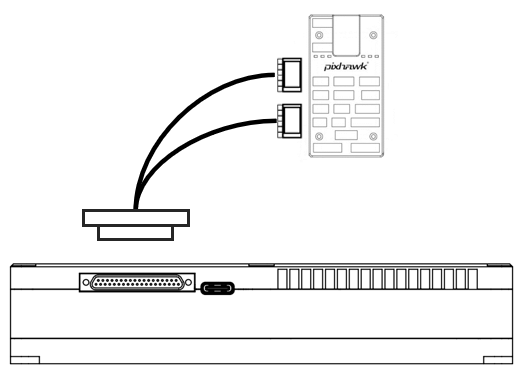
ဒေတာထုတ်လွှင့်ခြင်းဆက်သွယ်မှု: 6pin interface ကို Serial port နှင့်ချိတ်ဆက်ထားသည် (UART) လေယာဉ် terminal module ၏, နှင့်အခြားအဆုံးသည်လေယာဉ် Controller ၏ data stritting interface နှင့်ချိတ်ဆက်ထားသည်. ဒီဂျစ်တယ်ရွှံ့နှုန်းကို configureable ဖြစ်ပါတယ်.
အဝေးထိန်း connection: 6Pin interface သည် Remote Control Interalinal Module ၏ Remote Control interface နှင့်ချိတ်ဆက်ထားသည်, အခြားအဆုံးသည်လေယာဉ်ထိန်းချုပ်သူ၏အဝေးထိန်း control interface နှင့်ချိတ်ဆက်ထားသည်. PPM နှင့် S.Bus protocols များကိုထောက်ပံ့ပါ.
အသိပေးစာ:
- ကွဲပြားခြားနားသောလေယာဉ်မှူးထိန်းချုပ်သူများ၏ဗားရှင်းများသည်မတူညီသော interface အမျိုးအစားများရှိနိုင်သည်, နှင့်သက်ဆိုင်ရာကေဘယ်များကိုအသုံးပြုရန်လိုအပ်သည်.
- မြေပြင်အဆုံး module တပ်ဆင်ခြင်း
- အင်တင်နာတပ်ဆင်ခြင်း
RF Connection Cable ကိုတင်းတင်းကျပ်ကျပ်တပ်ဆင်ထားကြောင်းသေချာစေရန် RF Connection Cable မှတဆင့်မြေပြင်အဆုံး antenna သို့ RF interface သို့မှန်ကန်စွာချိတ်ဆက်ပါ.
အသိပေးစာ:
- အဆိုပါ module ကိုမှပျက်စီးမှုကိုရှောင်ရှားရန်, ကျေးဇူးပြုပြီးအင်တင်နာကိုမှန်ကန်စွာတပ်ဆင်ခြင်းမပြုမီမှန်ကန်စွာတပ်ဆင်ပါ.
- အင်တင်နာသည် module သို့ perpendicular ကိုသေချာအောင်လုပ်ပါ, နှင့်ချိတ်ဆက် cable နှစ်ခုနှစ်ဖက်စလုံးတွင် connectors များကိုတင်းကျပ်, ဒါပေမယ့်အင်တင်နာကိုမထိခိုက်အောင်ရှောင်ရှားဖို့သိပ်မတင်းကျပ်ပါဘူး.
- အဆိုပါ module ကိုအလုပ်လုပ်သောအခါ, အင်တင်နာသည် module သို့ perpendicular ဖြစ်ရန်လိုအပ်သည်.
- ပါဝါထောက်ပံ့ရေးတပ်ဆင်ခြင်း
မြေပြင်အဆုံးတွင်ပါဝါ interface ကိုဆက်သွယ်ပါ, နှင့်ဘက်ထရီသို့မဟုတ်အခြားပါဝါထည့်သွင်းထားသောပစ္စည်းများကိုအခြားအဆုံးသို့ချိတ်ဆက်ပါ. 24V DC ကိုအသုံးပြုရန်အကြံပြုသည်, 6sitiveium ဘက်ထရီ.
အသိပေးစာ:
- အဆိုပါ module ကိုမှပျက်စီးမှုကိုရှောင်ရှားရန်, ကျေးဇူးပြု. အင်တင်နာကိုတပ်ဆင်ခြင်းမပြုမီထည့်သွင်းပါ.
- 24V DC ကိုအသုံးပြုရန်အကြံပြုသည်, 6လျှပ်စစ်ထောက်ပံ့ရေးအတွက် lithium ဘက်ထရီ.
- ဒစ်ဂျစ်တယ်ဆက်သွယ်မှု

မြေပြင်အဆုံး၏အမှတ်စဉ်ဆိပ်ကမ်းကိုချိတ်ဆက်ပါ, နှင့်အခြားအဆုံးကို USB နှင့်အတူမြေပြင်ဘူတာရုံချိတ်ဆက်ပါ, မြေပြင်အဆုံး module နှင့်မြေပြင်ဘူတာကြားရှိဒေတာထုတ်လွှင့်ဆက်သွယ်ရေးဆက်သွယ်ရေး function ကိုနားလည်သဘောပေါက်နိုင်ပါတယ်.
အသိပေးစာ:
- ကျေးဇူးပြုပြီးမြေပြင်ဘူတာရုံနှင့်ပုံရိပ်ထုတ်လွှင့်မှုနှုန်းကိုမှန်ကန်စွာ configure လုပ်ထားကြောင်း ကျေးဇူးပြု. အတည်ပြုပါ.
- Data Stritt Cable ၏ဝါယာကြိုးသည်ကြိုးမဲ့ဗိုင်းရပ်ကင်းလွတ်သည့်ဗွီဒီယိုလင့်ခ် module ကိုအဓိပ္ပါယ်ဖွင့်ဆိုချက်နှင့်ကိုက်ညီကြောင်းအတည်ပြုပါ.
- ဝေးလံခေါင်သီဆက်သွယ်ပါ
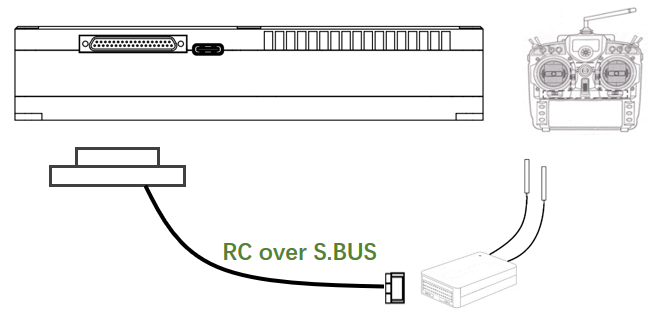
PPM protocol ကိုသုံးပါ: 6Pin interface သည် Remote Control interface နှင့်ချိတ်ဆက်ထားသည့်အောက်ခြေ terminal ကိုချိတ်ဆက်ထားသည်, နှင့်အခြားအဆုံးသည်အဝေးထိန်းထိန်းချုပ်မှု၏ Travote interface နှင့်ချိတ်ဆက်ထားသည်, နှင့်ဝေးလံခေါင်ဖျား control သည်အဝေးထိန်းခလုတ်ကိုမြေပြင် terminal module သို့ထည့်သွင်းထားသည်.
S.Bus protocol ကိုသုံးပါ: 6Pin interface သည် Remote Control interface နှင့်ချိတ်ဆက်ထားသည်, နှင့်အခြားအဆုံး s.bus လက်ခံနှင့်ချိတ်ဆက်သည်, နှင့် S.HUS လက်ခံသူသည်အဝေးထိန်းခလုတ်နှင့်ကြိုးမဲ့ဖြင့်ဆက်သွယ်သည်.
အသိပေးစာ:
- ကျေးဇူးပြု. ဝေးလံခေါင်သီသော Controller ကို Trainer Mode နှင့်သက်ဆိုင်ရာ ppm သို့မဟုတ် S.Bus အလုပ်လုပ်ရန်စနစ်ကိုသတ်မှတ်ရန်သေချာစေပါ.
- လိုင်း sequence ကိုကြိုးမဲ့ဗိုင်းကင်းသောဗွီဒီယိုလင့်ခ် module ၏ interface အဓိပ္ပါယ်နှင့်ကိုက်ညီ.
- S.Bus လက်ခံအသုံးပြုလျှင်, လက်ခံသူနှင့်ကြိုးမဲ့ဗိုင်းကင်းသောဗွီဒီယိုလင့်ခ် module တစ်ခု၏အလုပ်လုပ်သောကြိမ်နှုန်းသည်အထီးကျန်မှုအတိုင်းအတာတစ်ခုအထိရှိရမည်. ဥပမာ, 2.4G remote control ကို 2.4G ကြိုးမဲ့ဗွီဒီယိုလင့်ခ်ကိရိယာဖြင့်တစ်ချိန်တည်းတွင် အသုံးပြု. မရပါ.
- ဗွီဒီယိုထုတ်လုပ်မှုကိုဖန်တီးပါ
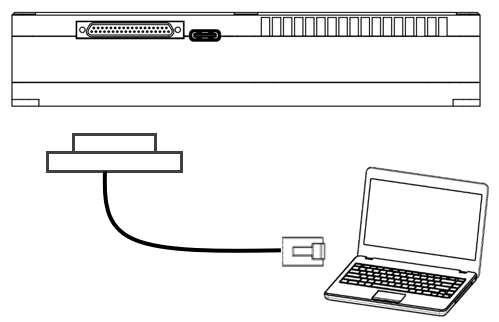
မြေပြင် terminal ကို outputs outputs video ကို Ground Station သို့မဟုတ် Network Port မှတဆင့်မှတ်စုစာအုပ်သို့.
အသိပေးစာ:
- ကျေးဇူးပြု. မြေပြင်ဘူတာရုံသို့မဟုတ်မှတ်စုစာအုပ်၏ IP address ကိုမှန်ကန်စွာပြင်ဆင်ရန်သေချာအောင်လုပ်ပါ, နှင့် network cable ကိုမှန်ကန်စွာချိတ်ဆက်ထားသည်.
- စနစ်ပုံကြမ်း
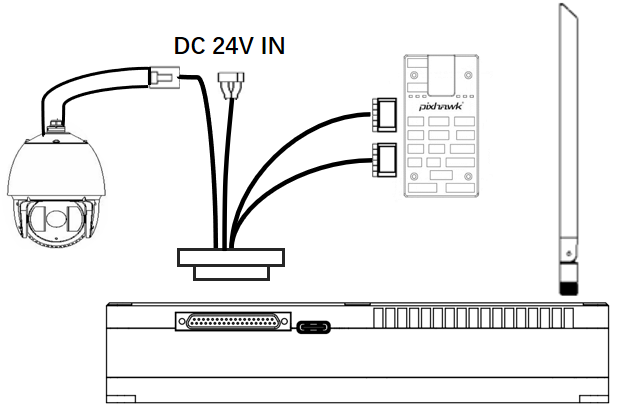
- Attenna ကို Air end module ၏ rf interface သို့ချိတ်ဆက်ပါ.
- Video Output Interface ကိုကင်မရာ၏ Network Port ၏ 0 င်ရောက်မှုကွန်ယက်ဆိပ်ကမ်းသို့ချိတ်ဆက်ပါ.
- Remote Control Inkilinal Module သို့လေယာဉ်ထိန်းချုပ်သူ၏ Remote Control interface သို့ Control Control Inkinal Module သို့ချိတ်ဆက်ပါ.
- Data Prinent interface ကိုလေယာဉ်ထိန်းချုပ်မှု Controller ၏ Data terminal module port ကို data tritter serial port သို့ချိတ်ဆက်ပါ.
- ကင်မရာပါဝါခလုတ်ကိုဖွင့ ်. ဗီဒီယို format ကဲ့သို့သော parameters များကိုသတ်မှတ်ပါ.
- 24V DC ပါဝါထောက်ပံ့မှုကို Air Unit Module ၏ power interface သို့ချိတ်ဆက်ပါ, နှင့် power switch ကိုဖွင့်ပါ.
- သင်နောက်ဆုံးပေါ် firmware ၏ဗားရှင်းလိုအပ်ပါက, Air Terminal Module နှင့် PC သို့မဟုတ် Notebook ကို USB ကြိုးဖြင့်ချိတ်ဆက်ပါ, firmware ကိုအဆင့်မြှင့်တင်ရန်ကြိုးမဲ့ဗိုင်းကင်းသောဗွီဒီယိုလင့်ခ်စီမံခန့်ခွဲမှုဆော့ဖ်ဝဲကိုသုံးပါ。
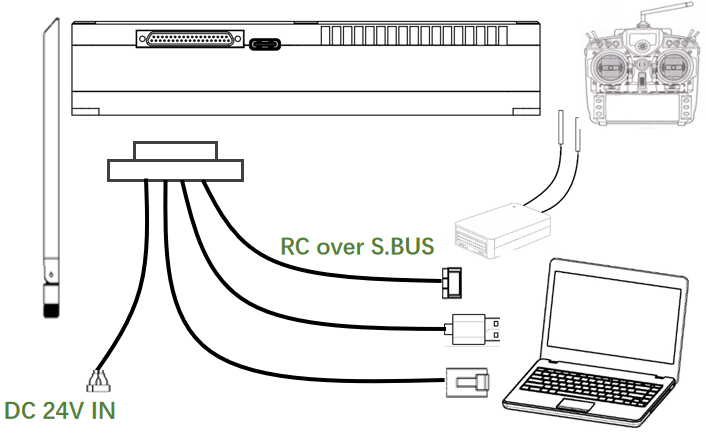
- အင်တင်နာကိုမြေပြင်အဆုံး module ၏ rf interface သို့ချိတ်ဆက်ပါ.
- Trainer Mode သို့အဝေးထိန်းခလုတ်ကိုညှိပါ, ppm mode ကိုသုံးလျှင်, Remote Control of Control interalinal of Remote Control of Control of Control ၏ Terminal သို့ Conse Control interface ကိုချိတ်ဆက်ပါ; S.Bus protocol ကိုသုံးလျှင်, သင် S.Bus လက်ခံသူကိုမြေပြင် terminal နှင့်အတူကြိုးချိတ်ဆက်မှုကိုတည်ဆောက်ရန်လိုအပ်သည်, ဆက်သွယ်မှုတစ်ခုတည်ဆောက်ရန်.
- PC သို့မဟုတ် Laptop သည် data striend community ကိုတည်ဆောက်ရန် TTL-USB cable မှတဆင့်မြေပြင်ဘေးတွင် data stritting interface တွင် data stritting interface နှင့်ချိတ်ဆက်ထားသည်.
- သင်ဗွီဒီယိုကို PC သို့မဟုတ် Laptop ပေါ်တွင်ကြည့်လိုလျှင်, Network Cable ကို ဖြတ်. မြေပြင်ပေါ်ရှိကွန်ယက်ဆိပ်ကမ်း၏ဗီဒီယို output interface ကိုချိတ်ဆက်ရန်လိုအပ်သည်.
- 24V DC ပါဝါထောက်ပံ့ရေးကိုမြေပြင် terminal ၏ power support interface သို့ချိတ်ဆက်ပါ, နှင့် power switch ကိုဖွင့်ပါ.
- သင်နောက်ဆုံးပေါ် firmware ၏ဗားရှင်းလိုအပ်ပါက, မြေပြင် terminal module နှင့် pc သို့မဟုတ်မှတ်စုစာအုပ်ကို USB ကြိုးဖြင့်ချိတ်ဆက်ပါ, firmware ကိုအဆင့်မြှင့်တင်ရန်ကြိုးမဲ့ဗိုင်းကင်းသောဗွီဒီယိုလင့်ခ်စီမံခန့်ခွဲမှုဆော့ဖ်ဝဲကိုသုံးပါ.
- စီမံခန့်ခွဲမှုဆော့ဗ်ဝဲ
- web ui စီမံခန့်ခွဲမှုကိရိယာ
client ကိုအသုံးပြုခြင်းအပြင်, ဝက်ဘ်စာမျက်နှာမှတဆင့်စက်ကိရိယာကိုလည်းသင်စီမံနိုင်သည်, Network Cable မှတဆင့်မြေပြင်အဆုံးနှင့်လေအဆုံးကိရိယာများကိုကွန်ပျူတာသို့တိုက်ရိုက်ချိတ်ဆက်ပါ, နှင့်ကွန်ပျူတာ IP configure 192.168. မြေပြင်နှင့်လေဆိပ်ကမ်းများဝင်ရောက်ခွင့်.
status-baseband status စာမျက်နှာပေါ်တွင်, အသေးစိတ်အချက်အလက်များကို signal strength အဖြစ်ရှုမြင်နိုင်သည်, signal-to-noise အချိုး, ပါဝါကိုထုတ်လွှင့်, downlink အသွားအလာ, နှင့်ဒေတာထုတ်လွှင့်ခြင်းနှင့် reception ည့်ခံခြင်း.

status-device ကိုသတင်းအချက်အလက်စာမျက်နှာပေါ်တွင်, device Serial နံပါတ်နှင့်ကိရိယာဆော့ဗ်ဝဲဗားရှင်းအချက်အလက်များကိုသင်ကြည့်ရှုနိုင်သည်.

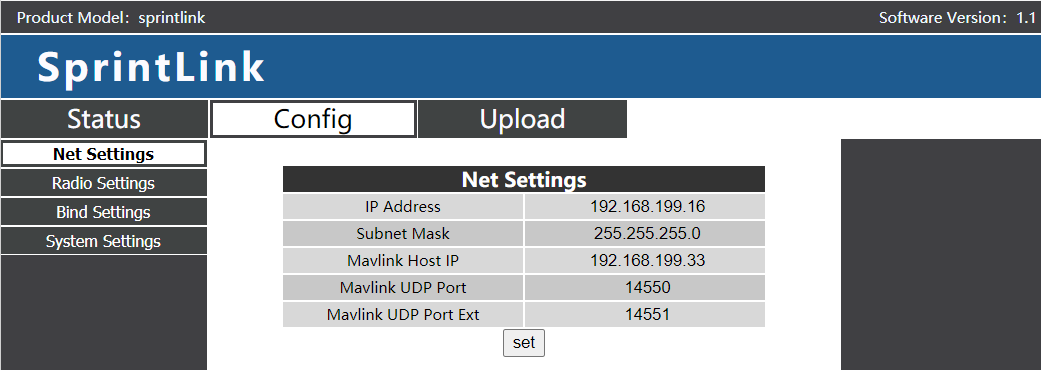
config-net settings စာမျက်နှာပေါ်တွင်, စက်ပစ္စည်း၏ကိုယ်ပိုင် IP address ကိုသင် configure လုပ်နိုင်သည်, ဒေတာလွှဲပြောင်းခြင်းကိုလွှဲပြောင်းမည့် IP address နှင့် port. ဥပမာ: Mavlink Host IP ကိုသတ်မှတ်ထားသည် 192.168.199.33, Mavlink UDP ဆိပ်ကမ်း (Mavlink UDP port သည်ပထမဆုံးရုပ်ပိုင်းဆိုင်ရာအမှတ်စဉ်ဆိပ်ကမ်းနှင့်ကိုက်ညီသည်, Mavlink UDP port ext သည်ဒုတိယမြောက်ရုပ်ပိုင်းဆိုင်ရာအမှတ်စဉ်ဆိပ်ကမ်းနှင့်ကိုက်ညီသည်) သတ်မှတ်ထားသည် 14550, ထိုအခါမြေပြင်ဘူတာရုံ၏အိုင်ပီလိပ်စာကိုသတ်မှတ်ရန်လိုအပ်သည် 192.168 .199.33, UDP နားထောင်ခြင်းဆိပ်ကမ်းကိုသတ်မှတ်ထားသည် 14550.
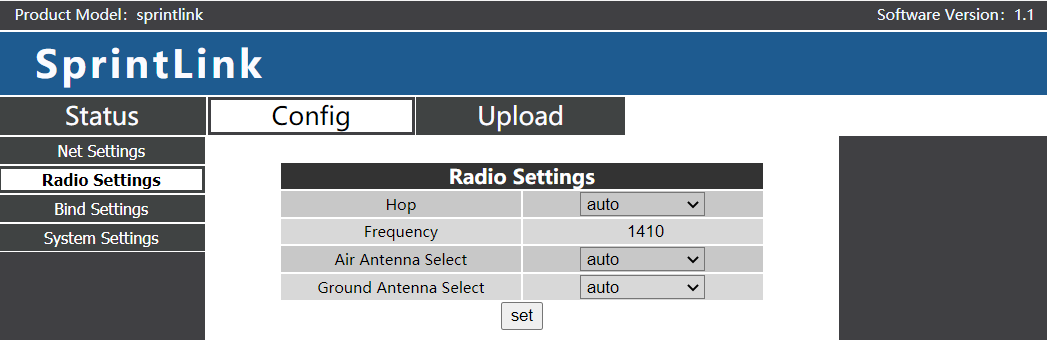
config-radi ရေဒီယိုဆက်တင်များပေါ်တွင်, you can set frequency hopping, frequency point, and antenna selection.
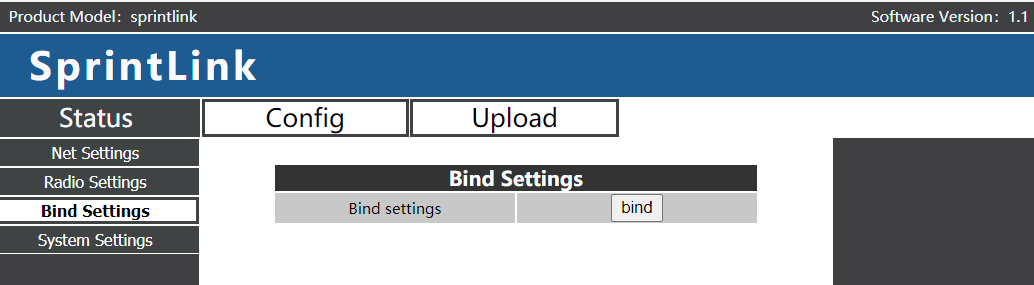
The device can be bound on the Config-Bind settings page.
On the Config-System settings page, you can set the serial port baud rate, downlink MCS, ground end role, factory reset, စသည်တို့ကို. U1 baudrate and U2 baudrate respectively represent the baud rate of the first and second serial ports. QAM Mode supports adaptive mode, အဲဒါ, the device automatically and dynamically adjusts the downlink mode according to the real-time wireless link quality.

On the Upload-upload page, you can upgrade the device firmware.
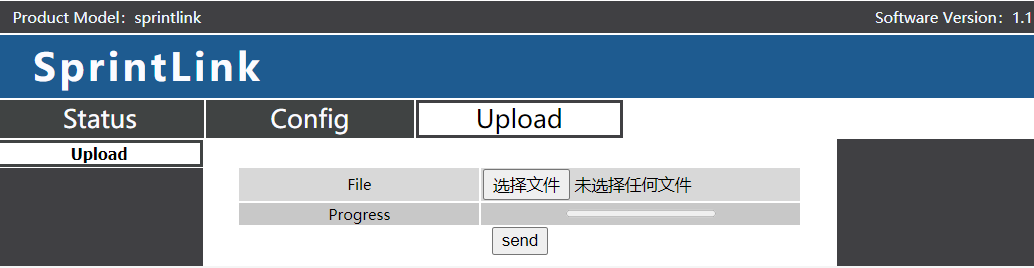
- အသုံးပြုမှုကိုအသုံးပြုပါ
- Remote Control function ကို
The remote control function can choose PPM and S.BUS protocol for communication. သင် PPM protocol ကိုသုံးလျှင်, ကျေးဇူးပြု. ကြိုးမဲ့ဗွီဒီယို link standard link standard control closed cable ကိုအသုံးပြုပါ။. အကယ်၍ S.BUS ပရိုတိုကောကို အသုံးပြုသည်။, နောက်ထပ် S.Bus-Supporting လက်ခံရန်လိုအပ်သည်. မြေပြင် terminal ကို S.Bus လက်ခံမှုနှင့်ချိတ်ဆက်ထားသည်, နှင့် S.Bus receiver သည်ဝေးလံခေါင်သီသော Controller နှင့်ကြိုးမဲ့ဆက်သွယ်ရေးကိုတည်ဆောက်သည်. အသုံးပြုမှုနှစ်ခုလုံးနည်းလမ်းများ၌တည်၏, အဆိုပါသက်ဆိုင်ရာ mode ကို remote control အပေါ် configure လုပ်ဖို့လိုအပ်ပါတယ်. သငျသညျ s.bus လက်ခံအသုံးပြုလျှင်, ကျေးဇူးပြု. အလုပ်လုပ်သောကြိမ်နှုန်းသည်ဗီဒီယိုဂီယာ module တစ်ခုနှင့်ကွဲပြားခြားနားသောလက်ခံမှုကိုသုံးပါ.
PPM mode ကိုသုံးတဲ့အခါ, လေယာဉ် terminal module ကိုလေယာဉ် Controller ၏ PPM RC Interface နှင့်ချိတ်ဆက်ရန်လိုအပ်သည် (Pixhawk၄).
s.bus mode ကိုသုံးတဲ့အခါ, လေယာဉ် terminal module ကို DSM / S.Bus Controller ၏ DSM / S.Bus RC Interface နှင့်ချိတ်ဆက်ရန်လိုအပ်သည် (Pixhawk၄).
- frothky(frsky)အဝေးထိန်း configuration ကို
- PPM မုဒ်
မော်ဒယ် Setup ကိုအဓိကပစ္စည်း၏ mode ကို – Trainer Sub-item ကို Siss / Jack တို့နှင့်ချိန်ညှိသည်.
မော်ဒယ်တည်ဆောက်ပုံကိုအဓိကပစ္စည်းပုံစံကိုပြုပြင်ရန်လိုအပ်သည် – OFF Internal RF Sub-item, နှင့် S.Bus mode ကိုပိတ်ပါ.
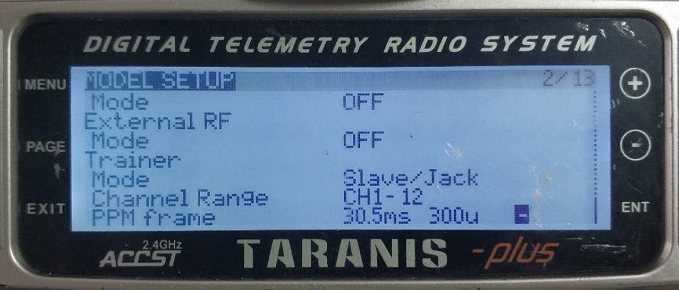
- S.BUS မုဒ်
မော်ဒယ် setup ကိုအဓိကပစ္စည်း – ပြည်တွင်း RF sub- ပစ္စည်းကို LR12 နှင့်ချိန်ညှိနိုင်သည်, ဒေ, D16, OFF. Off S.Bus mode ကိုပိတ်ရန်ဆိုလိုသည်.
LR12 ကိုရွေးပါ, ဒေ, လက်ခံအမျိုးအစားအရသိရသည် D16 ရွေးချယ်မှု.
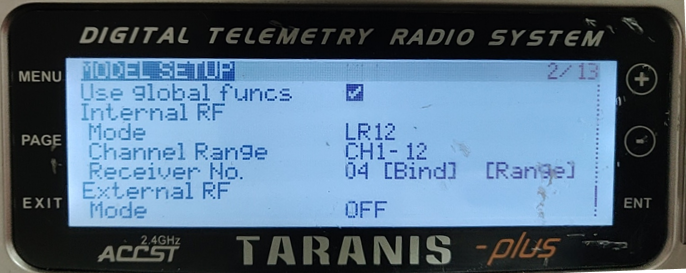
- Futaba Remote Control Configuration ကို
- S.BUS မုဒ်
linkage menu ကို item ၏ mode ကို – System sub-item ကို fasstest-14ch မှချိန်ညှိနိုင်သည်, BARREL စမ်းသပ်မှု 12CH, အများအပြားကို ဖမ်းယူသည်။, 7CH ကိုင်ထားပါ။, S-FHSS. ကွဲပြားခြားနားသော mode settings ကိုလက်ခံသူအမျိုးအစားအရသိရသည်လုပ်နေကြသည်.
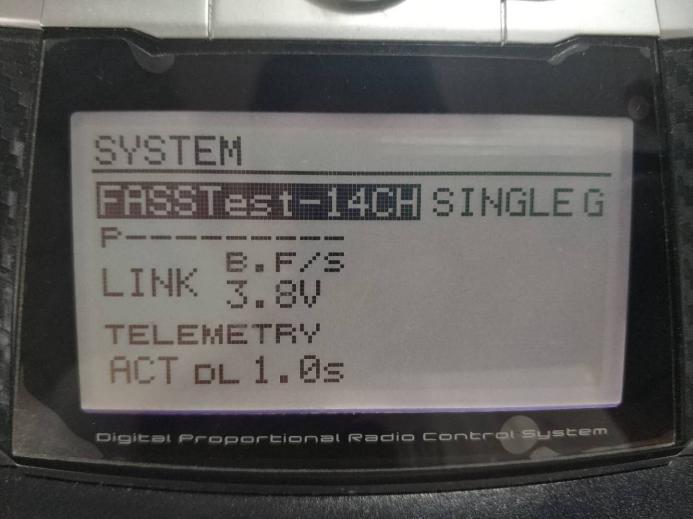
- PPM Mode
Futaba ၏နည်းပြလိုင်းနှင့်ချိတ်ဆက်ရန်ကြိုးမဲ့ဗိုင်းကင်းသောဗွီဒီယိုလင့်ခ်စံသင်တန်းဆရာလိုင်းကိုသုံးပါ (အဆုံးတစ်ခုမှာ Futaba ၏နည်းပြ Port နှင့်ချိတ်ဆက်ထားသည်, အခြားအဆုံးသည် 3.5 မီလီမီတာ connector ဖြစ်သည်), နှင့် ppm mode ကိုအပိုဆောင်း configuration မပါဘဲတိုက်ရိုက်အသုံးပြုနိုင်ပါတယ်.
- ဒစ်ဂျစ်တယ်ဆက်သွယ်မှု
Data formation seriat serial port လေထုအဆုံး module ဆိပ်ကမ်းတွင် Pixhawk4 လေယာဉ် Controller ၏ Telem1 port နှင့်ချိတ်ဆက်ထားသည်.
- ကြိုတင်သတိပေးချက်များ
- link စွမ်းဆောင်ရည်
- 2.4ghz wifi ဝင်ရောက်စွက်ဖက်
WiFi ၏အလုပ်လုပ်နှုန်းသည် 2.4GHz ဖြစ်သည်, နှင့်အလုပ်လုပ် bandwidth 20mhz နှင့် 40mhz ဖြစ်ပါတယ်. WiFi သည်မောင်းသူမဲ့လေယာဉ်၏ 2.4GHz ကြိုးမဲ့ link ကိုတူညီသောကြိမ်နှုန်းသို့မဟုတ်ကပ်လျက်ခြေလျင်ကို 0 င်ရောက်နိုင်သည်. WiFi device ကိုချိတ်ဆက်ရန်အနီးအနားရှိ WiFi router မရှိပါကပင်, WiFi စက်သည် beacon / posse signal ကိုအခါအားလျော်စွာပေးပို့ပါလိမ့်မည်. ထိုကွောငျ့, သငျသညျ Field Field ရှိမောင်းသူမဲ့လေယာဉ်လည်ပတ်ရန် 2.4GHz ကြိုးမဲ့ link ကိုအသုံးပြုသောအခါ, သင် WiFi ကိရိယာကိုပိတ်ထားရန်လိုအပ်သည် (ထိုကဲ့သို့သော modem အဖြစ်, ဟော့စပေါ့, စသည်တို့ကို) လက်ကိုင်ဖုန်းသို့မဟုတ်လက်တော့ပ်၏. အကယ်. မြေပြင်ဘူတာရုံသည် WiFi relay ကိုအသုံးပြုရန်လိုအပ်သည်ဆိုပါက, 5.8GHz WiFi Modem ကိုအသုံးပြုရန်အကြံပြုသည်.
- Bluetooth ဝင်ရောက်စွက်ဖက်မှု
Bluetooth သည် 2.4GHz တွင်အကြိမ်ကြိမ်နှုန်းဖြင့်အလုပ်လုပ်သည်. မည်သည့် Bluetooth ကိရိယာကိုမဆို (ထိုကဲ့သို့သော Bluetooth mouse ကိုအဖြစ်, Bluetooth Joystick, ကားအဝေးထိန်းခလုတ်, စသည်တို့ကို) အလုပ်လုပ်သောအခြေအနေနှင့်မြေပြင်ဘူတာနှင့်နီးကပ်စွာပိတ်ပစ်ထုတ်ကုန်များနှင့်အတူဝင်ရောက်စွက်ဖက်လိမ့်မည်. Drone ကို 2.4GHz ကြိုးမဲ့ link ဖြင့်လည်ပတ်စဉ် Bluetooth ကိရိယာများကိုရှောင်ပါ.
- ကြိုးမဲ့ကိရိယာသည်စုပေါင်းဝင်ရောက်စွက်ဖက်မှု
အခြားကြိုးမဲ့ကိရိယာသည် 2.4GHz နှင့်အနီးကပ်ကြိမ်နှုန်းဖြင့်အလုပ်လုပ်သည်ဆိုပါက, ဒီကိရိယာသည်မောင်းသူမဲ့လေယာဉ်၏ 2.4GHz module နှင့်နီးစပ်သောအခါ, ၎င်းသည်မောင်းသူမဲ့လေယာဉ်၏ကြိုးမဲ့ link ကို 0 င်ရောက်စွက်ဖက်လိမ့်မည်. ဥပမာ, အချို့သောမောင်းသူမဲ့လေယာဉ်များသည် LTE link များနှင့် Point-to-Point ဆက်သွယ်ရေးလင့်ခ်များကိုသုံးသည်. အထူးသဖြင့်, 2.3GHz ကြိမ်နှုန်းတွင် LTE သည်ပြ problems နာများဖြစ်ပေါ်စေနိုင်သည်ကိုသတိပြုရန်အရေးကြီးသည်.
- HDMI ဝင်ရောက်စွက်ဖက်
HDMI အရင်းအမြစ် / ကေဘယ်ကြိုးသည် 2.4GHz ကြိုးမဲ့ကိရိယာ၏အင်တင်နာနှင့်နီးစပ်သောအခါ, HDMI အရင်းအမြစ် / ဗွီဒီယိုသည် 2.4GHz ကြိုးမဲ့ signal ကို 0 င်ရောက်စွက်ဖက်လိမ့်မည် (ဝိုင်ဖိုင်အပါအဝင်).
http://www.dslreports.com/forum/r27141612-HDMI-connect-interferes-with-wifi
HDMI အရင်းအမြစ် / ကေဘယ်လ်မှအနည်းဆုံး 24 စင်တီမီတာအကွာတွင်အနည်းဆုံး 24 စင်တီမီတာကိုအင်တင်နာကိုတပ်ဆင်ရန်အကြံပြုသည်. ကောင်းသောဒိုင်းလွှား HDMI cable ကိုအသုံးပြုခြင်းသည်အဖြေတစ်ခုလည်းဖြစ်သည်. အောက်ပါဒိုင်းလွှားသော HDMI ကေဘယ်ကြိုးများသည် 360 ဒီဂရီဒိုင်းသီးဒိုင်းလွှားခြင်းရပ်စဲခြင်းများပြုလုပ်သည်, အရာအကြံပြုသည်.
http://www.l-com.com/content/Article.aspx?Type=P&ID=10699
http://www.l-com.com/audio-video-micro-hdmi-to-hdmi-cables
http://www.l-com.com/audio-video-hdmi-female-to-micro-hdmi-male-adapter
- usb3.0 extender နှင့် splitter ၏ EMI ၏ EMI (အချက်အချာ)
USB3.0 Extender သို့မဟုတ် Splitter သည် EMI ကိုကိရိယာသို့ပို့ပေးလိမ့်မည်, Wireless Devices သို့ 0 င်ရောက်စွက်ဖက်ခြင်းကိုရှောင်ရှားရန် USB3.0 EXTENGE ကိုအသုံးပြုသည့်အခါ EMI ရှိမရှိမရှိစစ်ဆေးပါ.
- RF ကေဘယ်ကြိုးချိတ်ဆက်မှုနှင့်အင်တင်နာဆက်သွယ်မှုစစ်ဆေးခြင်း
ပျံသန်းခြင်းမပြုမီ, အင်တင်နာသည် module တစ်ခုနှင့်ချိတ်ဆက်ထားခြင်းရှိမရှိစစ်ဆေးပါ. အင်တင်နာချိတ်ဆက်မှုမရှိဘဲ module ကိုအသုံးပြုခြင်းသည်အလွန်တိုတောင်းသောအကွာအဝေးကိုဖြစ်ပေါ်စေပြီး module ကိုပျက်စီးစေနိုင်သည်. RF connector အားလုံး၏ဆက်သွယ်မှုများကိုစစ်ဆေးရန်အကြံပြုသည်. ချောင်ဆက်သွယ်မှုများသည်အကွာအဝေးကိုသိသိသာသာလျှော့ချနိုင်သည်.
- အင်တင်နာတပ်ဆင်ခြင်း
လေထဲရှိအင်တင်နာနှစ်ခုနေရာချထားခြင်းသည်မောင်းသူမဲ့လေယာဉ်၏မည်သည့်နေရာတွင်ရပ်တည်မှုကိုဖြစ်စေသည်, အနည်းဆုံး Antenna ကိုမြေပြင်ဘူတာရုံဝန်ထမ်းများကပိတ်ဆို့ခြင်းမပြုပါ. လေထုပြီးစီးသည့်အင်တင်နာကိုတပ်ဆင်သောအခါ, မောင်းသူမဲ့လေယာဉ်ရွေ့လျားသောအခါဒေါင်လိုက်မြေပြင်နှင့်နီးကပ်စွာလုပ်ပါ.
- ဘက်ထရီပါဝါ
အဆိုပါဘက်ထရီ powering module ကို powering လျှင်, ထုတ်လွှင့်ခြင်းနှင့်ရရှိသောစွမ်းဆောင်ရည်ကိုလက်ခံရရှိလိမ့်မည်, ဘက်ထရီနေဆဲ module ကို powering နိုင်သော်လည်း.
- Remote Control Channel နှင့် Remote Control
ကြိုးမဲ့ဗိုင်းကင်းသောဗွီဒီယိုလင့်ခ် module ၏ Remote Control Channel သည် PPM နှင့် S.Bus protocols များကိုထောက်ပံ့သည်. သင် PPM protocol ကိုသုံးလျှင်, ဝေးလံခေါင်ဖျားသောထိန်းချုပ်မှုကို ppm mode သို့ configure လုပ်ပြီးဝေးလံခေါင်သီထိန်းချုပ်မှုကိုကြိုးမဲ့ထုတ်လွှင့်ခြင်း. အကယ်၍ S.BUS ပရိုတိုကောကို အသုံးပြုသည်။, လက်ခံသူ၏ကြိုးမဲ့လည်ပတ်မှုအကြိမ်ရေနှင့်ဝေးလံခေါင်သီသောထိန်းချုပ်မှုသည်ကြိုးမဲ့ဗိုင်းရပ်ကင်းလွတ်သည့်ဗွီဒီယိုလင့်ခ် module ၏လည်ပတ်မှုအကြိမ်ရေမှကွဲပြားခြားနားသောကြိမ်နှုန်းအဖွဲ့တွင်ရှိရမည်, နှင့်အထီးကျန်၏အချို့သောဒီဂရီအာမခံရမည်ဖြစ်သည်.
သင်ကြိုးမဲ့ဗိုင်းကင်းသောဗွီဒီယိုလင့်ခ် module ၏အဝေးထိန်း control channel ကိုမသုံးပါက, သို့သော်ဝေးလံခေါင်သီထိန်းချုပ်မှုနှင့်အတူပါသောဝေးလံခေါင်သီထိန်းချုပ်မှု link ကိုသုံးပါ, ဝေးလံခေါင်သီထိန်းချုပ်မှု၏အဝေးထိန်းထိန်းချုပ်မှု link ၏အလုပ်လုပ်နှုန်းကိုသင်ဂရုပြုရမည်. wireless video link link module ၏အလုပ်လုပ်နှုန်းသည်တူညီသောကြိမ်နှုန်းတီးဝိုင်းတွင်ပါ, ဒါဟာတစ် ဦး ချင်းစီကတခြားနှင့်အတူဝင်ရောက်စွက်ဖက်လိမ့်မယ်.
အသုံးပြုတဲ့အခါ, ကြိုးမဲ့ဗိုင်းရပ်ကင်းသောဗွီဒီယိုလင့်ခ် module ရှိကြိုးမဲ့ဆက်သွယ်မှုသို့မဟုတ်လက်ခံသူ၏ကြိုးမဲ့ link ကို 0 င်ရောက်စွက်ဖက်ခြင်းကိုရှောင်ရှားရန်လိုအပ်သည်.
- ကြိမ်နှုန်းရွေးချယ်ရေး
device ကိုပုံမှန်အားဖြင့်ချိတ်ဆက်ထားသည်, ကြိုးမဲ့ဗွီဒီယိုလင့်ခ်စီမံခန့်ခွဲမှုဆော့ဖ်ဝဲကိုဖွင့်ပြီးကလစ်နှိပ်ပါ “frequency” ကြယ်သီး.
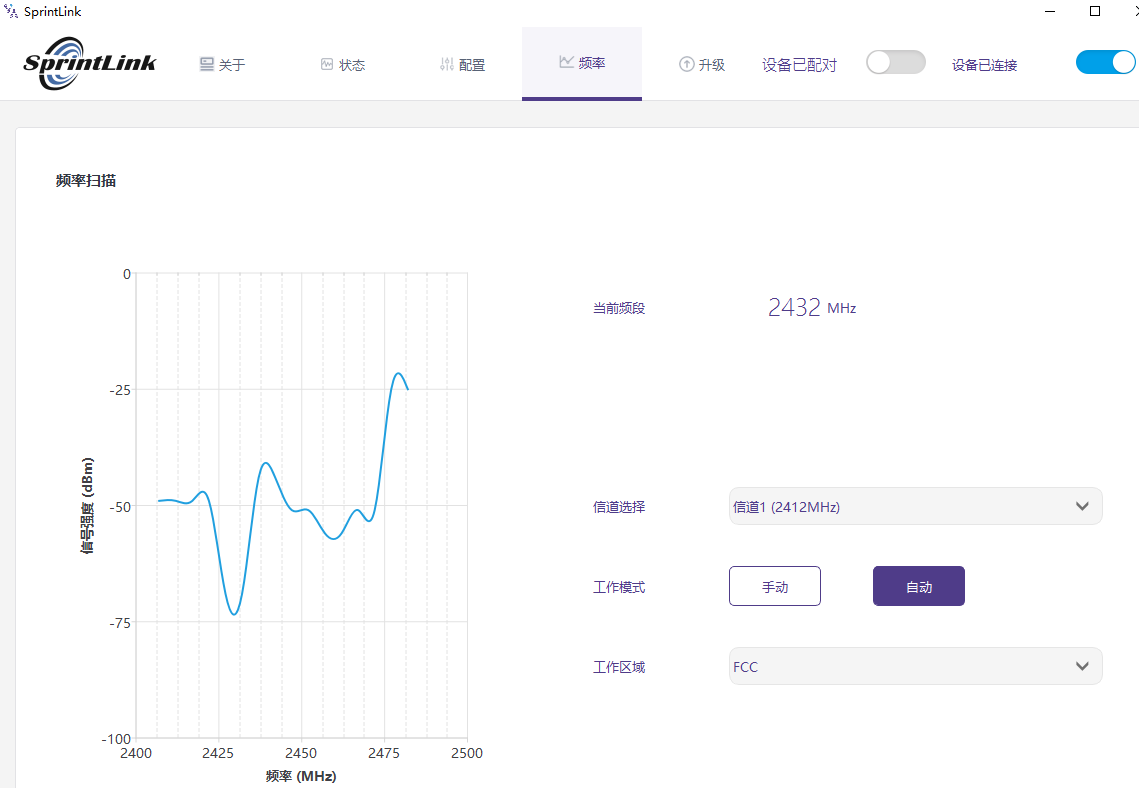
လက်ဝဲဘက်မှာ, 2.4G WiFi အကြိမ်ရေစတုရန်းကိုစကင်ဖတ်စစ်ဆေးသည့် RSSi Curve ကိုသင်ကြည့်ရှုနိုင်သည်.
အဆိုပါကြိမ်နှုန်းနိမ့်အနိမ့် rssi တန်ဖိုးကို, အဆိုပါသက်ဆိုင်ရာကြိမ်နှုန်းအမှတ်၏ဝင်ရောက်စွက်ဖက်မှုသေးငယ်.
အကောင်းဆုံးအလုပ်လုပ်စွမ်းဆောင်ရည်သေချာစေရန်အလို့ငှာ, ကျေးဇူးပြုပြီးအလုပ်ခွင်ကာလအဖြစ်အနည်းဆုံး 0 င်ရောက်စွက်ဖက်မှုနှင့်အတူကြိမ်နှုန်းကိုရွေးချယ်ပါ.

အဆိုပါ working mode မှာ modes modes mode နှင့်အလိုအလျောက်နှစ်ခုထောက်ပံ့ပေးသည်.

လူကိုယ်တိုင်မုဒ်: အသုံးပြုသူသည်အလုပ်ခွင်ကိုကိုယ်တိုင်ပြုပြင်နိုင်သည်.
အလိုအလျောက် mode ကို: စက်ကိုဖွင့်ပြီးနောက်, ၎င်းသည်ကြိမ်နှုန်းစကင်ဖတ်စစ်ဆေးမှုရလဒ်များအရအလုပ်လုပ်သောကြိမ်နှုန်းကိုရွေးချယ်သည်.
ကျေးဇူးပြု. လက်စွဲအကြိမ်ရေအမှတ်အသားပြင်ဆင်ခြင်းအတွက် manual mode ကိုသုံးပါ.
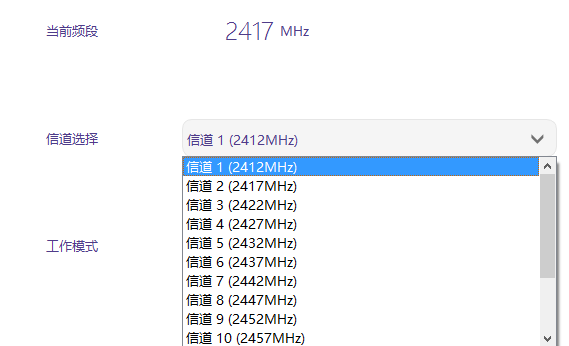
လိုချင်သော operating frequency ကို configure လုပ်ရန် Channel Selection function ကိုသုံးပါ.
- Firmware အဆင့်မြှင့်ခြင်း။
ဖိုင်များကို အဆင့်မြှင့်ပါ။: Air-end FPGA, မြေပြင်အဆုံး FPGA, Air-end McU1 အစီအစဉ်, မြေပြင်အဆုံး MCU1 အစီအစဉ်, Air-end McU2 အစီအစဉ်, မြေပြင် MCU2 အစီအစဉ်.
ဖိုင်များအားလုံးကိုစီမံခန့်ခွဲမှုဆော့ဗ်ဝဲကို အသုံးပြု. အသစ်ပြောင်းသည်. အဆင့်မြှင့်တင်မှုလုပ်ငန်းစဉ်အတွင်းပါဝါထောက်ပံ့ရေးကိုဖြုတ်မထားပါနှင့်, နှင့် USB cable ၏ပုံမှန် connection ကိုသေချာ. အဆင့်မြှင့်တင်မှု အဆင်မပြေပါက, ပါဝါကိုအဆက်ဖြတ်ခြင်းသို့မဟုတ်စက်ကိုပြန်လည်စတင်ပါ, ကျေးဇူးပြု၍ တိုက်ရိုက်အဆင့်မြှင့်ရန် ထပ်မံကြိုးစားပါ။. ဒီလိုမှမဟုတ်ရင်, စက်ရုံသို့ပြန်သွားရန်နှင့် Firmware Burning အတွက်အထူးမီးရှို့ရာကိရိယာကိရိယာတစ်ခုကိုအသုံးပြုရန်လိုအပ်သည်.
- device ကိုခွဲထုတ်ခြင်း
Binding သည်လေ - အဆုံးနှင့်မြေပြင်အဆုံး devices များကိုတွဲရန်အသုံးပြုသောနည်းလမ်းဖြစ်သည်.
လေအဆုံးနှင့်မြေပြင်အဆုံး binding လုပ်ငန်းစဉ်:
- လေအဆုံးနှင့်မြေပြင်အဆုံး module နှစ်ခုစလုံးကိုအသုံးပြုထားသည်.
- ပထမ ဦး ဆုံး binding button ကိုနှိပ်ပါ (ရုပ်ပိုင်းဆိုင်ရာ binding ခလုတ်, software interface ပေါ်တွင်ခလုတ်ကိုမ) ထက်ပိုများအတွက်လေထုစနစ် module ၏ 5 စက္ကန့်. LED အလင်း (အစိမ်းရောင်) binding button ကိုမှလာမယ့် flash ပါလိမ့်မယ်, ၎င်းသည် binding state တွင်ရှိကြောင်းညွှန်ပြသည်။.
- ထို့နောက် binding button ကိုနှိပ်ပါ (ရုပ်ပိုင်းဆိုင်ရာ binding ခလုတ်, software interface ပေါ်တွင်ခလုတ်ကိုမ) ထက်ပိုများအတွက်မြေပြင် module ၏ 5 စက္ကန့်. LED အလင်း (အစိမ်းရောင်) မြေပြင်အဆုံး၏, ၎င်းသည် binding state တွင်ရှိကြောင်းညွှန်ပြသည်။.
- လေထု၏အဆုံး၏ link ကိုညွှန်းကိန်းနှင့်မြေပြင်အဆုံးအမြဲအပေါ်ဖြစ်ကြသည်, ဒါဟာစည်းနှောင်ပြည်နယ်ထဲသို့ဝင်ကြောင်းဖော်ပြသည်, နှင့်နှစ်ခုအဆုံး devices တွေကိုချွတ်အသုံးပြုကြသည်.
- dual-terminal ပါဝါထောက်ပံ့ရေးကိုဖွင့်ပါ, နှင့် link ကိုညွှန်ပြပုံမှန်အလင်းအိမ်, လေလမ်းကြောင်းနှင့်မြေပြင် terminal ကိုပုံမှန်ချိတ်ဆက်ထားကြောင်းညွှန်ပြ. Bonded ကိုလည်းစီမံခန့်ခွဲမှုဆော့ဗ်ဝဲတွင်ပြသလိမ့်မည်, အဆိုပါ binding အောင်မြင်သောကြောင်းညွှန်ပြ. unbinded ပြသနေသည်ဆိုပါက, ဆိုလိုသည်မှာ binding မအောင်မြင်ဟုဆိုလိုသည်.
အသိပေးစာ:
- ကွဲပြားခြားနားသော firmware ဗားရှင်းနှင့်အတူ devices များချည်နှောင်လျှင်, အဆိုပါ binding ကျရှုံးလိမ့်မည်.
- လေထုယူနစ်၏ပရိုဂရမ်များနှင့်မြေပြင်ယူနစ်ကိုမှားယွင်းစွာပရိုဂရမ်ရေးထားလျှင်, ဥပမာ, လေထုယူနစ်ကိုမြေပြင်ယူနစ်အဖြစ်ပရိုဂရမ်ကိုစီစဉ်ထားသည်, နှင့်မှားယွင်းသောလေထုယူနစ်နှင့်မြေပြင်ယူနစ်တစ်ခုချင်းစီကိုတစ် ဦး ချင်းစီကတခြားမှခညျြနှောငျနေကြသည်, အဆိုပါ binding ကျရှုံးလိမ့်မည်.
- စက်ရုံမှမထွက်ခွာမီကိရိယာကိုခညျြနှောငျခဲ့သည်, နှင့်ဖောက်သည်များသည်ဖြန့်ချောက်ပြီးနောက်နောက်တဖန်မချည်ရန်မလိုအပ်ပါ.
- အကယ်. device ကိုစက်ရုံချိန်ညှိချက်များသို့ပြန်လည်ရောက်ရှိလျှင်, ဒါဟာပြန်လည်ခညျြနှောငျခံရဖို့လိုအပ်ပါတယ်.
- ကွန်ပျူတာ Windows Firewall
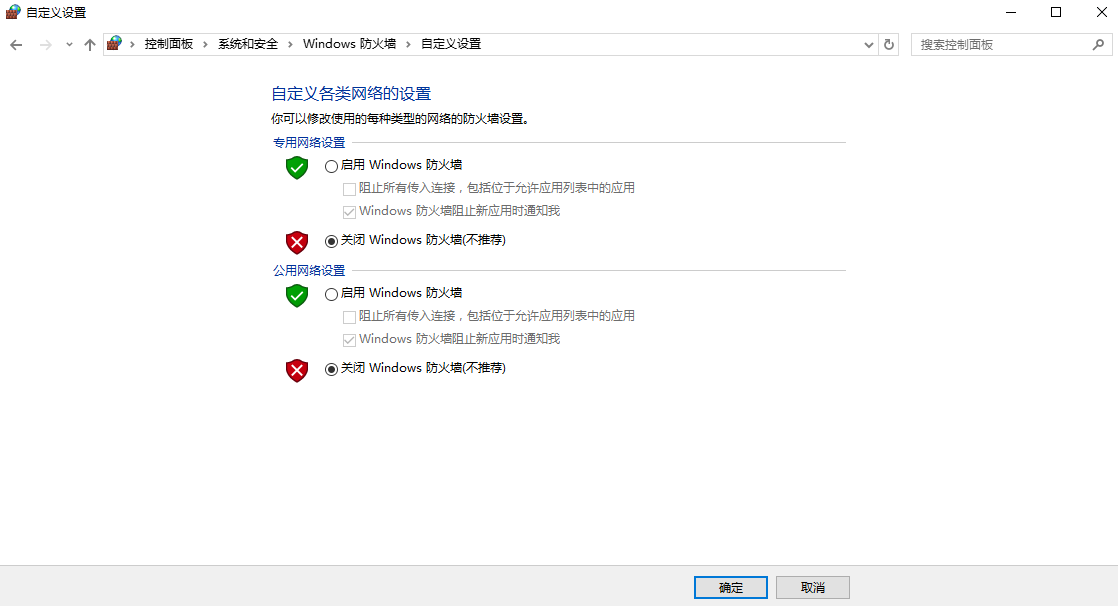
အင်တာနက်ပေါ်မှ firewall သည်အချက်အလက်ထုတ်လွှင့်ခြင်းသို့မဟုတ်ဗွီဒီယိုအချက်အလက်များကိုကြားဖြတ်ခြင်းမှကာကွယ်ရန်တားဆီးရန်ပိတ်ထားကြောင်းသေချာပါစေ. ဥပမာတစ်ခုအနေဖြင့် Win10 စနစ်ကိုယူပြီး, firewall ကို disable လုပ်ရန်အဆင့်များမှာအောက်ပါအတိုင်းဖြစ်သည်:
Control panel🡪systemနှင့်security🡪windowsfirewall🡪customချိန်ညှိချက်များ
Private Network Settings / Public Network Settings အတွက် "Close Windows Firewall" ကိုရွေးချယ်ပါ, နှင့် "OK" ကိုနှိပ်ပါ.
- ကွန်ပျူတာ IP လိပ်စာ setting ကို
ဗွီဒီယိုများကိုကြည့်ရှုရန်ကွန်ပျူတာကိုအသုံးပြုသောအခါ, ကွန်ပျူတာ၏ IP address ကိုထည့်သွင်းရန်လိုအပ်သည်. ဥပမာအားဖြင့် HDMI GREST terminal အသုံးပြုမှုမြင်ကွင်းကိုဥပမာတစ်ခုအဖြစ်ယူပြီး, ကွန်ပျူတာ IP လိပ်စာကိုသတ်မှတ်ရန်လိုအပ်သည် 192.168.199.33.
Win10 operating system system setting path သည်အောက်ပါအတိုင်းဖြစ်သည်: Control Panel\Network and Internet\Network Connections, နှစ်ချက်နှိပ်ပါ “Ethernet”,
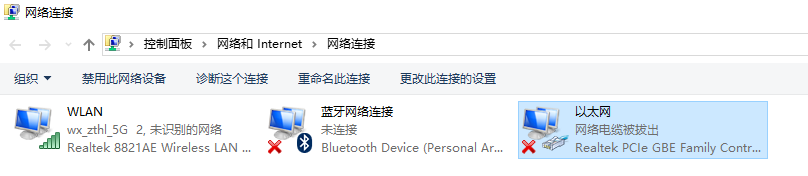
နှစ်ချက်နှိပ်ပါ “Internet Protocol ဗားရှင်း 4 (TCP / IPV4)”,
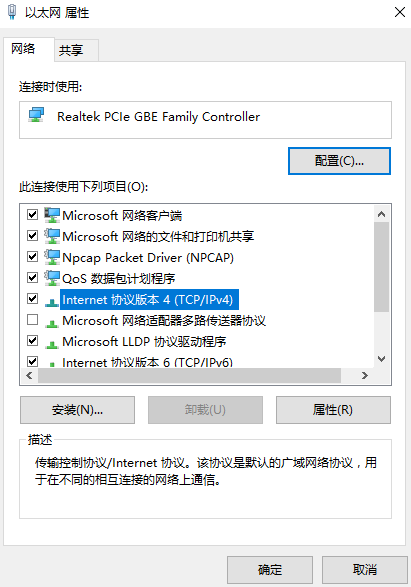
အောက်ပါအတိုင်း IP လိပ်စာနှင့် subnet mask ကိုသတ်မှတ်ပါ, နှင့်ကလစ်နှိပ်ပါ “အိုကေ” setting ကိုဖြည့်စွက်ရန်.

- J3-37 interface ကိုအဓိပ္ပါယ်ဖွင့်ဆိုချက်
| နာမည် | တွယ်အပ် |
| စွမ်းအား | 1,2,20 |
| GND | 3,10,15,21,22,29,31 |
| Ethernet1 TX+ | 7 |
| Ethernet1 TX- | 26 |
| Ethernet1 RX+ | 6 |
| Ethernet1 RX- | 25 |
| Ethernet2 TX+ | 5 |
| Ethernet2 TX- | 24 |
| Ethernet2 RX+ | 4 |
| Ethernet2 RX- | 23 |
| Ethernet3 TX+ | 8 |
| Ethernet3 TX- | 27 |
| Ethernet3 RX+ | 9 |
| Ethernet3 RX- | 28 |
| SBUS_V | 11 |
| PPM | 12 |
| GPS_SYNC | 13 |
| လက်ဝယ်ရှိတယ်။ | 14 |
| 232TX1 သို့မဟုတ် 422Y2 | 16 |
| 232RX1 သို့မဟုတ် 422A2 | 17 |
| 232TX2 သို့မဟုတ် 422Y1 | 18 |
| 232RX2 သို့မဟုတ် 422A1 | 19 |
| SBUS1 | 30 |
| SBUS2 | 32 |
| လက်ဝယ်ရှိတယ်။ | 33 |
| 422Z2 သို့မဟုတ် TTLTX1 | 34 |
| 422B2 သို့မဟုတ် TTLRX1 | 35 |
| 422Z1 သို့မဟုတ် TTLTX2 | 36 |
| 422B1 သို့မဟုတ် TTLRX2 | 37 |
- ဘုံပြ problem နာ
မေးခွန်း 1: ကြိုးမဲ့ဗီဒီယိုလင့်ခ် module သည် ပါဝါကို မည်သို့ထောက်ပံ့သနည်း။?
Module ပါဝါထောက်ပံ့ရေးအကွာအဝေး: DC 18-26V.
မေးခွန်း 2: ကြိုးမဲ့ဗွီဒီယိုလင့်ခ်ကို module ကိုပထမ ဦး ဆုံး အသုံးပြု. အင်တင်နာကိုတပ်ဆင်နိုင်သလား?
ပါဝါမဖွင့်မီ အင်တင်နာကို တပ်ဆင်ရပါမည်။.
မေးခွန်း 3: ကြိုးမဲ့ဗွီဒီယိုလင့်ခ် Terminal တွင်အင်တင်နာမည်မျှတပ်ဆင်ထားသည်?
Air Terminal တွင်အင်တင်နာနှစ်မျိုးတပ်ဆင်ရန်လိုအပ်သည်.
မေးခွန်း 4: ကြိုးမဲ့ဗွီဒီယို link မြေပြင် tertinal တွင်အင်တင်နာမည်မျှတပ်ဆင်ထားသည်?
မြေပြင်အဆုံးတွင်အင်တင်နာနှစ်ခုကိုတပ်ဆင်ရန်လိုအပ်သည်.
မေးခွန်း 5: လေယာဉ်ကို ထိန်းချုပ်ရန်အတွက် ရီမုတ်ကွန်ထရိုးများကို အမျိုးမျိုးသော မော်ဒယ်များကို အသုံးပြုနိုင်သည်။?
ဟုတ်ကဲ့, trainer port မှတဆင့် standard PPM signal ကိုထုတ်ပေးပါ။; သို့မဟုတ်ဆက်သွယ်ရေးအတွက် S.Bus receiver ကိုသုံးပါ.
မေးခွန်း 6: လေယာဉ်တစ်စင်းပေါ်တွင်လေယာဉ် 2 စီးထည့်သွင်းနိုင်သည်?
အဘယ်သူမျှမ, လေယာဉ်တစ်စင်းသာလေထုတစ်ခုသာရှိသည်.
မေးခွန်း 7: လက်ခံရရှိသည့်အဆုံးတွင် 2 ခုမြေပြင်ဆိပ်ကမ်းများကိုတပ်ဆင်နိုင်သည်?
Point-to-point devices များသည်မြေပြင်လမ်းကြောင်းတစ်ခုတည်းကိုသာတပ်ဆင်နိုင်သည်; Point-to-to-to-mipultoint devices များသည်မြေပြင်ဆိပ်ကမ်းများကိုထောက်ပံ့သည်.
မေးခွန်း 8: ကြိုးမဲ့ဗီဒီယိုလင့်ခ်ကို တပ်ဆင်ပြီးနောက် air terminal module, GPS သည် ဂြိုလ်တုများကို ရှာဖွေရန် ပျက်ကွက်သည်။, ကျွန်တော်ဘာလုပ်သင့်သလဲ?
GPS ကို 0 င်ရောက်စွက်ဖက်ခြင်းမှရှောင်ရှားရန်ကိရိယာ၏အင်တာနာသည် GPS နှင့်ဝေးကွာသည်ကိုစစ်ဆေးပါ. 1. 4G ပစ္စည်းကိရိယာများ၏ကြိမ်နှုန်းသည် GPS ကြိမ်နှုန်းတီးဝိုင်းနှင့်နီးသည်, ထို့ကြောင့် အင်တင်နာ အထီးကျန်မှုကို အတိုင်းအတာတစ်ခုအထိ သေချာစေရမည်။.
မေးခွန်း 9: အကယ်လို့ ဘာကို ဆိုလိုတာလဲ။ 6 မြေပြင်အဆုံး module ၏ LED LEDs on သို့မဟုတ် off ဖြစ်ကြသည်?
LED1 (ပါဝါအချက်ပြမီး): ပါဝါဖွင့်ပြီးနောက်, အလင်းသည် အမြဲတမ်း အပြာရောင်ဖြစ်သည်။.
LED2~4 (ကွန်ရက်ချိတ်ဆက်မှုညွှန်းကိန်းများ): မီးအမြဲလင်းနေလျှင်, network port ၏ ရုပ်ပိုင်းဆိုင်ရာ link ကို ချိတ်ဆက်ထားကြောင်း ဆိုလိုသည်။, အလင်းပိတ်ထားလျှင်, ဆိုလိုသည်မှာ ကွန်ရက် port ၏ ရုပ်ပိုင်းဆိုင်ရာ လင့်ခ်ကို ချိတ်ဆက်ထားခြင်း မရှိပါ။.
LED5 (uplink ညွှန်ပြချက်): မီးလင်းလာသောအခါ, မြေပြင်ယူနစ်နှင့် လေယူနစ်ကြား ချိတ်ဆက်မှုကို တည်ဆောက်ထားကြောင်း ညွှန်ပြသည်။; အလင်းပိတ်တဲ့အခါ, မြေပြင်ယူနစ်နှင့် လေယူနစ်ကြား ချိတ်ဆက်မှု ပြတ်တောက်သွားကြောင်း ညွှန်ပြသည်။.
LED6 (downlink အချက်ပြမီး): မီးလင်းလာသောအခါ, လေယူနစ်နှင့် မြေပြင်ယူနစ်ကြား ချိတ်ဆက်မှုကို တည်ဆောက်ထားကြောင်း ညွှန်ပြသည်။; အလင်းပိတ်တဲ့အခါ, လေယူနစ်နှင့် မြေပြင်ယူနစ်ကြား ချိတ်ဆက်မှု ပြတ်တောက်သွားကြောင်း ညွှန်ပြသည်။.
မေးခွန်း 10: မြေပြင်အဆုံး၏ uplink အခြေအနေအချက်ပြမီးပွင့်မလာပါက ဘာလုပ်ရမည်နည်း။?
အောက်ပါအဆင့်များကို လိုက်နာပါ။:
1) လေအဆုံးနှင့် မြေပြင် မော်ဂျူးများ၏ ပါဝါထောက်ပံ့မှု ပုံမှန်ဟုတ်မဟုတ် စစ်ဆေးပါ။;
2) လေအဆုံးနှင့် မြေပြင်အဆုံးကို အောင်မြင်စွာ ချည်နှောင်ထားခြင်း ရှိမရှိ စစ်ဆေးပါ။;
3) ကျေးဇူးပြု၍ ကျေးဇူးပြု၍ လေဝင်ပေါက်၏ အင်တင်နာ တပ်ဆင်မှုနှင့် မြေပြင်ဂိတ် မော်ဂျူးသည် ပုံမှန်ဟုတ်မဟုတ် စစ်ဆေးပါ။: အင်တင်နာ၏ တပ်ဆင်မှုအနေအထားတွင် အတားအဆီးတစ်စုံတစ်ရာရှိမရှိ၊; အင်တာနာ အင်တာဖေ့စ် ချောင်သလား; feeder ကို မတင်းကျပ်မလား။, အင်တာဖေ့စ် ချောင်သလား;
4) မြေပြင် terminal ၏ ထုတ်လွှင့်သည့် ကြိမ်နှုန်းသည် လေ terminal ၏ လက်ခံကြိမ်နှုန်းနှင့် ကိုက်ညီမှုရှိမရှိ စစ်ဆေးရန် စီမံခန့်ခွဲမှု ဆော့ဖ်ဝဲကို အသုံးပြုပါ။;
5) အထက်ဖော်ပြပါ လုပ်ဆောင်ချက်တစ်ခုမှ ပြဿနာကို ဖြေရှင်းနိုင်မည်မဟုတ်ပေ။, ကျေးဇူးပြု. ကြိုးမဲ့ဗွီဒီယိုဆက်သွယ်မှုနည်းပညာပံ့ပိုးမှု 0 န်ထမ်းများကိုဆက်သွယ်ပါ.
မေးခွန်း 11: မြေပြင်အဆုံး၏ downlink အခြေအနေအချက်ပြမီးပွင့်မလာပါက ဘာလုပ်ရမည်နည်း။?
အောက်ပါအဆင့်များကို လိုက်နာပါ။:
1) လေအဆုံးနှင့် မြေပြင် မော်ဂျူးများ၏ ပါဝါထောက်ပံ့မှု ပုံမှန်ဟုတ်မဟုတ် စစ်ဆေးပါ။;
2) လေအဆုံးနှင့် မြေပြင်အဆုံးကို အောင်မြင်စွာ ချည်နှောင်ထားခြင်း ရှိမရှိ စစ်ဆေးပါ။;
3) ကျေးဇူးပြု၍ ကျေးဇူးပြု၍ လေဝင်ပေါက်၏ အင်တင်နာ တပ်ဆင်မှုနှင့် မြေပြင်ဂိတ် မော်ဂျူးသည် ပုံမှန်ဟုတ်မဟုတ် စစ်ဆေးပါ။: အင်တင်နာ၏ တပ်ဆင်မှုအနေအထားတွင် အတားအဆီးတစ်စုံတစ်ရာရှိမရှိ၊; အင်တာနာ အင်တာဖေ့စ် ချောင်သလား; feeder ကို မတင်းကျပ်မလား။, အင်တာဖေ့စ် ချောင်သလား;
4) လေထုစက်၏ ထုတ်လွှင့်သည့် ကြိမ်နှုန်းသည် မြေပြင်ဂိတ်၏ လက်ခံကြိမ်နှုန်းနှင့် ကိုက်ညီမှုရှိမရှိ စစ်ဆေးရန် စီမံခန့်ခွဲမှုဆော့ဖ်ဝဲကို အသုံးပြုပါ။;
5) အထက်ဖော်ပြပါ လုပ်ဆောင်ချက်တစ်ခုမှ ပြဿနာကို ဖြေရှင်းနိုင်မည်မဟုတ်ပေ။, ကျေးဇူးပြု. ကြိုးမဲ့ဗွီဒီယိုဆက်သွယ်မှုနည်းပညာပံ့ပိုးမှု 0 န်ထမ်းများကိုဆက်သွယ်ပါ.
မေးခွန်း 12: ETH မြေပြင်အဆုံး၏ကွန်ရက်ရုပ်ပိုင်းဆိုင်ရာချိတ်ဆက်မှုညွှန်ပြချက်ဖွင့်မထားပါကဘာလုပ်ရမလဲ?
အောက်ပါအဆင့်များကို လိုက်နာပါ။:
1) လေထုအဆုံး၏လျှပ်စစ်ဓာတ်အားပေးမှုနှင့်မြေပြင်အဆုံး module များသည်ပုံမှန်ဖြစ်မဖြစ်စစ်ဆေးပါ။;
2) ကွန်ရက်ကြိုးကို ပုံမှန်အတိုင်း ချိတ်ဆက်ထားခြင်း ရှိ၊ မရှိ စစ်ဆေးပါ။;
3) ကျေးဇူးပြု၍ ကွန်ရက်ကင်မရာကို ပုံမှန်အတိုင်း ပါဝါရှိမရှိ စစ်ဆေးပါ။;
4) အထက်ဖော်ပြပါ လုပ်ဆောင်ချက်တစ်ခုမှ ပြဿနာကို ဖြေရှင်းနိုင်မည်မဟုတ်ပေ။, ကျေးဇူးပြု. ကြိုးမဲ့ဗွီဒီယိုဆက်သွယ်မှုနည်းပညာပံ့ပိုးမှု 0 န်ထမ်းများကိုဆက်သွယ်ပါ.
မေးခွန်း 13: ကြိုးမဲ့ဗီဒီယိုလင့်ခ်ကို ချိတ်ဆက်ပြီးနောက် ကိရိယာကို အသုံးပြုပါ။, ဒေတာပေးပို့ခြင်းအား ပုံမှန်အတိုင်းချိတ်ဆက်၍မရပါ။?
အောက်ပါအဆင့်များကို လိုက်နာပါ။:
1) ကြိုးမဲ့ လင့်ခ် အခြေအနေကို ပုံမှန်အတိုင်း တည်ဆောက်ထားခြင်း ရှိမရှိ အတည်ပြုပါ။;
2) လေယာဉ်ထိန်းချုပ်သူနှင့်လေလမ်းကြောင်းနှင့်ဆက်သွယ်မှုသည်မှန်ကန်မှုရှိ,;
3) ကျေးဇူးပြု၍ လေအဆုံးနှင့် မြေပြင်စွန်း မော်ဂျူးများ၏ ဒေတာ ပို့လွှတ်ရေးလိုင်း စီစဥ်သည် ပုံမှန်ဟုတ်မဟုတ် စစ်ဆေးပါ။. ကျွန်ုပ်တို့၏ကုမ္ပဏီသည် စံချိန်မီကေဘယ်ကြိုးများကို ပံ့ပိုးပေးပါသည်။. ကြိုးသွယ်ရင် ကိုယ်တိုင်လုပ်ပါ။, ကျေးဇူးပြု၍ လိုင်းအစီအစဥ်ကို စစ်ဆေးပါ။;
4) ဒေတာထုတ်လွှင့်မှု baud နှုန်းသည် စီမံခန့်ခွဲမှုဆော့ဖ်ဝဲလ်မှတစ်ဆင့် ပျံသန်းမှုထိန်းချုပ်မှုနှင့် ကိုက်ညီမှုရှိမရှိ စစ်ဆေးပါ။;
5) မြေပြင်ဘူတာရုံ၏ကွန်ပြူတာ firewall ကိုပိတ်ထားသလား;
6) အထက်ဖော်ပြပါ လုပ်ဆောင်ချက်တစ်ခုမှ ပြဿနာကို ဖြေရှင်းနိုင်မည်မဟုတ်ပေ။, ကျေးဇူးပြု. ကြိုးမဲ့ဗွီဒီယိုဆက်သွယ်မှုနည်းပညာပံ့ပိုးမှု 0 န်ထမ်းများကိုဆက်သွယ်ပါ.
မေးခွန်း 14: ကြိုးမဲ့ဗီဒီယိုလင့်ခ်ကို ချိတ်ဆက်ပြီးနောက် ကိရိယာကို အသုံးပြုပါ။, အဝေးထိန်းခလုတ်ကို ပုံမှန်အတိုင်း ချိတ်ဆက်၍မရပါ။.
အောက်ပါအဆင့်များကို လိုက်နာပါ။:
1) ကြိုးမဲ့ လင့်ခ် အခြေအနေကို ပုံမှန်အတိုင်း တည်ဆောက်ထားခြင်း ရှိမရှိ အတည်ပြုပါ။;
2) လေယာဉ်ထိန်းချုပ်သူနှင့်လေလမ်းကြောင်းနှင့်ဆက်သွယ်မှုသည်မှန်ကန်မှုရှိ,;
3) PPM မုဒ်ကိုသုံးရင်, ကျေးဇူးပြု၍ အဝေးထိန်းခလုတ်၏ မုဒ်ဖွဲ့စည်းပုံအား စစ်ဆေးပါ။; S.BUS မုဒ်ကိုသုံးရင်, ကျေးဇူးပြု၍ လက်ခံသူနှင့် အဝေးထိန်း ထိန်းချုပ်မှုပုံစံကို စစ်ဆေးပါ။;
4) လေအဆုံးနှင့် မြေပြင်အဆုံး မော်ဂျူးများ၏ အဝေးထိန်းလိုင်း စည်းရိုးမှန်သလား စစ်ဆေးပါ။;
5) စီမံခန့်ခွဲရေးဆော့ဖ်ဝဲလ်မှတဆင့် အဝေးထိန်းမုဒ်ကို မှန်ကန်စွာပြင်ဆင်ထားခြင်းရှိမရှိ စစ်ဆေးပါ။;
6) အထက်ဖော်ပြပါ လုပ်ဆောင်ချက်တစ်ခုမှ ပြဿနာကို ဖြေရှင်းနိုင်မည်မဟုတ်ပေ။, ကျေးဇူးပြု. ကြိုးမဲ့ဗွီဒီယိုဆက်သွယ်မှုနည်းပညာပံ့ပိုးမှု 0 န်ထမ်းများကိုဆက်သွယ်ပါ.
မေးခွန်း 15:ကြိုးမဲ့ဗီဒီယိုလင့်ခ်ကို ချိတ်ဆက်ပြီးနောက် ကိရိယာကို အသုံးပြုပါ။, ပုံကို မပြနိုင်ပါ။?
အောက်ပါအဆင့်များကို လိုက်နာပါ။:
1) ကြိုးမဲ့ လင့်ခ် အခြေအနေကို ပုံမှန်အတိုင်း တည်ဆောက်ထားခြင်း ရှိမရှိ အတည်ပြုပါ။;
2) လေဝင်ပေါက်နှင့် မြေပြင်ဂိတ်၏ ကွန်ရက်ရုပ်ပိုင်းဆိုင်ရာချိတ်ဆက်မှုအညွှန်းကိန်းများသည် ပုံမှန်ဟုတ်မဟုတ် အတည်ပြုပါ။;
3) Network Camera သုံးရင်, ကျေးဇူးပြု၍ ကွန်ရက်ကင်မရာ၏ IP လိပ်စာကို အတည်ပြုပါ။, အသုံးပြုသူအမည်နှင့် စကားဝှက်ကို ဝင်ရောက်ပါ။;
4) မြေပြင်စခန်းကွန်ပြူတာနှင့် ကွန်ရက်ကင်မရာတို့၏ IP လိပ်စာဖွဲ့စည်းပုံသည် တူညီသောကွန်ရက်အပိုင်းတွင်ရှိမရှိ;
5) RTSP ကစားခြင်းအတွက် ဗီဒီယိုထုတ်လွှင့်မှုလိပ်စာဖွဲ့စည်းပုံသည် မှန်ကန်မှုရှိမရှိ၊;
6) မြေပြင်ဘူတာရုံ၏ကွန်ပြူတာ firewall ကိုပိတ်ထားသလား;
7) အထက်ဖော်ပြပါ လုပ်ဆောင်ချက်တစ်ခုမှ ပြဿနာကို ဖြေရှင်းနိုင်မည်မဟုတ်ပေ။, ကျေးဇူးပြု. ကြိုးမဲ့ဗွီဒီယိုဆက်သွယ်မှုနည်းပညာပံ့ပိုးမှု 0 န်ထမ်းများကိုဆက်သွယ်ပါ.
မေးခွန်း 16: ကြိုးမဲ့ဗီဒီယိုလင့်ခ်ကို ချိတ်ဆက်ပြီးနောက် ကိရိယာကို အသုံးပြုပါ။, ပုံသည် အေးခဲသွားသည် သို့မဟုတ် mosaic ဖြစ်စဉ်တစ်ခု ရှိနေသည်။?
1) downlink မုဒ်ဖွဲ့စည်းပုံသည် သင့်လျော်မှုရှိမရှိ အတည်ပြုပါ။;
2) အသုံးပြုထားသော ကွန်ရက်ကြိုးကို မှန်ကန်စွာ ချိတ်ဆက်ထားခြင်း ရှိ၊မရှိ၊;
3) downlink တွင်ဝင်ရောက်စွက်ဖက်မှုရှိမရှိ၊, အလုပ်လုပ်သောကြိမ်နှုန်းအမှတ်ကိုပြောင်းရန်စဉ်းစားပါ။;
4) အနှောင့်အယှက်မရှိရင်, ဆက်သွယ်ရေးလင့်ခ်၏ ကန့်သတ်အကွာအဝေးကို ရောက်သွားသလား;
5) pod ၏ downlink နှုန်းအလွန်အတက်အကျရှိမရှိစောင့်ကြည့်ပါ။. ဥပမာ, pod ၏ပုံသေဘစ်နှုန်းသည်။ 3 Mbps, နှင့် client ၏ downlink နှုန်းကိုသတ်မှတ်ထားသည်။ 3.97 Mbps, နှင့် pod ၏ဘစ်နှုန်း၏ အထွတ်အထိပ်တန်ဖိုးသည် ကျော်လွန်သွားပါက သတ်မှတ်ထားသော အဆင့်တွင် ဖြစ်ဖွယ်ရှိသည်။ 3.97 Mbps, ဤအချိန်တွင် lag သို့မဟုတ် mosaic ဖြစ်စဉ်တစ်ခုရှိလိမ့်မည်။. သုံးစွဲသူ၏ downlink နှုန်းကို သတ်မှတ်ပါ။ 5.27 Mbps, နှင့် downlink နှုန်းထက်ကျော်လွန်ခြင်းရှိမရှိစစ်ဆေးပါ။ 3.97 Mbps. ကျော်လွန်လျှင် 3.97 Mbps, Client ၏ downlink နှုန်းကို pod ၏ peak value ထက် ပိုကြီးစေရန် သတ်မှတ်ပါ။;
6) သုံးစွဲသူ၏ အချိန်နှင့်တပြေးညီ ဒေါင်းလုပ်လင့်ခ်နှုန်းကို စစ်ဆေးပါ။, ကင်မရာနှစ်လုံးပါရှိသလား;
7) အထက်ဖော်ပြပါ လုပ်ဆောင်ချက်တစ်ခုမှ ပြဿနာကို ဖြေရှင်းနိုင်မည်မဟုတ်ပေ။, ကျေးဇူးပြု. ကြိုးမဲ့ဗွီဒီယိုဆက်သွယ်မှုနည်းပညာပံ့ပိုးမှု 0 န်ထမ်းများကိုဆက်သွယ်ပါ.
မေးခွန်း 17: ကြိုးမဲ့ဗီဒီယိုလင့်ခ်ကိရိယာကို အသုံးပြုခြင်း။, ဆက်သွယ်ရေးအကွာအဝေးသည်တိုတောင်းသည်။, မျှော်မှန်းချက်များနှင့် မကိုက်ညီပါ။?
1) အင်တင်နာနှင့် ချိတ်ဆက်ထားသော ကေဘယ်များကို မှန်ကန်စွာ တပ်ဆင်ထားခြင်း ရှိ၊ မရှိနှင့် ၎င်းတို့သည် ကြိုးမဲ့ဗီဒီယိုလင့်ခ်၏ စံပြပစ္စည်းများ ဟုတ်မဟုတ် အတည်ပြုပါ။;
2) လေဝင်ပေါက်၏ အင်တင်နာ တပ်ဆင်မှုကို ဝန်ဖြင့် ပိတ်ဆို့ထားမည်မဟုတ်ကြောင်း သေချာပါစေ။, မြေပြင်ဂိတ်၏ အင်တင်နာ၏ တိုတောင်းသောအကွာအဝေးတွင် သိသာထင်ရှားသော အတားအဆီးမရှိပေ။, လေဝင်လေထွက်ဂိတ်နှင့် မြေပြင်ဂိတ်၏ အင်တင်နာသည် မြေပြင်နှင့် ထောင့်မှန်ကျကြောင်း၊;
3) ပါဝါအသံချဲ့စက်ကဲ့သို့သောဗွီဒီယိုထုတ်လွှင့်သောပစ္စည်းကိရိယာများသည်ပျက်စီးမှုရှိမရှိစစ်ဆေးပါ;
4) downlink mode configuration value သည် ယုတ္တိမရှိပေ။, နှင့် မြန်နှုန်းမြင့် downlink မုဒ်သည် ဆက်သွယ်ရေးအကွာအဝေးကို သိသိသာသာ လျှော့ချပေးလိမ့်မည်။;
5) အလုပ်လုပ်သော ကြိမ်နှုန်းသည် သိသိသာသာ ဝင်ရောက်စွက်ဖက်ခြင်း ရှိမရှိ၊, client မှတဆင့် အကောင်းဆုံးသော ကြိမ်နှုန်းကို သင်ရွေးချယ်နိုင်ပါသည်။;
6) လေကြောင်း ဂိတ်နှင့် မြေပြင် ဂိတ်အား ပျံသန်းမှု ပတ်ဝန်းကျင်တွင် ပြင်းထန်စွာ ပိတ်ဆို့ထားခြင်း ရှိ၊ မရှိ၊, ရှုပ်ထွေးသော ပထဝီဝင်ပတ်ဝန်းကျင်သည် ဆက်သွယ်ရေးအကွာအဝေးကို သက်ရောက်မှုရှိလိမ့်မည်။;
7) အထက်ဖော်ပြပါ လုပ်ဆောင်ချက်တစ်ခုမှ ပြဿနာကို ဖြေရှင်းနိုင်မည်မဟုတ်ပေ။, ကျေးဇူးပြု. ကြိုးမဲ့ဗွီဒီယိုဆက်သွယ်မှုနည်းပညာပံ့ပိုးမှု 0 န်ထမ်းများကိုဆက်သွယ်ပါ.
မေးခွန်းတစ်ခုမေး
သင့်စာကို ပို့ပြီးပါပြီ။