






노트: 먼저 안테나를 연결 한 후, 전원을 켜고 소프트웨어 구성 및 디버깅을 시작하십시오.. 안테나를 연결한 후, 매개변수를 실시간으로 모니터링할 수 있습니다..
지상국 (DC10~30V 전원 공급 장치)
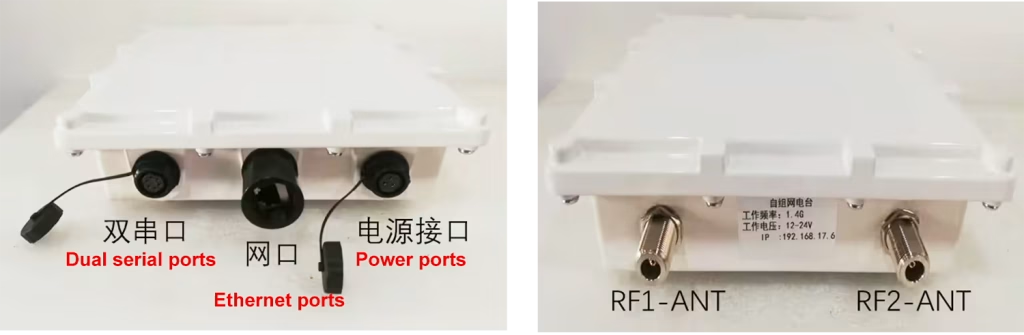
공수 인터페이스 설명
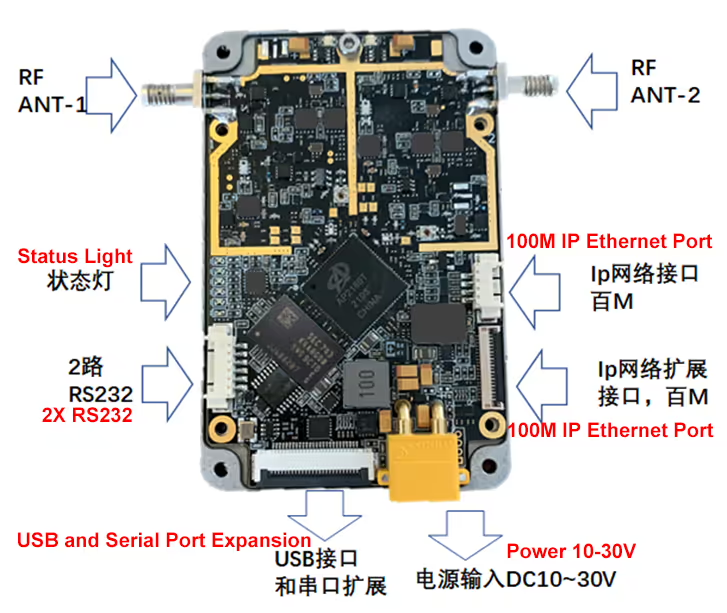
목차
1. 컴퓨터 설정
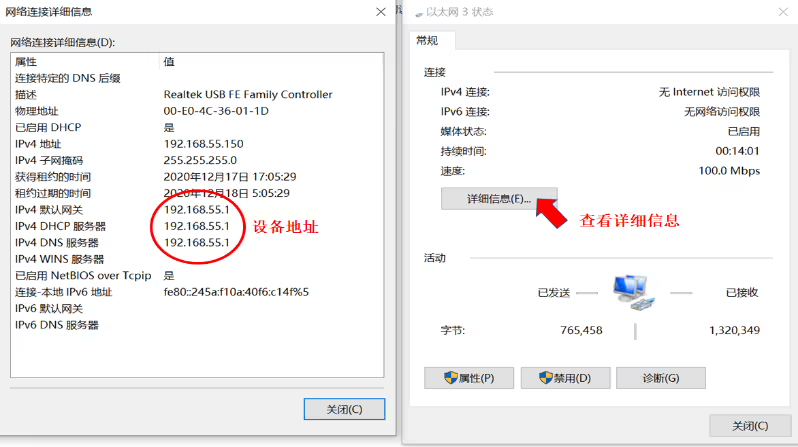
장치를 컴퓨터에 연결, 컴퓨터의 네트워크 연결에서 장치 IP 주소를 확인하고 장치 주소와 동일한 네트워크 세그먼트를 확인하십시오. (아래 사진). 장치 컴퓨터를 모르는 경우, 컴퓨터가 자동으로 IP를 얻도록 설정할 수 있습니다, 그런 다음 장치 IP 주소에 대한 컴퓨터 네트워크 연결 상태를 확인하십시오., 그런 다음 동일한 네트워크 세그먼트에 설정합니다., 컴퓨터에서 Windows 방화벽을 끄는 것이 가장 좋습니다.
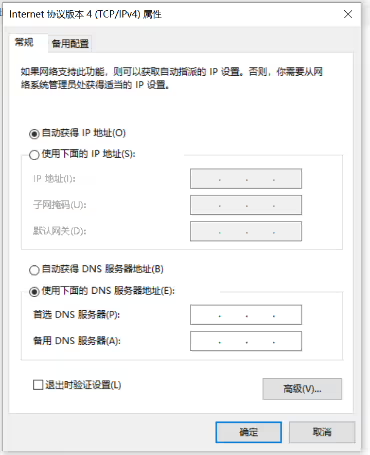
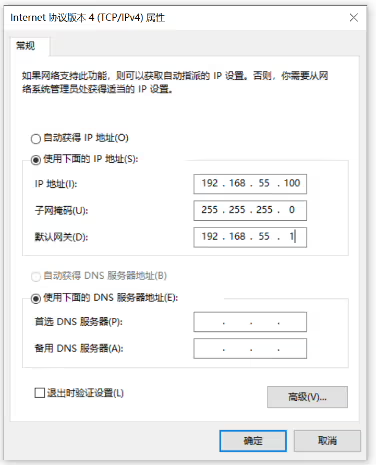
2. 매개변수 구성 소프트웨어 실행
개봉 후 1400_TDD_COFDM_ConfigV3.3 소프트웨어, 메인 인터페이스가 나타납니다:
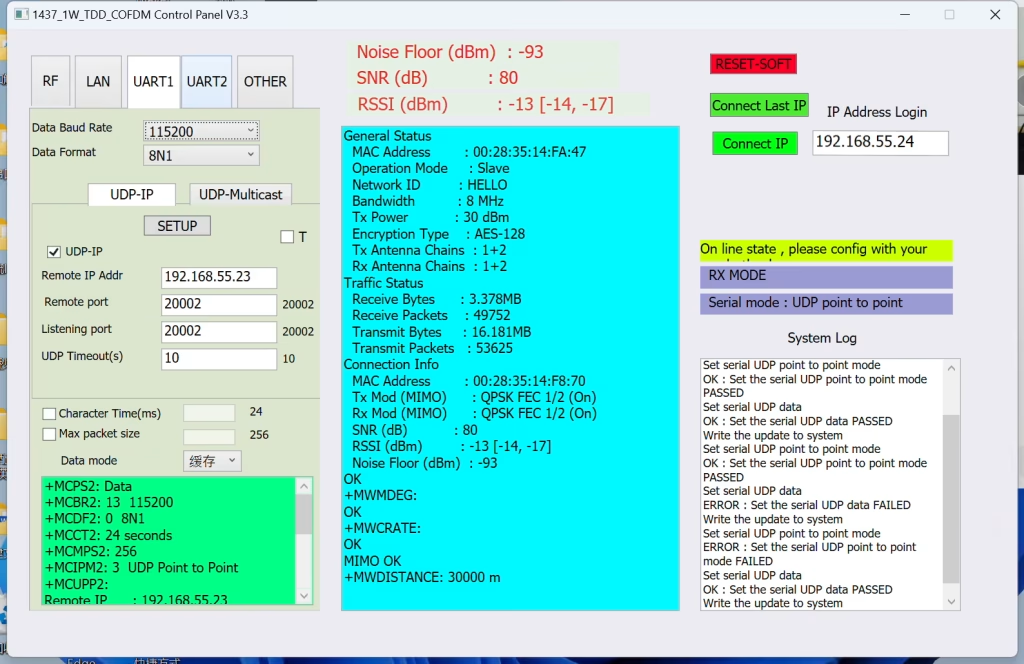
2.1 장치의 전원을 켜고 컴퓨터에 연결하십시오.
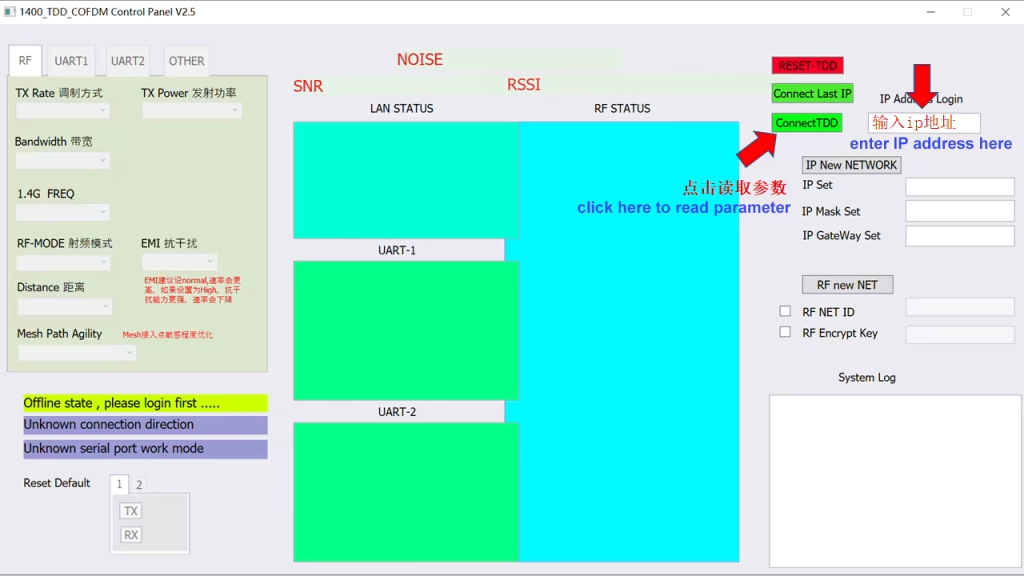
오른쪽의 IP 주소 로그인 창에 장치의 IP 주소를 입력하세요.
여기에 로컬 장치의 IP 주소 또는 원격 장치의 IP를 입력할 수 있습니다.. 여러 장치가 성공적으로 연결된 후, 모든 터미널의 IP를 사용할 수 있습니다..
ConnectTDD를 클릭하여 연결하세요.. 또는 마지막 IP 연결을 직접 클릭하여 빠르게 로그인하세요..
로그인 한 후 채널 매개 변수를 읽으십시오
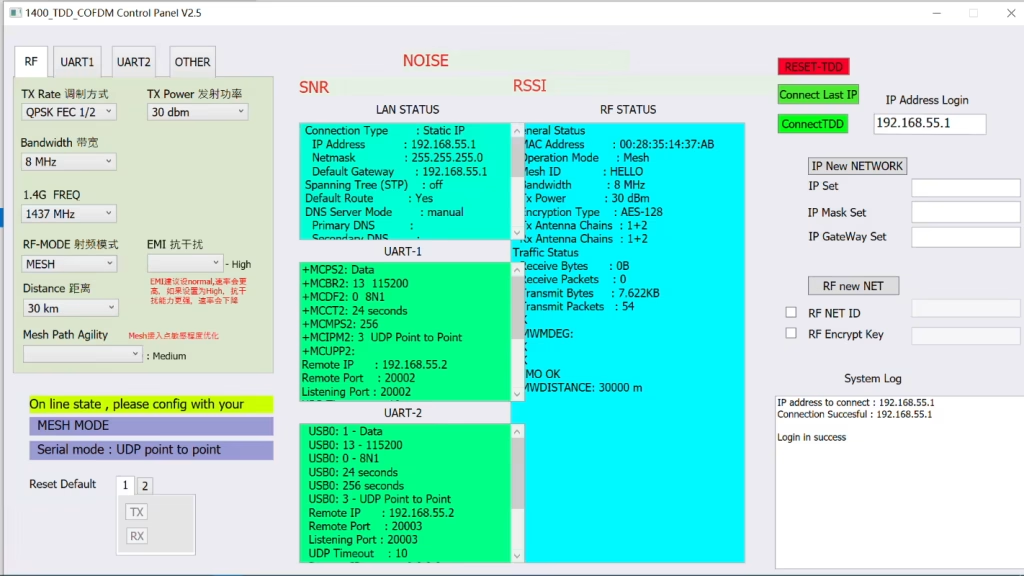
2.2 로그인 및 네트워크 설정
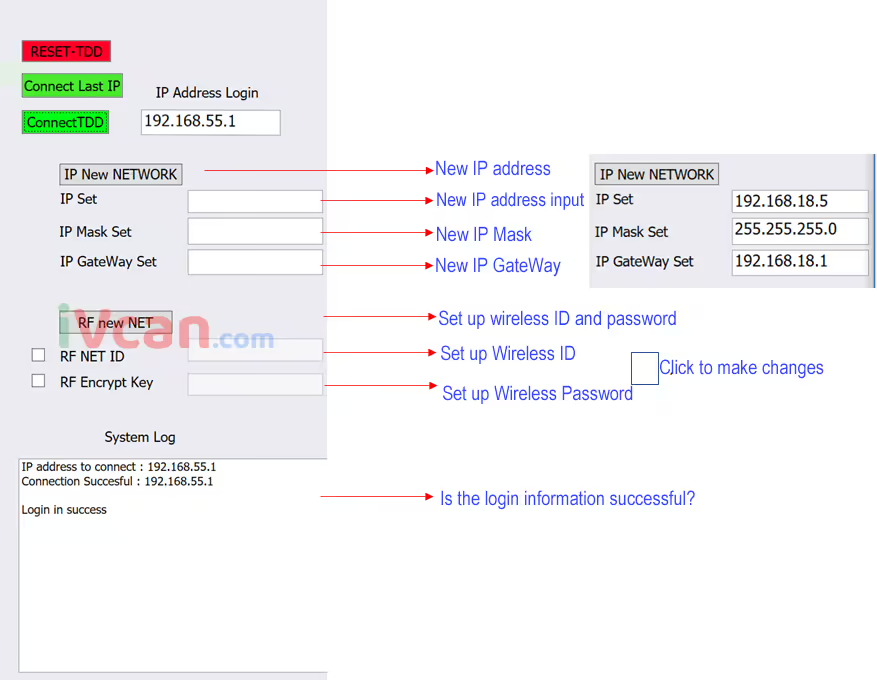
노트: 전원을 켠 후 기기가 시작되기까지 약 3~5초 정도 소요됩니다.. 클릭 후 연결TDD,
| 로그인 성공 정보 | 로그인 실패 정보 |
| 연결할 IP 주소 : 192.168.55.1 | 경고 , 이제 다시 연결할 필요가 없습니다 , 시스템이 작동 중입니다 …. |
| 연결 성공: 192.168.55.1 | 연결할 IP 주소 : 192.168.55.1,장치가 연결되지 않음 |
| 로그인 성공 |
빨간색 글꼴 REST-TDD, 프로그램을 다시 시작해
2.3 모니터링 정보
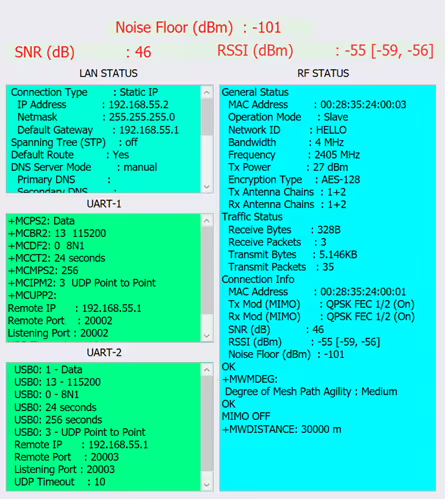
- 매개변수를 설정하기 전에, 주파수 전자기 환경을 살펴봐야 합니다.. 노이즈 플로어가 낮을수록, 더 나은. 터미널 액세스 전계 강도 및 신호 대 잡음비.
- 매개변수가 성공적으로 설정된 후, 해당 열에 표시됩니다. 설정 모드가 올바른지 확인할 수 있습니다..
- 연결의 신호 대 잡음 비율을 표시합니다., 신호 강도 (안테나 1, 안테나 2) 그리고 배경 소음.
- 배경 소음이 너무 큰 경우, 이는 간섭이 심각하여 주파수 대역을 변경해야 함을 의미합니다.
- 현장에서 간섭을 테스트하기 위해 스펙트럼 분석기를 휴대할 수 있습니다.
- 여기의 데이터는 일대일입니다., 마스터-슬레이브 모드의 데이터. 일대다 또는 MESH 모드에서 각 터미널에 대한 자세한 데이터, RF STATUS 관련자료를 참고해주세요.
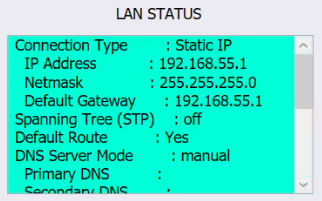
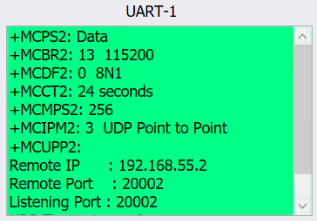
무선 관련 데이터 표시:
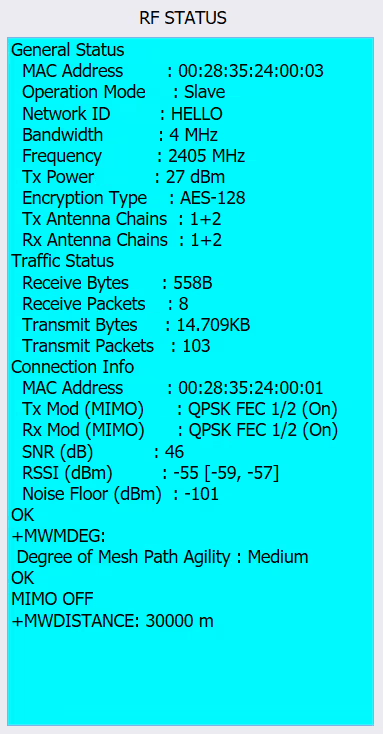
방법, ID 번호, 대역폭, 회수, 전력 및 기타 데이터. 연결된 장치와 관련된 데이터, 장치 번호, SNR, RSSI, 노이즈 플로어 및 기타 데이터.

- 연결의 신호 대 잡음 비율을 표시합니다., 신호 강도 (안테나 1, 안테나 2) 그리고 배경 소음.
- 배경 소음이 너무 큰 경우, 이는 간섭이 심각하여 주파수 대역을 변경해야 함을 의미합니다.
- 현장에서 간섭을 테스트하기 위해 스펙트럼 분석기를 휴대할 수 있습니다.
- 여기의 데이터는 일대일입니다., 마스터-슬레이브 모드의 데이터. 일대다 또는 MESH 모드에서 각 터미널에 대한 자세한 데이터, RF STATUS 관련자료를 참고해주세요.
3. 매개변수 설정

로그인 후, 장치 관련 데이터를 표시하고 설정할 수 있습니다.
- 변조 방식 설정, 힘, 대역폭, 회수, 거리, 및 모드.
- 변조 대역폭: 2, 4, 8메가 헤르츠
- 주파수 설정: 1430-1444
- 변조 방식: BPSK FEC 1/2, QPSK FEC 1/2, QPSK FEC 3/4, 16-QAM 1/2, 16QAM 3/4, 64QAM 2/3, 64QAM 3/4, 64QAM 5/6, AUTO (일반적으로 BPSK FEC로 설정 1/2, 이동 중 QPSK FEC 1/2)
- 높은 변조 방식을 설정할수록 더 많은 양의 데이터가 전송됩니다., 하지만 감도는 더 낮을 것입니다.. 호스트가 많은 양의 데이터를 보내고 슬레이브가 적은 양의 데이터를 보내는 경우, 호스트는 16-QAM을 설정할 수 있습니다., 노예 BPSK, 및 비대칭 설정. 데이터 양을 알 수 없는 경우, AUTO로 설정할 수 있는 크기. 변조 방식을 지정하면 더 안정적일 수 있습니다..
- 무선 거리: 터미널 간 거리. 이 값은 매우 중요합니다., 특히 장거리 전송의 경우. 해당 값을 입력해야 합니다.. SNR 및 기타 데이터는 정상이지만 전송률이 낮은 경우, 이 값을 늘릴 수 있습니다.
- RF 모드: 주인 (주인) 노예 (노예) 이에 (계전기) 망사 (센터 네트워킹 없음)
- 마스터-슬레이브 모드: 하나의 마스터는 하나의 슬레이브에 해당합니다. (일대일 모드) 또는 하나의 마스터가 여러 슬레이브에 해당할 수 있습니다. (일대다 모드).
- AD-HOC 모드: 하나의 호스트는 여러 AD-HOC 슬레이브에 해당합니다.. AD-HOC 슬레이브는 서로 통신할 수도 있습니다.. 대기 횟수가 MESH 모드보다 많습니다., 전송되는 데이터의 지연과 양이 MESH 모드보다 적습니다..
- 하나의 호스트는 여러 AD-HOC 슬레이브에 해당합니다., 그런 다음 여러 슬레이브에 해당합니다., 혼합 네트워크 형성.
- 메시 모드: 센터리스 네트워킹, 다중 MESH 터미널 네트워킹 (다대다 모드)
- MESH 경로 민첩성: 네트워크 경로 안정성 최적화, 높음으로 설정할 수 있습니다; 중간; 낮은,
- 네트워크 노드가 새로운 네트워크 경로를 발견할 때, 각 노드에 경로 테이블이 생성되고 자동으로 최적화됩니다..
- 하나, 노드를 추가하거나 줄이면 몇 가지 문제가 발생합니다., 등: 연결을 다시 설정하고 경로 테이블을 업데이트해야 합니다., 링크가 일시적으로 중단될 수 있습니다..
- 한편으로는, 전체 링크는 원래 링크의 안정성을 유지해야 합니다., 그리고 다른 한편으로는, 변화하는 네트워크에 적응하려면 경로 테이블을 새로 고쳐야 합니다.. 따라서, 이 매개변수는 새로운 네트워크가 추가되거나 단일 네트워크의 신호가 좋지 않을 때 사용됩니다.. 경로 업데이트 경로 테이블의 민감도. 일반적으로 매체가 설정됩니다., 실제로 엔지니어링 경험에 따라 설정됩니다.. 내부 매개변수는 오른쪽의 RF STATUS에서 볼 수 있습니다..
- 협대역 데이터 (직렬 포트 데이터) 설정
UART 설정 페이지, 여기에 UART 직렬 포트 관련 데이터를 설정하세요.:
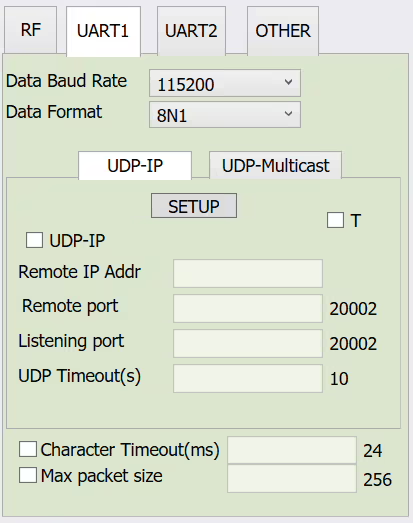
데이터 전송 속도: 직렬 포트의 전송 속도 설정, ...에서 300 에 921600
COM1을 설정하는 데이터는 다음과 같습니다.
데이터 형식: 8N1 8E1 8O1, 검증 매개변수
직렬 UDP-IP 전송 모드: (이 모드는 일대일 모드입니다., 유니캐스트 모드, 지점 간 전송에 적합)
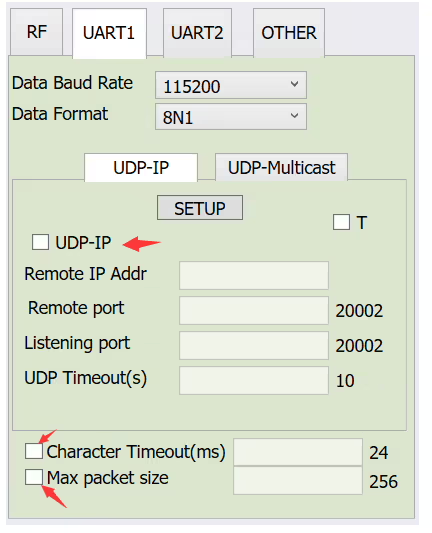
- 상자를 선택하고 해당 설정에 대한 매개변수를 선택합니다.
- 원격 IP 주소: 상대방의 IP 주소 (예를 들면, 192.168.55.2)
- 원격 포트: 포트 번호 (다음을 입력하세요 20002, 아니면 맞춤설정할 수 있습니다.)
- 청취 포트: 포트 번호 (다음을 입력하세요 20002, 아니면 맞춤설정할 수 있습니다.)
- UDP 시간 초과: 시간 초과 (기본값을 채워주세요 10 아래에)
- 문자 시간 초과: 데이터 시간 초과 (기본값을 채워주세요 24 나중에)
- 최대 패킷 크기: 데이터 패킷 크기 (다음 기본값을 입력합니다. 256)
- 내용을 입력한 후, 설정을 클릭하세요.
- 관련 내부 매개변수는 오른쪽 창에서 볼 수 있습니다. UART-1
직렬 UDP-멀티캐스트 전송 모드: (일대다 멀티캐스트 모드)
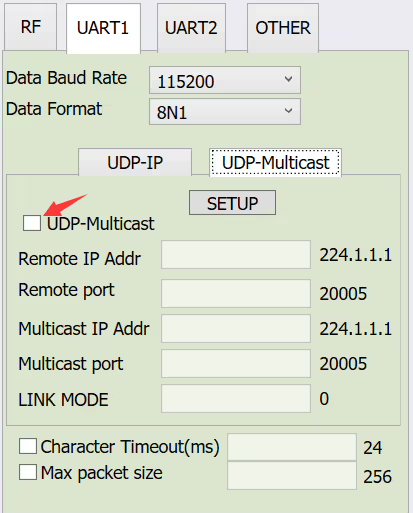
- 상자를 선택하고 해당 설정에 대한 매개변수를 선택합니다.
- 원격 IP 주소: 수신할 IP 주소 (청취) 멀티캐스트
- 원격 포트: 수신 포트 (청취) 멀티캐스트
- 멀티캐스트 IP 주소: 전송을 위한 IP 주소 (청취) 멀티캐스트
- 멀티캐스트 포트: 전송 포트 (청취) 멀티캐스트
- 링크 모드: 모드 선택, 0 기본값입니다, 1 브리지 모드입니다. 그냥 기본값을 사용하세요
- 노트: UART2 설정은 UART1과 동일합니다., 일부 마더보드에는 UART2가 없습니다.
- 본 제품의 시리얼 포트 데이터는 네트워크 포트에 로드되어 전송됩니다., 직렬 포트를 네트워크 포트로, 네트워크 포트를 직렬 포트로 지원합니다..
질문하기
응답해 주셔서 감사합니다. ✨