






Remarque: Après avoir d'abord connecté l'antenne, allumez l'alimentation et démarrez la configuration et le débogage du logiciel. Une fois l'antenne connectée, les paramètres peuvent être surveillés en temps réel.
Station au sol (Alimentation DC10 ~ 30 V)
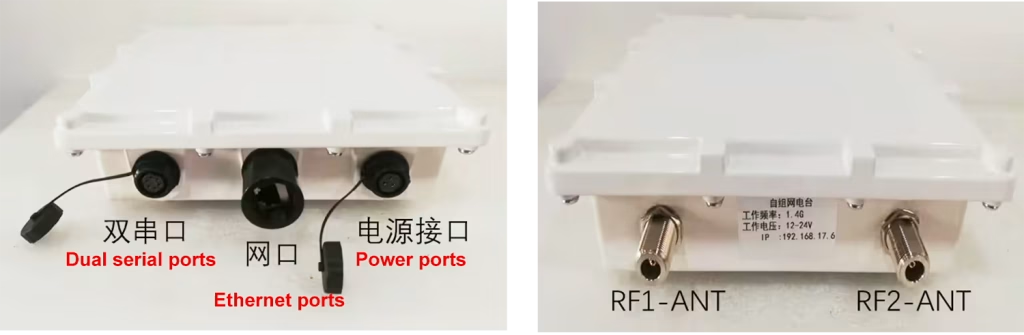
Description de l'interface aéroportée
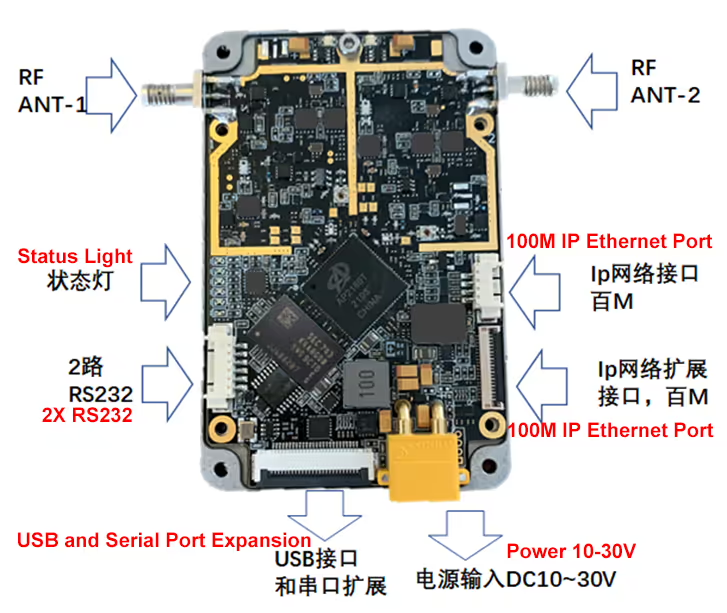
Table des matières
1. Paramètres de l'ordinateur
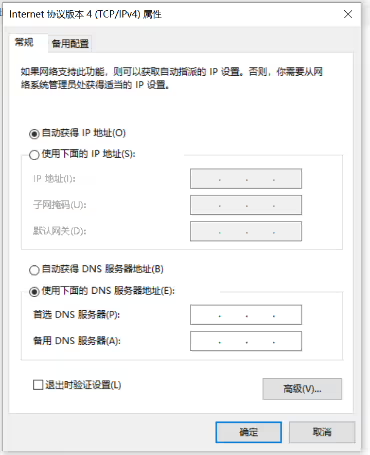
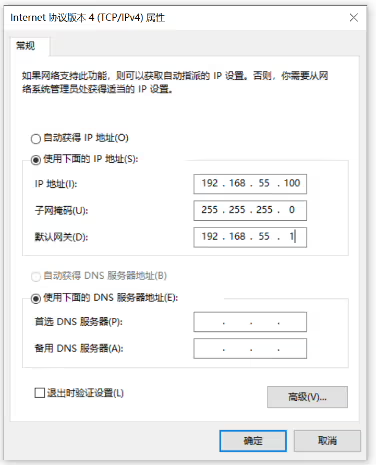
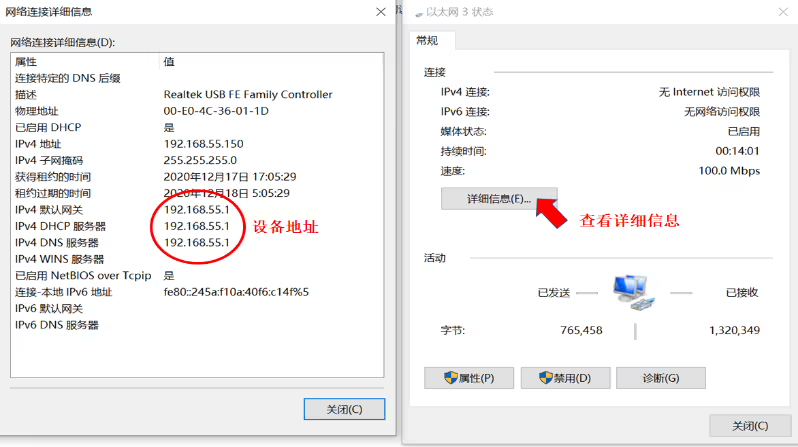
Connectez l'appareil à l'ordinateur, vérifiez l'adresse IP de l'appareil dans la connexion réseau de l'ordinateur et le même segment de réseau que l'adresse de l'appareil (photos ci-dessous). Si vous ne connaissez pas l'ordinateur de l'appareil, vous pouvez configurer l'ordinateur pour obtenir automatiquement l'adresse IP, puis vérifiez l'état de la connexion au réseau informatique pour l'adresse IP de l'appareil, puis définissez Sur le même segment de réseau, il est préférable de désactiver le pare-feu Windows sur les ordinateurs.
2. Exécuter un logiciel de configuration des paramètres
Après avoir ouvert le 1400_TDD_COFDM_ConfigV3.3 Logiciel, l'interface principale apparaît:
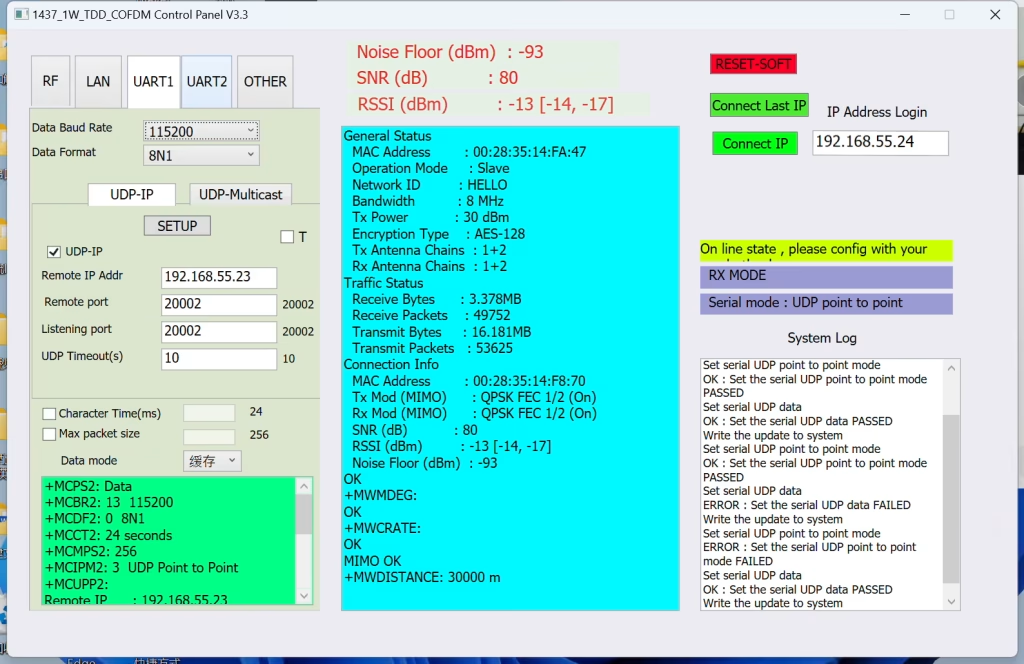
2.1 Allumez l'appareil et connectez-le à l'ordinateur
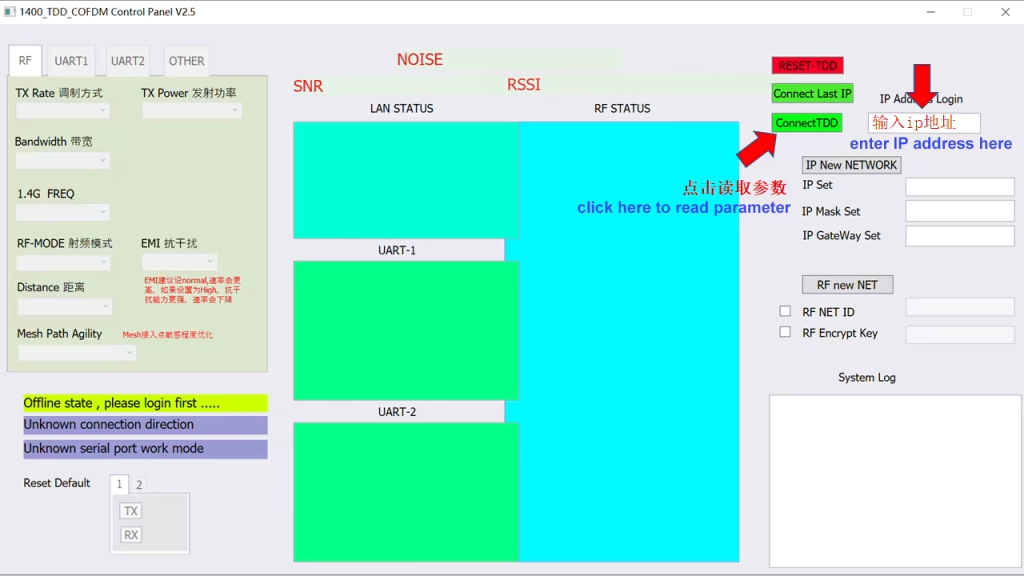
Entrez l'adresse IP de l'appareil dans la fenêtre de connexion par adresse IP à droite.
Ici, vous pouvez saisir l'adresse IP de l'appareil local ou l'adresse IP de l'appareil distant. Une fois que plusieurs appareils sont connectés avec succès, l'IP de n'importe quel terminal peut être utilisée.
Cliquez sur ConnectTDD pour vous connecter. Ou cliquez directement sur Connecter la dernière IP pour vous connecter rapidement.
Lire les paramètres du canal après la connexion
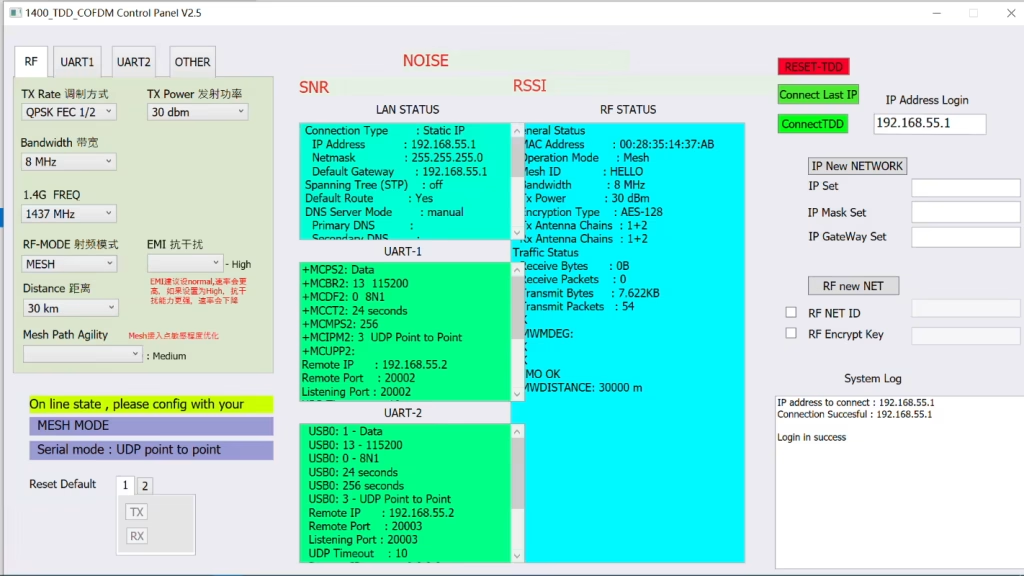
2.2 Paramètres de connexion et réseau
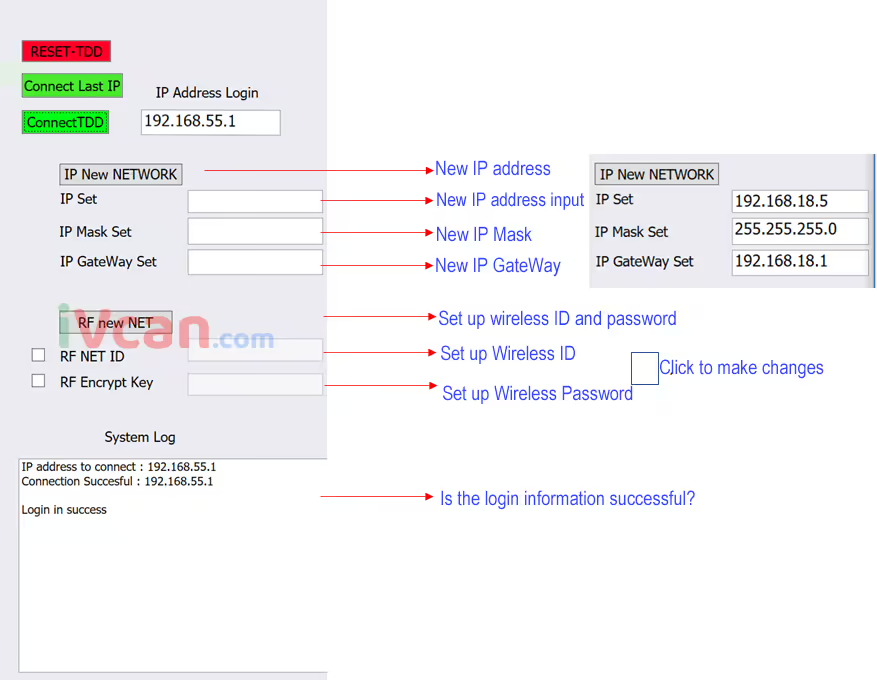
Remarque: Il faut environ 3 à 5 secondes pour que l'appareil démarre après la mise sous tension.. Après avoir cliqué connecterTDD,
| Informations sur la réussite de la connexion | Informations sur l'échec de connexion |
| Adresse IP pour se connecter : 192.168.55.1 | Attention , maintenant plus besoin de se reconnecter , le système fonctionne …. |
| Connexion réussie: 192.168.55.1 | Adresse IP pour se connecter : 192.168.55.1,Appareil non connecté |
| Connexion réussie |
Police rouge REST-TDD, redémarrer le programme
2.3 Informations de surveillance
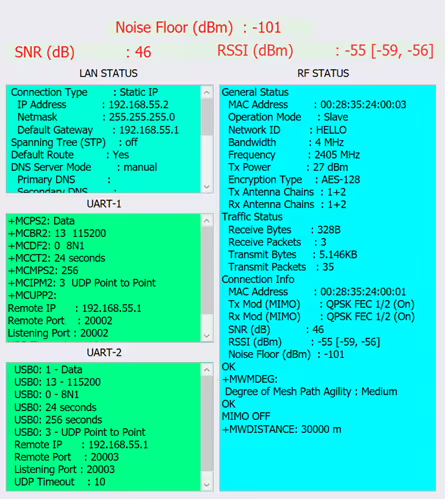
- Avant de définir les paramètres, vous devez regarder l'environnement électromagnétique de fréquence. Plus le bruit de fond est faible, le meilleur. L'intensité du champ d'accès au terminal et le rapport signal/bruit.
- Une fois les paramètres définis avec succès, ils seront affichés dans la colonne correspondante. Vous pouvez vérifier si le mode de réglage est correct.
- Affiche le rapport signal/bruit de la connexion, force du signal (antenne 1, antenne 2) et le bruit de fond.
- Si le bruit de fond est trop fort, cela signifie que les interférences sont graves et que vous devez changer de bande de fréquence.
- Vous pouvez emporter avec vous un analyseur de spectre pour tester les interférences sur place.
- Notez que les données ici sont individuelles, données en mode maître-esclave. Pour des données détaillées sur chaque terminal en mode un-à-plusieurs ou MESH, veuillez vous référer aux données relatives à RF STATUS.
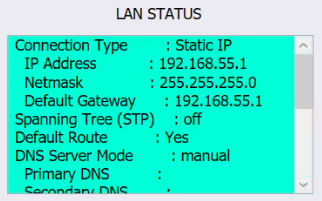
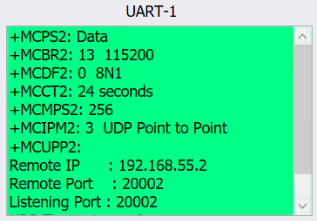
Afficher les données liées au sans fil:
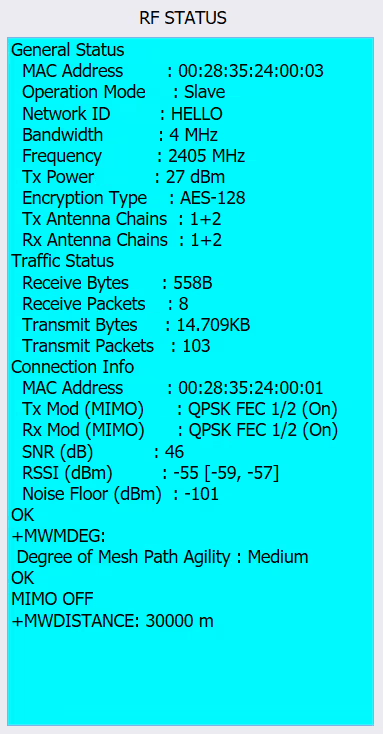
Mode, Numéro d'identification, bande passante, la fréquence, puissance et autres données. Données liées à l'appareil connecté, numéro d'appareil, SNR, RSSI, Plancher de bruit et autres données.

- Affiche le rapport signal/bruit de la connexion, force du signal (antenne 1, antenne 2) et le bruit de fond.
- Si le bruit de fond est trop fort, cela signifie que les interférences sont graves et que vous devez changer de bande de fréquence.
- Vous pouvez emporter avec vous un analyseur de spectre pour tester les interférences sur place.
- Notez que les données ici sont individuelles, données en mode maître-esclave. Pour des données détaillées sur chaque terminal en mode un-à-plusieurs ou MESH, veuillez vous référer aux données relatives à RF STATUS.
3. Paramètres des paramètres

Après vous être connecté, vous pouvez afficher et définir les données relatives à l'appareil.
- Définir la méthode de modulation, Puissance, bande passante, la fréquence, distance, et mode.
- Bande passante de modulation: 2, 4, 8MHz
- Réglage de la fréquence: 1430-1444
- Méthode de modulation: BPSK FEC 1/2, QPSK FEC 1/2, QPSK FEC 3/4, 16-QAM 1/2, 16QAM 3/4, 64QAM 2/3, 64QAM 3/4, 64QAM 5/6, AUTO (généralement réglé sur BPSK FEC 1/2, QPSK FEC pendant le mouvement 1/2)
- Définir une méthode de modulation plus élevée transmettra une plus grande quantité de données, mais la sensibilité sera plus faible. Si l'hôte envoie une grande quantité de données et que l'esclave a une petite quantité de données, l'hôte peut définir 16-QAM, l'esclave BPSK, et réglages asymétriques. Si la quantité de données n'est pas connue, Quelle taille peut être réglée sur AUTO. Il peut être plus stable si vous spécifiez la méthode de modulation.
- Distance sans fil: La distance entre les bornes. Cette valeur est très importante, spécialement pour la transmission longue distance. La valeur correspondante doit être renseignée. Si le SNR et d'autres données sont normaux mais que le taux est faible, vous pouvez augmenter cette valeur.
- MODE RF: Maître (hôte) Esclave (esclave) POUR ÇA (relais) ENGRENER (pas de réseau de centres)
- Mode maître-esclave: Un maître correspond à un esclave (mode individuel) ou un maître peut correspondre à plusieurs esclaves (mode un à plusieurs).
- Mode AD-HOC: Un hôte correspond à plusieurs esclaves AD-HOC. Les esclaves AD-HOC peuvent également communiquer entre eux. Le nombre de veilles est supérieur à celui du mode MESH, et le délai et la quantité de données transmises sont inférieurs à ceux du mode MESH.
- Un hôte correspond à plusieurs esclaves AD-HOC, et correspond alors à plusieurs esclaves, former un réseau mixte.
- Mode MAILLE: Réseau sans centre, mise en réseau de plusieurs terminaux MESH (mode plusieurs à plusieurs)
- Agilité du chemin MESH: Optimisation de la stabilité du chemin réseau, peut être réglé sur Élevé; Moyen; Meugler,
- Lorsqu'un nœud de réseau découvre un nouveau chemin réseau, une table de chemin sera créée à chaque nœud et automatiquement optimisée.
- toutefois, l'ajout ou la réduction de nœuds entraînera certains problèmes, tel que: la connexion doit être rétablie et la table des chemins mise à jour, et le lien peut être temporairement interrompu.
- D'une part, le lien entier doit conserver la stabilité du lien d'origine, et d'autre part, la table des chemins doit être actualisée pour s'adapter à l'évolution du réseau. Donc, ce paramètre est utilisé lorsqu'un nouveau réseau est ajouté ou que le signal d'un seul réseau est faible. La sensibilité de la table des chemins de mise à jour du chemin. Medium est généralement défini, et est en fait défini en fonction de l'expérience en ingénierie. Les paramètres internes sont visibles dans RF STATUS à droite.
- Données à bande étroite (données du port série) paramètres
Page de configuration UART, Définissez ici les données relatives au port série UART:
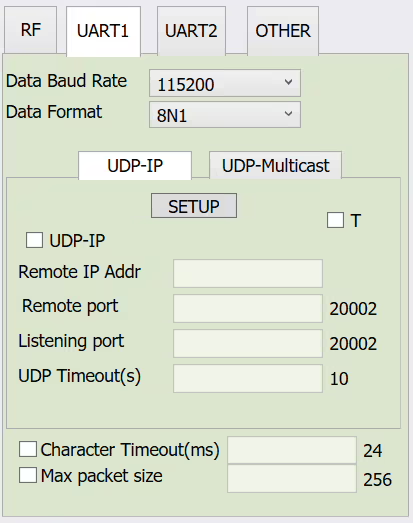
Débit en bauds de données: Définir le débit en bauds du port série, de 300 à 921600
Voici les données pour définir COM1
Format des données: 8N1 8E1 8O1, paramètres de vérification
Mode de transmission série UDP-IP: (Ce mode est individuel, mode monodiffusion, adapté à la transmission point à point)
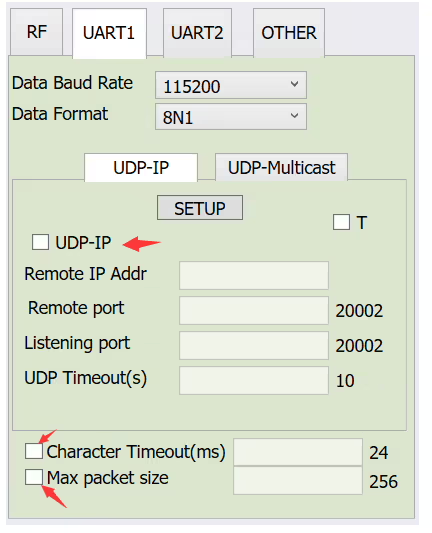
- Cochez la case et sélectionnez les paramètres pour les réglages correspondants
- Adresse IP distante: L'adresse IP de l'autre partie (par exemple, 192.168.55.2)
- Port distant: Numéro de port (remplissez ce qui suit 20002, ou vous pouvez le personnaliser)
- Port d'écoute: Numéro de port (remplissez ce qui suit 20002, ou vous pouvez le personnaliser)
- Délai d'expiration UDP: temps mort (remplissez la valeur par défaut 10 ci-dessous)
- Délai d'expiration du personnage: Expiration des données (remplissez la valeur par défaut 24 plus tard)
- Taille maximale du paquet: Taille du paquet de données (remplissez la valeur par défaut suivante de 256)
- Après avoir rempli, cliquez sur CONFIGURATION.
- Les paramètres internes pertinents peuvent être consultés dans la fenêtre de droite UART-1
Mode de transmission série UDP-Multicast: (mode multidiffusion un à plusieurs)
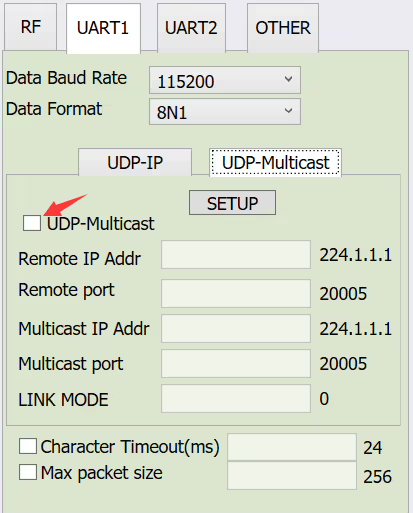
- Cochez la case et sélectionnez les paramètres pour les réglages correspondants
- Adresse IP distante: Adresse IP pour la réception (écoute) multidiffusion
- Port distant: port de réception (écoute) multidiffusion
- Adresse IP de multidiffusion: Adresse IP pour l'envoi (écoute) multidiffusion
- Port de multidiffusion: Port pour l'envoi (écoute) multidiffusion
- MODE LIEN: Sélection des modes, 0 est la valeur par défaut, 1 est le mode pont. Utilisez simplement la valeur par défaut
- Remarque: Les paramètres UART2 sont les mêmes que ceux d'UART1, certaines cartes mères n'ont pas UART2
- Les données du port série de ce produit sont chargées sur le port réseau pour la transmission, et prend en charge le port série vers le port réseau et le port réseau vers le port série.
Poser une question
Merci pour votre réponse. ✨