






FHD Video Data RC Transmission System
Pagtatanggi
- Mangyaring basahin nang mabuti ang manu -manong gumagamit bago gamitin. Siguraduhing bigyang pansin ang mga babala at maunawaan ang lahat ng mga puntos.
- Mangyaring mahigpit na sumunod sa mga lokal na regulasyon sa pamamahala ng dalas ng radyo.
- Mangyaring sundin ang mga hakbang sa pag -install sa manu -manong gamitin ang produktong ito. Ang aming kumpanya at ahente ay hindi kukuha ng ligal na responsibilidad para sa pinsala ng kagamitan o tauhan na dulot ng pag -install at pagbabago ng mga gumagamit.
- Ang copyright ng manu -manong ito ay kabilang sa Vcan Group Limited Walang sinuman ang maaaring gumawa ng mga kopya nang walang nakasulat na pahintulot.
Pag-iingat
Pansin sa pag -install
1. Bago ang kapangyarihan sa, Siguraduhin na ang koneksyon ng antena ay maaasahan . Kung hindi man, Ito ay magiging sanhi ng pinsala sa aparato.
2. Siguraduhin na ang boltahe ay nasa loob ng hanay ng paggamit.
3. Mangyaring bigyang pansin ang EMC ng lahat ng mga elektronikong kagamitan sa iyong drone.
4. Inirerekomenda na ang antenna ay dapat na naka-install pababa at panatilihin ang antenna mula sa metal sa drone.
5. Tiyaking gamitin ang katugmang antenna.
Bago gamitin
1. Siguraduhin na ang lahat ng mga cable ay konektado nang tama at matatag.
2. Walang banyagang bagay (e.g. mga likido, buhangin, at iba pa.) maaaring ipasok sa loob ng device.
3. Ito ay tumatagal 15 segundo para magsimula ang device. Hindi mailipat ang video at data hanggang sa matapos ang pag-boot ng device.
4. Pakitiyak na ang kapaligiran kung saan ginagamit ang kagamitan ay walang iba pang electromagnetic interference.
5. Kapag humina ang signal, maaari mong pagbutihin ang epekto sa pamamagitan ng pagbabago ng direksyon ng heading ng antenna.
Listahan ng Pag-iimpake
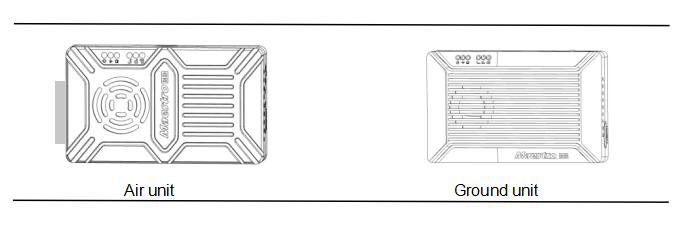
Mga module
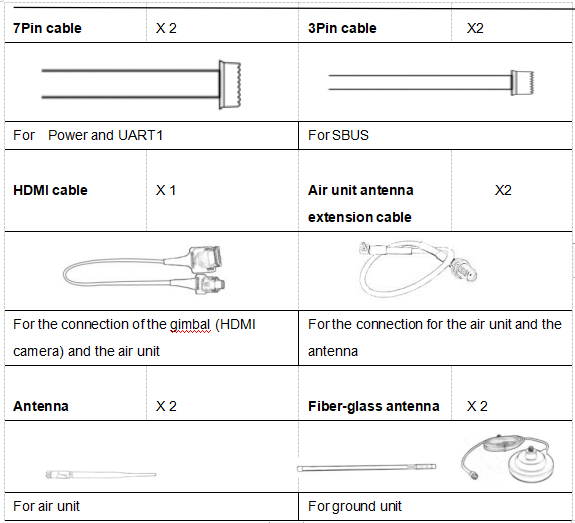
Mga accessory
Pangkalahatang-buod
M50&M51, Dinisenyo para sa drone , ay isang uri ng wireless FHD video at data transmission system. Ito ay may mga pakinabang ng maliit na sukat,mababang paggamit ng kuryente at mahabang distansya. Ang sistema ay maaaring maghatid ng FHD video, data ng flight control data, datos ng kontrol ng gimbal, at RC control data nang sabay-sabay. Gamit ang H.265 video CODEC at OFDM modulation teknolohiya, M50&Maaaring makamit ng M51 ang mababang latency, mataas na resolution na paghahatid ng video.
Sa advanced radio dalas teknolohiya, M50&Maaaring suportahan ng M51 ang tatlong frequency band. Mga gumagamit ay maaaring baguhin ang dalas bands madaling. Maaaring piliin ng mga user ang angkop na frequency band ayon sa mga lokal na regulasyon. Ang Chinese radio type approval ID ay 2019DP8189(CMIIT ID:2019DP8189). Maaari ka ring pumili ng frequency hopping o fixed mode sa ilalim ng mga espesyal na kundisyon.
Ang air unit ng M50&Maaaring i-configure ang M51 system sa Point-to-Point mode o Repeater mode. Kailangan lang ng mga user ng isa pang air unit at simpleng configuration para makamit ang long distance transmission. Panoorin lamang ang video ng tagubilin para sa karagdagang impormasyon.
M50&May encryption function ang M51. Maaaring paganahin/Huwag paganahin ng mga gumagamit ang function na ito kapag kailangan. Madaling magtakda ng encryption code gamit ang Maestro Assistant o Web UI.
Ang device ay may 2 UART—UART1 at UART2. Dalawang protocol, Mavlink at Transparent, ay suportado. Maaari itong gamitin ng mga gumagamit para sa flight control data at gimbal control data transmission. Gayundin ang sistema ay maaaring mapabuti ang RC control distansya sa pamamagitan ng SBUS port. Sa ground unit ng M50&M51, mayroong USB 3.0 port. Maaaring magdagdag ang user ng USB storage device para i-save ang FHD na video.
M50&Sinusuportahan ng M51 ang iba't ibang interface ng input at output ng video, tulad ng HDMI, Ethernet, SDI, CVBS . Maaari din itong tumugma sa karamihan ng gimbal sa merkado.
Paglalarawan ng Modelo
M 5X H/S*:
M nakatayo para sa Maestro series.
5X code ng antas ng distansya*.
H/S na indikasyon ng air unit video interface.
*50 nakatayo sa 7km,51 ay 17km,H ay nangangahulugang HDMI,Ang S ay nangangahulugang SDI. Mangyaring sabihin sa amin ang tamang modelo kapag nag-order.
hal.:M50H nakatayo para sa 7km,Ang air unit video interface ay HDMI(parehong may HDMI at Ethernet)。
Mga tampok
Long distance Modulation
-Hanggang 17km @ LOS– OFDM
Video interface Interface ng datos
-HDMI/Ethernet/SDI/CVBS – UART(TTL/RS232)/SBUS,
Hopping/Fixed Frequency Dalas band
-Naayos na: tinukoy ng gumagamit – 800MHz / 1.4GHz / 2.4GHz,
-Hopping: awtomatikong Mode ng pagtatrabaho
BW – Ang yunit ng hangin ay maaaring :Point to point mode
-3/5/10/20 MHz Repeater mode
CODEC Tasa ng bit ng video
– H.265/H.264 – 500kbps~5Mbps
Temperatura ng Trabaho Saklaw ng kapangyarihan
– 40° C ~ + 70 ° c – DC 9~28V Baterya 3S~6S
Paglalarawan ng Interface ng M51
Air unit
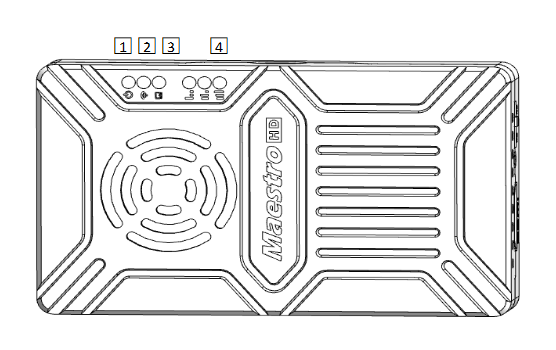
1. Kapangyarihan tagapagpahiwatig
Ang indicator na ito ay solid green kapag ang air unit ay nagbo-boot.
Kapag nagsimula ang air unit, Ang indicator light ay kumikislap isang beses bawat segundo kung walang video source input sa HDMI. At magiging solid green ang indicator light kung mayroong video source.
2. Tagapahiwatig ng Link
| Paglalarawan ng LED Pattern |
| solid green Wireless link ay itinatag |
| patay ang ilaw Ang wireless na link ay nawala |
3. Tagapagpahiwatig ng Katayuan
| LED Pattern(Blink lamang sa booting) Paglalarawan |
| Kumurap 3 beses OK ang Initialization, Ang dalas ay 2.4GBlink 2 beses OK ang Initialization, Ang dalas ay 1.4GBlink 1 oras ng Initialization OK, Ang dalas ay 800M |
| solid berde Air unit abnormal |
4. Tagapahiwatig ng RSSI
| Paglalarawan ng LED Pattern |
| 3 solid green Wireless signal ang pinakamalakas |
| 2 solid green Ang signal ng wireless ay katamtaman |
| 1 solid green Ang signal ng wireless ay mahina |
| lahat ng LED patayin Walang wireless signal |
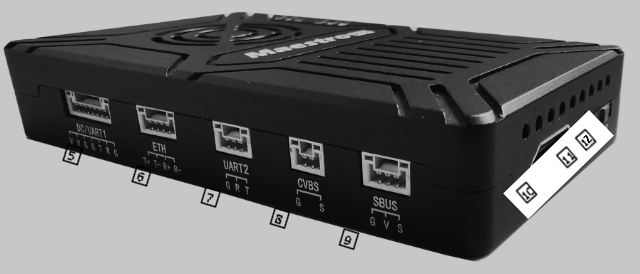
5. DC/UART1
| Bilang | karakter | Description | Input/output |
| 1,2 | T | +Vcc Power Input(9~ 28V) | Ako |
| 3,4,7 | G | PAGWAWASTO | I/O |
| 5 | H | TXD(mula sa air unit hanggang sa labas) | O |
| 6 | R | RXD(mula sa panlabas hanggang sa air unit) | Ako |
6. Ethernet
| Bilang | karakter | Description | Input/output |
| 1 | T+ | TX+ | O |
| 2 | H- | TX- | O |
| 3 | R+ | RX+ | Ako |
| 4 | R- | RX- | Ako |
7. UART2
| Bilang | karakter | Description | Input/output |
| 1 | G | PAGWAWASTO | I/O |
| 2 | R | RXD(mula sa panlabas hanggang sa air unit) | Ako |
| 3 | H | TXD(mula sa air unit hanggang sa labas) | O |
8. CVBS video input interface
| Bilang | karakter | Description | Input/output |
| 1 | G | PAGWAWASTO | I/O |
| 2 | S | CVBS Video IN | Ako |
9. SBUS out interface
| Bilang | karakter | Description | Input/output |
| 1 | G | PAGWAWASTO | O |
| 2 | T | +5V Output(Imax 1A) | O |
| 3 | S | SBUS_OUT | O |
10. Uri A HDMI video input interface
11. Button
Pindutin ang 10 segundo, ire-restore ng air unit ang lahat ng parameter sa factory setting。
12. Lumipat ng mode
Ang WB ay malawak na banda,gamit ang malawak na wireless frequency band.
Ang NB ay makitid na banda,gamit ang makitid na banda sa multi-modules transmission.
Mga tip: Inirerekomenda ang WB mode,dahil ang mode na ito ay may mas mahusay na pagganap sa point-to-point transmission.
Yunit ng Lupa
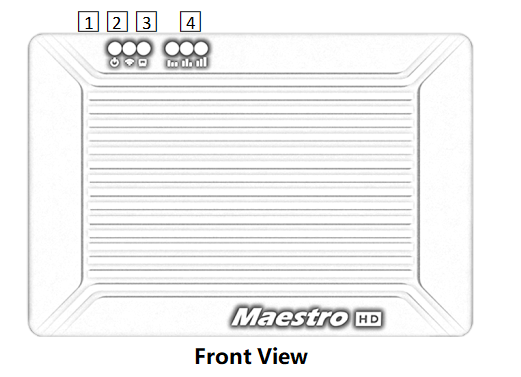
1. Kapangyarihan tagapagpahiwatig
Solid green ang indicator na ito kapag naka-on ang ground unit.
2. Tagapahiwatig ng Link
| Paglalarawan ng LED Pattern |
| solid green Wireless link ay itinatag |
| patay ang ilaw Ang wireless na link ay nawala |
3. Tagapagpahiwatig ng katayuan
| Paglalarawan ng LED Pattern |
| Kumurap 3 beses OK ang Initialization, Ang dalas ay 2.4GBlink 2 beses OK ang Initialization, Ang dalas ay 1.4GBlink 1 oras ng Initialization OK, Ang dalas ay 800M |
| solid green Ground unit abnormal |
4. Tagapahiwatig ng RSSI
| Paglalarawan ng LED Pattern |
| 3 solid green Wireless signal ang pinakamalakas |
| 2 solid green Ang signal ng wireless ay katamtaman |
| 1 solid green Ang signal ng wireless ay mahina |
| lahat ng LED patayin Walang wireless signal |
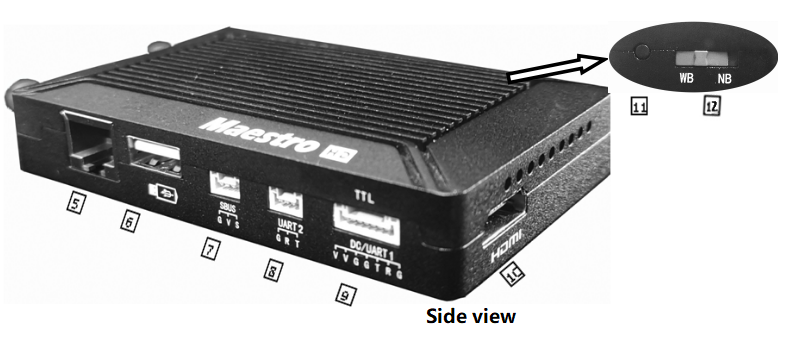
5. Ethernet port(RJ45)
Kumokonekta sa host computer. Suportahan ang RTSP/TCP/UDP protocol.
6. USB port(Uri A)
Kumonekta sa USB disk para sa pag-record ng video
7. SBUS input port
| Bilang | karakter | Description | Input/output |
| 1 | G | PAGWAWASTO | O |
| 2 | T | +5V output | O |
| 3 | S | SBUS_IN | Ako |
8. UART2
| Bilang | karakter | Description | Input/output |
| 1 | G | PAGWAWASTO | I/O |
| 2 | R | RXD(mula sa panlabas hanggang sa ground unit) | Ako |
| 3 | H | TXD(mula sa ground unit hanggang external) | O |
9. DC/UART1
| Bilang | karakter | Description | Input/output |
| 1,2 | T | +Vcc DC Input (9~28V) | Ako |
| 3,4,7 | G | PAGWAWASTO | I/O |
| 5 | H | TXD(mula sa ground unit hanggang external) | O |
| 6 | R | RXD(mula sa panlabas hanggang sa ground unit) | Ako |
10. HDMI(Uri A)
FHD video output port .
11. Button
Maghintay para sa 3 segundo upang simulan ang pag-record ng video at pagkatapos ay i-hold 3 segundo upang ihinto ang pagre-record. Kailangan mo munang magpasok ng USB storage device.
Maghintay ng 10 segundo, ire-restore ng ground unit ang lahat ng parameter sa factory setting。
12. Lumipat ng mode
Ang WB ay malawak na banda,gamit ang malawak na wireless frequency band.
Ang NB ay makitid na banda,gamit ang makitid na banda sa multi-modules transmission.
Ang yunit ng hangin at lupa ay dapat na ang parehong direksyon.
Instalasyon
hangin
1. Pag -install ng Air Unit sa iyong drone
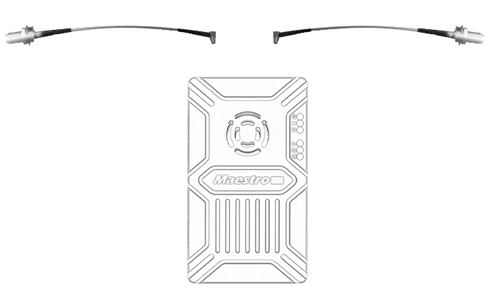
1.1 Ipasok ang MMCX-to-SMA cable sa mga port sa gilid ng Air Unit. Kapag nakarinig ka ng isang pag -click, nangangahulugan ito ng mahusay na koneksyon.
1.2 Naayos ang aparato at RF cable sa iyong drone. I -install ang antena. Bigyang -pansin ang koneksyon ng antena upang higpitan. Gawin ang antena pababa. Walang metal o kalasag sa loob ng 20cm ng antena.
2. Ikonekta ang camera (Gimbal).
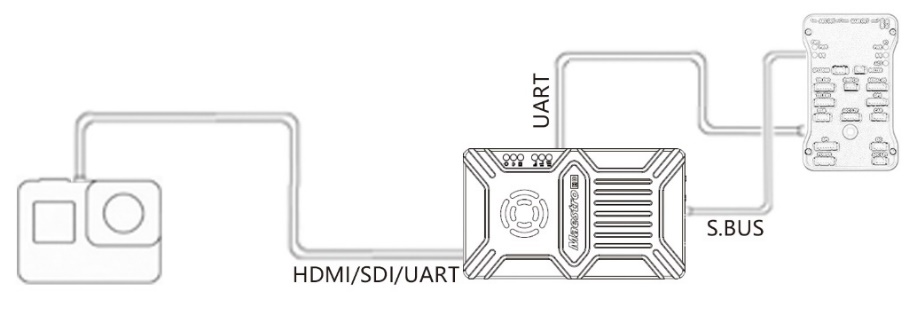
Ikonekta ang camera/gimbal sa yunit ng hangin na may HDMI/SDI/Ethernet cable. At ikonekta ang UART1 at SBUS sa flight controller. Huwag ilagay ang antena malapit sa motor o esc, Kung hindi man ay makagambala ang aparato.

Pagguhit ng kumpletong pag -install ng drone
Lupa
1. Ikonekta ang antena
1.1 Ikonekta ang antena ng hibla ng hibla na ibinibigay kasama ang aparato sa yunit ng lupa. Mayroon silang karaniwang port—SMA. Siguraduhing higpitan ang kasukasuan. Ang 2 Ang fiber glass antenna ay dapat na 1.5m ang pagitan.

1.2 Ikonekta ang HDMI cable .
Ikonekta ang HDMI port gamit ang HDMI cable sa isang monitor. Ang FHD video signal ay direktang ipapakita sa monitor.
2. Kumonekta sa Ground Station
Ang ground station ay may dalawang paraan ng koneksyon sa M51 ground unit, upang magpadala ng video at data.
Kumuha ng video
1. Direktang sa pamamagitan ng HDMI
Kung ang Ground Station ay may HDMI monitor, ikonekta lamang ang ground unit sa monitor nang direkta sa pamamagitan ng HDMI cable.
2. Sa pamamagitan ng Ethernet
Ikonekta ang Ethernet port gamit ang CAT cable sa computer o ground station. Maaaring gumamit ang user ng software ng third-party para mag-decode, tulad ng VLC, Mission Planner.
Kung ikinonekta mo ang isang IP camera sa air unit ng M51, ang ground unit ay maaari ding mag-output ng FHD na video upang direktang masubaybayan sa pamamagitan ng HDMI. Mangyaring panoorin ang video tutorial at iba pang bahagi ng dokumentong ito.
Kumuha ng data
1.Maaari kang makakuha ng data mula sa ground unit sa pamamagitan ng UART1 at UART2. Baka kailangan mo ng UART to USB converter.
2. Makakakuha ka ng data mula sa Ethernet port gamit ang UDP/TCP protocol.
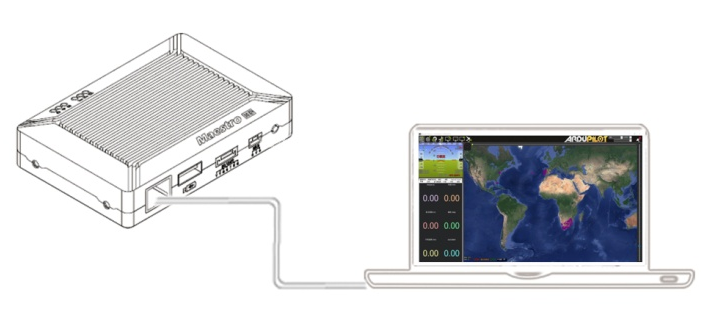
Pagguhit ng koneksyon sa lupa
M51 Tagubilin
Mabilis na pagsisimula
1. Naghahanda
Tiyaking handa na ang lahat ng koneksyon, kabilang ang antenna, HDMI cable at iba pa.
2. Kapangyarihan sa
Ang boltahe ng DC ay 9~28V. Pagkatapos ng power on, ang POWER LED ay magiging solid green.
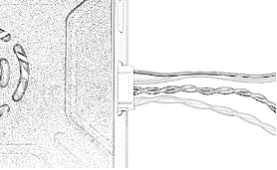
Anumang tanong, mangyaring sumangguni sa FAQ. Ito ay tumatagal 15 segundo upang magsimula. Matapos magsimula ang system, maaaring maitatag ang wireless transmission. Tatagal ang pagpapadala ng video 15 mas maraming segundo.
M51 kasama ang Mission Planner
Sundin ang mga hakbang para gamitin ang M51 sa Mission Planner:
1. Ikonekta ang UART1 ng M51 air unit sa flight controller, tulad ng Pixhawk. Ikonekta ang gimbal sa M51 ETH o HDMI.
2. Tiyaking tapos na ang lahat ng air at ground cable connection. Power sa system.
3. I-install ang Mission Planner sa iyong computer.
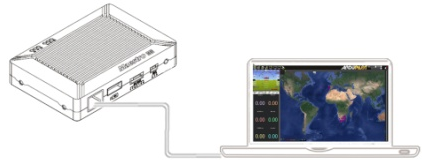
4. Itakda ang IP address ng computer.
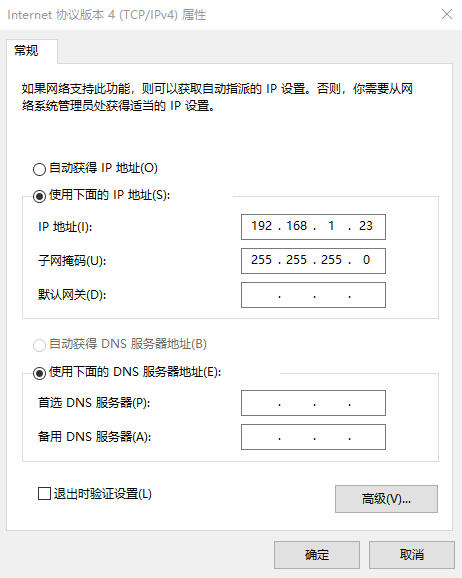
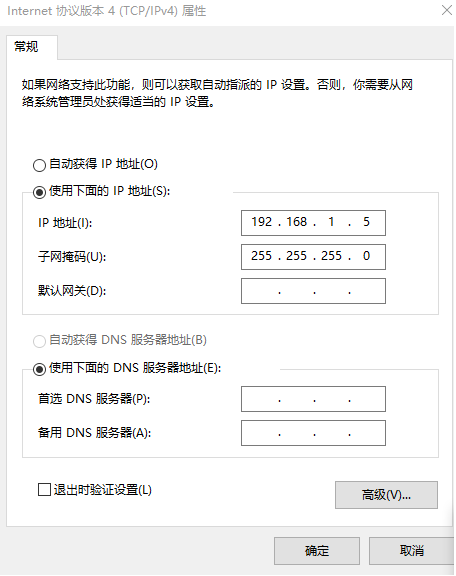
Buksan ang setting na "Network at Internet".. Piliin ang "Bersyon ng Internet Protocol 4 (TCP / IPv4) ari-arian”. Baguhin ang IP address sa “192.168.1.xxx”(xxx ay nasa 0~255,maliban na lang sa 192.168.1.36 at 192.168.1.100)。
5. Kumuha ng data
Mayroong tatlong paraan upang makakuha ng data mula sa M51 ground unit, gamit ang Mission Planner:
- UDP port sa pamamagitan ng Ethernet;
- TCP port sa pamamagitan ng Ethernet;
- UART (COM)
5.1 Kumuha ng data mula sa UDP port.
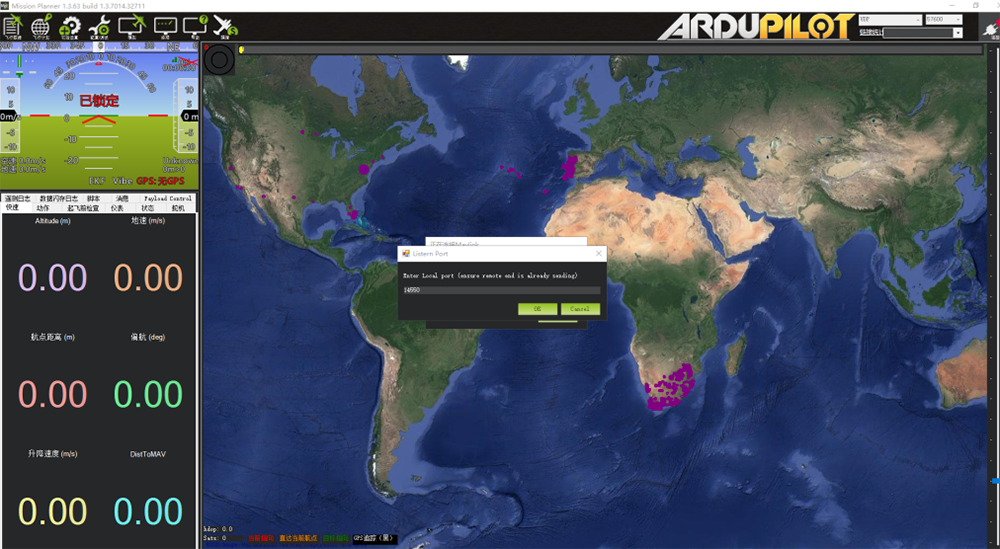
Buksan ang Mission Planner,piliin ang UDP,i-click ang “connect” na buton, maglalabas ito ng bagong window na 'Listen port',baguhin ang port sa 14550(Kung ang UDP port number ay binago sa web page, mangyaring punan ang bagong numero. Para sa karagdagang impormasyon, mangyaring pumunta sa configuration ng web page). Pagkatapos ay i-click ang “OK”, Makakakuha ang Mission Planner ng data ng flight。
5.2 Kumuha ng data mula sa TCP port.
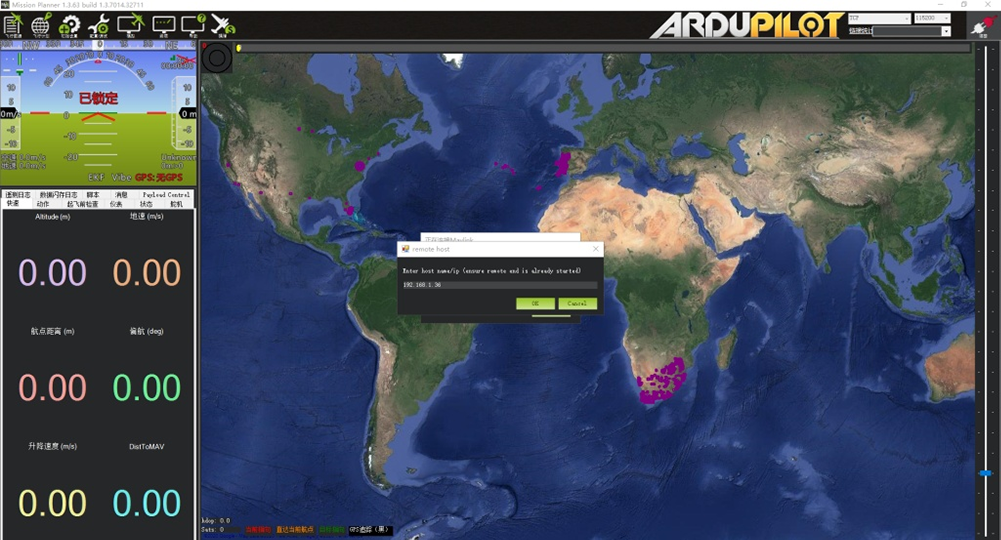
Buksan ang Mission Planner,piliin ang TCP,i-click ang “connect” na buton, maglalabas ito ng bagong window na 'Listen port',punan ang blangko ng IP: 192.168.1.36, remote port ay 5760
(Kung ang IP address at TCP port number ay binago sa web page, mangyaring punan ang bagong IP at port number. Para sa karagdagang impormasyon, mangyaring pumunta sa configuration ng web page). Pagkatapos ay i-click ang “OK”, Makakakuha ang Mission Planner ng data ng flight.
5.3 Kumuha ng data mula sa UART(COM);
Ikonekta ang ground unit UART1 sa isang UART(TTL)
sa USB converter sa computer. Bago ito, Mangyaring
i-install ang driver sa computer.
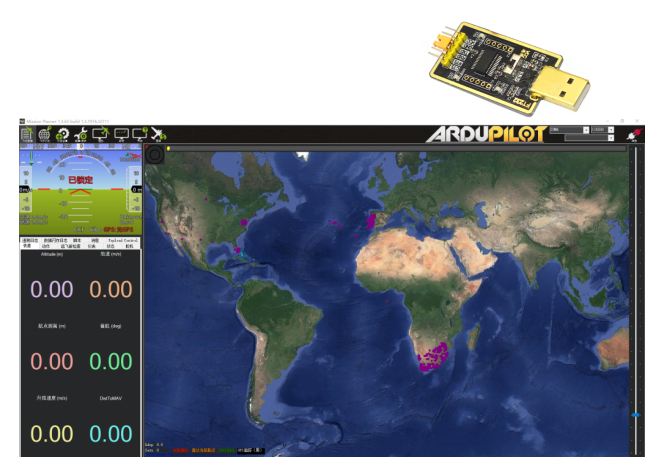
Buksan ang Mission Planner, piliin ang COM (Pakisuri ang COM number) at ang tamang baud rate,i-click ang “connect” na buton, Makakakuha ang Mission Planner ng data ng flight.
6. Kumuha ng video
Kapag binuksan mo ang Mission Planner, i-click ang Video at pagkatapos ay Itakda ang GStream Source,tulad ng ipinapakita sa ibaba:
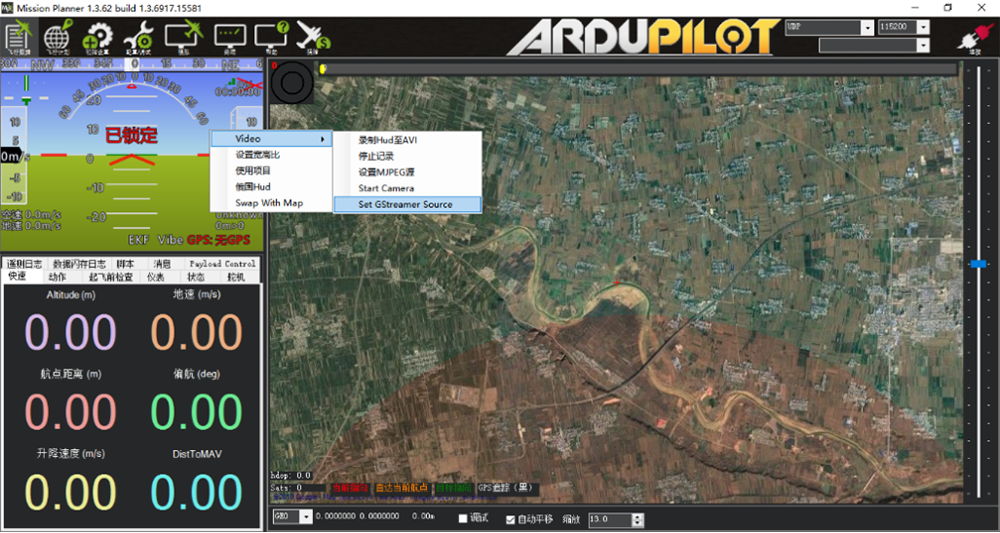
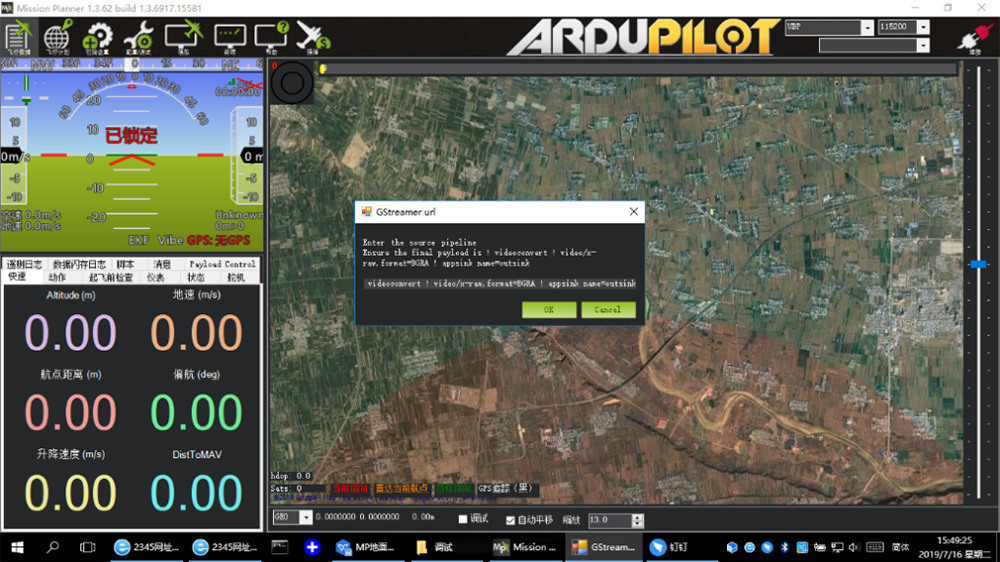
Ipasok ang address: lokasyon ng rtspsrc=rtsp://192.168.1.36/stream0 latency=0 ! decodebin ! videoconvert ! video/x-raw,format=BGRA ! appsink name=outsink
M51 na may VLC
- Itakda ang IP address ng computer tulad ng nabanggit sa itaas. Siguraduhin na ang M51 ay gumagana nang maayos.
- Sa pahina ng "Open Media", Mangyaring i -input ang sumusunod na address:
rtsp://192.168.1.36:554/stream0
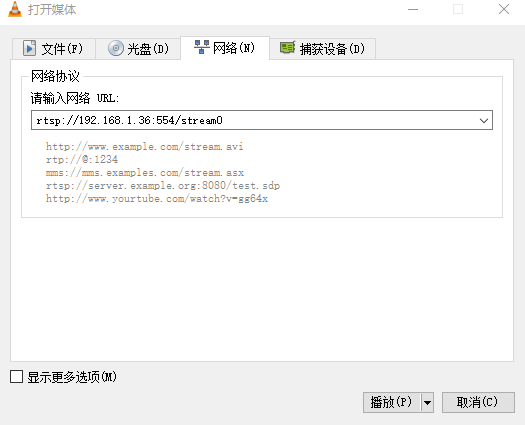
Pagbutihin ang distansya ng RC controller sa pamamagitan ng SBUS
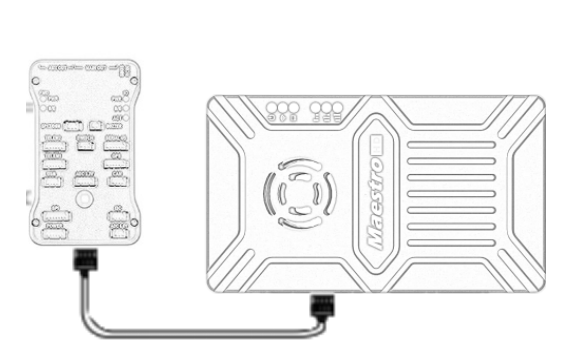
- Ikonekta ang Air Unit SBUS sa Flight Controller RC In.
Gamit ang SBUS cable sa kahon ng accessory upang ikonekta ang air unit sa flight controller. Ang cable ay 3 PIN.
Maingat:Ang sbus port ng air unit ay output. Ang maximum ng +5V output kasalukuyang ay 1A. Kung hindi mo kailangan ang +5V, Hayaan itong buksan. Huwag kunin ito bilang input. Kung hindi man, Ang katatagan ng system ay maaapektuhan.
- Ikonekta ang tatanggap ng RC sa yunit ng lupa
Gamit ang SBUS cable sa kahon ng accessory upang ikonekta ang yunit ng lupa sa RC receiver.
Maingat:Ang sbus port ng yunit ng lupa ay input. Ang maximum ng +5V output kasalukuyang ay 1A. Maaari mong gamitin ito upang mabigyan ng kapangyarihan ang RC Receiver. Mangyaring bigyang -pansin ang order ng linya ng cable.

Pagre-record ng video sa ground unit
1. Ipinasok ang USB storage device sa USB port sa ground unit. Ang HDMI output display na "USB device is inserted".
2. Pindutin ang pindutan sa ground unit para sa 3 segundo upang simulan ang pagre-record. Ang HDMI output ay nagpapakita ng "Pagre-record..." at simulan ang pag-record ng timing.
3. Upang ihinto ang pagre-record, pindutin nang matagal ang button para sa 3 segundo. Awtomatikong nai-save ang video sa storage device.
4. Maaari kang mag-play ng video sa mga third-party na video player.
Maestro Assistant
Interface ng Maestro Assistant
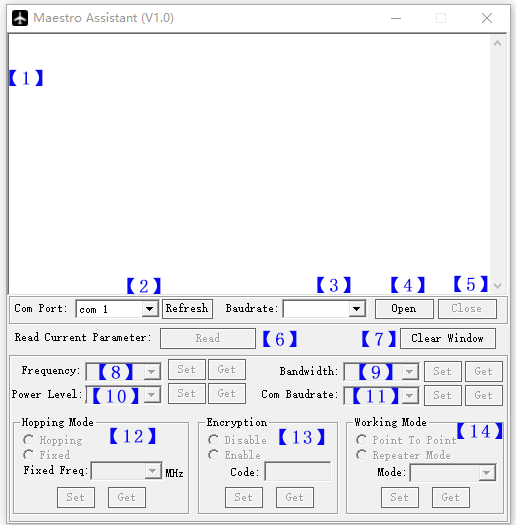
Paglalarawan ng function:
【1】Pagpapakita ng impormasyon:ipakita ang impormasyon ng katayuan para sa M51。
【2】UART(COM) piliin ang:Piliin ang tamang COM number ng computer para ikonekta ang M51. Kung gusto mong lumipat sa ibang COM , mangyaring i-click ang pindutang 'I-refresh'.
【3】Baud rate piliin:Piliin ang tamang baud rate para sa COM. Gawin itong katulad ng M51 UART1.
【4】 Buksan ang pindutan ng com.
【5】 Isara ang pindutan ng com.
【6】 Basahin ang kasalukuyang pindutan ng parameter:I -click ang pindutan na ito upang makuha ang kasalukuyang parameter ng aparato。
【7】 I -clear ang pindutan ng window: Upang malinis ang display ng impormasyon.
【8】 Piliin ang dalas:Mayroong tatlong dalas na banda na pipiliin - 800MHz/1.4GHz/2.4GHz. Piliin ang banda na kailangan mo,at i -click ang pindutan ng 'Set' upang makumpleto ang pag -setup. I -click ang pindutan ng 'Kumuha' upang makakuha ng kasalukuyang dalas ng banda.
【9】 Piliin ang BW:Mayroong apat na BW na mapili - 3MHz/5MHz/10MHz/20MHz. Piliin ang BW na kailangan mo,at i -click ang pindutan ng 'Set' upang makumpleto ang pag -setup. I -click ang pindutan ng 'Kumuha' upang makakuha ng kasalukuyang BW.
【10】 Piliin ang antas ng kapangyarihan:May tatlong power level na pipiliin——Mataas/Mid/Mababa Piliin ang power level na kailangan mo,at i -click ang pindutan ng 'Set' upang makumpleto ang pag -setup. I-click ang button na ‘Kunin’ para makuha ang kasalukuyang antas ng kuryente.
【11】Pumili ng baud rate:Maaari mong piliin ang tamang baud rate para sa M51 Uart1 sa kahon na ito.
Piliin ang baud rate na kailangan mo,at i -click ang pindutan ng 'Set' upang makumpleto ang pag -setup. I-click ang button na ‘Kunin’ para makuha ang kasalukuyang baud rate.
【12】Pumili ng hopping mode: Mayroong dalawang mode na pipiliin——Hopping/Fixed. Piliin ang mode na kailangan mo,at i -click ang pindutan ng 'Set' upang makumpleto ang pag -setup. I-click ang button na ‘Kunin’ para makakuha ng mode. Kapag pinili mo ang Fixed mode, kailangan mong pumili ng nakapirming dalas sa ibaba. Ang nakapirming dalas ay nauugnay sa frequency band at BW.
【13】Piliin ang Encryption: Maaari mong hindi paganahin/paganahin ang pag-encrypt. Kapag pinagana ang function na ito, maaari mong itakda ang iyong pribadong password. Ang password ay dapat sa saklaw ng 100000 ~ 999999. Ang mga aparato na may iba't ibang password ay hindi naka -link.
【14】 Piliin ang Working Mode: Mayroong dalawang mode na nagtatrabaho ng M51—— Point to Point Mode at Repeater Mode. Piliin ang nagtatrabaho mode na kailangan mo,at i -click ang pindutan ng 'Set' upang makumpleto ang pag -setup. I -click ang pindutan ng 'Kumuha' upang makakuha ng kasalukuyang mode ng pagtatrabaho. Ang pagpapaandar na ito ay kailangang mai -set up sa M51 Air Unit. Ang yunit ng lupa ay maaaring awtomatikong mag -synchronize. Kung pipiliin mo ang mode ng pag -uulit, Kailangan mong piliin ang Air Unit kung ito ay TX o Repeater.
Paano gamitin ang Maestro Assistant
1. Ikonekta ang M51 sa Maestro Assistant。
Ang Maestro Assistant ay isang Windows software na nag -configure ng M50/M51. Bago ang configuration, Mangyaring ikonekta ang UART1 sa computer sa pamamagitan ng UART(TTL) sa USB converter.
Piliin ang tamang rate ng com at baud. I -click ang pindutan ng 'Buksan'.
2. Basahin ang kasalukuyang parameter。

Pagkatapos ng hakbang1, I -click ang pindutan ng 'Basahin'. Ang lahat ng kasalukuyang parameter ay i -print sa display ng impormasyon. Dahil ang mode ng pagtatrabaho ay para lamang sa air unit. Ang kahon ng Working Mode ay magiging kulay -abo sa pagsasaayos ng yunit ng lupa.
3. Mga pagsasaayos.
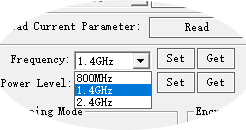
3.1 Dalas band
Mayroong tatlong dalas na banda na mapili
——800MHz/1.4GHz/2.4GHz. Maaari mong piliin ang
Ang angkop na dalas ng banda ayon sa mga lokal na regulasyon.
Ang mga tiyak na dalas para sa bawat banda ay sumusunod:
800MHz:806~ 825MHz;
1.4GHz:1427~ 1447MHz;
2.4GHz:2408~ 2480MHz;
3.2 Bandwidth
Mayroong apat na BW na pipiliin—— 3MHz/
5MHz/10MHz/20MHz. Mas malaki ang BW, Ang higit pa
Maaaring maipadala ang data, Ngunit ang mahina ang
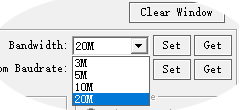
anti-interference. Sa nakapirming mode ng dalas, Ang M50/M51 ay magkakaroon
Mas dalas upang ayusin sa maliit na BW.
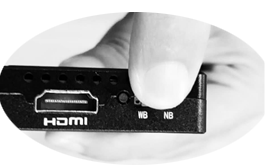
Karagdagan, Mayroong isang shortcut key sa M50/M51.
Madali mong baguhin ang BW. Habang ang NB ay makitid na banda,
At ang WB ay malawak na banda. Para sa parehong yunit ng hangin at lupa,
Ang shortcut key ay dapat sa parehong lugar. Kung hindi man, Hindi sila maaaring mag -link.
3.3 RF kapangyarihan
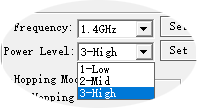
Ang M50/M51 ay may tatlong antas ng kapangyarihan upang mapili.
Upang maging sanhi ng pagkagambala sa pagitan ng mga aparato, Mangyaring
Piliin ang naaangkop na kapangyarihan ng paghahatid. Ang tiyak
Ang mga halaga ng kapangyarihan ng RF ay ang sumusunod:
1-Mababa:15dBm;
2-Sa gitna ng:20dBm;
3-Mataas na:25dBm。
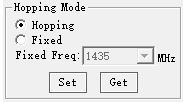
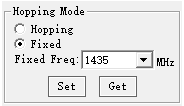
3.4 Hopping/naayos na mode
Mayroong dalawang mode na pipiliin - hopping
/Naayos na. Sa hopping mode, Ang M51 ay maaaring awtomatikong ayusin
Kadalasan kapag may pagkagambala. Sa nakapirming mode,
Ang aparato ay naayos sa isang espesyal na dalas . Kaya sa isa
dalas ng banda, Hanggang sa apat na hanay ng mga aparato ay maaaring magamit.
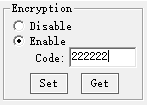
3.5 Pagsasakripta
Ang wireless signal ay maaaring mai -encrypt sa panahon ng paghahatid.
Kapag pinagana ang function na ito, maaari mong itakda ang iyong pribadong password.
Ang password ay dapat sa saklaw ng 100000 ~ 999999. Ang mga aparato na may iba't ibang password ay hindi naka -link. Kapag hindi paganahin ang pagpapaandar na ito, Ang iba't ibang mga hangin at lupa ng M51 ay maaaring mag -link sa bawat isa.
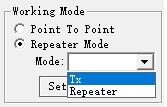
3.6 Paggawa ng Mode
Ang M51 ay maaaring gumana sa point to point mode at repeater
Na mode. Ang air unit lamang ng M51 ang kailangang itakda. Ang lupa
Ang yunit ay maaaring awtomatikong mag -synchronize. Sa mode ng repeater, ang
Maaaring itakda ang Air Unit sa TX (transmiter) o repeater.
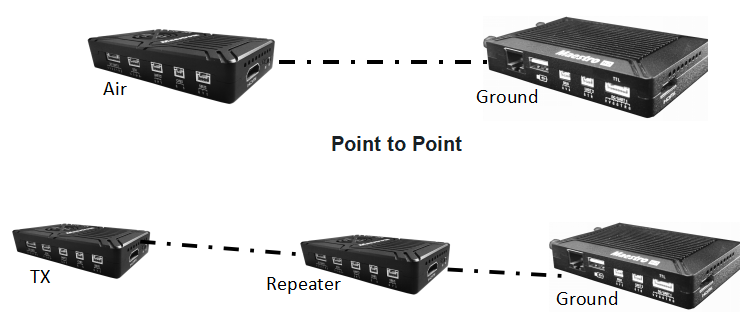
Na may repeater mode, Ang M51 ay madaling magamit sa ilalim ng sitwasyon ng NLOS. Kailangan mo lamang bumili ng isa pang yunit ng hangin at pagkatapos ay madaling maitaguyod ang isang repeater system.
M51 Web UI Paglalarawan ng Pag -configure
Ang parameter ng M51 ay maaari ring itakda sa pamamagitan ng web ui. Maaaring ipasok ng gumagamit ang IP address sa pamamagitan ng browser upang ma -access ang web UI. Ang Air Unit Default IP ay 192.168.1.100. Ang lupa ay 192.168.1.36. Sa mode ng repeater. Tx ay 192.168.1.100. Repeater ay 192.168.1.101.
Kung binago mo ang aparato sa isa pang IP address, Mangyaring i -access ang web UI sa pamamagitan ng bagong IP. Kung nakalimutan mo ang IP nagbago ka, Pindutin ang pindutan sa aparato para sa 10 segundo kapag ang aparato ay kapangyarihan upang maibalik sa mga setting ng pabrika.
Kailangan mong baguhin ang iyong computer IP sa 192.168.1.x upang ma -access ang web UI ng aparato. Tulad ng ipinapakita sa sumusunod na figure:
M51 air web ui
1. Pag-login
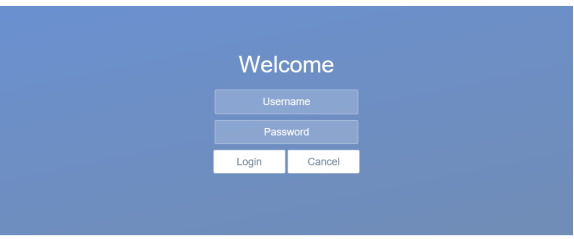
Pagkatapos mong ipasok ang IP address 192.168.1.100 sa browser, Makikita mo ang pahina ng 'maligayang pagdating'. Ang default na username ay: admin, ang password ay: 123456. Pagkatapos ay maaari kang mag -login.
2.Setting ng hangin
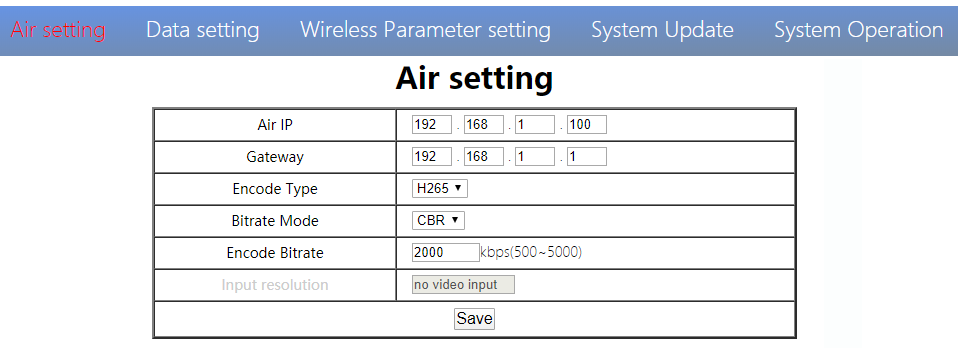
Sa pahina ng setting ng hangin, Maaaring baguhin ng gumagamit ang Air IP 、 Gateway at iba pang parameter. Maaari kang sumangguni sa talahanayan sa ibaba.
| Parameter | Halaga | Description |
| Air IP | Default na 192.168.1.100 | Maaaring magbago ang gumagamit |
| Gateway | Default na 192.168.1.1 | Maaaring magbago ang gumagamit |
| Uri ng encode | H265/H264 | Default H265 |
| Bit rate mode | CBR/VBR | Default CBR |
| Encode bit rate | 500kbps~5Mbps | Maaaring magbago ang gumagamit, Default 1m |
| Resolusyon sa pag -input | Pag -input ng awtomatikong pagtuklas | Ipakita ang kasalukuyang resolusyon sa pag -input ng HDMI |
Kung binago mo ang parameter ng aparato, Ito ay magiging epektibo pagkatapos ng pag -reboot. Kung binago mo ang IP address, Mangyaring ipasok ang bagong address sa iyong browser pagkatapos mag -reboot.
3.Setting ng data
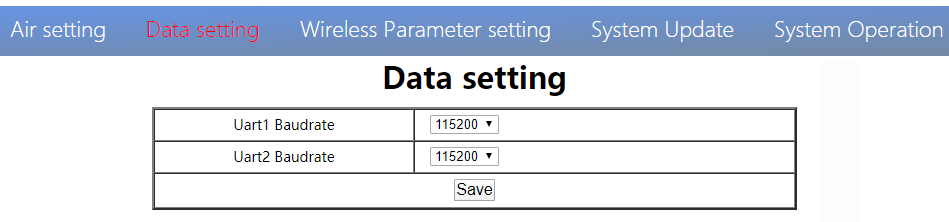
Maaaring baguhin ng gumagamit ang rate ng baud ng UART1 at UART2 sa pahina ng setting ng data. Ito ay magiging epektibo pagkatapos ng pag -reboot.
4. Setting ng wireless parameter
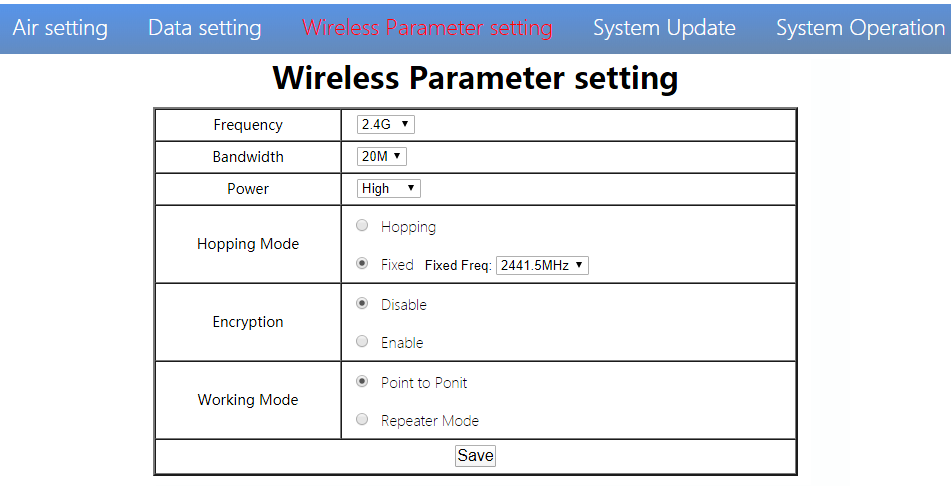
Maaaring baguhin ng gumagamit ang wireless na parameter sa pahina ng setting ng wireless na parameter . Maaari kang sumangguni sa talahanayan sa ibaba.
| Parameter | Halaga | Description |
| Dalas | 800M/1.4G/2.4G | Opsiyonal |
| Bandwidth | 3/5/10/20M | Opsiyonal |
| Kapangyarihan | Mataas/gitna/mababa | Opsiyonal |
| Mode ng hopping | Hopping/ naayos | Opsiyonal |
| Pagsasakripta | Huwag paganahin/ paganahin | Opsiyonal |
| Paggawa ng Mode | Ituro ang mode ng point repeater | Ang air unit lamang ng M51 ang kailangang itakda. Ang yunit ng lupa ay maaaring awtomatikong mag -synchronize |
Ang pagsasaayos ng Web UI ay pareho sa katulong ng maestro. Maaaring suriin ito ng gumagamit sa bahagi ng 'Paano Gumamit ng Maestro Assistant' 3 Para sa higit pang mga detalye.
Kapag na -configure mo ang parameter sa pamamagitan ng web UI, Ito ay magiging epektibo pagkatapos ng pag -reboot
5.Pag -update ng System
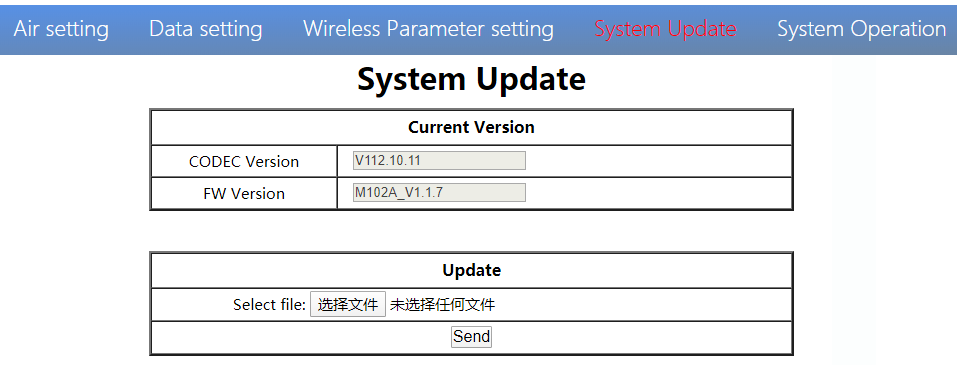
Maaaring i -update ng gumagamit ang bersyon ng codec at bersyon ng FW sa pahina ng pag -update ng system. Bago i -update, Mangyaring i -download ang pinakabagong bersyon ng software mula sa aming website.
I -click ang 'Mag -browse ...'. Piliin ang upgrade file. I -click ang 'Ipadala'. Makikita mo ang pag -unlad ng pag -unlad ng bar. Ang system ay mag -restart kapag kumpleto ang pag -upgrade. Maaari mong suriin ang bersyon ng codec at FW sa web page na ito
Dagdag pa, Ang bersyon ng Codec ay para sa pag -encode ng video. Ang file ng pag -upgrade ay malaki at hindi na kailangang mag -upgrade nang madalas. Kaya ina -update namin nang hiwalay ang mga file ng codec at FW. Mangyaring bigyang pansin ang bersyon nang hiwalay..
6.Operasyon ng system
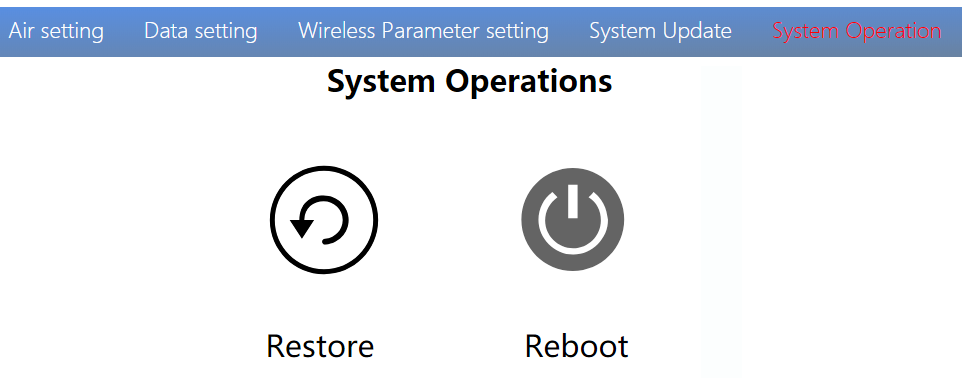
Maaaring ibalik ng gumagamit at i -reboot ang pahina ng operasyon ng system. Habang ang 'Ibalik' ay upang maibalik ang lahat ng mga parameter sa mga setting ng pabrika。
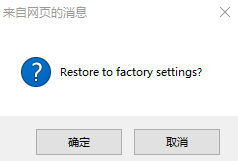
Ang "reboot" ay ginagamit para sa pag -reboot ng system。
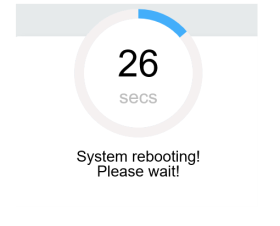
Kung ang gumagamit ay hindi baguhin ang IP address ng aparato, Pupunta ito sa pahina ng pag -login pagkatapos mag -reboot. Kung binago mo ang IP address, Kailangan mong ipasok ang bagong IP address sa iyong browser pagkatapos ng pag -reboot.
M51 Ground Web UI
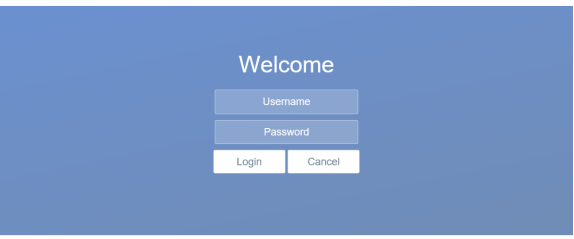
1.Pag-login
Pagkatapos mong ipasok ang IP address 192.168.1.36 sa browser, Makikita mo ang pahina ng 'maligayang pagdating'. Ang default na username ay: admin, ang password ay: 123456. Pagkatapos ay maaari kang mag -login.
2.Setting ng lupa
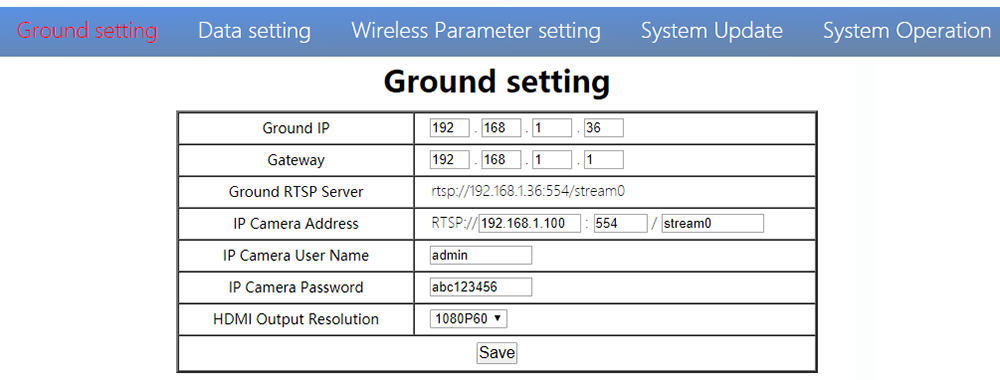
Sa pahina ng setting ng lupa, Maaaring baguhin ng gumagamit ang Air IP 、 Gateway at iba pang parameter. Maaari kang sumangguni sa talahanayan sa ibaba.
| Parameter | Halaga | Description |
| Ground IP | Default na 192.168.1.36 | Maaaring magbago ang gumagamit |
| Gateway | Default na 192.168.1.1 | Maaaring magbago ang gumagamit |
| Ground RTSP Server | Hindi ma -edit ng gumagamit. | Ginamit upang sabihin ang address ng server ng RTSP ng gumagamit |
| IP Camera Address | Ang default ay 192.168.1.100, ang encoder IP ng air unit | Ang mga gumagamit ay maaaring magbago sa kanilang sariling IP camera address |
| Pangalan/password ng gumagamit ng IP camera | Ayon sa IP camera | Kung ang camera ay nangangailangan ng sertipikasyon, Mangyaring ipasok ang tamang pangalan at password |
| HDMI Output Resolution | 1080P60/1080P50/1080P30/1080P25/1080P24/1080I60/1080I50/720P60/720P50 | Maaaring itakda ng gumagamit ang resolusyon ng HDMI |
Kung binago mo ang parameter ng aparato, Ito ay magiging epektibo pagkatapos ng pag -reboot. Kung binago mo ang IP address, Mangyaring ipasok ang bagong address sa iyong browser pagkatapos mag -reboot.
3.Setting ng data
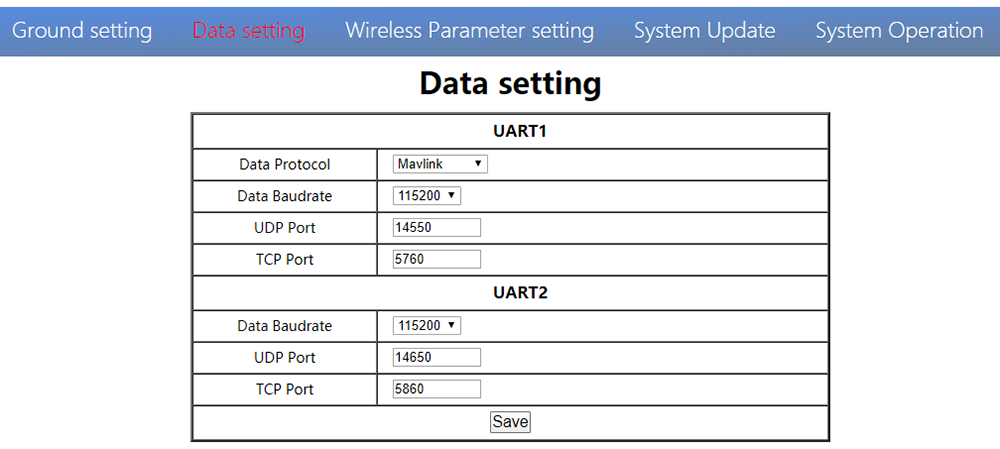
Maaaring baguhin ng gumagamit ang parameter ng UART1 at UART2 sa pahina ng setting ng data. Sinusuportahan ng UART1 ang dalawang protocol - mavlink (default) at transparent. Maaaring baguhin ng gumagamit ang protocol、baud rate、Madali ang UDP/TCP port. Ang data ng UART ay maaaring maipadala sa computer sa pamamagitan ng Ethernet ng ground unit.
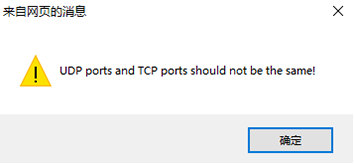
Maingat,Ang mga port ng UDP at TCP ng UART1 at UART2 ay hindi dapat pareho.
4. Setting ng wireless parameter
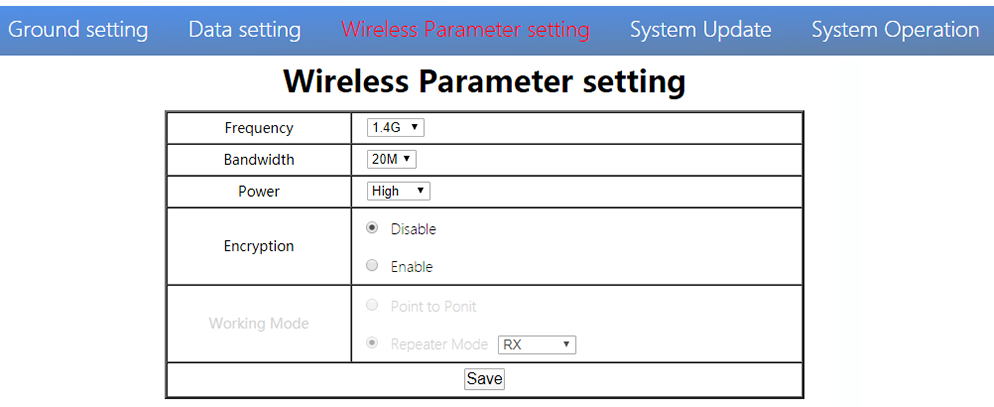
Maaaring baguhin ng gumagamit ang wireless na parameter sa pahina ng setting ng wireless na parameter . Maaari kang sumangguni sa talahanayan sa ibaba.
| Parameter | Halaga | Description |
| Dalas | 800M/1.4G/2.4G | Opsiyonal |
| Bandwidth | 3/5/10/20M | Opsiyonal |
| Kapangyarihan | Mataas/gitna/mababa | Opsiyonal |
| Pagsasakripta | Huwag paganahin/paganahin | Opsiyonal |
| Paggawa ng Mode | Awtomatikong i -synchronize | Maging kulay -abo |
Kapag na -configure mo ang parameter sa pamamagitan ng web UI, Ito ay magiging epektibo pagkatapos ng pag -reboot
5. Pag -update ng System
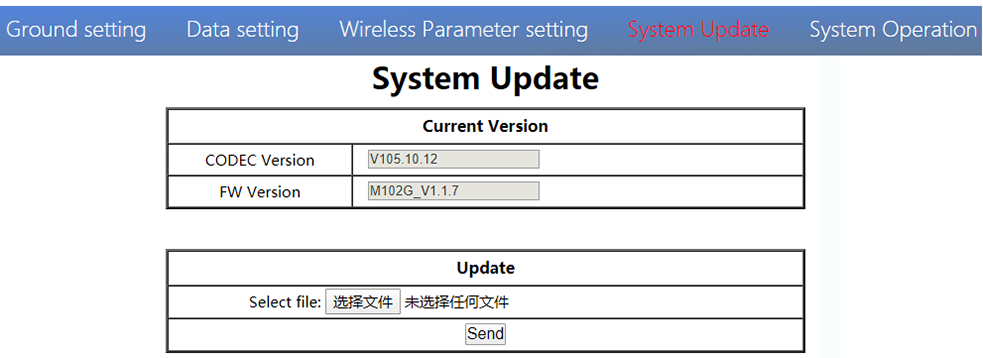
Parehong ground at air unit ay na -upgrade sa parehong paraan. Mangyaring sumangguni sa iba pang mga bahagi ng dokumentong ito.
6. Operasyon ng system
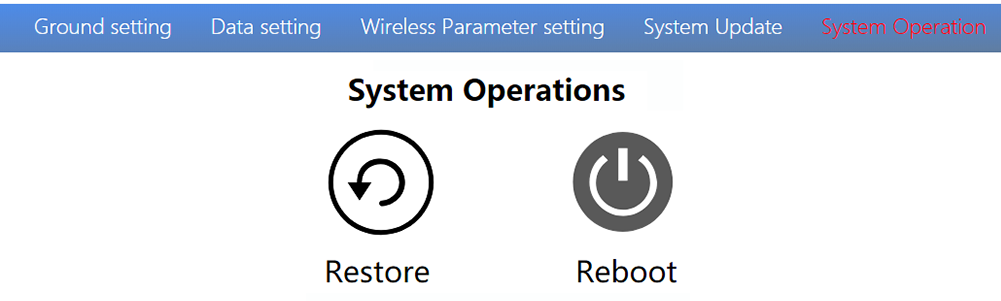
Parehong operasyon ng ground and air unit system ay nasa parehong paraan. Mangyaring sumangguni sa iba pang mga bahagi ng dokumentong ito.
Pagtutukoy
| Dalas band | 800MHz / 1.4GHz / 2.4GHz |
| Dalas hanay | 800MHz:806MHz ~ 825MHz1.4GHz:1427MHz ~ 1447MHz2.4GHz:2408MHz ~ 2480MHz |
| Lapad ng banda | 3MHz/5MHz/10MHz/20MHz |
| Modulation mode | OFDM |
| EIRP | 25dBm ± 1dB |
| Pagiging sensitibo | ≤-92dbm |
| Hanay | 17km*1 |
| Tasa ng bit ng video | 500K ~ 5Mbps |
| D AT T 9 ~ 28T (Baterya 3S ~ 6S) | |
| hangin | 6.5W |
| Lupa | 5W |
| Antena | Sa 2*mmcx ,Ground 2*sma |
| UART | TTL 3.3V,1 magsimula nang kaunti, 8 data bit, 1 itigil ang bit, Walang pagkakapare -pareho. |
| Uart1and uart2 | |
| Baud rate 115200 (default),57600, 38400, 19200, 9600 | |
| HDMI (Magtipa ng) | 1 |
| SBUS | 1 |
| Ethernet port | 1 (Water GH1.25 4pin) |
| 1(Ground RJ45) | |
| USB (Magtipa ng) | 1 (Lupa) |
| CVBS | 1(Water GH1.25 2pin) |
| Resolusyon | 1080P60 Backward Compatible |
| CODEC | H.265/H.264 |
| Tasa ng bit ng video | 500kbps~5Mbps |
| Pagkaantala ng video | sa ibaba 250ms |
| Interface | MMCX |
| Uri | Glue Stick Antenna |
| Polarisasyon uri | Vertical |
| Magkaroon ng | 2.5dBi |
| SWR | ≤ 2.0 |
| Interface | SMA |
| Uri | Fiber Glass Antenna |
| Polarisasyon uri | Vertical |
| Magkaroon ng | 7dBi |
| SWR | ≤ 2.0 |
| Temperatura ng Trabaho | -40° C ~ + 70 ° c |
| Imbakan temperatura | -40° C ~ + 85 ° c |
| Halumigmig | 5~ 95%,di-condensing |
| Ang laki | hangin 93.5 X 54.5 X 17 Mmground 112 X 63.5 X 19 mm |
| timbang | Air 105gground 143g |
*1 Ang distansya ay sinubukan sa ilalim ng kondisyon ng walang pagkakasala at PAGKAWALA.
Tala:Ang paliwanag na karapatan ng pagtutukoy sa produkto sa itaas ay kabilang sa Shenzhen Mainlink Aero Communication Technology Co., Ltd.
FAQ
| 1 Description | Ang ilaw ng tagapagpahiwatig ng kuryente ay hindi matapos ang pag -upo |
| Mga solusyon: 1. Suriin ang order ng mga kable ng power cable. 2. Suriin ang saklaw ng kapangyarihan ng DC. | |
| 2 Description | Ang ilaw ng tagapagpahiwatig ng link ay hindi matapos ang pag -upo. |
| Mga solusyon: 1. Suriin na ang RF cable ay konektado nang maayos. 2. Suriin na ang mga BW shortcut key ng hangin at lupa ay nasa parehong posisyon. 3. Suriin ang antena ay ok. | |
| 3 Description | Ang link ng hangin at lupa ay ok, Ngunit walang output ng HDMI. |
| Mga solusyon: 1. Suriin na ang camera ay gumagana nang maayos at ang cable ay nasa maayos na koneksyon; 2. Suriin ang HDMI Monitor; 3. Mangyaring makipag-ugnay sa serbisyo pagkatapos ng benta ng aming kumpanya. | |
| 4 Description | PaglalarawanHDMI Monitor Output OSD "Pagkawala ng Transmitter". |
| Mga solusyon: 1. Ang OSD na ito ay nangangahulugang ang yunit ng lupa ay hindi nagtatag ng isang koneksyon sa air unit. 2. Suriin ang antena at ang RF cable. 3. Mangyaring makipag-ugnay sa serbisyo pagkatapos ng benta ng aming kumpanya. | |
| 5 Description | HDMI Monitor Output OSD "Walang Video Source Input"。 |
| Mga solusyon: 1. Ang OSD na ito ay nangangahulugang ang yunit ng lupa ay nagtatag ng isang koneksyon sa Air Unit. Ngunit ang hangin ay hindi nagdaragdag ng isang camera o ang camera ay hindi makikilala ng air unit. 2. Suriin ang HDMI cable o ang Ethernet cable na nagkokonekta sa camera at ang air unit. 3. Mangyaring makipag-ugnay sa serbisyo pagkatapos ng benta ng aming kumpanya. | |
| 6 Description | Ang ilaw ng tagapagpahiwatig ng link ay ok. Ngunit walang output ng data. |
| Mga solusyon: 1. Suriin ang order ng mga kable ng kable ng UART. 2. Suriin ang rate ng baud ng UART. 3. Mangyaring makipag-ugnay sa serbisyo pagkatapos ng benta ng aming kumpanya. | |
| 7 Description | Ang yunit ng lupa ay hindi maaaring mag -output ng streaming ng video ng RTSP. |
| Mga solusyon: 1. Suriin ang koneksyon ng cable at wireless link ay ok. 2. Suriin ang IP address ng computer ay tama. 3、Suriin ang RTSP server address ay tama. 4、Mangyaring makipag-ugnay sa serbisyo pagkatapos ng benta ng aming kumpanya. | |
| 8 Description | Error sa komunikasyon ng SBUS. |
| Mga solusyon: 1.Suriin ang wire order ng SBU at +5V ay tama. 2. Mangyaring makipag-ugnay sa serbisyo pagkatapos ng benta ng aming kumpanya. |
Tala:Para sa karagdagang impormasyon, Mangyaring suriin ang aming opisyal na tutorial sa video. Mga dayuhang gumagamit mangyaring suriin ang iyong tubo .
Magtanong ng isang katanungan
Ipinadala ang iyong mensahe