






FHD ভিডিও ডেটা আরসি ট্রান্সমিশন সিস্টেম
দাবি অস্বীকার
- ব্যবহারের আগে দয়া করে ব্যবহারকারীর ম্যানুয়ালটি সাবধানে পড়ুন. সতর্কতাগুলিতে মনোযোগ দিতে ভুলবেন না এবং সমস্ত পয়েন্ট সম্পূর্ণরূপে বুঝতে হবে.
- অনুগ্রহ করে স্থানীয় রেডিও ফ্রিকোয়েন্সি ম্যানেজমেন্ট প্রবিধানগুলি কঠোরভাবে মেনে চলুন.
- এই পণ্য ব্যবহার করার জন্য ম্যানুয়াল ইনস্টলেশন পদক্ষেপ অনুসরণ করুন. আমাদের কোম্পানি এবং এজেন্ট ব্যবহারকারীদের ইনস্টলেশন এবং পরিবর্তনের কারণে সৃষ্ট সরঞ্জাম বা কর্মীদের ক্ষতির জন্য আইনি দায় নেবে না.
- এই ম্যানুয়ালটির এই কপিরাইট VCAN গ্রুপ লিমিটেডের অন্তর্গত কেউ লিখিত সম্মতি ছাড়া কপি করতে পারবে না.
সতর্ক করা
ইনস্টলেশন মনোযোগ
1. পাওয়ার আগে, নিশ্চিত করুন যে অ্যান্টেনা সংযোগ নির্ভরযোগ্য . অন্যভাবে, এটি ডিভাইসের ক্ষতির কারণ হবে.
2. নিশ্চিত করুন যে ভোল্টেজটি ব্যবহারের সীমার মধ্যে রয়েছে.
3. আপনার ড্রোনের সমস্ত ইলেকট্রনিক সরঞ্জামের EMC-তে মনোযোগ দিন.
4. এটি সুপারিশ করা হয় যে অ্যান্টেনাটি নীচের দিকে ইনস্টল করা উচিত এবং অ্যান্টেনাটিকে ড্রোনের ধাতব থেকে দূরে রাখা উচিত.
5. ম্যাচিং অ্যান্টেনা ব্যবহার নিশ্চিত করুন.
ব্যবহারের আগে
1. নিশ্চিত করুন যে সমস্ত তারগুলি সঠিকভাবে এবং দৃঢ়ভাবে সংযুক্ত রয়েছে.
2. কোন বিদেশী বস্তু (উদাঃ. তরল, বালি, প্রভৃতি) ডিভাইসের ভিতরে প্রবেশ করা যেতে পারে.
3. লাগে 15 ডিভাইস শুরু হওয়ার জন্য সেকেন্ড. ডিভাইসটি বুট করা শেষ না হওয়া পর্যন্ত ভিডিও এবং ডেটা স্থানান্তর করা যাবে না.
4. অনুগ্রহ করে নিশ্চিত করুন যে যে পরিবেশে সরঞ্জামগুলি ব্যবহার করা হয় তা অন্যান্য ইলেক্ট্রোম্যাগনেটিক হস্তক্ষেপ মুক্ত.
5. সংকেত দুর্বল হয়ে গেলে, আপনি অ্যান্টেনার শিরোনাম দিক পরিবর্তন করে প্রভাব উন্নত করতে পারেন.
প্যাকিং তালিকা
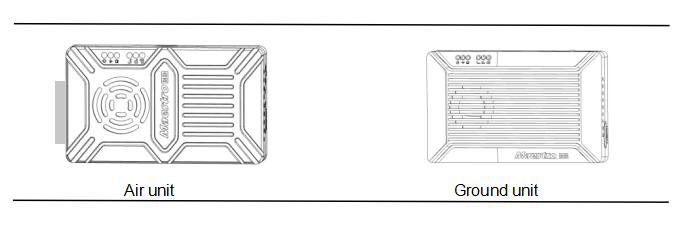
মডিউল
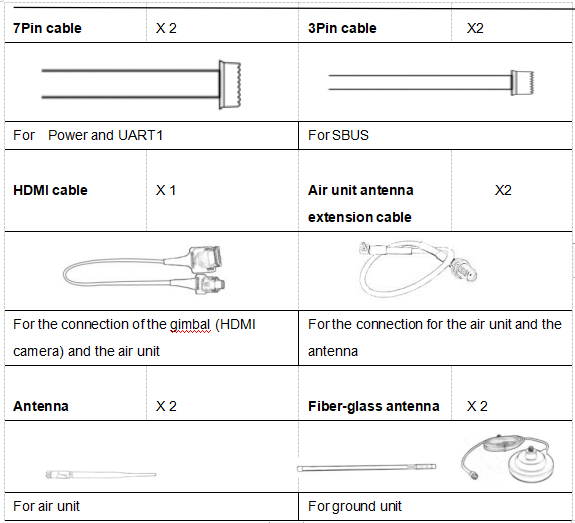
মালপত্র
সংক্ষিপ্ত বিবরণ
M50&M51, ড্রোন জন্য ডিজাইন করা , এক ধরনের ওয়্যারলেস FHD ভিডিও এবং ডেটা ট্রান্সমিশন সিস্টেম. এটি ছোট আকারের সুবিধা রয়েছে,কম শক্তি খরচ এবং দীর্ঘ দূরত্ব. সিস্টেমটি এফএইচডি ভিডিও প্রেরণ করতে পারে, ফ্লাইট নিয়ন্ত্রণ ডেটা, জিম্বল নিয়ন্ত্রণ ডেটা, এবং আরসি একই সাথে ডেটা নিয়ন্ত্রণ করে. এইচ .265 ভিডিও কোডেক এবং অফডএম মড্যুলেশন প্রযুক্তি সহ, M50&M51 কম লেটেন্সি অর্জন করতে পারে, উচ্চ রেজোলিউশন ভিডিও ট্রান্সমিশন.
উন্নত রেডিও ফ্রিকোয়েন্সি প্রযুক্তির সাথে, M50&M51 তিনটি ফ্রিকোয়েন্সি ব্যান্ড সমর্থন করতে পারে. ব্যবহারকারীরা সহজেই ফ্রিকোয়েন্সি ব্যান্ডগুলি পরিবর্তন করতে পারেন. ব্যবহারকারীরা স্থানীয় প্রবিধান অনুযায়ী উপযুক্ত ফ্রিকোয়েন্সি ব্যান্ড চয়ন করতে পারেন. চীনা রেডিও টাইপ অনুমোদন আইডি হল 2019DP8189(CMIIT আইডি:2019DP8189). এছাড়াও আপনি বিশেষ অবস্থার অধীনে ফ্রিকোয়েন্সি হপিং বা স্থির মোড চয়ন করতে পারেন.
M50 এর বায়ু ইউনিট&M51 সিস্টেমকে পয়েন্ট-টু-পয়েন্ট মোড বা রিপিটার মোডে কনফিগার করা যেতে পারে. দীর্ঘ দূরত্বের ট্রান্সমিশন অর্জনের জন্য ব্যবহারকারীদের শুধুমাত্র আরও একটি এয়ার ইউনিট এবং সহজ কনফিগারেশন প্রয়োজন. আরও তথ্যের জন্য নির্দেশ ভিডিও দেখুন.
M50&M51 একটি এনক্রিপশন ফাংশন আছে. ব্যবহারকারীরা প্রয়োজনে এই ফাংশনটি সক্ষম / অক্ষম করতে পারেন. Maestro Assistant বা Web UI ব্যবহার করে এনক্রিপশন কোড সেট করা সহজ.
ডিভাইসটিতে 2টি UART—UART1 এবং UART2 রয়েছে. দুটি প্রোটোকল, মভলিংক এবং স্বচ্ছ, সমর্থিত হয়. ব্যবহারকারীরা এটি ফ্লাইট নিয়ন্ত্রণ ডেটা এবং জিম্বল নিয়ন্ত্রণ ডেটা সংক্রমণের জন্য ব্যবহার করতে পারেন. এছাড়াও সিস্টেমটি এসবিবিএস পোর্টের মাধ্যমে আরসি নিয়ন্ত্রণ দূরত্ব উন্নত করতে পারে. M50 এর গ্রাউন্ড ইউনিটে&M51, একটি ইউএসবি আছে 3.0 বন্দর. User can add a USB storage device to save the FHD video.
M50&M51 support a variety of video input and output interface, যেমন এইচডিএমআই, ইথারনেট, SDI, CVBS . এটি বাজারে সর্বাধিক গিম্বলও মেলাতে পারে.
Model Description
M 5X H/S*:
M standing for Maestro series.
5X distance level code*.
H/S indication of air unit video interface.
*50 stands for 7km,51 stands for 17km,H stands for HDMI,S stands for SDI. Please tell us the right model when ordering.
যেমন:M50H standing for 7km,air unit video interface is HDMI(both with HDMI and Ethernet)。
বৈশিষ্ট্য
দীর্ঘ দূরত্ব সামঁজস্যবিধান
-Up to 17km @ LOS– OFDM
ভিডিও ইন্টারফেস ডেটা ইন্টারফেস
-HDMI/Ethernet/SDI/CVBS – UART(TTL/RS232)/SBUS,
Hopping/Fixed Frequency ফ্রিকোয়েন্সি ব্যান্ড
-স্থির: user defined – 800MHz/1.4GHz/2.4GHz,
-Hopping: স্বয়ংক্রিয় কাজের অবস্থা
বি.ডব্লু – Air unit can be :Point to point mode
-3/5/10/20 MHz Repeater mode
CODEC ভিডিও বিট রেট
– H.265 / H.264 তে – 500kbps~5Mbps
কাজের তাপমাত্রা Power range
– 40℃ ~ + + 70 ℃ – DC 9~28V Battery 3S~6S
M51 Interface Description
বায়ু ইউনিট
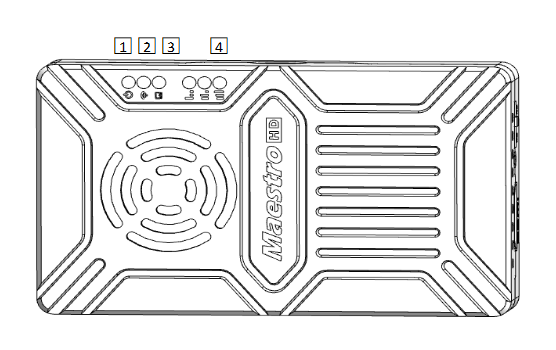
1. ক্ষমতা সূচক
This indicator is solid green when air unit is booting.
When air unit has started, HDMI-তে ভিডিও সোর্স ইনপুট না থাকলে প্রতি সেকেন্ডে একবার ইন্ডিকেটর লাইট জ্বলে. আর ভিডিও সোর্স থাকলে ইন্ডিকেটর লাইট শক্ত সবুজ হবে.
2. লিংক সূচকটি
| LED প্যাটার্ন বর্ণনা |
| কঠিন সবুজ ওয়্যারলেস লিঙ্ক প্রতিষ্ঠিত হয় |
| আলো বন্ধ ওয়্যারলেস লিঙ্ক হারিয়ে গেছে |
3. স্থিতি নির্দেশক
| LED প্যাটার্ন(শুধু বুট করার সময় ব্লিঙ্ক) বর্ণনা |
| পলক 3 বার আরম্ভ ঠিক আছে, ফ্রিকোয়েন্সি হল 2.4GBlink 2 বার আরম্ভ ঠিক আছে, ফ্রিকোয়েন্সি হল 1.4GB লিঙ্ক 1 সময় আরম্ভ ঠিক আছে, ফ্রিকোয়েন্সি 800M |
| কঠিন সবুজ বায়ু ইউনিট অস্বাভাবিক |
4. RSSI সূচক
| LED প্যাটার্ন বর্ণনা |
| 3 কঠিন সবুজ ওয়্যারলেস সিগন্যাল সবচেয়ে শক্তিশালী |
| 2 কঠিন সবুজ বেতার সংকেত মাঝারি |
| 1 কঠিন সবুজ ওয়্যারলেস সংকেত দুর্বল |
| সব LED বন্ধ কোন বেতার সংকেত |
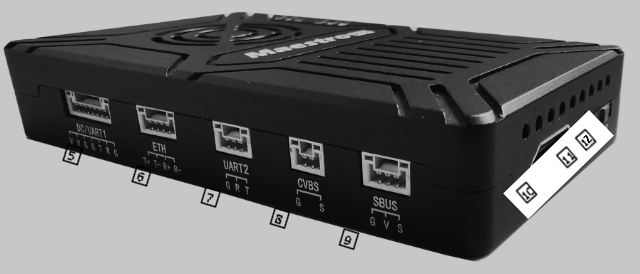
5. DC/UART1
| সংখ্যা | চরিত্র | বিবরণ | ইনপুট/আউটপুট |
| 1,2 | ভী | +ভিসিসি পাওয়ার ইনপুট(9~ 28V) | আমি |
| 3,4,7 | জি | GND | আই / ও |
| 5 | টি | TXD (এয়ার ইউনিট থেকে বাহ্যিক) | দ্য |
| 6 | আর | RXD (বাহ্যিক থেকে বায়ু ইউনিট) | আমি |
6. ইথারনেট
| সংখ্যা | চরিত্র | বিবরণ | ইনপুট/আউটপুট |
| 1 | টি+ | TX+ | দ্য |
| 2 | টি- | টেক্সাস- | দ্য |
| 3 | আর+ | RX+ | আমি |
| 4 | আর- | RX- | আমি |
7. UART2
| সংখ্যা | চরিত্র | বিবরণ | ইনপুট/আউটপুট |
| 1 | জি | GND | আই / ও |
| 2 | আর | RXD (বাহ্যিক থেকে বায়ু ইউনিট) | আমি |
| 3 | টি | TXD (এয়ার ইউনিট থেকে বাহ্যিক) | দ্য |
8. CVBS ভিডিও ইনপুট ইন্টারফেস
| সংখ্যা | চরিত্র | বিবরণ | ইনপুট/আউটপুট |
| 1 | জি | GND | আই / ও |
| 2 | এস | CVBS ভিডিও ইন | আমি |
9. SBUS আউট ইন্টারফেস
| সংখ্যা | চরিত্র | বিবরণ | ইনপুট/আউটপুট |
| 1 | জি | GND | দ্য |
| 2 | ভী | +5ভি আউটপুট (Imax 1A) | দ্য |
| 3 | এস | SBUS_OUT | দ্য |
10. একটি HDMI ভিডিও ইনপুট ইন্টারফেস টাইপ করুন
11. বাটন
চাপুন 10 সেকেন্ড, বায়ু ইউনিট কারখানার সেটিংয়ে সমস্ত পরামিতি পুনরুদ্ধার করবে。
12. মোড সুইচ
WB ব্যাপক ব্যান্ড,প্রশস্ত বেতার ফ্রিকোয়েন্সি ব্যান্ড ব্যবহার করে.
NB হল ন্যারো ব্যান্ড,মাল্টি-মডিউল ট্রান্সমিশন থেকে সংকীর্ণ ব্যান্ড ব্যবহার করে.
টিপস: WB mode is recommended,because this mode has better performance in point-to-point transmission.
গ্রাউন্ড ইউনিট
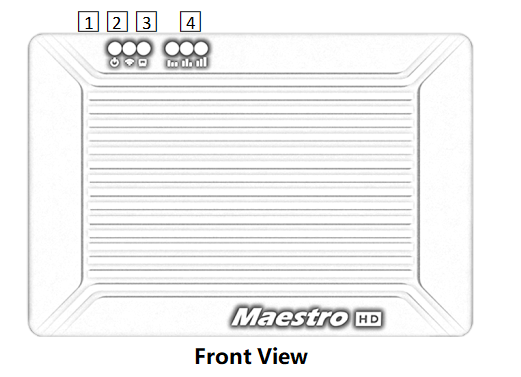
1. ক্ষমতা সূচক
This indicator is solid green when ground unit is power on.
2. লিংক সূচকটি
| LED প্যাটার্ন বর্ণনা |
| কঠিন সবুজ ওয়্যারলেস লিঙ্ক প্রতিষ্ঠিত হয় |
| আলো বন্ধ ওয়্যারলেস লিঙ্ক হারিয়ে গেছে |
3. Status indicator
| LED প্যাটার্ন বর্ণনা |
| পলক 3 বার আরম্ভ ঠিক আছে, ফ্রিকোয়েন্সি হল 2.4GBlink 2 বার আরম্ভ ঠিক আছে, ফ্রিকোয়েন্সি হল 1.4GB লিঙ্ক 1 সময় আরম্ভ ঠিক আছে, ফ্রিকোয়েন্সি 800M |
| solid green Ground unit abnormal |
4. RSSI সূচক
| LED প্যাটার্ন বর্ণনা |
| 3 কঠিন সবুজ ওয়্যারলেস সিগন্যাল সবচেয়ে শক্তিশালী |
| 2 কঠিন সবুজ বেতার সংকেত মাঝারি |
| 1 কঠিন সবুজ ওয়্যারলেস সংকেত দুর্বল |
| সব LED বন্ধ কোন বেতার সংকেত |
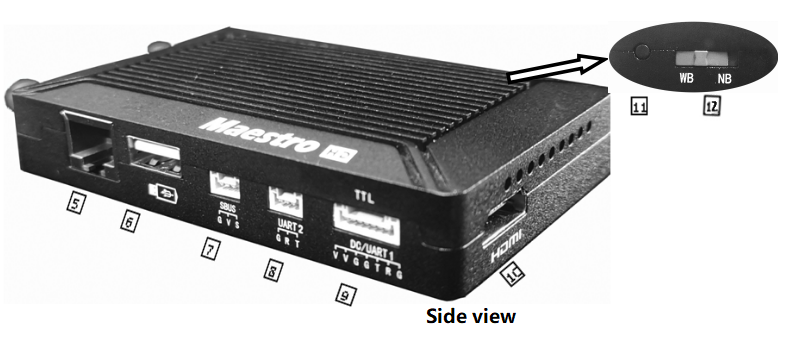
5. Ethernet port(RJ45)
Connecting to host computer. Support RTSP/TCP/UDP protocol.
6. USB port(Type A)
Connect to USB disk for video recording
7. SBUS input port
| সংখ্যা | চরিত্র | বিবরণ | ইনপুট/আউটপুট |
| 1 | জি | GND | দ্য |
| 2 | ভী | +5ভি আউটপুট | দ্য |
| 3 | এস | SBUS_IN | আমি |
8. UART2
| সংখ্যা | চরিত্র | বিবরণ | ইনপুট/আউটপুট |
| 1 | জি | GND | আই / ও |
| 2 | আর | RXD(from external to ground unit) | আমি |
| 3 | টি | TXD(from ground unit to external) | দ্য |
9. DC/UART1
| সংখ্যা | চরিত্র | বিবরণ | ইনপুট/আউটপুট |
| 1,2 | ভী | +Vcc DC Input (9~28V) | আমি |
| 3,4,7 | জি | GND | আই / ও |
| 5 | টি | TXD(from ground unit to external) | দ্য |
| 6 | আর | RXD(from external to ground unit) | আমি |
10. HDMI(Type A)
FHD video output port .
11. বাটন
Hold on for 3 seconds to start video recording and then hold 3 seconds to stop recording. You need to insert USB storage device first.
Hold on for 10 seconds, ground unit will restore all parameters to factory setting。
12. মোড সুইচ
WB ব্যাপক ব্যান্ড,প্রশস্ত বেতার ফ্রিকোয়েন্সি ব্যান্ড ব্যবহার করে.
NB হল ন্যারো ব্যান্ড,মাল্টি-মডিউল ট্রান্সমিশন থেকে সংকীর্ণ ব্যান্ড ব্যবহার করে.
The air and ground unit should be the same direction.
স্থাপন
বায়ু
1. Installing the air unit on your drone
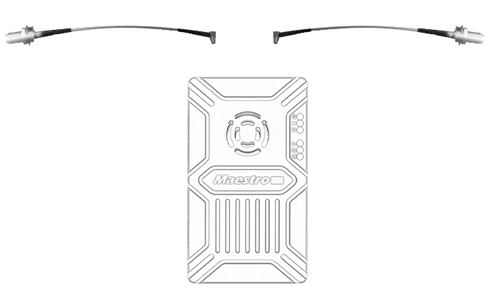
1.1 Insert the MMCX-to-SMA cable into the ports on the side of the air unit. When you hear a click, it means good connection.
1.2 Fixed the device and RF cable on your drone. অ্যান্টেনা ইনস্টল করুন. Pay attention to the connection of the antenna to tighten. Make the antenna downward. There is no metal or shielding within 20cm of the antenna.
2. Connect the camera (gimbal).
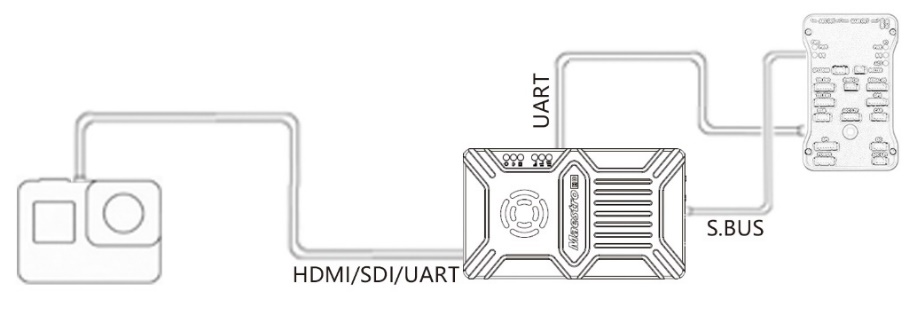
Connect the camera/gimbal to the air unit with HDMI/SDI/Ethernet cable. And connect UART1 and SBUS to the flight controller. Do not put the antenna near the motor or ESC, otherwise the device will be interfered.

Drawing of complete drone Installation
গ্রাউন্ড
1. Connect the antenna
1.1 Connect the fiber glass antenna which was supplied along with the device to the ground unit. তাদের কমন পোর্ট আছে-SMA. জয়েন্ট টাইট নিশ্চিত করুন. দ্য 2 ফাইবার গ্লাস অ্যান্টেনা 1.5 মিটার দূরে থাকা উচিত.

1.2 HDMI কেবলটি সংযুক্ত করুন .
একটি মনিটরের সাথে HDMI তারের সাথে HDMI পোর্ট সংযুক্ত করুন. FHD ভিডিও সংকেত সরাসরি মনিটরে প্রদর্শিত হবে.
2. গ্রাউন্ড স্টেশনের সাথে সংযোগ করুন
M51 গ্রাউন্ড ইউনিটের সাথে গ্রাউন্ড স্টেশনের দুটি সংযোগ উপায় রয়েছে, ভিডিও এবং ডেটা প্রেরণ করতে.
ভিডিও পান
1. সরাসরি HDMI এর মাধ্যমে
গ্রাউন্ড স্টেশনে যদি HDMI মনিটর থাকে, HDMI তারের মাধ্যমে সরাসরি মনিটরের সাথে গ্রাউন্ড ইউনিট সংযোগ করুন.
2. ইথারনেটের মাধ্যমে
কম্পিউটার বা গ্রাউন্ড স্টেশনে CAT তারের সাহায্যে ইথারনেট পোর্ট সংযোগ করুন. ব্যবহারকারী ডিকোড করতে তৃতীয় পক্ষের সফ্টওয়্যার ব্যবহার করতে পারেন, যেমন ভিএলসি, মিশন পরিকল্পনাকারী.
আপনি যদি M51 এর এয়ার ইউনিটের সাথে একটি আইপি ক্যামেরা সংযুক্ত করেন, গ্রাউন্ড ইউনিট HDMI এর মাধ্যমে সরাসরি নিরীক্ষণ করতে FHD ভিডিও আউটপুট করতে পারে. Please watch the video tutorial and other parts of this document.
Get data
1.You can get data from ground unit via UART1 and UART2. Maybe you need a UART to USB converter.
2. You can get data from Ethernet port using UDP/TCP protocol.
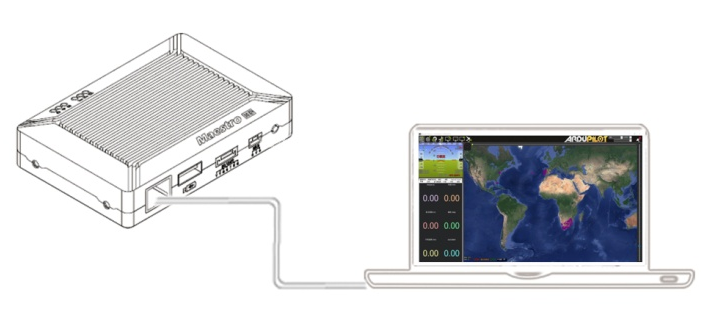
Drawing of connection on ground
M51 নির্দেশ
Quick start
1. Preparing
Make sure all the connections are ready, including the antenna, HDMI cable and so on.
2. শক্তি চালু
The DC voltage is 9~28V. After power on, the POWER LED will be solid green.
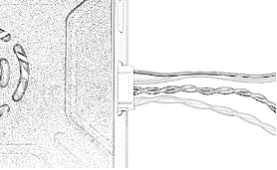
কোন প্রশ্ন, please refer to the FAQ. লাগে 15 শুরু করতে সেকেন্ড. After the system starts, the wireless transmission can be established. Video transmission will take 15 more seconds.
M51 with Mission Planner
Follow the steps to use M51 with Mission Planner:
1. Connect the UART1 of M51 air unit to flight controller, such as Pixhawk. Connect the gimbal to the M51 ETH or HDMI.
2. নিশ্চিত করুন যে সমস্ত বায়ু এবং স্থল তারের সংযোগ শেষ হয়েছে. সিস্টেমে শক্তি.
3. আপনার কম্পিউটারে মিশন প্ল্যানার ইনস্টল করুন.
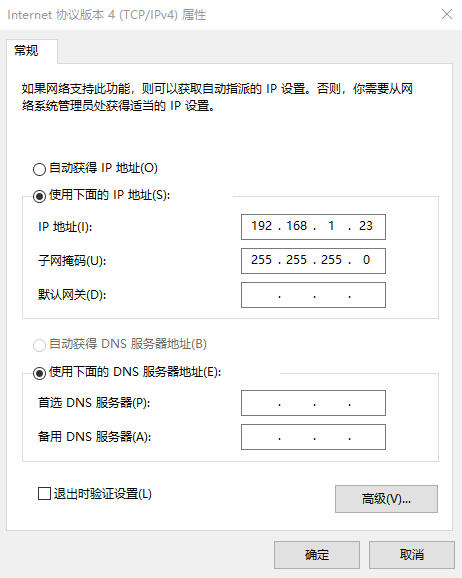
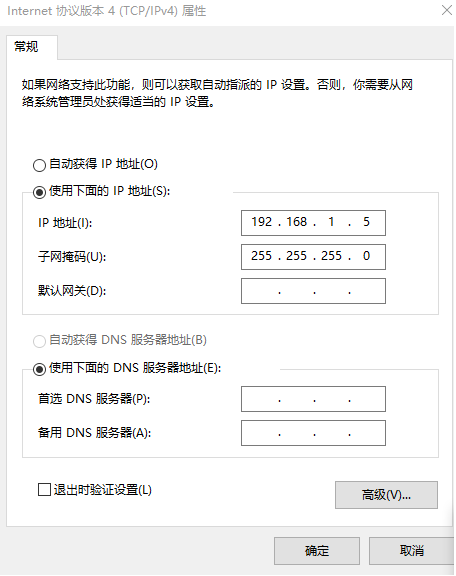
4. কম্পিউটারের আইপি ঠিকানা সেট করুন.
"নেটওয়ার্ক এবং ইন্টারনেট" সেটিং খুলুন. "ইন্টারনেট প্রোটোকল সংস্করণ নির্বাচন করুন 4 (টিসিপি / আইপিভি 4) বৈশিষ্ট্য". IP ঠিকানা পরিবর্তন করুন “192.168.1.xxx” (xxx 0~255 এ আছে,বাদে 192.168.1.36 এবং 192.168.1.100)。
5. Get data
M51 গ্রাউন্ড ইউনিট থেকে ডেটা পাওয়ার জন্য তিনটি পদ্ধতি রয়েছে, মিশন প্ল্যানার ব্যবহার করে:
- ইথারনেটের মাধ্যমে UDP পোর্ট;
- ইথারনেটের মাধ্যমে TCP পোর্ট;
- UART (COM)
5.1 UDP পোর্ট থেকে ডেটা পান.
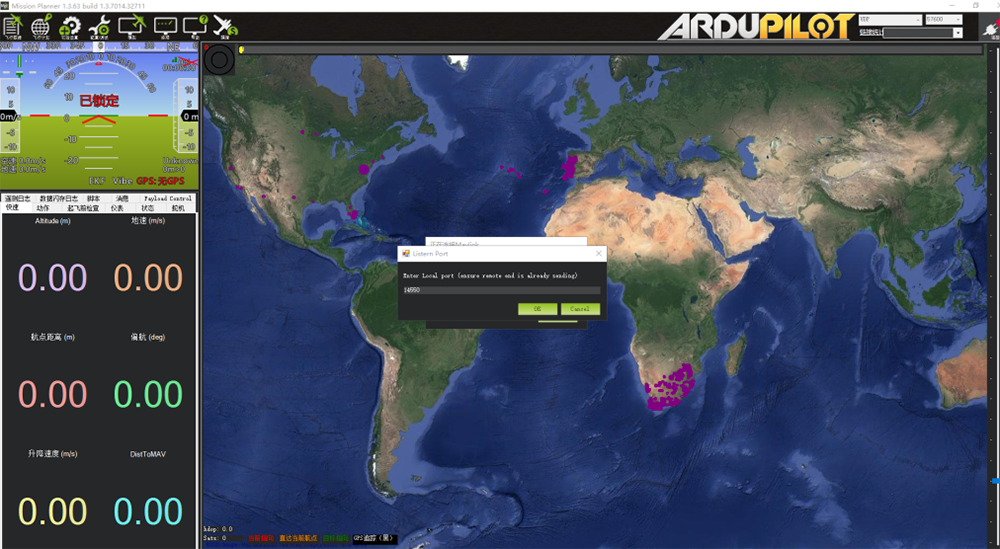
মিশন পরিকল্পনাকারী খুলুন,UDP নির্বাচন করুন,"সংযোগ" বোতামে ক্লিক করুন, এটি একটি নতুন উইন্ডো আনবে 'লিসেন পোর্ট',পোর্টটিকে 14550 এ পরিবর্তন করুন(যদি ওয়েব পৃষ্ঠায় UDP পোর্ট নম্বর পরিবর্তন করা হয়, নতুন নম্বর পূরণ করুন. আরো তথ্যের জন্য, অনুগ্রহ করে ওয়েব পেজ কনফিগারেশনে যান) তারপর "ঠিক আছে" এ ক্লিক করুন, মিশন প্ল্যানার ফ্লাইট ডেটা পাবেন。
5.2 TCP পোর্ট থেকে ডেটা পান.
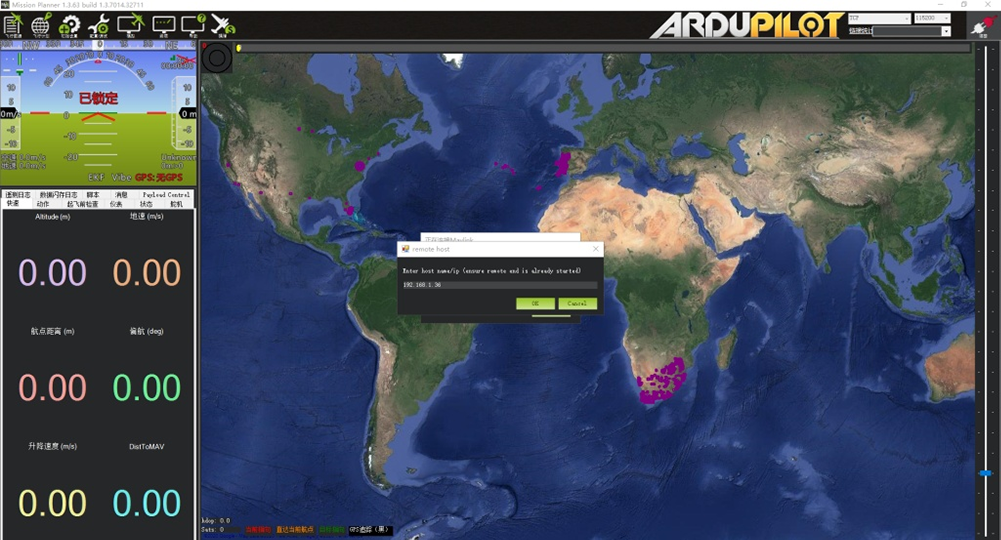
মিশন পরিকল্পনাকারী খুলুন,TCP নির্বাচন করুন,"সংযোগ" বোতামে ক্লিক করুন, এটি একটি নতুন উইন্ডো আনবে 'লিসেন পোর্ট',আইপি দিয়ে শূন্যস্থান পূরণ করুন: 192.168.1.36, দূরবর্তী পোর্ট হয় 5760
(যদি ওয়েব পৃষ্ঠায় IP ঠিকানা এবং TCP পোর্ট নম্বর পরিবর্তন করা হয়, অনুগ্রহ করে নতুন আইপি এবং পোর্ট নম্বর পূরণ করুন. আরো তথ্যের জন্য, অনুগ্রহ করে ওয়েব পেজ কনফিগারেশনে যান) তারপর "ঠিক আছে" এ ক্লিক করুন, মিশন প্ল্যানার ফ্লাইট ডেটা পাবেন.
5.3 UART থেকে ডেটা পান(COM);
গ্রাউন্ড ইউনিট UART1 কে UART(TTL) দিয়ে সংযুক্ত করুন
কম্পিউটারে USB কনভার্টারে. এর আগে, অনুগ্রহ
কম্পিউটারে ড্রাইভার ইনস্টল করুন.
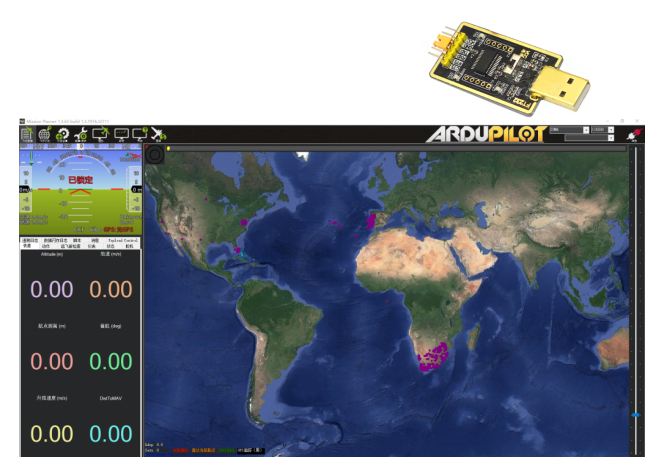
মিশন পরিকল্পনাকারী খুলুন, COM নির্বাচন করুন (COM নম্বর চেক করুন) এবং সঠিক বড রেট,"সংযোগ" বোতামে ক্লিক করুন, মিশন প্ল্যানার ফ্লাইট ডেটা পাবেন.
6. ভিডিও পান
আপনি যখন মিশন প্ল্যানার খুলবেন, ভিডিও ক্লিক করুন এবং তারপর GStream উৎস সেট করুন,নীচে দেখানো হিসাবে:
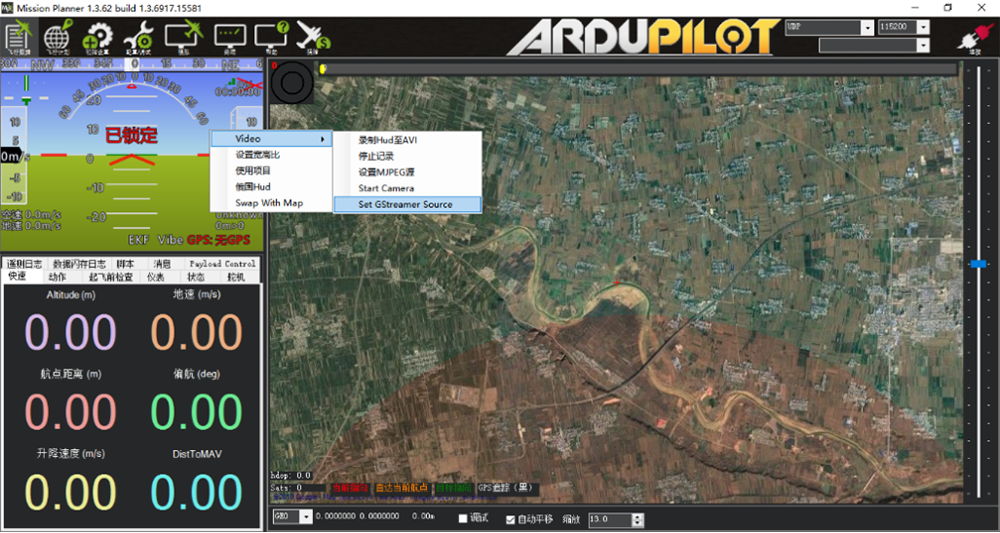
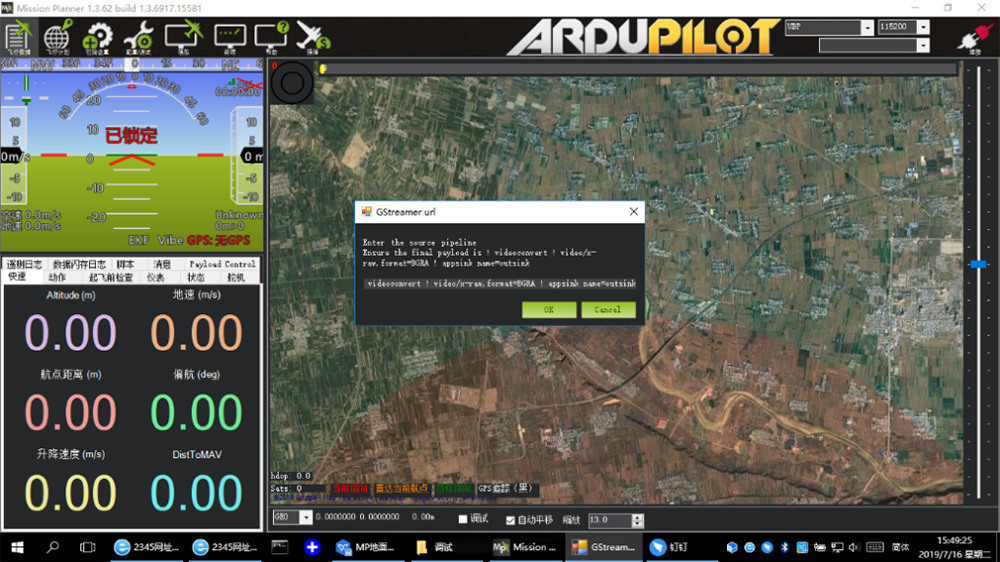
ঠিকানা ইনপুট করুন: rtspsrc অবস্থান = rtsp://192.168.1.36/স্ট্রিম0 লেটেন্সি=0 ! ডিকোডবিন ! ভিডিও কনভার্ট ! ভিডিও/x-raw,বিন্যাস = বিজিআরএ ! appsink name=outsink
VLC সহ M51
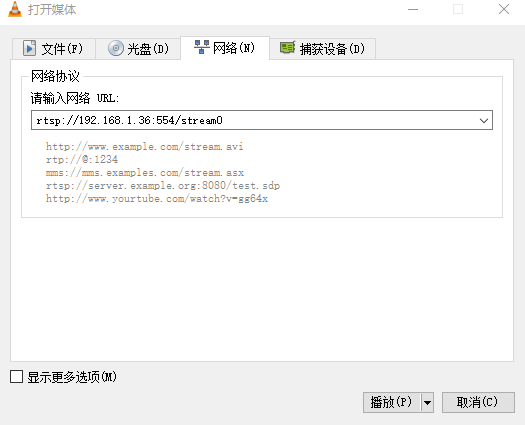
- উপরে উল্লিখিত হিসাবে কম্পিউটারের আইপি ঠিকানা সেট করুন. নিশ্চিত করুন যে M51 সঠিকভাবে কাজ করছে.
- "ওপেন মিডিয়া" পৃষ্ঠায়, অনুগ্রহ করে নিচের ঠিকানাটি ইনপুট করুন:
rtsp://192.168.1.36:554/স্ট্রীম0
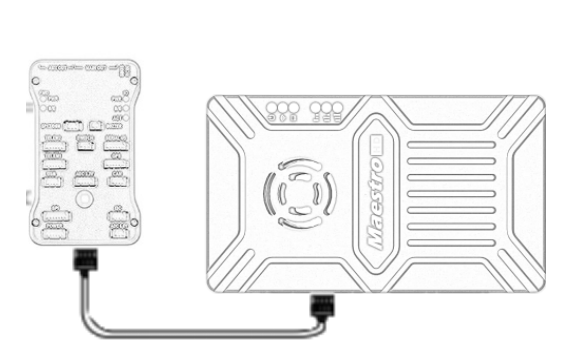
SBUS এর মাধ্যমে RC কন্ট্রোলার দূরত্ব উন্নত করুন
- এয়ার ইউনিট SBUS কে ফ্লাইট কন্ট্রোলার RC IN এর সাথে সংযুক্ত করুন.
ফ্লাইট কন্ট্রোলারের সাথে এয়ার ইউনিট সংযোগ করতে আনুষঙ্গিক বাক্সে SBUS তারের ব্যবহার. তারের হয় 3 পিন.
মনোযোগ:এয়ার ইউনিটের এসবিবিএস পোর্ট হল আউটপুট. সর্বাধিক +5V আউটপুট কারেন্ট হল 1A. আপনার যদি +5V প্রয়োজন না হয়, এটা খোলা যাক. এটাকে ইনপুট হিসেবে নিবেন না. অন্যভাবে, সিস্টেমের স্থায়িত্ব প্রভাবিত হবে.
- আরসি রিসিভারটিকে গ্রাউন্ড ইউনিটের সাথে সংযুক্ত করুন
RC রিসিভারের সাথে গ্রাউন্ড ইউনিট সংযোগ করতে আনুষঙ্গিক বাক্সে SBUS তারের ব্যবহার.
মনোযোগ:স্থল ইউনিটের SBUS পোর্টটি ইনপুট. সর্বাধিক +5V আউটপুট কারেন্ট হল 1A. আপনি RC রিসিভার পাওয়ার জন্য এটি ব্যবহার করতে পারেন. তারের লাইন অর্ডার আরো মনোযোগ দিতে দয়া করে.

গ্রাউন্ড ইউনিটে ভিডিও রেকর্ডিং
1. ইউএসবি স্টোরেজ ডিভাইসটি গ্রাউন্ড ইউনিটের ইউএসবি পোর্টে ঢোকানো হয়েছে. HDMI আউটপুট ডিসপ্লে "USB ডিভাইস ঢোকানো হয়েছে".
2. জন্য গ্রাউন্ড ইউনিটের বোতাম টিপুন 3 রেকর্ডিং শুরু করতে সেকেন্ড. HDMI আউটপুট "রেকর্ডিং..." প্রদর্শন করে এবং টাইমিং রেকর্ডিং শুরু করে.
3. রেকর্ডিং বন্ধ করতে, জন্য বোতাম চেপে ধরে রাখুন 3 সেকেন্ড. ভিডিওটি স্বয়ংক্রিয়ভাবে স্টোরেজ ডিভাইসে সংরক্ষিত হয়.
4. আপনি তৃতীয় পক্ষের ভিডিও প্লেয়ারের সাথে ভিডিও চালাতে পারেন.
শিক্ষক সহকারী
Maestro সহকারীর ইন্টারফেস
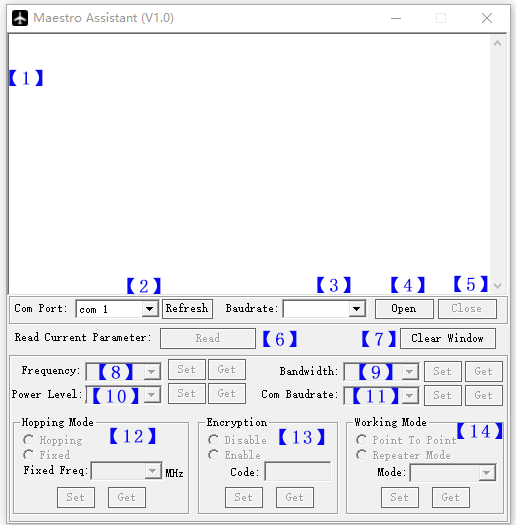
ফাংশন বিবরণ:
【1】তথ্য প্রদর্শন:M51 এর জন্য স্থিতি তথ্য প্রদর্শন করুন。
【2】UART(COM) নির্বাচন করুন:M51 সংযোগ করতে কম্পিউটারের সঠিক COM নম্বর নির্বাচন করুন. আপনি যদি অন্য COM এ পরিবর্তন করতে চান , অনুগ্রহ করে 'রিফ্রেশ' বোতামে ক্লিক করুন.
【3】বড রেট নির্বাচন করুন:COM এর জন্য সঠিক বড রেট নির্বাচন করুন. Make it the same as M51 UART1.
【4】Open COM button.
【5】Close COM button.
【6】Read current parameter button:click this button to get the current parameter of device。
【7】Clear window button: to clear the information display.
【8】Select frequency:There are three frequency bands to be selected——800MHz/1.4GHz/2.4GHz. Choose the band you needed,and click ‘Set’ button to complete setup. Click the ‘Get’ button to get current frequency band.
【9】Select BW:There are four BW to be selected——3MHz/5MHz/10MHz/20MHz. Choose the BW you needed,and click ‘Set’ button to complete setup. Click the ‘Get’ button to get current BW.
【10】Select Power Level:তিনটি পাওয়ার লেভেল নির্বাচন করতে হবে——উচ্চ/মধ্য/নিম্ন আপনার প্রয়োজনীয় পাওয়ার লেভেল বেছে নিন,and click ‘Set’ button to complete setup. বর্তমান পাওয়ার লেভেল পেতে 'পান' বোতামে ক্লিক করুন.
【11】বড রেট নির্বাচন করুন:আপনি এই বাক্সে M51 Uart1 এর জন্য সঠিক বড রেট নির্বাচন করতে পারেন.
আপনার প্রয়োজনীয় বড রেট চয়ন করুন,and click ‘Set’ button to complete setup. বর্তমান বড রেট পেতে 'পান' বোতামে ক্লিক করুন.
【12】হপিং মোড নির্বাচন করুন৷: দুটি মোড নির্বাচন করতে হবে——হপিং/ফিক্সড. আপনার প্রয়োজনীয় মোড চয়ন করুন,and click ‘Set’ button to complete setup. মোড পেতে 'পান' বোতামে ক্লিক করুন. আপনি যখন ফিক্সড মোড নির্বাচন করবেন, আপনাকে নীচে একটি নির্দিষ্ট ফ্রিকোয়েন্সি চয়ন করতে হবে. স্থির ফ্রিকোয়েন্সি ফ্রিকোয়েন্সি ব্যান্ড এবং BW এর সাথে সম্পর্কিত.
【13】এনক্রিপশন নির্বাচন করুন৷: আপনি এনক্রিপশন নিষ্ক্রিয়/সক্ষম করতে পারেন. যখন এই ফাংশন সক্রিয়, আপনি আপনার ব্যক্তিগত পাসওয়ার্ড সেট করতে পারেন. পাসওয়ার্ডটি 100000~999999 এর মধ্যে হওয়া উচিত. বিভিন্ন পাসওয়ার্ড সহ ডিভাইসগুলি লিঙ্ক করে না.
【14】ওয়ার্কিং মোড নির্বাচন করুন৷: M51-এর দুটি কাজের মোড রয়েছে—পয়েন্ট টু পয়েন্ট মোড এবং রিপিটার মোড. আপনার প্রয়োজনীয় কাজের মোড চয়ন করুন,and click ‘Set’ button to complete setup. বর্তমান কাজের মোড পেতে 'পান' বোতামে ক্লিক করুন. এই ফাংশনটি শুধুমাত্র M51 এয়ার ইউনিটে সেট আপ করতে হবে. গ্রাউন্ড ইউনিট স্বয়ংক্রিয়ভাবে সিঙ্ক্রোনাইজ করতে পারে. আপনি যদি রিপিটার মোড নির্বাচন করেন, আপনাকে বায়ু ইউনিট নির্বাচন করতে হবে তা TX বা পুনরাবৃত্তিকারী কিনা.
কিভাবে Maestro সহকারী ব্যবহার করবেন
1. Maestro সহকারীর সাথে M51 কানেক্ট করুন。
Maestro Assistant হল একটি Windows সফটওয়্যার যা M50/M51 কনফিগার করে. কনফিগারেশন আগে, অনুগ্রহ করে UART1-কে UART এর মাধ্যমে কম্পিউটারে সংযুক্ত করুন(টিটিএল) ইউএসবি কনভার্টারে.
সঠিক COM এবং বড রেট নির্বাচন করুন. 'ওপেন' বোতামে ক্লিক করুন.
2. বর্তমান পরামিতি পড়ুন。

ধাপ 1 পরে, 'পড়ুন' বোতামে ক্লিক করুন. সমস্ত বর্তমান প্যারামিটার তথ্য প্রদর্শনে মুদ্রণ করবে. কারণ ওয়ার্কিং মোড শুধুমাত্র এয়ার ইউনিটের জন্য. ওয়ার্কিং মোড বক্স গ্রাউন্ড ইউনিট কনফিগারেশনে ধূসর হয়ে যাবে.
3. কনফিগারেশন.
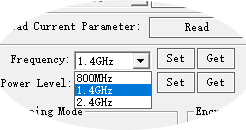
3.1 ফ্রিকোয়েন্সি ব্যান্ড
তিনটি ফ্রিকোয়েন্সি ব্যান্ড নির্বাচন করতে হবে
——800MHz/1.4GHz/2.4GHz. আপনি চয়ন করতে পারেন
স্থানীয় প্রবিধান অনুযায়ী উপযুক্ত ফ্রিকোয়েন্সি ব্যান্ড.
প্রতিটি ব্যান্ডের জন্য নির্দিষ্ট ফ্রিকোয়েন্সি নিম্নরূপ:
800মেগাহার্টজ:806~ 825MHz;
1.4গিগাহার্টজ:1427~1447MHz;
2.4গিগাহার্টজ:2408~2480MHz;
3.2 ব্যান্ডউইথ
চারটি BW নির্বাচন করতে হবে——3MHz/
5MHz/10MHz/20MHz. বৃহত্তর BW, আরো
তথ্য প্রেরণ করা যেতে পারে, কিন্তু দুর্বল
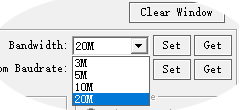
বিরোধী হস্তক্ষেপ. স্থির ফ্রিকোয়েন্সি মোডে, M50/M51 থাকবে
আরো ফ্রিকোয়েন্সি ছোট BW সঙ্গে ঠিক করতে.
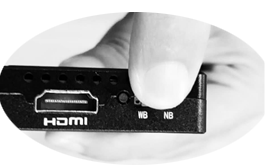
অতিরিক্ত, M50/M51 এ একটি শর্টকাট কী আছে.
আপনি সহজেই BW পরিবর্তন করতে পারেন. NB সংকীর্ণ ব্যান্ড হয়,
এবং WB ওয়াইড ব্যান্ড. বায়ু এবং স্থল ইউনিট উভয় জন্য,
শর্টকাট কী একই জায়গায় থাকা উচিত. অন্যভাবে, তারা লিঙ্ক করতে পারে না.
3.3 আরএফ শক্তি
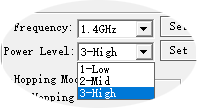
M50/M51-এ বেছে নেওয়ার ক্ষমতার তিনটি স্তর রয়েছে.
ডিভাইসের মধ্যে হস্তক্ষেপ সৃষ্টি করার জন্য, অনুগ্রহ
উপযুক্ত ট্রান্সমিশন শক্তি নির্বাচন করুন. নির্দিষ্ট
আরএফ শক্তি মান অনুসরণ করা হয়:
1-কম:15dBm;
2-মিড:20dBm;
3-উচ্চ:25dBm。
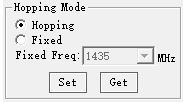
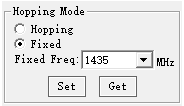
3.4 হপিং/ফিক্সড মোড
দুটি মোড নির্বাচন করতে হবে——হপিং
/স্থির. হপিং মোডে, M51 স্বয়ংক্রিয়ভাবে সামঞ্জস্য করতে পারেন
ফ্রিকোয়েন্সি যখন হস্তক্ষেপ হয়. স্থির মোডে,
ডিভাইসটি একটি বিশেষ ফ্রিকোয়েন্সিতে স্থির করা হয়েছে . তাই এক
ফ্রিকোয়েন্সি ব্যান্ড, ডিভাইসের চার সেট পর্যন্ত ব্যবহার করা যেতে পারে.
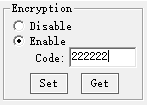
3.5 এনক্রিপশন
ট্রান্সমিশনের সময় ওয়্যারলেস সিগন্যাল এনক্রিপ্ট করা যায়.
যখন এই ফাংশন সক্রিয়, আপনি আপনার ব্যক্তিগত পাসওয়ার্ড সেট করতে পারেন.
পাসওয়ার্ডটি 100000~999999 এর মধ্যে হওয়া উচিত. বিভিন্ন পাসওয়ার্ড সহ ডিভাইসগুলি লিঙ্ক করে না. যখন এই ফাংশন নিষ্ক্রিয়, বিভিন্ন M51 বায়ু এবং স্থল একে অপরকে লিঙ্ক করতে পারে.
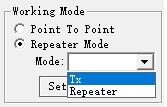
3.6 কাজের অবস্থা
M51 পয়েন্ট টু পয়েন্ট মোড এবং রিপিটারে কাজ করতে পারে
মোড. শুধুমাত্র M51 এর এয়ার ইউনিট সেট করতে হবে. মাটি
ইউনিট স্বয়ংক্রিয়ভাবে সিঙ্ক্রোনাইজ করতে পারে. রিপিটার মোডে, দ্য
বায়ু ইউনিট TX এ সেট করা যেতে পারে (প্রেরক) or Repeater.
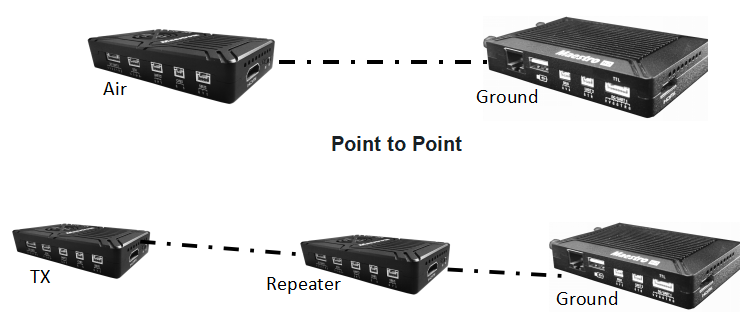
With Repeater mode, M51 can be easily used under NLOS situation. You only need to buy one more air unit and then can establish a repeater system easily.
M51 Web UI Configuration Description
Parameter of M51 can also be set through web UI. User can enter IP address through the browser to access the web UI. The air unit default IP is 192.168.1.100. The ground is 192.168.1.36. রিপিটার মোডে. TX is 192.168.1.100. Repeater is 192.168.1.101.
If you change the device to another IP address, please access the web UI through the new IP. If you forget the IP you changed, press the button on the device for 10 seconds when the device is power on to restore to factory settings.
You need to change your computer IP to 192.168.1.X so as to access the device web UI. নিচের চিত্রে দেখানো হয়েছে:
M51 Air Web UI
1. লগইন
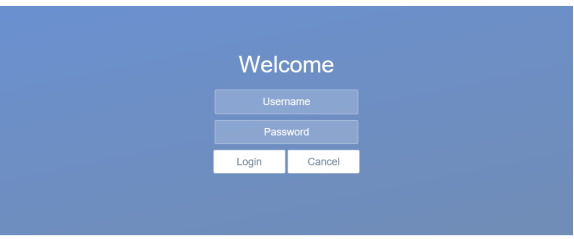
After you enter IP address 192.168.1.100 in the browser, আপনি 'স্বাগত' পেজ দেখতে পাবেন. ডিফল্ট ব্যবহারকারীর নাম: অ্যাডমিন, পাসওয়ার্ড হল: 123456. তারপর আপনি লগইন করতে পারেন.
2.এয়ার সেটিং
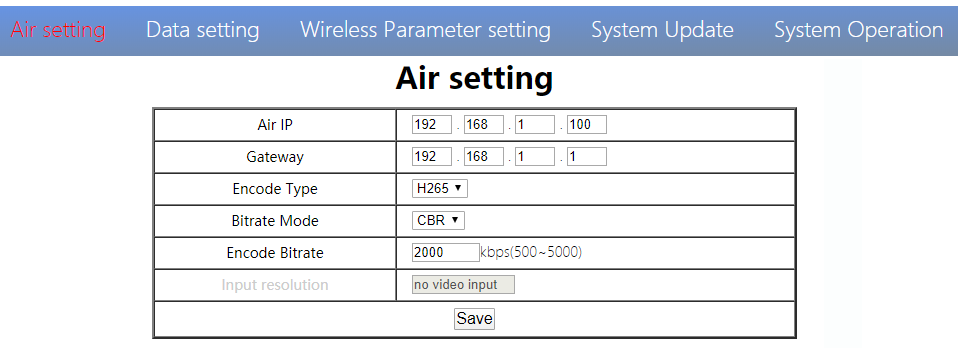
ইন এয়ার সেটিং পৃষ্ঠা, ব্যবহারকারী এয়ার আইপি পরিবর্তন করতে পারেন 、 গেটওয়ে এবং অন্যান্য পরামিতি. আপনি নীচের টেবিল উল্লেখ করতে পারেন.
| স্থিতিমাপ | মান | বিবরণ |
| এয়ার আইপি | ডিফল্ট 192.168.1.100 | ব্যবহারকারী পরিবর্তন করতে পারেন |
| গেটওয়ে | ডিফল্ট 192.168.1.1 | ব্যবহারকারী পরিবর্তন করতে পারেন |
| এনকোড টাইপ | H265/H264 | ডিফল্ট H265 |
| বিট রেট মোড | সিবিআর/ভিবিআর | ডিফল্ট সিবিআর |
| এনকোড বিট রেট | 500kbps~5Mbps | ব্যবহারকারী পরিবর্তন করতে পারেন, ডিফল্ট 1M |
| ইনপুট রেজোলিউশন | ইনপুট স্বয়ংক্রিয় সনাক্তকরণ | বর্তমান HDMI ইনপুট রেজোলিউশন প্রদর্শন করুন |
আপনি যদি ডিভাইসের প্যারামিটার পরিবর্তন করেন, এটি রিবুট করার পরে কার্যকর হবে. আপনি যদি আইপি ঠিকানা পরিবর্তন করেন, রিবুট করার পর আপনার ব্রাউজারে নতুন ঠিকানা লিখুন.
3.ডেটা সেটিং
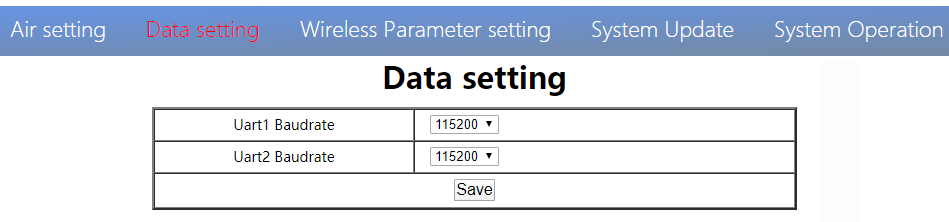
ব্যবহারকারী ডেটা সেটিং পৃষ্ঠায় UART1 এবং UART2 এর Baud হার পরিবর্তন করতে পারেন. এটি রিবুট করার পরে কার্যকর হবে.
4. ওয়্যারলেস প্যারামিটার সেটিং
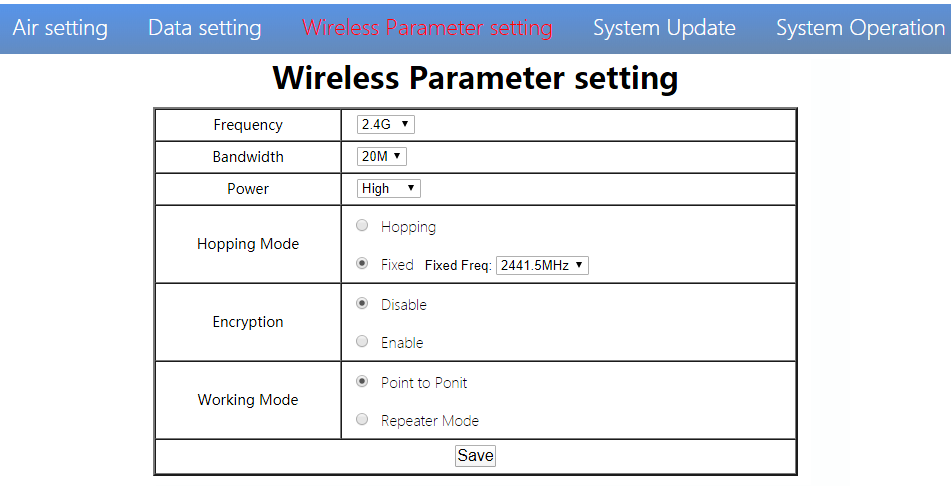
ব্যবহারকারী ওয়্যারলেস প্যারামিটার সেটিং পৃষ্ঠায় বেতার প্যারামিটার পরিবর্তন করতে পারেন . আপনি নীচের টেবিল উল্লেখ করতে পারেন.
| স্থিতিমাপ | মান | বিবরণ |
| ফ্রিকোয়েন্সি | 800M/1.4G/2.4G | ঐচ্ছিক |
| ব্যান্ডউইথ | 3/5/10/20এম | ঐচ্ছিক |
| ক্ষমতা | উচ্চ/মধ্য/নিম্ন | ঐচ্ছিক |
| হপিং মোড | হপিং/ স্থির | ঐচ্ছিক |
| এনক্রিপশন | নিষ্ক্রিয়/সক্ষম করুন | ঐচ্ছিক |
| কাজের অবস্থা | পয়েন্ট টু পয়েন্ট রিপিটার মোড | শুধুমাত্র M51 এর এয়ার ইউনিট সেট করতে হবে. গ্রাউন্ড ইউনিট স্বয়ংক্রিয়ভাবে সিঙ্ক্রোনাইজ করতে পারে |
ওয়েব UI কনফিগারেশন Maestro সহকারীর মতই. ব্যবহারকারী এটি 'কিভাবে মায়েস্ট্রো সহকারী ব্যবহার করবেন' অংশে চেক করতে পারেন 3 আরো বিস্তারিত জানার জন্য.
যখন আপনি ওয়েব UI এর মাধ্যমে প্যারামিটার কনফিগার করেন, এটি রিবুট করার পরে কার্যকর হবে
5.সিস্টেম আপডেট
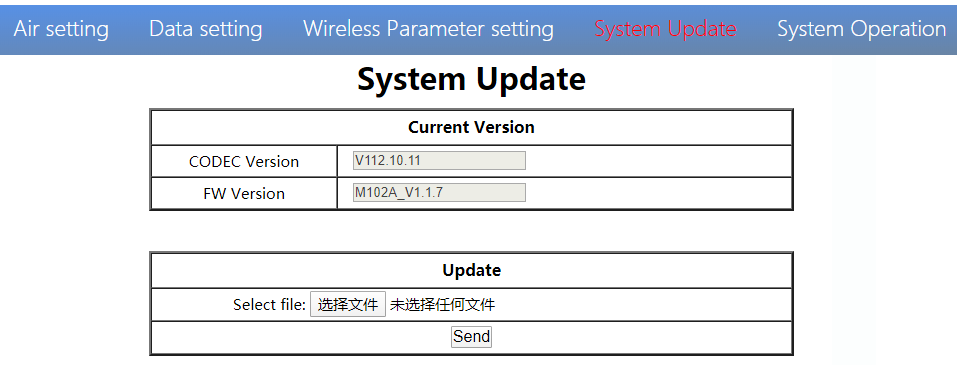
ব্যবহারকারী সিস্টেম আপডেট পৃষ্ঠায় কোডেক সংস্করণ এবং FW সংস্করণ আপডেট করতে পারেন. আপডেট করার আগে, আমাদের ওয়েবসাইট থেকে সর্বশেষ সফ্টওয়্যার সংস্করণ ডাউনলোড করুন.
'ব্রাউজ...' ক্লিক করুন. আপগ্রেড ফাইল নির্বাচন করুন. 'পাঠান' ক্লিক করুন. আপনি আপগ্রেড অগ্রগতি বার দেখতে পাবেন. আপগ্রেড সম্পূর্ণ হলে সিস্টেম পুনরায় চালু হবে. আপনি এই ওয়েব পৃষ্ঠায় কোডেক এবং FW সংস্করণ পরীক্ষা করতে পারেন
উপরন্তু, কোডেক সংস্করণ ভিডিও এনকোডিংয়ের জন্য. আপগ্রেড ফাইলটি বড় এবং ঘন ঘন আপগ্রেড করার প্রয়োজন নেই. তাই আমরা আলাদাভাবে কোডেক এবং FW ফাইল আপডেট করি. অনুগ্রহ করে আলাদাভাবে সংস্করণে মনোযোগ দিন।.
6.সিস্টেম অপারেশন
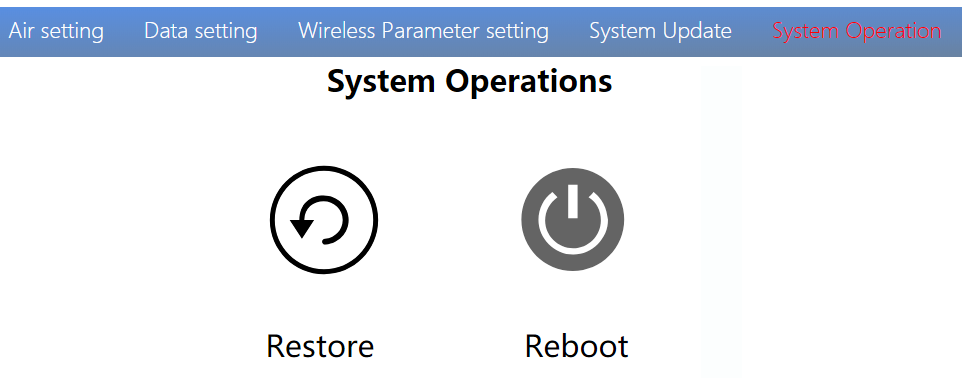
ব্যবহারকারী সিস্টেম অপারেশন পৃষ্ঠায় পুনরুদ্ধার এবং রিবুট করতে পারেন. যখন 'পুনরুদ্ধার' হল ফ্যাক্টরি সেটিংসে সমস্ত প্যারামিটার পুনরুদ্ধার করা。
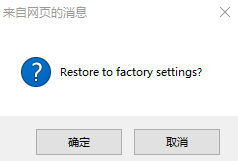
সিস্টেম রিবুট করার জন্য "রিবুট" ব্যবহার করা হয়。
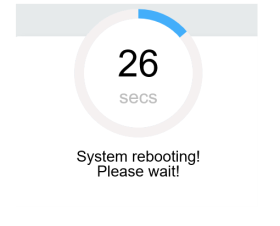
ব্যবহারকারী যদি ডিভাইসের আইপি ঠিকানা পরিবর্তন না করেন, এটি রিবুট করার পরে লগইন পৃষ্ঠায় যাবে. আপনি যদি আইপি ঠিকানা পরিবর্তন করেন, রিবুট করার পরে আপনাকে আপনার ব্রাউজারে নতুন আইপি ঠিকানা লিখতে হবে.
M51 গ্রাউন্ড ওয়েব UI
1.লগইন
After you enter IP address 192.168.1.36 in the browser, আপনি 'স্বাগত' পেজ দেখতে পাবেন. ডিফল্ট ব্যবহারকারীর নাম: অ্যাডমিন, পাসওয়ার্ড হল: 123456. তারপর আপনি লগইন করতে পারেন.
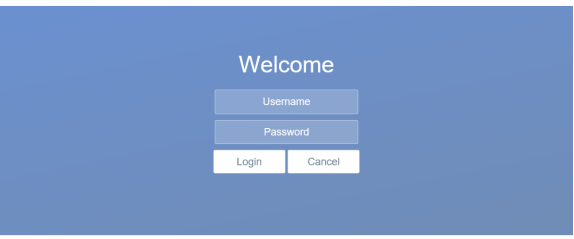
2.স্থল সেটিং
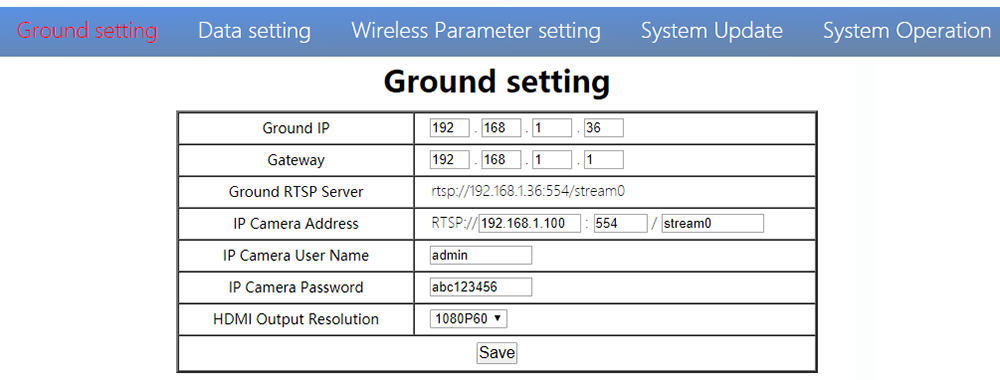
গ্রাউন্ড সেটিং পৃষ্ঠায়, ব্যবহারকারী এয়ার আইপি পরিবর্তন করতে পারেন 、 গেটওয়ে এবং অন্যান্য পরামিতি. আপনি নীচের টেবিল উল্লেখ করতে পারেন.
| স্থিতিমাপ | মান | বিবরণ |
| গ্রাউন্ড আইপি | ডিফল্ট 192.168.1.36 | ব্যবহারকারী পরিবর্তন করতে পারেন |
| গেটওয়ে | ডিফল্ট 192.168.1.1 | ব্যবহারকারী পরিবর্তন করতে পারেন |
| গ্রাউন্ড RTSP সার্ভার | ব্যবহারকারী সম্পাদনা করতে পারবেন না. | ব্যবহারকারী RTSP সার্ভার ঠিকানা বলতে ব্যবহৃত হয় |
| আইপি ক্যামেরার ঠিকানা | ডিফল্ট হল 192.168.1.100, এয়ার ইউনিটের এনকোডার আইপি | ব্যবহারকারীরা তাদের নিজস্ব আইপি ক্যামেরা ঠিকানা পরিবর্তন করতে পারেন |
| আইপি ক্যামেরা ব্যবহারকারীর নাম/পাসওয়ার্ড | আইপি ক্যামেরা অনুযায়ী | ক্যামেরার সার্টিফিকেশন প্রয়োজন হলে, please enter the right name and password |
| HDMI Output Resolution | 1080P60/1080P50/1080P30/1080P25/1080P24/1080I60/1080I50/720P60/720P50 | User can set the HDMI resolution |
আপনি যদি ডিভাইসের প্যারামিটার পরিবর্তন করেন, এটি রিবুট করার পরে কার্যকর হবে. আপনি যদি আইপি ঠিকানা পরিবর্তন করেন, রিবুট করার পর আপনার ব্রাউজারে নতুন ঠিকানা লিখুন.
3.ডেটা সেটিং
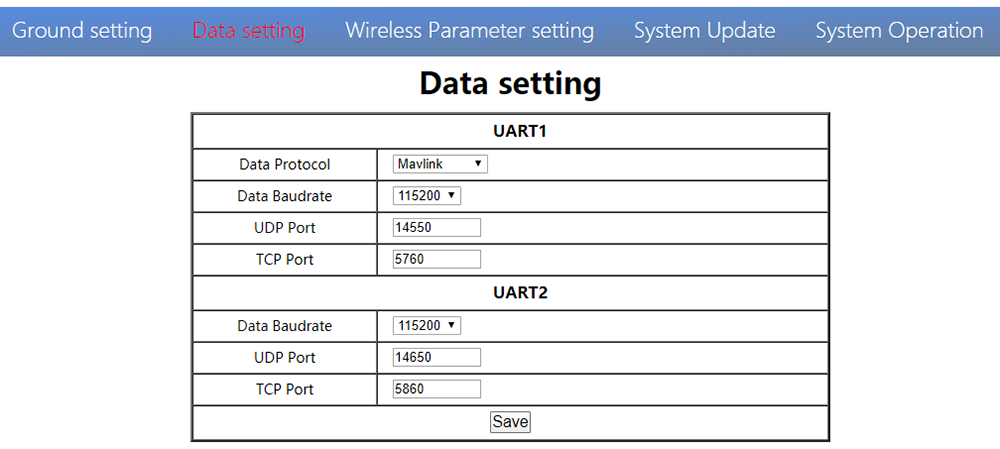
User can change parameter of UART1 and UART2 in Data setting page. UART1 supports two protocols—Mavlink (ডিফল্ট) and Transparent. User can change protocol、বড হার、UDP/TCP port easily. The UART data can be transmitted to the computer through the Ethernet of the ground unit.
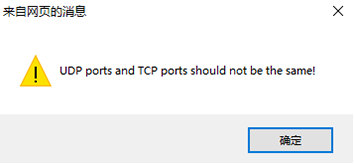
মনোযোগ,UDP and TCP ports of UART1 and UART2 should not be the same.
4. ওয়্যারলেস প্যারামিটার সেটিং
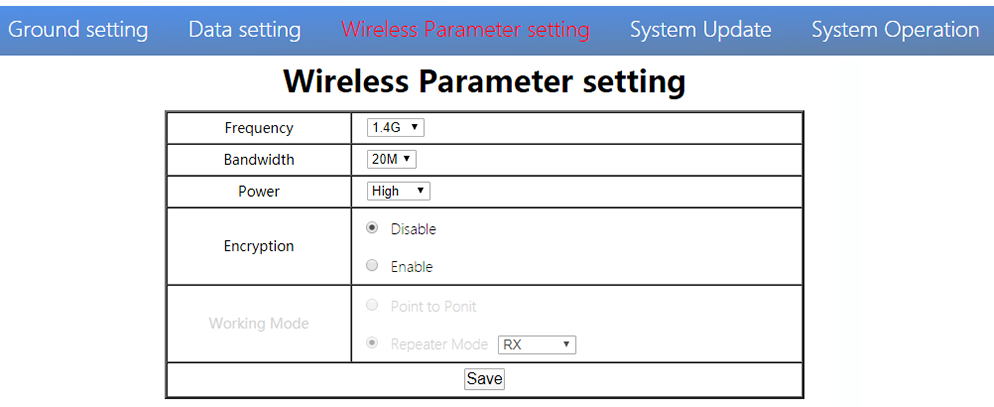
ব্যবহারকারী ওয়্যারলেস প্যারামিটার সেটিং পৃষ্ঠায় বেতার প্যারামিটার পরিবর্তন করতে পারেন . আপনি নীচের টেবিল উল্লেখ করতে পারেন.
| স্থিতিমাপ | মান | বিবরণ |
| ফ্রিকোয়েন্সি | 800M/1.4G/2.4G | ঐচ্ছিক |
| ব্যান্ডউইথ | 3/5/10/20এম | ঐচ্ছিক |
| ক্ষমতা | উচ্চ/মধ্য/নিম্ন | ঐচ্ছিক |
| এনক্রিপশন | Disable/Enable | ঐচ্ছিক |
| কাজের অবস্থা | Synchronize automatically | Turn grey |
যখন আপনি ওয়েব UI এর মাধ্যমে প্যারামিটার কনফিগার করেন, এটি রিবুট করার পরে কার্যকর হবে
5. সিস্টেম আপডেট
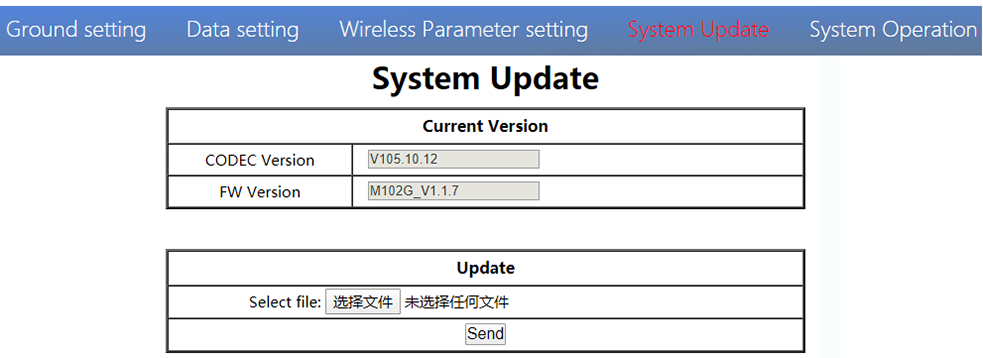
Both ground and air unit are upgraded in the same way. Please refer to other parts of this document.
6. সিস্টেম অপারেশন
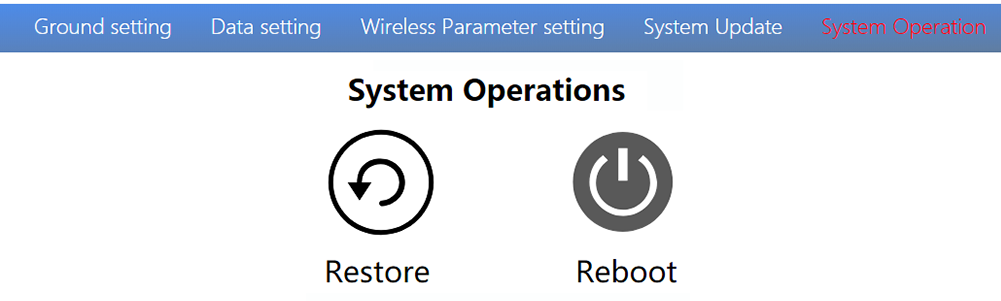
Both ground and air unit system operation are in the same way. Please refer to other parts of this document.
সবিস্তার বিবরণী
| ফ্রিকোয়েন্সি ব্যান্ড | 800MHz/1.4GHz/2.4GHz |
| কম্পাংক সীমা | 800মেগাহার্টজ:806MHz~825MHz1.4GHz:1427MHz~1447MHz2.4GHz:2408MHz~2480MHz |
| ব্যান্ড প্রস্থ | 3MHz/5MHz/10MHz/20MHz |
| মড্যুলেশন মোড | OFDM |
| EIRP | 25dBm ± 1dB |
| সংবেদনশীলতা | ≤-92dBm |
| পরিসর | 17কিমি*1 |
| ভিডিও বিট রেট | 500k~5Mbps |
| ডিসি 9 ~ 28V (Battery 3S~6S) | |
| বায়ু | 6.5ওয়াট |
| গ্রাউন্ড | 5ওয়াট |
| শুঙ্গ | Air 2*MMCX ,Ground 2*SMA |
| UART | টিটিএল 3.3 ভি,1 শুরু বিট, 8 ডেটা বিট, 1 স্টপ বিট, সমতা নেই. |
| UART1and UART2 | |
| বাউড হার 115200 (ডিফল্ট),57600, 38400, 19200, 9600 | |
| এবং HDMI (এ ক্যাটাগরী) | 1 |
| এসবিইউএস | 1 |
| নেটওয়ার্ক পোর্ট | 1 (জল GH1.25 4Pin) |
| 1(গ্রাউন্ড RJ45) | |
| ইউএসবি (এ ক্যাটাগরী) | 1 (গ্রাউন্ড) |
| CVBS | 1(জল GH1.25 2Pin) |
| সমাধান | 1080P60 পিছিয়ে সামঞ্জস্যপূর্ণ |
| CODEC | H.265 / H.264 তে |
| ভিডিও বিট রেট | 500kbps~5Mbps |
| ভিডিও বিলম্ব | 250ms এর নিচে |
| ইন্টারফেস | এমএমসিএক্স |
| আদর্শ | আঠালো লাঠি অ্যান্টেনা |
| পোলারাইজেশন টাইপ | উল্লম্ব |
| লাভ করা | 2.5dBi |
| SWR | ≤2.0 |
| ইন্টারফেস | উচ্চ বিদ্যালয় |
| আদর্শ | ফাইবার গ্লাস অ্যান্টেনা |
| পোলারাইজেশন টাইপ | উল্লম্ব |
| লাভ করা | 7dBi |
| SWR | ≤2.0 |
| কাজের তাপমাত্রা | -40℃ ~ + + 70 ℃ |
| সংগ্রহস্থল তাপমাত্রা | -40℃ ~ + + 85 ℃ |
| শৈত্য | 5~ 95%,অ-ঘনীভূত |
| আয়তন | বায়ু 93.5 এক্স 54.5 এক্স 17 মিমি গ্রাউন্ড 112 এক্স 63.5 এক্স 19 মিমি |
| ওজন | বায়ু 105g গ্রাউন্ড 143g |
*1 কোন হস্তক্ষেপ এবং LOS শর্তে দূরত্ব পরীক্ষা করা হয়.
বিঃদ্রঃ:উপরের পণ্যের স্পেসিফিকেশনের ব্যাখ্যার অধিকার Shenzhen Mainlink Aero communication Technology Co-এর।, LTD.
অনবরত জিজ্ঞাসিত প্রশ্ন
| 1 বিবরণ | পাওয়ার আপ করার পর পাওয়ার ইন্ডিকেটর লাইট অন হয় না |
| সলিউশন: 1. পাওয়ার তারের তারের অর্ডার চেক করুন. 2. ডিসি পাওয়ার পরিসীমা পরীক্ষা করুন. | |
| 2 বিবরণ | পাওয়ার আপ করার পর লিঙ্ক ইন্ডিকেটর লাইট অন হয় না. |
| সলিউশন: 1. RF কেবলটি সঠিকভাবে সংযুক্ত আছে কিনা তা পরীক্ষা করুন. 2. বায়ু এবং স্থলের BW শর্টকাট কী একই অবস্থানে রয়েছে তা পরীক্ষা করুন. 3. অ্যান্টেনা ঠিক আছে চেক করুন. | |
| 3 বিবরণ | বায়ু এবং স্থল লিঙ্ক ঠিক আছে, কিন্তু HDMI আউটপুট নেই. |
| সলিউশন: 1. ক্যামেরাটি ভালভাবে কাজ করছে এবং তারটি ভাল সংযোগে রয়েছে তা পরীক্ষা করুন; 2. HDMI মনিটর পরীক্ষা করুন; 3. অনুগ্রহ করে আমাদের কোম্পানির বিক্রয়োত্তর সেবার সাথে যোগাযোগ করুন. | |
| 4 বিবরণ | বর্ণনা এইচডিএমআই মনিটর আউটপুট ওএসডি "ট্রান্সমিটার লস". |
| সলিউশন: 1. এই ওএসডি মানে গ্রাউন্ড ইউনিট বায়ু ইউনিটের সাথে সংযোগ স্থাপন করে না. 2. অ্যান্টেনা এবং আরএফ কেবল পরীক্ষা করুন. 3. অনুগ্রহ করে আমাদের কোম্পানির বিক্রয়োত্তর সেবার সাথে যোগাযোগ করুন. | |
| 5 বিবরণ | HDMI মনিটর আউটপুট OSD "কোন ভিডিও সোর্স ইনপুট নেই"。 |
| সলিউশন: 1. এই ওএসডি মানে গ্রাউন্ড ইউনিট বায়ু ইউনিটের সাথে একটি সংযোগ স্থাপন করেছে. কিন্তু বায়ু একটি ক্যামেরা যোগ করে না বা ক্যামেরা বায়ু ইউনিট দ্বারা চিনতে পারে না. 2. HDMI কেবল বা ইথারনেট কেবলটি পরীক্ষা করুন যা ক্যামেরা এবং এয়ার ইউনিটকে সংযুক্ত করে. 3. অনুগ্রহ করে আমাদের কোম্পানির বিক্রয়োত্তর সেবার সাথে যোগাযোগ করুন. | |
| 6 বিবরণ | লিঙ্ক নির্দেশক আলো ঠিক আছে. কিন্তু কোন ডাটা আউটপুট নেই. |
| সলিউশন: 1. UART তারের তারের অর্ডার চেক করুন. 2. UART বড রেট চেক করুন. 3. অনুগ্রহ করে আমাদের কোম্পানির বিক্রয়োত্তর সেবার সাথে যোগাযোগ করুন. | |
| 7 বিবরণ | গ্রাউন্ড ইউনিট আরটিএসপি ভিডিও স্ট্রিমিং আউটপুট করতে পারে না. |
| সলিউশন: 1. তারের সংযোগ পরীক্ষা করুন এবং বেতার লিঙ্ক ঠিক আছে. 2. কম্পিউটারের আইপি ঠিকানা ঠিক আছে কিনা তা পরীক্ষা করুন. 3、RTSP সার্ভারের ঠিকানা সঠিক কিনা তা পরীক্ষা করুন. 4、অনুগ্রহ করে আমাদের কোম্পানির বিক্রয়োত্তর সেবার সাথে যোগাযোগ করুন. | |
| 8 বিবরণ | SBUS যোগাযোগের ত্রুটি৷. |
| সলিউশন: 1.SBUS এর তারের ক্রম পরীক্ষা করুন এবং +5V সঠিক. 2. অনুগ্রহ করে আমাদের কোম্পানির বিক্রয়োত্তর সেবার সাথে যোগাযোগ করুন. |
বিঃদ্রঃ:আরো তথ্যের জন্য, আমাদের অফিসিয়াল ভিডিও টিউটোরিয়াল দেখুন. বিদেশী ব্যবহারকারীরা অনুগ্রহ করে ইউ টিউব চেক করুন .
প্রশ্ন জিজ্ঞাসা কর
আপনার বার্তা প্রেরণ করা হয়েছে