






বেতার ভিডিও লিঙ্ক ব্যবহার বিধি
বিষয়বস্তুর সারণী
3.1. এয়ার সিস্টেম ইনস্টলেশন 8
3.1.4. ফ্লাইট কন্ট্রোলার সংযোগ করুন (রিমোট কন্ট্রোল এবং ডেটা ট্রান্সমিশন) 10
3.2. গ্রাউন্ড শেষ মডিউল ইনস্টলেশন 10
3.2.1. অ্যান্টেনা ইনস্টলেশন 10
3.2.2. পাওয়ার সাপ্লাই ইনস্টলেশন 11
3.2.5. ভিডিও আউটপুট তৈরি করুন 14
4.5. ডাউনলিঙ্ক মোড কনফিগারেশন 22
4.6. ডেটা ট্রান্সমিশন সেটিংস 24
4.7. রিমোট কন্ট্রোল প্রোটোকল সেটিং 24
4.8. ফ্রিকোয়েন্সি কনফিগারেশন 25
5.1. বিস্তারিত সিস্টেম অ্যাপ্লিকেশন 31
5.2.1. FRSKY রিমোট কন্ট্রোল কনফিগারেশন 32
5.2.2. Futaba রিমোট কন্ট্রোল কনফিগারেশন 32
6.2. রিমোট কন্ট্রোল চ্যানেল এবং রিমোট কন্ট্রোল 35
6.3. ফ্রিকোয়েন্সি নির্বাচন 35
6.6. কম্পিউটার উইন্ডোজ ফায়ারওয়াল 39
6.7. কম্পিউটার আইপি ঠিকানা সেটিং 40
6.8. ডেটা ট্রান্সমিশন এবং রিমোট কন্ট্রোল ইন্টারফেসের সংজ্ঞা 42
প্যাকিং আইটেম বিবরণ
বায়ু শেষ & স্থল শেষ
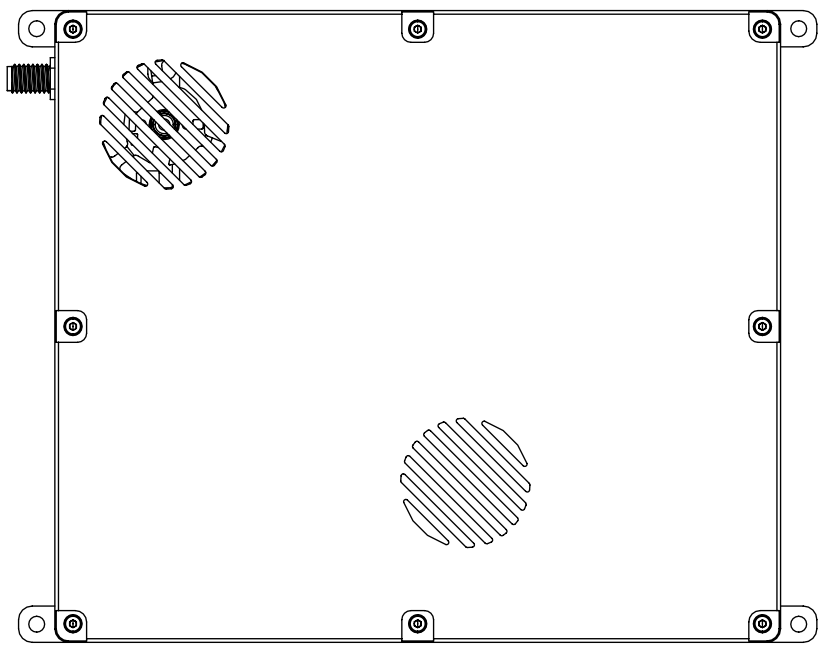
শুঙ্গ & এয়ার ইউনিটের জন্য ফিডার× 2

(এয়ার টার্মিনাল অ্যান্টেনা)

(এয়ার টার্মিনাল ফিডার)
স্থল শেষ অ্যান্টেনা & ফিডার ×2
(স্থল টার্মিনাল অ্যান্টেনা)

(একটি উচ্চ-লাভ এন-হেড অ্যান্টেনা সংযোগ করার সময় গ্রাউন্ড এন্ড ফিডার ব্যবহার করা হয়)
এয়ার শেষ তারের
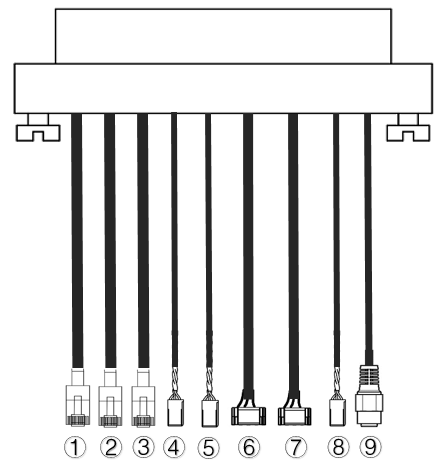
| না. | ইন্টারফেস |
| 1,2,3 | RJ45 ইথারনেট পোর্ট, নেটওয়ার্ক ক্যামেরার সাথে সংযুক্ত, এয়ার টার্মিনালে ভিডিও ইনপুট. |
| 4,5 | S.BUS ইন্টারফেস, উপরের চিত্রে দেখানো হয়েছে, বাম দিক থেকে ডুপন্ট হেডের প্রথম কোর হল S.BUS সংকেত, এবং তৃতীয় কোর হল স্থল. |
| 6,7 | উপরের চিত্রে দেখানো হিসাবে ডিজিটাল ট্রান্সমিশন সিরিয়াল পোর্ট অবস্থিত. বাম দিক থেকে, GH1.25 সংযোগকারীর দ্বিতীয় কোরটি প্রাপ্তির জন্য, তৃতীয়টি পাঠানোর জন্য, এবং ষষ্ঠটি গ্রাউন্ডিংয়ের জন্য. ডিফল্টরূপে দুটি TTL সংকেত আছে, RS232 এবং RS422 ঐচ্ছিক. |
| 8 | পিপিএম ইন্টারফেস, উপরের চিত্রে দেখানো হয়েছে, বাম দিক থেকে ডুপন্ট হেডের প্রথম কোর হল পিপিএম সংকেত, এবং তৃতীয় কোর হল স্থল. |
| 9 | পাওয়ার সাপ্লাই, DC18~26V পাওয়ার সাপ্লাই |
স্থল তারের

| না. | ইন্টারফেস |
| 1,2,3 | RJ45 ইথারনেট পোর্ট, গ্রাউন্ড স্টেশনের সাথে সংযুক্ত, গ্রাউন্ড স্টেশনে ভিডিও আউটপুট. |
| 4,5 | S.BUS ইন্টারফেস, উপরের চিত্রে দেখানো হয়েছে, বাম থেকে, ডুপন্ট হেডের প্রথম কোর হল S.BUS সংকেত, দ্বিতীয় কোর হল 5V পাওয়ার সাপ্লাই, এবং তৃতীয় কোর গ্রাউন্ডিং হয়. |
| 6,7 | ইউএসবি ইন্টারফেসে সিরিয়াল পোর্ট, ডিফল্ট TTL থেকে USB. গ্রাউন্ড স্টেশনে সংযোগ করুন. |
| 8 | পিপিএম ইন্টারফেস |
| 9 | পাওয়ার সাপ্লাই, DC18~26V পাওয়ার সাপ্লাই |
- পণ্যের বর্ণনা
- প্রযুক্তিগত পরামিতি
| প্যারামিটার | সূচক |
| কাজ ফ্রিকোয়েন্সি | 1370~1450MHz |
| ব্যান্ডউইথ | 10মেগাহার্টজ |
| সর্বোচ্চ নির্গমন শক্তি | 40dBm |
| সামঁজস্যবিধান | OFDM |
| ঋক্ষ | BPSK、QPSK、16QAM |
| FEC | এলডিপিসি(1/2、2/3、3/4、5/6) |
| ডুপ্লেক্স মোড | টিডিডি |
| ডাউনলিঙ্ক থ্রুপুট | 2Mbps-8Mbps |
| আপলিংক থ্রুপুট | 400কেবিপিএস |
| জোড়া লাগানো | AES256 |
| ইন্টারফেস | ইথারনেট পোর্ট, সিরিয়াল পোর্ট (UART), PPM/S.BUS |
| শক্তি খরচ | 38ওয়াট (বায়ু শেষ)/16ওয়াট (স্থল শেষ) |
| আয়তন | 176*139.3*27.8মিমি (এয়ার টার্মিনাল & স্থল টার্মিনাল) |
| ওজন | 668ছ |
| রেট ভোল্টেজ/কারেন্ট | DC24V/1.2A (বা 6S লিথিয়াম ব্যাটারি) |
| অপারেটিং তাপমাত্রা | -30°C ~55°C |
| শুঙ্গ | সর্বমুখী, সেক্টরাল |
- এয়ার পোর্ট
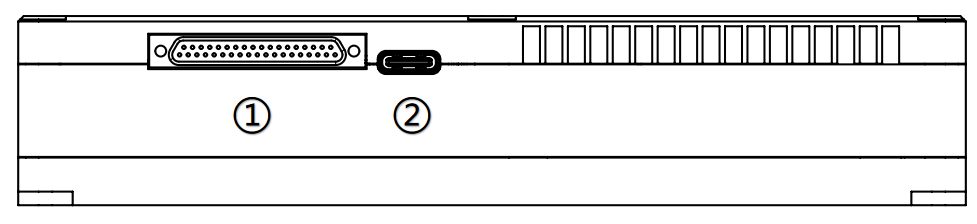
- J30J ইন্টারফেস
পাওয়ার সাপ্লাই উপলব্ধি করতে J30J-37 পিন ইন্টারফেসের সাথে প্রদত্ত এয়ার এন্ড তারের সংযোগ করুন, ইমেজ ট্রান্সমিশন, ডেটা ট্রান্সমিশন এবং রিমোট কন্ট্রোল ফাংশন.
- USB ইন্টারফেস
ইউএসবি টাইপ-সি ইন্টারফেস, একটি USB ডাটা তারের মাধ্যমে এই ইন্টারফেসটিকে গ্রাউন্ড স্টেশনের সাথে সংযুক্ত করুন, এবং ওয়্যারলেস ভিডিও লিঙ্ক ডিভাইস ম্যানেজমেন্ট ক্লায়েন্ট চালান.

- LED অবস্থা সূচক
এলইডি লাইট সবসময় অন থাকে, ইঙ্গিত করে যে আপলিংকটি সংযুক্ত, এবং খুব উজ্জ্বল, ইঙ্গিত করে যে আপলিংকটি সাধারণভাবে সংযুক্ত নয় (এই ফাংশনটি এয়ার টার্মিনালের জন্য অবৈধ). চিত্রে দেখানো পজিশন, বাম থেকে ডানে, শক্তি নির্দেশক হয় (1), ইথারনেট সংযোগ সূচক (2~4), এবং আপলিংক এবং ডাউনলিংক অবস্থা সূচক (5~6).
- বাঁধাই বোতাম
ডিভাইসটিকে বাইন্ডিং অবস্থায় রাখতে বোতামটি দীর্ঘক্ষণ টিপুন. কারখানা ছাড়ার আগে ডিভাইসটি আবদ্ধ করা হয়েছে, এবং গ্রাহকদের আবার বাঁধতে হবে না.
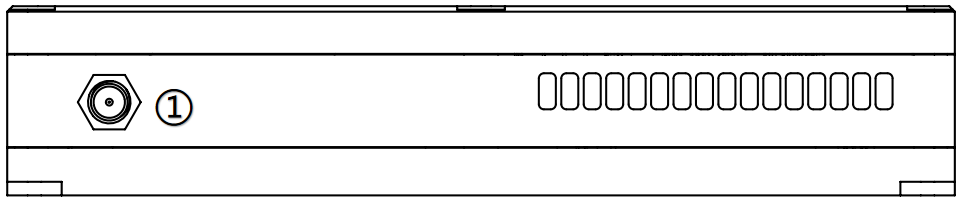
- আরএফ ইন্টারফেস
আরএফ ইন্টারফেসে অ্যান্টেনা ইনস্টল করুন.
- গ্রাউন্ড ইন্টারফেস
- J30J ইন্টারফেস
পাওয়ার সাপ্লাই উপলব্ধি করতে J30J-37 পিন ইন্টারফেসের সাথে প্রদত্ত গ্রাউন্ড এন্ড তারের সংযোগ করুন, ইমেজ ট্রান্সমিশন, ডেটা ট্রান্সমিশন এবং রিমোট কন্ট্রোল ফাংশন.
- USB ইন্টারফেস
ইউএসবি টাইপ-সি ইন্টারফেস, একটি USB ডাটা তারের মাধ্যমে এই ইন্টারফেসটিকে গ্রাউন্ড স্টেশনের সাথে সংযুক্ত করুন, এবং ওয়্যারলেস ভিডিও লিঙ্ক ডিভাইস ম্যানেজমেন্ট ক্লায়েন্ট চালান.
- LED অবস্থা সূচক
এলইডি লাইট সবসময় অন থাকে, ইঙ্গিত করে যে আপলিংকটি সংযুক্ত, এবং খুব উজ্জ্বল, ইঙ্গিত করে যে আপলিংকটি সাধারণভাবে সংযুক্ত নয় (এই ফাংশনটি এয়ার টার্মিনালের জন্য অবৈধ). চিত্রে দেখানো পজিশন, বাম থেকে ডানে, শক্তি নির্দেশক হয় (1), ইথারনেট সংযোগ সূচক (2~4), এবং আপলিংক এবং ডাউনলিংক অবস্থা সূচক (5~6).
- বাঁধাই বোতাম
ডিভাইসটিকে বাইন্ডিং অবস্থায় রাখতে বোতামটি দীর্ঘক্ষণ টিপুন. কারখানা ছাড়ার আগে ডিভাইসটি আবদ্ধ করা হয়েছে, এবং গ্রাহকদের আবার বাঁধতে হবে না.
- আরএফ ইন্টারফেস
আরএফ ইন্টারফেসে অ্যান্টেনা ইনস্টল করুন.
- ইনস্টলেশন নোট
- এয়ার সিস্টেম ইনস্টলেশন
- অ্যান্টেনা ইনস্টলেশন
- এয়ার সিস্টেম ইনস্টলেশন
- বায়ু শেষ মডিউল

যথাক্রমে আরএফ পোর্টগুলিতে এয়ার ইউনিটের অ্যান্টেনাগুলি ইনস্টল করুন.
বিজ্ঞপ্তি:
- মডিউল ক্ষতি এড়াতে, পাওয়ার অন করার আগে অনুগ্রহ করে অ্যান্টেনা ইনস্টল করুন.
- যখন এয়ার এন্ড ড্রোনের উপর একত্রিত হয়, অনুগ্রহ করে ড্রোন উপাদান দ্বারা অবরুদ্ধ অ্যান্টেনার ইনস্টলেশন অবস্থান এড়িয়ে চলুন.
- অনুগ্রহ করে নিশ্চিত করুন যে অ্যান্টেনা ইনস্টল করার সময় অ্যান্টেনা সংযোগকারীটি মডিউলের সাথে লম্ব হয়৷.
- বিদ্যুৎ সংযোগ

বায়ু প্রান্তে J30J সংযোগকারীতে তারের ঢোকান, এবং অন্য প্রান্তটি ড্রোনের ব্যাটারি বা অন্যান্য পাওয়ার আউটপুট পোর্টের সাথে সংযুক্ত করুন. 24V DC সুপারিশ করা হয়.
বিজ্ঞপ্তি:
- মডিউল ক্ষতি এড়াতে, পাওয়ার অন করার আগে অনুগ্রহ করে অ্যান্টেনা ইনস্টল করুন.
- পাওয়ার সাপ্লাই সুপারিশ:DC24V/1.2A (বা 6S লিথিয়াম ব্যাটারি)。
- ক্যামেরা সংযোগ করুন

ক্যামেরার নেটওয়ার্ক পোর্ট ভিডিও আউটপুট ইন্টারফেসটিকে মডিউলের এয়ার পোর্ট নেটওয়ার্ক পোর্টের সাথে সংযুক্ত করুন.
- ফ্লাইট কন্ট্রোলার সংযোগ করুন (রিমোট কন্ট্রোল এবং ডেটা ট্রান্সমিশন)
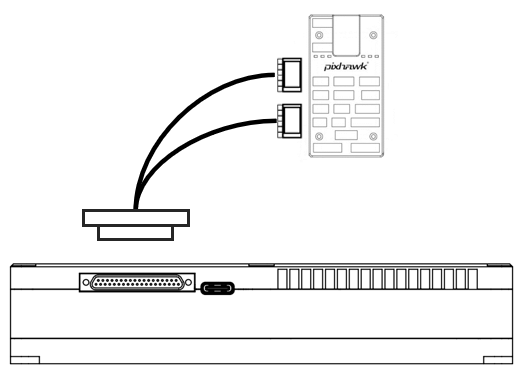
ডেটা ট্রান্সমিশন সংযোগ: 6PIN ইন্টারফেস সিরিয়াল পোর্টের সাথে সংযুক্ত (UART) বায়ু টার্মিনাল মডিউল, এবং অন্য প্রান্তটি ফ্লাইট কন্ট্রোলারের ডেটা ট্রান্সমিশন ইন্টারফেসের সাথে সংযুক্ত. ডিজিটাল বড রেট কনফিগারযোগ্য.
রিমোট কন্ট্রোল সংযোগ: 6PIN ইন্টারফেসটি এয়ার টার্মিনাল মডিউলের রিমোট কন্ট্রোল ইন্টারফেসের সাথে সংযুক্ত, এবং অন্য প্রান্তটি ফ্লাইট কন্ট্রোলারের রিমোট কন্ট্রোল ইন্টারফেসের সাথে সংযুক্ত. PPM এবং S.bus প্রোটোকল সমর্থন করুন.
বিজ্ঞপ্তি:
- ফ্লাইট কন্ট্রোলারের বিভিন্ন সংস্করণে বিভিন্ন ধরনের ইন্টারফেস থাকতে পারে, এবং সংশ্লিষ্ট তারগুলি ব্যবহার করা প্রয়োজন.
- গ্রাউন্ড শেষ মডিউল ইনস্টলেশন
- অ্যান্টেনা ইনস্টলেশন
ইন্টারফেস শক্তভাবে ইনস্টল করা আছে কিনা তা নিশ্চিত করতে RF সংযোগ তারের মাধ্যমে RF ইন্টারফেসের সাথে গ্রাউন্ড এন্ড অ্যান্টেনাকে সঠিকভাবে সংযুক্ত করুন.
বিজ্ঞপ্তি:
- মডিউল ক্ষতি এড়াতে, পাওয়ার অন করার আগে অনুগ্রহ করে সঠিকভাবে অ্যান্টেনা ইনস্টল করুন.
- নিশ্চিত করুন যে অ্যান্টেনাটি মডিউলের সাথে লম্ব, এবং সংযোগকারী তারের উভয় প্রান্তে সংযোগকারীগুলিকে শক্ত করুন, কিন্তু অ্যান্টেনার ক্ষতি এড়াতে খুব টাইট নয়.
- যখন মডিউল কাজ করছে, অ্যান্টেনা মডিউলে লম্ব হওয়া দরকার.
- পাওয়ার সাপ্লাই ইনস্টলেশন
স্থল প্রান্তে পাওয়ার ইন্টারফেসের সাথে সংযোগ করুন, এবং অন্য প্রান্তে ব্যাটারি বা অন্যান্য পাওয়ার ইনপুট ডিভাইস সংযুক্ত করুন. এটি 24V ডিসি ব্যবহার করার সুপারিশ করা হয়, 6এস লিথিয়াম ব্যাটারি.
বিজ্ঞপ্তি:
- মডিউল ক্ষতি এড়াতে, পাওয়ার অন করার আগে অনুগ্রহ করে অ্যান্টেনা ইনস্টল করুন.
- এটি 24V ডিসি ব্যবহার করার সুপারিশ করা হয়, 6পাওয়ার সাপ্লাইয়ের জন্য এস লিথিয়াম ব্যাটারি.
- ডিজিটাল সংযোগ

স্থল প্রান্তের সিরিয়াল পোর্ট সংযোগ করুন, এবং ইউএসবি দিয়ে অন্য প্রান্তটি গ্রাউন্ড স্টেশনের সাথে সংযুক্ত করুন, যা গ্রাউন্ড এন্ড মডিউল এবং গ্রাউন্ড স্টেশনের মধ্যে ডেটা ট্রান্সমিশন কমিউনিকেশন ফাংশন উপলব্ধি করতে পারে.
বিজ্ঞপ্তি:
- অনুগ্রহ করে নিশ্চিত করুন যে গ্রাউন্ড স্টেশন বড রেট এবং ইমেজ ট্রান্সমিশন বড রেট সঠিকভাবে কনফিগার করা হয়েছে.
- অনুগ্রহ করে নিশ্চিত করুন যে ডেটা ট্রান্সমিশন তারের তারের ক্রম ওয়্যারলেস ভিডিও লিঙ্ক মডিউলের ইন্টারফেস সংজ্ঞার সাথে মেলে.
- রিমোট কানেক্ট করুন
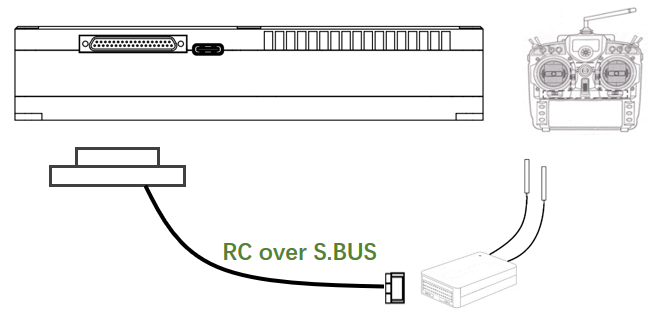
পিপিএম প্রোটোকল ব্যবহার করুন: 6PIN ইন্টারফেসটি গ্রাউন্ড টার্মিনালের রিমোট কন্ট্রোল ইন্টারফেসের সাথে সংযুক্ত, এবং অন্য প্রান্তটি রিমোট কন্ট্রোলের প্রশিক্ষক ইন্টারফেসের সাথে সংযুক্ত, এবং রিমোট কন্ট্রোল গ্রাউন্ড টার্মিনাল মডিউলে রিমোট কন্ট্রোল সিগন্যাল ইনপুট করে.
S.BUS প্রোটোকল ব্যবহার করুন: 6PIN ইন্টারফেসটি গ্রাউন্ড সাইডে রিমোট কন্ট্রোল ইন্টারফেসের সাথে সংযুক্ত, এবং অন্য প্রান্তটি S.BUS রিসিভারের সাথে সংযুক্ত, এবং S.BUS রিসিভার ওয়্যারলেসভাবে রিমোট কন্ট্রোলের সাথে যোগাযোগ করে.
বিজ্ঞপ্তি:
- অনুগ্রহ করে নিশ্চিত করুন যে রিমোট কন্ট্রোলারটি প্রশিক্ষক মোডে সেট করা আছে এবং সংশ্লিষ্ট PPM বা S.BUS ওয়ার্কিং মোডে.
- লাইনের ক্রমটি ওয়্যারলেস ভিডিও লিঙ্ক মডিউলের ইন্টারফেসের সংজ্ঞার সাথে মেলে.
- যদি S.BUS রিসিভার ব্যবহার করা হয়, রিসিভারের কাজের ফ্রিকোয়েন্সি এবং ওয়্যারলেস ভিডিও লিঙ্ক মডিউলের অবশ্যই একটি নির্দিষ্ট ডিগ্রি বিচ্ছিন্নতা থাকতে হবে. উদাহরণ স্বরূপ, একটি 2.4G রিমোট কন্ট্রোল একই সময়ে একটি 2.4G ওয়্যারলেস ভিডিও লিঙ্ক ডিভাইসের সাথে ব্যবহার করা যাবে না.
- ভিডিও আউটপুট তৈরি করুন
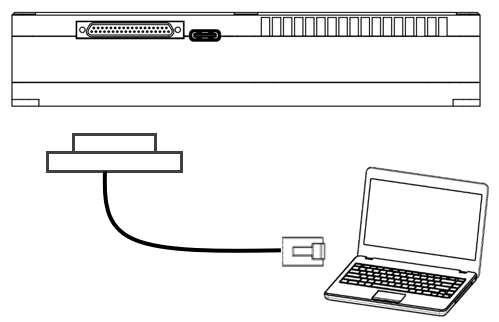
গ্রাউন্ড টার্মিনাল নেটওয়ার্ক পোর্টের মাধ্যমে গ্রাউন্ড স্টেশন বা নোটবুকে ভিডিও আউটপুট করে.
বিজ্ঞপ্তি:
- অনুগ্রহ করে নিশ্চিত করুন যে গ্রাউন্ড স্টেশন বা নোটবুকের IP ঠিকানা সঠিকভাবে কনফিগার করা হয়েছে, এবং নেটওয়ার্ক ক্যাবল সঠিকভাবে সংযুক্ত আছে.
- সিস্টেম ডায়াগ্রাম
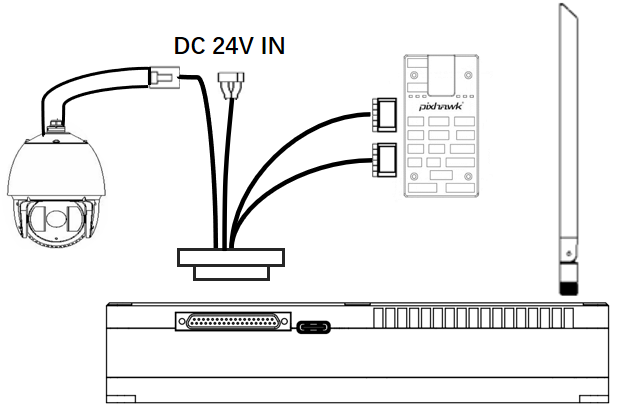
- এয়ার এন্ড মডিউলের আরএফ ইন্টারফেসের সাথে অ্যান্টেনা সংযুক্ত করুন.
- ক্যামেরার নেটওয়ার্ক পোর্টের ভিডিও আউটপুট ইন্টারফেসকে এয়ার সিস্টেমের নেটওয়ার্ক পোর্টের সাথে সংযুক্ত করুন.
- এয়ার টার্মিনাল মডিউলের রিমোট কন্ট্রোল ইন্টারফেসটিকে ফ্লাইট কন্ট্রোলারের রিমোট কন্ট্রোল ইন্টারফেসের সাথে সংযুক্ত করুন.
- ফ্লাইট কন্ট্রোলারের ডেটা ট্রান্সমিশন ইন্টারফেসকে এয়ার টার্মিনাল মডিউলের ডেটা ট্রান্সমিশন সিরিয়াল পোর্টের সাথে সংযুক্ত করুন.
- ক্যামেরা পাওয়ার সুইচ চালু করুন এবং ভিডিও ফরম্যাটের মতো প্যারামিটার সেট করুন.
- এয়ার ইউনিট মডিউলের পাওয়ার ইন্টারফেসে 24V DC পাওয়ার সাপ্লাই সংযুক্ত করুন, এবং পাওয়ার সুইচ চালু করুন.
- আপনার যদি ফার্মওয়্যারের সর্বশেষ সংস্করণের প্রয়োজন হয়, একটি USB তারের মাধ্যমে এয়ার টার্মিনাল মডিউল এবং পিসি বা নোটবুক সংযোগ করুন, এবং ফার্মওয়্যার আপগ্রেড করতে ওয়্যারলেস ভিডিও লিঙ্ক ম্যানেজমেন্ট সফ্টওয়্যার ব্যবহার করুন。
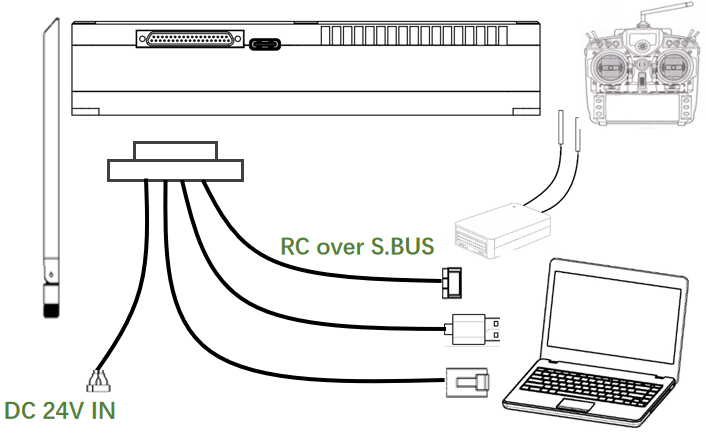
- গ্রাউন্ড এন্ড মডিউলের আরএফ ইন্টারফেসের সাথে অ্যান্টেনা সংযুক্ত করুন.
- প্রশিক্ষক মোডে রিমোট কন্ট্রোল সামঞ্জস্য করুন, যদি পিপিএম মোড ব্যবহার করেন, গ্রাউন্ড টার্মিনালের রিমোট কন্ট্রোল ইন্টারফেসটিকে রিমোট কন্ট্রোলের ট্রেনার পোর্টের সাথে সংযুক্ত করুন; S.BUS প্রোটোকল ব্যবহার করলে, গ্রাউন্ড টার্মিনালের সাথে তারযুক্ত সংযোগ স্থাপন করতে আপনাকে S.BUS রিসিভার ব্যবহার করতে হবে, একটি সংযোগ স্থাপন করতে.
- পিসি বা ল্যাপটপ ডেটা ট্রান্সমিশন যোগাযোগ স্থাপনের জন্য একটি TTL-USB কেবলের মাধ্যমে গ্রাউন্ড সাইডে ডেটা ট্রান্সমিশন ইন্টারফেসের সাথে সংযুক্ত থাকে।.
- আপনি চাইলে পিসি বা ল্যাপটপে ভিডিও দেখতে পারেন, আপনাকে একটি নেটওয়ার্ক তারের মাধ্যমে গ্রাউন্ড সাইডে নেটওয়ার্ক পোর্টের ভিডিও আউটপুট ইন্টারফেসের সাথে সংযোগ করতে হবে.
- গ্রাউন্ড টার্মিনালের পাওয়ার সাপ্লাই ইন্টারফেসে 24V DC পাওয়ার সাপ্লাই সংযুক্ত করুন, এবং পাওয়ার সুইচ চালু করুন.
- আপনার যদি ফার্মওয়্যারের সর্বশেষ সংস্করণের প্রয়োজন হয়, একটি USB তারের মাধ্যমে গ্রাউন্ড টার্মিনাল মডিউল এবং পিসি বা নোটবুক সংযোগ করুন, এবং ফার্মওয়্যার আপগ্রেড করতে ওয়্যারলেস ভিডিও লিঙ্ক ম্যানেজমেন্ট সফ্টওয়্যার ব্যবহার করুন.
- ব্যবস্থাপনা সফ্টওয়্যার
- ওয়েব UI ব্যবস্থাপনা ডিভাইস
ক্লায়েন্ট ব্যবহার করার পাশাপাশি, আপনি ওয়েবপৃষ্ঠার মাধ্যমে ডিভাইসটি পরিচালনা করতে পারেন, নেটওয়ার্ক তারের মাধ্যমে সরাসরি কম্পিউটারে গ্রাউন্ড এন্ড এবং এয়ার এন্ড ডিভাইস সংযুক্ত করুন, এবং কম্পিউটার আইপি হিসাবে কনফিগার করুন 192.168. স্থল এবং বায়ু টার্মিনাল অ্যাক্সেস.
স্ট্যাটাস-বেসব্যান্ড স্ট্যাটাস পেজে, আপনি যেমন সংকেত শক্তি হিসাবে বিস্তারিত তথ্য দেখতে পারেন, সংকেত থেকে শব্দ অনুপাত, প্রেরণ শক্তি, ডাউনলিংক ট্রাফিক, এবং ডেটা ট্রান্সমিশন এবং রিসেপশন.

স্থিতি-ডিভাইস তথ্য পৃষ্ঠায়, আপনি ডিভাইস সিরিয়াল নম্বর এবং ডিভাইস সফ্টওয়্যার সংস্করণ তথ্য দেখতে পারেন.

Config-Net সেটিংস পৃষ্ঠায়, আপনি ডিভাইসের নিজস্ব আইপি ঠিকানা কনফিগার করতে পারেন, ডেটা স্থানান্তর গন্তব্য আইপি ঠিকানা এবং পোর্ট. উদাহরণ স্বরূপ: Mavlink হোস্ট আইপি সেট করা আছে 192.168.199.33, Mavlink UDP পোর্ট (Mavlink UDP পোর্ট প্রথম শারীরিক সিরিয়াল পোর্টের সাথে মিলে যায়, Mavlink UDP পোর্ট ext দ্বিতীয় ফিজিক্যাল সিরিয়াল পোর্টের সাথে মিলে যায়) সেট করা হয় 14550, তারপর গ্রাউন্ড স্টেশনের IP ঠিকানা সেট করতে হবে 192.168 .199.33, UDP লিসেনিং পোর্ট সেট করা আছে 14550.
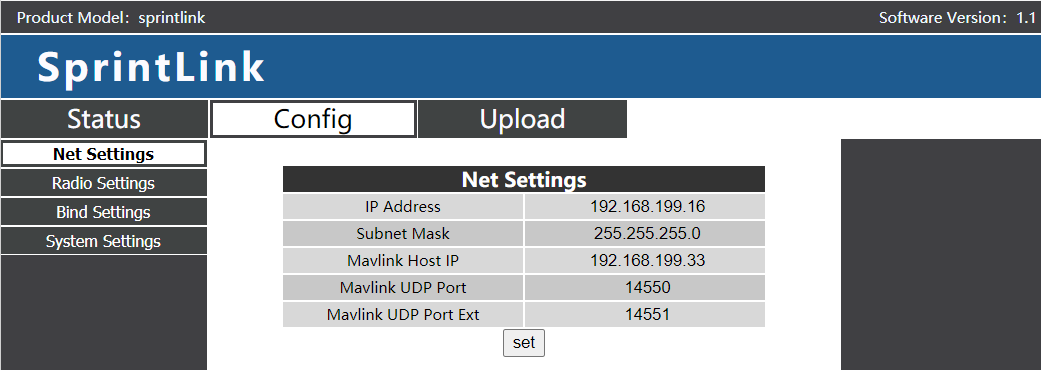
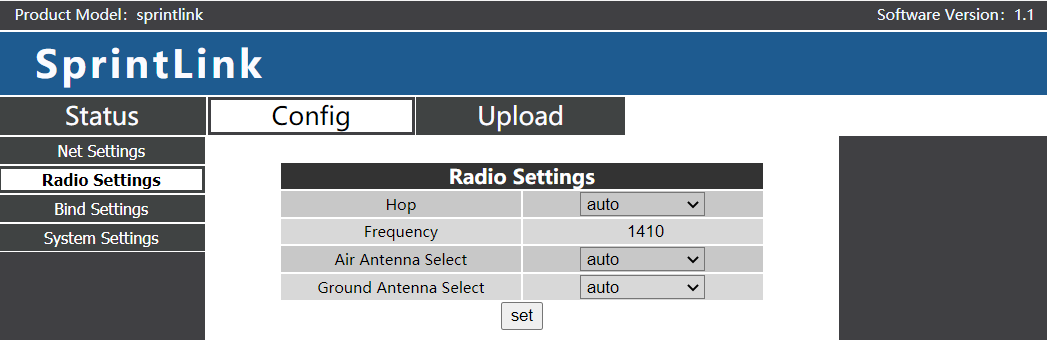
কনফিগ-রেডিও সেটিংস পৃষ্ঠায়, আপনি ফ্রিকোয়েন্সি হপিং সেট করতে পারেন, ফ্রিকোয়েন্সি পয়েন্ট, এবং অ্যান্টেনা নির্বাচন.
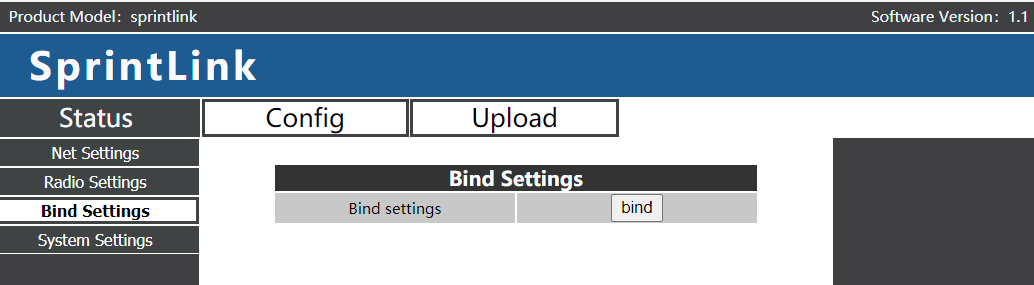
ডিভাইসটিকে কনফিগ-বাইন্ড সেটিংস পৃষ্ঠায় আবদ্ধ করা যেতে পারে.
কনফিগ-সিস্টেম সেটিংস পৃষ্ঠায়, আপনি সিরিয়াল পোর্ট বড হার সেট করতে পারেন, ডাউনলিঙ্ক MCS, স্থল শেষ ভূমিকা, ফ্যাক্টরি রিসেট, ইত্যাদি. U1 বউড্রেট এবং U2 বউড্রেট যথাক্রমে প্রথম এবং দ্বিতীয় সিরিয়াল পোর্টের বড রেট উপস্থাপন করে. QAM মোড অভিযোজিত মোড সমর্থন করে, এটাই, ডিভাইসটি স্বয়ংক্রিয়ভাবে এবং গতিশীলভাবে রিয়েল-টাইম ওয়্যারলেস লিঙ্কের গুণমান অনুযায়ী ডাউনলিংক মোড সামঞ্জস্য করে.

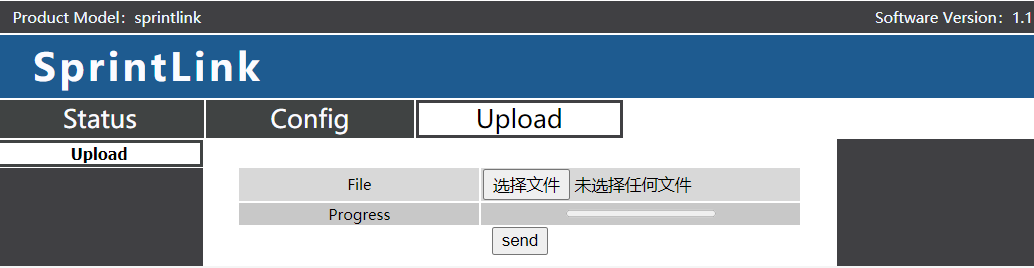
আপলোড-আপলোড পৃষ্ঠায়, আপনি ডিভাইস ফার্মওয়্যার আপগ্রেড করতে পারেন.
- কেস ব্যবহার করুন
- রিমোট কন্ট্রোল ফাংশন
রিমোট কন্ট্রোল ফাংশন যোগাযোগের জন্য PPM এবং S.BUS প্রোটোকল বেছে নিতে পারে. আপনি যদি পিপিএম প্রোটোকল ব্যবহার করেন, গ্রাউন্ড টার্মিনাল এবং রিমোট কন্ট্রোল প্রশিক্ষক পোর্ট সংযোগ করতে দয়া করে বেতার ভিডিও লিঙ্ক স্ট্যান্ডার্ড রিমোট কন্ট্রোল কেবল ব্যবহার করুন. যদি S.BUS প্রোটোকল ব্যবহার করা হয়, একটি অতিরিক্ত S.BUS-সমর্থক রিসিভার প্রয়োজন. গ্রাউন্ড টার্মিনাল S.BUS রিসিভারের সাথে সংযুক্ত, এবং S.BUS রিসিভার রিমোট কন্ট্রোলারের সাথে বেতার যোগাযোগ স্থাপন করে. ব্যবহারের উভয় মোডে, রিমোট কন্ট্রোলে সংশ্লিষ্ট মোড কনফিগার করা প্রয়োজন. আপনি যদি একটি S.BUS রিসিভার ব্যবহার করেন, অনুগ্রহ করে এমন একটি রিসিভার ব্যবহার করুন যার কাজের ফ্রিকোয়েন্সি ভিডিও ট্রান্সমিশন মডিউলের থেকে আলাদা.
পিপিএম মোড ব্যবহার করার সময়, এয়ার টার্মিনাল মডিউলটিকে ফ্লাইট কন্ট্রোলারের পিপিএম আরসি ইন্টারফেসের সাথে সংযুক্ত করতে হবে (Pixhawk4).
S.BUS মোড ব্যবহার করার সময়, এয়ার টার্মিনাল মডিউলটিকে ফ্লাইট কন্ট্রোলারের DSM/S.BUS RC ইন্টারফেসের সাথে সংযুক্ত করতে হবে (Pixhawk4).
- ফ্রিস্কি(ফ্রস্কি)রিমোট কন্ট্রোল কনফিগারেশন
- পিপিএম মোড
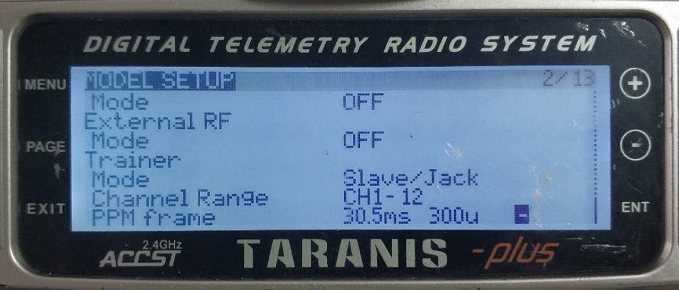
মডেল সেটআপ প্রধান আইটেম মোড – প্রশিক্ষক উপ-আইটেম স্লেভ/জ্যাকের সাথে সামঞ্জস্য করা হয়েছে.
মডেল সেটআপ প্রধান আইটেমের মোড সামঞ্জস্য করা প্রয়োজন – অভ্যন্তরীণ RF সাব-আইটেম বন্ধ করুন, এবং S.BUS মোড বন্ধ করুন.
- S.BUS মোড
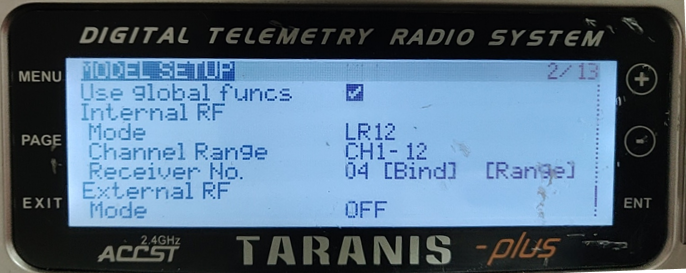
মডেল সেটআপ প্রধান আইটেম – অভ্যন্তরীণ আরএফ উপ-আইটেম LR12 এ সামঞ্জস্য করা যেতে পারে, D8, D16, অফ. বন্ধ মানে S.BUS মোড বন্ধ করা.
LR12 নির্বাচন করুন, D8, রিসিভারের ধরন অনুযায়ী D16 বিকল্প.
- Futaba রিমোট কন্ট্রোল কনফিগারেশন
- S.BUS মোড
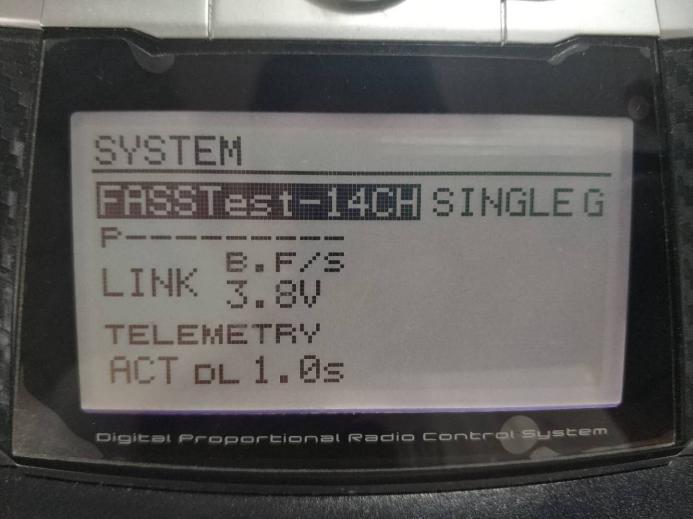
লিঙ্কেজ মেনু আইটেমের মোড – সিস্টেম সাব-আইটেম FASSTest-14CH এ সামঞ্জস্য করা যেতে পারে, দ্রুততম 12CH, মাল্টি ধরে রাখে, 7CH ধরে, এস-এফএইচএসএস. রিসিভারের ধরন অনুযায়ী বিভিন্ন মোড সেটিংস তৈরি করা হয়.
- পিপিএম মোড
futaba এর প্রশিক্ষক লাইনের সাথে সংযোগ করতে ওয়্যারলেস ভিডিও লিঙ্ক স্ট্যান্ডার্ড প্রশিক্ষক লাইন ব্যবহার করুন (এক প্রান্ত ফুতাবার প্রশিক্ষক বন্দরের সাথে সংযুক্ত, এবং অন্য প্রান্তটি একটি 3.5 মিমি সংযোগকারী), এবং PPM মোড অতিরিক্ত কনফিগারেশন ছাড়া সরাসরি ব্যবহার করা যেতে পারে.
- ডিজিটাল সংযোগ
এয়ার এন্ড মডিউলের ডেটা ট্রান্সমিশন সিরিয়াল পোর্ট Pixhawk4 ফ্লাইট কন্ট্রোলারের TELEM1 পোর্টের সাথে সংযুক্ত.
- সতর্কতা
- লিঙ্ক কর্মক্ষমতা
- 2.4GHz ওয়াইফাই হস্তক্ষেপ
ওয়াইফাই এর কাজের ফ্রিকোয়েন্সি হল 2.4GHz, এবং কাজের ব্যান্ডউইথ হল 20MHz এবং 40MHz. ওয়াইফাই ড্রোনের 2.4GHz ওয়্যারলেস লিঙ্কে একই-ফ্রিকোয়েন্সি বা সংলগ্ন-ফ্রিকোয়েন্সি হস্তক্ষেপ ঘটাবে. ওয়াইফাই ডিভাইসের সাথে সংযোগ করার জন্য কাছাকাছি কোনো ওয়াইফাই রাউটার না থাকলেও, ওয়াইফাই ডিভাইস পর্যায়ক্রমে একটি বীকন/প্রোব সংকেত পাঠাবে. অতএব, আপনি যখন 2.4GHz ওয়্যারলেস লিঙ্কটি ব্যবহার করেন তখন ড্রোনটি মাঠে চালানোর জন্য, আপনাকে ওয়াইফাই ডিভাইসটি বন্ধ করতে হবে (যেমন একটি মডেম, হটস্পট, প্রভৃতি) মোবাইল ফোন বা ল্যাপটপের. যদি গ্রাউন্ড স্টেশনে ওয়াইফাই রিলে ব্যবহার করতে হয়, এটি একটি 5.8GHz ওয়াইফাই মডেম ব্যবহার করার সুপারিশ করা হয়৷.
- ব্লুটুথ হস্তক্ষেপ
ব্লুটুথ 2.4GHz এ ফ্রিকোয়েন্সি হপিং মোডে কাজ করে. যেকোনো ব্লুটুথ ডিভাইস (যেমন ব্লুটুথ মাউস, ব্লুটুথ জয়স্টিক, গাড়ির রিমোট কন্ট্রোল চাবি, প্রভৃতি) কাজের অবস্থায় এবং গ্রাউন্ড স্টেশনের কাছাকাছি ডাউনলিংক পণ্যগুলিতে হস্তক্ষেপ করবে. 2.4GHz ওয়্যারলেস লিঙ্ক সহ ড্রোন পরিচালনা করার সময় অনুগ্রহ করে ব্লুটুথ ডিভাইস ব্যবহার করা এড়িয়ে চলুন.
- ওয়্যারলেস ডিভাইস সহাবস্থান হস্তক্ষেপ
যদি অন্য একটি বেতার ডিভাইস 2.4GHz এর কাছাকাছি ফ্রিকোয়েন্সিতে কাজ করে, যখন এই ডিভাইসটি ড্রোনের 2.4GHz মডিউলের কাছাকাছি থাকে, এটি ড্রোনের বেতার লিঙ্কে হস্তক্ষেপ করবে. উদাহরণ স্বরূপ, কিছু ড্রোন LTE লিঙ্ক এবং পয়েন্ট-টু-পয়েন্ট যোগাযোগ লিঙ্ক উভয়ই ব্যবহার করে. বিশেষ করে, এটা মনে রাখা গুরুত্বপূর্ণ যে 2.3GHz ফ্রিকোয়েন্সিতে LTE অপারেটিং সমস্যার কারণ হতে পারে.
- HDMI হস্তক্ষেপ
যখন HDMI উৎস/তারের 2.4GHz বেতার ডিভাইসের অ্যান্টেনার কাছাকাছি থাকে, HDMI সোর্স/ভিডিও 2.4GHz ওয়্যারলেস সিগন্যালে হস্তক্ষেপ করবে (ওয়াইফাই সহ).
http://www.dslreports.com/forum/r27141612-HDMI-connect-interferes-with-wifi
HDMI উৎস/তারের থেকে অন্তত 24 সেমি দূরে অ্যান্টেনা ইনস্টল করার পরামর্শ দেওয়া হয়. একটি ভাল ঢালযুক্ত HDMI কেবল ব্যবহার করাও একটি সমাধান. নিম্নলিখিত ঢালযুক্ত HDMI তারগুলি 360-ডিগ্রী শিল্ডেড টার্মিনেশন ব্যবহার করে৷, যা সুপারিশ করা হয়.
http://www.l-com.com/content/Article.aspx?Type=P&ID=10699
http://www.l-com.com/audio-video-micro-hdmi-to-hdmi-cables
http://www.l-com.com/audio-video-hdmi-female-to-micro-hdmi-male-adapter
- USB3.0 এক্সটেন্ডার এবং স্প্লিটারের EMI (হাব)
USB3.0 এক্সটেন্ডার বা স্প্লিটার ডিভাইসে EMI ঘটাবে, ওয়্যারলেস ডিভাইসে হস্তক্ষেপ এড়াতে USB3.0 এক্সটেন্ডার ব্যবহার করার সময় ইএমআই আছে কিনা অনুগ্রহ করে পরীক্ষা করুন.
- আরএফ তারের সংযোগ এবং অ্যান্টেনা সংযোগ পরিদর্শন
উড়ার আগে, অ্যান্টেনাটি মডিউলের সাথে সংযুক্ত কিনা তা পরীক্ষা করুন. অ্যান্টেনা সংযুক্ত না করে মডিউল ব্যবহার করার ফলে অত্যন্ত স্বল্প দূরত্ব হবে এবং মডিউলটির ক্ষতি হতে পারে. সমস্ত আরএফ সংযোগকারীর সংযোগগুলি পরীক্ষা করার পরামর্শ দেওয়া হয়. আলগা সংযোগ উল্লেখযোগ্যভাবে দূরত্ব কমাতে পারে.
- অ্যান্টেনা ইনস্টলেশন
বাতাসে দুটি অ্যান্টেনা স্থাপন নিশ্চিত করে যে ড্রোনের অবস্থান যাই হোক না কেন, গ্রাউন্ড স্টেশন পেলোড দ্বারা অন্তত একটি অ্যান্টেনা ব্লক করা হবে না. বায়ু শেষ অ্যান্টেনা ইনস্টল করার সময়, ড্রোন চলন্ত অবস্থায় এটি উল্লম্ব মাটির কাছাকাছি করুন.
- ব্যাটারি শক্তি
যদি ব্যাটারি পাওয়ার মডিউল কম হয়, প্রেরণ এবং গ্রহণ কর্মক্ষমতা অধঃপতন হবে, যদিও ব্যাটারিটি এখনও মডিউলটিকে পাওয়ার করতে পারে.
- রিমোট কন্ট্রোল চ্যানেল এবং রিমোট কন্ট্রোল
ওয়্যারলেস ভিডিও লিংক মডিউলের রিমোট কন্ট্রোল চ্যানেল PPM এবং S.BUS প্রোটোকল সমর্থন করে. আপনি যদি পিপিএম প্রোটোকল ব্যবহার করেন, আপনাকে রিমোট কন্ট্রোলকে পিপিএম মোডে কনফিগার করতে হবে এবং রিমোট কন্ট্রোলের ওয়্যারলেস ট্রান্সমিশন বন্ধ করতে হবে. যদি S.BUS প্রোটোকল ব্যবহার করা হয়, রিসিভারের ওয়্যারলেস অপারেটিং ফ্রিকোয়েন্সি এবং রিমোট কন্ট্রোল অবশ্যই ওয়্যারলেস ভিডিও লিঙ্ক মডিউলের অপারেটিং ফ্রিকোয়েন্সি থেকে আলাদা ফ্রিকোয়েন্সি ব্যান্ডে থাকতে হবে, এবং বিচ্ছিন্নতার একটি নির্দিষ্ট মাত্রা নিশ্চিত করা আবশ্যক.
আপনি যদি ওয়্যারলেস ভিডিও লিঙ্ক মডিউলটির রিমোট কন্ট্রোল চ্যানেল ব্যবহার না করেন, কিন্তু রিমোট কন্ট্রোলের সাথে আসা রিমোট কন্ট্রোল লিঙ্কটি ব্যবহার করুন, আপনাকে অবশ্যই রিমোট কন্ট্রোলের রিমোট কন্ট্রোল লিঙ্কের কাজের ফ্রিকোয়েন্সির দিকে মনোযোগ দিতে হবে. যদি ওয়্যারলেস ভিডিও লিঙ্ক মডিউলের কাজের ফ্রিকোয়েন্সি একই ফ্রিকোয়েন্সি ব্যান্ডে থাকে, এটা একে অপরের সাথে হস্তক্ষেপ করবে.
এটি ব্যবহার করার সময়, রিমোট কন্ট্রোলের ওয়্যারলেস লিঙ্ক বা বেতার ভিডিও লিঙ্ক মডিউলে রিসিভারের হস্তক্ষেপ এড়াতে এটি প্রয়োজনীয়.
- ফ্রিকোয়েন্সি নির্বাচন
ডিভাইসটি স্বাভাবিকভাবে সংযুক্ত হওয়ার পরে, ওয়্যারলেস ভিডিও লিঙ্ক ম্যানেজমেন্ট সফ্টওয়্যার খুলুন এবং ক্লিক করুন “ফ্রিকোয়েন্সি” বোতাম.
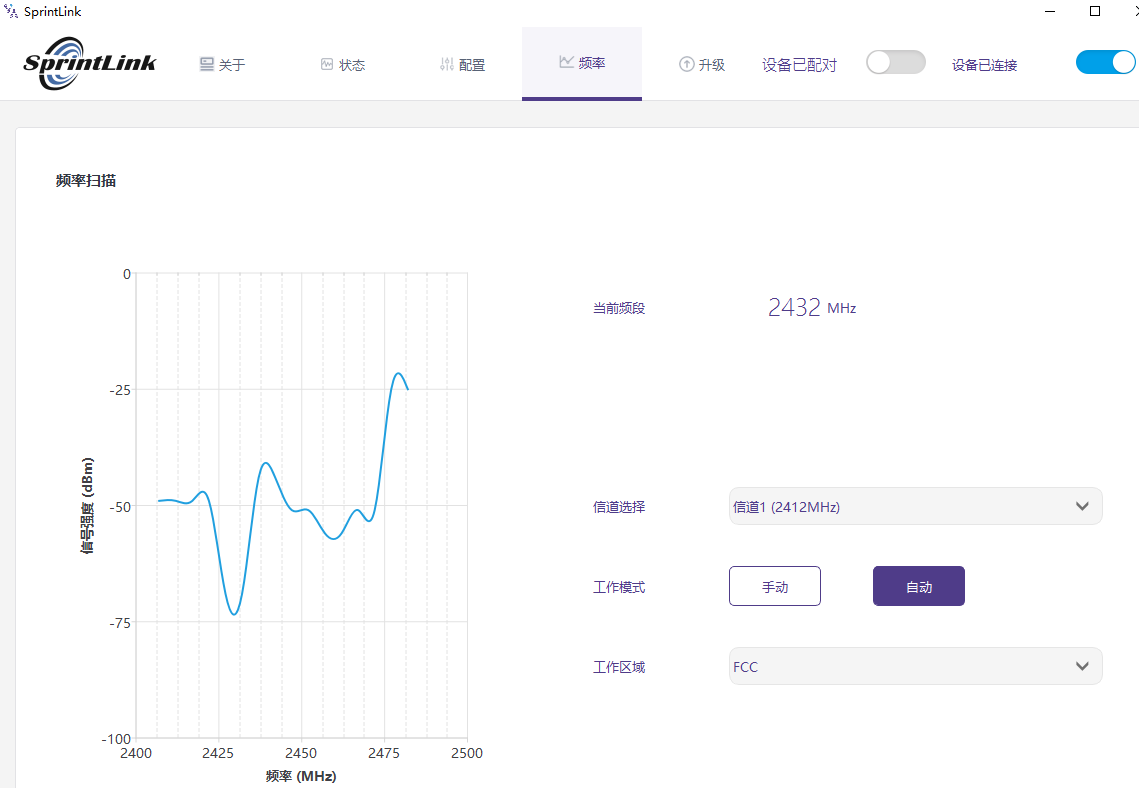
বাম পাশে, আপনি 2.4G WIFI ফ্রিকোয়েন্সি ব্যান্ড স্ক্যানিং ফলাফলের RSSI বক্ররেখা পর্যবেক্ষণ করতে পারেন.
ফ্রিকোয়েন্সি পয়েন্টের সাথে সম্পর্কিত RSSI মান যত কম হবে, সংশ্লিষ্ট ফ্রিকোয়েন্সি পয়েন্টের হস্তক্ষেপ যত কম হবে.
সর্বোত্তম কর্মক্ষমতা নিশ্চিত করার জন্য, কাজের ফ্রিকোয়েন্সি পয়েন্ট হিসাবে ন্যূনতম হস্তক্ষেপ সহ ফ্রিকোয়েন্সি পয়েন্টটি নির্বাচন করুন.

কাজের মোড দুটি মোড ম্যানুয়াল এবং স্বয়ংক্রিয় প্রদান করে.
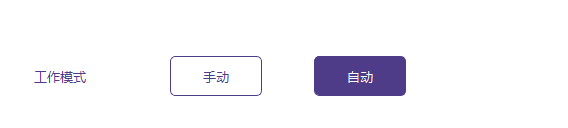
ম্যানুয়াল মোড: ব্যবহারকারী ম্যানুয়ালি কাজের ফ্রিকোয়েন্সি কনফিগার করতে পারেন.
স্বয়ংক্রিয় মোড: ডিভাইসটি চালু করার পর, এটি ফ্রিকোয়েন্সি স্ক্যানিং ফলাফল অনুযায়ী কাজের ফ্রিকোয়েন্সি নির্বাচন করে.
ম্যানুয়াল ফ্রিকোয়েন্সি পয়েন্ট কনফিগারেশনের জন্য ম্যানুয়াল মোড ব্যবহার করুন.
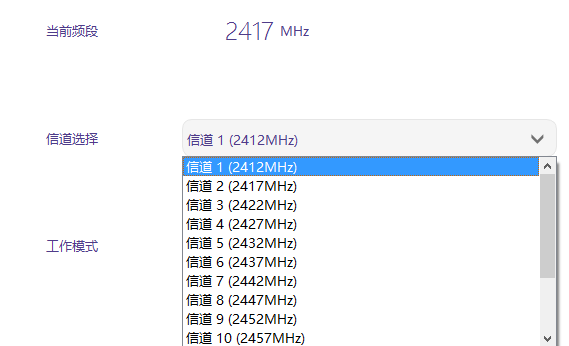
পছন্দসই অপারেটিং ফ্রিকোয়েন্সি কনফিগার করতে চ্যানেল নির্বাচন ফাংশন ব্যবহার করুন.
- ফার্মওয়্যার আপগ্রেড
ফাইল আপগ্রেড করুন: এয়ার-এন্ড FPGA, গ্রাউন্ড-এন্ড FPGA, এয়ার-এন্ড MCU1 প্রোগ্রাম, গ্রাউন্ড-এন্ড MCU1 প্রোগ্রাম, এয়ার-এন্ড MCU2 প্রোগ্রাম, গ্রাউন্ড-এন্ড MCU2 প্রোগ্রাম.
সব ফাইল ম্যানেজমেন্ট সফটওয়্যার ব্যবহার করে আপডেট করা হয়. আপগ্রেড প্রক্রিয়া চলাকালীন পাওয়ার সাপ্লাই সংযোগ বিচ্ছিন্ন করবেন না, এবং USB তারের স্বাভাবিক সংযোগ নিশ্চিত করুন. আপগ্রেড ব্যর্থ হলে, পাওয়ার সংযোগ বিচ্ছিন্ন করবেন না বা ডিভাইসটি পুনরায় চালু করবেন না, আবার সরাসরি আপগ্রেড করার চেষ্টা করুন. অন্যভাবে, কারখানায় ফিরে আসা এবং ফার্মওয়্যার বার্ন করার জন্য একটি বিশেষ বার্নিং টুল ব্যবহার করা প্রয়োজন.
- ডিভাইস বাঁধাই অপারেশন
বাইন্ডিং হল এয়ার-এন্ড এবং গ্রাউন্ড-এন্ড ডিভাইস জোড়ার জন্য ব্যবহৃত পদ্ধতি.
বায়ু শেষ এবং স্থল শেষ বাঁধাই প্রক্রিয়া:
- এয়ার এন্ড এবং গ্রাউন্ড এন্ড মডিউল উভয়ই চালিত হয়.
- প্রথমে বাইন্ডিং বোতাম টিপুন (শারীরিক বাঁধাই বোতাম, সফ্টওয়্যার ইন্টারফেসের বোতাম নয়) এর চেয়ে বেশি জন্য বায়ু সিস্টেম মডিউল 5 সেকেন্ড. এলইডি লাইট (সবুজ) বাইন্ডিং বাটনের পাশে ফ্ল্যাশ হবে, ইঙ্গিত করে যে এটি বাঁধাই অবস্থায় রয়েছে.
- তারপর বাইন্ডিং বোতাম টিপুন (শারীরিক বাঁধাই বোতাম, সফ্টওয়্যার ইন্টারফেসের বোতাম নয়) বেশী জন্য স্থল মডিউল এর 5 সেকেন্ড. এলইডি লাইট (সবুজ) স্থল শেষ ফ্ল্যাশ হবে, ইঙ্গিত করে যে এটি বাঁধাই অবস্থায় রয়েছে.
- এয়ার এন্ড এবং গ্রাউন্ড এন্ড এর লিংক ইন্ডিকেটর সবসময় চালু থাকে, এটি নির্দেশ করে যে বাঁধাই অবস্থা প্রবেশ করা হয়েছে, এবং দুটি শেষ ডিভাইস বন্ধ করা হয়.
- দ্বৈত-টার্মিনাল পাওয়ার সাপ্লাই চালু করুন, এবং লিঙ্ক সূচক আলো সাধারণত, নির্দেশ করে যে এয়ার টার্মিনাল এবং গ্রাউন্ড টার্মিনাল স্বাভাবিকভাবে সংযুক্ত হয়েছে. বন্ডেড ম্যানেজমেন্ট সফটওয়্যারেও প্রদর্শিত হবে, নির্দেশ করে যে বাঁধাই সফল. যদি Unbinded প্রদর্শিত হয়, এর মানে হল বাঁধাই ব্যর্থ হয়েছে.
বিজ্ঞপ্তি:
- যদি বিভিন্ন ফার্মওয়্যার সংস্করণ সহ ডিভাইসগুলি আবদ্ধ থাকে, বাঁধাই ব্যর্থ হতে পারে.
- যদি এয়ার ইউনিট এবং গ্রাউন্ড ইউনিটের প্রোগ্রামগুলি ভুলভাবে প্রোগ্রাম করা হয়, উদাহরণ স্বরূপ, বায়ু ইউনিট স্থল ইউনিট হিসাবে প্রোগ্রাম করা হয়, এবং ভুল এয়ার ইউনিট এবং গ্রাউন্ড ইউনিট একে অপরের সাথে আবদ্ধ, বাঁধাই ব্যর্থ হবে.
- কারখানা ছাড়ার আগে ডিভাইসটি আবদ্ধ করা হয়েছে, এবং গ্রাহকদের আনপ্যাক করার পরে এটি আবার বাঁধতে হবে না.
- যদি ডিভাইসটি ফ্যাক্টরি সেটিংসে পুনরুদ্ধার করা হয়, এটা পুনরায় আবদ্ধ করা প্রয়োজন.
- কম্পিউটার উইন্ডোজ ফায়ারওয়াল
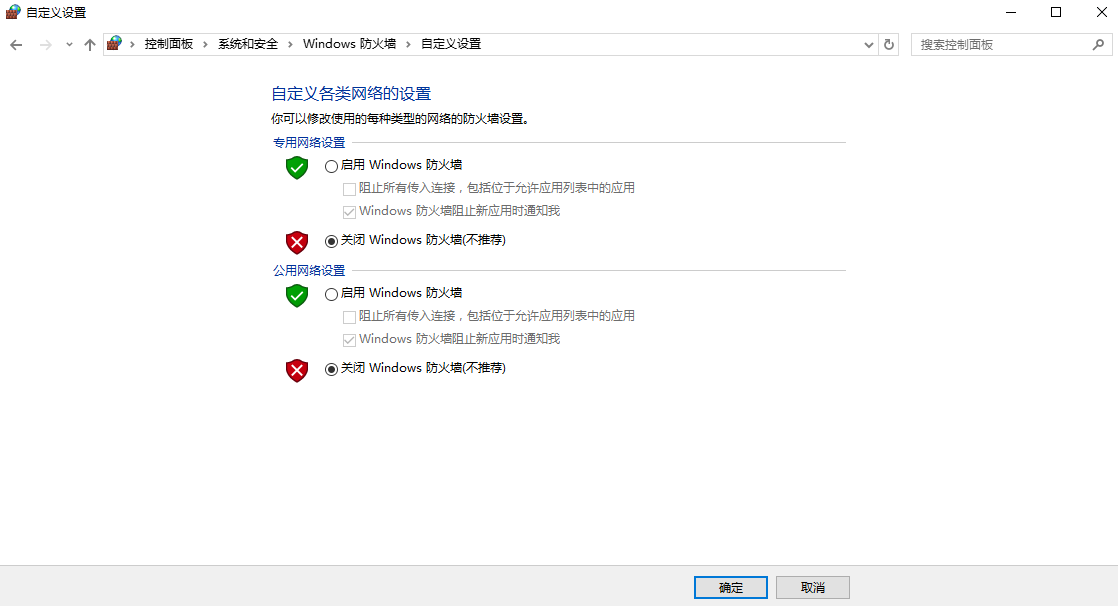
ডেটা ট্রান্সমিশন বা ভিডিও ডেটা আটকাতে বাধা দেওয়ার জন্য কম্পিউটারে ফায়ারওয়াল বন্ধ রয়েছে তা নিশ্চিত করুন৷. একটি উদাহরণ হিসাবে Win10 সিস্টেম গ্রহণ, ফায়ারওয়াল নিষ্ক্রিয় করার পদক্ষেপগুলি নিম্নরূপ:
নিয়ন্ত্রণ প্যানেল🡪সিস্টেম এবং নিরাপত্তা🡪উইন্ডোজ ফায়ারওয়াল🡪কাস্টম সেটিংস
ব্যক্তিগত নেটওয়ার্ক সেটিংস/পাবলিক নেটওয়ার্ক সেটিংসের জন্য "Windows ফায়ারওয়াল বন্ধ করুন" নির্বাচন করুন, এবং "ঠিক আছে" ক্লিক করুন.
- কম্পিউটার আইপি ঠিকানা সেটিং
ভিডিও দেখার জন্য কম্পিউটার ব্যবহার করার সময়, আপনাকে সেই অনুযায়ী কম্পিউটারের আইপি ঠিকানা সেট করতে হবে. একটি উদাহরণ হিসাবে HDMI গ্রাউন্ড টার্মিনাল ব্যবহার দৃশ্যকল্প গ্রহণ, কম্পিউটার আইপি ঠিকানা সেট করা প্রয়োজন 192.168.199.33.
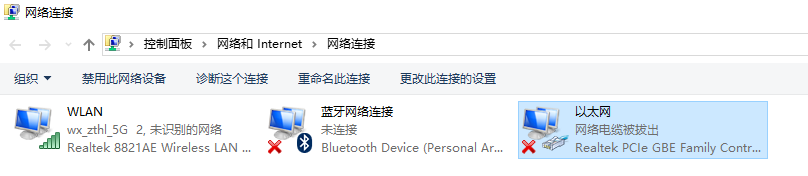
Win10 অপারেটিং সিস্টেম সেটিং পাথ নিম্নরূপ: প্যানেলNetwork এবং ইন্টারনেটNetwork সংযোগগুলি নিয়ন্ত্রণ করুন, ডাবল ক্লিক করুন “ইথারনেট”,
ডাবল-ক্লিক করুন “ইন্টারনেট প্রোটোকল সংস্করণ 4 (TCP/Ipv4)”,
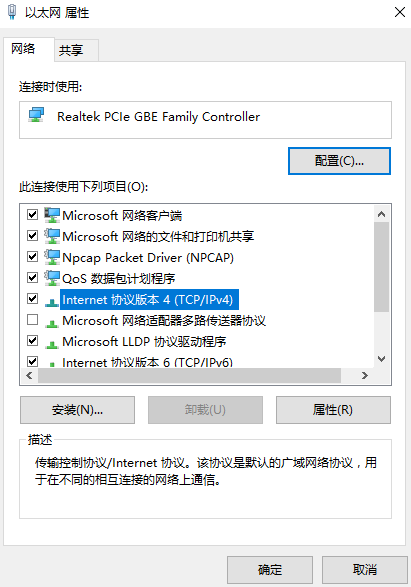
নিম্নরূপ আইপি ঠিকানা এবং সাবনেট মাস্ক সেট করুন, এবং ক্লিক করুন “ঠিক আছে” সেটিং সম্পূর্ণ করতে.

- J30J-37 ইন্টারফেস সংজ্ঞা
| নাম | পিন |
| ক্ষমতা | 1,2,20 |
| GND | 3,10,15,21,22,29,31 |
| ইথারনেট1 TX+ | 7 |
| ইথারনেট1 TX- | 26 |
| ইথারনেট1 RX+ | 6 |
| ইথারনেট1 আরএক্স- | 25 |
| ইথারনেট2 TX+ | 5 |
| ইথারনেট2 TX- | 24 |
| ইথারনেট2 RX+ | 4 |
| ইথারনেট2 আরএক্স- | 23 |
| ইথারনেট3 TX+ | 8 |
| ইথারনেট3 TX- | 27 |
| ইথারনেট3 RX+ | 9 |
| ইথারনেট3 আরএক্স- | 28 |
| SBUS_V | 11 |
| পিপিএম | 12 |
| GPS_SYNC | 13 |
| সংরক্ষিত | 14 |
| 232TX1 বা 422Y2 | 16 |
| 232RX1 বা 422A2 | 17 |
| 232TX2 বা 422Y1 | 18 |
| 232RX2 বা 422A1 | 19 |
| SBUS1 | 30 |
| SBUS2 | 32 |
| সংরক্ষিত | 33 |
| 422Z2 বা TTLTX1 | 34 |
| 422B2 বা TTLRX1 | 35 |
| 422Z1 বা TTLTX2 | 36 |
| 422B1 বা TTLRX2 | 37 |
- সাধারণ সমস্যা
প্রশ্ন 1: ওয়্যারলেস ভিডিও লিংক মডিউল কিভাবে পাওয়ার সাপ্লাই করে?
মডিউল পাওয়ার সাপ্লাই পরিসীমা: DC 18-26V.
প্রশ্ন 2: ওয়্যারলেস ভিডিও লিঙ্ক মডিউলটি প্রথমে চালিত হতে পারে এবং তারপরে অ্যান্টেনা ইনস্টল করতে পারে?
পাওয়ার অন করার আগে অ্যান্টেনা ইনস্টল করা আবশ্যক.
প্রশ্ন 3: বেতার ভিডিও লিঙ্ক এয়ার টার্মিনালে কতগুলি অ্যান্টেনা ইনস্টল করা আছে?
এয়ার টার্মিনালে দুটি অ্যান্টেনা ইনস্টল করতে হবে.
প্রশ্ন 4: বেতার ভিডিও লিঙ্ক গ্রাউন্ড টার্মিনালে কতগুলি অ্যান্টেনা ইনস্টল করা আছে?
স্থল প্রান্তে দুটি অ্যান্টেনা ইনস্টল করা প্রয়োজন.
প্রশ্ন 5: বিমান নিয়ন্ত্রণ করতে রিমোট কন্ট্রোলারের বিভিন্ন মডেল ব্যবহার করা যেতে পারে?
হাঁ, শুধু প্রশিক্ষক পোর্টের মাধ্যমে আদর্শ পিপিএম সংকেত আউটপুট করুন; অথবা যোগাযোগের জন্য S.BUS রিসিভার ব্যবহার করুন.
প্রশ্ন 6: একটি বিমানে দুটি বায়ু ইউনিট স্থাপন করা যেতে পারে??
না, একটি প্লেনে শুধুমাত্র একটি এয়ার ইউনিট থাকতে পারে.
প্রশ্ন 7: রিসিভিং প্রান্তে দুটি গ্রাউন্ড টার্মিনাল ইনস্টল করা যেতে পারে?
পয়েন্ট-টু-পয়েন্ট ডিভাইসগুলি শুধুমাত্র একটি গ্রাউন্ড টার্মিনাল ইনস্টল করতে পারে; পয়েন্ট-টু-মাল্টিপয়েন্ট ডিভাইস একাধিক গ্রাউন্ড টার্মিনাল সমর্থন করে.
প্রশ্ন 8: বেতার ভিডিও লিঙ্ক এয়ার টার্মিনাল মডিউল ইনস্টল করার পরে, GPS স্যাটেলাইট অনুসন্ধান করতে ব্যর্থ হয়, আমার কি করা উচিৎ?
অনুগ্রহ করে পরীক্ষা করে দেখুন যে ডিভাইসের অ্যান্টেনা জিপিএস থেকে অনেক দূরে আছে কিনা যাতে জিপিএসে বাধা না দেওয়া হয়. 1. 4G সরঞ্জামের ফ্রিকোয়েন্সি ব্যান্ড GPS ফ্রিকোয়েন্সি ব্যান্ডের কাছাকাছি, তাই একটি নির্দিষ্ট মাত্রার অ্যান্টেনা বিচ্ছিন্নতা নিশ্চিত করতে হবে.
প্রশ্ন 9: যদি এর মানে কি 6 গ্রাউন্ড এন্ড মডিউলের LED লাইট চালু বা বন্ধ আছে?
LED1 (শক্তি সূচক আলো): পাওয়ার অন করার পর, আলো সবসময় নীল.
LED2~4 (নেটওয়ার্ক সংযোগ সূচক): যদি সবসময় আলো জ্বলে থাকে, এর মানে হল যে নেটওয়ার্ক পোর্টের ফিজিক্যাল লিঙ্ক সংযুক্ত, এবং যদি আলো বন্ধ হয়, এর মানে হল যে নেটওয়ার্ক পোর্টের শারীরিক লিঙ্ক সংযুক্ত নয়.
LED5 (আপলিংক সূচক): যখন আলো জ্বলে, এটি নির্দেশ করে যে স্থল ইউনিট এবং বায়ু ইউনিটের মধ্যে সংযোগ স্থাপন করা হয়েছে; যখন আলো বন্ধ হয়, এটি নির্দেশ করে যে গ্রাউন্ড ইউনিট এবং এয়ার ইউনিটের মধ্যে সংযোগ বিচ্ছিন্ন করা হয়েছে.
LED6 (ডাউনলিংক সূচক আলো): যখন আলো জ্বলে, এটি নির্দেশ করে যে বায়ু ইউনিট এবং স্থল ইউনিটের মধ্যে সংযোগ স্থাপন করা হয়েছে; যখন আলো বন্ধ হয়, এটি নির্দেশ করে যে বায়ু ইউনিট এবং স্থল ইউনিটের মধ্যে সংযোগ বিচ্ছিন্ন করা হয়েছে.
প্রশ্ন 10: গ্রাউন্ড এন্ডের আপলিংক স্ট্যাটাস ইন্ডিকেটর লাইট অন না থাকলে আমার কি করা উচিত?
নীচের পদক্ষেপগুলি অনুসরণ করুন:
1) এয়ার এন্ড এবং গ্রাউন্ড এন্ড মডিউলের পাওয়ার সাপ্লাই স্বাভাবিক কিনা অনুগ্রহ করে চেক করুন;
2) বায়ু প্রান্ত এবং স্থল প্রান্ত সফলভাবে আবদ্ধ কিনা দয়া করে পরীক্ষা করুন;
3) এয়ার টার্মিনাল এবং গ্রাউন্ড টার্মিনাল মডিউলের অ্যান্টেনা ইনস্টলেশন স্বাভাবিক কিনা তা পরীক্ষা করুন: অ্যান্টেনার ইনস্টলেশন অবস্থানে কোন বাধা আছে কিনা; অ্যান্টেনা ইন্টারফেস আলগা কিনা; ফিডার শক্ত করা হয় না কিনা, এবং ইন্টারফেস আলগা কিনা;
4) গ্রাউন্ড টার্মিনালের ট্রান্সমিটিং ফ্রিকোয়েন্সি এয়ার টার্মিনালের রিসিভিং ফ্রিকোয়েন্সির সাথে সামঞ্জস্যপূর্ণ কিনা তা পরীক্ষা করতে ম্যানেজমেন্ট সফ্টওয়্যার ব্যবহার করুন;
5) যদি উপরের অপারেশনগুলির কোনটিই সমস্যার সমাধান করতে পারে না, বেতার ভিডিও লিঙ্ক প্রযুক্তিগত সহায়তা কর্মীদের সাথে যোগাযোগ করুন.
প্রশ্ন 11: গ্রাউন্ড এন্ডের ডাউনলিংক স্ট্যাটাস ইন্ডিকেটর লাইট অন না থাকলে আমার কি করা উচিত?
নীচের পদক্ষেপগুলি অনুসরণ করুন:
1) এয়ার এন্ড এবং গ্রাউন্ড এন্ড মডিউলের পাওয়ার সাপ্লাই স্বাভাবিক কিনা অনুগ্রহ করে চেক করুন;
2) বায়ু প্রান্ত এবং স্থল প্রান্ত সফলভাবে আবদ্ধ কিনা দয়া করে পরীক্ষা করুন;
3) এয়ার টার্মিনাল এবং গ্রাউন্ড টার্মিনাল মডিউলের অ্যান্টেনা ইনস্টলেশন স্বাভাবিক কিনা তা পরীক্ষা করুন: অ্যান্টেনার ইনস্টলেশন অবস্থানে কোন বাধা আছে কিনা; অ্যান্টেনা ইন্টারফেস আলগা কিনা; ফিডার শক্ত করা হয় না কিনা, এবং ইন্টারফেস আলগা কিনা;
4) এয়ার টার্মিনালের ট্রান্সমিটিং ফ্রিকোয়েন্সি গ্রাউন্ড টার্মিনালের রিসিভিং ফ্রিকোয়েন্সির সাথে সামঞ্জস্যপূর্ণ কিনা তা পরীক্ষা করতে ম্যানেজমেন্ট সফ্টওয়্যার ব্যবহার করুন;
5) যদি উপরের অপারেশনগুলির কোনটিই সমস্যার সমাধান করতে পারে না, বেতার ভিডিও লিঙ্ক প্রযুক্তিগত সহায়তা কর্মীদের সাথে যোগাযোগ করুন.
প্রশ্ন 12: ETH গ্রাউন্ড এন্ডের নেটওয়ার্ক ফিজিক্যাল কানেকশন ইন্ডিকেটর চালু না থাকলে আমার কি করা উচিত?
নীচের পদক্ষেপগুলি অনুসরণ করুন:
1) এয়ার এন্ড এবং গ্রাউন্ড এন্ড মডিউলের পাওয়ার সাপ্লাই স্বাভাবিক কিনা এবং মডিউল স্বাভাবিকভাবে শুরু হয় কিনা তা পরীক্ষা করুন;
2) অনুগ্রহ করে চেক করুন যে নেটওয়ার্ক কেবলটি স্বাভাবিকভাবে সংযুক্ত কিনা;
3) নেটওয়ার্ক ক্যামেরা স্বাভাবিকভাবে চালিত কিনা তা পরীক্ষা করুন;
4) যদি উপরের অপারেশনগুলির কোনটিই সমস্যার সমাধান করতে পারে না, বেতার ভিডিও লিঙ্ক প্রযুক্তিগত সহায়তা কর্মীদের সাথে যোগাযোগ করুন.
প্রশ্ন 13: ওয়্যারলেস ভিডিও লিঙ্ক ডিভাইস সংযোগ করার পরে, ডেটা ট্রান্সমিশন স্বাভাবিকভাবে সংযুক্ত করা যাবে না?
নীচের পদক্ষেপগুলি অনুসরণ করুন:
1) ওয়্যারলেস লিঙ্ক স্ট্যাটাস স্বাভাবিকভাবে প্রতিষ্ঠিত কিনা তা নিশ্চিত করুন;
2) ফ্লাইট কন্ট্রোলার এবং এয়ার টার্মিনালের মধ্যে সংযোগ সঠিক কিনা এবং গ্রাউন্ড টার্মিনাল এবং গ্রাউন্ড স্টেশনের মধ্যে সংযোগ সঠিক কিনা তা পরীক্ষা করুন;
3) এয়ার এন্ড এবং গ্রাউন্ড এন্ড মডিউলের ডাটা ট্রান্সমিশন লাইন সিকোয়েন্স স্বাভাবিক কিনা অনুগ্রহ করে চেক করুন. আমাদের কোম্পানি মান তারের প্রদান করে. ওয়্যারিং নিজে করলে, লাইন ক্রম পরীক্ষা করুন;
4) ম্যানেজমেন্ট সফ্টওয়্যারের মাধ্যমে ডেটা ট্রান্সমিশন বড রেট ফ্লাইট নিয়ন্ত্রণের সাথে সামঞ্জস্যপূর্ণ কিনা তা পরীক্ষা করুন;
5) গ্রাউন্ড স্টেশনের কম্পিউটার ফায়ারওয়াল বন্ধ আছে কিনা;
6) যদি উপরের অপারেশনগুলির কোনটিই সমস্যার সমাধান করতে পারে না, বেতার ভিডিও লিঙ্ক প্রযুক্তিগত সহায়তা কর্মীদের সাথে যোগাযোগ করুন.
প্রশ্ন 14: ওয়্যারলেস ভিডিও লিঙ্ক ডিভাইস সংযোগ করার পরে, রিমোট কন্ট্রোল স্বাভাবিকভাবে সংযুক্ত করা যাবে না.
নীচের পদক্ষেপগুলি অনুসরণ করুন:
1) ওয়্যারলেস লিঙ্ক স্ট্যাটাস স্বাভাবিকভাবে প্রতিষ্ঠিত কিনা তা নিশ্চিত করুন;
2) ফ্লাইট কন্ট্রোলার এবং এয়ার টার্মিনালের মধ্যে সংযোগ সঠিক কিনা এবং গ্রাউন্ড টার্মিনাল এবং রিমোট কন্ট্রোলের মধ্যে সংযোগ সঠিক কিনা তা পরীক্ষা করুন;
3) পিপিএম মোড ব্যবহার করলে, অনুগ্রহ করে রিমোট কন্ট্রোলের মোড কনফিগারেশন চেক করুন; S.BUS মোড ব্যবহার করলে, অনুগ্রহ করে রিসিভার এবং রিমোট কন্ট্রোল কনফিগারেশন চেক করুন;
4) এয়ার এন্ড এবং গ্রাউন্ড এন্ড মডিউলের রিমোট কন্ট্রোল লাইন সিকোয়েন্স সঠিক কিনা অনুগ্রহ করে চেক করুন;
5) ম্যানেজমেন্ট সফ্টওয়্যারের মাধ্যমে রিমোট কন্ট্রোল মোড সঠিকভাবে কনফিগার করা হয়েছে কিনা তা পরীক্ষা করুন;
6) যদি উপরের অপারেশনগুলির কোনটিই সমস্যার সমাধান করতে পারে না, বেতার ভিডিও লিঙ্ক প্রযুক্তিগত সহায়তা কর্মীদের সাথে যোগাযোগ করুন.
প্রশ্ন 15:ওয়্যারলেস ভিডিও লিঙ্ক ডিভাইস সংযোগ করার পরে, ছবিটি প্রদর্শন করা যাচ্ছেনা?
নীচের পদক্ষেপগুলি অনুসরণ করুন:
1) ওয়্যারলেস লিঙ্ক স্ট্যাটাস স্বাভাবিকভাবে প্রতিষ্ঠিত কিনা তা নিশ্চিত করুন;
2) এয়ার টার্মিনাল এবং গ্রাউন্ড টার্মিনালের নেটওয়ার্ক ফিজিক্যাল কানেকশন সূচক স্বাভাবিক কিনা তা নিশ্চিত করুন;
3) নেটওয়ার্ক ক্যামেরা ব্যবহার করলে, নেটওয়ার্ক ক্যামেরার IP ঠিকানা নিশ্চিত করুন, লগইন ব্যবহারকারীর নাম এবং পাসওয়ার্ড;
4) গ্রাউন্ড স্টেশন কম্পিউটারের আইপি অ্যাড্রেস কনফিগারেশন এবং নেটওয়ার্ক ক্যামেরা একই নেটওয়ার্ক সেগমেন্টে আছে কিনা;
5) RTSP চালানোর জন্য ভিডিও স্ট্রিম ঠিকানা কনফিগারেশন সঠিক কিনা;
6) গ্রাউন্ড স্টেশনের কম্পিউটার ফায়ারওয়াল বন্ধ আছে কিনা;
7) যদি উপরের অপারেশনগুলির কোনটিই সমস্যার সমাধান করতে পারে না, বেতার ভিডিও লিঙ্ক প্রযুক্তিগত সহায়তা কর্মীদের সাথে যোগাযোগ করুন.
প্রশ্ন 16: ওয়্যারলেস ভিডিও লিঙ্ক ডিভাইস সংযোগ করার পরে, ইমেজ হিমায়িত বা একটি মোজাইক ঘটনা আছে?
1) ডাউনলিংক মোড কনফিগারেশন যুক্তিসঙ্গত কিনা তা নিশ্চিত করুন;
2) ব্যবহৃত নেটওয়ার্ক কেবলটি সঠিকভাবে সংযুক্ত কিনা;
3) ডাউনলিংকে হস্তক্ষেপ আছে কিনা, কাজের ফ্রিকোয়েন্সি পয়েন্ট পরিবর্তন বিবেচনা করুন;
4) যদি কোন হস্তক্ষেপ না হয়, যোগাযোগ লিঙ্কের সীমা দূরত্বে পৌঁছেছে কিনা;
5) পডের ডাউনলিংক হার খুব বেশি ওঠানামা করে কিনা তা পর্যবেক্ষণ করুন. উদাহরণ স্বরূপ, পডের নির্দিষ্ট বিট রেট হল 3 এম বি পি এস, এবং ক্লায়েন্টের ডাউনলিংক রেট সেট করা হয় 3.97 এম বি পি এস, এবং পডের বিট রেট এর সর্বোচ্চ মান একটি নির্দিষ্ট পর্যায়ে হতে পারে যদি এটি অতিক্রম করে 3.97 এম বি পি এস, এই সময়ে ল্যাগ বা মোজাইক প্রপঞ্চ হবে. ক্লায়েন্টের ডাউনলিংক হার সেট করুন 5.27 এম বি পি এস, এবং ডাউনলিংক হার অতিক্রম করেছে কিনা তা যাচাই করুন 3.97 এম বি পি এস. এর বেশি হলে 3.97 এম বি পি এস, ক্লায়েন্টের ডাউনলিংক হারকে পডের সর্বোচ্চ মানের চেয়ে বেশি সেট করুন;
6) ক্লায়েন্টের রিয়েল-টাইম ডাউনলিংক রেট চেক করুন, ডাবল ক্যামেরা স্ট্রিম আছে কিনা;
7) যদি উপরের অপারেশনগুলির কোনটিই সমস্যার সমাধান করতে পারে না, বেতার ভিডিও লিঙ্ক প্রযুক্তিগত সহায়তা কর্মীদের সাথে যোগাযোগ করুন.
প্রশ্ন 17: বেতার ভিডিও লিঙ্ক সরঞ্জাম ব্যবহার করে, যোগাযোগের দূরত্ব কম, যা প্রত্যাশা পূরণ করে না?
1) অ্যান্টেনা এবং সংযোগকারী তার সঠিকভাবে ইনস্টল করা আছে কিনা এবং তারা বেতার ভিডিও লিঙ্কের মানক উপকরণ কিনা তা নিশ্চিত করুন;
2) নিশ্চিত করুন যে এয়ার টার্মিনালের অ্যান্টেনা ইনস্টলেশন লোড দ্বারা অবরুদ্ধ হবে না, এবং গ্রাউন্ড টার্মিনালের অ্যান্টেনার স্বল্প দূরত্বে কোন সুস্পষ্ট বাধা নেই, এবং যে এয়ার টার্মিনাল এবং গ্রাউন্ড টার্মিনালের অ্যান্টেনা মাটিতে লম্ব;
3) ভিডিও ট্রান্সমিশন ইকুইপমেন্ট হার্ডওয়্যার যেমন পাওয়ার এমপ্লিফায়ার ক্ষতিগ্রস্ত হয়েছে কিনা তা পরীক্ষা করুন;
4) ডাউনলিংক মোড কনফিগারেশন মান অযৌক্তিক কিনা, এবং উচ্চ-গতির ডাউনলিংক মোড উল্লেখযোগ্যভাবে যোগাযোগের দূরত্ব কমিয়ে দেবে;
5) কাজের ফ্রিকোয়েন্সি উল্লেখযোগ্যভাবে হস্তক্ষেপ করা হয় কিনা, আপনি ক্লায়েন্টের মাধ্যমে সর্বোত্তম ফ্রিকোয়েন্সি নির্বাচন করতে পারেন;
6) ফ্লাইট পরিবেশে এয়ার টার্মিনাল এবং গ্রাউন্ড টার্মিনাল গুরুতরভাবে অবরুদ্ধ কিনা, এবং জটিল ভৌগলিক পরিবেশ যোগাযোগের দূরত্বকে প্রভাবিত করবে;
7) যদি উপরের অপারেশনগুলির কোনটিই সমস্যার সমাধান করতে পারে না, বেতার ভিডিও লিঙ্ক প্রযুক্তিগত সহায়তা কর্মীদের সাথে যোগাযোগ করুন.
প্রশ্ন জিজ্ঞাসা কর
আপনার বার্তা প্রেরণ করা হয়েছে