






İçindekiler
Bu kullanım kılavuzu aşağıdaki modeller için uygundur, TX900 ve VCAN1681
-
 10W PA 150KM havadan video veri bağlantısı uzun menzilli İHA kablosuz iletim verici alıcı geniş bant taktik tutamak
 -
 22km 55km 80km 100km 150km uzun mesafeli kablosuz video vericisi alıcı şanzıman alıcı-vericisi PA 2W 5W 10W
 -
 İki yönlü İHA Kablosuz Video Verisi RC Kontrol Bağlantısı modülü uzun menzilli çift yönlü alıcı-verici Verici-Alıcı Vcan1681
TX900 Hakkında / VCAN1681 Modülü
TX900 içindeki ana modül VCAN1681 alıcı -verici modülüdür, Yani yazılım yapılandırma işlemi VCAN1681 modülü ile aynı. Bu kılavuz yıldız kablosuz ağına dayanmaktadır, Mesh kablosuz ağı benzerdir ve Star Kablosuz Ağı'ndan sadece birkaç farklıdır.
Donanım ve G/Ç sinyali hakkında, Lütfen TX900 ve VCAN1681'in ürün açıklamasını görüntüleyin.
Farklı uygulamalar için, Kablosuz düğümün parametreleri yapılandırması (TX900 / VCAN1681, Bu belgede aşağıdaki TX900 ve VCAN1681'i belirtmek için kablosuz düğümü kullanacağız.) farklı olabilir. Normalde, Teslimattan önce müşterilerin uygulamalarına göre koşmaya hazır kablosuz parametreleri ayarladık. Müşterilerin UART gibi arayüz ayarlarına çok dikkat etmeleri gerekiyor, Ses içeri ve çıkış, vb.
Bitratlar ve düğüm ayarı
Yıldız Kablosuz Ağı bir merkezi düğümden ve birkaç erişim düğümünden oluşur(maksimum 16). Tüm düğümler aynı kablosuz ağdadır ve tüm iletim bant genişliğini paylaşır (Maksimum 30Mbps @20MHz verim). Kablosuz düğümlerin mesafesi daha büyük değiştiğinde, Ve kablosuz sinyal daha zayıf, Sonra paylaşılan toplam bit hatları daha küçük olacak. Merkezi Düğümden Erişim Düğümüne Veri, Verici ağ Yöntemi, ve Erişim Düğümünden Merkezi Düğüme giden veriler, Verici ağ Yöntemi. Uplink ve Downlink akışı oranı web kullanıcı arayüzü/at komutu aracılığıyla ayarlanabilir.
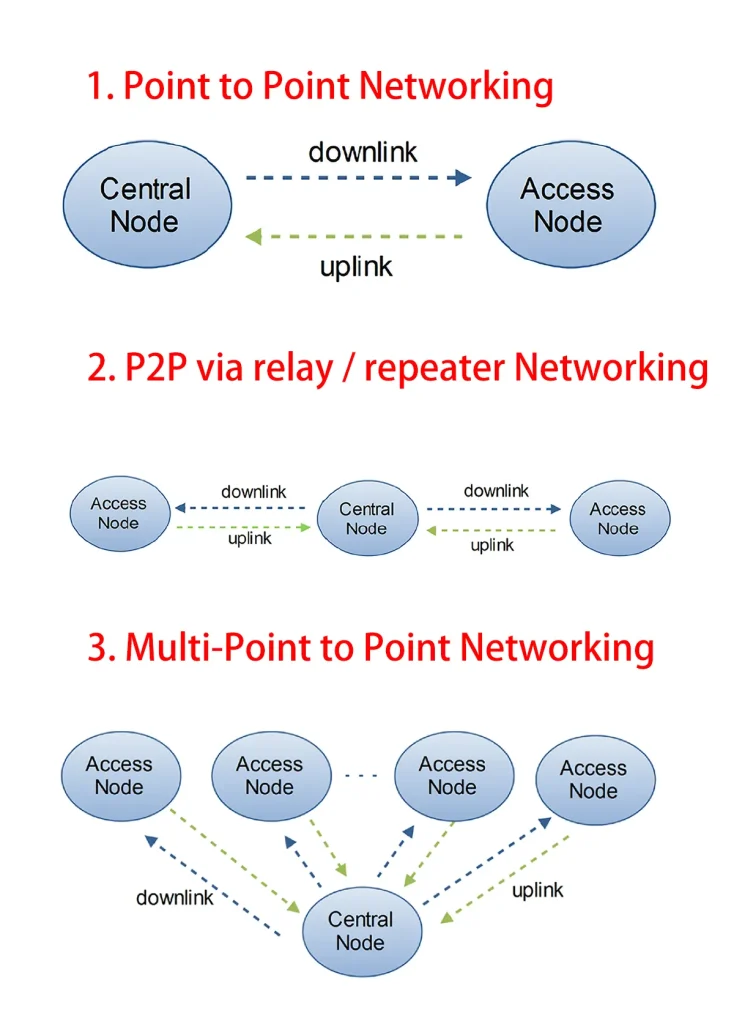
Video ve kontrol veri iletimi için iki düğüm kullanırken, Video verici tarafından video alıcı tarafına büyük bit hatları olması daha iyidir, ve kontrol veri vericisinden alıcı tarafına küçük bit notları. Drone uygulaması için, Zemin tarafını merkezi düğüm ve drone tarafını erişim düğümü olarak ayarladık, Ve drondan yere video iletmemiz gerekiyor, Ardından uplink ve downlink akışı oranını 1D4U olarak ayarladık, yani drone'dan toprağa bit hatları, yerden drone'ya kadar bitanlar için dört kez. Bu, uplink ve downlink akışı oranını ayarlamak için prensiptir.
Web kullanıcı arayüzü
Kablosuz düğüm web kullanıcı arayüzü aracılığıyla yönetilebilir. İlk IP adresi cihaza damgalanmıştır. Normalde merkezi düğümün IP adresini olarak ayarladık. 192.168.1.11, ve erişim düğümü 192.168.1.12 varsayılan olarak. Ve diğer erişim düğümleri için IP adresleri 192.168.1.13, 192.168.1.14, ..., vb.
Her kablosuz düğüm için web kullanıcı arayüzünün URL'si, IP adresidir, Örneğin:
Kablosuz düğümün web kullanıcı arayüzünü ziyaret etmek için web tarayıcısını kullandığınızda, Lütfen bağlı bilgisayarın IP adresinin, düğümün IP adresi ile aynı alt ağ olarak ayarlandığından emin olun., Örneğin, 192.168.1.xxx. Web kullanıcı arayüzündeki herhangi bir parametreyi yeniden ayarladığınızda, Değişikliği etkinleştirmek için düğüm yeniden başlatılmalıdır.
Diğer cihazınızın IP adresi(IP kamera, bilgisayar, vesaire..) Kablosuz düğümlerin iki tarafında düğümlerin aynı alt ağıyla olabilir veya düğümlerin farklı bir alt ağı olabilir. Kablosuz düğümlerin iki tarafındaki Ethernet cihazlarının kablosuz düğümlerden iletişim kurmasını istediğinizde, o zaman iki taraftaki IP adresi aynı alt ağda olmalıdır.
UART parametrelerini ayarlayın
Kablosuz düğümde 3 parça: Uart1(D1), Uart2(D2), Uart3(D3). Kablosuz bağlantıda, Yerel düğümün UART1'i aynı yıldız kablosuz ağındaki diğer tüm düğümlerin UART1'iyle eşleştirilir. Yerel düğümün UART2, speisifiye uzaktan düğümün UART2 ile eşleştirilmiştir, uart3 uart2 olarak çalışıyor. UART1 protokolü bağlantı katmanında, ve UART2 ve UART3 protokolü TCP katmanında. UART1 aracılığıyla mevcut yazılım sistemleri iletişiminizle ilgili bir sorunla karşılaştığınızda, Sonra UART2 veya UART3'e geçebilirsiniz..
UART1 için baud oranı üst sistemle eşleşmeye:
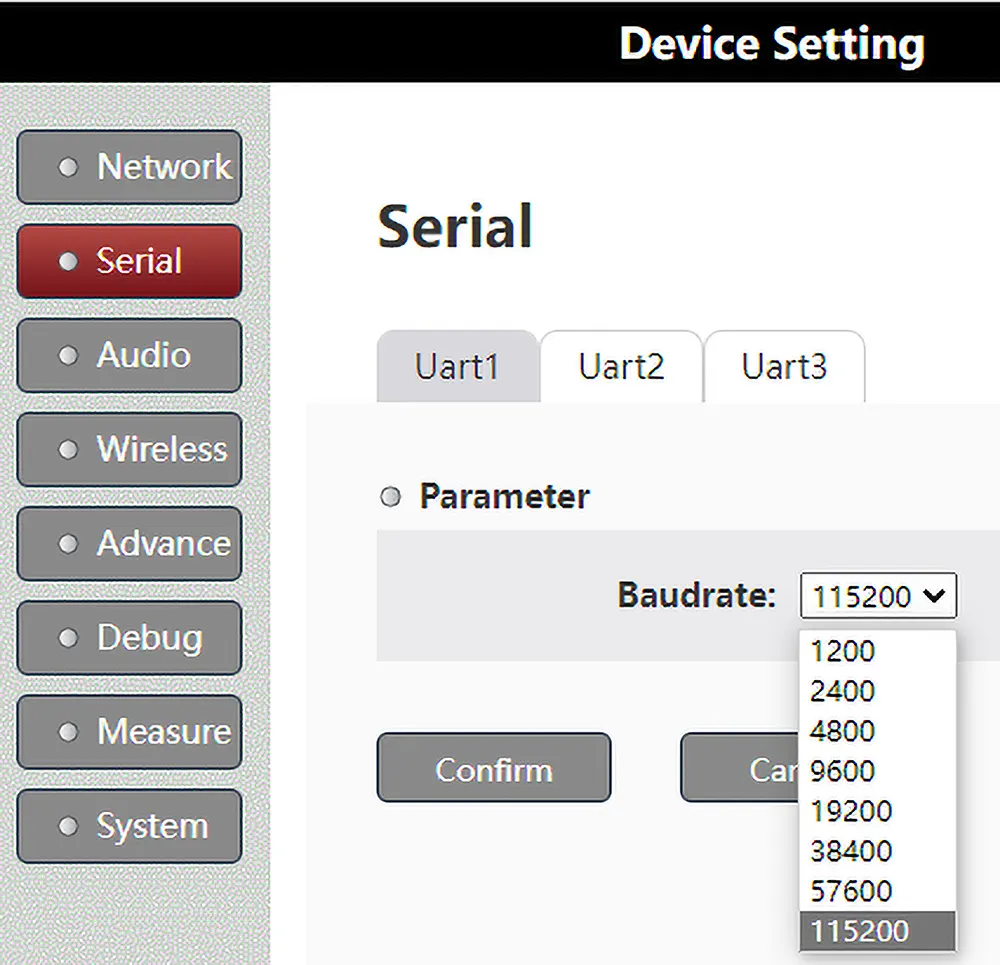
UART1 aracılığıyla veri iletişimi:

UART2 ve UART3 parametrelerini üst sistemle eşleştirmek için ayarlayın:
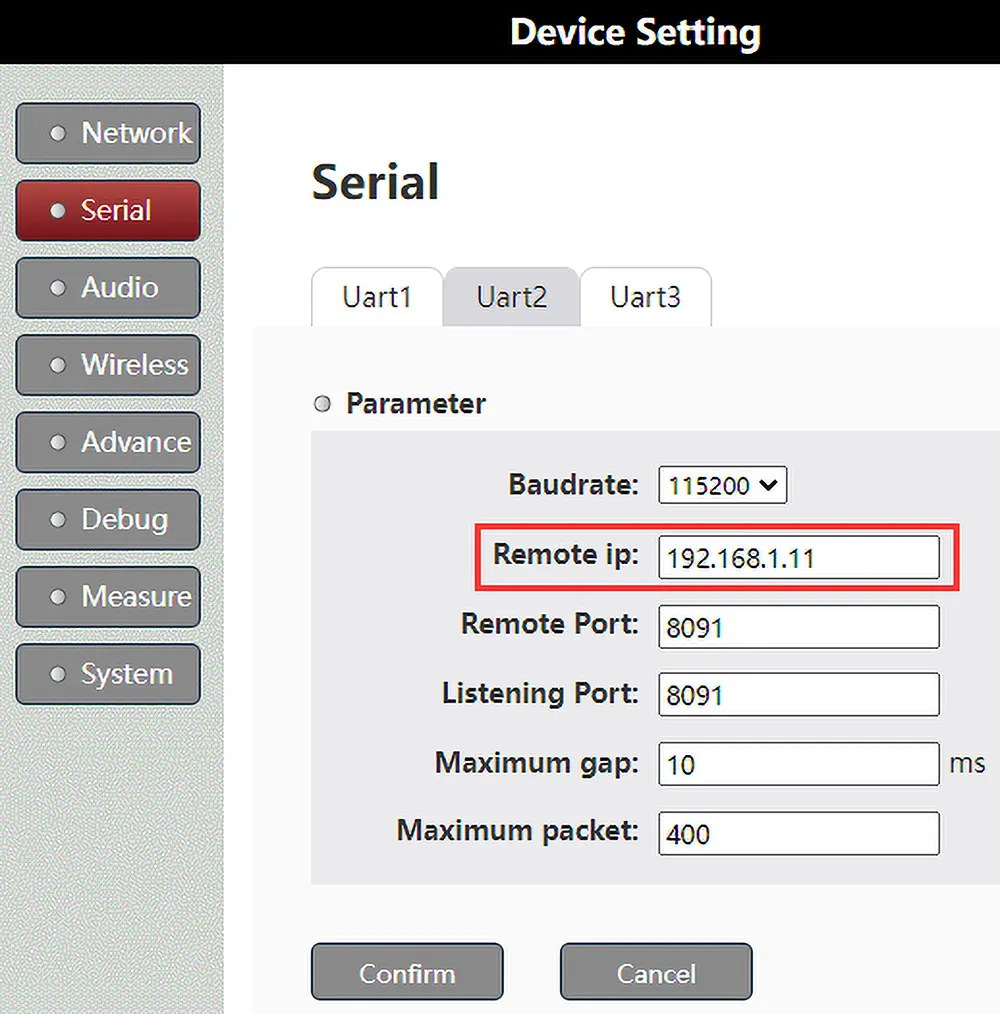
UART2 aracılığıyla veri iletişimi(veya uart3) :
UART2 ve UART3'ün veri iletişimi UART1'den farklıdır çünkü Uart2 ve Uart3 protokolü TCP katmanında. Yerel düğümün UART2 TX verileri, belirtilen “Uzak IP” düğümünün Uart2'sine gönderilecektir.(UP resminde gösterildiği gibi web kullanıcı arayüzü seri sayfasında ayarlayın).
Kablosuz ağda birkaç düğüm varken, Yerel düğümün UART2 TX verileri, çok noktaya yayın düğümlerinin UART2'sine de gönderilebilir.(Aşağıdaki resimde gösterildiği gibi web kullanıcı arayüzü seri sayfasında ayarlayın).
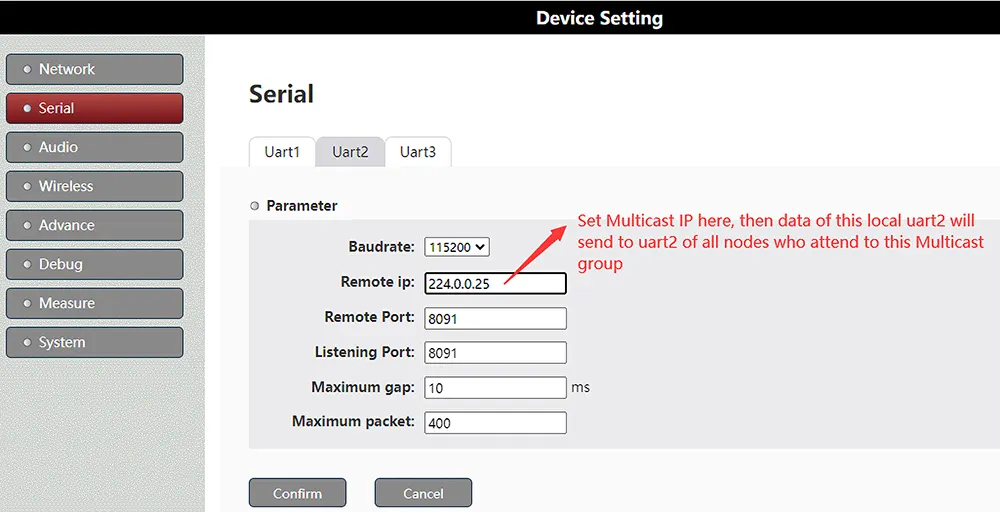
Bu çok noktaya yayın yapan diğer düğümlerin uart2 224.0.0.25 Sonra UART2 verilerini ondan alacak. Lütfen ağ sayfasının web kullanıcı arayüzünde “Çok Noktaya Yayınları 224.0.25” i nasıl ayarlayacağınızla ilgili aşağıdaki resmi görüntüleyin.
“Grup IP” ayarı ise 0.0.0.0, Bu, düğümün çok noktaya yayın katılmayacağı anlamına gelir, o zaman bu düğüm yalnızca daha yeni gönderilen UART2/UART3/ses verilerini alacaktır.. TCP/IP protokolleri teknoloji belgelerini okuyarak çok noktaya yayın hakkında daha fazla bilgi edinebilirsiniz..
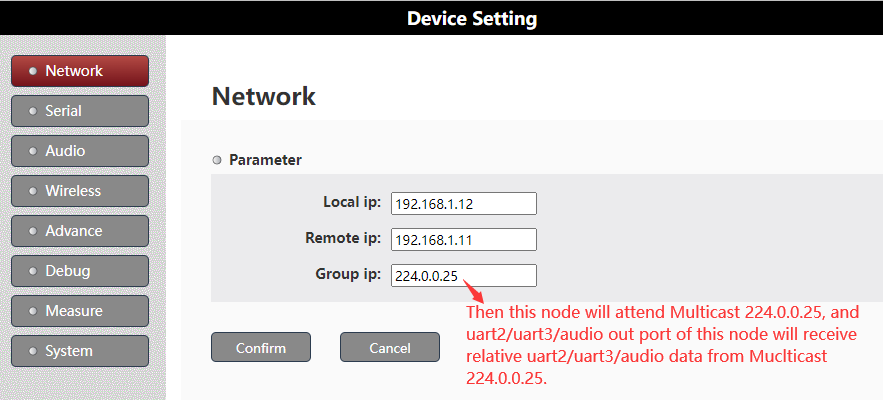
UART3 Veri İletim Modunda UART2 Prensibi ile Çalışır.
fark edilmek, Kablosuz düğümümüz yalnızca 224.0.0.23 ~ 224.0.0.255 kapsamında çok noktaya yayın IP adresini destekler.
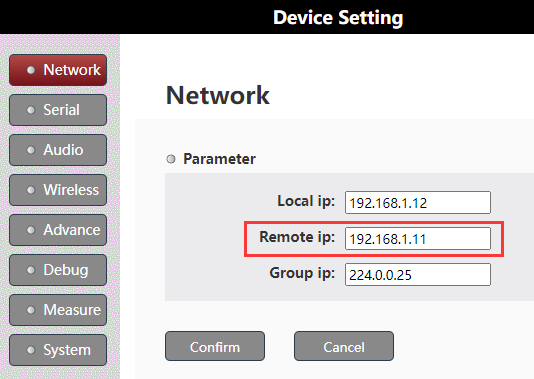
UART2 ve UART3 ve ses verilerinin “uzak IP” nin aynı düğüm IP'si olduğunda(veya çok noktaya yayın IP), Ardından, aşağıda gösterildiği gibi ağ sayfasının web kullanıcı arayüzünde ayarlayabilirsiniz.:
Kablosuz parametreleri ayarlayın/görüntüleyin
Teslimattan önce müşterilerin uygulamalarına göre çalışmaya hazır kablosuz parametreleri zaten ayarladık. Müşteriler bunu web kullanıcı arayüzünde görüntüleyebilir.
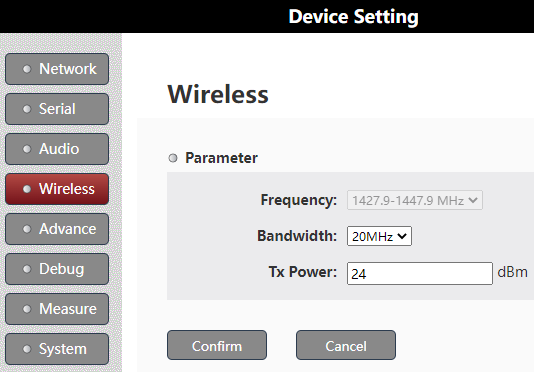
Sıklık:
TX900, VCAN1681 modem ve güç amplifikatör modülü ile entegre edildiğinden ve güç amplifikatörü müşterilerin uygulaması ile belirtiliyor, Frekans bandı değiştirilemez.
Bant genişliği:
Bant genişliği daha büyük olduğunda, kablosuz verim(bitler) daha yüksek olacak, ve hassasiyet daha düşük olacak. Kablosuz düğümümüz, takımyıldızda ve verim üzerinde kendi kendine adaptasyondur(bitler) ayrıca SNR'ye göre otomatik olarak değişir, Bu yüzden bant genişliğini 20MHz olarak ayarlamanızı öneririz(maksimum) Olası en büyük kablosuz iletişim bitlerini etkinleştirmek için.
Teksas Gücü:
Bu, VCAN1681 modeminin sabit RF gücünü ayarlamak içindir, kapsam: [-40, 25] dBm. TX900'ün RF gücü bu parametreye ve güç amplifikatörünün kazancına eşittir. Bu yüzden, Şöyle ayarlandığını görebilirsiniz 22 için 25 TX900-2W düğümü için burada (24+11= 35dbm, hesaplanmış sapma ve kanal kaybı, Son RF gücü yaklaşık 33dbm'dir).
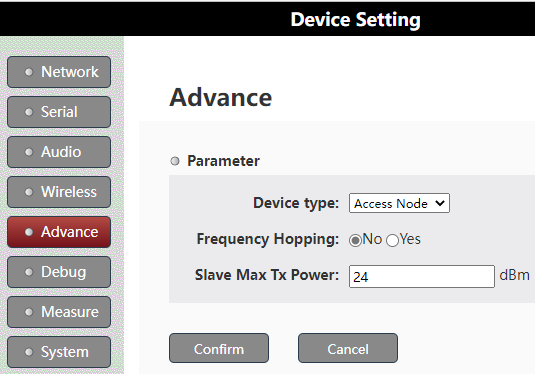
Bağımlı Maksimum Tx Gücü:
Merkezi düğüm sabit RF gücünde çalışacaktır (parametre ayarlanmış Teksas Gücü). Erişim düğümünün RF gücü kendi kendine adapte olacak. Bağımlı Maksimum Tx Gücü kendi kendine adapte olduğunda düğümün maksimum RF gücünü ayarlamaktır. Ve ayrıca bu parametre sadece VCAN1681 modeminin kendisi içindir. TX900'ün RF gücü bu parametreye ve güç amplifikatörünün kazancına eşittir.
Düğüm Bağlantısı Sırasında Alan Durum Anahtar Parametrelerini Görüntüle
Web UI 🡪 hata ayıklama 🡪 🡪click "Başlat"
Parametreler aşağıdaki resim gibi gösterilecektir:
Kontrol Düğümü:
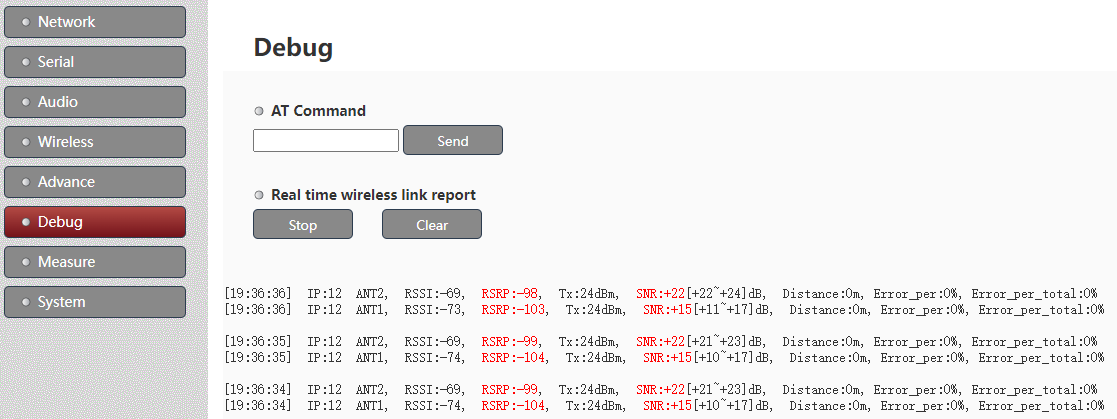
Raporlar:
[19:38:22]: Bilgisayarın güncel zamanı
IP:12: Durum almak 192.168.1.12, Uzaktan bağlantı düğümünün IP adresinin dördüncü segmenti
Antende ANT2 Durum Alma 1
Antende ANT1 Durum Alma 2
RSSI: RSSI değeri
RSRP: RSRP değeri, maksimum -44
Tx: Yerel VCAN1681 Modem Gerçek Zamanlı İletilen RF Gücü, Yine ve güç amplifikatörünün kazancı
SNR: gerçek zamanlı SNR değeri
Mesafe: Kablosuz sinyalin uzaktan düğümden yerel düğüme mesafesi
Error_per: Döngüdeki hata yüzdesini raporlar
Error_per_total: Bağlantı durumuna girdikten sonra toplam hata yüzdesini raporlar
Erişim düğümü:
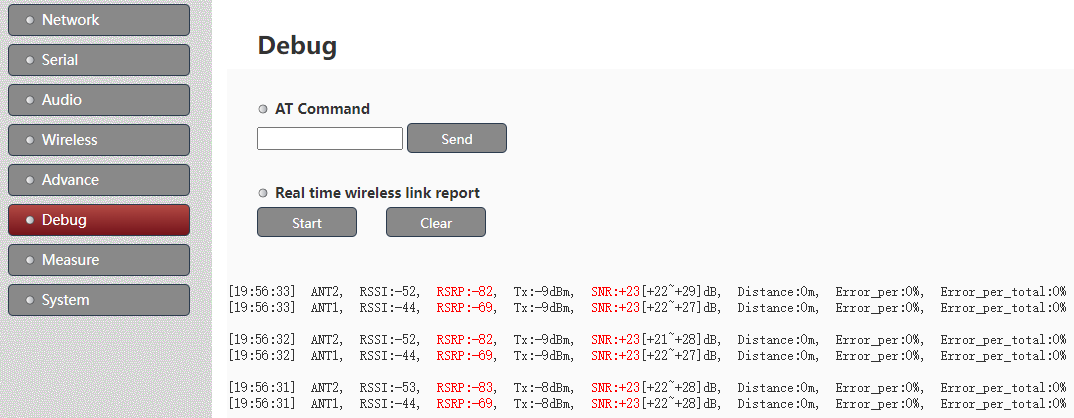
Ağdaki yalnızca bir merkezi düğüm olduğu için erişim düğümlerinin raporlarında “IP” yok. Merkezi düğümün raporlarında “IP” olması gerekir, çünkü birkaç erişim düğümü bağlı olabilir.
Erişim düğümü merkezi düğüme yakın olduğunda, RF sinyali çok güçlü, O zaman “TX” in “-9” DBM olduğunu görebilirsiniz., Çünkü erişim düğümünün RF gücü kendi kendine adapte olur.
Düğüm bağlama sırasında UDP bant genişliğini ölçün
VCAN1681 sistemi yerleşik IPERF3 araçlarına sahiptir ve müşteriler UDP bant genişliğini düğüm bağlama sırasında uygun şekilde ölçebilir.
IPERF3 Araçları Hakkında, Lütfen görüntüleyin https://iperf.fr/.
Bir düğümden UDP bant genişliğini ölçmek için(Örneğin 192.168.1.12, Aşağıda node12 diyoruz) başka bir düğüme(Örneğin 192.168.1.11, Aşağıda Node11 diyoruz), Node11'de IPERF Sunucusunu Çalıştırın(Web UI 🡪 Ölçü 🡪 iPerf Sunucusu 🡪 "Sunucuyu Çalıştır" ı tıklayın) Birinci, Ardından Node12'de IPERF3 istemcisini çalıştırın(Web UI 🡪 Ölçme 🡪 iPerf İstemci 🡪 Set Parametreleri 🡪 "İstemciyi Çalıştır" ı tıklayın).
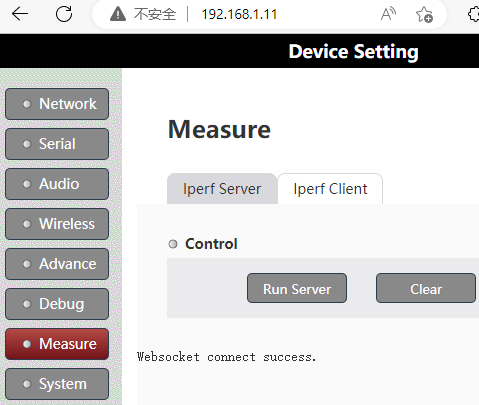
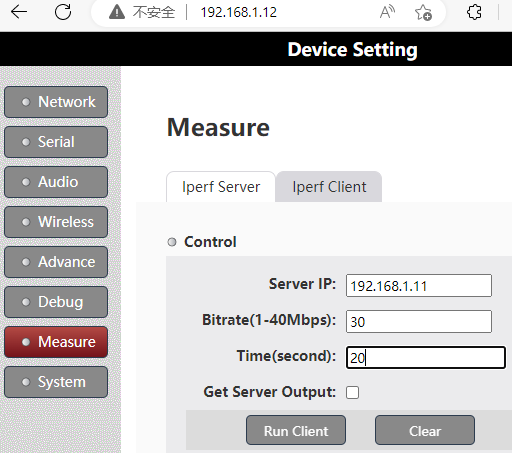
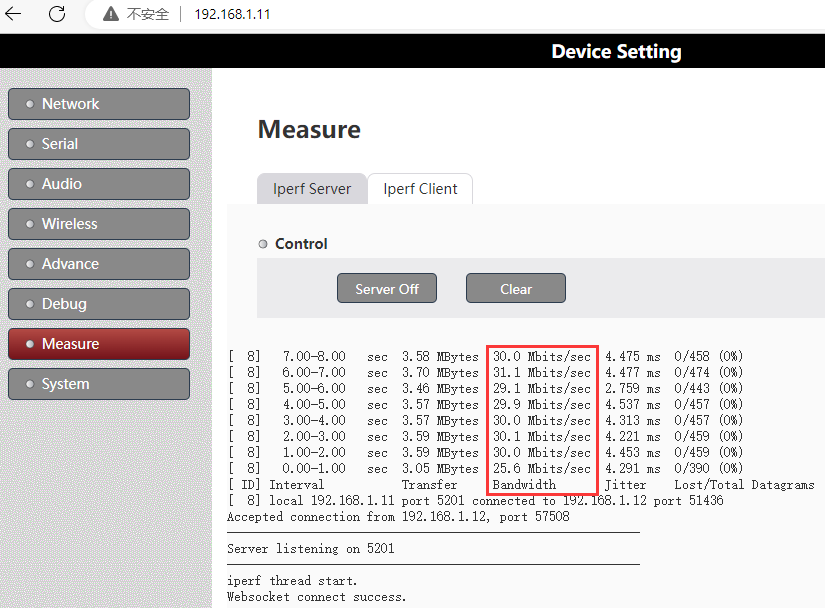
Web UI üzerinden komutta çalıştırın
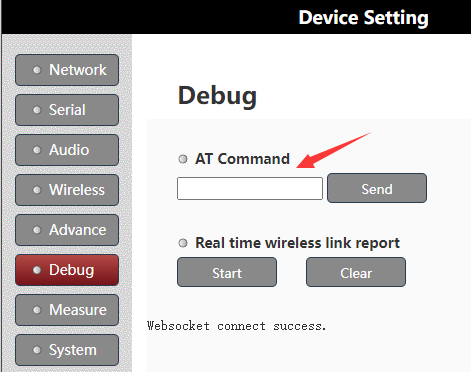
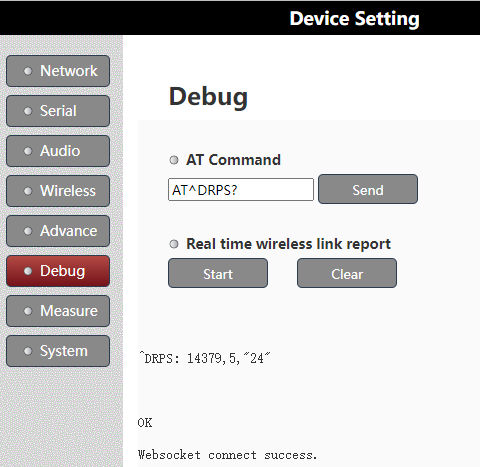
Müşteriler, Web kullanıcı arayüzü veya uart3 aracılığıyla VCAN1681 modem parametrelerini görüntülemek/yönetmek için komutta çalışabilir.
Web UI 🡪 hata ayıklama 🡪at komutu 🡪 "Gönder" i tıklayın
UART3 aracılığıyla komutta koş
Uart3(D3) kablosuz düğümün veri uart ve kontrolü olarak çoğaltılmıştır. Normalde Uart3 varsayılan olarak veri olarak çalışır.
Web UI🡪 Sistem Sayfası:
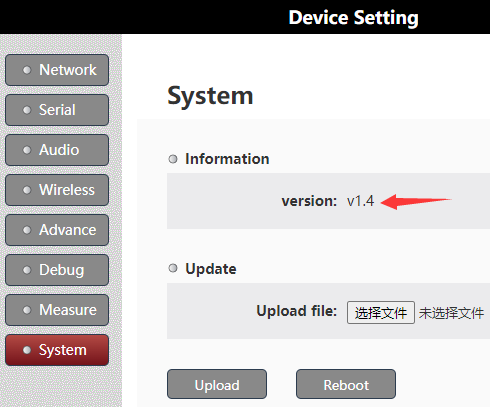
Web kullanıcı arayüzünün sistem sayfasında, Kablosuz düğümünüzün yazılım sürümünü kontrol edebilirsiniz.
Sürüm numarası daha büyükse 1.4.1(sürüm dahil 1.4.1), Kablosuz düğümün UART3'ü yalnızca veri olarak çalışır(Veri UART olarak çoğul değil ve UART'ı kontrol edin).
Sürüm numarası daha küçükse 1.4.1(sürüm dahil değil 1.4.1, Örneğin, versiyon 1.4), Kablosuz düğümün UART3'ü hala Veri UART ve UART'ı kontrol olarak çoğaltılmıştır). Bu sürümler için, UART3'ü kontrol moduna geçmek için lütfen aşağıdaki açıklamayı izleyin.
UART3'ü kontrol moduna geçin:
Aşama 1: Kablosuz düğümün uart3'ünü üst sistemin UART ile bağlayın
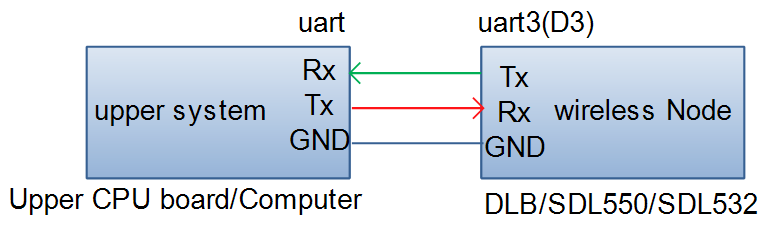
Lütfen Dikkat, Kablosuz düğüm ttl uart ise, o zaman üst sistem de ttl uart olmalıdır. Kablosuz düğüm Rs232 uart ise, o zaman üst sistem de Rs232 uart olmalıdır.
Üst sistemin uart ayarı: baud hızı 115200, 8 Veri bitleri, 1 Bitleri Durdur, Eşlik kontrolü yok, El sıkışması yok, metin modu.
Adım 2: “+++ gönderin<CR>"Kablosuz düğüm UART3
Kablosuz düğüme güç açın, Kablosuz düğüm, sistem başlatmayı tamamlayacak 10 saniye. Sonra mavi renkte Düğüm LED'si yanar. Düğüm LED'si yandıktan sonra, Üst sistem “+++<Cr> ”düğümün uart3'üne(çalıştırılmalıdır 1 dakika, sonrasında 1 dakika geçersiz olacak), Ve UART3 düğümü geri besleyecek "Yapılandırma modunu girin!”, Şimdi UART3 kontrol moduna geçiş demek.
<CR> taşıma dönüşü anlamına gelir.
UART3 kontrol modunda çalıştığında, AT komutunu uart3 üzerinden çalıştırabilirsiniz. UART3'e gönderilen her AT komutu için, sahip olmalısın "<Komutun sonunda cr> ”.
Örneğin: AT^DRPS?<CR>
UART3'ü Veri İletim Moduna geri dönün:
UART3 kontrol modunda çalıştığında, Gönderebilirsin "—<Cr> ”to uart3, Ardından Uart3, “çıkış modundan çık!"Üst Sisteme Uart. Uart3'ün veri iletim moduna geri döndüğü anlamına gelir.
AT komutu üzerinden ayarlama parametrelerinin tipik örnekleri
Örnek 1: Yukarı bağlantı ve downlink akışı oranını ayarlayın
Yıldız kablosuz ağ düğümü için, Merkezi düğümde yer uplink ve downlink akışı oranını ayarlamalıdır:
At+cfun = 0 // modemi durdurun
At^dstc = 3 // config3 olarak ayarlayın (1D4U)
At+cfun = 1 // modemi başlat
ihbar: Kablosuz düğüm sürümü 20km'den fazla mesafe seviyesi yalnızca Config0'ı destekler (2D3U) ve config3 (1D4U); Kablosuz düğüm sürümü 20km'den az mesafe seviyesi Config0'ı destekler (2D3U), yapılandırma1 (3D2U), Yapılandırma2 (4D1U) ve config3 (1D4U).
Örnek 2: Eşleştirilmiş şifreyi ayarlayın
Aynı kablosuz ağdaki tüm düğümler aynı şifreye sahip olmalıdır.
At+cfun = 0
Ve^dapi =”AEF608AEF608AEF6″ //Parolayı "AEF608AEF608AEF6" olarak ayarlayın
At+cfun = 1
Örnek 3: İki çift kablosuz düğüm çalışmak aynı alan
İlk çift kablosuz düğümün merkezi düğümü:
At+cfun = 0
At^daocndi = 04 //04 1.4GHz bant anlamına gelir
Ve^dapi =”11223344″ //Parolayı "11223344" olarak ayarlayın
^Drps =,2,”25″ //2 5MHz bant genişliği anlamına gelir, "25" TX RF gücü anlamına gelir
At^ddtc = 1 // merkezi düğüm olarak ayarlanmış
At^dfhc = 0 // frekans atlamasını devre dışı bırak
At^dlf = 1.14304 // Merkezi çalışma frekansını 1430.4MHz olarak kilitleyin
At^dSonssf = 2,1 // Uykuyu devre dışı bırak
At^dstc = 3 // yer uplink ve downlink akışı oranını ayarlayın
Başarılı bir şekilde ayarladıktan sonra düğümü yeniden başlatması gerekiyor.
İlk çift kablosuz düğümün düğümüne erişim:
At+cfun = 0
At^daocndi = 04
Ve^dapi =”11223344″
AT^DSSMTP=”25″ //Erişim düğümünün maksimum RF gücünü ayarlayın
At^ddtc = 2 // erişim düğümü olarak ayarlanmış
Başarılı bir şekilde ayarladıktan sonra düğümü yeniden başlatması gerekiyor.
İkinci çift kablosuz düğümün merkezi düğümü:
At+cfun = 0
At^daocndi = 04 //04 1.4GHz bant anlamına gelir
Ve^dapi =”678123″ //Parolayı "678123" olarak ayarlayın
^Drps =,2,”25″ //2 5MHz bant genişliği anlamına gelir, "25" TX RF gücü anlamına gelir
At^ddtc = 1 // merkezi düğüm olarak ayarlanmış
At^dfhc = 0 // frekans atlamasını devre dışı bırak
At^dlf = 1, 14453 //Merkezi çalışma frekansını 1445.3MHz olarak kilitleyin
At^dSonssf = 2,1 // Uykuyu devre dışı bırak
At^dstc = 3 // yer uplink ve downlink akışı oranını ayarlayın
Başarılı bir şekilde ayarladıktan sonra düğümü yeniden başlatması gerekiyor.
İkinci çift kablosuz düğümün erişim düğümü:
At+cfun = 0
At^daocndi = 04
Ve^dapi =”678123″
AT^DSSMTP=”25″ //Erişim düğümünün maksimum RF gücünü ayarlayın
At^ddtc = 2 // erişim düğümü olarak ayarlanmış
Başarılı bir şekilde ayarladıktan sonra düğümü yeniden başlatması gerekiyor.
Örnek 4: Merkezi çalışma frekansı kilidini iptal edin
At+cfun = 0
At^dlf = 0 // Merkezi çalışma frekansı kilidini iptal edin
^Drps =,5, //5 20MHz bant genişliği anlamına gelir
Başarılı bir şekilde ayarladıktan sonra düğümü yeniden başlatması gerekiyor.
Örnek 5: Frekans Bandını Ayarla
At+cfun = 0
At^dSonsbr = 65,8060,8259,66,14279,14478,64,24015,24814 // üç bant etkinleştir(800MHz/1400MHz/2400MHz)
At^daocndi = 01 // 806 ~ 825.9MHz'de çalışmaya ayarlanmış
Başarılı bir şekilde ayarladıktan sonra düğümü yeniden başlatması gerekiyor.
At+cfun = 0
At^dSonsbr = 65,8060,8259,66,14279,14478,64,24015,24814 // üç bant etkinleştir(800MHz/1400MHz/2400MHz)
At^daocndi = 04 // 1427.9 ~ 1447.8mhz'de çalışmaya ayarlanmış
Başarılı bir şekilde ayarladıktan sonra düğümü yeniden başlatması gerekiyor.
At+cfun = 0
At^dSonsbr = 65,8060,8259,66,14279,14478,64,24015,24814 // üç bant etkinleştir(800MHz/1400MHz/2400MHz)
At^daocndi = 08 // 2401.5 ~ 2481.4mhz'de çalışmaya ayarlanmış
Başarılı bir şekilde ayarladıktan sonra düğümü yeniden başlatması gerekiyor.
At+cfun = 0
At^dSonsbr = 65,8060,8259,66,14279,14478,64,24015,24814 // üç bant etkinleştir(800MHz/1400MHz/2400MHz)
At^daocndi = 0d // 806 ~ 825.9MHz'de çalışacak şekilde ayarlanmış, 1427.9~ 1447.8MHz ve 2401.5 ~ 2481.4MHz
Başarılı bir şekilde ayarladıktan sonra düğümü yeniden başlatması gerekiyor.
Bir soru sor
Yanıtınız için teşekkür ederiz. ✨