






como usar o módulo de controle de voo de rastreamento AI

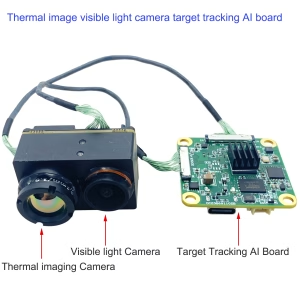

Câmera IP AI

Índice
Configuração e uso da função de rastreamento de IA
Diagrama de fiação
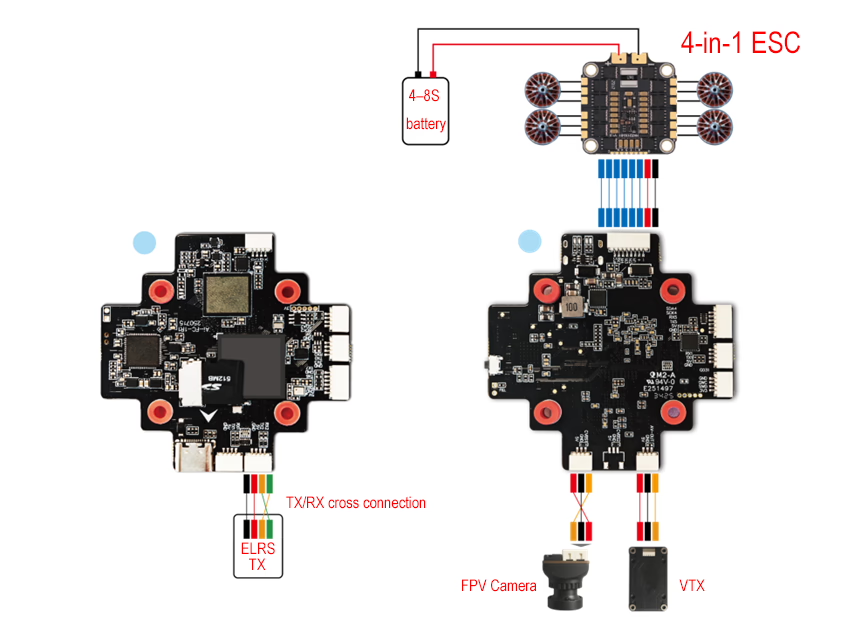
Precauções
uma. Suporta ângulos de instalação de câmera de 0 a 30°, com um ângulo recomendado de 10–15°.
b. Suporta tipo de câmera CVBS; formatos de vídeo CVBS suportados: NTSC (fortemente recomendado) e PAL.
c. Suporta distâncias focais de 2.1 mm para 6 milímetros; 4 mm é recomendado para a melhor qualidade de imagem.
d. Depois de alterar a câmera ou o formato do vídeo, por favor reinicie o controlador de vôo.
recebedor: suportesApenas ELRS.
Transmissão de vídeo: suportesapenas transmissão de vídeo analógico.
ESC: suportesprotocolo quadrotor DSHOT300.
Configuração da estação de controle terrestre para placa controladora de vôo AI
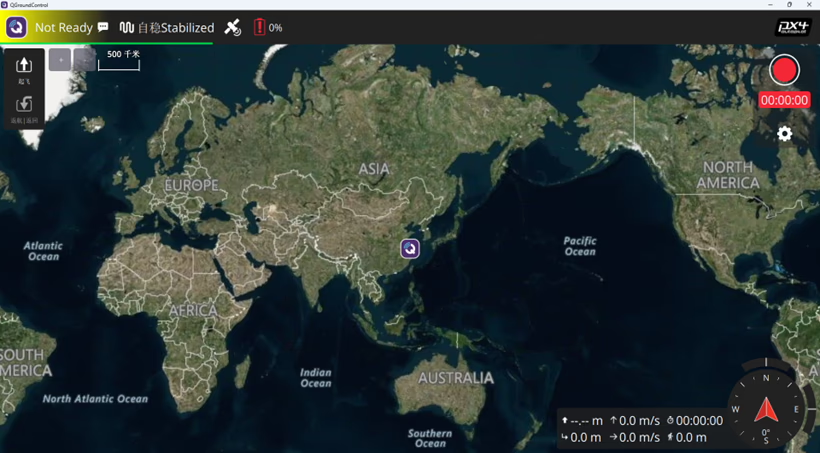
- InstalarQgroundControl (QGC) no seu computador. Baixe emhttps://qgroundcontrol.com/.
- Depois de instalar o QGC, conecte a placa controladora de vôo ao computador através doPorta TIPO-C usando um cabo USB.
Inicie o software QGC e aguarde a barra de progresso concluir o carregamento (aproximadamente20 segundos).
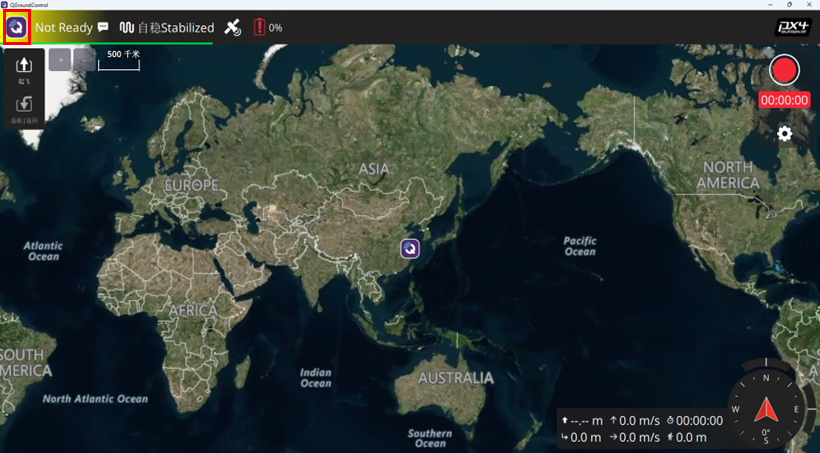
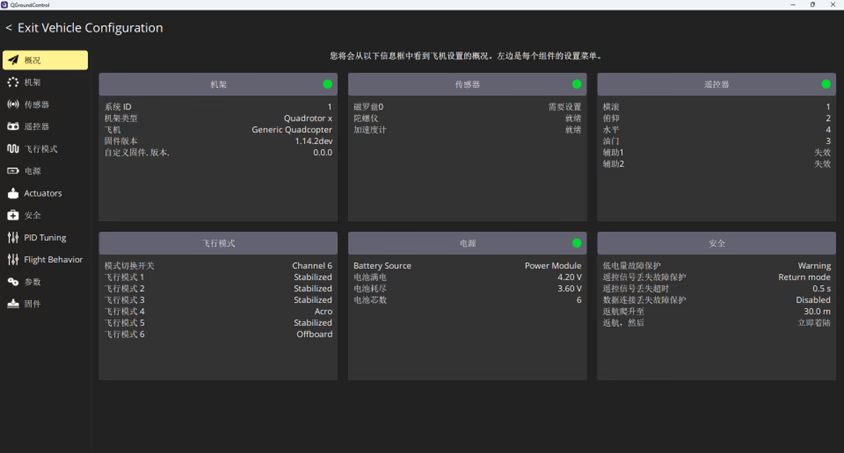
- Clique noLogotipo “QGC” no canto superior esquerdo para entrar nomenu de configuração.
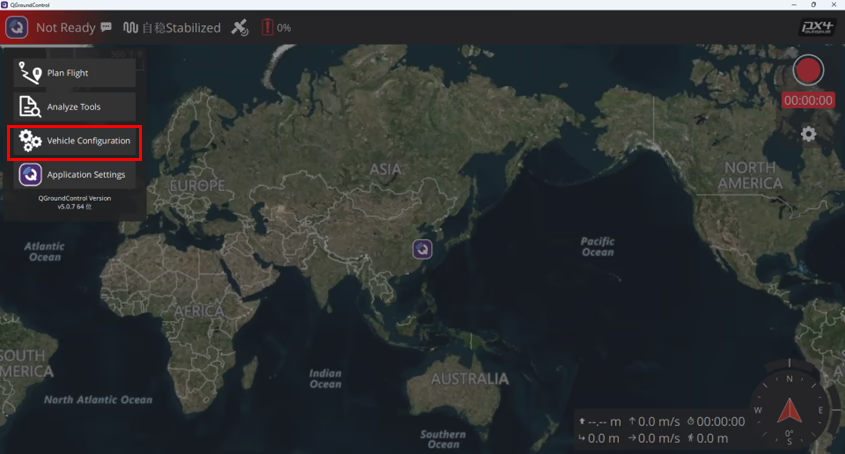
- Clique na configuração do veículo

- Entre no menu de configuração do veículo

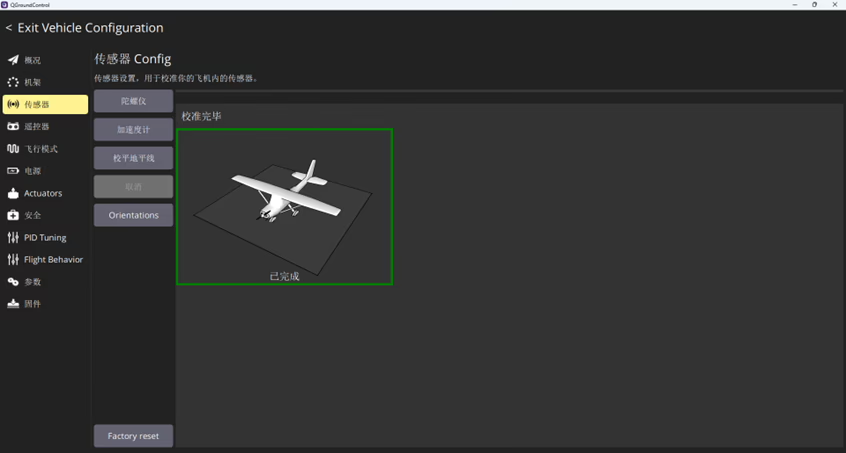
- Selecione o“Sensores” menu de configuração, e calibre ogiroscópio, acelerômetro, enivelamento de horizonte respectivamente. Para instruções detalhadas, por favor consulte“Vídeo de Referência 1”.

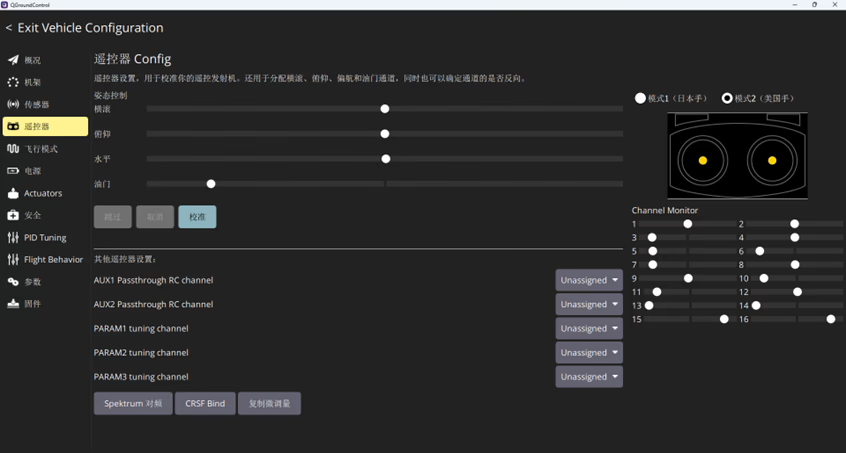
- Calibração do controle remoto
Clique para entrar noControle remoto menu de configuração. Com o controle remoto ligado, conecte o controlador de vôo ao receptor (receptor conectado à porta RX2), e, em seguida, execute a calibração do controle remoto. Para instruções detalhadas, por favor consulte“Vídeo de Referência 2”. - Configurar modos de voo, Interruptor de braço, e interruptor de parada de emergência
- Defina o canal de mudança do modo de voo (por padrão, Estabilizado o modo está selecionado; Acro/Manual modo também está disponível)
Nota:- DentroEstabilizado modo, os motores começam a girar após armar, e a aeronave decola quando o acelerador é aplicado.
- DentroAcro modo, os motores não giram após armar; a aeronave decola imediatamente quando o acelerador é aplicado.
- Defina o braço (desbloquear) mudar de canal
- Defina a morte de emergência (parada do motor) mudar de canal
- Defina o canal de mudança do modo de voo (por padrão, Estabilizado o modo está selecionado; Acro/Manual modo também está disponível)
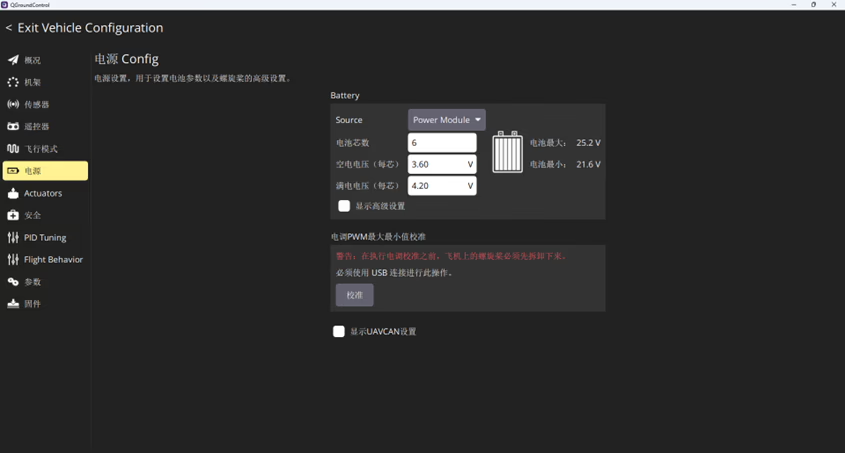
- Configuração da bateria(Nota: Configuração incorreta pode impedir a decolagem da aeronave)
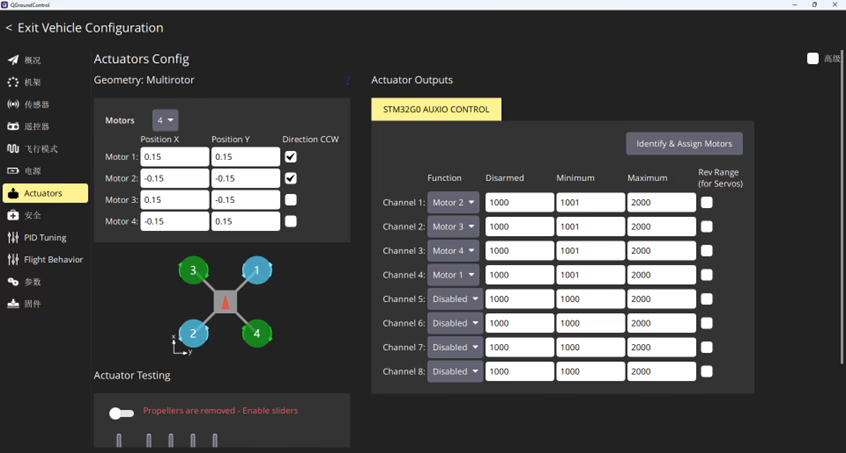
- Configuração do motor
Conecte a bateria e calibre osequência dos quatro motores.
Nota: Remova as hélices durante este processo para evitar ferimentos.

Configure o AI Switch no controle remoto
- Atribuirdois canais de alternância (10 e 11) no controle remoto como interruptores de controle AI.
oControlador de vôo AI-FC-1 suporta dois modos de bloqueio:- Canal 10: Bloqueio ou desbloqueio inteligente com a caixa delimitadora de IA, suporta o ajuste fino da posição da caixa delimitadora após o bloqueio.
- Canal 11: Bloqueio ou desbloqueio forçado com a mira na caixa delimitadora, suporta o ajuste fino da posição da caixa delimitadora após o bloqueio.
- Durante o vôo do drone FPV, basta alinhar a caixa delimitadora no feed de vídeo com o alvo, em seguida, alterne um dos canais 10 ou 11 de acordo com sua preferência.
- Isso irá travar no alvo e se aproximar dele automaticamente.
- Mesmo se o sinal for perdido, o controlador de vôo AI continuará as ações subsequentes.
- Após o bloqueio de IA, a caixa delimitadora pode ser ajustada usando obastões de rolo/arremesso. Para instruções detalhadas, Vejo“Vídeo de Referência 3”.
- Depois de desbloquear, o drone retornará ao modo de vôo antes de travar.
Pontas:
- Alternar os modos de voo durante o rastreamento do bloqueio de IA também sairá do bloqueio.
- Usando oInterruptor de interrupção de emergência enquanto bloqueado forçará os motores a parar.
Solução para QGC não conectado ao controlador de vôo
- Instale a versão mais recente doQgroundControl (QGC). Baixe emhttps://qgroundcontrol. com.
- Exclua as pastas de cache do QGC localizadas em:
C:\Users\%USERPROFILE%\AppData\Local\QG***C:\Users\%USERPROFILE%\AppData\Local\cache\QG***
- Reinicie o software QGC.
Câmera IP AI
Controlador de voo 2 em 1 AI BetaFlight Guia de início rápido do usuário
O documento exibido abaixo é uma versão compactada para visualização on-line mais rápida. Se você precisa do manual completo com imagens em alta resolução, wiring diagrams, instruções de instalação, definições de configuração, e detalhes de configuração de rastreamento de alvo de IA, baixe o guia completo em PDF.
✅ Guia de instalação do controlador de vôo
✅ Instruções de configuração do BetaFlight
✅ Configuração de rastreamento de alvo AI
✅ Diagrama de fiação do drone FPV
✅ Guia de atualização de firmware
👉 Baixe o manual do usuário completo do controlador de vôo AI BetaFlight 2 em 1 (PDF)
Faça uma pergunta
Sua mensagem foi enviada