





cómo utilizar el módulo de control de vuelo de seguimiento AI

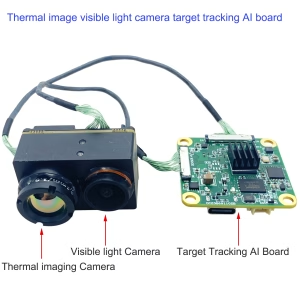
Cámara IP con IA
Tablero AI de seguimiento de objetivos de cámara de luz visible de imagen térmica para Betaflight

Cámara IP con IA
Sistema de guía por visión VGS Sistema de guía de terminal AI
Tabla de contenido
Configuración y uso de la función de seguimiento de IA
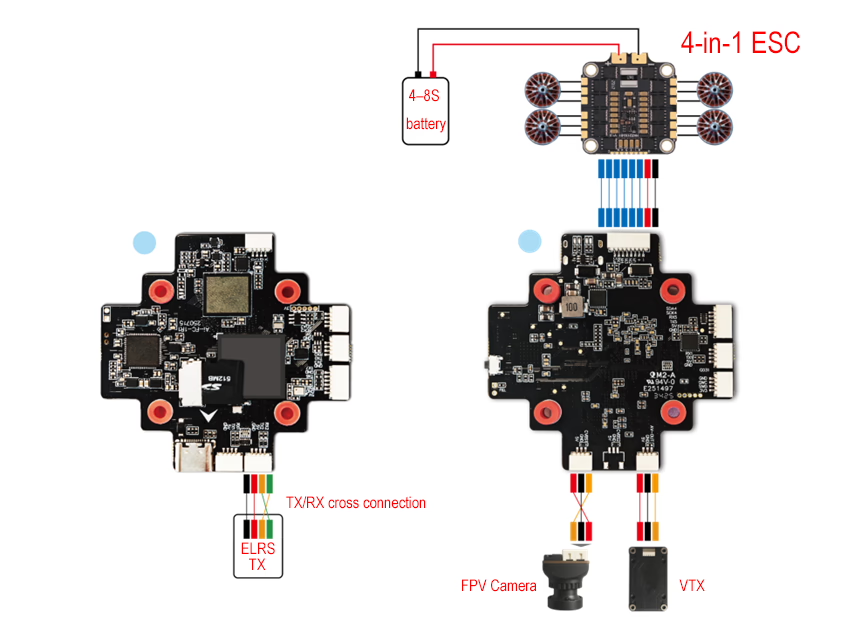
Diagrama de cableado
Precauciones
a. Admite ángulos de instalación de la cámara de 0 a 30°, con un ángulo recomendado de 10 a 15°.
b. Admite el tipo de cámara CVBS; formatos de vídeo CVBS compatibles: NTSC (muy recomendable) y amigo.
do. Admite distancias focales desde 2.1 mm a 6 mm; 4 Se recomienda mm para obtener la mejor calidad de imagen..
d. Después de cambiar la cámara o el formato de vídeo, reinicie el controlador de vuelo.
Receptor: soportesSólo ELRS.
Transmisión de vídeo: soportessolo transmisión de video analógico.
ESC: soportesprotocolo cuadrotor DSHOT300.
Configuración de la estación de control terrestre para la placa controladora de vuelo AI
- InstalarQGroundControl (QGC) en tu computadora. Descárgalo desdehttps://qgroundcontrol.com/.
- Después de instalar QGC, conecte la placa del controlador de vuelo a la computadora a través delPuerto TIPO C usando un cable USB.
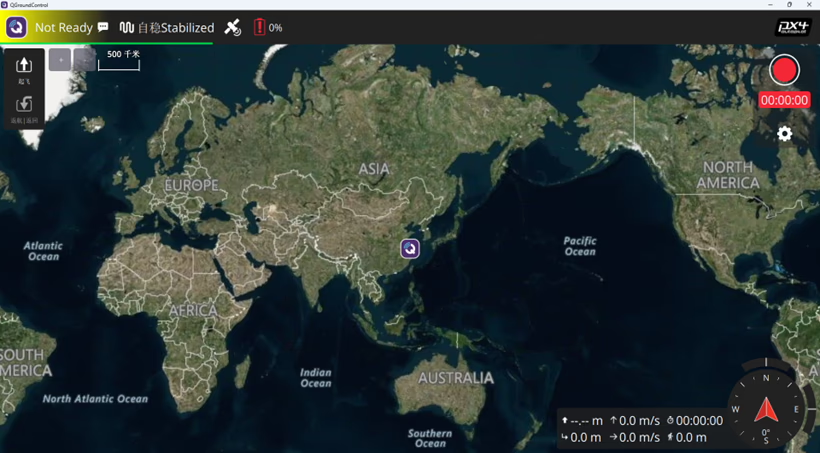
Inicie el software QGC y espere a que la barra de progreso complete la carga (aproximadamente20 seconds).
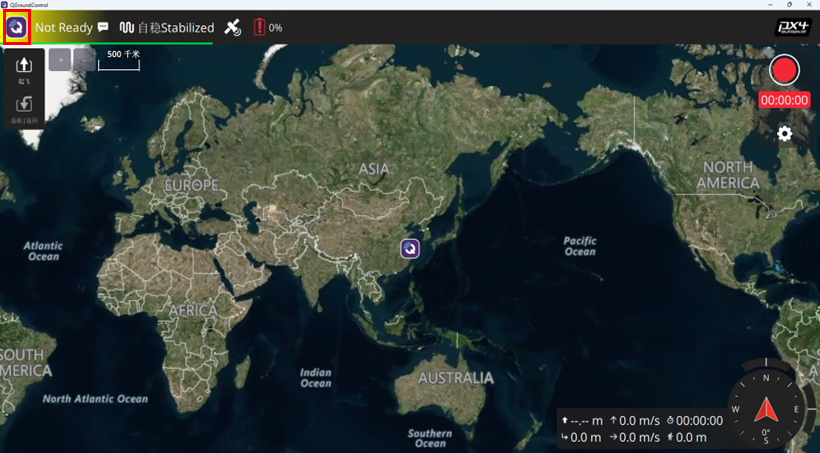
- Haga clic en“QGC” logo en la esquina superior izquierda para ingresar almenú de configuración.
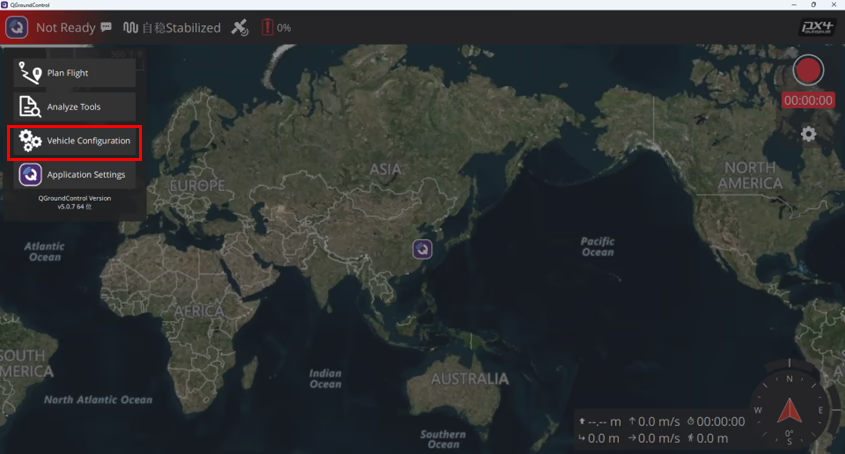
- Haga clic en la configuración del vehículo

- Ingrese al menú de configuración del vehículo

- Seleccione el“Sensores” menú de configuración, y calibrar elgiroscopio, acelerómetro, ynivelación del horizonte respectivamente. Para instrucciones detalladas, por favor consulte“Vídeo de referencia 1”.

- Calibración del control remoto
Haga clic para ingresar alControl remoto menú de configuración. Con el control remoto encendido, conectar el controlador de vuelo al receptor (Receptor conectado al puerto RX2.), y luego realice la calibración del control remoto. Para instrucciones detalladas, por favor consulte“Vídeo de referencia 2”. - Configurar modos de vuelo, Interruptor de brazo, y interruptor de parada de emergencia
- Establecer el canal de cambio de modo de avión (por defecto, Estabilizado El modo está seleccionado.; Acrobacia/Manual El modo también está disponible.)
Nota:- EnEstabilizado modo, los motores comienzan a girar después de armarse, y el avión despega cuando se aplica el acelerador.
- Enacróbata modo, los motores no giran despues de armar; el avión despega inmediatamente cuando se aplica el acelerador.
- Establecer el brazo (descubrir) cambiar de canal
- Establecer la muerte de emergencia (parada del motor) cambiar de canal
- Establecer el canal de cambio de modo de avión (por defecto, Estabilizado El modo está seleccionado.; Acrobacia/Manual El modo también está disponible.)
- Configuración de la batería(Nota: Una configuración incorrecta puede impedir que la aeronave despegue)
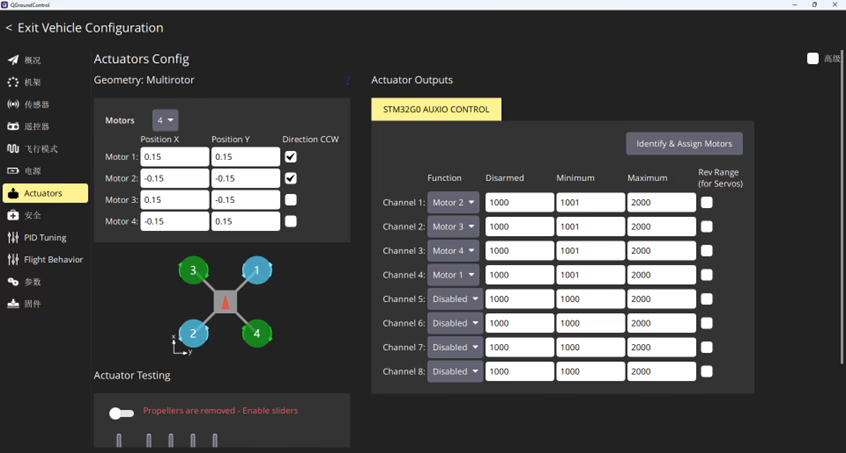
- Configuración del motor
Conecte la batería y calibre elsecuencia de los cuatro motores.
Nota: Retire las hélices durante este proceso para evitar lesiones..
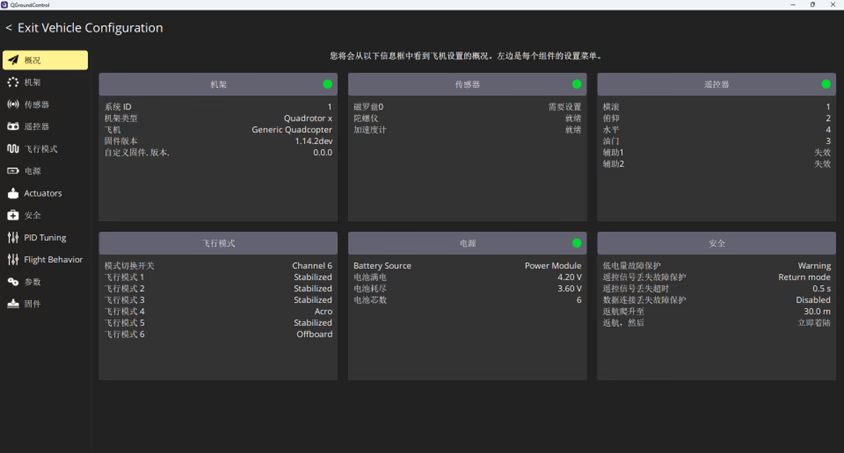
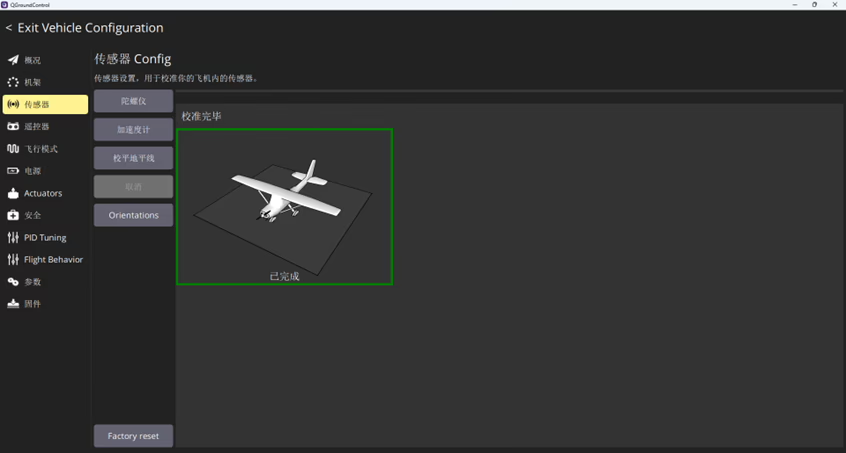
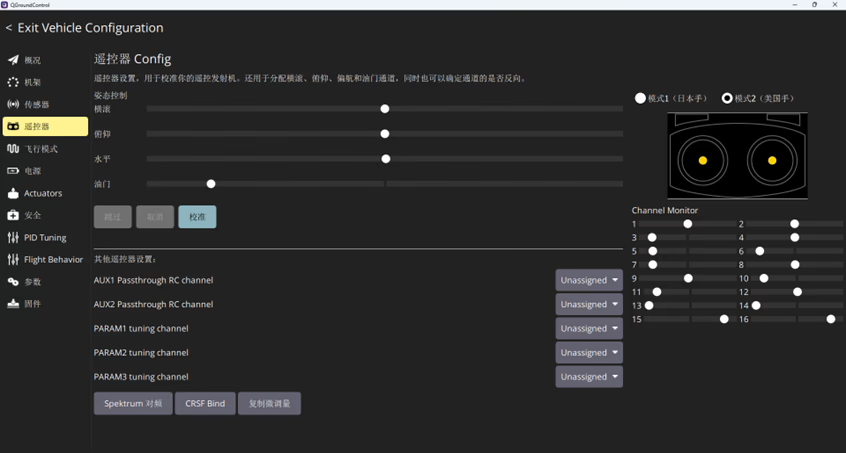

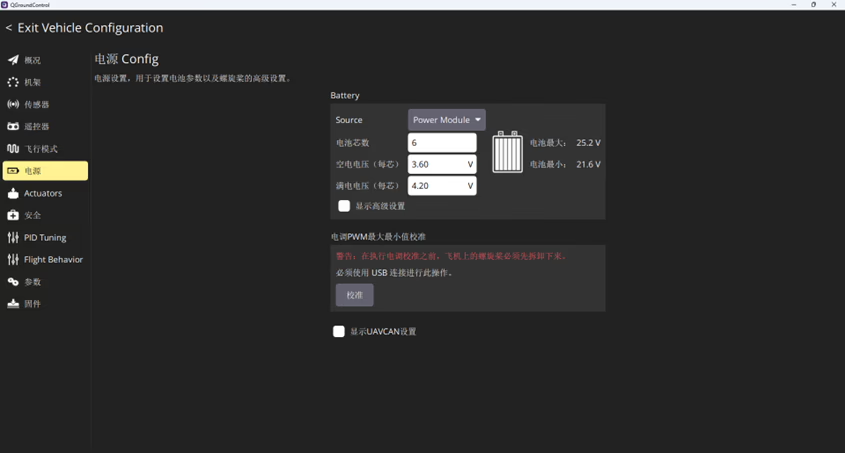
Configurar el interruptor AI en el control remoto
- Asignardos canales de interruptor de palanca (10 y 11) en el control remoto como interruptores de control AI.
losControlador de vuelo AI-FC-1 admite dos modos de bloqueo:- Canal 10: Bloqueo o desbloqueo inteligente con el cuadro delimitador de IA, admite el ajuste fino de la posición del cuadro delimitador después del bloqueo.
- Canal 11: Bloqueo o desbloqueo forzado con la mira en el cuadro delimitador, admite el ajuste fino de la posición del cuadro delimitador después del bloqueo.
- Durante el vuelo del dron FPV, simplemente alinee el cuadro delimitador en la transmisión de video con el objetivo, luego alternar cualquiera de los canales 10 o 11 según tu preferencia.
- Esto fijará el objetivo y se acercará a él automáticamente..
- Incluso si se pierde la señal, el controlador de vuelo AI continuará las acciones posteriores.
- Después del bloqueo de IA, El cuadro delimitador se puede ajustar con precisión utilizando elpalos de balanceo/inclinación. Para instrucciones detalladas, ver“Vídeo de referencia 3”.
- Después de desbloquear, el dron volverá al modo de vuelo antes de bloquearse.
Consejos:
- Cambiar los modos de vuelo durante el seguimiento del bloqueo de IA también saldrá del bloqueo.
- Usando elInterruptor de emergencia mientras está bloqueado forzará a los motores a detenerse.
Solución para QGC que no se conecta al controlador de vuelo
- Instale la última versión deQGroundControl (QGC). Descárgalo desdehttps://qgroundcontrol.com.
- Elimine las carpetas de caché QGC ubicadas en:
C:\Users\%USERPROFILE%\AppData\Local\QG***C:\Users\%USERPROFILE%\AppData\Local\cache\QG***
- Reinicie el software QGC.
Cámara IP con IA
Tablero AI de seguimiento de objetivos de cámara de luz visible de imagen térmica para Betaflight
Cámara IP con IA
Sistema de guía por visión VGS Sistema de guía de terminal AI
Controlador de vuelo AI BetaFlight 2 en 1 Guía de inicio rápido del usuario
El documento que se muestra a continuación es una versión comprimida para una visualización en línea más rápida.. Si necesitas el manual completo con imágenes en alta resolución, diagramas de cableado, instrucciones de instalación, ajustes de configuración, y detalles de configuración del seguimiento de objetivos de IA, por favor descargue la guía completa en PDF.
✅ Guía de instalación del controlador de vuelo
✅ Instrucciones de configuración de BetaFlight
✅ Configuración de seguimiento de objetivos de IA
✅ Diagrama de cableado del dron FPV
✅ Guía de actualización de firmware
👉 Descargue el manual de usuario del controlador de vuelo 2 en 1 AI BetaFlight completo (PDF)
Haz una pregunta
Gracias por tu respuesta. ✨