






Uwaga: Najpierw po podłączeniu anteny, włącz zasilanie i rozpocznij konfigurację oprogramowania oraz debugowanie. Po podłączeniu anteny, parametry można monitorować w czasie rzeczywistym.
Stacja naziemna (Zasilanie DC10~30V)
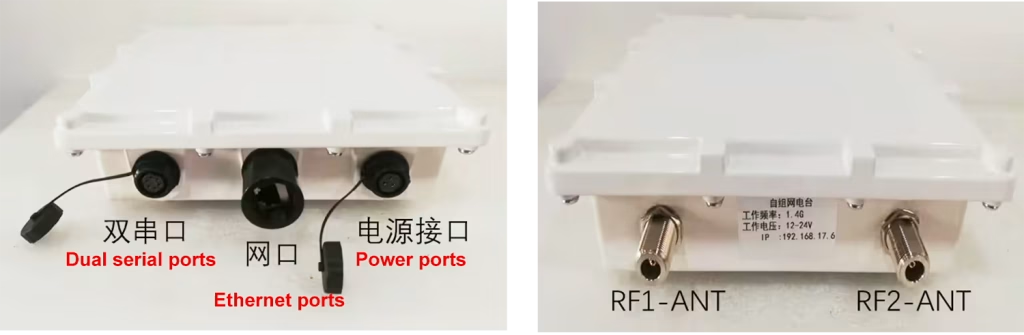
Opis interfejsu pokładowego
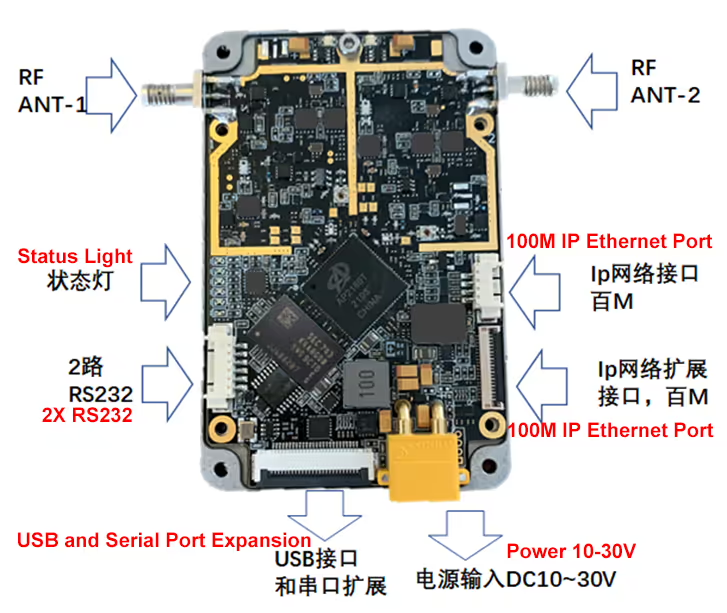
Spis treści
1. Ustawienia komputera
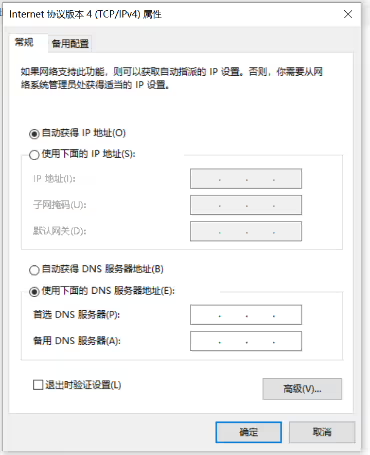
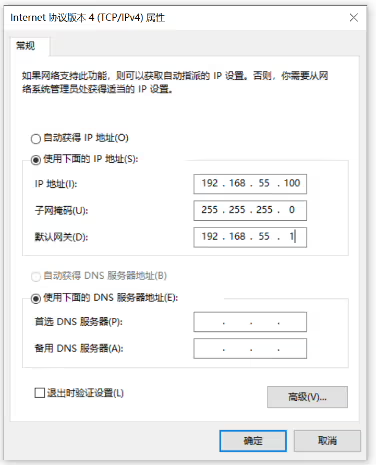
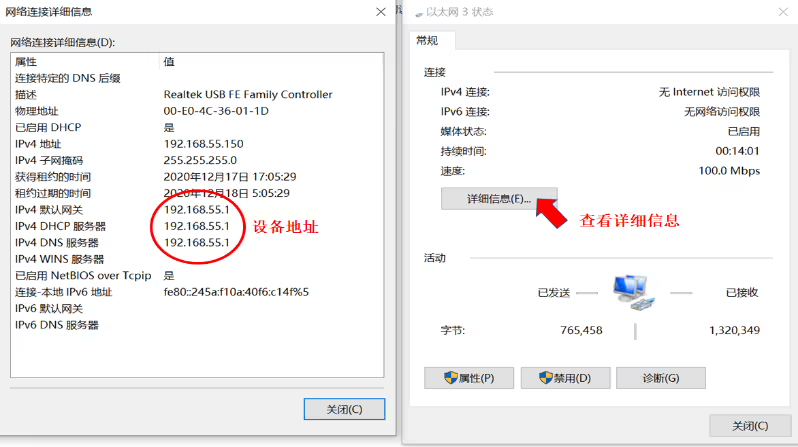
Podłącz urządzenie do komputera, sprawdź adres IP urządzenia w połączeniu sieciowym komputera i w tym samym segmencie sieci, co adres urządzenia (poniżej zdjęcia). Jeśli nie znasz komputera urządzenia, możesz ustawić komputer tak, aby automatycznie uzyskiwał adres IP, następnie sprawdź stan połączenia sieciowego komputera dla adresu IP urządzenia, a następnie ustaw W tym samym segmencie sieci, najlepiej wyłączyć Zaporę systemu Windows na komputerach.
2. Uruchom oprogramowanie do konfiguracji parametrów
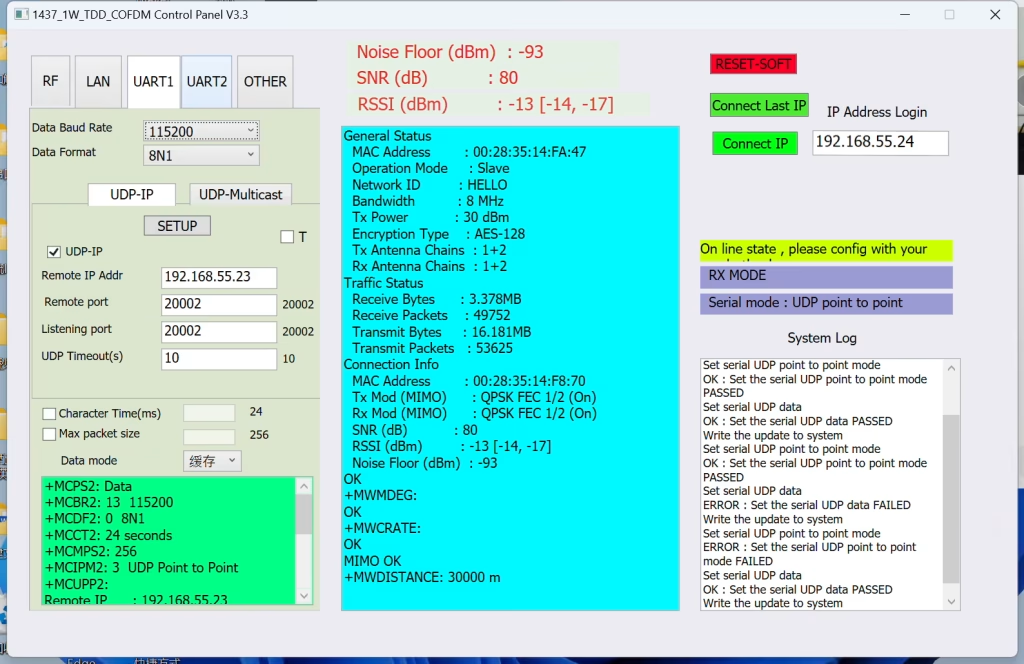
Po otwarciu 1400_TDD_COFDM_ConfigV3.3 oprogramowanie, pojawi się główny interfejs:
2.1 Włącz urządzenie i podłącz je do komputera
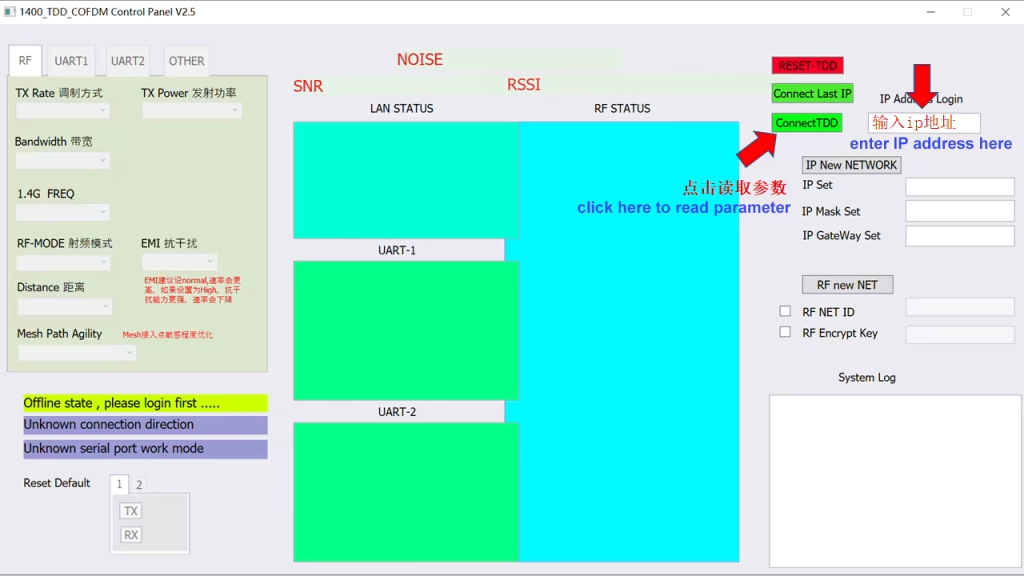
Wpisz adres IP urządzenia w oknie Logowanie po adresie IP po prawej stronie.
Tutaj możesz wprowadzić adres IP urządzenia lokalnego lub adres IP urządzenia zdalnego. Po pomyślnym podłączeniu wielu urządzeń, Można użyć adresu IP dowolnego terminala.
Kliknij ConnectTDD, aby się połączyć. Możesz też bezpośrednio kliknąć Połącz ostatni adres IP, aby szybko się zalogować.
Odczytaj parametry kanału po zalogowaniu
2.2 Logowanie i ustawienia sieciowe
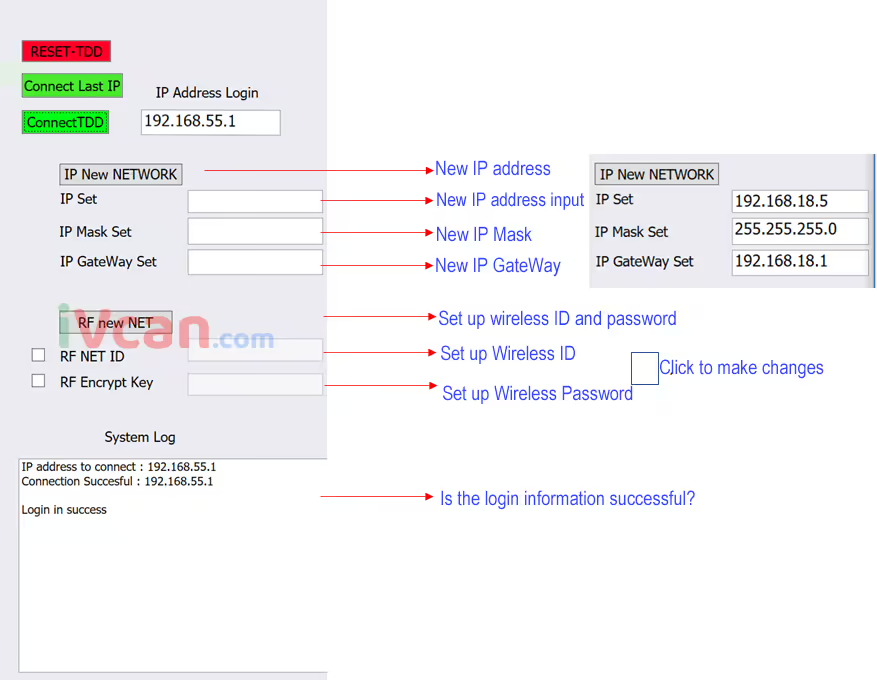
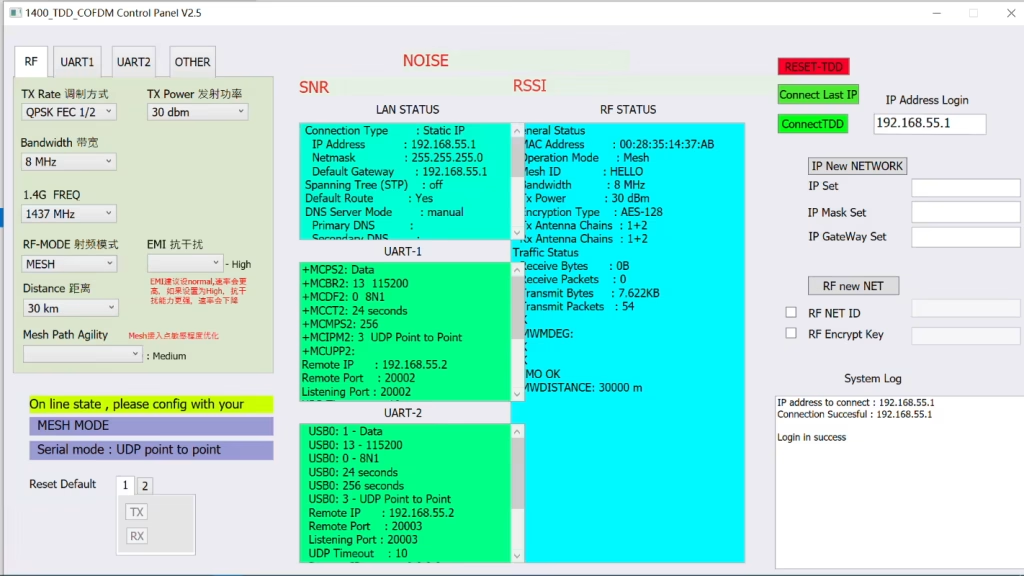
Uwaga: Uruchomienie urządzenia po włączeniu zasilania zajmuje około 3–5 sekund. Po kliknięciu połączTDD,
| Informacje o powodzeniu logowania | Informacje o niepowodzeniu logowania |
| Adres IP do połączenia : 192.168.55.1 | Ostrzeżenie , teraz nie ma potrzeby ponownego łączenia , system działa …. |
| Połączenie pomyślne: 192.168.55.1 | Adres IP do połączenia : 192.168.55.1,Urządzenie nie jest podłączone |
| Zaloguj się pomyślnie |
Czerwona czcionka REST-TDD, uruchom ponownie program
2.3 Informacje dotyczące monitorowania
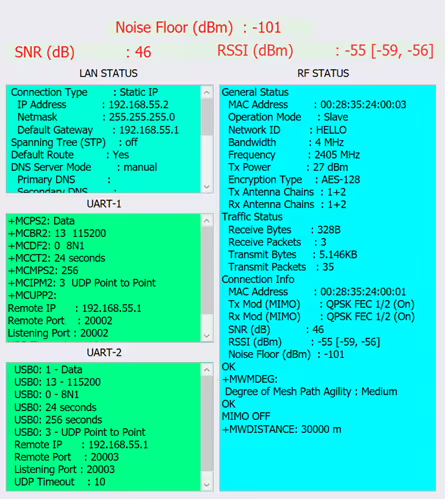
- Przed ustawieniem parametrów, musisz przyjrzeć się częstotliwości środowiska elektromagnetycznego. Im niższy poziom szumów, lepiej. Natężenie pola dostępu terminala i stosunek sygnału do szumu.
- Po pomyślnym ustawieniu parametrów, zostaną one wyświetlone w odpowiedniej kolumnie. Można sprawdzić, czy tryb ustawień jest prawidłowy.
- Wyświetla stosunek sygnału do szumu połączenia, siła sygnału (antena 1, antena 2) i hałas w tle.
- Jeśli hałas w tle jest zbyt głośny, oznacza to, że zakłócenia są poważne i należy zmienić pasmo częstotliwości.
- Można zabrać ze sobą analizator widma, aby sprawdzić zakłócenia na miejscu.
- Należy pamiętać, że dane tutaj są jeden do jednego, danych w trybie master-slave. Aby uzyskać szczegółowe dane na temat każdego terminala w trybie jeden do wielu lub MESH, proszę zapoznać się z danymi dotyczącymi STATUSU RF.
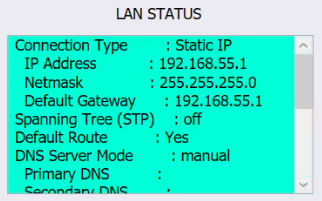
Wyświetl dane związane z siecią bezprzewodową:
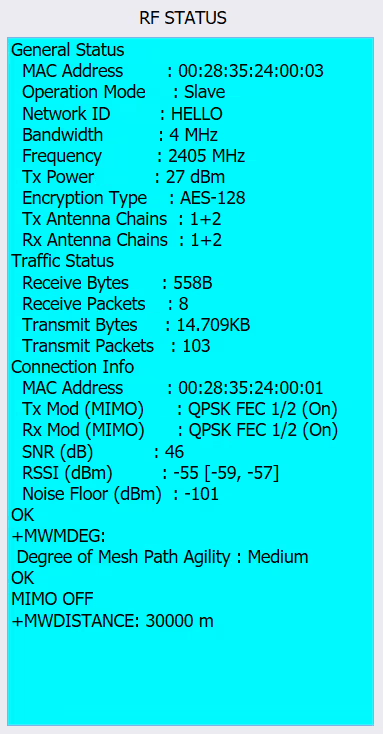
Tryb, Numer identyfikacyjny, pasmo, częstotliwość, moc i inne dane. Dane dotyczące podłączonego urządzenia, numer urządzenia, SNR, RSSI, Poziom szumów i inne dane.

- Wyświetla stosunek sygnału do szumu połączenia, siła sygnału (antena 1, antena 2) i hałas w tle.
- Jeśli hałas w tle jest zbyt głośny, oznacza to, że zakłócenia są poważne i należy zmienić pasmo częstotliwości.
- Można zabrać ze sobą analizator widma, aby sprawdzić zakłócenia na miejscu.
- Należy pamiętać, że dane tutaj są jeden do jednego, danych w trybie master-slave. Aby uzyskać szczegółowe dane na temat każdego terminala w trybie jeden do wielu lub MESH, proszę zapoznać się z danymi dotyczącymi STATUSU RF.
3. Ustawienia parametrów

Po zalogowaniu, możesz wyświetlać i ustawiać dane związane z urządzeniem.
- Ustaw metodę modulacji, moc, pasmo, częstotliwość, dystans, i tryb.
- Szerokość pasma modulacji: 2, 4, 8MHz
- Ustawienie częstotliwości: 1430-1444
- metoda modulacji: BPSK FEC 1/2, QPSK FEC 1/2, QPSK FEC 3/4, 16-QAM 1/2, 16QAM 3/4, 64QAM 2/3, 64QAM 3/4, 64QAM 5/6, AUTOMATYCZNY (zwykle ustawiony na BPSK FEC 1/2, QPSK FEC podczas ruchu 1/2)
- Ustawienie wyższej metody modulacji spowoduje przesłanie większej ilości danych, ale czułość będzie niższa. Jeśli host wysyła dużą ilość danych, a urządzenie podrzędne ma małą ilość danych, host może ustawić 16-QAM, niewolnik BPSK, i ustawienia asymetryczne. Jeśli ilość danych nie jest znana, Jak duży można ustawić na AUTO. Może być bardziej stabilny, jeśli określisz metodę modulacji.
- Odległość bezprzewodowa: Odległość między terminalami. Ta wartość jest bardzo ważna, zwłaszcza w przypadku transmisji na duże odległości. Należy wpisać odpowiednią wartość. Jeśli SNR i inne dane są normalne, ale szybkość jest niska, możesz zwiększyć tę wartość.
- TRYB RF: Mistrz (gospodarz) Niewolnik (niewolnik) DO TEGO (przekaźnik) SIATKA (brak sieci centralnej)
- Tryb master-slave: Jeden mistrz odpowiada jednemu niewolnikowi (tryb jeden na jednego) lub jeden master może odpowiadać wielu slavem (tryb jeden do wielu).
- Tryb AD-HOC: Jeden host odpowiada wielu urządzeniom podrzędnym AD-HOC. Urządzenia podrzędne AD-HOC mogą także komunikować się między sobą. Liczba stanów gotowości jest większa niż w trybie MESH, a opóźnienie i ilość przesyłanych danych są mniejsze niż w trybie MESH.
- Jeden host odpowiada wielu urządzeniom podrzędnym AD-HOC, a następnie odpowiada wielu urządzeniom podrzędnym, tworząc sieć mieszaną.
- Tryb SIATKI: Sieć bez centrum, sieć wielu terminali MESH (tryb wiele do wielu)
- Zwinność ścieżki MESH: Optymalizacja stabilności ścieżki sieciowej, można ustawić na Wysoki; Średni; Niski,
- Gdy węzeł sieciowy odkryje nową ścieżkę sieciową, tabela ścieżek zostanie utworzona w każdym węźle i automatycznie zoptymalizowana.
- jednak, dodawanie lub zmniejszanie węzłów spowoduje pewne problemy, Jak na przykład: należy ponownie nawiązać połączenie i zaktualizować tabelę ścieżek, i łącze może zostać tymczasowo przerwane.
- Z jednej strony, całe łącze musi zachować stabilność oryginalnego łącza, i z drugiej strony, tabela ścieżek musi zostać odświeżona, aby dostosować się do zmieniającej się sieci. W związku z tym, parametr ten stosowany jest w przypadku dodania nowej sieci lub gdy sygnał pojedynczej sieci jest słaby. Czułość tabeli ścieżek aktualizacji ścieżki. Generalnie ustawiony jest średni, i faktycznie jest ustalany zgodnie z doświadczeniem inżynierskim. Parametry wewnętrzne można zobaczyć w STANIE RF po prawej stronie.
- Dane wąskopasmowe (dane portu szeregowego) ustawienia
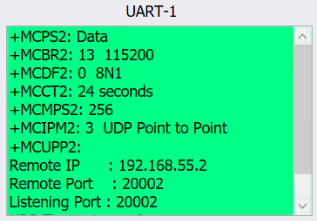
Strona ustawień UART, Ustaw tutaj dane związane z portem szeregowym UART:
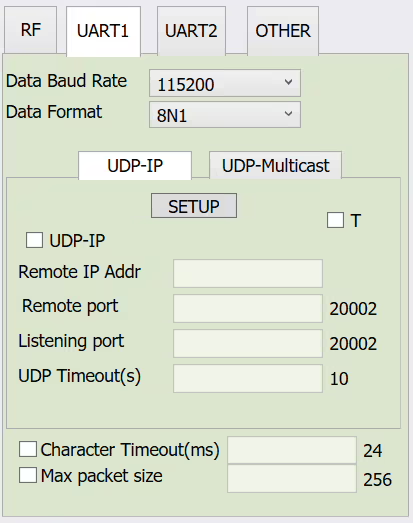
Szybkość transmisji danych: Ustaw szybkość transmisji portu szeregowego, z 300 do 921600
Oto dane do ustawienia COM1
Format danych: 8N1 8E1 8O1, parametry weryfikacji
Tryb transmisji szeregowej UDP-IP: (Ten tryb jest jeden na jeden, tryb emisji pojedynczej, nadaje się do transmisji punkt-punkt)
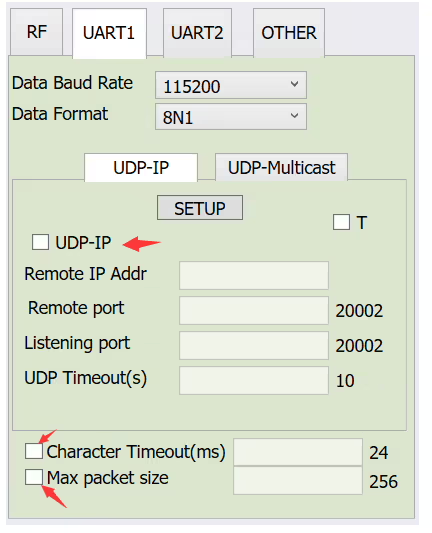
- Zaznacz pole i wybierz parametry odpowiednich ustawień
- Zdalny adres IP: Adres IP drugiej strony (na przykład, 192.168.55.2)
- Port zdalny: Numer portu (wypełnij poniższe 20002, lub możesz go dostosować)
- Port nasłuchowy: Numer portu (wypełnij poniższe 20002, lub możesz go dostosować)
- Limit czasu UDP: przekroczenie limitu czasu (uzupełnij wartość domyślną 10 poniżej)
- Limit czasu postaci: Limit czasu danych (uzupełnij wartość domyślną 24 później)
- Maksymalny rozmiar pakietu: Rozmiar pakietu danych (wpisz następującą wartość domyślną 256)
- Po wypełnieniu, kliknij USTAWIENIA.
- Odpowiednie parametry wewnętrzne można przeglądać w prawym oknie UART-1
Tryb transmisji szeregowej UDP-Multicast: (tryb multiemisji jeden do wielu)
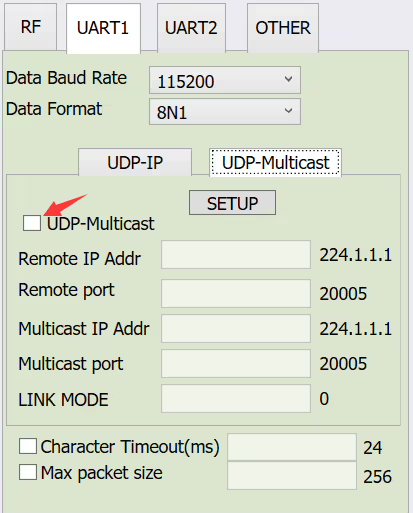
- Zaznacz pole i wybierz parametry odpowiednich ustawień
- Zdalny adres IP: Adres IP do odbioru (słuchający) multiemisji
- Port zdalny: port do odbioru (słuchający) multiemisji
- Adres IP multiemisji: Adres IP do wysłania (słuchający) multiemisji
- Port multiemisji: Port do wysyłania (słuchający) multiemisji
- TRYB ŁĄCZENIA: Wybór trybu, 0 jest wartością domyślną, 1 to tryb mostkowy. Po prostu użyj wartości domyślnej
- Uwaga: Ustawienia UART2 są takie same jak UART1, niektóre płyty główne nie mają UART2
- Dane portu szeregowego tego produktu są ładowane do portu sieciowego w celu transmisji, i obsługuje port szeregowy do portu sieciowego i port sieciowy do portu szeregowego.
Zadać pytanie
Twoja wiadomość została wysłana