





liên kết video không dây Hướng dẫn sử dụng
Mục lục
1. Chi tiết mặt hàng đóng gói 1
3.1.4. Kết nối bộ điều khiển chuyến bay (điều khiển từ xa và truyền dữ liệu) 10
3.2. Lắp đặt mô-đun đầu cuối mặt đất 10
3.2.4. Kết nối điều khiển từ xa 12
4.5. Cấu hình chế độ đường xuống 22
4.6. Cài đặt truyền dữ liệu 24
4.7. Cài đặt giao thức điều khiển từ xa 24
4.9. nâng cấp chương trình cơ sở 28
5.1. Ứng dụng hệ thống chi tiết 31
5.2. chức năng điều khiển từ xa 31
5.2.1. Cấu hình điều khiển từ xa FRSKY 32
5.2.2. Cấu hình điều khiển từ xa Futaba 32
6. Các biện pháp phòng ngừa 33
6.2. Kênh điều khiển từ xa và điều khiển từ xa 35
6.4. nâng cấp chương trình cơ sở 38
6.5. Hoạt động liên kết thiết bị 38
6.6. Tường lửa Windows máy tính 39
6.7. Cài đặt địa chỉ IP máy tính 40
6.8. Định nghĩa truyền dữ liệu và giao diện điều khiển từ xa 42
Chi tiết mặt hàng đóng gói
Đầu không khí & Cuối mặt đất
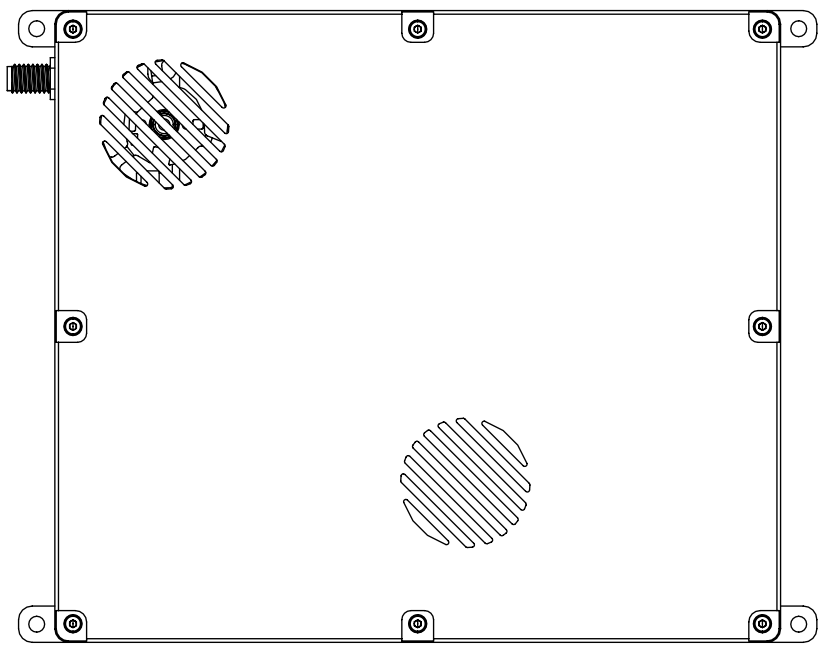
Anten & Bộ nạp cho đơn vị không khí× 2

(Anten thiết bị đầu cuối không khí)

(Thiết bị đầu cuối hàng không)
Anten mặt đất & trung chuyển ×2
(anten đầu cuối mặt đất)

(Bộ tiếp đất đầu cuối được sử dụng khi kết nối ăng-ten đầu N có mức tăng cao)
Cáp đầu cuối không khí
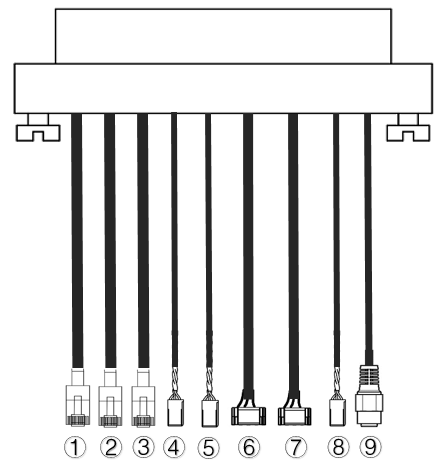
| KHÔNG. | Giao diện |
| 1,2,3 | Cổng Ethernet RJ45, đã kết nối với camera mạng, đầu vào video đến thiết bị đầu cuối hàng không. |
| 4,5 | Giao diện S.BUS, như thể hiện trong hình trên, lõi đầu tiên của đầu DuPont từ trái sang là tín hiệu S.BUS, và lõi thứ ba là mặt đất. |
| 6,7 | Cổng nối tiếp truyền số được đặt như hình trên. Từ bên trái, lõi thứ hai của đầu nối GH1.25 dùng để nhận, thứ ba là để gửi, và thứ sáu là để nối đất. Có hai tín hiệu TTL theo mặc định, RS232 và RS422 là tùy chọn. |
| 8 | Giao diện PPM, như thể hiện trong hình trên, lõi đầu tiên của đầu DuPont từ trái sang là tín hiệu PPM, và lõi thứ ba là mặt đất. |
| 9 | Nguồn điện, Nguồn điện DC18 ~ 26V |
Cáp nối đất

| KHÔNG. | Giao diện |
| 1,2,3 | Cổng Ethernet RJ45, kết nối với trạm mặt đất, đầu ra video tới trạm mặt đất. |
| 4,5 | Giao diện S.BUS, như thể hiện trong hình trên, từ bên trái, lõi đầu tiên của đầu DuPont là tín hiệu S.BUS, lõi thứ 2 là nguồn điện 5V, và lõi thứ ba được nối đất. |
| 6,7 | Cổng nối tiếp sang giao diện USB, TTL mặc định sang USB. Kết nối với trạm mặt đất. |
| 8 | Giao diện PPM |
| 9 | Nguồn điện, Nguồn điện DC18 ~ 26V |
- Mô tả sản phẩm
- Thông số kỹ thuật
| tham số | chỉ số |
| tần số làm việc | 1370~1450 MHz |
| băng thông | 10MHz |
| Năng lượng phát thải tối đa | 40dBm |
| điều chế | OFDM |
| Chòm sao | BPSK、QPSK、16QAM |
| FEC | LDPC(1/2、2/3、3/4、5/6) |
| chế độ song công | TDD |
| Thông lượng đường xuống | 2Mbps-8Mbps |
| Thông lượng đường lên | 400kbps |
| mã hóa | AES256 |
| giao diện | cổng Ethernet, cổng nối tiếp (UART), PPM/S.BUS |
| điện năng tiêu thụ | 38W (đầu không khí)/16W (đầu đất) |
| kích cỡ | 176*139.3*27.8mm (nhà ga hàng không & thiết bị đầu cuối mặt đất) |
| cân nặng | 668g |
| Điện áp/dòng điện định mức | DC24V/1.2A (hoặc pin lithium 6S) |
| Nhiệt độ hoạt động | -30°C ~55°C |
| ăng-ten | đa hướng, ngành |
- Sân bay
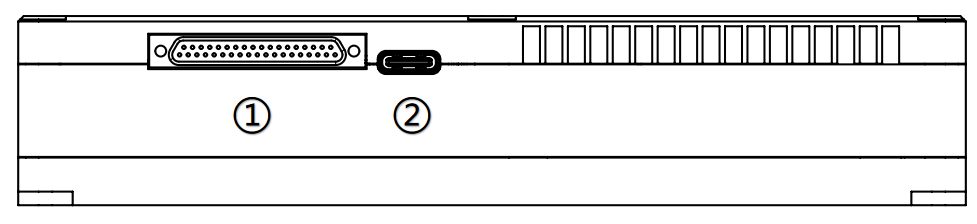
- Giao diện J30J
Kết nối cáp đầu cuối không khí được cung cấp với giao diện chân J30J-37 để nhận ra nguồn điện, truyền hình ảnh, chức năng truyền dữ liệu và điều khiển từ xa.
- Giao diện USB
Giao diện USB Type-C, kết nối giao diện này với trạm mặt đất thông qua cáp dữ liệu USB, và chạy ứng dụng khách quản lý thiết bị liên kết video không dây.

- Chỉ báo trạng thái LED
Đèn LED luôn sáng, chỉ ra rằng đường lên đã được kết nối, và rất sáng, chỉ ra rằng đường lên không được kết nối bình thường (chức năng này không hợp lệ đối với thiết bị đầu cuối hàng không). Các vị trí thể hiện trong hình, từ trái sang phải, là đèn báo nguồn (1), chỉ báo kết nối Ethernet (2~4), và các chỉ báo trạng thái đường lên và đường xuống (5~6).
- nút liên kết
Nhấn và giữ nút để đưa thiết bị vào trạng thái liên kết. Máy đã được đóng thùng trước khi xuất xưởng, và khách hàng không cần phải ràng buộc lại.
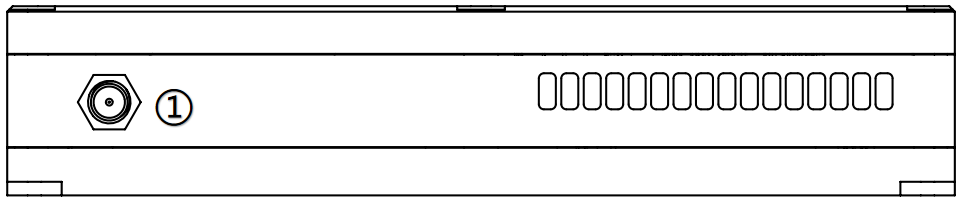
- Giao diện RF
Cài đặt ăng-ten vào giao diện RF.
- Giao diện mặt đất
- Giao diện J30J
Kết nối cáp nối đất được cung cấp với giao diện chân J30J-37 để nhận nguồn điện, truyền hình ảnh, chức năng truyền dữ liệu và điều khiển từ xa.
- Giao diện USB
Giao diện USB Type-C, kết nối giao diện này với trạm mặt đất thông qua cáp dữ liệu USB, và chạy ứng dụng khách quản lý thiết bị liên kết video không dây.
- Chỉ báo trạng thái LED
Đèn LED luôn sáng, chỉ ra rằng đường lên đã được kết nối, và rất sáng, chỉ ra rằng đường lên không được kết nối bình thường (chức năng này không hợp lệ đối với thiết bị đầu cuối hàng không). Các vị trí thể hiện trong hình, từ trái sang phải, là đèn báo nguồn (1), chỉ báo kết nối Ethernet (2~4), và các chỉ báo trạng thái đường lên và đường xuống (5~6).
- nút liên kết
Nhấn và giữ nút để đưa thiết bị vào trạng thái liên kết. Máy đã được đóng thùng trước khi xuất xưởng, và khách hàng không cần phải ràng buộc lại.
- Giao diện RF
Cài đặt ăng-ten vào giao diện RF.
- Ghi chú cài đặt
- Lắp đặt hệ thống khí
- lắp đặt ăng-ten
- Lắp đặt hệ thống khí
- Mô-đun đầu cuối không khí

Lắp ăng-ten của dàn nóng vào các cổng RF tương ứng.
Để ý:
- Để tránh làm hỏng mô-đun, vui lòng cài đặt ăng-ten trước khi bật nguồn.
- Khi đầu không khí được tích hợp trên máy bay không người lái, vui lòng tránh vị trí lắp đặt ăng-ten bị chặn bởi các bộ phận của máy bay không người lái.
- Hãy đảm bảo rằng đầu nối ăng-ten vuông góc với mô-đun khi lắp đặt ăng-ten.
- kết nối điện

Cắm cáp vào đầu nối J30J ở đầu khí, và kết nối đầu còn lại với pin hoặc các cổng đầu ra nguồn khác của máy bay không người lái. 24V DC được khuyến khích.
Để ý:
- Để tránh làm hỏng mô-đun, vui lòng cài đặt ăng-ten trước khi bật nguồn.
- Khuyến nghị cung cấp điện:DC24V/1.2A (hoặc pin lithium 6S)。
- kết nối máy ảnh

Kết nối giao diện đầu ra video cổng mạng của máy ảnh với cổng mạng cổng không khí của mô-đun.
- Kết nối bộ điều khiển chuyến bay (điều khiển từ xa và truyền dữ liệu)
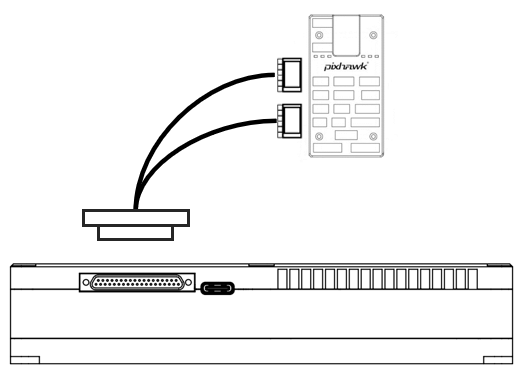
Kết nối truyền dữ liệu: Giao diện 6PIN được kết nối với cổng nối tiếp (UART) của mô-đun thiết bị đầu cuối không khí, và đầu còn lại được kết nối với giao diện truyền dữ liệu của bộ điều khiển chuyến bay. Tốc độ truyền kỹ thuật số có thể được cấu hình.
Kết nối điều khiển từ xa: Giao diện 6PIN được kết nối với giao diện điều khiển từ xa của mô-đun thiết bị đầu cuối không khí, và đầu còn lại được kết nối với giao diện điều khiển từ xa của bộ điều khiển chuyến bay. Hỗ trợ giao thức PPM và S.bus.
Để ý:
- Các phiên bản khác nhau của bộ điều khiển chuyến bay có thể có các loại giao diện khác nhau, và các loại cáp tương ứng cần được sử dụng.
- Lắp đặt mô-đun đầu cuối mặt đất
- lắp đặt ăng-ten
Kết nối chính xác ăng-ten đầu nối đất với giao diện RF thông qua cáp kết nối RF để đảm bảo giao diện được cài đặt chặt chẽ.
Để ý:
- Để tránh làm hỏng mô-đun, vui lòng cài đặt ăng-ten chính xác trước khi bật nguồn.
- Đảm bảo ăng-ten vuông góc với mô-đun, và siết chặt các đầu nối ở hai đầu của cáp kết nối, nhưng không quá chặt để tránh làm hỏng ăng-ten.
- Khi mô-đun đang hoạt động, ăng-ten cần vuông góc với mô-đun.
- lắp đặt nguồn điện
Kết nối với giao diện nguồn ở đầu mặt đất, và kết nối pin hoặc các thiết bị đầu vào nguồn khác với đầu kia. Nên sử dụng 24V DC, 6Pin lithium.
Để ý:
- Để tránh làm hỏng mô-đun, vui lòng cài đặt ăng-ten trước khi bật nguồn.
- Nên sử dụng 24V DC, 6Pin lithium S để cung cấp điện.
- Kết nối kỹ thuật số

Kết nối cổng nối tiếp của đầu nối đất, và kết nối đầu còn lại với trạm mặt đất bằng USB, có thể thực hiện chức năng truyền dữ liệu giữa mô-đun mặt đất và trạm mặt đất.
Để ý:
- Vui lòng xác nhận rằng tốc độ truyền của trạm mặt đất và tốc độ truyền hình ảnh được định cấu hình chính xác.
- Vui lòng xác nhận rằng trình tự dây của cáp truyền dữ liệu khớp với định nghĩa giao diện của mô-đun liên kết video không dây.
- Kết nối điều khiển từ xa
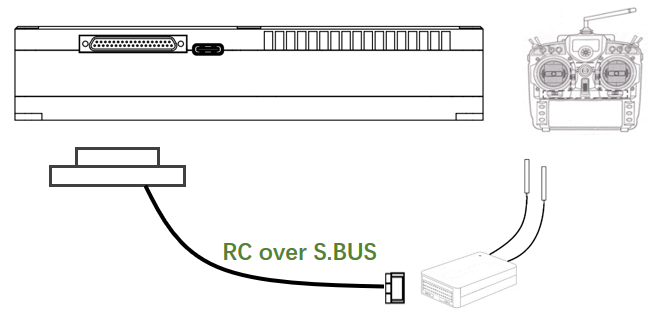
Sử dụng giao thức PPM: giao diện 6PIN được kết nối với giao diện điều khiển từ xa của thiết bị đầu cuối mặt đất, và đầu còn lại được kết nối với giao diện huấn luyện của điều khiển từ xa, và điều khiển từ xa nhập tín hiệu điều khiển từ xa đến mô-đun đầu cuối mặt đất.
Sử dụng giao thức S.BUS: giao diện 6PIN được kết nối với giao diện điều khiển từ xa ở mặt đất, và đầu còn lại kết nối với đầu thu S.BUS, và bộ thu S.BUS giao tiếp không dây với điều khiển từ xa.
Để ý:
- Vui lòng đảm bảo rằng bộ điều khiển từ xa được đặt ở chế độ huấn luyện viên và chế độ làm việc PPM hoặc S.BUS tương ứng.
- Trình tự dòng khớp với định nghĩa giao diện của mô-đun liên kết video không dây.
- Nếu sử dụng bộ thu S.BUS, tần số làm việc của máy thu và mô-đun liên kết video không dây phải có mức độ cách ly nhất định. Ví dụ, Không thể sử dụng điều khiển từ xa 2.4G với thiết bị liên kết video không dây 2.4G cùng lúc.
- Tạo đầu ra video
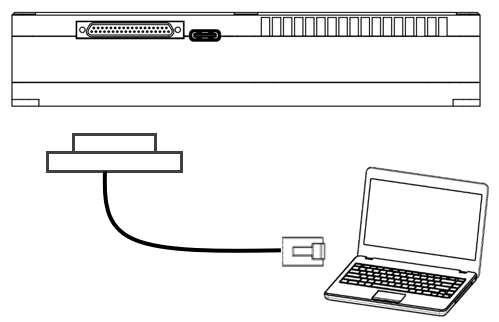
Thiết bị đầu cuối mặt đất xuất video tới trạm mặt đất hoặc máy tính xách tay thông qua cổng mạng.
Để ý:
- Vui lòng đảm bảo rằng địa chỉ IP của trạm mặt đất hoặc máy tính xách tay được cấu hình chính xác, và cáp mạng được kết nối chính xác.
- Sơ đồ hệ thống
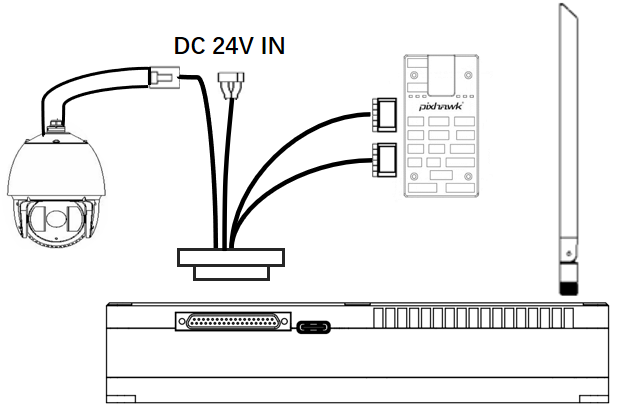
- Kết nối ăng-ten với giao diện RF của mô-đun đầu cuối không khí.
- Kết nối giao diện đầu ra video của cổng mạng của camera với cổng mạng của hệ thống vô tuyến.
- Kết nối giao diện điều khiển từ xa của mô-đun thiết bị đầu cuối hàng không với giao diện điều khiển từ xa của bộ điều khiển chuyến bay.
- Kết nối giao diện truyền dữ liệu của bộ điều khiển chuyến bay với cổng nối tiếp truyền dữ liệu của mô-đun thiết bị đầu cuối hàng không.
- Bật công tắc nguồn camera và cài đặt các thông số như định dạng video.
- Kết nối nguồn điện 24V DC với giao diện nguồn của mô-đun bộ phận không khí, và bật công tắc nguồn.
- Nếu bạn cần phiên bản phần sụn mới nhất, kết nối mô-đun thiết bị đầu cuối không khí và PC hoặc notebook thông qua cáp USB, và sử dụng phần mềm quản lý liên kết video không dây để nâng cấp chương trình cơ sở。
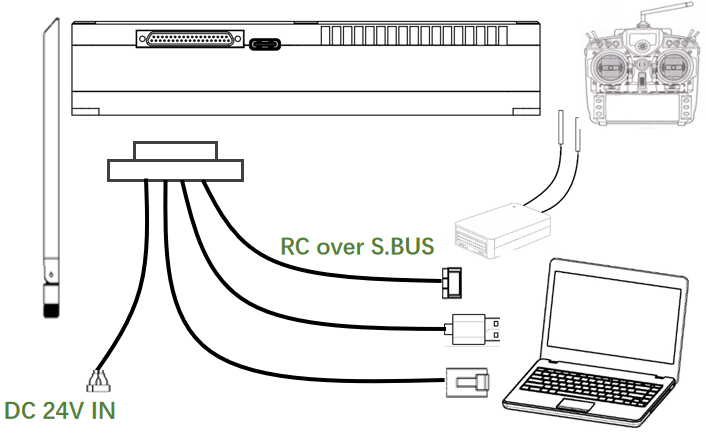
- Kết nối ăng-ten với giao diện RF của mô-đun đầu nối đất.
- Điều chỉnh điều khiển từ xa sang chế độ huấn luyện viên, nếu sử dụng chế độ PPM, kết nối giao diện điều khiển từ xa của thiết bị đầu cuối mặt đất với cổng huấn luyện của điều khiển từ xa; nếu sử dụng giao thức S.BUS, bạn cần sử dụng bộ thu S.BUS để thiết lập kết nối có dây với thiết bị đầu cuối mặt đất, để thiết lập kết nối.
- PC hoặc máy tính xách tay được kết nối với giao diện truyền dữ liệu ở mặt đất thông qua cáp TTL-USB để thiết lập giao tiếp truyền dữ liệu.
- Nếu bạn muốn xem video trên PC hoặc laptop, bạn cần kết nối với giao diện đầu ra video của cổng mạng ở mặt đất thông qua cáp mạng.
- Kết nối nguồn điện 24V DC với giao diện cấp nguồn của cực nối đất, và bật công tắc nguồn.
- Nếu bạn cần phiên bản phần sụn mới nhất, kết nối mô-đun đầu cuối nối đất và PC hoặc notebook thông qua cáp USB, và sử dụng phần mềm quản lý liên kết video không dây để nâng cấp chương trình cơ sở.
- phần mềm quản lý
- Thiết bị quản lý giao diện người dùng web
Ngoài việc sử dụng máy khách, bạn cũng có thể quản lý thiết bị thông qua trang web, kết nối trực tiếp các thiết bị đầu cuối mặt đất và đầu cuối không khí với máy tính thông qua cáp mạng, và cấu hình IP máy tính như 192.168. Truy cập vào các thiết bị đầu cuối mặt đất và hàng không.
Trên trang trạng thái Status-Baseband, bạn có thể xem thông tin chi tiết như cường độ tín hiệu, tỷ lệ tín hiệu trên tạp âm, truyền tải điện, lưu lượng đường xuống, và truyền và nhận dữ liệu.

Trên trang thông tin Trạng thái-Thiết bị, bạn có thể xem số sê-ri thiết bị và thông tin phiên bản phần mềm thiết bị.

Trên trang cài đặt Config-Net, bạn có thể định cấu hình địa chỉ IP của chính thiết bị, địa chỉ IP và cổng đích truyền dữ liệu. Ví dụ: IP máy chủ Mavlink được đặt thành 192.168.199.33, Cổng UDP Mavlink (Cổng Mavlink UDP tương ứng với cổng nối tiếp vật lý đầu tiên, Phần mở rộng cổng Mavlink UDP tương ứng với cổng nối tiếp vật lý thứ hai) được đặt thành 14550, thì địa chỉ IP của trạm mặt đất cần được đặt thành 192.168 .199.33, Cổng nghe UDP được đặt thành 14550.
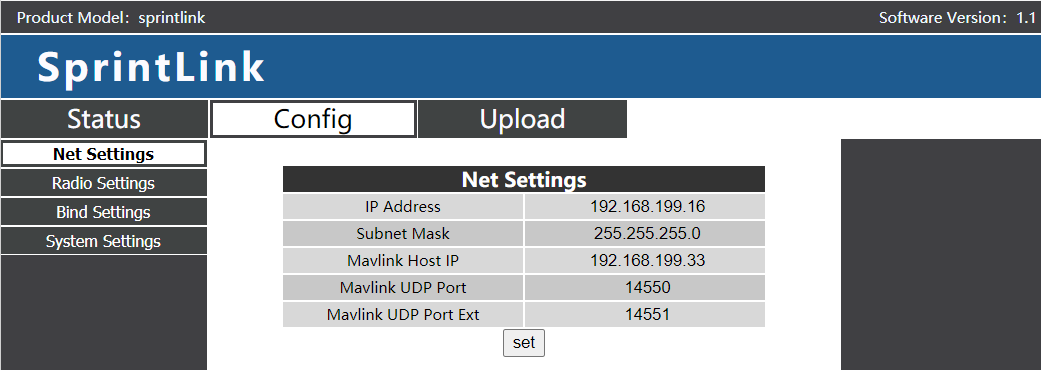
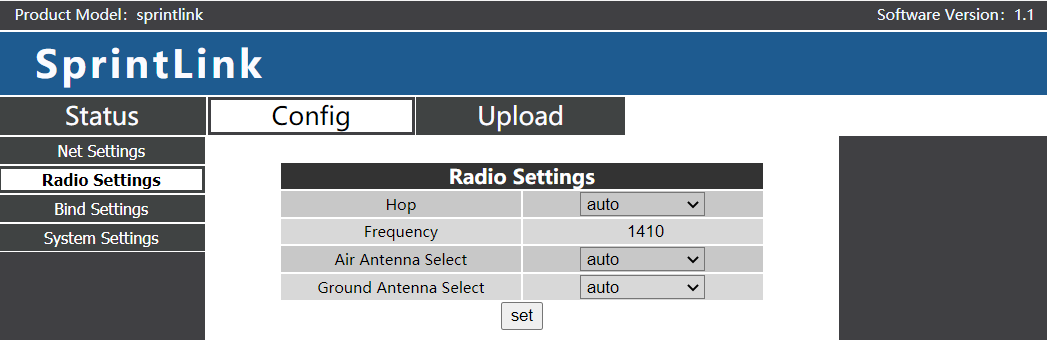
Trên trang cài đặt Config-Radio, bạn có thể đặt nhảy tần, điểm tần số, và lựa chọn anten.
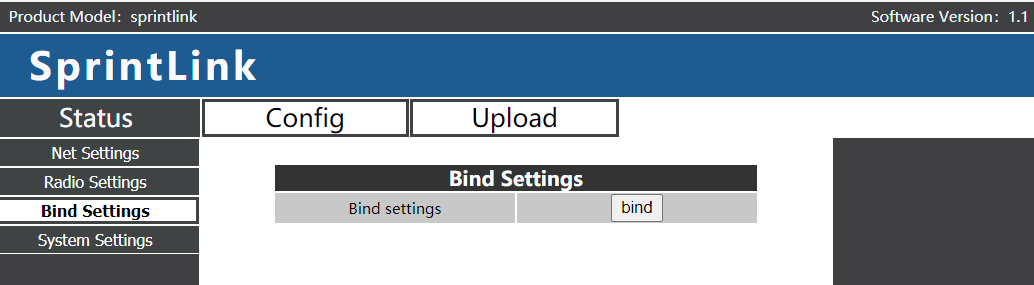
Thiết bị có thể bị ràng buộc trên trang cài đặt Config-Bind.
Trên trang cài đặt Cấu hình-Hệ thống, bạn có thể đặt tốc độ truyền của cổng nối tiếp, MCS đường xuống, vai trò cuối cùng, khôi phục cài đặt gốc, vân vân. Tốc độ baud U1 và tốc độ baud U2 tương ứng đại diện cho tốc độ baud của cổng nối tiếp thứ nhất và thứ hai. Chế độ QAM hỗ trợ chế độ thích ứng, đó là, thiết bị tự động và linh hoạt điều chỉnh chế độ đường xuống theo chất lượng liên kết không dây thời gian thực.

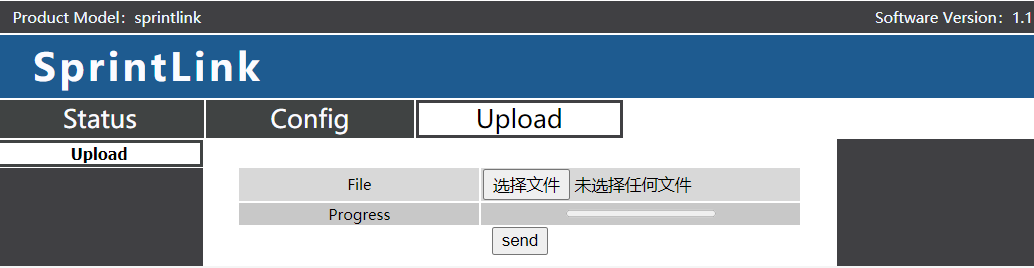
Trên trang Tải lên-tải lên, bạn có thể nâng cấp chương trình cơ sở của thiết bị.
- Trường hợp sử dụng
- chức năng điều khiển từ xa
Chức năng điều khiển từ xa có thể chọn giao thức PPM và S.BUS để liên lạc. Nếu bạn sử dụng giao thức PPM, vui lòng sử dụng cáp điều khiển từ xa tiêu chuẩn liên kết video không dây để kết nối thiết bị đầu cuối mặt đất và cổng huấn luyện điều khiển từ xa. Nếu giao thức S.BUS được sử dụng, cần có thêm một bộ thu hỗ trợ S.BUS. Thiết bị đầu cuối mặt đất được kết nối với bộ thu S.BUS, và bộ thu S.BUS thiết lập giao tiếp không dây với bộ điều khiển từ xa. Trong cả hai chế độ sử dụng, chế độ tương ứng cần được cấu hình trên điều khiển từ xa. Nếu bạn sử dụng bộ thu S.BUS, vui lòng sử dụng bộ thu có tần số làm việc khác với tần số của mô-đun truyền video.
Khi sử dụng chế độ PPM, mô-đun thiết bị đầu cuối không khí cần được kết nối với giao diện PPM RC của bộ điều khiển chuyến bay (Pixhawk4).
Khi sử dụng chế độ S.BUS, mô-đun thiết bị đầu cuối không khí cần được kết nối với giao diện DSM/S.BUS RC của bộ điều khiển chuyến bay (Pixhawk4).
- vui nhộn(FRSKY)cấu hình điều khiển từ xa
- Chế độ PPM
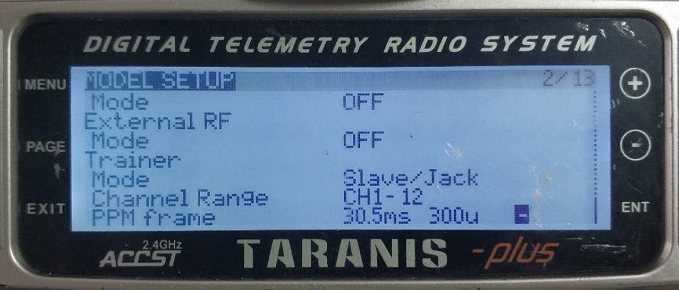
Chế độ của mục chính Model setup – Mục phụ huấn luyện viên được điều chỉnh thành Slave/Jack.
Cần điều chỉnh chế độ của mục chính Model setup – Mục con RF nội bộ thành TẮT, và tắt chế độ S.BUS.
- Chế độ S.BUS
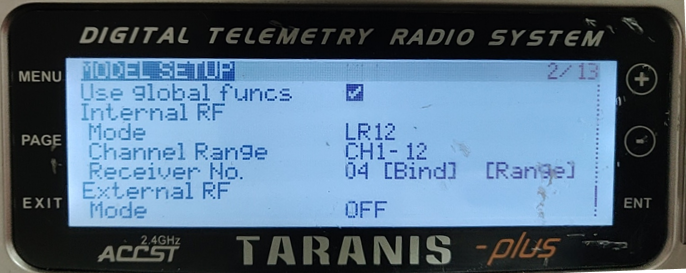
Mục chính của Thiết lập mô hình – Mục con RF nội bộ có thể được điều chỉnh thành LR12, D8, D16, TẮT. TẮT có nghĩa là đóng chế độ S.BUS.
Chọn LR12, D8, Tùy chọn D16 theo loại máy thu.
- Cấu hình điều khiển từ xa Futaba
- Chế độ S.BUS
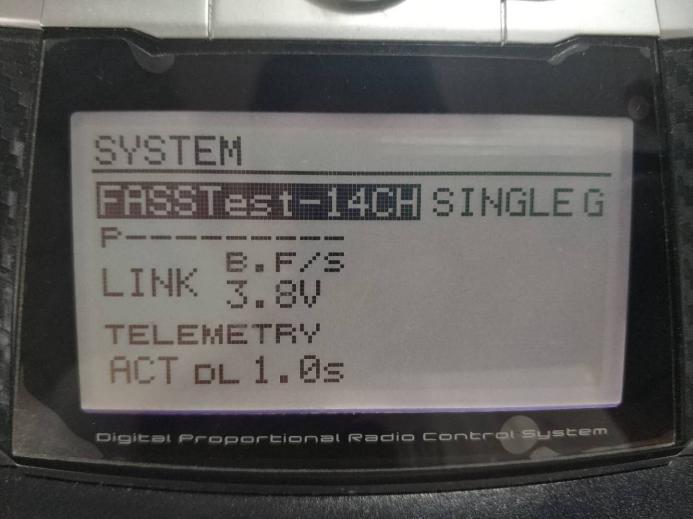
Chế độ của mục menu Liên kết – mục con hệ thống có thể được điều chỉnh thành FASSTest-14CH, FASSTest 12CH, GIỮ ĐA, GIỮ 7CH, S-FHSS. Cài đặt chế độ khác nhau được thực hiện tùy theo loại máy thu.
- Chế độ PPM
Sử dụng đường dây huấn luyện tiêu chuẩn liên kết video không dây để kết nối với đường dây huấn luyện của Futaba (một đầu được kết nối với cổng huấn luyện của Futaba, và đầu còn lại là jack 3.5mm), và chế độ PPM có thể được sử dụng trực tiếp mà không cần cấu hình bổ sung.
- Kết nối kỹ thuật số
Cổng nối tiếp truyền dữ liệu của mô-đun đầu cuối không khí được kết nối với cổng TELEM1 của bộ điều khiển chuyến bay Pixhawk4.
- Các biện pháp phòng ngừa
- hiệu suất liên kết
- 2.4Nhiễu WiFi GHz
Tần số hoạt động của WiFi là 2,4 GHz, và băng thông làm việc là 20 MHz và 40 MHz. WiFi sẽ gây nhiễu cùng tần số hoặc tần số lân cận cho liên kết không dây 2.4GHz của máy bay không người lái. Ngay cả khi không có bộ định tuyến WiFi nào ở gần để thiết bị WiFi kết nối, thiết bị WiFi sẽ định kỳ gửi tín hiệu đèn hiệu/thăm dò. Vì thế, khi bạn sử dụng liên kết không dây 2.4GHz để vận hành máy bay không người lái trên hiện trường, bạn cần tắt thiết bị WiFi (chẳng hạn như modem, điểm nóng, vân vân.) của điện thoại di động hoặc máy tính xách tay. Nếu trạm mặt đất cần sử dụng rơle WiFi, nên sử dụng modem WiFI 5,8 GHz.
- Nhiễu Bluetooth
Bluetooth hoạt động ở chế độ nhảy tần ở tần số 2,4 GHz. Bất kỳ thiết bị Bluetooth nào (chẳng hạn như chuột Bluetooth, Cần điều khiển Bluetooth, chìa khóa điều khiển từ xa ô tô, vân vân.) trong tình trạng hoạt động và gần trạm mặt đất sẽ gây nhiễu cho các sản phẩm đường xuống. Vui lòng tránh sử dụng thiết bị Bluetooth khi vận hành máy bay không người lái có liên kết không dây 2.4GHz.
- Can thiệp cùng tồn tại của thiết bị không dây
Nếu một thiết bị không dây khác hoạt động ở tần số gần 2,4 GHz, khi thiết bị này ở gần mô-đun 2.4GHz của máy bay không người lái, nó sẽ can thiệp vào liên kết không dây của máy bay không người lái. Ví dụ, một số máy bay không người lái sử dụng cả liên kết LTE và liên kết liên lạc điểm-điểm. Đặc biệt, điều quan trọng cần lưu ý là LTE hoạt động trên tần số 2,3GHz cũng có thể gây ra sự cố.
- nhiễu HDMI
Khi nguồn/cáp HDMI ở gần ăng-ten của thiết bị không dây 2.4GHz, nguồn/video HDMI sẽ gây nhiễu tín hiệu không dây 2.4GHz (bao gồm cả Wi-Fi).
http://www.dslreports.com/forum/r27141612-HDMI-connect-interferes-with-wifi
Nên lắp đặt ăng-ten cách nguồn/cáp HDMI ít nhất 24cm. Sử dụng cáp HDMI có vỏ bọc tốt cũng là một giải pháp. Các cáp HDMI có vỏ bọc sau đây sử dụng các đầu cuối có vỏ bọc 360 độ, được khuyến khích.
http://www.l-com.com/content/Article.aspx?Type=P&ID=10699
http://www.l-com.com/audio-video-micro-hdmi-to-hdmi-cables
http://www.l-com.com/audio-video-hdmi-female-to-micro-hdmi-male-adapter
- EMI của bộ mở rộng và chia USB3.0 (TRUNG TÂM)
Bộ mở rộng hoặc bộ chia USB3.0 sẽ gây ra EMI cho thiết bị, vui lòng kiểm tra xem có EMI khi sử dụng bộ mở rộng USB3.0 để tránh nhiễu cho các thiết bị không dây.
- Kiểm tra kết nối cáp RF và kết nối ăng-ten
Trước khi bay, kiểm tra xem ăng-ten đã được kết nối với mô-đun chưa. Sử dụng mô-đun mà không kết nối ăng-ten sẽ dẫn đến khoảng cách cực ngắn và có thể làm hỏng mô-đun. Nên kiểm tra kết nối của tất cả các đầu nối RF. Kết nối lỏng lẻo có thể làm giảm đáng kể khoảng cách.
- lắp đặt ăng-ten
Việc đặt hai ăng-ten trên không đảm bảo rằng dù máy bay không người lái ở vị trí nào, ít nhất một ăng-ten sẽ không bị chặn bởi tải trọng của trạm mặt đất. Khi lắp đặt anten đầu cuối không khí, làm cho nó gần mặt đất thẳng đứng khi máy bay không người lái đang di chuyển.
- năng lượng pin
Nếu pin cấp nguồn cho mô-đun yếu, hiệu suất truyền và nhận sẽ suy giảm, mặc dù pin vẫn có thể cấp nguồn cho mô-đun.
- Kênh điều khiển từ xa và điều khiển từ xa
Kênh điều khiển từ xa của mô-đun liên kết video không dây hỗ trợ giao thức PPM và S.BUS. Nếu bạn sử dụng giao thức PPM, bạn cần định cấu hình điều khiển từ xa sang chế độ PPM và tắt tính năng truyền không dây của điều khiển từ xa. Nếu giao thức S.BUS được sử dụng, tần số hoạt động không dây của bộ thu và điều khiển từ xa phải ở dải tần khác với tần số hoạt động của mô-đun liên kết video không dây, và phải đảm bảo một mức độ cách ly nhất định.
Nếu bạn không sử dụng kênh điều khiển từ xa của mô-đun liên kết video không dây, nhưng hãy sử dụng liên kết điều khiển từ xa đi kèm với điều khiển từ xa, bạn phải chú ý đến tần số làm việc của liên kết điều khiển từ xa của điều khiển từ xa. Nếu tần số làm việc của mô-đun liên kết video không dây nằm trong cùng dải tần, nó sẽ can thiệp lẫn nhau.
Khi sử dụng nó, cần tránh sự can thiệp của liên kết không dây của điều khiển từ xa hoặc bộ thu trên mô-đun liên kết video không dây.
- lựa chọn tần số
Sau khi thiết bị được kết nối bình thường, mở phần mềm quản lý liên kết video không dây và nhấp vào “Tính thường xuyên” cái nút.
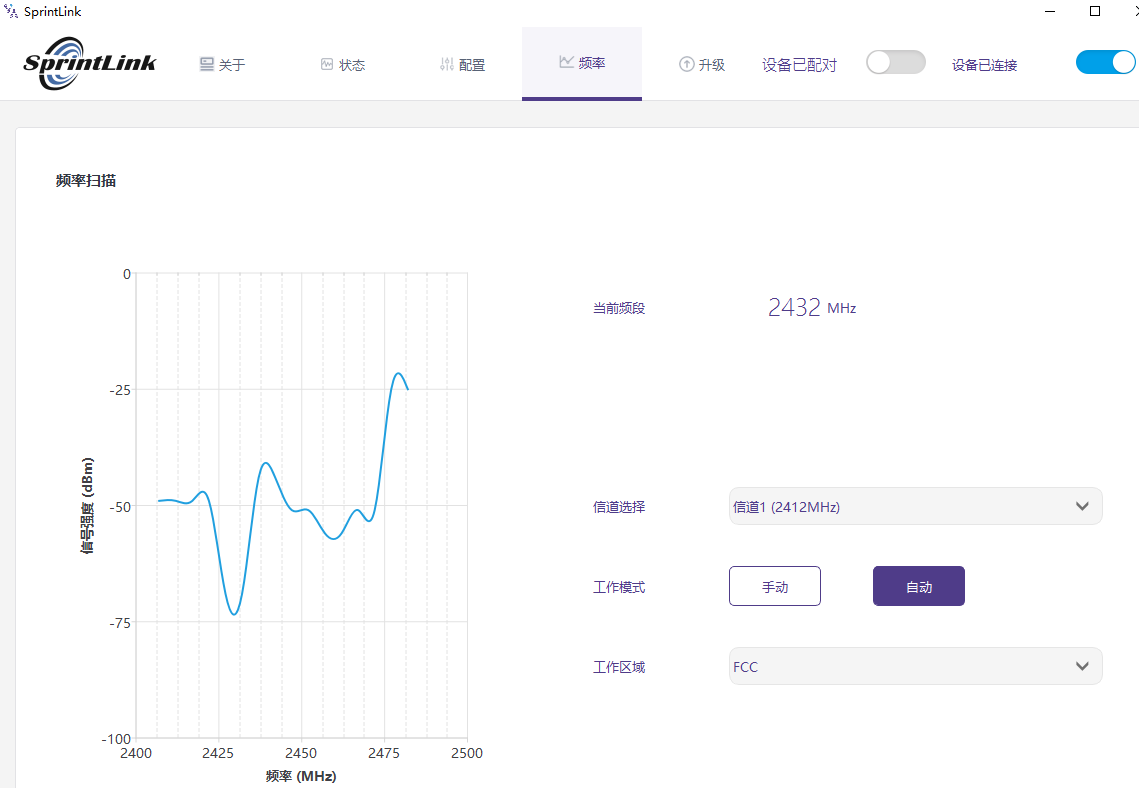
Ở phía bên trái, bạn có thể quan sát đường cong RSSI của kết quả quét dải tần WIFI 2.4G.
Giá trị RSSI càng thấp tương ứng với điểm tần số, nhiễu của điểm tần số tương ứng càng nhỏ.
Để đảm bảo hiệu suất làm việc tốt nhất, vui lòng chọn điểm tần số có ít nhiễu nhất làm điểm tần số làm việc.

Chế độ làm việc cung cấp hai chế độ thủ công và tự động.

Chế độ thủ công: Người dùng có thể tự cấu hình tần số làm việc.
Chế độ tự động: Sau khi bật thiết bị, nó chọn tần số làm việc theo kết quả quét tần số.
Vui lòng sử dụng chế độ thủ công để cấu hình điểm tần số thủ công.
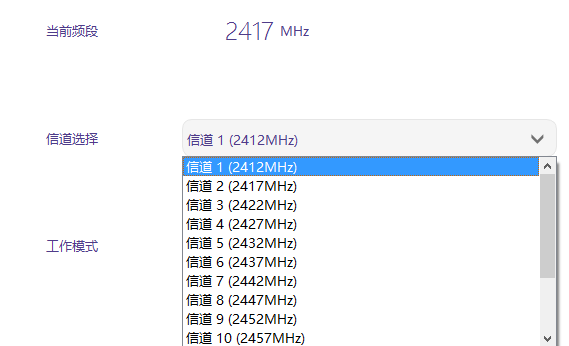
Sử dụng chức năng chọn kênh để định cấu hình tần số hoạt động mong muốn.
- nâng cấp chương trình cơ sở
Nâng cấp tập tin: FPGA đầu cuối, FPGA mặt đất, Chương trình MCU1 kết thúc, Chương trình MCU1 mặt đất, Chương trình MCU2 kết thúc, Chương trình MCU2 mặt đất.
Tất cả các tập tin được cập nhật bằng phần mềm quản lý. Không ngắt nguồn điện trong quá trình nâng cấp, và đảm bảo kết nối bình thường của cáp USB. Nếu nâng cấp thất bại, không ngắt nguồn hoặc khởi động lại thiết bị, vui lòng thử nâng cấp lại trực tiếp. Nếu không thì, sẽ cần phải quay lại nhà máy và sử dụng công cụ ghi đĩa đặc biệt để ghi phần sụn.
- Hoạt động liên kết thiết bị
Binding là phương pháp được sử dụng để ghép nối các thiết bị đầu cuối và đầu cuối.
Quá trình ràng buộc đầu không khí và mặt đất:
- Cả hai mô-đun đầu cuối không khí và đầu nối đất đều được bật nguồn.
- Đầu tiên nhấn nút ràng buộc (nút ràng buộc vật lý, không phải nút bấm trên giao diện phần mềm) của mô-đun hệ thống không khí trong hơn 5 giây. đèn LED (màu xanh lá) bên cạnh nút đóng sách sẽ nhấp nháy, chỉ ra rằng nó đang ở trạng thái ràng buộc.
- Sau đó nhấn nút ràng buộc (nút ràng buộc vật lý, không phải nút bấm trên giao diện phần mềm) của mô-đun mặt đất trong hơn 5 giây. đèn LED (màu xanh lá) của mặt đất sẽ nhấp nháy, chỉ ra rằng nó đang ở trạng thái ràng buộc.
- Sau khi đèn báo liên kết của đầu không khí và đầu tiếp đất luôn sáng, nó chỉ ra rằng trạng thái ràng buộc đã được nhập, và hai thiết bị đầu cuối đều tắt nguồn.
- Bật nguồn điện hai đầu cuối, và đèn báo liên kết sáng bình thường, chỉ ra rằng thiết bị đầu cuối không khí và thiết bị đầu cuối mặt đất đã được kết nối bình thường. Ngoại quan cũng sẽ được hiển thị trên phần mềm quản lý, chỉ ra rằng ràng buộc thành công. Nếu Unbind được hiển thị, nó có nghĩa là ràng buộc thất bại.
Để ý:
- Nếu các thiết bị có phiên bản chương trình cơ sở khác nhau bị ràng buộc, ràng buộc có thể thất bại.
- Nếu các chương trình của bộ phận không khí và bộ phận mặt đất được lập trình không chính xác, Ví dụ, đơn vị không khí được lập trình như đơn vị mặt đất, và đơn vị không khí và đơn vị mặt đất sai được liên kết với nhau, ràng buộc sẽ thất bại.
- Máy đã được đóng thùng trước khi xuất xưởng, và khách hàng không cần phải buộc lại sau khi giải nén.
- Nếu thiết bị được khôi phục về cài đặt gốc, nó cần phải được ràng buộc lại.
- Tường lửa Windows máy tính
Đảm bảo rằng tường lửa trên máy tính đã được đóng để tránh việc truyền dữ liệu hoặc dữ liệu video bị chặn. Lấy hệ thống Win10 làm ví dụ, các bước để vô hiệu hóa tường lửa như sau:
bảng điều khiển🡪hệ thống và bảo mật🡪Tường lửa Windows🡪cài đặt tùy chỉnh
Chọn “Đóng tường lửa Windows” cho cài đặt mạng riêng/cài đặt mạng công cộng, và nhấp vào “OK”.
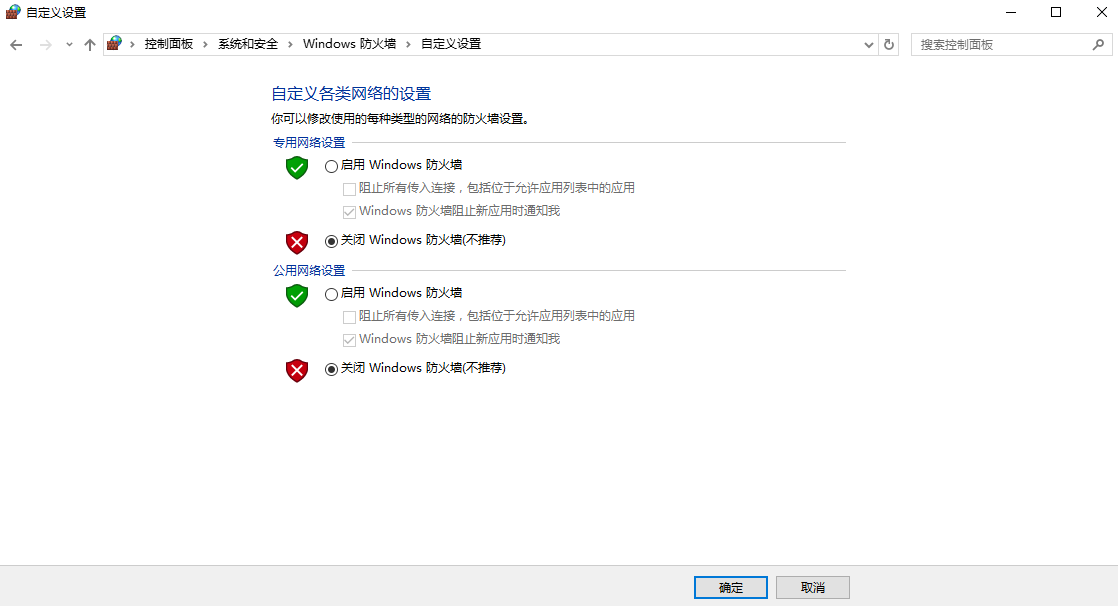
- Cài đặt địa chỉ IP máy tính
Khi sử dụng máy tính để xem video, bạn cần đặt địa chỉ IP của máy tính cho phù hợp. Lấy trường hợp sử dụng thiết bị đầu cuối mặt đất HDMI làm ví dụ, địa chỉ IP của máy tính cần được đặt thành 192.168.199.33.
Đường dẫn cài đặt hệ điều hành Win10 như sau: Control Panel\Network and Internet\Network Connections, bấm đúp vào “Ethernet”,
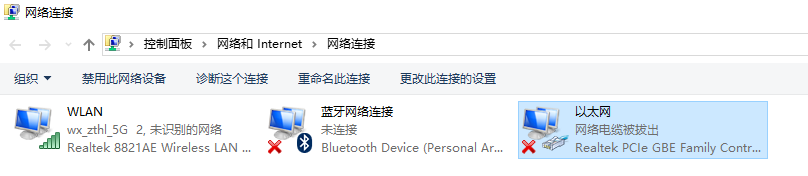
Bấm đúp “Phiên bản giao thức Internet 4 (TCP/Ipv4)”,
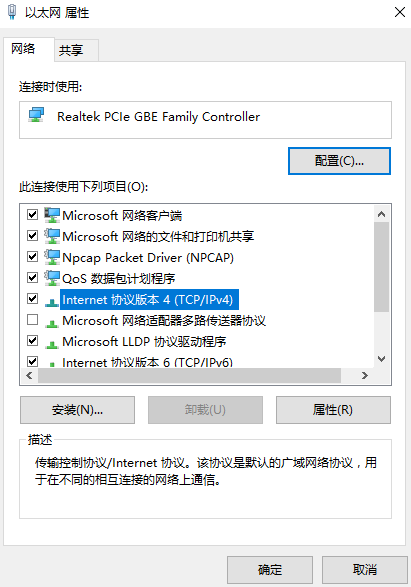
Đặt địa chỉ IP và mặt nạ mạng con như sau, và nhấp vào “ĐƯỢC RỒI” để hoàn tất cài đặt.

- Định nghĩa giao diện J30J-37
| tên | ghim |
| Quyền lực | 1,2,20 |
| GND | 3,10,15,21,22,29,31 |
| Ethernet1 TX+ | 7 |
| Ethernet1 TX- | 26 |
| Ethernet1 RX+ | 6 |
| Ethernet1 RX- | 25 |
| Ethernet2 TX+ | 5 |
| Ethernet2 TX- | 24 |
| Ethernet2 RX+ | 4 |
| Ethernet2 RX- | 23 |
| Ethernet3 TX+ | 8 |
| Ethernet3 TX- | 27 |
| Ethernet3 RX+ | 9 |
| Ethernet3 RX- | 28 |
| SBUS_V | 11 |
| PPM | 12 |
| GPS_SYNC | 13 |
| Kín đáo | 14 |
| 232TX1 hoặc 422Y2 | 16 |
| 232RX1 hoặc 422A2 | 17 |
| 232TX2 hoặc 422Y1 | 18 |
| 232RX2 hoặc 422A1 | 19 |
| SBUS1 | 30 |
| SBUS2 | 32 |
| Kín đáo | 33 |
| 422Z2 hoặc TTLTX1 | 34 |
| 422B2 hoặc TTLRX1 | 35 |
| 422Z1 hoặc TTLTX2 | 36 |
| 422B1 hoặc TTLRX2 | 37 |
- vấn đề chung
Câu hỏi 1: Mô-đun liên kết video không dây cung cấp năng lượng như thế nào?
Phạm vi cung cấp điện mô-đun: DC 18-26V.
Câu hỏi 2: Có thể bật mô-đun liên kết video không dây trước rồi mới lắp ăng-ten không?
Phải lắp ăng-ten trước khi bật nguồn.
Câu hỏi 3: Có bao nhiêu ăng-ten được lắp đặt trên thiết bị đầu cuối không dây liên kết video không dây?
Cần lắp đặt hai ăng-ten trên thiết bị đầu cuối hàng không.
Câu hỏi 4: Có bao nhiêu ăng-ten được lắp đặt trên thiết bị đầu cuối mặt đất liên kết video không dây?
Hai ăng-ten cần được lắp đặt ở đầu mặt đất.
Câu hỏi 5: Có thể sử dụng các mẫu điều khiển từ xa khác nhau để điều khiển máy bay không?
Vâng, chỉ cần xuất tín hiệu PPM tiêu chuẩn qua cổng huấn luyện; hoặc sử dụng bộ thu S.BUS để liên lạc.
Câu hỏi 6: Có thể lắp đặt hai bộ phận không khí trên một máy bay không?
KHÔNG, một chiếc máy bay chỉ có thể có một đơn vị không khí.
Câu hỏi 7: Có thể lắp đặt hai thiết bị đầu cuối mặt đất ở đầu nhận không?
Thiết bị điểm-điểm chỉ có thể cài đặt một thiết bị đầu cuối mặt đất; thiết bị điểm-đa điểm hỗ trợ nhiều thiết bị đầu cuối mặt đất.
Câu hỏi 8: Sau khi cài đặt mô-đun thiết bị đầu cuối không dây liên kết video không dây, GPS không tìm kiếm được vệ tinh, tôi nên làm gì?
Vui lòng kiểm tra xem ăng-ten của thiết bị có ở xa GPS hay không để tránh gây nhiễu cho GPS. 1. Dải tần của thiết bị 4G gần với dải tần GPS, vì vậy phải đảm bảo mức độ cách ly ăng-ten nhất định.
Câu hỏi 9: Nó có nghĩa là gì nếu 6 Đèn LED của mô-đun mặt đất bật hoặc tắt?
LED1 (đèn báo nguồn): Sau khi bật nguồn, ánh sáng luôn có màu xanh.
LED2~4 (chỉ báo kết nối mạng): Nếu đèn luôn sáng, điều đó có nghĩa là liên kết vật lý của cổng mạng đã được kết nối, và nếu đèn tắt, có nghĩa là liên kết vật lý của cổng mạng chưa được kết nối.
LED5 (chỉ báo đường lên): Khi đèn sáng, nó chỉ ra rằng liên kết giữa đơn vị mặt đất và đơn vị không khí đã được thiết lập; khi đèn tắt, nó chỉ ra rằng liên kết giữa bộ phận mặt đất và bộ phận không khí đã bị ngắt kết nối.
LED6 (đèn báo đường xuống): Khi đèn sáng, nó chỉ ra rằng liên kết giữa đơn vị không khí và đơn vị mặt đất đã được thiết lập; khi đèn tắt, nó chỉ ra rằng liên kết giữa bộ phận không khí và bộ phận mặt đất đã bị ngắt kết nối.
Câu hỏi 10: Tôi nên làm gì nếu đèn báo trạng thái đường lên của đầu nối đất không sáng?
Vui lòng làm theo các bước dưới đây:
1) Vui lòng kiểm tra xem nguồn điện của mô-đun đầu không khí và đầu nối đất có bình thường không;
2) Vui lòng kiểm tra xem đầu không khí và đầu đất có được liên kết thành công không;
3) Vui lòng kiểm tra xem việc lắp đặt ăng-ten của thiết bị đầu cuối không khí và mô-đun thiết bị đầu cuối mặt đất có bình thường không: vị trí lắp đặt ăng-ten có bị cản trở hay không; giao diện ăng-ten có bị lỏng không; liệu máng ăn có được siết chặt hay không, và liệu giao diện có lỏng lẻo không;
4) Sử dụng phần mềm quản lý để kiểm tra xem tần số truyền của thiết bị đầu cuối mặt đất có phù hợp với tần số thu của thiết bị đầu cuối không khí hay không;
5) Nếu không có thao tác nào ở trên có thể giải quyết được vấn đề, vui lòng liên hệ với nhân viên hỗ trợ kỹ thuật liên kết video không dây.
Câu hỏi 11: Tôi nên làm gì nếu đèn báo trạng thái đường xuống của đầu nối đất không sáng?
Vui lòng làm theo các bước dưới đây:
1) Vui lòng kiểm tra xem nguồn điện của mô-đun đầu không khí và đầu nối đất có bình thường không;
2) Vui lòng kiểm tra xem đầu không khí và đầu đất có được liên kết thành công không;
3) Vui lòng kiểm tra xem việc lắp đặt ăng-ten của thiết bị đầu cuối không khí và mô-đun thiết bị đầu cuối mặt đất có bình thường không: vị trí lắp đặt ăng-ten có bị cản trở hay không; giao diện ăng-ten có bị lỏng không; liệu máng ăn có được siết chặt hay không, và liệu giao diện có lỏng lẻo không;
4) Sử dụng phần mềm quản lý để kiểm tra xem tần số truyền của thiết bị đầu cuối không khí có phù hợp với tần số thu của thiết bị đầu cuối mặt đất hay không;
5) Nếu không có thao tác nào ở trên có thể giải quyết được vấn đề, vui lòng liên hệ với nhân viên hỗ trợ kỹ thuật liên kết video không dây.
Câu hỏi 12: Tôi nên làm gì nếu chỉ báo kết nối vật lý mạng của đầu nối đất ETH không bật?
Vui lòng làm theo các bước dưới đây:
1) Vui lòng kiểm tra xem nguồn điện của mô-đun đầu không khí và đầu nối đất có bình thường không và các mô-đun có khởi động bình thường không;
2) Vui lòng kiểm tra xem cáp mạng có được kết nối bình thường không;
3) Vui lòng kiểm tra xem camera mạng có được cấp nguồn bình thường không;
4) Nếu không có thao tác nào ở trên có thể giải quyết được vấn đề, vui lòng liên hệ với nhân viên hỗ trợ kỹ thuật liên kết video không dây.
Câu hỏi 13: Sau khi kết nối thiết bị liên kết video không dây, việc truyền dữ liệu không thể được kết nối bình thường?
Vui lòng làm theo các bước dưới đây:
1) Xác nhận xem trạng thái liên kết không dây có được thiết lập bình thường hay không;
2) Vui lòng kiểm tra xem kết nối giữa bộ điều khiển chuyến bay và thiết bị đầu cuối trên không có chính xác hay không và liệu kết nối giữa thiết bị đầu cuối mặt đất và trạm mặt đất có đúng không;
3) Vui lòng kiểm tra xem trình tự đường truyền dữ liệu của mô-đun đầu cuối không khí và đầu mặt đất có bình thường không. Công ty chúng tôi cung cấp các loại cáp tiêu chuẩn. Nếu bạn tự mình đi dây, vui lòng kiểm tra trình tự dòng;
4) Kiểm tra xem tốc độ truyền dữ liệu có phù hợp với điều khiển chuyến bay thông qua phần mềm quản lý không;
5) Tường lửa máy tính của trạm mặt đất có bị đóng hay không;
6) Nếu không có thao tác nào ở trên có thể giải quyết được vấn đề, vui lòng liên hệ với nhân viên hỗ trợ kỹ thuật liên kết video không dây.
Câu hỏi 14: Sau khi kết nối thiết bị liên kết video không dây, điều khiển từ xa không thể kết nối bình thường.
Vui lòng làm theo các bước dưới đây:
1) Xác nhận xem trạng thái liên kết không dây có được thiết lập bình thường hay không;
2) Vui lòng kiểm tra xem kết nối giữa bộ điều khiển chuyến bay và thiết bị đầu cuối trên không có chính xác hay không và liệu kết nối giữa thiết bị đầu cuối mặt đất và điều khiển từ xa có đúng không;
3) Nếu sử dụng chế độ PPM, vui lòng kiểm tra cấu hình chế độ của điều khiển từ xa; nếu sử dụng chế độ S.BUS, vui lòng kiểm tra cấu hình máy thu và điều khiển từ xa;
4) Vui lòng kiểm tra xem trình tự dòng điều khiển từ xa của mô-đun đầu không khí và mặt đất có chính xác không;
5) Kiểm tra xem chế độ điều khiển từ xa đã được cấu hình đúng thông qua phần mềm quản lý chưa;
6) Nếu không có thao tác nào ở trên có thể giải quyết được vấn đề, vui lòng liên hệ với nhân viên hỗ trợ kỹ thuật liên kết video không dây.
Câu hỏi 15:Sau khi kết nối thiết bị liên kết video không dây, hình ảnh không thể được hiển thị?
Vui lòng làm theo các bước dưới đây:
1) Xác nhận xem trạng thái liên kết không dây có được thiết lập bình thường hay không;
2) Xác nhận xem các chỉ báo kết nối vật lý mạng của thiết bị đầu cuối trên không và thiết bị đầu cuối mặt đất có bình thường hay không;
3) Nếu sử dụng camera mạng, vui lòng xác nhận địa chỉ IP của camera mạng, đăng nhập tên người dùng và mật khẩu;
4) Cấu hình địa chỉ IP của máy tính trạm mặt đất và camera mạng có nằm trong cùng một phân đoạn mạng hay không;
5) Cấu hình địa chỉ luồng video để phát RTSP có chính xác hay không;
6) Tường lửa máy tính của trạm mặt đất có bị đóng hay không;
7) Nếu không có thao tác nào ở trên có thể giải quyết được vấn đề, vui lòng liên hệ với nhân viên hỗ trợ kỹ thuật liên kết video không dây.
Câu hỏi 16: Sau khi kết nối thiết bị liên kết video không dây, hình ảnh bị đơ hoặc có hiện tượng khảm?
1) Xác nhận xem cấu hình chế độ đường xuống có hợp lý không;
2) Cáp mạng được sử dụng có được kết nối đúng cách hay không;
3) Liệu có sự can thiệp vào đường xuống, xem xét thay đổi điểm tần số làm việc;
4) Nếu không có sự can thiệp, liệu khoảng cách giới hạn của liên kết truyền thông đã đạt được chưa;
5) Quan sát xem tốc độ đường xuống của nhóm có dao động quá nhiều không. Ví dụ, tốc độ bit cố định của nhóm là 3 Mb/giây, và tốc độ đường xuống của máy khách được đặt thành 3.97 Mb/giây, và giá trị cao nhất của tốc độ bit của nhóm có thể sẽ ở một mức nhất định Nếu vượt quá 3.97 Mb/giây, lúc này sẽ có hiện tượng lag hoặc khảm. Đặt tốc độ đường xuống của máy khách thành 5.27 Mb/giây, và xác minh xem tốc độ đường xuống có vượt quá 3.97 Mb/giây. Nếu nó vượt quá 3.97 Mb/giây, đặt tốc độ đường xuống của máy khách lớn hơn giá trị đỉnh của nhóm;
6) Kiểm tra tốc độ đường xuống thời gian thực của khách hàng, liệu có luồng camera kép hay không;
7) Nếu không có thao tác nào ở trên có thể giải quyết được vấn đề, vui lòng liên hệ với nhân viên hỗ trợ kỹ thuật liên kết video không dây.
Câu hỏi 17: Sử dụng thiết bị liên kết video không dây, khoảng cách liên lạc ngắn, không đáp ứng được mong đợi?
1) Xác nhận xem ăng-ten và cáp kết nối có được lắp đặt chính xác hay không và chúng có phải là vật liệu tiêu chuẩn của liên kết video không dây hay không;
2) Đảm bảo rằng việc lắp đặt ăng-ten của thiết bị đầu cuối không khí sẽ không bị chặn bởi tải, và không có vật cản rõ ràng trong khoảng cách ngắn tới ăng-ten của thiết bị đầu cuối mặt đất, và anten của thiết bị đầu cuối không khí và thiết bị đầu cuối mặt đất vuông góc với mặt đất;
3) Kiểm tra xem phần cứng của thiết bị truyền video như bộ khuếch đại công suất có bị hỏng không;
4) Liệu giá trị cấu hình chế độ đường xuống có hợp lý hay không, và chế độ đường xuống tốc độ cao sẽ giảm đáng kể khoảng cách liên lạc;
5) Liệu tần số làm việc có bị can thiệp đáng kể hay không, bạn có thể chọn tần số tối ưu thông qua ứng dụng khách;
6) Liệu nhà ga hàng không và nhà ga mặt đất có bị tắc nghẽn nghiêm trọng trong môi trường bay hay không, và môi trường địa lý phức tạp sẽ ảnh hưởng đến khoảng cách liên lạc;
7) Nếu không có thao tác nào ở trên có thể giải quyết được vấn đề, vui lòng liên hệ với nhân viên hỗ trợ kỹ thuật liên kết video không dây.
Đặt một câu hỏi
Tin nhắn của bạn đã được gửi