






Заметка: После соединения антенны сначала, Включите конфигурацию программного обеспечения Power и Start и отладку. После подключения антенны, Параметры можно контролировать в режиме реального времени.
Наземная станция (DC10 ~ 30 В питания)
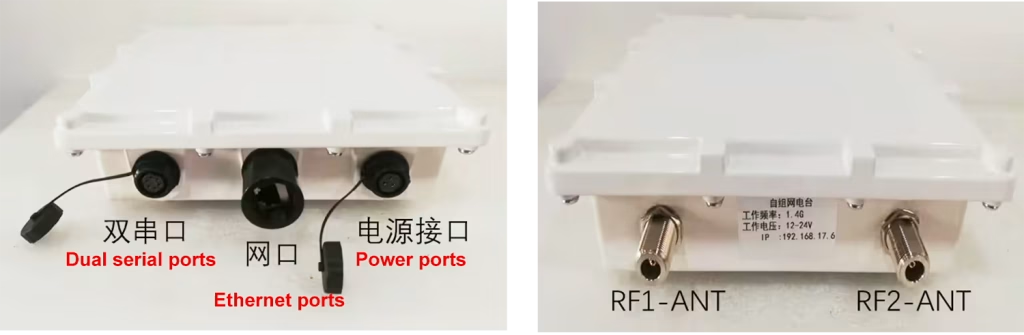
Описание интерфейса с воздухом
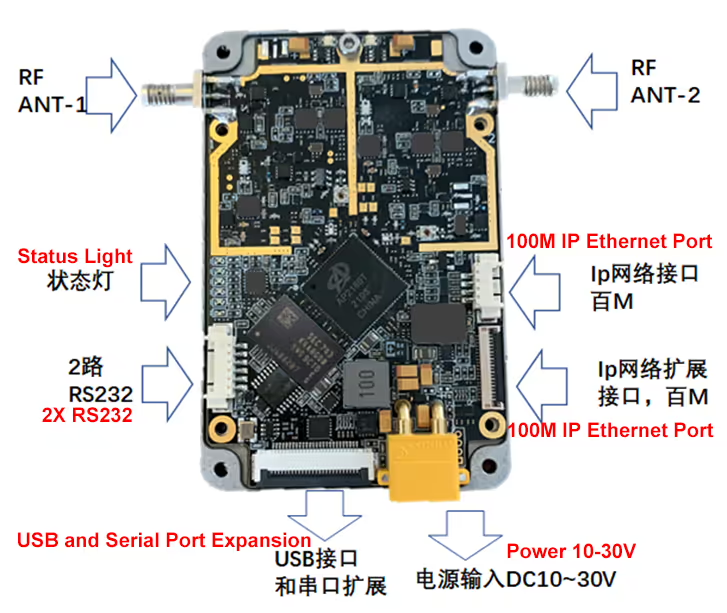
Оглавление
1. Настройки компьютера
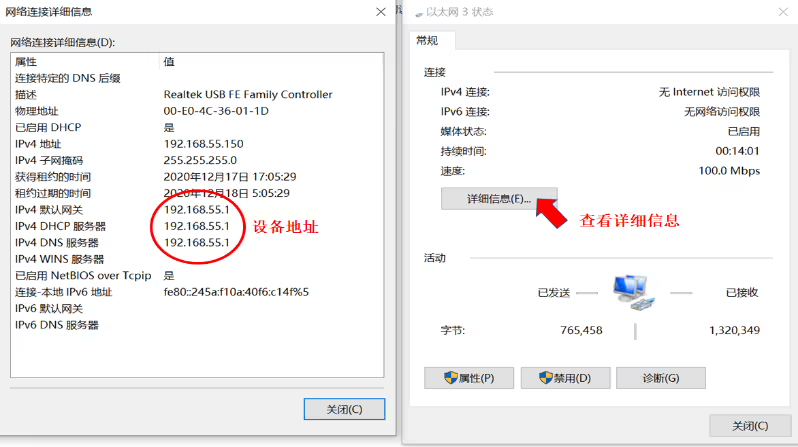
Подключите устройство к компьютеру, Проверьте IP -адрес устройства в сетевом подключении компьютера и в том же сегменте сети, что и адрес устройства (ниже картинки). Если вы не знаете компьютер устройства, Вы можете установить компьютер для автоматического получения IP, Затем проверьте состояние подключения к компьютерной сети для IP -адреса устройства, а затем установить в тот же сегмент сети, Лучше всего отключить брандмауэр Windows на компьютерах.
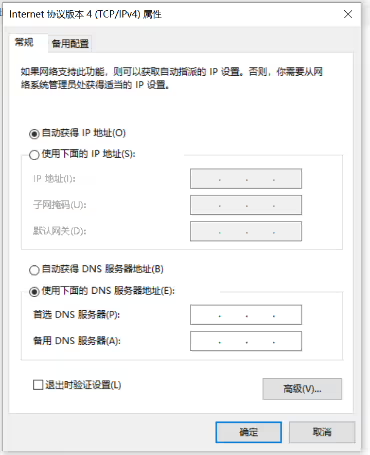
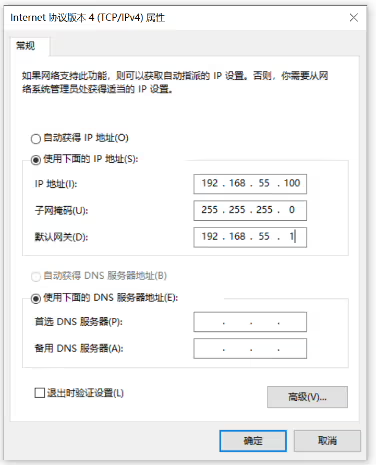
2. Запустить программное обеспечение для конфигурации параметров
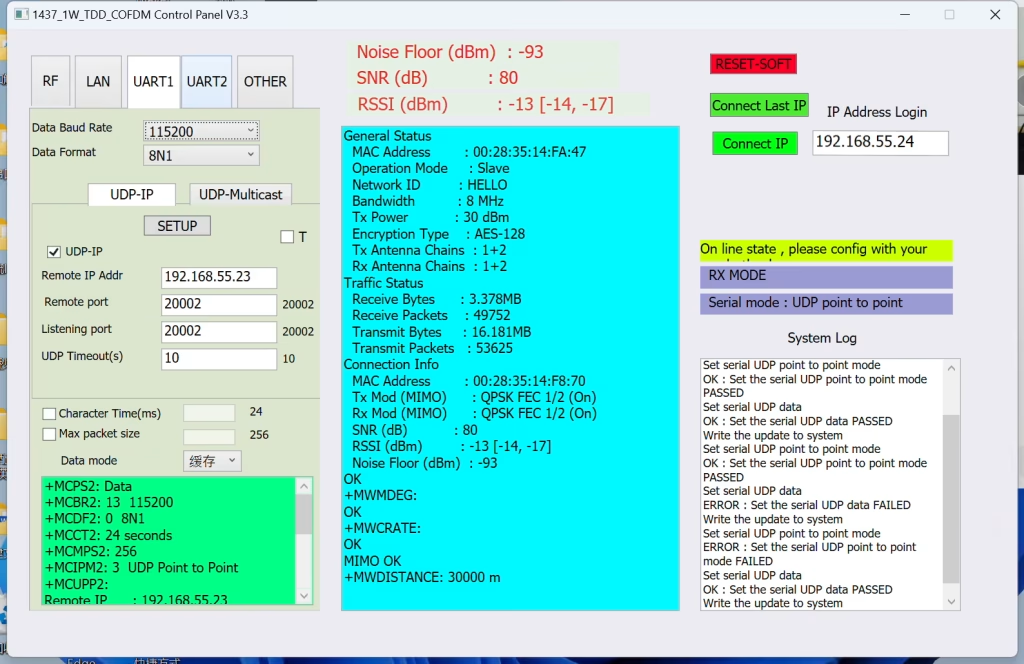
После открытия 1400_TDD_COFDM_CONFIGV3.3 программное обеспечение, Главный интерфейс появляется:
2.1 Питание на устройстве и подключите его к компьютеру
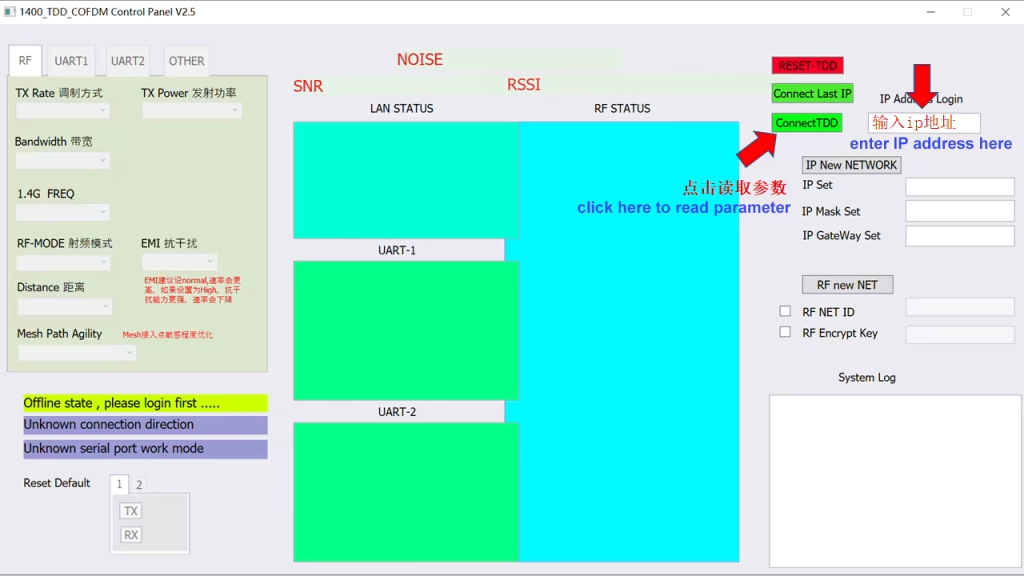
Введите IP -адрес устройства в окне «Вход» IP -адреса справа.
Здесь вы можете ввести IP -адрес локального устройства или IP на удаленном устройстве. После успешного подключения нескольких устройств, IP любого терминала может быть использован.
Нажмите ConnectTDD, чтобы подключиться. Или напрямую нажмите «Подключить последний IP», чтобы быстро войти в систему.
Прочитайте параметры канала после входа в систему
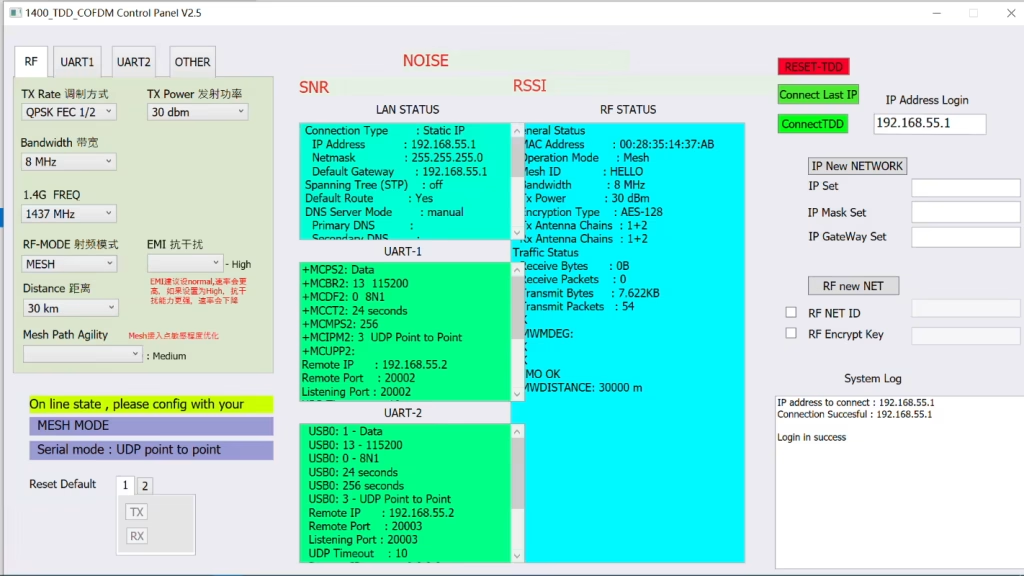
2.2 Настройки входа в систему и сети
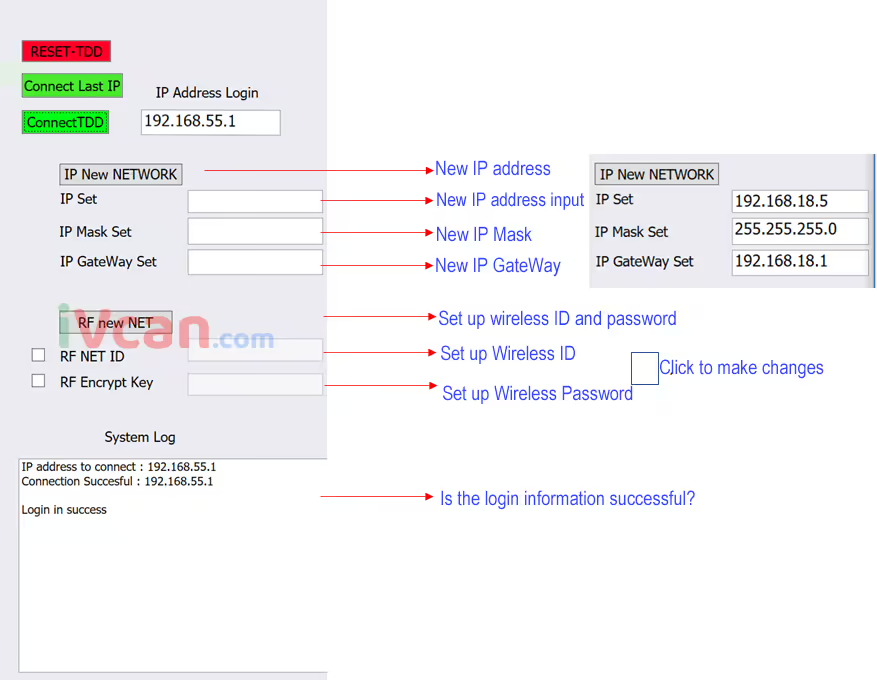
Заметка: Для запуска устройства требуется около 3 ~ 5 секунд после питания. После нажатия ConnectTdd,
| Вход в систему информации о успехе | Информация о сбое входа в систему |
| IP -адрес для подключения : 192.168.55.1 | Предупреждение , Теперь не нужно снова подключаться , система работает …. |
| Соединение успешно: 192.168.55.1 | IP -адрес для подключения : 192.168.55.1,Устройство не подключено |
| Войти в успех |
Красный шрифт REST-TDD, Перезагрузить программу
2.3 Мониторинг информации
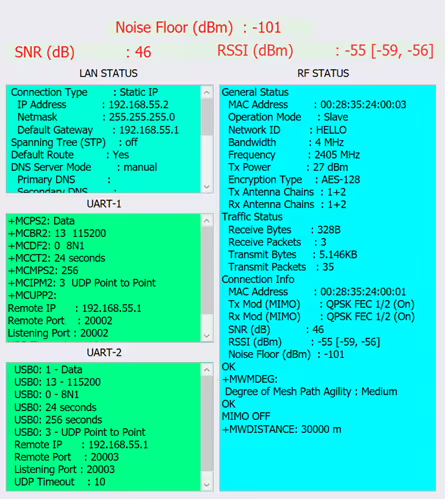
- Перед настройкой параметров, вам нужно посмотреть на частотную электромагнитную среду. Чем ниже шум, лучше. Сила поля доступа к терминалу и соотношение сигнал / шум.
- После успешного установки параметров, Они будут отображаться в соответствующем столбце. Вы можете проверить, правильным ли режим настройки.
- Отображает отношение сигнал / шум соединения, сила сигнала (антенна 1, антенна 2) и фоновый шум.
- Если фоновый шум слишком громкий, Это означает, что вмешательство серьезное, и вам нужно изменить полосу частот.
- Вы можете нести с собой анализатор спектра, чтобы проверить помехи на сайте.
- Обратите внимание, что данные здесь один на один, Данные в режиме мастер-солевой. Для получения подробных данных на каждом терминале в режиме от одного до многих или сетки, Пожалуйста, обратитесь к данным, связанным.
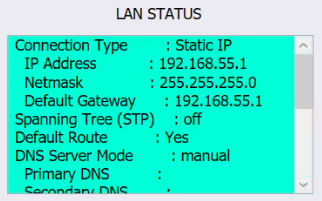
Отображать данные, связанные с беспроводной сетью:
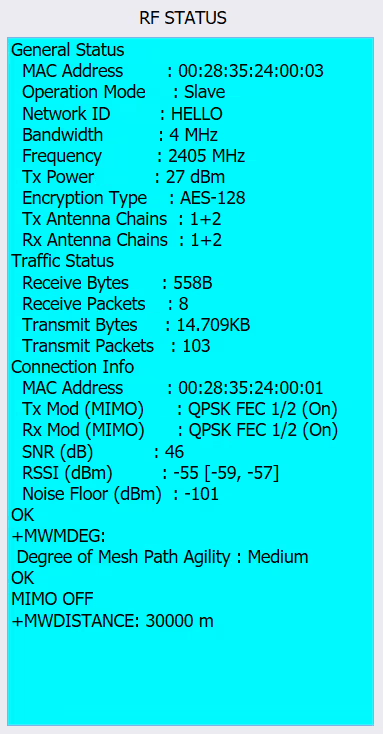
Режим, Идентификационный номер, пропускная способность, частота, мощность и другие данные. Данные, связанные с подключенным устройством, номер устройства, SNR, RSSI, Шум и другие данные.

- Отображает отношение сигнал / шум соединения, сила сигнала (антенна 1, антенна 2) и фоновый шум.
- Если фоновый шум слишком громкий, Это означает, что вмешательство серьезное, и вам нужно изменить полосу частот.
- Вы можете нести с собой анализатор спектра, чтобы проверить помехи на сайте.
- Обратите внимание, что данные здесь один на один, Данные в режиме мастер-солевой. Для получения подробных данных на каждом терминале в режиме от одного до многих или сетки, Пожалуйста, обратитесь к данным, связанным.
3. Настройки параметров

После входа в систему, Вы можете отобразить и установить данные, связанные с устройством.
- Установите метод модуляции, мощность, пропускная способность, частота, расстояние, и режим.
- Модуляция полоса пропускания: 2, 4, 8МГц
- Настройка частоты: 1430-1444
- метод модуляции: BPSK FEC 1/2, QPSK FEC 1/2, QPSK FEC 3/4, 16-QAM 1/2, 16QAM 3/4, 64QAM 2/3, 64QAM 3/4, 64QAM 5/6, АВТО (обычно устанавливается на BPSK FEC 1/2, QPSK FEC во время движения 1/2)
- Установка метода более высокой модуляции будет передавать большее количество данных, Но чувствительность будет ниже. Если хост отправляет большое количество данных, а у раба есть небольшое количество данных, Хост может установить 16-QAM, раб BPSK, и асимметричные настройки. Если сумма данных не известна, Насколько велика можно настроить на авто. Это может быть более стабильным, если вы указали метод модуляции.
- Беспроводное расстояние: Расстояние между терминалами. Это значение очень важно, Особенно для расстояния передачи. Соответствующее значение должно быть заполнено в. Если SNR и другие данные являются нормальными, но скорость низкая, Вы можете увеличить это значение.
- РФ-режим: Владелец (хозяин) Раб (раб) К ЭТОМУ (реле) СЕТКА (Нет центральных сетей)
- Режим мастер-заседания: Один Мастер соответствует одному раба (один на один режим) или один мастер может соответствовать нескольким рабам (Одно ко многим режим).
- Ак-хок-режим: Один хост соответствует нескольким специальным рабам. Специальные рабы также могут общаться друг с другом. Количество Standbys больше, чем в режиме сетки, и задержка и объем передаваемых данных меньше, чем в режиме сетки.
- Один хост соответствует нескольким специальным рабам, а затем соответствует нескольким рабам, формирование смешанной сети.
- Режим сетки: Центр без сети, Несколько сетчатых терминальных сети (Много-милый режим)
- Сетчатая ловкость: Оптимизация стабильности сетевого пути, может быть установлен на высокий; Середина; Низкий,
- Когда сетевой узел обнаруживает новый сетевой путь, Таблица путей будет создана на каждом узле и автоматически оптимизирована.
- Однако, Добавление или уменьшение узлов вызовет некоторые проблемы, такие как: соединение должно быть восстановлено, а таблица пути обновляется, и ссылка может быть временно прервана.
- С одной стороны, Вся ссылка должна сохранить стабильность исходной ссылки, И с другой стороны, Таблица пути необходимо обновить, чтобы адаптироваться к изменяющейся сети. Следовательно, Этот параметр используется при добавлении новой сети или плохой сигнал одной сети.. Чувствительность таблицы пути обновления пути. Средний обычно устанавливается, и фактически установлен в соответствии с инженерным опытом. Внутренние параметры можно увидеть в статусе РЧ справа.
- Узкополосные данные (данные последовательного порта) настройки
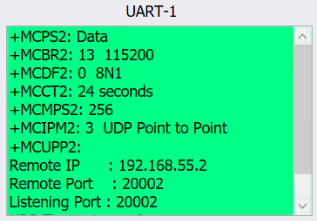
Страница настройки UART, Установите данные, связанные с последовательным портом, здесь:
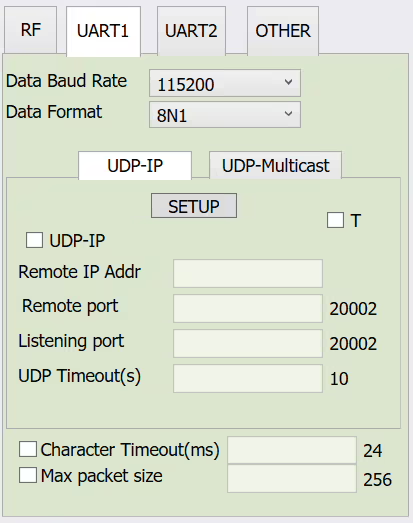
Скорость передачи данных: Установите скорость передачи последовательного порта, от 300 в 921600
Вот данные для установки com1
Формат данных: 8N1 8E1 8O1, Параметры проверки
Режим передачи серийного UDP-IP: (Этот режим один к одному, одноадресная режим, Подходит для передачи точки-точки)
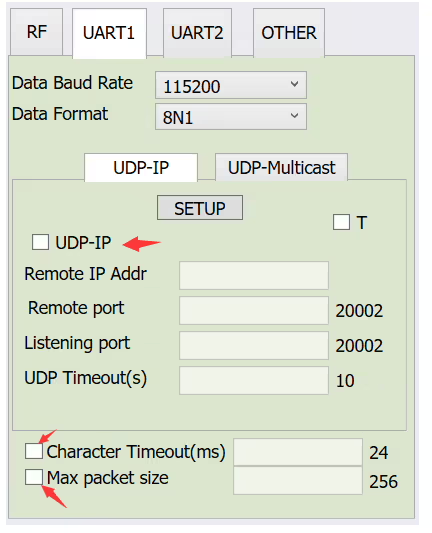
- Установите флажок и выберите параметры для соответствующих настроек
- Удаленный IP Addr: IP -адрес другой стороны (например, 192.168.55.2)
- Отдаленный порт: Номер порта (заполнить следующее 20002, или вы можете настроить это)
- Прослушивание порта: Номер порта (заполнить следующее 20002, или вы можете настроить это)
- UDP тайм -аут: тайм -аут (Заполните значение по умолчанию 10 ниже)
- Тайм -аут персонажа: Тайм -аут данных (Заполните значение по умолчанию 24 позже)
- Максимальный размер пакета: Размер пакета данных (Заполните следующее значение по умолчанию 256)
- После заполнения, Нажмите настройку.
- Соответствующие внутренние параметры можно просматривать в правом окне UART-1
Серийный режим передачи UDP-Multicast: (Одно ко многим многоадресным режимам)
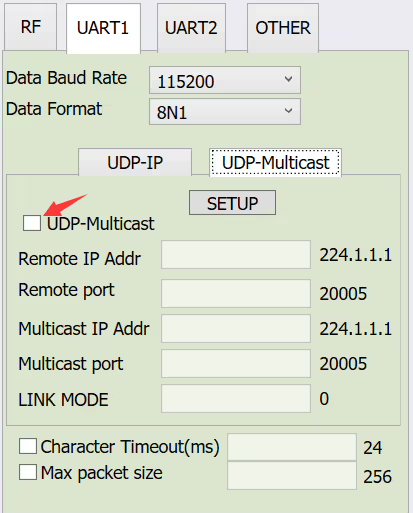
- Установите флажок и выберите параметры для соответствующих настроек
- Удаленный IP Addr: IP -адрес для получения (прослушивание) многоадресная расстояния
- Отдаленный порт: порт для получения (прослушивание) многоадресная расстояния
- Многоадресная IP Addr: IP -адрес для отправки (прослушивание) многоадресная расстояния
- Многоадресный порт: Порт для отправки (прослушивание) многоадресная расстояния
- Ссылка режим: Выбор режима, 0 это значение по умолчанию, 1 мост режим. Просто используйте значение по умолчанию
- Заметка: Настройки UART2 такие же, как UART1, У некоторых материнских плат нет uart2
- Данные последовательного порта этого продукта загружаются в сетевой порт для передачи, и поддерживает последовательный порт для сетевого порта и сетевого порта в последовательный порт.
Задайте вопрос
Спасибо за ответ! ✨