






Notitie: Nadat u eerst de antenne hebt aangesloten, schakel de stroom in en start de softwareconfiguratie en foutopsporing. Nadat de antenne is aangesloten, de parameters kunnen in realtime worden bewaakt.
Grondstation (DC10 ~ 30V-voeding)
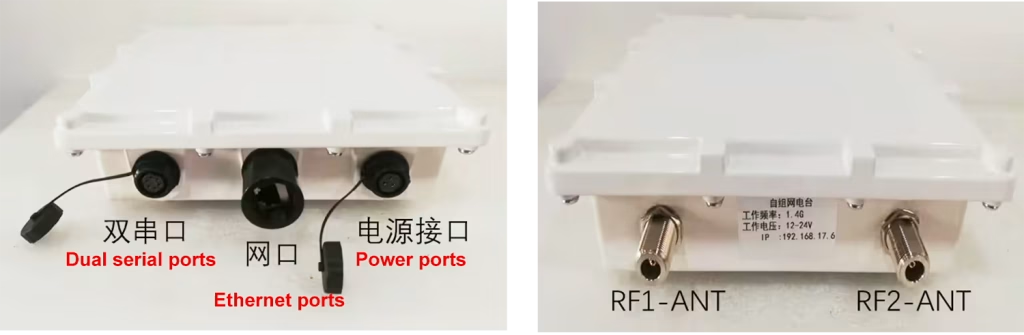
Beschrijving van de luchtlandingsinterface
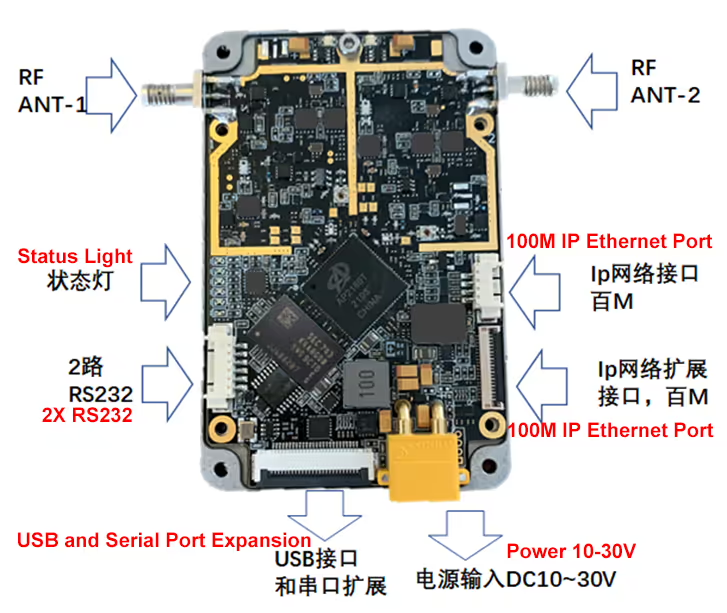
Inhoudsopgave
1. Computerinstellingen
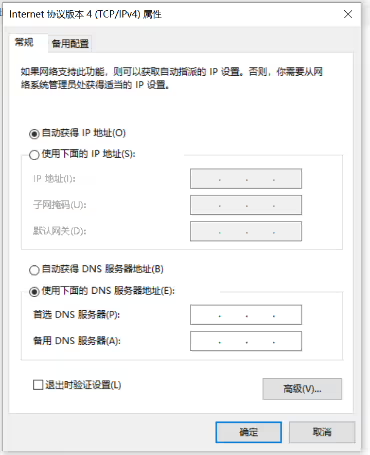
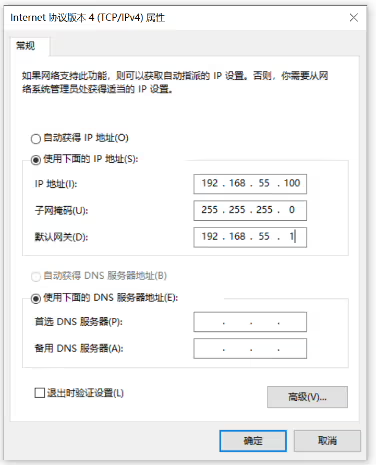
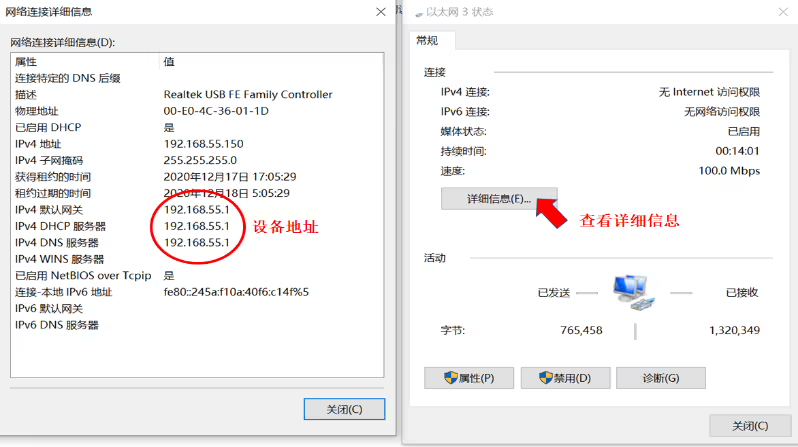
Sluit het apparaat aan op de computer, controleer het IP-adres van het apparaat in de netwerkverbinding van de computer en hetzelfde netwerksegment als het apparaatadres (onderstaande foto's). Als u de apparaatcomputer niet kent, U kunt de computer zo instellen dat deze automatisch een IP-adres verkrijgt, controleer vervolgens de verbindingsstatus van het computernetwerk voor het IP-adres van het apparaat, en stel vervolgens Op hetzelfde netwerksegment in, het is het beste om Windows Firewall op computers uit te schakelen.
2. Voer parameterconfiguratiesoftware uit
Na het openen van de 1400_TDD_COFDM_ConfigV3.3 software, de hoofdinterface verschijnt:
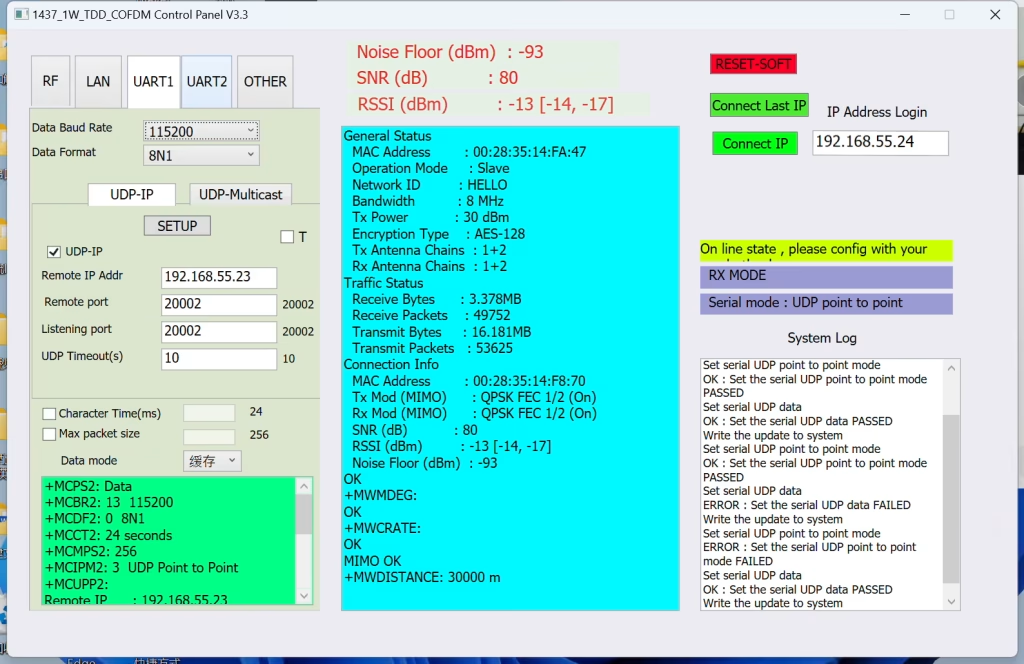
2.1 Schakel het apparaat in en sluit het aan op de computer
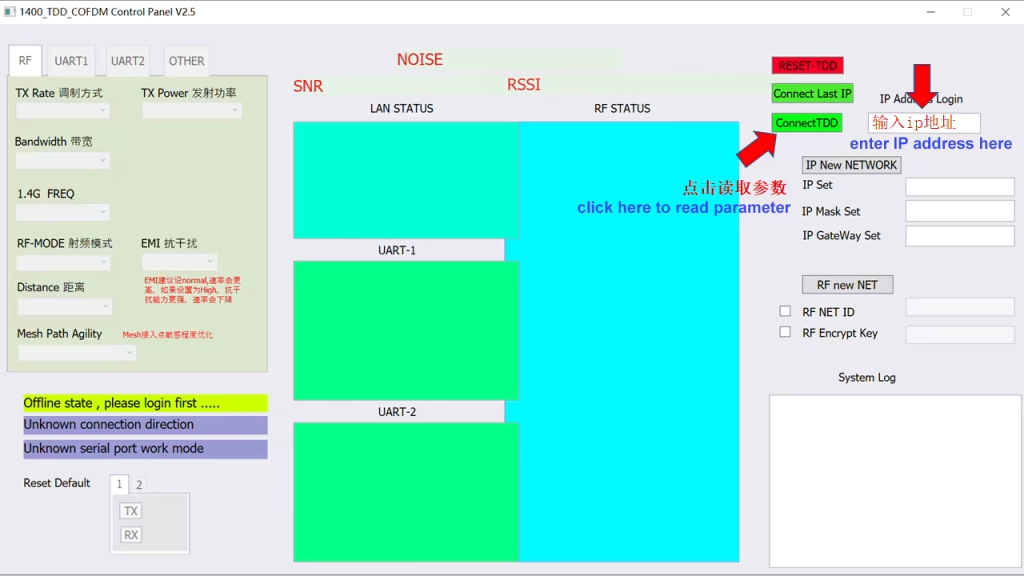
Voer het IP-adres van het apparaat in het IP-adresaanmeldingsvenster aan de rechterkant in.
Hier kunt u het IP-adres van het lokale apparaat of het IP-adres van het externe apparaat invoeren. Nadat meerdere apparaten succesvol zijn verbonden, het IP-adres van elke terminal kan worden gebruikt.
Klik op ConnectTDD om verbinding te maken. Of klik direct op Laatste IP verbinden om snel in te loggen.
Kanaalparameters lezen na inloggen
2.2 Inloggen en netwerkinstellingen
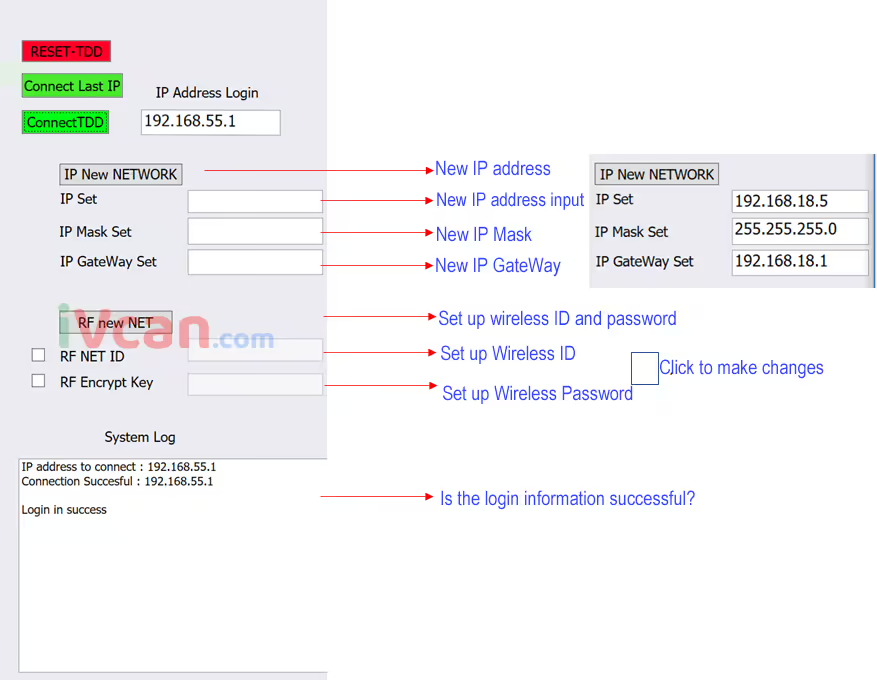
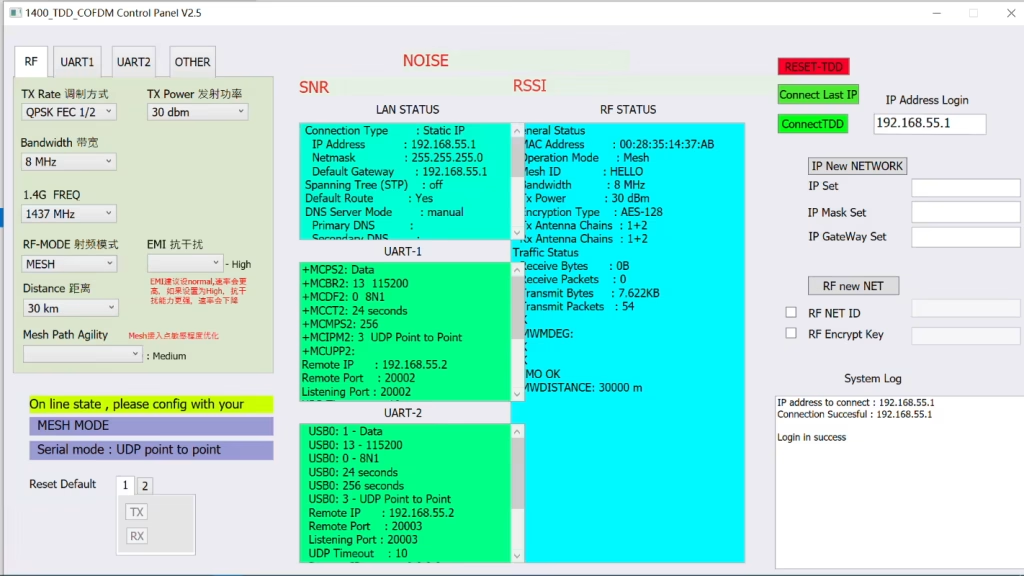
Notitie: Het duurt ongeveer 3 tot 5 seconden voordat het apparaat opstart nadat het is ingeschakeld. Na het klikken connectTDD,
| Informatie over succes bij inloggen | Informatie over mislukte aanmelding |
| IP-adres om verbinding mee te maken : 192.168.55.1 | Waarschuwing , nu hoeft u niet opnieuw verbinding te maken , systeem werkt …. |
| Verbinding succesvol: 192.168.55.1 | IP-adres om verbinding mee te maken : 192.168.55.1,Apparaat niet aangesloten |
| Inloggen is gelukt |
Rood lettertype REST-TDD, start het programma opnieuw
2.3 Bewakingsinformatie
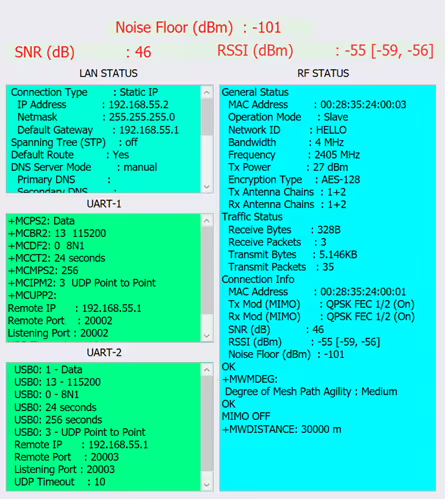
- Voordat u parameters instelt, je moet naar de frequentie van de elektromagnetische omgeving kijken. Hoe lager de ruisvloer, des te beter. De veldsterkte van de terminaltoegang en de signaal-ruisverhouding.
- Nadat de parameters succesvol zijn ingesteld, ze worden weergegeven in de overeenkomstige kolom. U kunt controleren of de instelmodus correct is.
- Geeft de signaal-ruisverhouding van de verbinding weer, signaalsterkte (antenne 1, antenne 2) en achtergrondgeluid.
- Als het achtergrondgeluid te luid is, dit betekent dat de interferentie ernstig is en dat u de frequentieband moet wijzigen.
- U kunt een spectrumanalysator bij u dragen om interferentie ter plaatse te testen.
- Houd er rekening mee dat de gegevens hier één-op-één zijn, gegevens in master-slave-modus. Voor gedetailleerde gegevens over elke terminal in één-op-veel- of MESH-modus, raadpleeg de RF STATUS-gerelateerde gegevens.
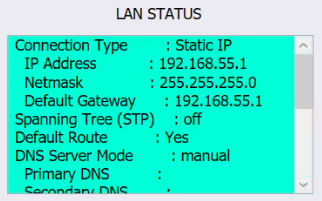
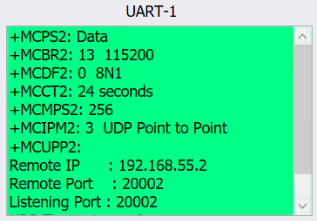
Geef draadloos gerelateerde gegevens weer:
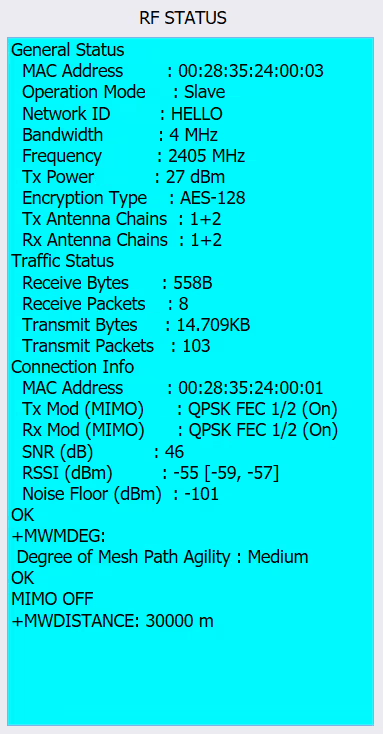
mode, ID-nummer, bandbreedte, frequentie, stroom en andere gegevens. Gegevens gerelateerd aan het aangesloten apparaat, apparaatnummer, SNR, RSSI, Noise Floor en andere gegevens.

- Geeft de signaal-ruisverhouding van de verbinding weer, signaalsterkte (antenne 1, antenne 2) en achtergrondgeluid.
- Als het achtergrondgeluid te luid is, dit betekent dat de interferentie ernstig is en dat u de frequentieband moet wijzigen.
- U kunt een spectrumanalysator bij u dragen om interferentie ter plaatse te testen.
- Houd er rekening mee dat de gegevens hier één-op-één zijn, gegevens in master-slave-modus. Voor gedetailleerde gegevens over elke terminal in één-op-veel- of MESH-modus, raadpleeg de RF STATUS-gerelateerde gegevens.
3. Parameterinstellingen

Na het inloggen, u kunt apparaatgerelateerde gegevens weergeven en instellen.
- Stel de modulatiemethode in, macht, bandbreedte, frequentie, afstand, en modus.
- Modulatie bandbreedte: 2, 4, 8MHz
- Frequentie-instelling: 1430-1444
- modulatiemethode: BPSK FEC 1/2, QPSK FEC 1/2, QPSK FEC 3/4, 16-QAM 1/2, 16QAM 3/4, 64QAM 2/3, 64QAM 3/4, 64QAM 5/6, AUTO (meestal ingesteld op BPSK FEC 1/2, QPSK FEC tijdens beweging 1/2)
- Als u een hogere modulatiemethode instelt, wordt een grotere hoeveelheid gegevens verzonden, maar de gevoeligheid zal lager zijn. Als de host een grote hoeveelheid gegevens verzendt en de slaaf een kleine hoeveelheid gegevens heeft, de host kan 16-QAM instellen, de slaaf BPSK, en asymmetrische instellingen. Als de hoeveelheid gegevens niet bekend is, Hoe groot kan worden ingesteld op AUTO. Het kan stabieler zijn als u de modulatiemethode specificeert.
- Draadloze afstand: De afstand tussen terminals. Deze waarde is erg belangrijk, vooral voor transmissie over lange afstanden. De bijbehorende waarde moet worden ingevuld. Als de SNR en andere gegevens normaal zijn, maar de snelheid laag is, U kunt deze waarde verhogen.
- RF-MODUS: Meester (gastheer) Slaaf (slaaf) NAAR DIT (relais) MESH (geen centrumnetwerk)
- Master-slave-modus: Eén master komt overeen met één slaaf (één-op-één-modus) of één master kan overeenkomen met meerdere slaven (één-op-veel-modus).
- AD-HOC-modus: Eén host komt overeen met meerdere AD-HOC-slaves. AD-HOC-slaves kunnen ook met elkaar communiceren. Het aantal standbys is meer dan dat van de MESH-modus, en de vertraging en de hoeveelheid verzonden gegevens zijn kleiner dan die van de MESH-modus.
- Eén host komt overeen met meerdere AD-HOC-slaves, en komt dan overeen met meerdere slaven, vormen een gemengd netwerk.
- MESH-modus: Centrumloos netwerken, meerdere MESH-terminalnetwerken (veel-op-veel-modus)
- MESH-pad behendigheid: Optimalisatie van de stabiliteit van het netwerkpad, kan op Hoog worden ingesteld; Medium; Laag,
- Wanneer een netwerkknooppunt een nieuw netwerkpad ontdekt, op elk knooppunt wordt een padtabel gemaakt en automatisch geoptimaliseerd.
- Echter, het toevoegen of verkleinen van knooppunten zal enkele problemen veroorzaken, zoals: de verbinding moet opnieuw tot stand worden gebracht en de padtabel moet worden bijgewerkt, en de link kan tijdelijk worden onderbroken.
- Enerzijds, de gehele link moet de stabiliteit van de originele link behouden, en aan de andere kant, de padtabel moet worden vernieuwd om zich aan te passen aan het veranderende netwerk. daarom, deze parameter wordt gebruikt wanneer een nieuw netwerk wordt toegevoegd of het signaal van een enkel netwerk slecht is. De gevoeligheid van de padtabel voor het bijwerken van paden. Medium is doorgaans ingesteld, en is feitelijk ingesteld op basis van technische ervaring. De interne parameters zijn te zien in de RF STATUS aan de rechterkant.
- Smalbandgegevens (seriële poortgegevens) instellingen
UART-instellingenpagina, Stel hier de UART-seriële poortgerelateerde gegevens in:
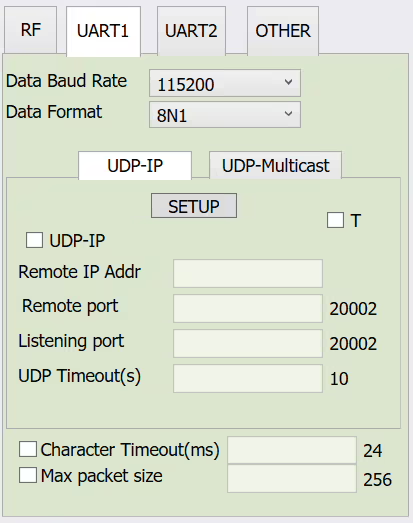
Gegevensbaudsnelheid: Stel de baudrate van de seriële poort in, van 300 tot 921600
Hier zijn de gegevens om COM1 in te stellen
Data formaat: 8N1 8E1 8O1, verificatieparameters
Seriële UDP-IP-transmissiemodus: (Deze modus is één-op-één, unicast-modus, geschikt voor point-to-point-overdracht)
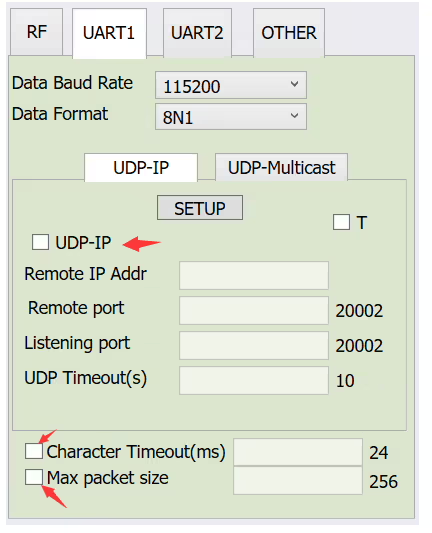
- Vink het vakje aan en selecteer de parameters voor de bijbehorende instellingen
- Extern IP-adres: Het IP-adres van de andere partij (bijvoorbeeld, 192.168.55.2)
- Afgelegen haven: Poortnummer (vul het volgende in 20002, of u kunt het aanpassen)
- Luisterpoort: Poortnummer (vul het volgende in 20002, of u kunt het aanpassen)
- UDP-time-out: time-out (vul de standaardwaarde in 10 onderstaand)
- Karakter time-out: Time-out voor gegevens (vul de standaardwaarde in 24 later)
- Maximale pakketgrootte: Grootte van datapakketten (vul de volgende standaardwaarde in van 256)
- Na het invullen, klik op INSTELLING.
- Relevante interne parameters kunnen worden bekeken in het rechtervenster UART-1
Seriële UDP-Multicast-transmissiemodus: (één-op-veel multicast-modus)
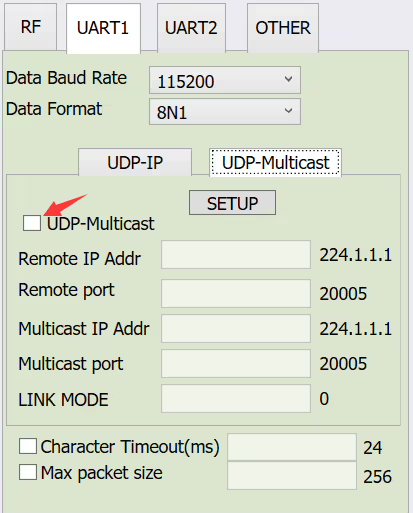
- Vink het vakje aan en selecteer de parameters voor de bijbehorende instellingen
- Extern IP-adres: IP-adres voor ontvangst (luisteren) multicast
- Afgelegen haven: poort voor ontvangst (luisteren) multicast
- Multicast IP-adres: IP-adres voor verzending (luisteren) multicast
- Multicast-poort: Poort voor verzending (luisteren) multicast
- LINK-MODUS: Modusselectie, 0 is de standaardwaarde, 1 is bridge-modus. Gebruik gewoon de standaardwaarde
- Notitie: UART2-instellingen zijn hetzelfde als UART1, sommige moederborden hebben geen UART2
- De seriële poortgegevens van dit product worden voor verzending op de netwerkpoort geladen, en ondersteunt seriële poort naar netwerkpoort en netwerkpoort naar seriële poort.
Een vraag stellen
Bedankt voor je reactie. ✨