






မာတိကာ
ဤအသုံးပြုသူလက်စွဲသည် အောက်ပါမော်ဒယ်များအတွက် သင့်လျော်ပါသည်။, TX900 နှင့် VCAN1681
-
 10W PA 150KM ဝေဟင်မှ ဗီဒီယို ဒေတာလင့်ခ် တာဝေးပစ် UAV ကြိုးမဲ့ ထုတ်လွှင့်မှု ထုတ်လွှင့်မှု လက်ခံသူ ဘရော့ဘန်း နည်းဗျူဟာ လက်ကိုင်
 -
 22km 55 ကီလိုမီတာ 80 ကီလိုမီတာ 100 ကီလိုမီတာ 150 ကီလိုမီတာအကွာရှိကြိုးမဲ့ကြိုးမဲ့ဗွီဒီယိုလွှင့်ထုတ်လွှင့်စက်ကိုလက်ခံခြင်း Pa 2W 5W 10w 10w
 -
 နှစ်လမ်းသွား UAV ကြိုးမဲ့ဗီဒီယိုဒေတာ RC ထိန်းချုပ်ရေးလင့်ခ် မော်ဂျူး တာဝေး-အကွာအဝေး နှစ်လမ်းညွန် ကြားခံစနစ် Transmitter-Receiver Vcan1681
TX900 လောက် / VCAN1681 မော်ဂျူး
TX900 အတွင်းရှိ အဓိက module သည် VCAN1681 transceiver module ဖြစ်သည်။, ထို့ကြောင့် software configuration လုပ်ဆောင်ချက်သည် VCAN1681 module နှင့်အတူတူဖြစ်သည်။. ဤလက်စွဲစာအုပ်သည် Star ကြိုးမဲ့ကွန်ရက်ကို အခြေခံထားသည်။, Mesh ကြိုးမဲ့ကွန်ရက်သည် ဆင်တူပြီး Star wireless network နှင့် အနည်းငယ်သာ ကွာခြားပါသည်။.
ဟာ့ဒ်ဝဲနှင့် I/O အချက်ပြမှုများအကြောင်း, TX900 နှင့် VCAN1681 ၏ ထုတ်ကုန်ဖော်ပြချက်အား ကြည့်ရှုပါ။.
ကွဲပြားခြားနားသောလျှောက်လွှာများအတွက်, ကြိုးမဲ့ node ၏ parameters configuration (TX900 / VCAN1681, ဤစာရွက်စာတမ်းတွင် အောက်ဖော်ပြပါ TX900 နှင့် VCAN1681 ကိုညွှန်ပြရန် ကြိုးမဲ့ node ကိုအသုံးပြုပါမည်။) ကွဲပြားနိုင်သည်။. သာမာန်, ပေးပို့ခြင်းမပြုမီ ဖောက်သည်များ၏ အပလီကေးရှင်းများအလိုက် ကြိုးမဲ့ဘောင်များကို အဆင်သင့်လုပ်ဆောင်ရန် ကျွန်ုပ်တို့ သတ်မှတ်ထားပါသည်။. ဖောက်သည်များသည် UArt ကဲ့သို့သော မျက်နှာပြင်ဆက်တင်များကို ဂရုပြုရန် လိုအပ်သည်။, အသံအဝင်အထွက်, စသည်တို့ကို.
ဘစ်နှုန်းများနှင့် Node ဆက်တင်
ကြယ်ပွင့်ကြိုးမဲ့ကွန်ရက်တွင် Central Node တစ်ခုနှင့် Access Nodes အများအပြားပါဝင်သည်။(အများဆုံး 16). Node များအားလုံးသည် တူညီသောကြိုးမဲ့ကွန်ရက်တွင်ရှိပြီး ထုတ်လွှင့်မှုလှိုင်းတစ်ခုလုံးကို မျှဝေပါသည်။ (အမြင့်ဆုံး 30Mbps @20MHz ထုတ်လွှင့်မှု). ကြိုးမဲ့ဆုံမှတ်များ၏ အကွာအဝေးသည် ပိုကြီးသွားသောအခါတွင် ပြောင်းလဲသွားသည်။, ကြိုးမဲ့အချက်ပြမှု အားနည်းသည်။, ထို့နောက် မျှဝေထားသော စုစုပေါင်းဘစ်နှုန်းများသည် သေးငယ်သွားပါမည်။. Central Node မှ Access Node သို့ ဒေတာ, Rx Antenna အပေါက်, နှင့် Access Node မှ Central Node သို့ ဒေတာ, Rx Antenna အပေါက်. Uplink နှင့် downlink stream အချိုးကို ဝဘ် UI/AT အမိန့်ဖြင့် သတ်မှတ်နိုင်သည်။.
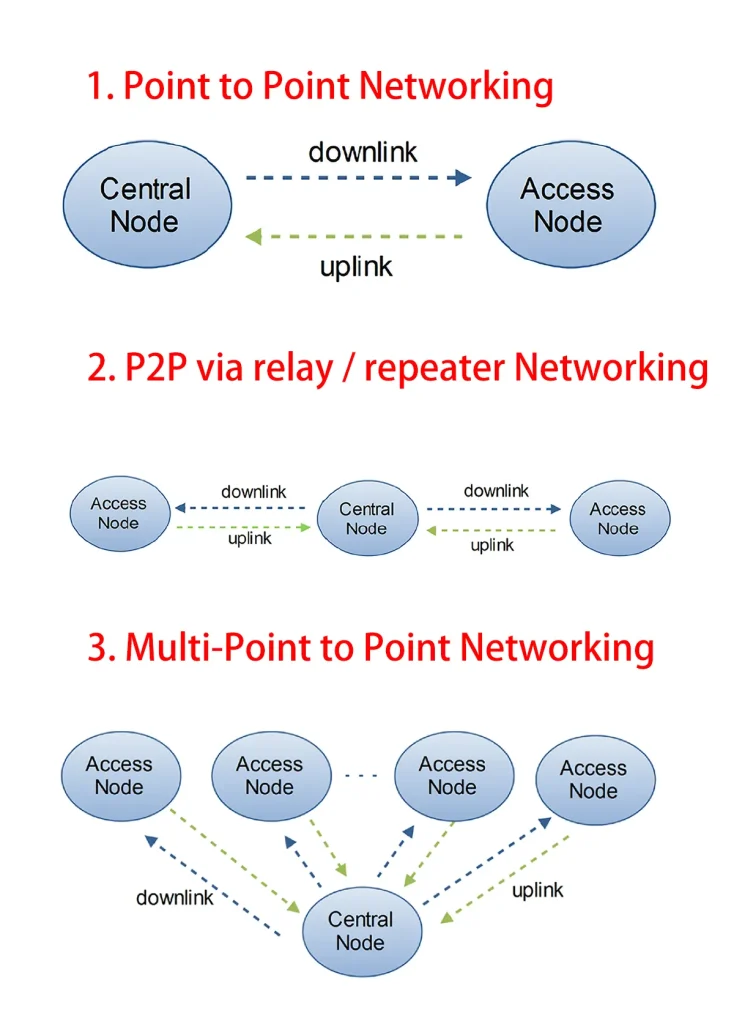
ဗီဒီယိုနှင့် ဒေတာထုတ်လွှင့်မှုကို ထိန်းချုပ်ရန်အတွက် node နှစ်ခုကို အသုံးပြုသည့်အခါ, ဗီဒီယိုထုတ်လွှင့်သည့်ဘက်ခြမ်းမှ ဗီဒီယိုလက်ခံသည့်ဘက်သို့ ကြီးမားသော bitrate များထားရှိခြင်းသည် ပိုကောင်းသည်။, ထိန်းချုပ်မှုဒေတာထုတ်လွှင့်သူဘက်မှ လက်ခံသူဘက်သို့ ဘစ်နှုန်းအနည်းငယ်. ဒရုန်းလျှောက်လွှာအတွက်, ကျွန်ုပ်တို့သည် မြေပြင်ခြမ်းကို ဗဟိုဆုံမှတ်အဖြစ်နှင့် ဒရုန်းဘက်ခြမ်းကို ဝင်ခွင့်အမှတ်အဖြစ် သတ်မှတ်သည်။, ပြီးတော့ ဒရုန်းကနေ ဗီဒီယိုကို မြေပြင်ကို လွှင့်တင်ဖို့ လိုပါတယ်။, ထို့နောက် ကျွန်ုပ်တို့သည် uplink နှင့် downlink stream ratio ကို 1D4U အဖြစ်သတ်မှတ်ထားသည်။, ဆိုလိုသည်မှာ ဒရုန်းမှ မြေပြင်သို့ ဘစ်နှုန်းသည် မြေပြင်မှ ဒရုန်းသို့ လေးဆအထိ ဘစ်နှုန်းဖြစ်သည်။. ဤသည်မှာ uplink နှင့် downlink stream ratio ကို သတ်မှတ်ခြင်းအတွက် နိယာမဖြစ်သည်။.
ဝဘ် UI
ကြိုးမဲ့ node ကို Web UI မှတစ်ဆင့် စီမံခန့်ခွဲနိုင်သည်။. ကနဦး IP လိပ်စာကို စက်ပေါ်တွင် တံဆိပ်တုံးရိုက်ထားသည်။. ပုံမှန်အားဖြင့် ကျွန်ုပ်တို့သည် Central node ၏ IP လိပ်စာကို သတ်မှတ်သည်။ 192.168.1.11, access node သည် 192.168.1.12 မူရင်းအတိုင်း. နှင့် အခြားသော access node များအတွက် IP လိပ်စာများ 192.168.1.13, 192.168.1.14, ..., စသည်တို့ကို.
ကြိုးမဲ့ node တစ်ခုစီအတွက် ဝဘ် UI ၏ URL သည် ၎င်း၏ IP လိပ်စာဖြစ်သည်။, ဥပမာ:
သင် ဝဘ်ဘရောက်ဆာကို အသုံးပြုသည့်အခါ ကြိုးမဲ့ node ၏ ဝဘ် UI ကို သွားရောက်ကြည့်ရှုပါ။, ကျေးဇူးပြု၍ ချိတ်ဆက်ထားသော ကွန်ပျူတာ၏ IP လိပ်စာကို node ၏ IP လိပ်စာနှင့် တူညီသော subnet အဖြစ် သတ်မှတ်ထားကြောင်း သေချာပါစေ။, ဥပမာ, 192.168.1.xxx. ဝဘ် UI တွင် မည်သည့် parameters များကိုမဆို ပြန်လည်သတ်မှတ်သောအခါ, အပြောင်းအလဲကိုဖွင့်ရန် node ကိုပြန်လည်စတင်သင့်သည်။.
သင့်အခြားစက်ပစ္စည်း၏ IP လိပ်စာ(IP ကင်မရာ, ကွန်ပျူတာ, စတာတွေ။) ကြိုးမဲ့ node များ၏ နှစ်ဖက်တွင် nodes ၏ တူညီသော subnet ဖြစ်နိုင်သည် သို့မဟုတ် nodes ၏ မတူညီသော subnet တစ်ခု ဖြစ်နိုင်သည်။. ကြိုးမဲ့ node များ၏ နှစ်ဖက်ရှိ Ethernet စက်ပစ္စည်းများကို ကြိုးမဲ့ node များမှတဆင့် ဆက်သွယ်စေလိုသောအခါ, ထို့နောက် နှစ်ဖက်ရှိ IP လိပ်စာသည် တူညီသော subnet တွင်ရှိသင့်သည်။.
uart ဘောင်များကို သတ်မှတ်ပါ။
wireless node တွေရှိတယ်။ 3 အစိတ်အပိုင်းများ: uart1(D1), မင်း ၂(D2), uart3(D3). ကြိုးမဲ့ချိတ်ဆက်မှုတွင်, local node ၏ uart1 ကို တူညီသောကြယ်ပွင့်ကြိုးမဲ့ကွန်ရက်ရှိ အခြား node အားလုံး၏ uart1 နှင့် တွဲထားသည်။. local node ၏ uart2 ကို သတ်မှတ်ထားသော remote node ၏ uart2 နှင့် တွဲထားသည်။, uart3 သည် uart2 အဖြစ်အလုပ်လုပ်သည်။. uart1 ၏ ပရိုတိုကောသည် လင့်အလွှာတွင် ရှိသည်။, နှင့် uart2 နှင့် uart3 ၏ ပရိုတိုကောသည် TCP အလွှာတွင်ရှိသည်။. သင့်လက်ရှိဆော့ဖ်ဝဲစနစ်များနှင့် ပြဿနာတစ်ခုတွေ့သောအခါ uart1 မှတစ်ဆင့် ဆက်သွယ်မှု, ထို့နောက် uart2 သို့မဟုတ် uat3 သို့ပြောင်းနိုင်သည်။.
အထက်စနစ်နှင့် မိတ်ဖက်ရန် uart1 အတွက် သတ်မှတ် baud နှုန်း:
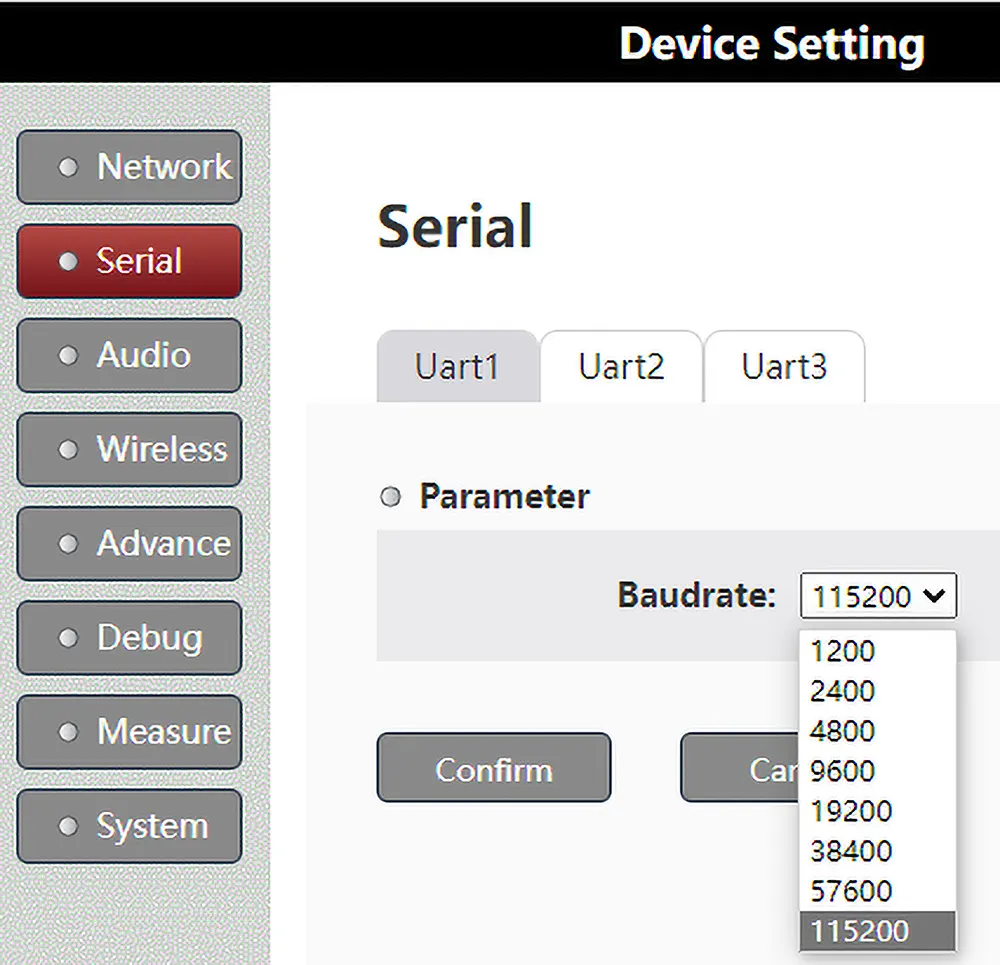
uart1 မှတဆင့် ဒေတာဆက်သွယ်ရေး:

အထက်စနစ်နှင့် တွဲဖက်ရန် uart2 နှင့် uat3 ဘောင်များကို သတ်မှတ်ပါ။:
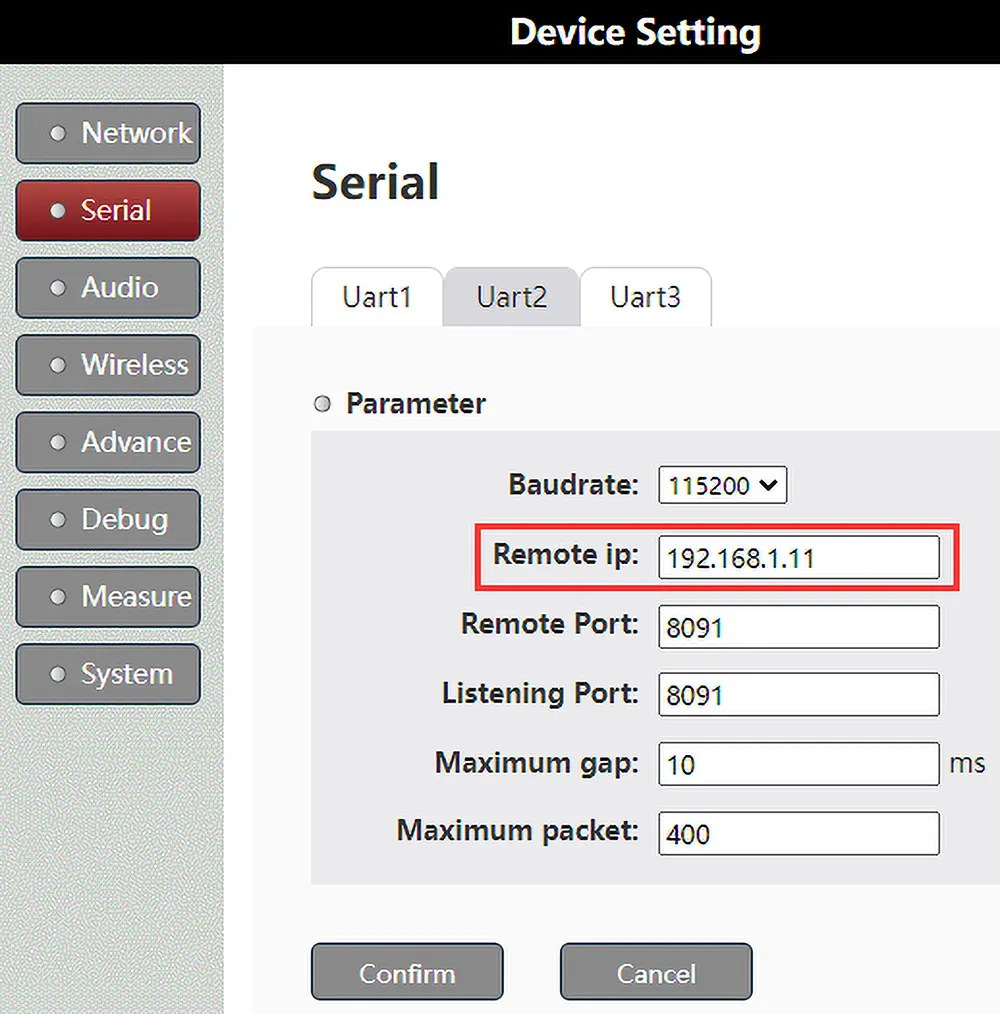
uart2 မှတဆင့်ဒေတာဆက်သွယ်ရေး(သို့မဟုတ် uart3) :
uart2 နှင့် uart3 ၏ ဒေတာဆက်သွယ်ရေးသည် uart1 နှင့် မတူသောကြောင့် uart2 နှင့် uart3 ၏ပရိုတိုကောသည် TCP အလွှာတွင်ရှိနေသောကြောင့်ဖြစ်သည်။. ဒေသဆိုင်ရာ node ၏ uart2 Tx ဒေတာကို သတ်မှတ်ထားသော “အဝေးထိန်း IP” node ၏ uart2 သို့ ပေးပို့မည်ဖြစ်သည်။(ပုံတွင်ပြထားသည့်အတိုင်း ဝဘ် UI Serial စာမျက်နှာပေါ်တွင် သတ်မှတ်ပါ။).
ကြိုးမဲ့ကွန်ရက်တွင် node များစွာရှိသောအခါ, ဒေသတွင်း node ၏ uart2 Tx ဒေတာကိုလည်း multicast node များ၏ uart2 သို့ပေးပို့နိုင်သည်။(အောက်ဖော်ပြပါပုံတွင်ပြထားသည့်အတိုင်း web UI Serial စာမျက်နှာပေါ်တွင် သတ်မှတ်ပါ။).
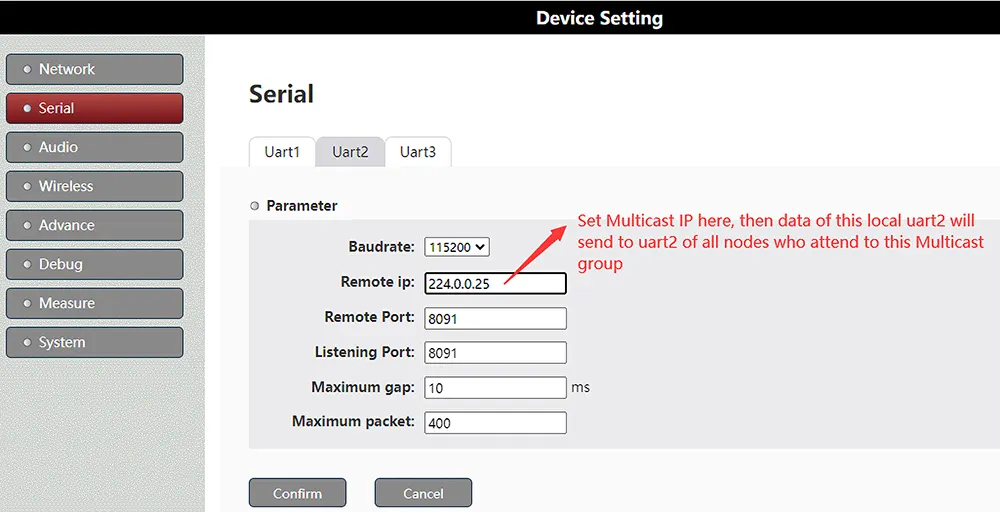
ဤ Multicast ကိုတက်ရောက်သောအခြား node များ၏ Urt2 224.0.0.25 ထို့နောက် uart2 data ကိုရရှိလိမ့်မည်။. Network စာမျက်နှာ၏ ဝဘ် UI တွင် “attend Multicast 224.0.25” ကို မည်သို့သတ်မှတ်ရမည်ကို အောက်ပါပုံကို ကြည့်ရှုပါ။.
အကယ်၍ "Group IP" သတ်မှတ်ခြင်းသည် 0.0.0.0, ဆိုလိုသည်မှာ node သည် multicast တက်ရောက်မည်မဟုတ်ပါ။, ထို့နောက် ဤ node သည် ၎င်းသို့ ပို့လိုက်သည့် uart2/uart3/audio data ကိုသာ လက်ခံရရှိမည်ဖြစ်သည်။. TCP/IP protocols နည်းပညာစာရွက်စာတမ်းများကိုဖတ်ခြင်းဖြင့် multicast အကြောင်းပိုမိုလေ့လာနိုင်ပါသည်။.
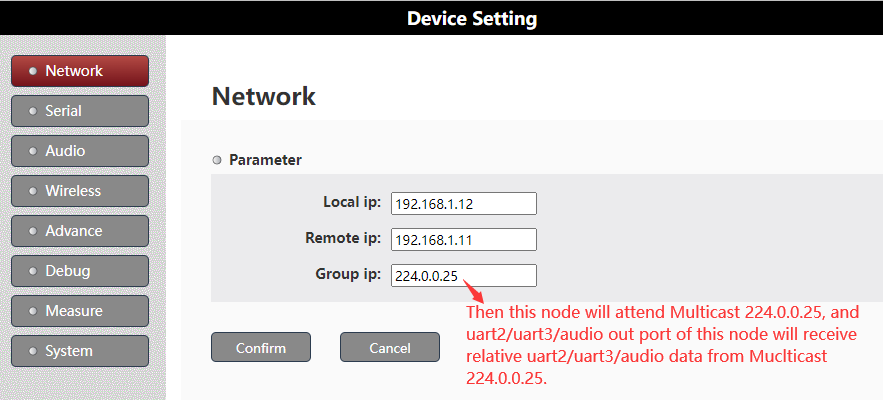
Uart3 သည် data transmission mode တွင် uart2 ၏တူညီသောနိယာမနှင့်အလုပ်လုပ်သည်။.
သတိပြုမိစေရန်, ကျွန်ုပ်တို့၏ကြိုးမဲ့ node သည် 224.0.0.23~224.0.0.255 ၏နယ်ပယ်တွင် Multicast IP လိပ်စာကိုသာ ပံ့ပိုးပေးသည်.
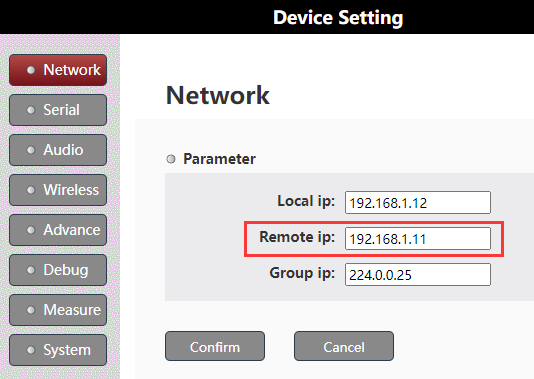
uart2 နှင့် uart3 နှင့် audio data တို့၏ “Remote ip” သည် တူညီသော node IP ဖြစ်သည်။(သို့မဟုတ် Multicast IP), ထို့နောက် အောက်ဖော်ပြပါအတိုင်း ကွန်ရက်စာမျက်နှာ၏ ဝဘ် UI တွင် ၎င်းကို သင်ရိုးရှင်းစွာ သတ်မှတ်နိုင်သည်။:
ကြိုးမဲ့ ဘောင်များကို သတ်မှတ်/ကြည့်ရှုပါ။
ပေးပို့ခြင်းမပြုမီ ဖောက်သည်များ၏ အပလီကေးရှင်းများအတိုင်း လုပ်ဆောင်ရန် ကြိုးမဲ့ ကန့်သတ်ဘောင်များကို ကျွန်ုပ်တို့ သတ်မှတ်ပြီးဖြစ်သည်။. ဝယ်ယူသူများသည် ၎င်းကို ဝဘ် UI တွင် ကြည့်ရှုနိုင်သည်။.
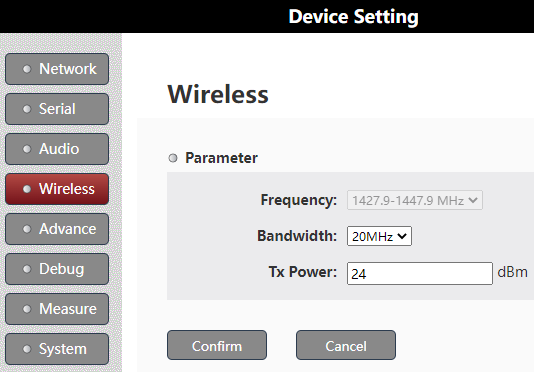
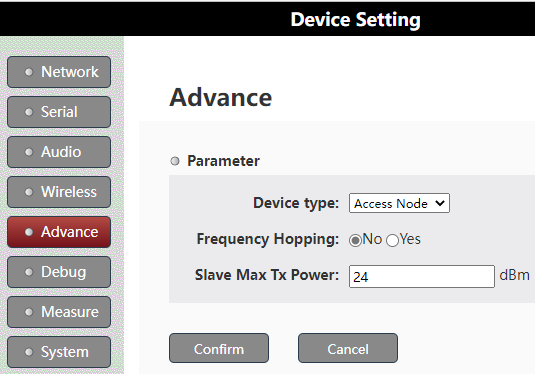
frequency:
TX900 ကို VCAN1681 modem နှင့် power amplifier module နှင့် ပေါင်းစပ်ထားသောကြောင့် power amplifier ကို ဖောက်သည်များ၏ application ဖြင့် သတ်မှတ်ထားပါသည်။, လှိုင်းနှုန်းကို ပြောင်းလဲ၍မရပါ။.
bandwidth:
Bandwidth ပိုကြီးလာတဲ့အခါ, ကြိုးမဲ့ဖြတ်သန်းမှု(ဘစ်နှုန်းများ) ပိုမြင့်လာမယ်။, နှင့် sensitivity နိမ့်လိမ့်မည်။. ကျွန်ုပ်တို့၏ကြိုးမဲ့ node သည် ကြယ်စုတန်းနှင့် လမ်းကြောင်းပေါ်၌ ကိုယ်တိုင်လိုက်လျောညီထွေဖြစ်အောင် လုပ်ဆောင်ခြင်းဖြစ်သည်။(ဘစ်နှုန်းများ) SNR ကို အခြေခံ၍လည်း အလိုအလျောက် ပြောင်းလဲပါသည်။, ထို့ကြောင့် ကျွန်ုပ်တို့သည် bandwidth ကို 20MHz အဖြစ် သတ်မှတ်ရန် အကြံပြုအပ်ပါသည်။(အများဆုံး) ဖြစ်နိုင်ချေအကြီးဆုံး ကြိုးမဲ့ဆက်သွယ်ရေးဘစ်နှုန်းများကို ဖွင့်ရန်.
Tx Power:
၎င်းသည် VCAN1681 modem ၏ ပုံသေ RF ပါဝါကို သတ်မှတ်ရန်ဖြစ်သည်။, အတိုင်းအတာ: [-40, 25] dBm. TX900 ၏ RF ပါဝါသည် ဤကန့်သတ်ချက်နှင့် ပါဝါအသံချဲ့စက်၏ အမြတ်နှင့် ညီမျှသည်။. ဒါကြောင့်, အဖြစ်သတ်မှတ်ထားသည်ကိုတွေ့မြင်နိုင်ပါသည်။ 22 သို့ 25 TX900-2W node အတွက် ဒီမှာ (24+11=35dBm, သွေဖည်မှုနှင့် ချန်နယ်ဆုံးရှုံးမှုကို တွက်ချက်သည်။, နောက်ဆုံး RF ပါဝါသည် 33dBm ခန့်ဖြစ်သည်။).
Slave Max Tx Power:
Central node သည် fixed RF power ဖြင့်အလုပ်လုပ်လိမ့်မည်။ (သတ်မှတ်ဘောင် Tx Power). access node ၏ RF ပါဝါသည် မိမိဘာသာ လိုက်လျောညီထွေရှိပါမည်။. Slave Max Tx Power ၎င်းသည် ကိုယ်တိုင်လိုက်လျောညီထွေရှိသည့်အခါ node ၏ အမြင့်ဆုံး RF ပါဝါကို သတ်မှတ်ရန်ဖြစ်သည်။. ထို့အပြင် ဤသတ်မှတ်ချက်သည် VCAN1681 modem ကိုယ်တိုင်အတွက်သာဖြစ်သည်။. TX900 ၏ RF ပါဝါသည် ဤကန့်သတ်ချက်နှင့် ပါဝါအသံချဲ့စက်၏ အမြတ်နှင့် ညီမျှသည်။.
node လင့်ခ်ချိတ်နေစဉ် လက်ခံရရှိသည့် အခြေအနေသော့ဘောင်များကို ကြည့်ပါ။
ဝဘ် UI 🡪 အမှားအယွင်း 🡪 "Start" ကိုနှိပ်ပါ
ဘောင်များကို အောက်ပါပုံအတိုင်း ပြပါမည်။:
ထိန်းချုပ် node:
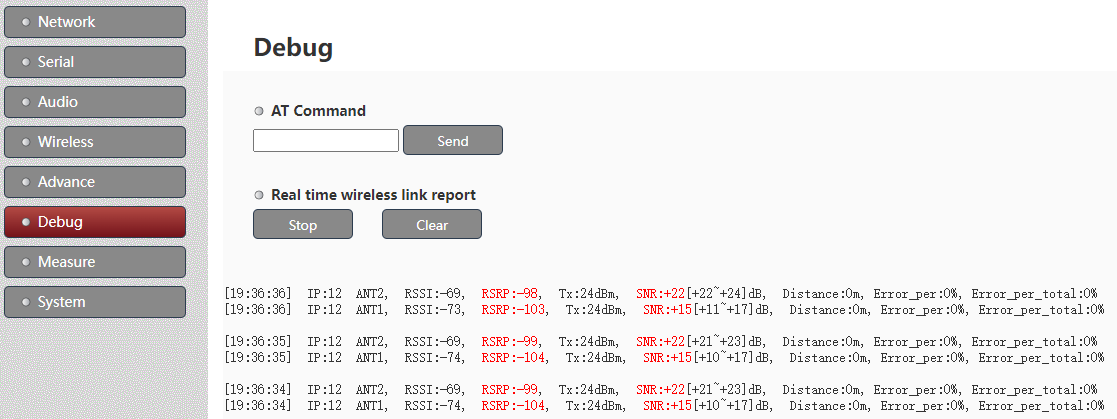
အစီအရင်ခံစာတွေဖြစ်ပါတယ်။:
[19:38:22]: ကွန်ပျူတာ၏လက်ရှိအချိန်
အိုင်ပီ:12: မှလက်ခံရရှိသောအခြေအနေ 192.168.1.12, အဝေးထိန်းချိတ်ဆက် node ၏ IP လိပ်စာ၏ စတုတ္ထအပိုင်း
အင်တာနာပေါ်ရှိ ANT2 လက်ခံမှုအခြေအနေ 1
အင်တာနာပေါ်ရှိ ANT1 လက်ခံမှုအခြေအနေ 2
RSSI: RSSI တန်ဖိုး
RSRP: RSRP တန်ဖိုး, အများဆုံး -44
Tx: ပြည်တွင်းမှ VCAN1681 modem သည် အချိန်နှင့်တပြေးညီ ထုတ်လွှတ်သော RF ပါဝါ, ပါဝါအသံချဲ့စက်၏ အမြတ်ကို ထပ်၍မရနိုင်ပါ။
SNR: အချိန်နှင့်တပြေးညီ SNR တန်ဖိုး
အဝေးသင်: remote node မှ local node သို့ wireless signal ၏အကွာအဝေး
Error_per: စက်ဝန်းအတွင်း အမှားအယွင်းရာခိုင်နှုန်းကို အစီရင်ခံသည်။
Error_per_total: ချိတ်ဆက်မှုအခြေအနေသို့ဝင်ရောက်ပြီးနောက် စုစုပေါင်းအမှားရာခိုင်နှုန်းကို အစီရင်ခံသည်။
Access node:
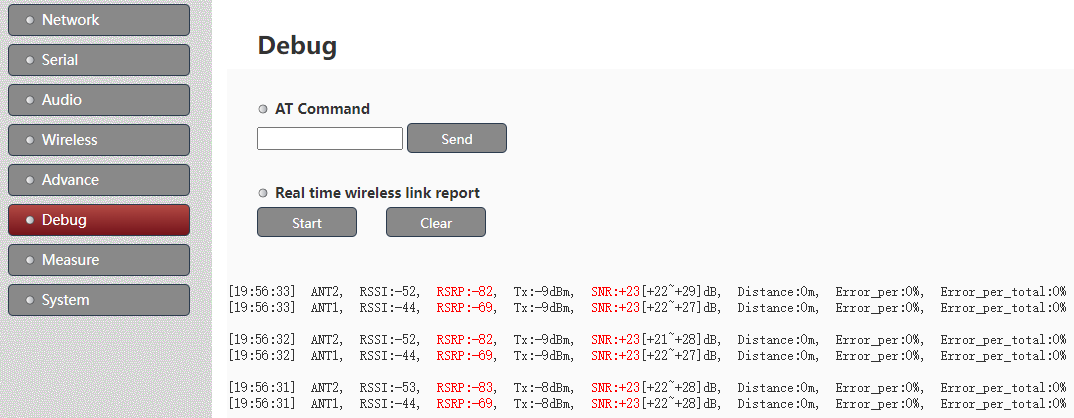
ကွန်ရက်အတွင်းရှိ ဗဟိုဆုံမှတ်တစ်ခုသာဖြစ်သောကြောင့် ဝင်ရောက်အသုံးပြုသည့် ကုဒ်များ၏ အစီရင်ခံစာများတွင် "IP" မရှိပါ။. ၎င်းတွင် ဝင်ရောက်အသုံးပြုခွင့် ဆုံမှတ်များစွာ ချိတ်ဆက်ထားသောကြောင့် ဗဟို node များ၏ အစီရင်ခံစာများတွင် "IP" ရှိသင့်သည်။.
access node သည် central node နှင့်နီးသောအခါ, RF signal သည် အလွန်အားကောင်းသည်။, "Tx" သည် "-9" dBm ကို ဤနေရာတွင် တွေ့နိုင်သည်။, အဘယ်ကြောင့်ဆိုသော် access node ၏ RF ပါဝါသည် မိမိဘာသာ လိုက်လျောညီထွေရှိသောကြောင့်ဖြစ်သည်။.
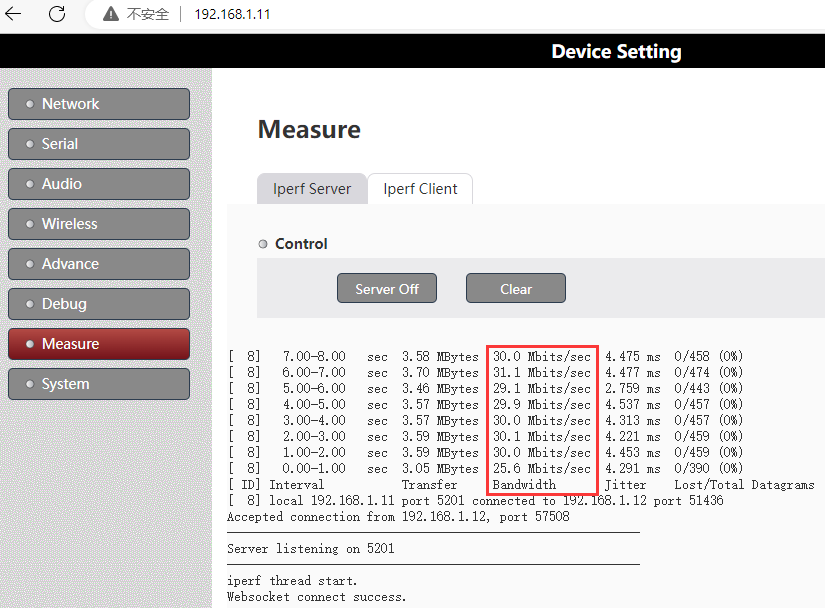
node ချိတ်ဆက်နေစဉ် UDP bandwidth ကိုတိုင်းတာပါ။
VCAN1681 စနစ်တွင် built-in iperf3 ကိရိယာများပါရှိပြီး သုံးစွဲသူများသည် node ချိတ်ဆက်ရာတွင် အဆင်ပြေစွာဖြင့် udp bandwidth ကို တိုင်းတာနိုင်သည်။.
iperf3 ကိရိယာများအကြောင်း, ကြည့်ရှုပေးပါ။ https://iperf.fr/.
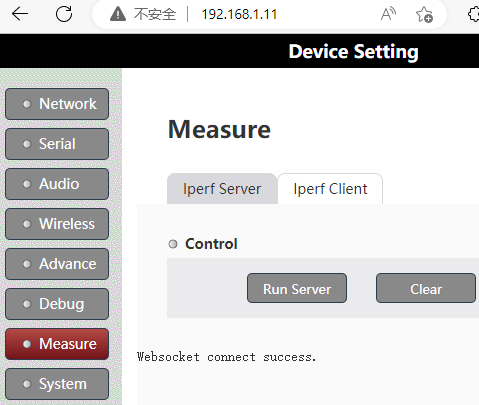
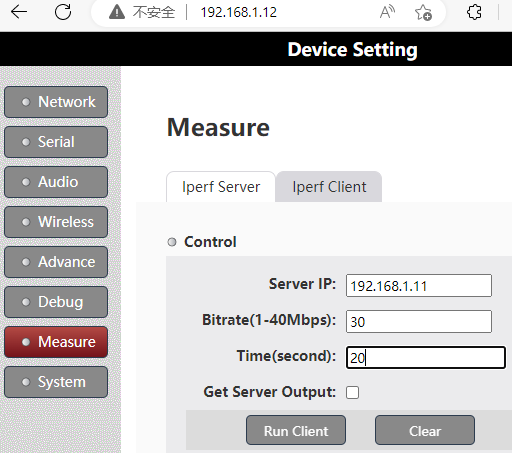
node တစ်ခုမှ udp bandwidth ကိုတိုင်းတာရန်(ဥပမာ 192.168.1.12, အောက်မှာ Node12 လို့ ပြောထားပါတယ်။) အခြား node သို့(ဥပမာ 192.168.1.11, အောက်မှာ node11 ကိုပြောတာပါ။), node11 တွင် iperf server ကို run ပါ။(ဝဘ် UI 🡪 Measure 🡪 Iperf Server 🡪 “Run Server” ကိုနှိပ်ပါ။) ပထမ, ထို့နောက် node12 တွင် iperf3 client ကိုဖွင့်ပါ။(ဝဘ် UI 🡪 တိုင်းတာခြင်း 🡪 Iperf Client 🡪 သတ်မှတ်ချက်ဘောင်များ 🡪 “Run Client” ကိုနှိပ်ပါ။).
ဝဘ် UI မှတဆင့် AT Command ကိုဖွင့်ပါ။
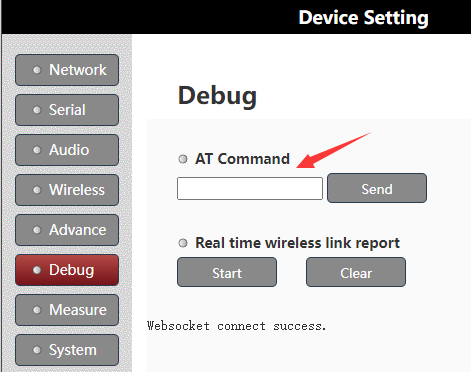
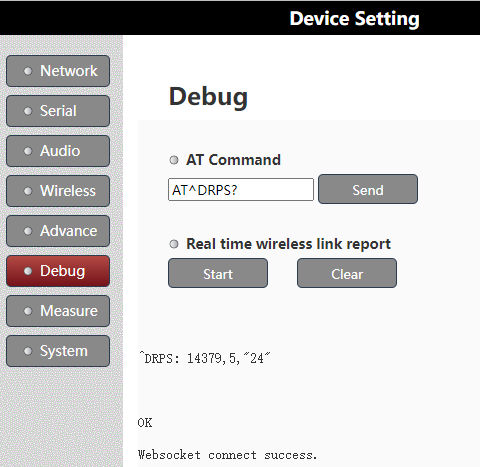
ဝယ်ယူသူများသည် ဝဘ် UI သို့မဟုတ် uart3 မှတစ်ဆင့် VCAN1681 modem ဘောင်များကို ကြည့်ရှု/စီမံရန် AT Command ကို အသုံးပြုနိုင်သည်။.
ဝဘ် UI 🡪 အမှားအယွင်း 🡪AT Command 🡪 “Send” ကိုနှိပ်ပါ
uart3 မှတဆင့် AT Command ကို run ပါ။
Uart3(D3) ကြိုးမဲ့ node များကို data uart နှင့် control uart အဖြစ် multiplex လုပ်ထားသည်။. ပုံမှန်အားဖြင့် uart3 သည် ပုံမှန်အားဖြင့် data uart အဖြစ် အလုပ်လုပ်ပါသည်။.
ဝဘ် UI🡪 စနစ်စာမျက်နှာ:
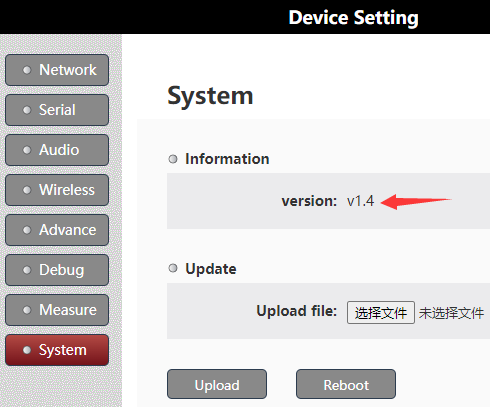
ဝဘ် UI ၏ စနစ်စာမျက်နှာတွင်, သင့် wireless node ၏ ဆော့ဖ်ဝဲလ်ဗားရှင်းကို သင်စစ်ဆေးနိုင်သည်။.
ဗားရှင်းနံပါတ်ထက် ကြီးနေလျှင် 1.4.1(ဗားရှင်းအပါအဝင် 1.4.1), wireless node ၏ uart3 သည် data uart သာအလုပ်လုပ်သည်။(၎င်းကို data uart နှင့် control uart အဖြစ် multiplex မထည့်ပါ။).
ဗားရှင်းနံပါတ်ထက် ငယ်ပါက၊ 1.4.1(ဗားရှင်းမပါဝင်ပါ။ 1.4.1, ဥပမာ, ဗားရှင်း 1.4), ကြိုးမဲ့ node ၏ uart3 ကို data uart နှင့် control uat အဖြစ် multiplexed လုပ်နေဆဲဖြစ်သည်။). ဤဗားရှင်းများအတွက်, uart3 ကို control mode သို့ပြောင်းရန် အောက်ပါဖော်ပြချက်ကို လိုက်နာပါ။.
ထိန်းချုပ်မုဒ်သို့ uart3 သို့ပြောင်းပါ။:
အဆင့် ၁: အထက်စနစ်၏ uart နှင့် ကြိုးမဲ့ node ၏ uart3 ကို ချိတ်ဆက်ပါ။
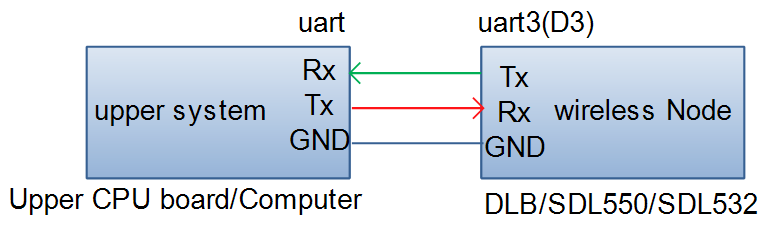
သတိပြုပါ။, အကယ်၍ wireless node သည် TTL uart ဖြစ်သည်။, အထက်စနစ်သည် TTL uart ဖြစ်သင့်သည်။. အကယ်၍ wireless node သည် RS232 uart ဖြစ်သည်။, အထက်စနစ်သည် RS232 uart ဖြစ်သင့်သည်။.
အထက်စနစ်၏ Uart ဆက်တင်: baud rate ကို 115200, 8 ဒေတာ-bits, 1 ရပ်တန့်ပါ။, တူညီမှုစစ်ဆေးခြင်းမရှိပါ။, လက်ဆွဲနှုတ်ဆက်ခြင်းမရှိ, စာသားမုဒ်.
အဆင့်၂: “+++ ပေးပို့ပါ။<CR>"ကြိုးမဲ့ node uart3 သို့
ကြိုးမဲ့ node သို့ ပါဝါဖွင့်ပါ။, ကြိုးမဲ့ node သည် စနစ်စတင်ခြင်းအား အကြောင်းပြု၍ အပြီးသတ်ပါမည်။ 10 စက္ကန့်. ထို့နောက် အပြာရောင်ရှိသော node-LED သည် လင်းလာမည်ဖြစ်သည်။. node-LED မီးလင်းပြီးနောက်, အထက်စနစ်က “+++” ပေးပို့သည်။<cr> node ကို၏ uart3 ရန်(တွင် လည်ပတ်သင့်သည်။ 1 မိနစ်, ပြီးနောက် 1 မိနစ်တိုင်း မမှန်ပါ။), နှင့် node uart3 သည် “Enter Config Mode” ကို ပြန်ပေးလိမ့်မည်။!”, ဆိုလိုသည်မှာ ယခု uart3 ကို control mode သို့ပြောင်းပါ။.
<CR> ရထားပြန်ပို့ခြင်းကို ဆိုလိုသည်။.
uart3 သည် ထိန်းချုပ်မှုမုဒ်တွင် အလုပ်လုပ်သောအခါ, uart3 မှတဆင့် AT command ကို run နိုင်သည်။. AT command တိုင်း uart3 သို့ ပို့လိုက်သည်, ရှိသင့်တယ်"<cr> "command ရဲ့အဆုံးမှာ.
ဥပမာ: AT^DRPS?<CR>
uart3 ကို ဒေတာ ထုတ်လွှင့်ခြင်းမုဒ်သို့ ပြန်ပြောင်းပါ။:
uart3 သည် ထိန်းချုပ်မှုမုဒ်တွင် အလုပ်လုပ်သောအခါ, ပို့လို့ရတယ်"—<CR> "UART3 သို့, ထို့နောက် uart3 သည် “Exit Config Mode” ကို ပြန်လည်ပေးပို့ပါမည်။!"အထက်ပိုင်းစနစ်သို့. ဆိုလိုသည်မှာ uart3 သည် data transmission mode သို့ပြန်ပြောင်းသည်.
AT command မှတစ်ဆင့် ကန့်သတ်ဘောင်များ ဆက်တင်၏ ပုံမှန်ဥပမာများ
ဥပမာ 1: uplink နှင့် downlink stream ratio ကို သတ်မှတ်ပါ။
ကြယ်ပွင့်ကြိုးမဲ့ကွန်ရက် node အတွက်, Central node တွင် uplink နှင့် downlink stream ratio ကို သတ်မှတ်သင့်သည်။:
AT+CFUN=0 // မိုဒမ်ကို ရပ်ပါ။
AT^DSTC=3 // Config3 အဖြစ် သတ်မှတ်သည်။ (1D4U)
AT+CFUN=1 // မိုဒမ်ကို စတင်ပါ။
အသိပေးစာ: 20km အကွာအဝေးအဆင့်ထက်ပိုသော wireless node ဗားရှင်းသည် config0 ကိုသာ ပံ့ပိုးပေးသည်။ (2D3U) နှင့် Config3 (1D4U); 20km အကွာအဝေးအဆင့်ထက်နည်းသော wireless node ဗားရှင်းသည် config0 ကို ပံ့ပိုးပေးသည်။ (2D3U), config1 (3D2U), ပြင်ဆင်မှု ၂ (4D1U) နှင့် Config3 (1D4U).
ဥပမာ 2: တွဲထားသော စကားဝှက်ကို သတ်မှတ်ပါ။
တူညီသောကြိုးမဲ့ကွန်ရက်ရှိ node အားလုံးတွင် တူညီသောစကားဝှက်ရှိသင့်သည်။.
AT+CFUN=0
AT^DAPI=”AEF608AEF608AEF6″ //စကားဝှက်ကို “AEF608AEF608AEF6” အဖြစ် သတ်မှတ်ပါ
AT+CFUN=1
ဥပမာ 3: ကြိုးမဲ့ node နှစ်ခု ၌အလုပ်လုပ် တူညီသောဧရိယာ
ပထမတွဲကြိုးမဲ့ node ၏ဗဟိုအမှတ်:
AT+CFUN=0
AT^DAOCNDI=04 //04 1.4GHz band ကိုဆိုလိုသည်။
AT^DAPI=”11223344″ //စကားဝှက်ကို “11223344” အဖြစ် သတ်မှတ်ပါ။
AT^DRPS=,2,”25″ //2 5MHz bandwidth ကိုဆိုလိုသည်။, “25” ဆိုသည်မှာ Tx rf ပါဝါကို ဆိုလိုသည်။
AT^ddtc=1 // ဗဟို Node အဖြစ် သတ်မှတ်သည်။
AT^DFHC=0 // ကြိမ်နှုန်းခုန်ခြင်းကို ပိတ်ပါ။
AT^DLF=1,14304 // ဗဟိုအလုပ်ခွင်ကြိမ်နှုန်းကို 1430.4MHz အဖြစ် လော့ခ်ချပါ။
AT^DSONSSF=2,1 // အိပ်စက်ခြင်းကို ပိတ်ပါ။
AT^DSTC=3 // uplink နှင့် downlink stream အချိုးကို သတ်မှတ်ပါ။
၎င်းကိုအောင်မြင်စွာသတ်မှတ်ပြီးနောက် node ကိုပြန်လည်စတင်ရန်လိုအပ်သည်။.
ပထမတွဲကြိုးမဲ့ node ၏ဝင်ရောက်ခွင့် node:
AT+CFUN=0
AT^DAOCNDI=04
AT^DAPI=”11223344″
AT^DSSMTP=”25″ //access node ၏ အမြင့်ဆုံး rf ပါဝါကို သတ်မှတ်ပါ။
AT^ddtc=2 // access node အဖြစ် သတ်မှတ်သည်။
၎င်းကိုအောင်မြင်စွာသတ်မှတ်ပြီးနောက် node ကိုပြန်လည်စတင်ရန်လိုအပ်သည်။.
ဒုတိယအတွဲ ကြိုးမဲ့ node ၏ အလယ်ဗဟို:
AT+CFUN=0
AT^DAOCNDI=04 //04 1.4GHz band ကိုဆိုလိုသည်။
AT^DAPI=”678123″ //စကားဝှက်ကို "678123" အဖြစ်သတ်မှတ်ပါ
AT^DRPS=,2,”25″ //2 5MHz bandwidth ကိုဆိုလိုသည်။, “25” ဆိုသည်မှာ Tx rf ပါဝါကို ဆိုလိုသည်။
AT^ddtc=1 // ဗဟို Node အဖြစ် သတ်မှတ်သည်။
AT^DFHC=0 // ကြိမ်နှုန်းခုန်ခြင်းကို ပိတ်ပါ။
AT^DLF=1, 14453 //ဗဟိုအလုပ်လုပ်ကြိမ်နှုန်း 1445.3MHz အဖြစ် လော့ခ်ချပါ။
AT^DSONSSF=2,1 // အိပ်စက်ခြင်းကို ပိတ်ပါ။
AT^DSTC=3 // uplink နှင့် downlink stream အချိုးကို သတ်မှတ်ပါ။
၎င်းကိုအောင်မြင်စွာသတ်မှတ်ပြီးနောက် node ကိုပြန်လည်စတင်ရန်လိုအပ်သည်။.
ဒုတိယတွဲကြိုးမဲ့ node ၏ access node:
AT+CFUN=0
AT^DAOCNDI=04
AT^DAPI=”678123″
AT^DSSMTP=”25″ //access node ၏ အမြင့်ဆုံး RF ပါဝါကို သတ်မှတ်ပါ။
AT^ddtc=2 // access node အဖြစ် သတ်မှတ်သည်။
၎င်းကိုအောင်မြင်စွာသတ်မှတ်ပြီးနောက် node ကိုပြန်လည်စတင်ရန်လိုအပ်သည်။.
ဥပမာ 4: Central Working Frequency Lock ကို ပယ်ဖျက်ပါ။
AT+CFUN=0
AT^DLF=0 // Central Working Frequency Lock ကို ပယ်ဖျက်ပါ။
AT^DRPS=,5, //5 20MHz bandwidth ကိုဆိုလိုသည်။
၎င်းကိုအောင်မြင်စွာသတ်မှတ်ပြီးနောက် node ကိုပြန်လည်စတင်ရန်လိုအပ်သည်။.
ဥပမာ 5: လှိုင်းနှုန်းစဉ်ကို သတ်မှတ်ပါ။
AT+CFUN=0
AT^DSONSBR=65,8060,8259,66,14279,14478,64,24015,24814 // တီးဝိုင်းသုံးဝိုင်းကို ဖွင့်ပါ(800MHz/1400MHz/2400MHz)
AT^DAOCNDI=01 // 806~825.9MHz တွင် အလုပ်လုပ်ရန် သတ်မှတ်ထားသည်။
၎င်းကိုအောင်မြင်စွာသတ်မှတ်ပြီးနောက် node ကိုပြန်လည်စတင်ရန်လိုအပ်သည်။.
AT+CFUN=0
AT^DSONSBR=65,8060,8259,66,14279,14478,64,24015,24814 // တီးဝိုင်းသုံးဝိုင်းကို ဖွင့်ပါ(800MHz/1400MHz/2400MHz)
AT^DAOCNDI=04 // 1427.9~1447.8MHz တွင် အလုပ်လုပ်ရန် သတ်မှတ်ထားသည်
၎င်းကိုအောင်မြင်စွာသတ်မှတ်ပြီးနောက် node ကိုပြန်လည်စတင်ရန်လိုအပ်သည်။.
AT+CFUN=0
AT^DSONSBR=65,8060,8259,66,14279,14478,64,24015,24814 // တီးဝိုင်းသုံးဝိုင်းကို ဖွင့်ပါ(800MHz/1400MHz/2400MHz)
AT^DAOCNDI=08 // 2401.5~2481.4MHz တွင် အလုပ်လုပ်ရန် သတ်မှတ်ထားသည်
၎င်းကိုအောင်မြင်စွာသတ်မှတ်ပြီးနောက် node ကိုပြန်လည်စတင်ရန်လိုအပ်သည်။.
AT+CFUN=0
AT^DSONSBR=65,8060,8259,66,14279,14478,64,24015,24814 // တီးဝိုင်းသုံးဝိုင်းကို ဖွင့်ပါ(800MHz/1400MHz/2400MHz)
AT^DAOCNDI=0D // 806~825.9MHz တွင် အလုပ်လုပ်ရန် သတ်မှတ်ထားသည်။, 1427.9~1447.8MHz နှင့် 2401.5~2481.4MHz
၎င်းကိုအောင်မြင်စွာသတ်မှတ်ပြီးနောက် node ကိုပြန်လည်စတင်ရန်လိုအပ်သည်။.
မေးခွန်းတစ်ခုမေး
သင့်စာကို ပို့ပြီးပါပြီ။