






Tala: Matapos ikonekta muna ang antena, i-on ang power at simulan ang configuration ng software at pag-debug. Matapos maikonekta ang antenna, ang mga parameter ay maaaring masubaybayan sa real time.
Ground station (DC10~30V power supply)
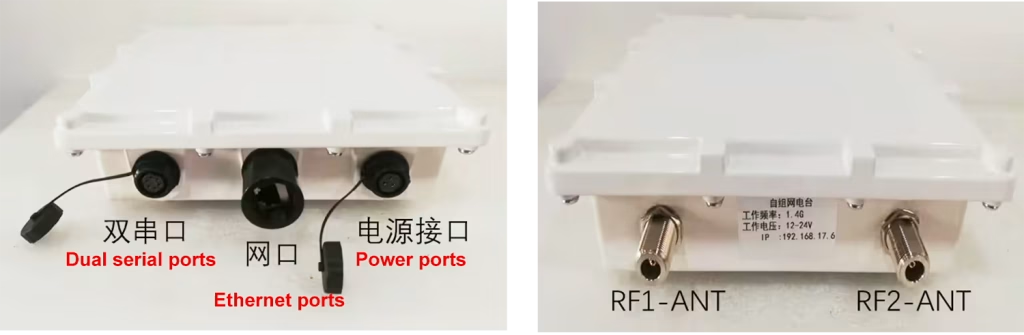
Paglalarawan ng airborne interface
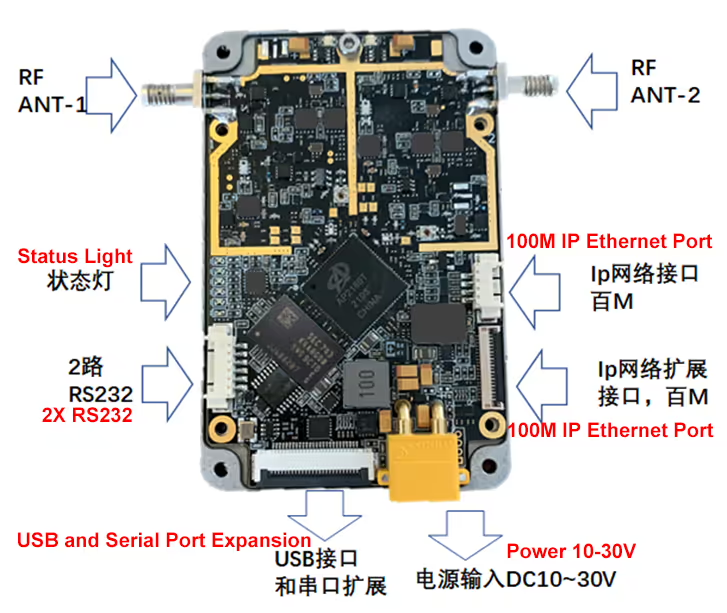
Talahanayan ng nilalaman
1. Mga setting ng computer
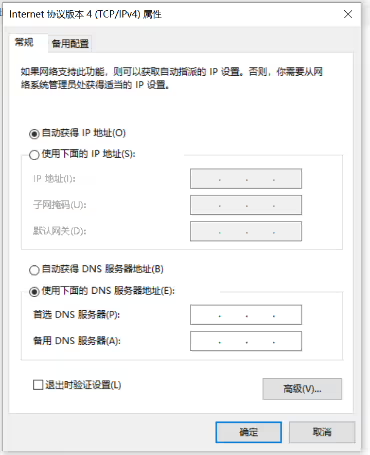
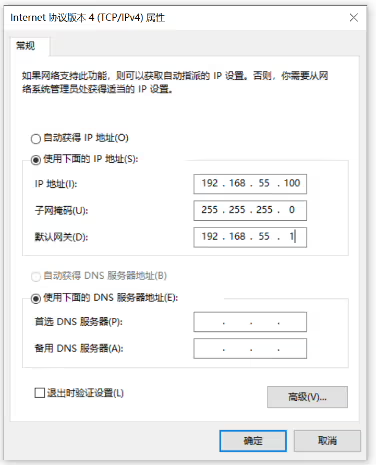
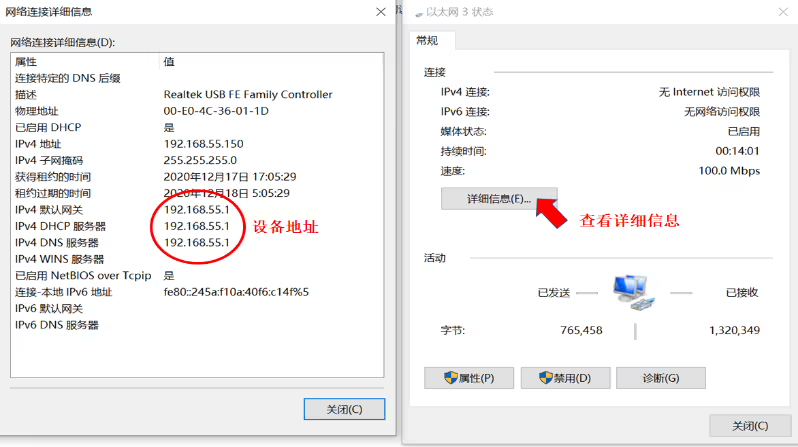
Ikonekta ang device sa computer, suriin ang IP address ng device sa koneksyon sa network ng computer at ang parehong segment ng network bilang address ng device (sa ibaba ng mga larawan). Kung hindi mo alam ang device computer, maaari mong itakda ang computer upang awtomatikong makakuha ng IP, pagkatapos ay suriin ang katayuan ng koneksyon sa network ng computer para sa IP address ng device, at pagkatapos ay itakda Sa parehong segment ng network, pinakamahusay na patayin ang Windows Firewall sa mga computer.
2. Patakbuhin ang software ng pagsasaayos ng parameter
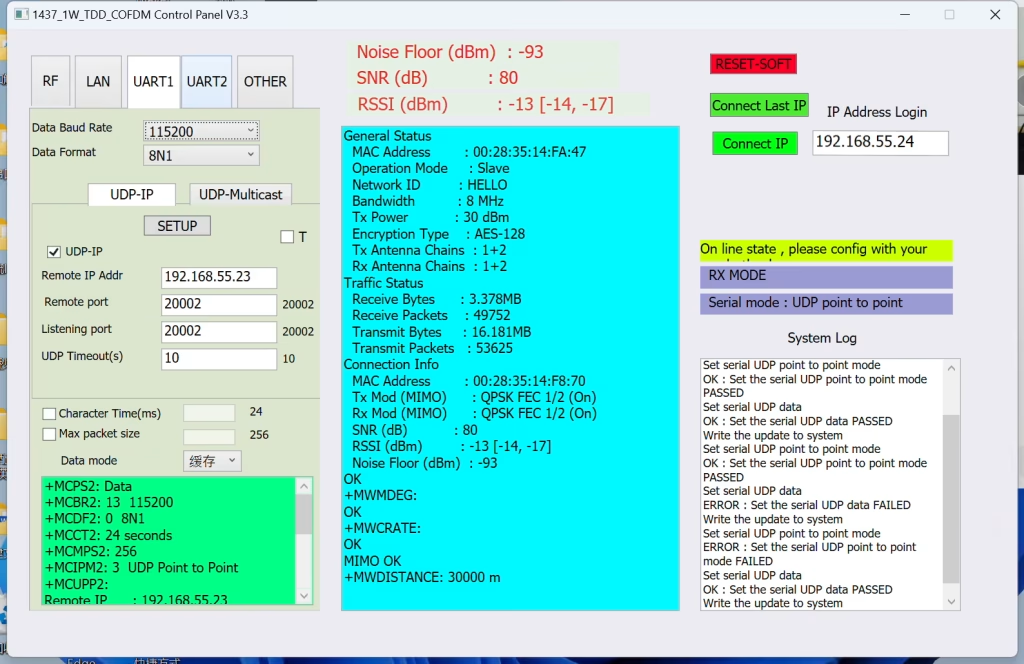
Matapos buksan ang 1400_TDD_COFDM_ConfigV3.3 software, lilitaw ang pangunahing interface:
2.1 I-on ang device at ikonekta ito sa computer
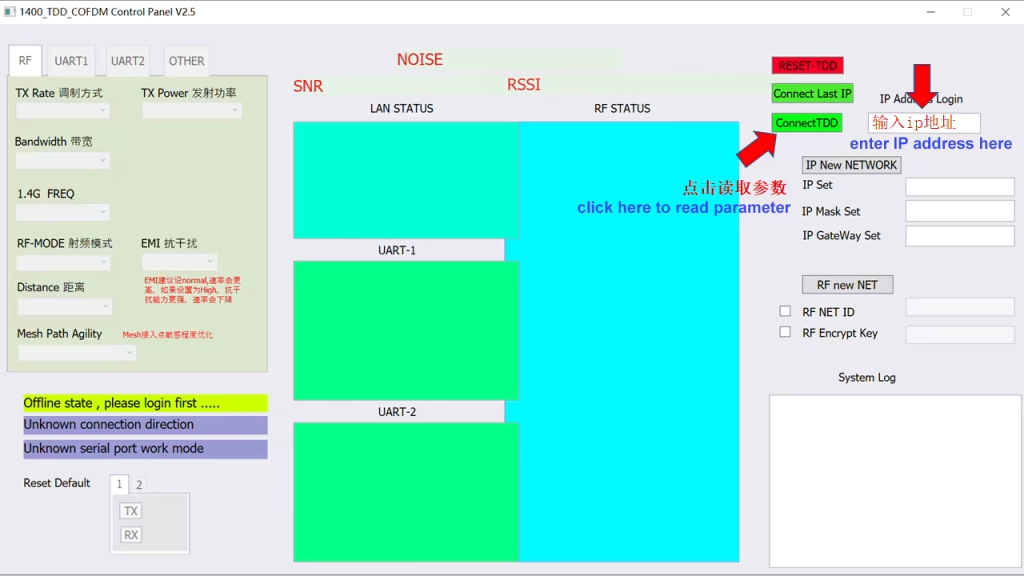
Ilagay ang IP address ng device sa window ng IP Address Login sa kanan.
Dito maaari mong ipasok ang IP address ng lokal na device o ang IP ng remote device. Matapos matagumpay na maikonekta ang maraming device, maaaring gamitin ang IP ng anumang terminal.
I-click ang ConnectTDD para kumonekta. O direktang i-click ang Connect last IP para mabilis na mag-log in.
Basahin ang mga parameter ng channel pagkatapos mag -log in
2.2 Pag-login at mga setting ng network
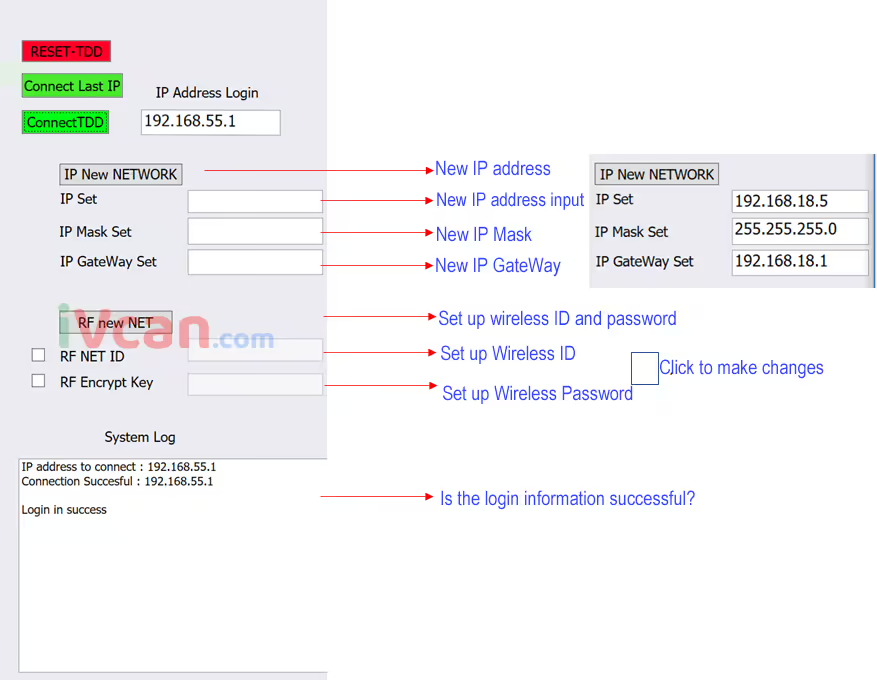
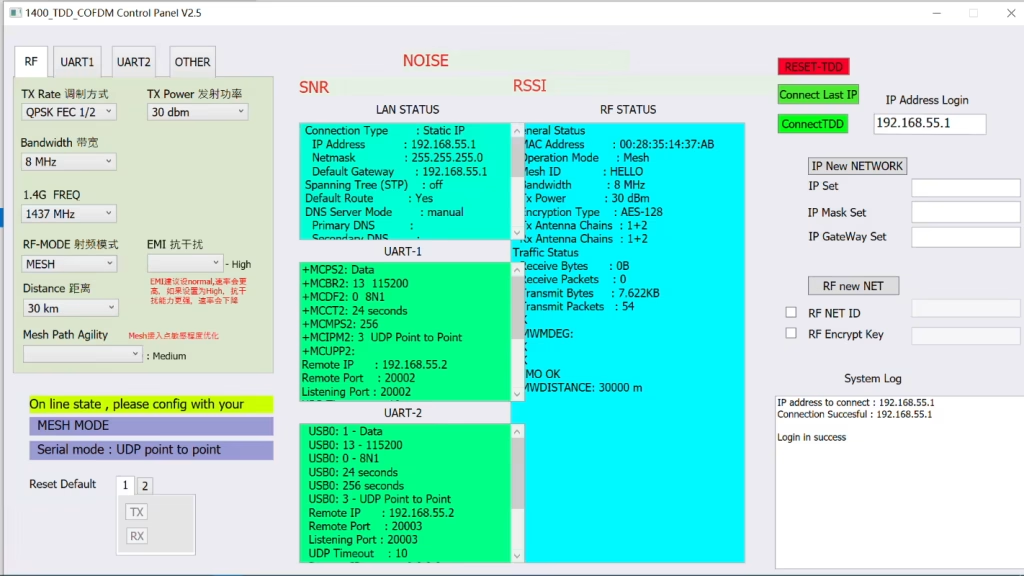
Tala: Tumatagal ng humigit-kumulang 3~5 segundo para magsimula ang device pagkatapos i-on. Pagkatapos mag -click kumonektaTDD,
| Impormasyon ng tagumpay sa pag-login | Impormasyon sa pagkabigo sa pag-login |
| IP address para kumonekta : 192.168.55.1 | Babala , ngayon hindi na kailangang kumonekta muli , gumagana ang system …. |
| Matagumpay ang koneksyon: 192.168.55.1 | IP address para kumonekta : 192.168.55.1,Hindi nakakonekta ang device |
| Mag-login sa tagumpay |
Pulang font REST-TDD, i-restart ang program
2.3 Impormasyon sa pagsubaybay
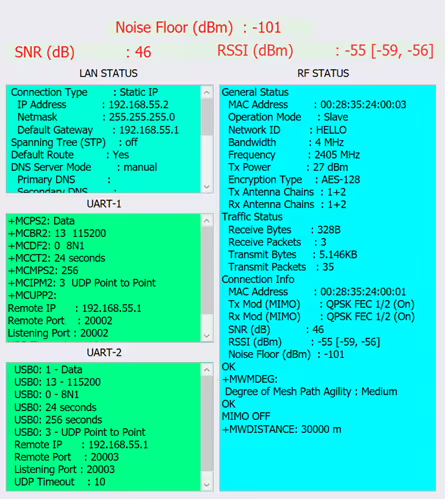
- Bago magtakda ng mga parameter, kailangan mong tingnan ang frequency electromagnetic na kapaligiran. Ang baba ng ingay sa sahig, ang mas maganda. Ang lakas ng field ng access sa terminal at ratio ng signal-to-noise.
- Matapos matagumpay na maitakda ang mga parameter, ipapakita ang mga ito sa kaukulang column. Maaari mong tingnan kung tama ang setting mode.
- Ipinapakita ang signal-to-noise ratio ng koneksyon, hudyat ng lakas (antena 1, antena 2) at ingay sa background.
- Kung ang ingay sa background ay masyadong malakas, ang ibig sabihin nito ay seryoso ang interference at kailangan mong baguhin ang frequency band.
- Maaari kang magdala ng spectrum analyzer upang subukan ang interference sa site.
- Tandaan na ang data dito ay one-to-one, data sa master-slave mode. Para sa detalyadong data sa bawat terminal sa one-to-many o MESH mode, mangyaring sumangguni sa data na nauugnay sa RF STATUS.
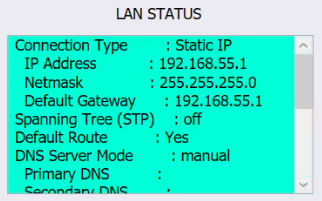
Ipakita ang wireless na nauugnay na data:
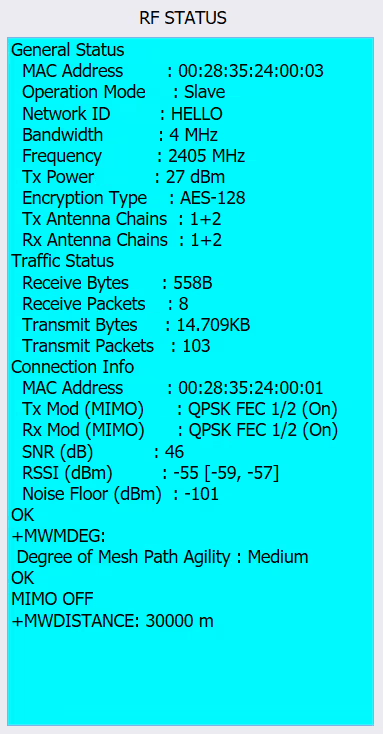
Na mode, ID number, bandwidth, dalas, kapangyarihan at iba pang data. Data na nauugnay sa nakakonektang device, numero ng device, ISANG ..., RSSI, Noise Floor at iba pang data.

- Ipinapakita ang signal-to-noise ratio ng koneksyon, hudyat ng lakas (antena 1, antena 2) at ingay sa background.
- Kung ang ingay sa background ay masyadong malakas, ang ibig sabihin nito ay seryoso ang interference at kailangan mong baguhin ang frequency band.
- Maaari kang magdala ng spectrum analyzer upang subukan ang interference sa site.
- Tandaan na ang data dito ay one-to-one, data sa master-slave mode. Para sa detalyadong data sa bawat terminal sa one-to-many o MESH mode, mangyaring sumangguni sa data na nauugnay sa RF STATUS.
3. Mga setting ng parameter

Pagkatapos mag-log in, maaari mong ipakita at itakda ang data na nauugnay sa device.
- Itakda ang paraan ng modulasyon, kapangyarihan, bandwidth, dalas, layo ng lugar, at mode.
- Modulation bandwidth: 2, 4, 8MHz
- Setting ng dalas: 1430-1444
- Paraan ng modulation: BPSK FEC 1/2, QPSK FEC 1/2, QPSK FEC 3/4, 16-QAM 1/2, 16QAM 3/4, 64QAM 2/3, 64QAM 3/4, 64QAM 5/6, AUTO (karaniwang nakatakda sa BPSK FEC 1/2, QPSK FEC sa panahon ng paggalaw 1/2)
- Ang pagtatakda ng mas mataas na paraan ng modulasyon ay magpapadala ng mas malaking halaga ng data, ngunit ang sensitivity ay magiging mas mababa. Kung ang host ay nagpadala ng isang malaking halaga ng data at ang alipin ay may maliit na halaga ng data, ang host ay maaaring magtakda ng 16-QAM, ang aliping BPSK, at asymmetric na mga setting. Kung hindi alam ang halaga ng data, Gaano kalaki ang maaaring itakda sa AUTO. Maaari itong maging mas matatag kung tinukoy mo ang paraan ng modulasyon.
- Wireless Distansya: Ang distansya sa pagitan ng mga terminal. Napakahalaga ng halagang ito, lalo na para sa long-distance transmission. Ang katumbas na halaga ay dapat punan. Kung normal ang SNR at iba pang data ngunit mababa ang rate, maaari mong taasan ang halagang ito.
- RF-MODE: Guro (host) Alipin (alipin) AD-HOC (relay) MESH (walang center networking)
- Master-slave mode: Ang isang panginoon ay katumbas ng isang alipin (one-to-one mode) o ang isang master ay maaaring tumutugma sa maraming alipin (one-to-many mode).
- AD-HOC mode: Ang isang host ay tumutugma sa maraming mga alipin ng AD-HOC. Ang mga alipin ng AD-HOC ay maaari ding makipag-usap sa isa't isa. Ang bilang ng mga standby ay higit pa sa MESH mode, at ang pagkaantala at dami ng data na ipinadala ay mas mababa kaysa sa MESH mode.
- Ang isang host ay tumutugma sa maraming mga alipin ng AD-HOC, at pagkatapos ay tumutugma sa maraming alipin, pagbuo ng isang halo-halong network.
- MESH mode: Center-less networking, maramihang MESH terminal networking (many-to-many mode)
- MESH Path Agility: Pag-optimize ng katatagan ng network path, maaaring itakda sa Mataas; Katamtaman; Mababa,
- Kapag ang isang network node ay nakatuklas ng isang bagong landas ng network, gagawa ng path table sa bawat node at awtomatikong ino-optimize.
- Gayunman, magdudulot ng ilang problema ang pagdaragdag o pagbabawas ng mga node, tulad ng: kailangang muling maitatag ang koneksyon at ma-update ang talahanayan ng landas, at ang link ay maaaring pansamantalang maputol.
- Sa isang banda, kailangang panatilihin ng buong link ang katatagan ng orihinal na link, at sa kabilang banda, kailangang i-refresh ang talahanayan ng landas upang umangkop sa nagbabagong network. Kaya nga, ginagamit ang parameter na ito kapag nagdagdag ng bagong network o mahina ang signal ng isang network. Ang sensitivity ng path update path table. Karaniwang nakatakda ang medium, at aktwal na nakatakda ayon sa karanasan sa engineering. Ang mga panloob na parameter ay makikita sa RF STATUS sa kanan.
- Data ng makitid na banda (data ng serial port) Mga Setting
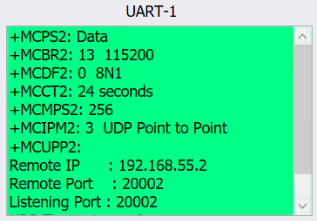
page ng setting ng UART, Itakda ang data na nauugnay sa serial port ng UART dito:
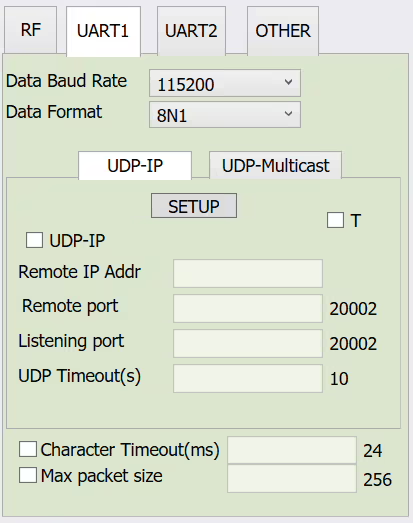
Rate ng Baud ng Data: Itakda ang baud rate ng serial port, mula sa 300 upang 921600
Narito ang data upang itakda ang COM1
Data Format: 8N1 8E1 8O1, mga parameter ng pagpapatunay
Serial UDP-IP transmission mode: (Ang mode na ito ay isa-sa-isa, unicast mode, angkop para sa point-to-point na paghahatid)
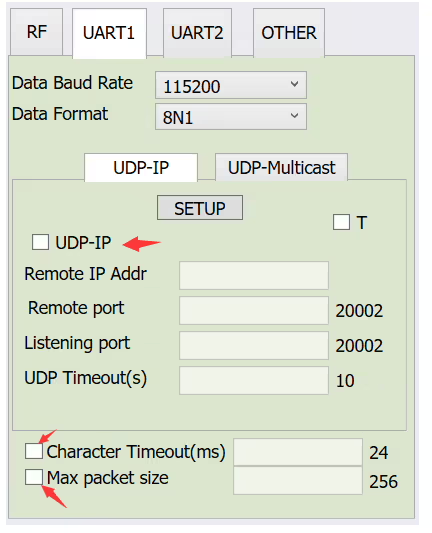
- Lagyan ng tsek ang kahon at piliin ang mga parameter para sa kaukulang mga setting
- Remote IP Addr: IP address ng kabilang partido (halimbawa, 192.168.55.2)
- Malayong port: Numero ng port (punan ang sumusunod 20002, o maaari mo itong i-customize)
- Nakikinig na port: Numero ng port (punan ang sumusunod 20002, o maaari mo itong i-customize)
- UDP Timeout: timeout (punan ang default na halaga 10 sa ibaba)
- Timeout ng Character: Timeout ng data (punan ang default na halaga 24 mamaya)
- Max na laki ng packet: Laki ng data packet (punan ang sumusunod na default na halaga ng 256)
- Matapos mapunan, i-click ang SETUP.
- Maaaring matingnan ang mga nauugnay na panloob na parameter sa kanang window na UART-1
Serial UDP-Multicast transmission mode: (one-to-many multicast mode)
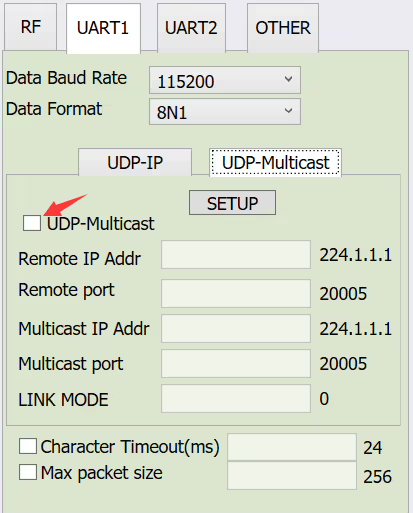
- Lagyan ng tsek ang kahon at piliin ang mga parameter para sa kaukulang mga setting
- Remote IP Addr: IP address para sa pagtanggap (nakikinig) multicast
- Malayong port: port para sa pagtanggap (nakikinig) multicast
- Multicast IP Addr: IP address para sa pagpapadala (nakikinig) multicast
- Multicast port: Port para sa pagpapadala (nakikinig) multicast
- LINK MODE: Pagpili ng mode, 0 ay ang default na halaga, 1 ay bridge mode. Gamitin lang ang default na halaga
- Tala: Ang mga setting ng UART2 ay pareho sa UART1, ilang motherboard ay walang UART2
- Ang data ng serial port ng produktong ito ay ikinarga sa network port para sa paghahatid, at sumusuporta sa serial port sa network port at network port sa serial port.
Magtanong ng isang katanungan
Ipinadala ang iyong mensahe