





1. محتویات بسته
هوا واحد & زمین واحد
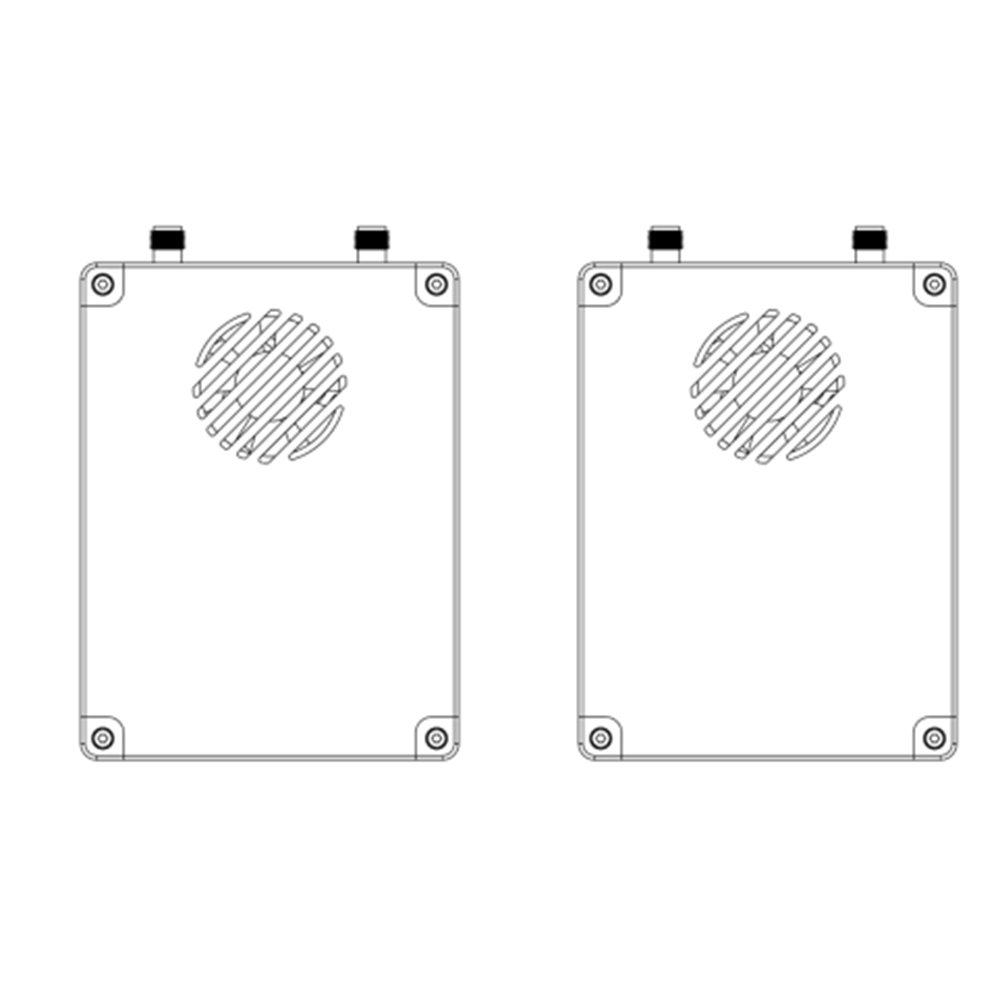
آآنتن واحد ir × 2
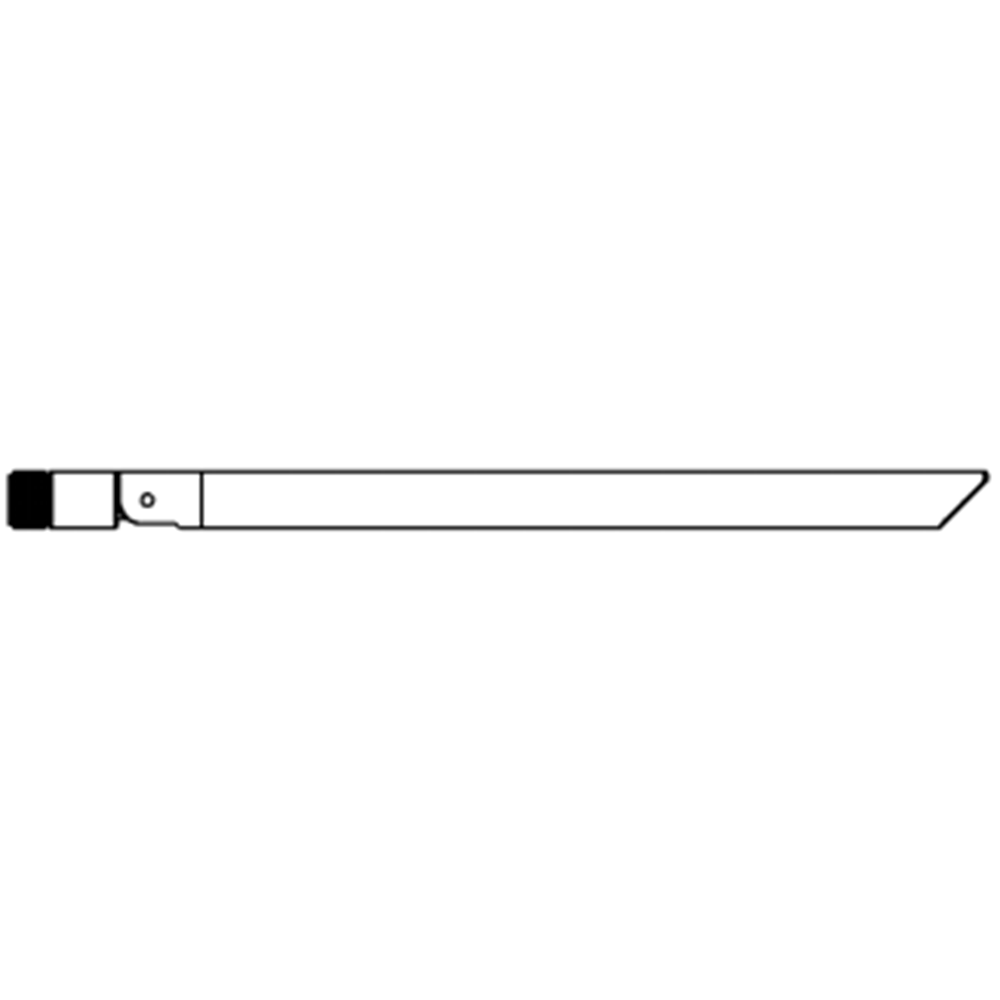
جیآنتن واحد گرد × 2

هوا واحد کابل ها
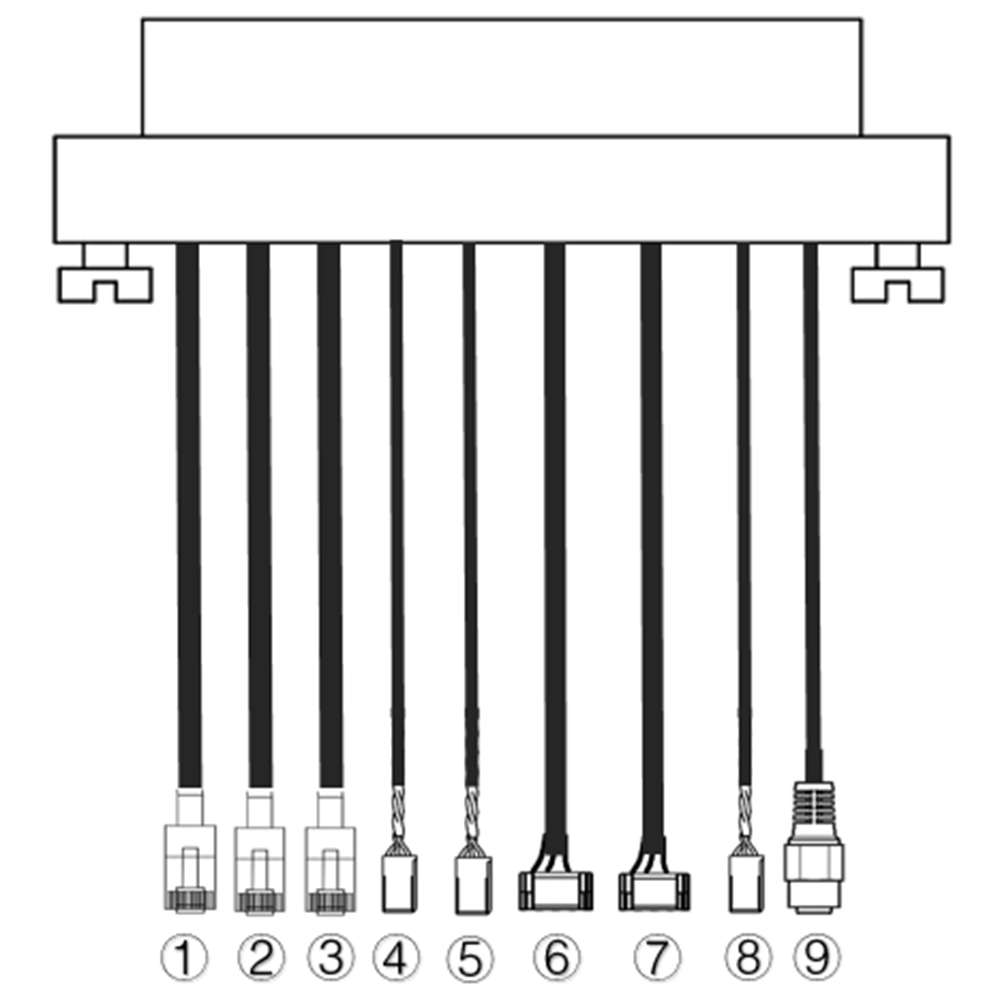
| خیر. | Interface |
| 1,2,3 | شبکه محلی کابلی |
| 4,5 | S.BUS, همانطور که در تصویر نشان داده شده است, the 1خیابان پین سمت چپ کانکتور دوپون سیگنال S.BUS است, the 3rd جی است. |
| 6,7 | سریال تله متری, همانطور که در تصویر نشان داده شده است, the 2nd پین سمت چپ کانکتور GH1.25 Rx است, the 3rd Tx است, the 6هفتم جی است. (TTL به صورت پیش فرض, جایگزین RS232/422) |
| 8 | PPM, همانطور که در تصویر نشان داده شده است, the 1خیابان پین از سمت چپ سیگنال PPM است, the 3rd جی است. |
| 9 | قدرت |
کابل های واحد زمین
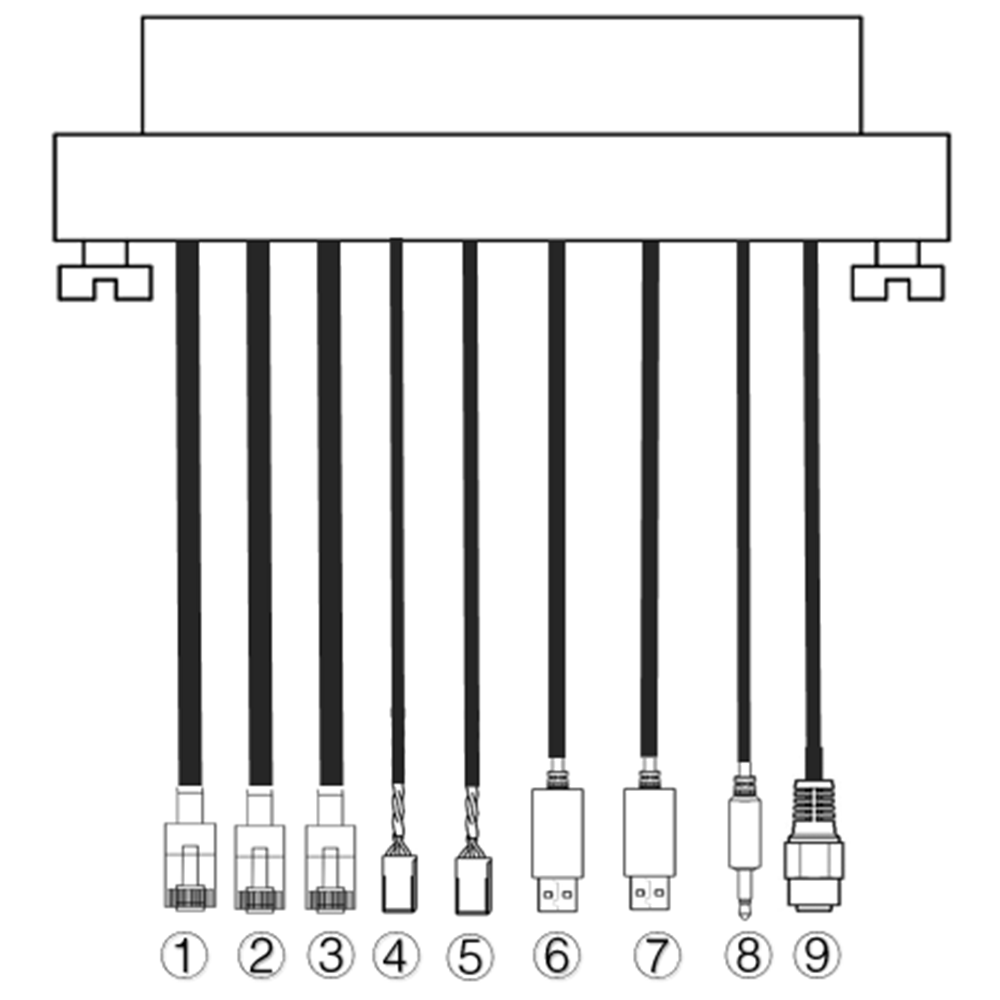
| خیر. | Interface |
| 1,2,3 | شبکه محلی کابلی |
| 4,5 | S.BUS, همانطور که در تصویر نشان داده شده است, the 1خیابان پین از سمت چپ سیگنال S.BUS است, the 2nd 5 ولت + است, the 3rd جی است. |
| 6,7 | سریال-USB(TTL-USB به طور پیش فرض, جایگزین RS232/422) |
| 8 | PPM |
| 9 | قدرت |
2. تولید - محصول شرح
2.1. پآرامترها
| پارامترها | ارزش |
| فرکانس | 1330~ 1450 مگاهرتز |
| عرض باند | 10مگاهرتز (آپلینک), 10مگاهرتز (لینک پایین) |
| قدرت | 33DBM به |
| تلفیق | OFDM |
| صورت فلکی | BPSK, QPSK, 16QAM |
| FEC | LDPC(1/2, 2/3, 3/4, 5/6) |
| دوبلکس | TDD |
| توان عملیاتی لینک پایین | 2.3Mbps ~ 8bps |
| توان عملیاتی Uplink | 600کیلوبیت بر ثانیه |
| رمزگذاری | AES 256 |
| Interface | شبکه محلی کابلی, یو اس بی, TTL, RS232, RS422, PPM/S.BUS |
| مصرف برق | 18W(واحد هوا); 10W(واحد زمینی) |
| تأخیر | <300اماس (وابسته به دوربین) |
| Dimension | 92.5*70.3*25میلی متر |
| وزن | 198g |
| ولتاژ/جریان نامی | DC24V/1.2A (یا باتری لیتیومی 6S) |
| دمای کاری | -40درجه سانتی گراد ~ 60 درجه سانتی گراد |
2.2. هوا واحد رابط ها
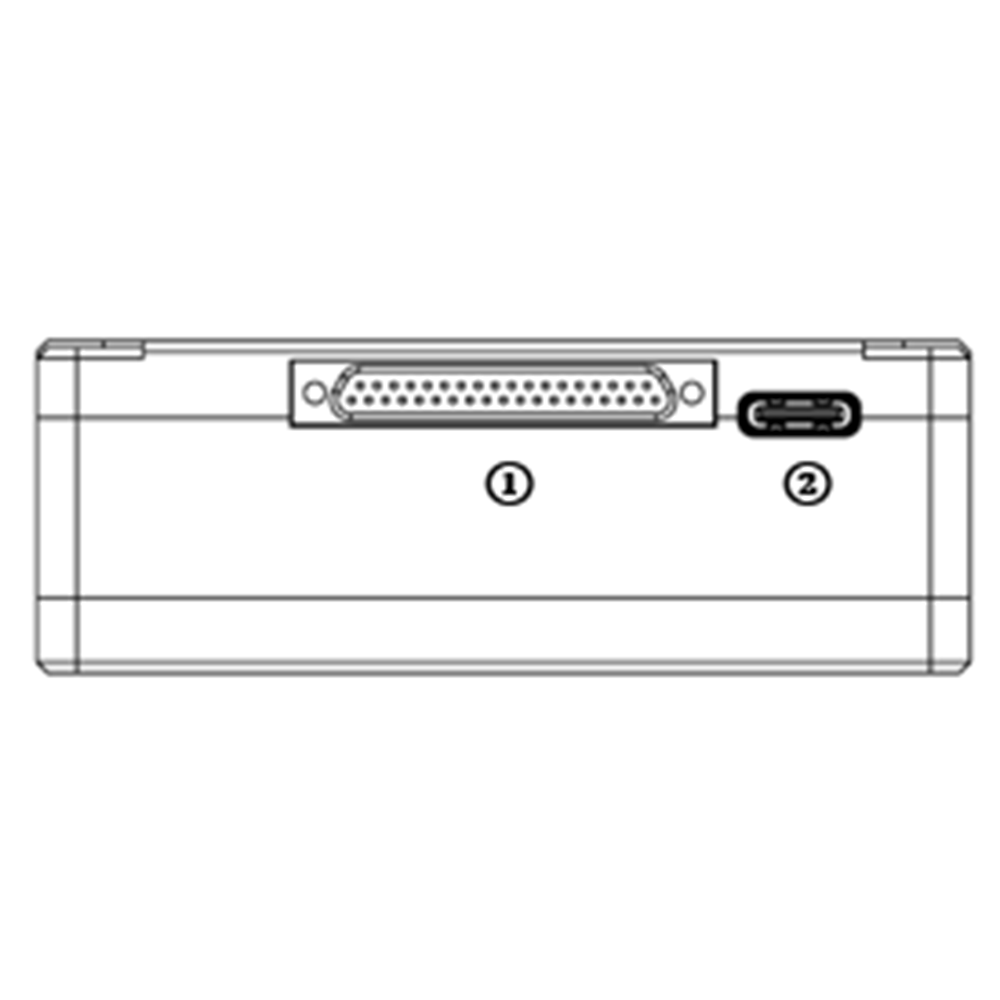
- کانکتور J30J
این یک کانکتور پین J30J-37 است که برق / اترنت / سریال / PPM / S.BUS را ارائه می دهد.
- پورت USB
این پورت را به پورت USB کامپیوتر وصل کنید, و از برنامه PC پیوند ویدیویی بی سیم برای ارتقاء سیستم عامل و تنظیم پارامترهای واحد هوا استفاده کنید.
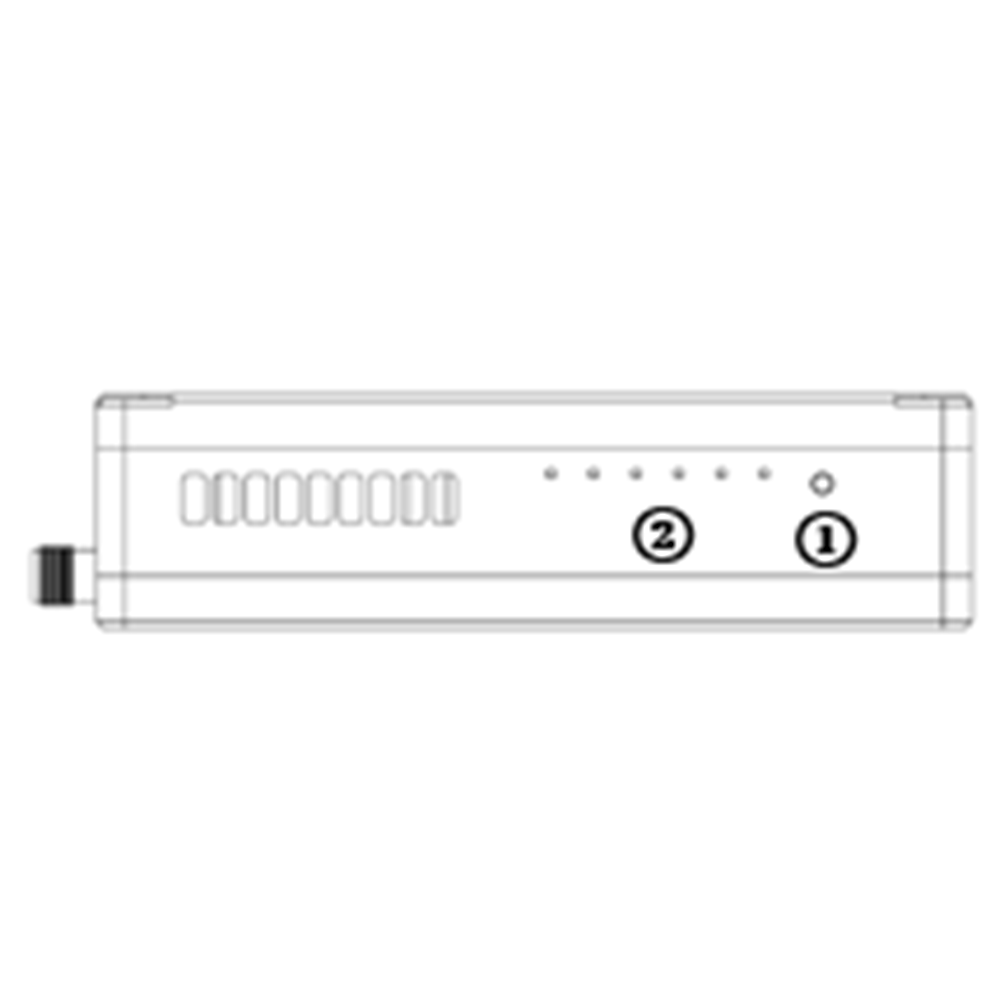
- دکمه صحافی
برای انجام عملیات صحافی، این دکمه را فشار داده و نگه دارید. قبلاً قبل از تحویل کارخانه بسته شده است, نیازی به اتصال مجدد توسط کاربر نیست.
- ال ای دی ها
از چپ به راست: نشانگر قدرت (1), نشانگر پیوند اترنت (2~ 4), نشانگر پیوند رادیویی UL/DL (5~ 6) برای واحد هوا استفاده نمی شود. LED6 در طول فرآیند bind چشمک می زند.
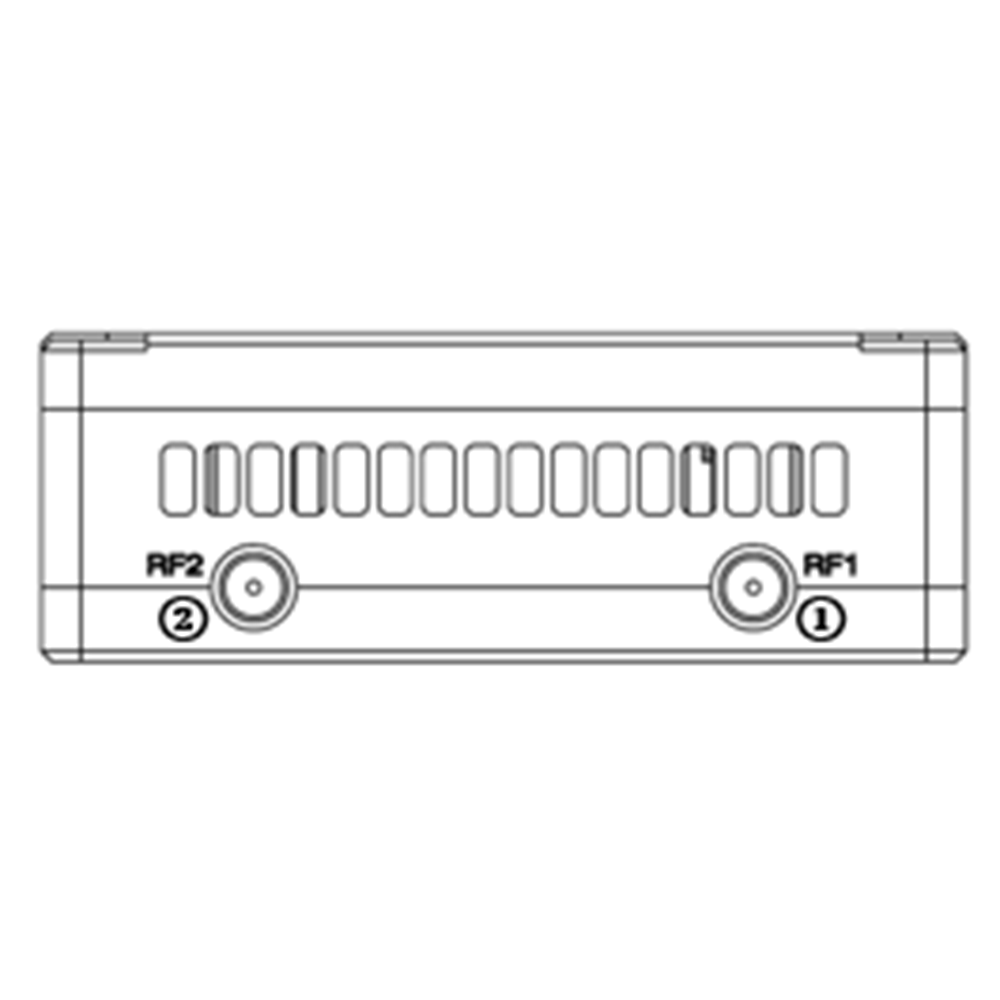
- پورت RF1
را وصل کنید 1خیابان آنتن واحد هوا به این پورت.
- پورت RF2
آنتن یونیت 2 هوا را به این پورت وصل کنید.
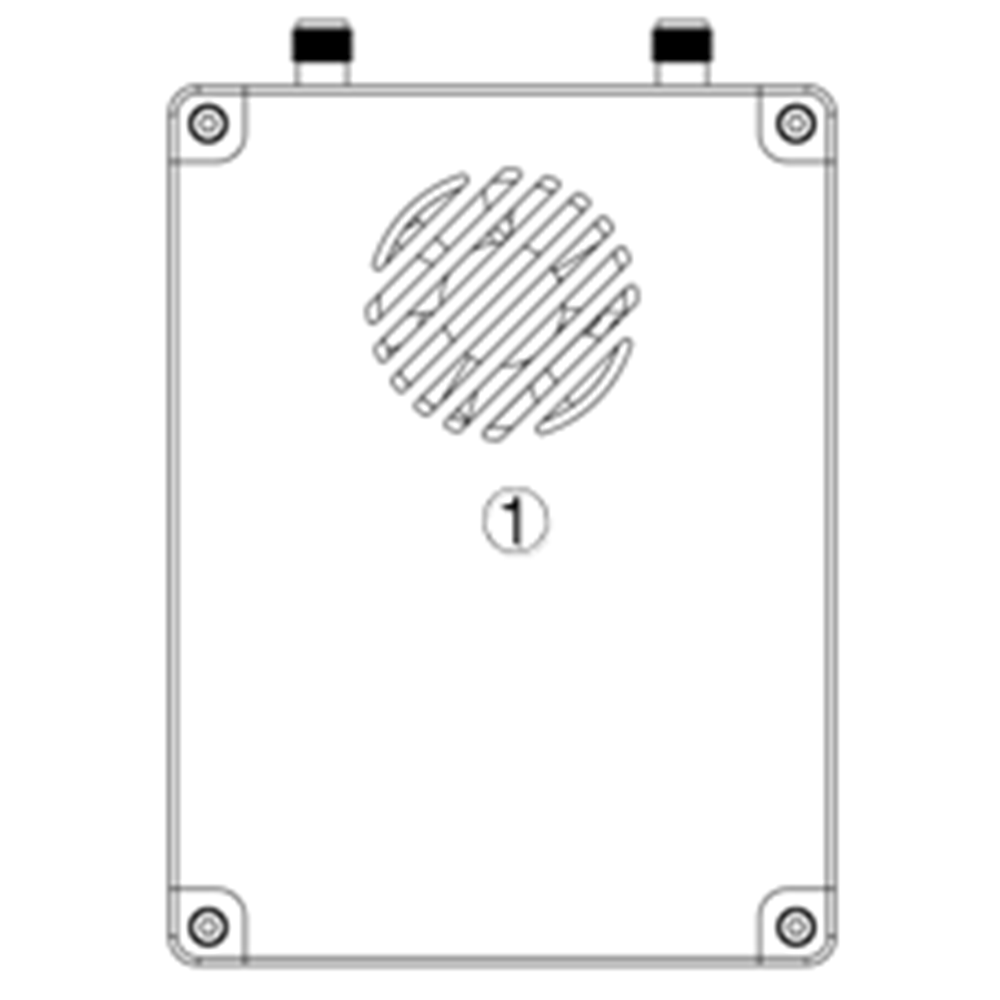
- خروجی تهویه فن
این خروجی تهویه فن را مسدود نکنید تا از خنک شدن موثر اطمینان حاصل شود.
2.3. زمین واحد رابط ها
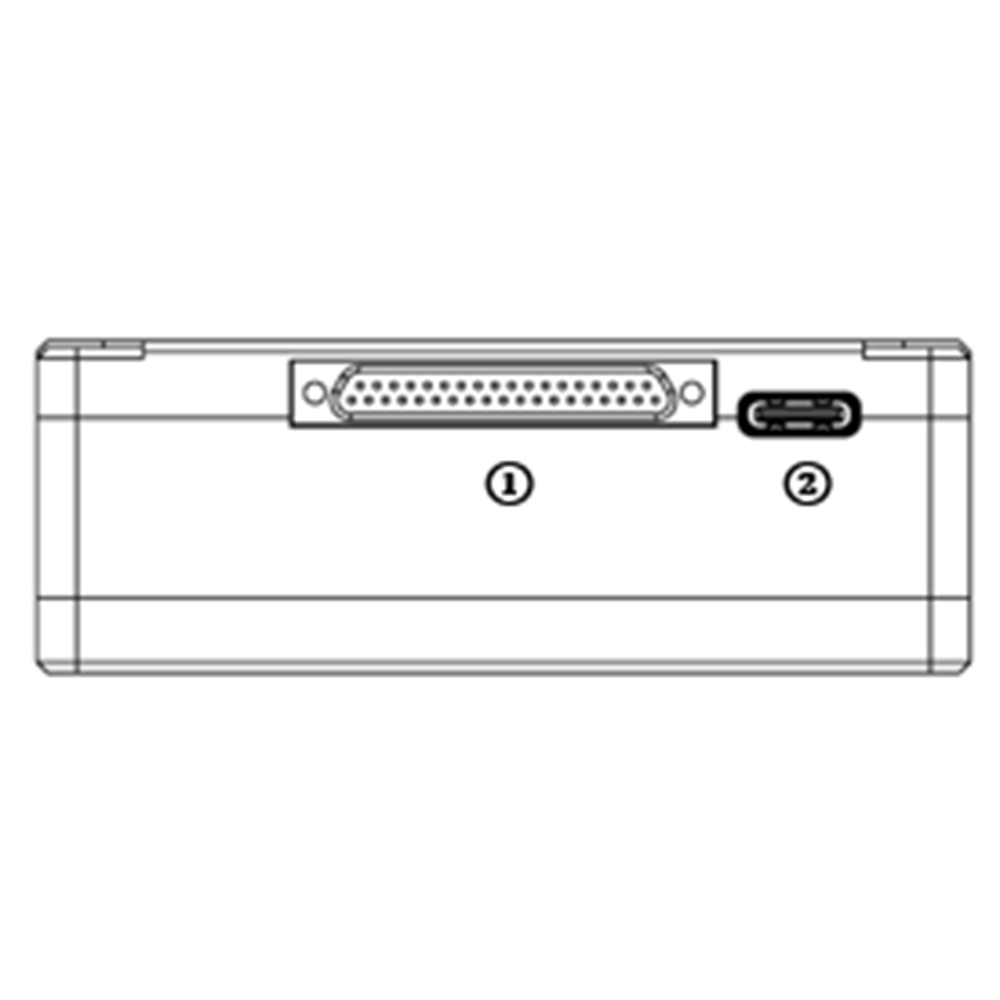
- کانکتور J30J
این یک کانکتور پین J30J-37 است که برق / اترنت / سریال / PPM / S.BUS را ارائه می دهد.
- پورت USB
این پورت را به پورت USB کامپیوتر وصل کنید, و از برنامه PC پیوند ویدیویی بی سیم برای ارتقاء سیستم عامل و تنظیم پارامترهای واحد هوا استفاده کنید.
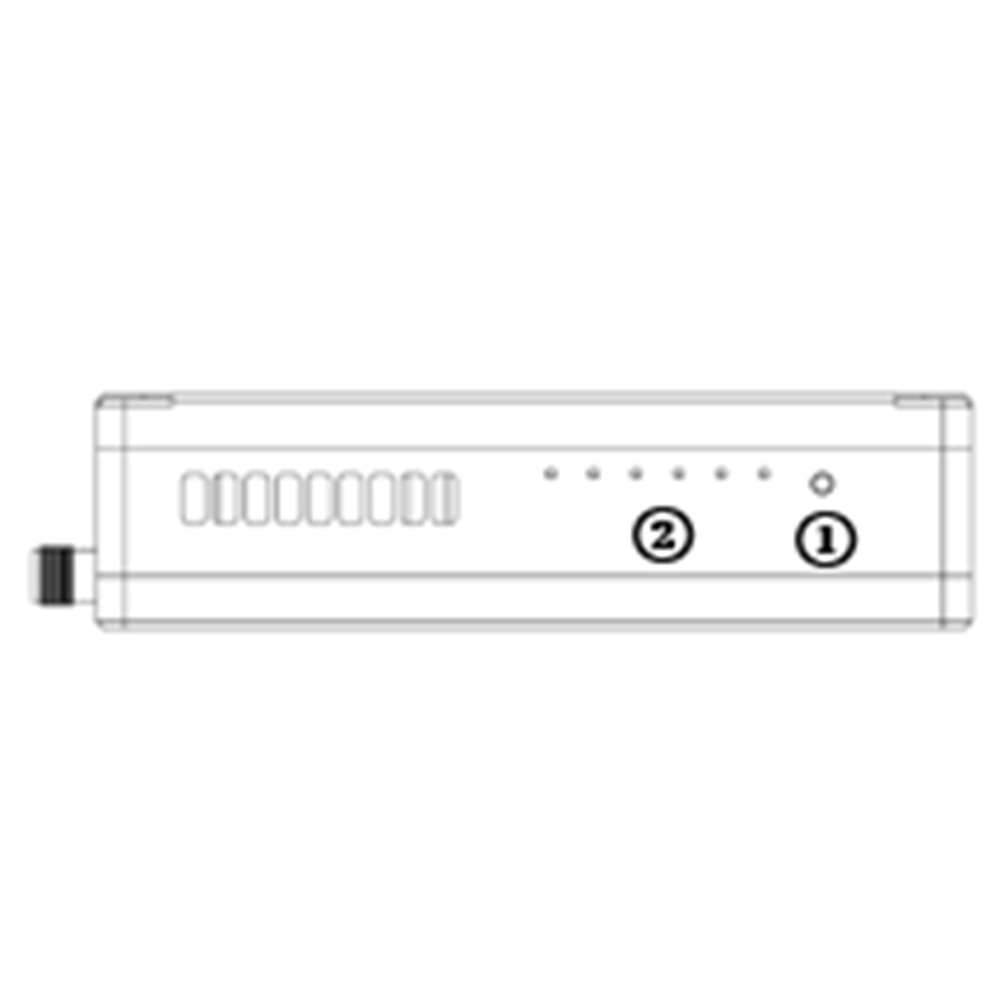
- دکمه صحافی
برای انجام عملیات صحافی، این دکمه را فشار داده و نگه دارید. قبلاً قبل از تحویل کارخانه بسته شده است, نیازی به اتصال مجدد توسط کاربر نیست.
- ال ای دی ها
از چپ به راست: نشانگر قدرت (1), نشانگر پیوند اترنت (2~ 4), نشانگر پیوند رادیویی UL/DL (5~ 6). LED6 در طول فرآیند bind چشمک می زند.
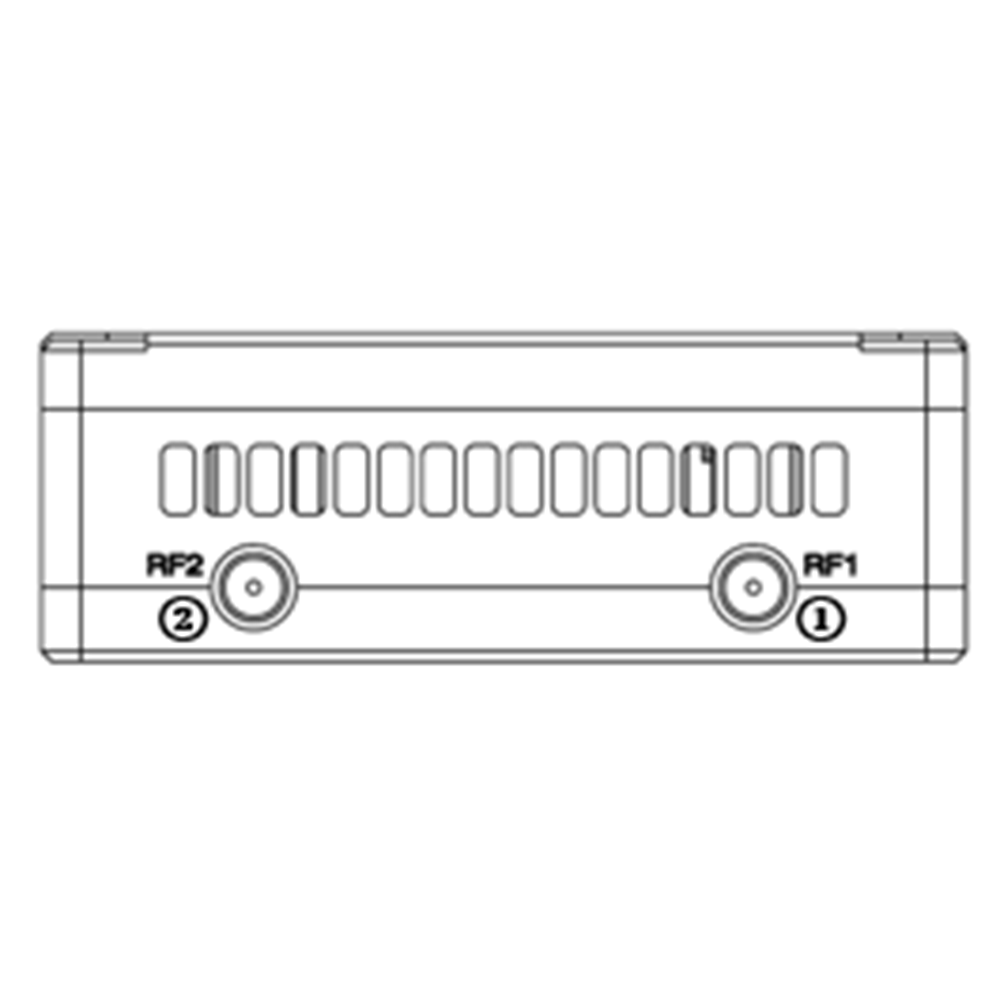
- پورت RF1
را وصل کنید 1خیابان آنتن واحد هوا به این پورت.
- پورت RF2
آنتن یونیت 2 هوا را به این پورت وصل کنید.
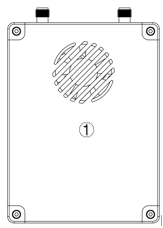
- خروجی تهویه فن
این خروجی تهویه فن را مسدود نکنید تا از خنک شدن موثر اطمینان حاصل شود.
3. اسسیستم راه اندازی
3.1. هوا واحد نصب و راه اندازی
فهرست مطالب
3.1.1. آاو گفت نصب
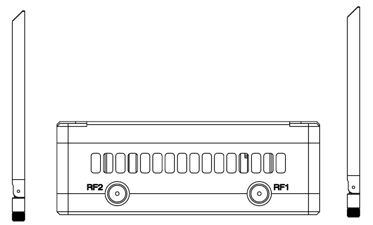
آنتن های واحد هوا را روی درگاه های RF پیچ کنید.
Note:
- برای جلوگیری از آسیب دیدن تجهیزات, قبل از روشن کردن دستگاه ها آنتن ها را نصب کنید.
- هنگامی که واحد هوا را به پهپاد سوار کنید, مطمئن شوید که هر دو آنتن توسط هیچ بخشی از پهپاد مسدود نشده اند.
- هر دو آنتن نیاز به نصب دارند.
3.1.2. پعرضه صاحب
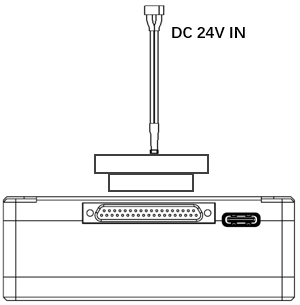
کانکتور J30J را به درگاه J30J واحد هوا وارد کنید و باتری/منبع برق را به درگاه برق در انتهای دیگر وصل کنید..
Note:
- برای جلوگیری از آسیب دیدن تجهیزات, قبل از روشن کردن دستگاه ها آنتن ها را نصب کنید.
- ولتاژ/جریان نامی توصیه شده DC24V/1.2A است (یا باتری لیتیومی 6S).
3.1.3. سیدوربین onnect
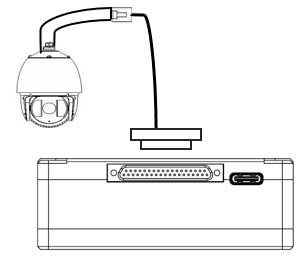
پورت خروجی تصویر دوربین IP را به درگاه ورودی ویدئو اترنت واحد هوا وصل کنید.
3.1.4. سیکنترلر پرواز onnect (آرسی & تله متری)
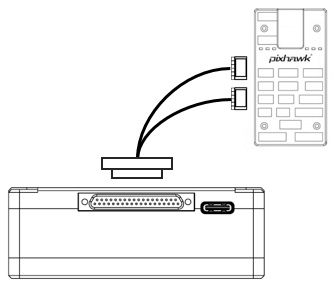
کانکتور J30J را به درگاه J30J واحد هوا وارد کنید و انتهای دیگر کابل سریال را به پورت تله متری فلایت کنترلر وصل کنید..
کانکتور J30J را به درگاه J30J واحد هوا وارد کنید و انتهای دیگر کابل RC را به پورت PPM/S.BUS کنترلر پرواز وصل کنید..
3.2. جینصب واحد گرد
3.2.1. نصب آنتن
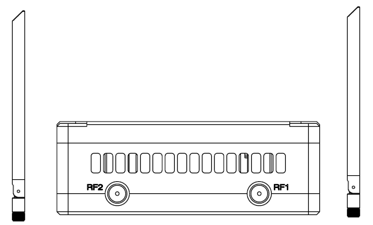
آنتن های یونیت زمین را روی پورت های RF پیچ کنید.
Note:
- برای جلوگیری از آسیب دیدن تجهیزات, قبل از روشن کردن دستگاه ها آنتن ها را نصب کنید.
- هر دو آنتن نیاز به نصب دارند.
- آنتن را طوری تنظیم کنید که در حین کار به صورت عمودی روی زمین قرار گیرد.
3.2.2. پعرضه صاحب
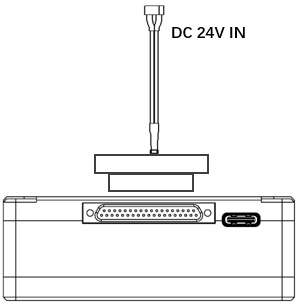
کانکتور برق یک منبع تغذیه را در پورت برق واحد زمین قرار دهید
ناوته:
- ولتاژ/جریان نامی توصیه شده DC12V/1.2A است (یا باتری لیتیومی 3S).
- برای جلوگیری از آسیب دیدن تجهیزات, قبل از روشن کردن دستگاه ها آنتن ها را نصب کنید.
3.2.3. اتصال تله متری
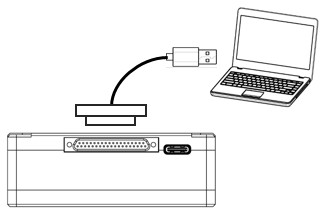
کانکتور J30J را به پورت J30J واحد زمین وارد کنید و سر دیگر کابل سریال عرضه شده را به پورت تله متری ایستگاه کنترل زمین وصل کنید..
Note:
- اطمینان حاصل کنید که نرخ باود ایستگاه زمینی و نرخ باود ماژول پیوند ویدیوی بیسیم برای یکسان بودن پیکربندی شدهاند..
- اطمینان حاصل کنید که توالی کابل سریال با تعریف رابط ماژول پیوند ویدیوی بی سیم مطابقت دارد.
3.2.4. سیکنترل از راه دور onnect
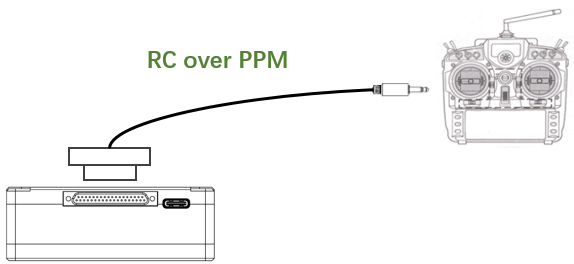
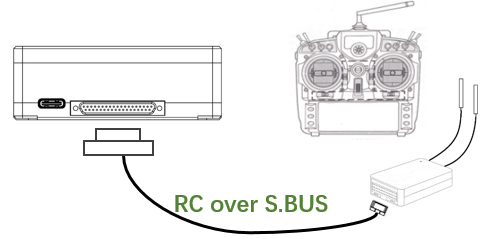
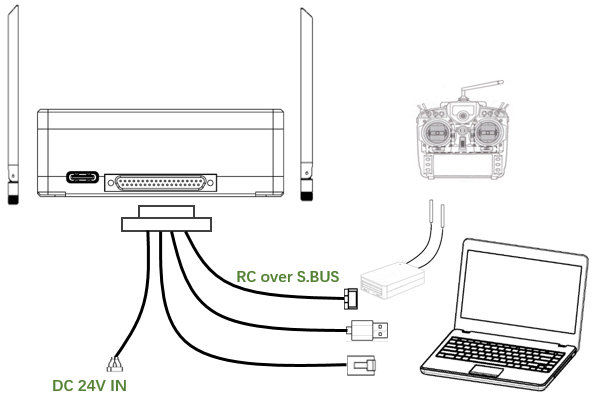
با استفاده از حالت PPM: کانکتور پورت مربی کابل RC ارائه شده را به درگاه مربی کنترل از راه دور و کانکتور J30J را به پورت J30J واحد زمین وارد کنید. با استفاده از حالت S.BUS: کانکتور J30J را به درگاه J30J واحد زمین وارد کنید, سر دیگر را به گیرنده S.BUS متصل کنید, و گیرنده S.BUS به صورت بی سیم با کنترل از راه دور ارتباط برقرار می کند.
ناوته:
- اطمینان حاصل کنید که پین خروجی کابل RC با پین خروجی رابط ماژول پیوند ویدیویی بی سیم مطابقت دارد.
- اگر از گیرنده S.BUS استفاده شود, باید باند محافظ کافی بین باند فرکانس کاری گیرنده و باند فرکانس کاری ماژول لینک ویدیوی بی سیم وجود داشته باشد.
3.2.5. اسخروجی ویدیو etup
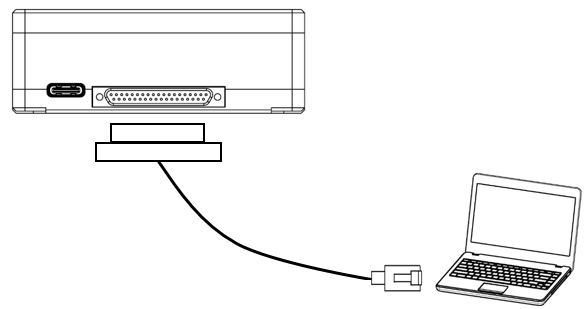
کانکتور J30J را به درگاه J30J واحد زمین وارد کنید و سر دیگر کابل اترنت ارائه شده را به رایانه شخصی یا ایستگاه کنترل زمین وصل کنید.. اطمینان حاصل کنید که آدرس های IP دوربین و رایانه شخصی در یک زیر شبکه قرار دارند.
3.2.6. استفاده کنید لینک ویدیوی بی سیم سیستم
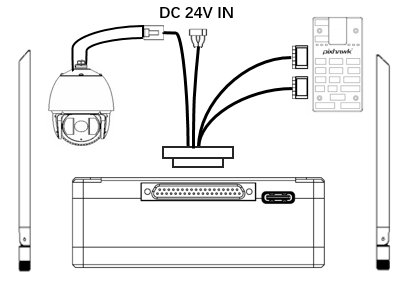
- آنتن ها را روی واحد هوا نصب کنید.
- خروجی دوربین IP را به پورت اترنت واحد هوا وصل کنید.
- پورت PPM/S.bus کنترلر پرواز را به پورت RC واحد هوا وصل کنید.
- پورت تله متری فلایت کنترلر را به پورت سریال یونیت هوا وصل کنید.
- یک منبع برق 24 ولت DC را به درگاه برق یونیت هوا وصل کرده و آن را روشن کنید.
- در صورت نیاز به آخرین سیستم عامل, واحد هوا را با استفاده از کابل USB به رایانه شخصی وصل کنید و برنامه PC پیوند ویدیوی بی سیم را اجرا کنید تا سیستم عامل دستگاه را به آخرین نسخه ارتقا دهید..
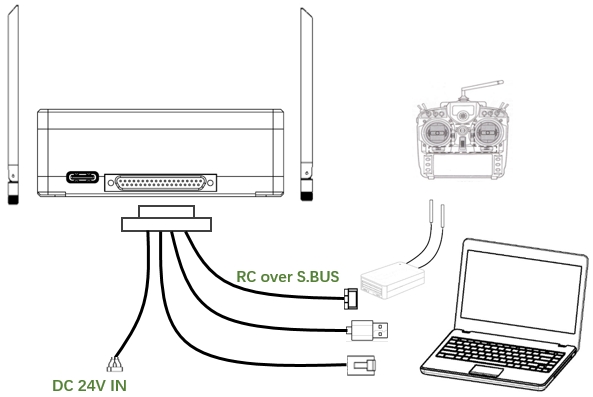
- آنتن ها را روی واحد زمین نصب کنید.
- کنترل از راه دور را طوری پیکربندی کنید که در حالت مربی باشد. اگر از حالت PPM استفاده شود, رابط کنترل از راه دور واحد زمین را به پورت مربی کنترل از راه دور متصل کنید. اگر از حالت S.BUS استفاده شود, یک گیرنده S.BUS باید با استفاده از کابل ارائه شده به واحد زمین متصل شود, و ارتباط بین گیرنده S.BUS و کنترل از راه دور باید برقرار شود.
- پورت USB یک ایستگاه کنترل زمینی را از طریق آداپتور Serial-2-USB به پورت سریال واحد زمینی وصل کنید تا از پیوند تله متری استفاده کنید..
- پورت اترنت یک GCS یا رایانه شخصی را به کانکتور RJ45 واحد زمین وصل کنید تا تصویر IP/تلمتری دریافت کنید. (تله متری از طریق اترنت).
- واحد زمینی را روشن کنید.
- در صورت نیاز به آخرین سیستم عامل, واحد زمین را با استفاده از کابل USB به رایانه شخصی وصل کنید و برنامه PC پیوند ویدیوی بی سیم را اجرا کنید تا سیستم عامل دستگاه را به آخرین نسخه ارتقا دهید..
- بعد از اینکه downlink و uplink برقرار شد, هر دو LED واحد زمین روشن خواهند شد.
4. نرم افزار
4.1. نصب و راه اندازی
لینک ویدیوی بی سیم فایل های نصب برنامه را فراهم می کند, نام فایل برنامه: لینک ویدیوی بی سیم Wireless App Setup.exe. نماد نصب کننده به صورت زیر است:
برای نصب و سفارشی کردن دایرکتوری نصب برنامه روی نصب کننده دوبار کلیک کنید. پس از پیکربندی, روی "بعدی" کلیک کنید تا به مرحله بعدی بروید. برای لغو نصب, روی "لغو" کلیک کنید.
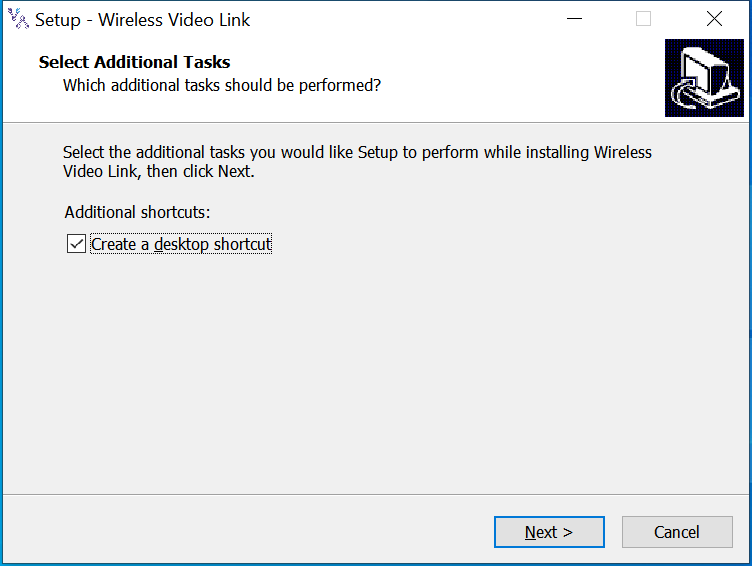
اگر میانبر دسکتاپ مورد نیاز است، «ایجاد میانبر دسکتاپ» را بررسی کنید. اگر بررسی نشود, میانبر دسکتاپ ایجاد نخواهد شد. پس از پیکربندی, روی "بعدی" کلیک کنید تا به مرحله بعدی بروید. برای بازگشت به مرحله قبل, روی "بازگشت" کلیک کنید. برای لغو نصب, روی "لغو" کلیک کنید.
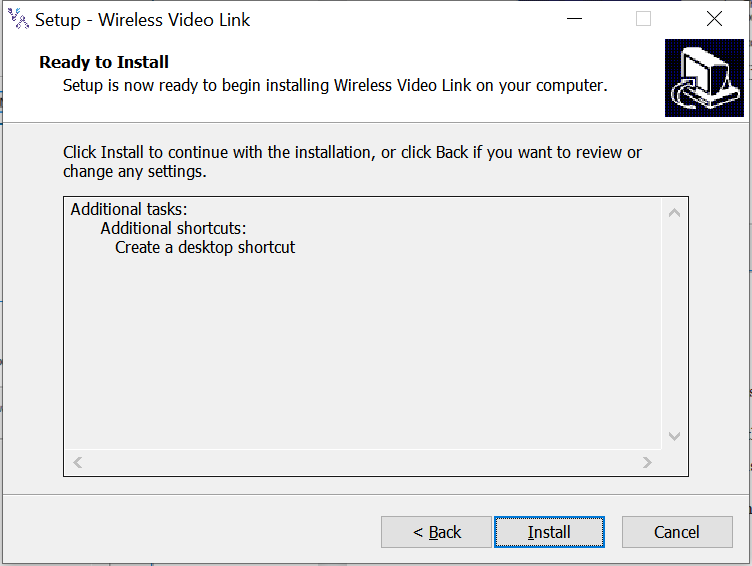
برای ادامه نصب روی "نصب" کلیک کنید. برای بازگشت به مرحله قبل, روی "بازگشت" کلیک کنید. برای لغو نصب, روی "لغو" کلیک کنید.
Note: لطفا نرم افزار آنتی ویروس را غیر فعال کنید, در غیر این صورت آنتی ویروس ممکن است از نصب درایور در حین نصب درایور جلوگیری کند.
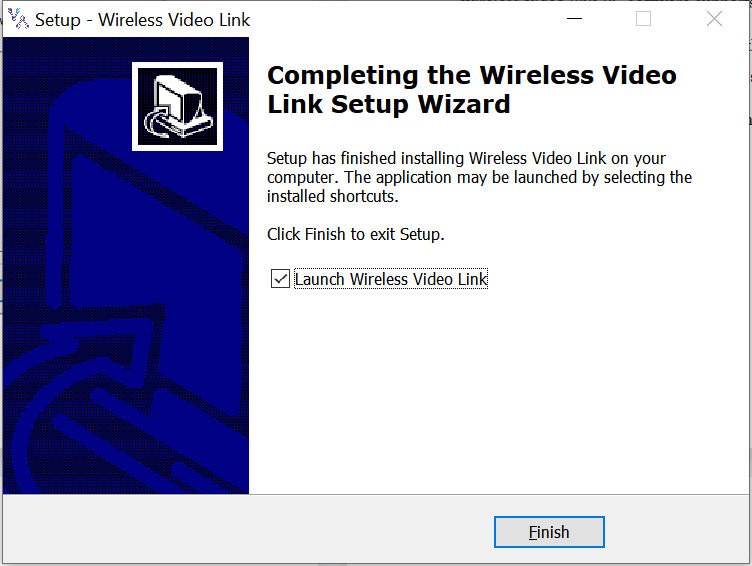
در این مرحله, نصب نرم افزار انجام شد و نصب درایور به پایان رسید.
4.2. نرم افزار زبان
لینک ویدیوی بی سیم نرم افزار کامپیوتر از هر دو زبان چینی و انگلیسی پشتیبانی می کند.
اگر سیستم عامل رایانه شخصی به زبان چینی باشد، نرم افزار به زبان چینی نمایش داده می شود, در غیر این صورت نرم افزار به زبان انگلیسی نمایش داده می شود.
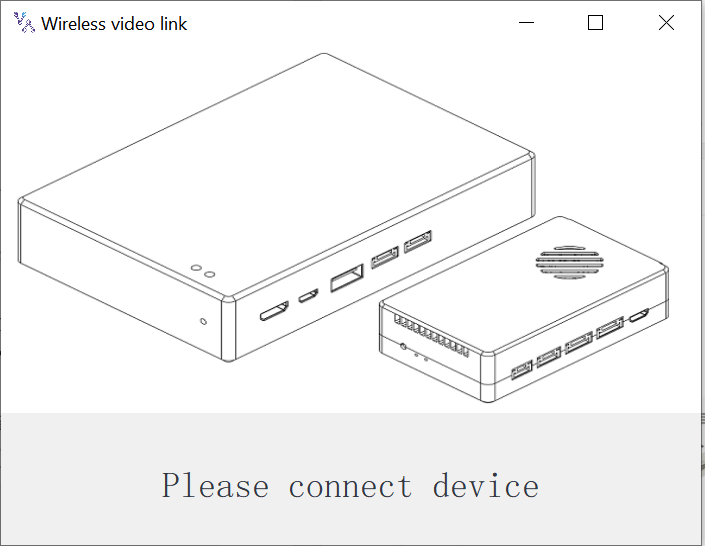
اگر دستگاه به درستی به رایانه متصل نیست, لینک ویدیوی بی سیم نرم افزار کامپیوتر تصویر زیر را نشان می دهد:
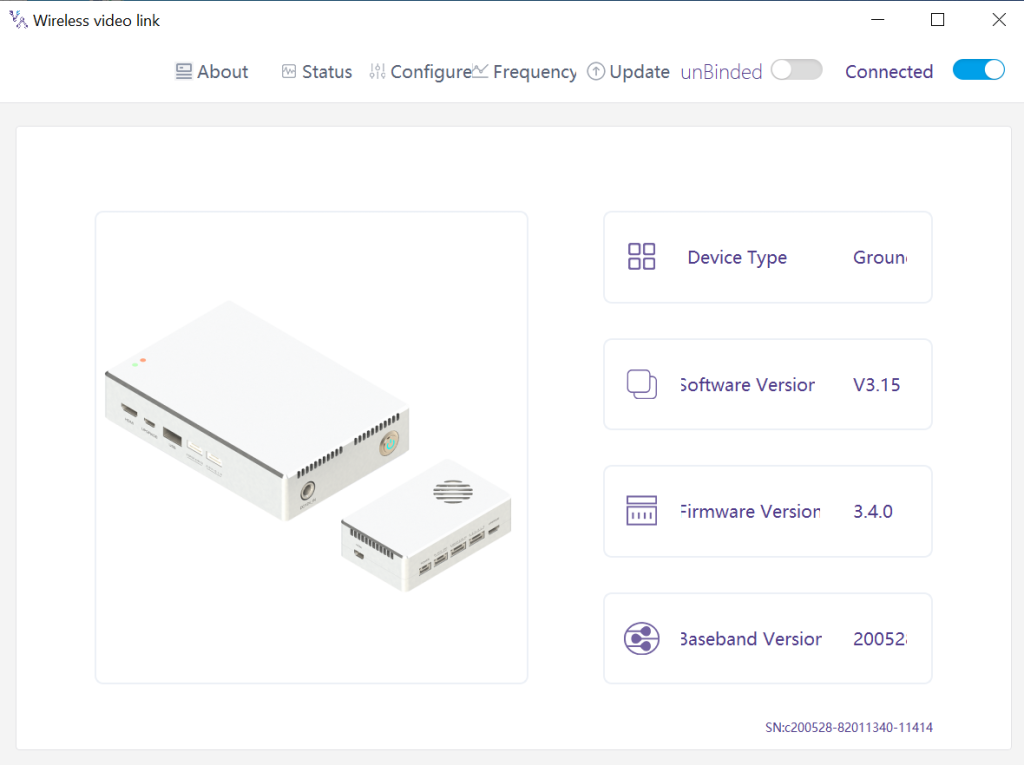
اگر دستگاه به درستی به رایانه متصل شده باشد, لینک ویدیوی بی سیم نرم افزار کامپیوتر تصویر زیر را نشان می دهد:
4.3. اطلاعات دستگاه
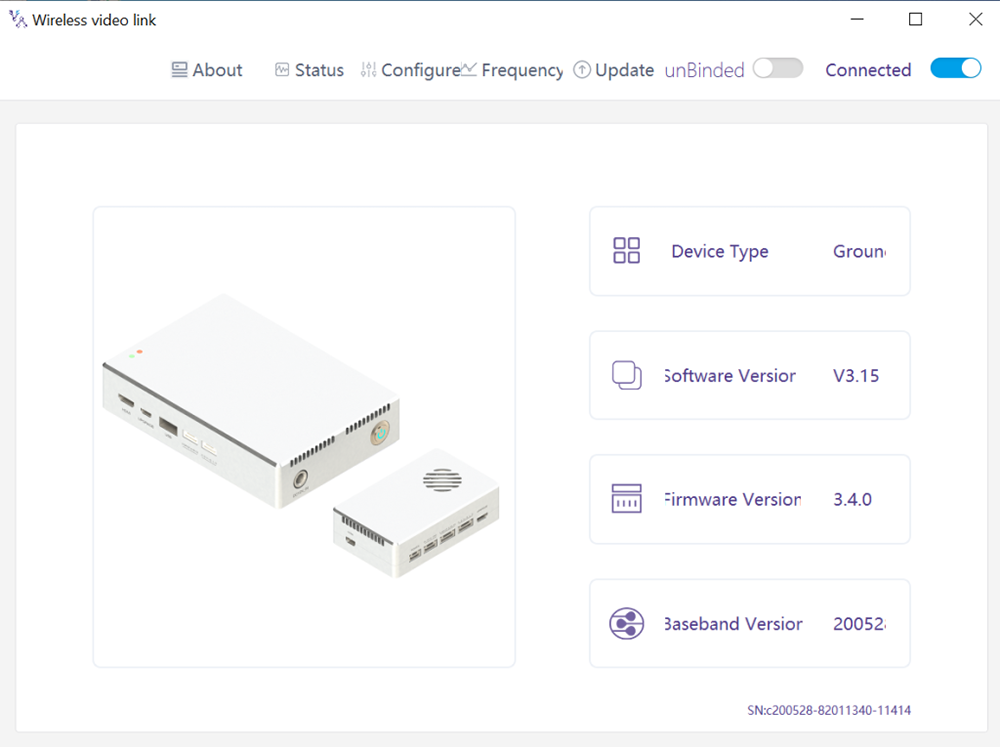
اطلاعات در صفحه اصلی: نوع دستگاه, نسخه نرم افزار, نسخه سیستم عامل, و نسخه بیس باند.
4.4. وضعیت
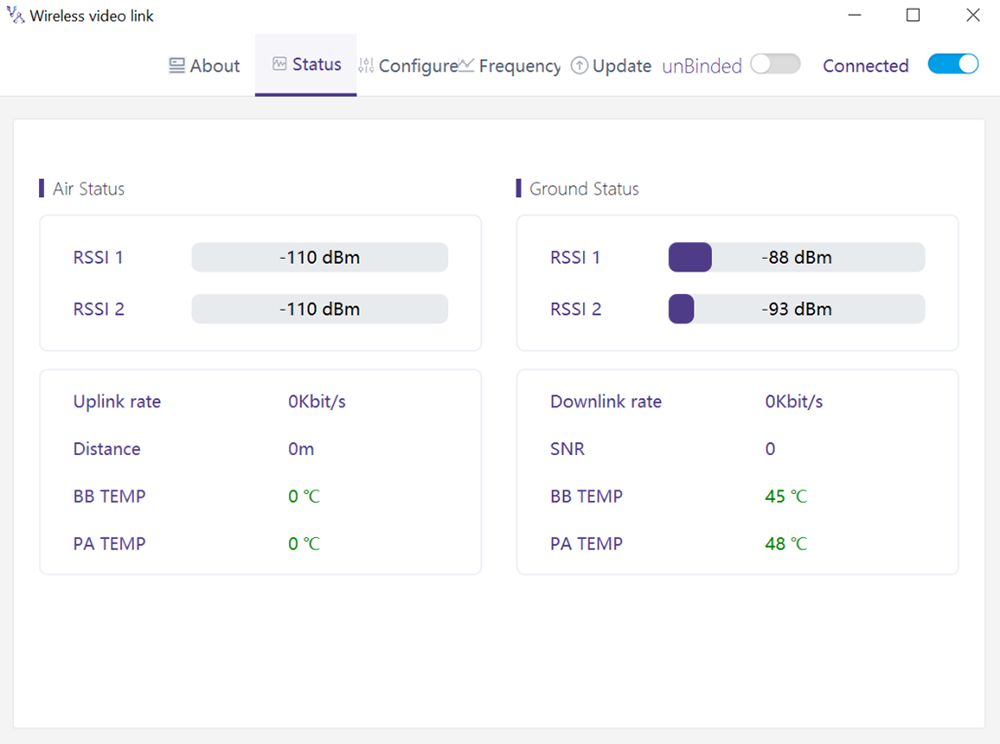
اطلاعات وضعیت واحد هوایی و واحد زمینی را در قسمت صفحه "وضعیت" بخوانید:
هوا: RSSI 1 & RSSI 2, نرخ Uplink, فاصله, BB TEMP, PA TEMP.
زمین: RSSI 1 & RSSI 2, نرخ پایین لینک, SNR, BB TEMP, PA TEMP.
4.5. پیکربندی
برای تغییر پیکربندی, دستگاه باید متصل شود و اتصال بی سیم بین واحد هوا و واحد زمینی باید برقرار شود.
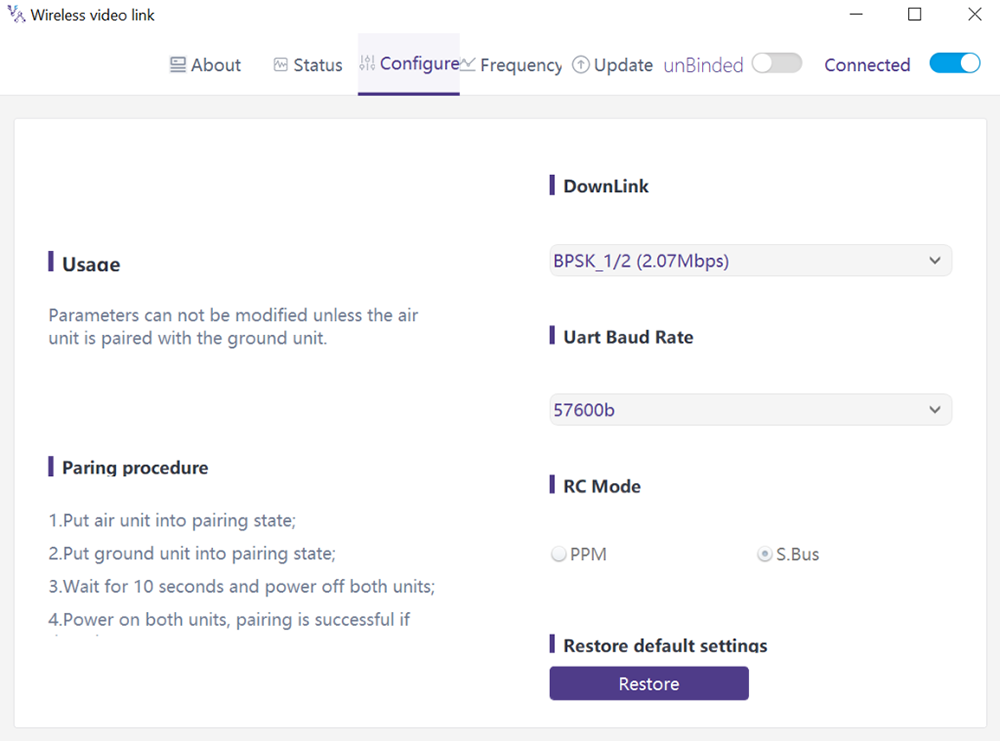
4.5.1. پیکربندی حالت Downlink
برای تغییر حالت downlink, دستگاه باید متصل شود و اتصال بی سیم بین واحد هوا و واحد زمینی باید برقرار شود
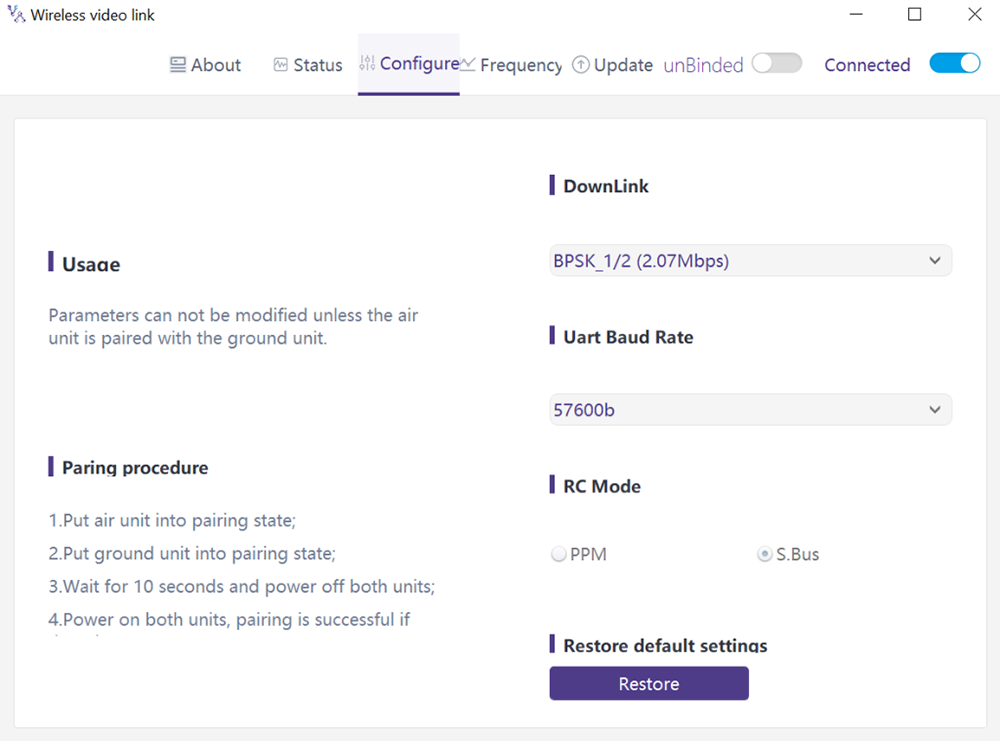
وجود دارد 8 گزینه های حالت downlink از منوی کشویی (اسکرین شات زیر را ببینید):
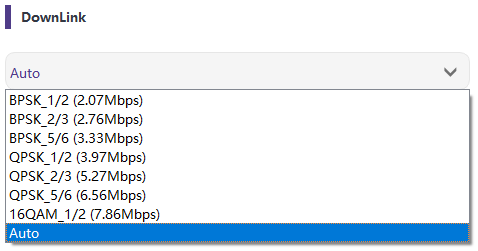
وقتی به عنوان خودکار انتخاب می شود, طرح مدولاسیون به صورت پویا بر اساس کیفیت سیگنال بلادرنگ تطبیق پذیر خواهد بود.
4.5.2. پیکربندی نرخ باود
وجود دارد 4 گزینه هایی برای نرخ باود پورت سریال (اسکرین شات زیر را ببینید).
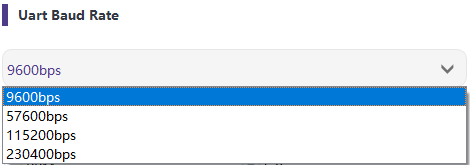
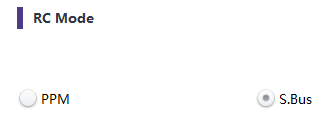
4.5.3. از راه دور باهمترول حالت پیکربندی
دو گزینه برای حالت کنترل از راه دور وجود دارد, PPM و S.BUS (اسکرین شات زیر را ببینید).
4.5.4. بازیابی کنید پیش فرض تنظیمات
برای بازیابی تنظیمات پیش فرض روی "بازیابی" کلیک کنید.

4.6. فرکانس
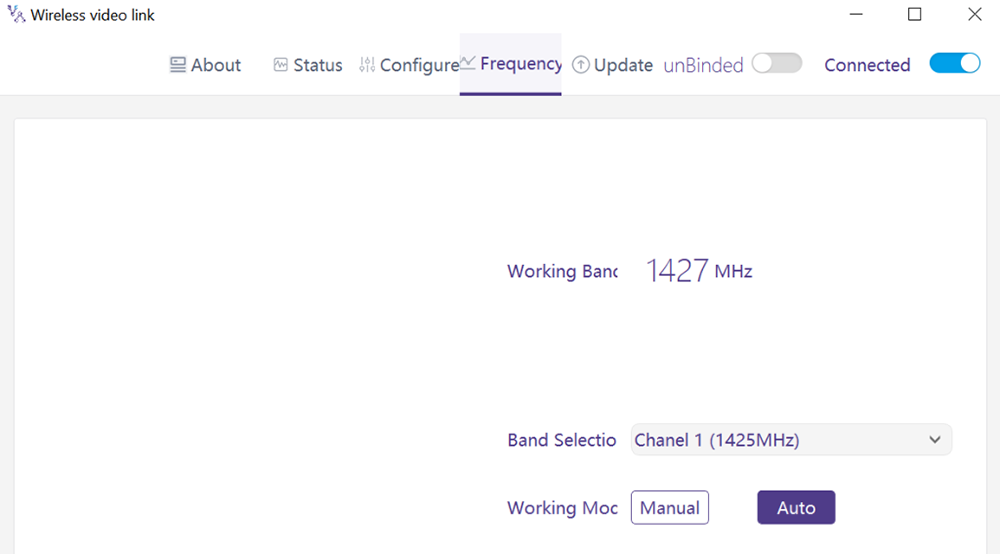
اطلاعات/پارامترهای مربوط به فرکانس را می توان در صفحه فرکانس بررسی/تنظیم کرد.
4.6.1. حالت کار فرکانس
حالت کار:دستی, خودکار.
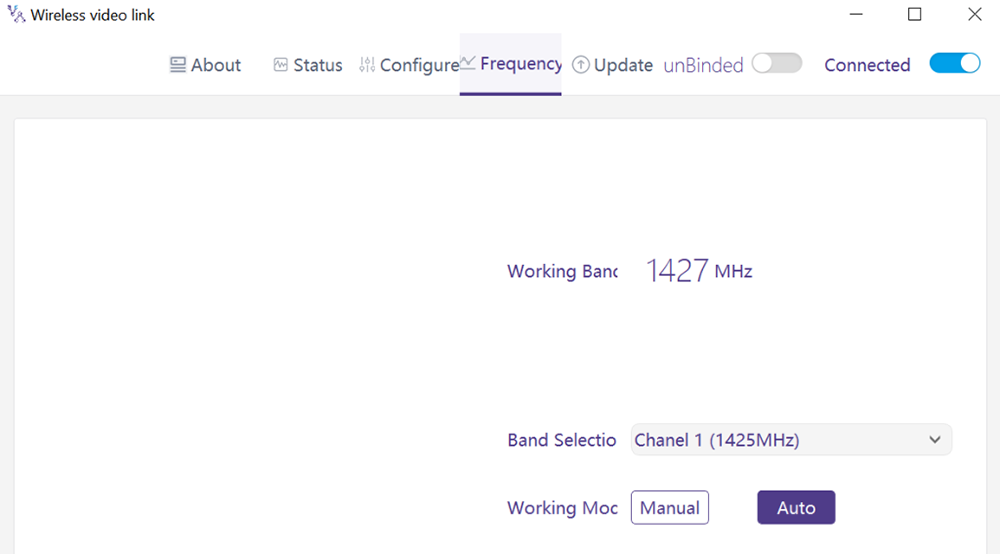
حالت دستی: کاربر به صورت دستی فرکانس کاری را انتخاب می کند.
مد ماشین: سیستم فرکانس کاری را بر اساس اسکن فرکانس انتخاب می کند.
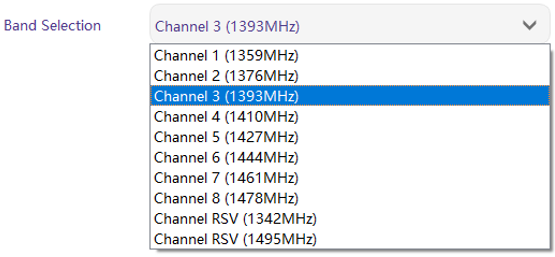
4.6.2. انتخاب فرکانس
تحت حالت دستی, فرکانس کاری را می توان از منوی کشویی انتخاب کرد. لطفا کانال ها را مطابق با مشخصات محصول انتخاب و استفاده کنید (1330~ 1450 مگاهرتز).
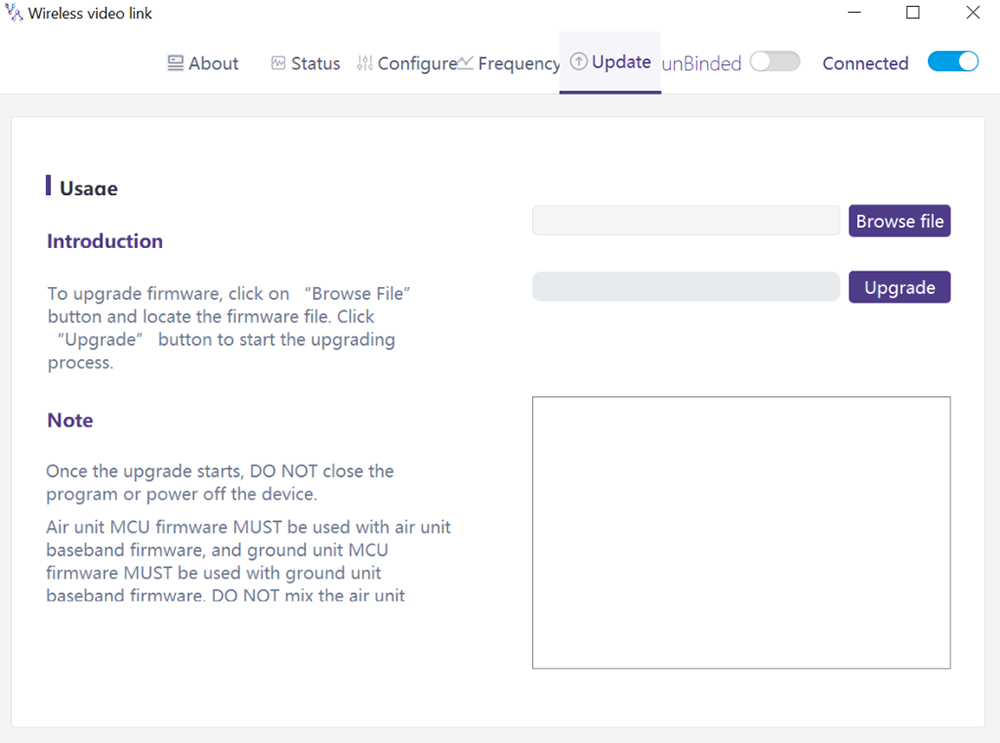
4.7. ارتقا دهید
Note: واحد هوا و واحد زمینی باید به طور جداگانه با استفاده از کابل USB برای اتصال نرم افزار رایانه شخصی پیوند ویدیویی بی سیم ارتقا داده شوند.
به صفحه ارتقا می رود. فایل ارتقا را انتخاب کنید, برای ارتقا، روی دکمه بنفش «ارتقا» کلیک کنید.
4.8. مدیریت صفحه وب
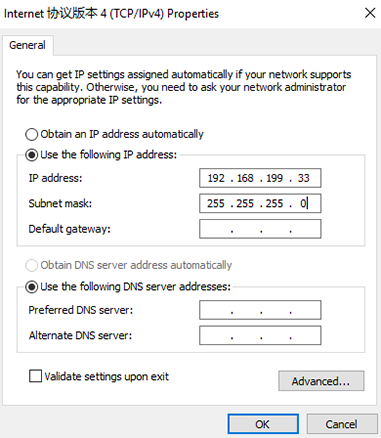
علاوه بر مدیریت برنامه های کامپیوتری از طریق USB, مدیریت صفحه وب از طریق اترنت نیز پشتیبانی می شود. کامپیوتر را مستقیماً با کابل اترنت به واحد هوا/واحد زمین وصل کنید, آدرس IP PC را به عنوان تنظیم کنید 192.168.199.33/24, و بازدید کنید 192.168.199.18 (واحد هوا)/192.168.199.16 (واحد زمینی) از طریق صفحه وب.
تحت وضعیت StatusàBaseband, اطلاعات دقیقی مانند RSSI وجود دارد, SNR, TxPower, آمار LDPC, آمار تله متری, و غیره.
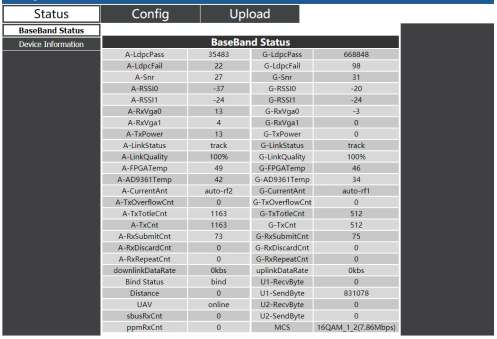
در زیر وضعیت اطلاعات دستگاه, اطلاعات SN و نسخه سیستم عامل وجود دارد.

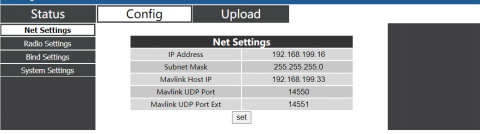
زیر تنظیمات ConfigàNet, آدرس IP خود واحد وجود دارد, آدرس IP مقصد تله متری و پورت های UDP, تمامی این پارامترها بنا به درخواست کاربر قابل تغییر هستند.
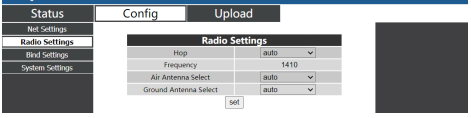
در تنظیمات ConfigàRadio, هاپ وجود دارد, فرکانس, انتخاب آنتن را می توان تنظیم کرد. وقتی هاپ خودکار است, کاربر نیازی به تنظیم فرکانس ندارد, سیستم به صورت پویا بهترین فرکانس را برای استفاده به تنهایی انتخاب می کند, به عبارت دیگر, وقتی هاپ دستی است, کاربر می تواند فرکانس را به صورت دستی تنظیم کند.
زیر تنظیمات Config Bind, فرآیند bind را می توان با کلیک کردن روی bind به جای دکمه فیزیکی bind آغاز کرد.

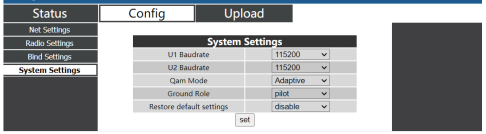
زیر تنظیمات سیستم پیکربندی, نرخ باود برای دو پورت سریال U1/U2 قابل تنظیم است. وقتی حالت QAM به عنوان تطبیقی تنظیم شده است, واحد به صورت پویا طرح مدولاسیون را بر اساس کیفیت سیگنال بلادرنگ تغییر می دهد. نقش خلبان دارای انتقال دو جهته است در حالی که ناظر فقط داده های downlink دارد.
در قسمت آپلود آپلود, مرورگر را انتخاب کنید و ابتدا فایلی را انتخاب کنید تا ارتقا داده شود, سپس روی send کلیک کنید تا فرآیند شروع شود.

5. برنامه های کاربردی
5.1. برنامه های کاربردی of کنترل از راه دور
ماژول های لینک ویدیوی بی سیم از PPM و S پشتیبانی می کنند. پروتکل BUS.
اگر از حالت PPM استفاده شود, لطفاً از کابل استاندارد PPM پیوند ویدیویی بی سیم برای اتصال واحد زمین و پورت مربی کنترل از راه دور استفاده کنید.
اگر اس. حالت اتوبوس استفاده می شود, گیرنده S.BUS اضافی مورد نیاز است. واحد زمین به گیرنده متصل است. سپس اس. گیرنده BUS ارتباط بی سیم را با کنترل از راه دور برقرار می کند.
هر دو حالت نیاز به پیکربندی کنترل از راه دور برای حالت کاری مربوطه دارند.
اگر اس. گیرنده اتوبوس استفاده می شود, لطفاً از گیرنده ای استفاده کنید که فرکانس کاری آن با ماژول پیوند ویدیوی بی سیم متفاوت است.
وقتی از حالت PPM استفاده می شود, واحد هوا باید به پورت PPM RC کنترلر پرواز متصل شود.
وقتی اس. حالت اتوبوس استفاده می شود, واحد هوا باید به DSM/S متصل شود. پورت BUS RC یک کنترلر پرواز.
5.1.1. FRSKY از راه دور کنترل کننده
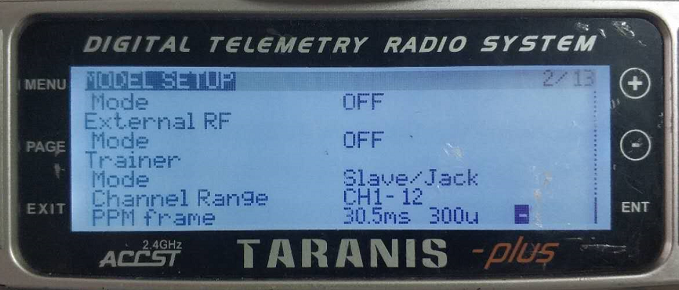
- حالت PPM
راه اندازی مدل – ترینر – حالت: اگر حالت به Slave/Jack پیکربندی شده باشد, سپس کنترل از راه دور در حالت PPM است.
راه اندازی مدل – RF داخلی: برای خاموش بودن باید پیکربندی شود, و اس. حالت اتوبوس غیرفعال خواهد شد.
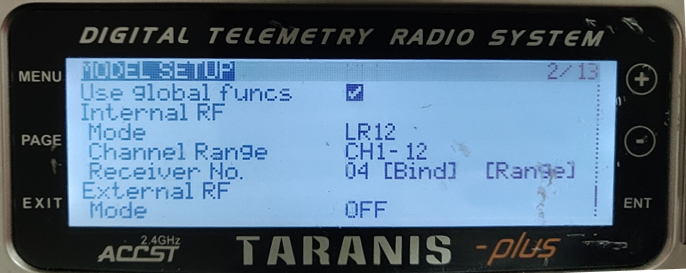
- حالت S.BUS
راه اندازی مدل – RF داخلی: LR12، D8, D16, خاموش. پیکربندی پارامترهای مختلف به دنبال پارامترهای گیرنده است. اگر به صورت OFF پیکربندی شده باشد, اس. حالت اتوبوس غیرفعال خواهد شد.
5.1.2. فوتابا از راه دور کنترل کننده
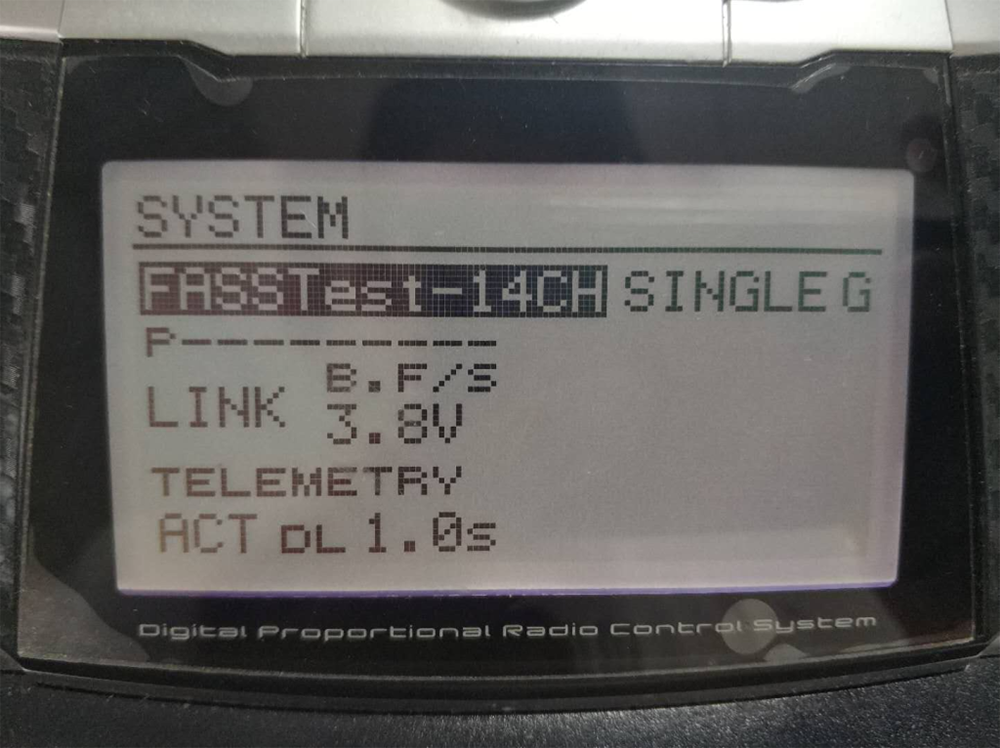
- حالت S.BUS
منوی پیوند – سیستم: FASSTest-14CH, FASSTest 12CH, MULTI را نگه می دارد, 7CH را نگه می دارد, S-FHSS. پیکربندی پارامترهای مختلف به دنبال پارامترهای گیرنده است.
- حالت PPM
برای اتصال به کابل ترینر فوتابا از کابل استاندارد PPM لینک ویدیوی بی سیم استفاده می شود (یک سر آن به پورت مربی کنترلر فوتابا متصل است, سر دیگر کانکتور 3.5 میلی متری است). حالت PPM را می توان مستقیماً بدون پیکربندی اضافی استفاده کرد.
5.2. تله متری اتصال
واحد پورت هوای تله متری پورت "TELEM1" یک کنترل پرواز را متصل می کند(Pixhawk4).
5.3. دریافت کنید زندگی می کنند ویدئو
ویدیوی بلادرنگ را از طریق RTSP در پخش کننده های رسانه ای مانند QGC/VLC دریافت کنید. اطمینان حاصل کنید که آدرس های IP رایانه شخصی و دوربین در یک زیر شبکه قرار دارند.
6. یادداشت ها
6.1. ارتباط دادن عملکرد
- بررسی کانکتور کابل RF/کانکتور آنتن
قبل از پرواز, بررسی کنید که آیا آنتن ها به ماژول ها متصل هستند یا خیر. ماژول در حال اجرا بدون اتصال آنتن منجر به برد بسیار کوتاهی می شود و به طور بالقوه می تواند به ماژول آسیب برساند. توصیه می شود اتصال تمام کانکتورهای RF را بررسی کنید. اتصال شل می تواند محدوده را به میزان قابل توجهی کاهش دهد.
- آنتن دهی
دو آنتن هوا را طوری قرار دهید که مهم نیست پهپاد در چه موقعیتی قرار دارد, حداقل یک آنتن توسط بار ایستگاه زمینی مسدود نمی شود.
اگر پهپاد با دریچه گاز کامل پرواز کند, به جلو خم خواهد شد. آنتن هوا را طوری نصب کنید که زمانی که پهپاد با دریچه گاز به جلو حرکت می کند، نزدیک به زمین عمودی باشد..
- سطح باتری
اگر باتری کم شود، عملکرد دریافت کاهش می یابد, حتی اگر هنوز هم ممکن است واحدها را روشن کند.
6.2. RC پیوند & از راه دور کنترل کننده
پیوند RC ماژول پیوند ویدیویی بی سیم از پروتکل های PPM و S.BUS پشتیبانی می کند. اگر از پروتکل PPM استفاده شود, شما باید کنترل از راه دور را در حالت PPM پیکربندی کنید و انتقال بی سیم کنترل از راه دور را خاموش کنید.. اگر از پروتکل S.BUS استفاده شود, فرکانس کاری بی سیم گیرنده متصل به کنترل از راه دور باید در باندهای فرکانسی مختلف با فرکانس کاری ماژول لینک ویدیوی بی سیم کار کند و دارای ضمانت ایزولاسیون مشخص باشد..
اگر از پیوند RC ماژول پیوند ویدیوی بی سیم استفاده نمی کنید, هنگام استفاده از لینک RC کنترل از راه دور باید به فرکانس کار لینک از راه دور کنترل از راه دور توجه کنید.. اگر در همان باند فرکانسی فرکانس کاری ماژول لینک ویدیوی بی سیم باشد, باعث تداخل با یکدیگر خواهد شد.
از تداخل با ماژول پیوند ویدیوی بی سیم توسط پیوند بی سیم کنترل از راه دور یا گیرنده هنگام استفاده از سیستم پیوند ویدیوی بی سیم جلوگیری کنید..
6.3. به روز رسانی سیستم عامل
فایل ها را ارتقا دهید: فایل ارتقاء FPGA برای واحد هوا, فایل ارتقاء FPGA برای واحد زمین, فایل ارتقاء MCU1 برای واحد هوا, فایل ارتقاء MCU1 برای واحد زمین, فایل ارتقاء MCU2 برای واحد هوا, فایل ارتقاء MCU2 برای واحد زمین.
فایلهای ارتقاء با استفاده از نرمافزار PC پیوند ویدیویی بیسیم ارتقا داده میشوند. در طول ارتقا, برق را نمی توان قطع کرد و باید همزمان از اتصال عادی کابل USB اطمینان حاصل کرد. اگر ارتقا با شکست مواجه شد, برق را نمی توان قطع کرد, لطفاً سعی کنید دوباره مستقیماً ارتقا دهید. در غیر این صورت, لازم است به ما مراجعه کنید تا از ابزارهای رایت ویژه برای رایت سیستم عامل استفاده کنید.
6.4. ببندید oعمل
"Bind" برای جفت کردن یک واحد هوا با واحد زمین استفاده می شود.
برای جفت کردن یک واحد هوا و یک واحد زمینی:
- هر دو واحد هوا و واحد زمینی روشن هستند.
- واحد هوا و زمین را وصل کنید.
- دکمه اتصال فیزیکی واحد هوا را فشار دهید, 5 ثانیه گذشته +. چراغ LED کنار دکمه bind سبز چشمک می زند, نشان می دهد که در حالت اتصال است.
- دکمه اتصال فیزیکی واحد زمین را فشار دهید, 5 ثانیه گذشته +. چراغ LED کنار دکمه bind سبز چشمک می زند, نشان می دهد که در حالت اتصال است.
- هنگامی که LED نشانگر پیوند واحد زمین همیشه روشن است, این نشان می دهد که واحد هوا و زمین محدود است.
Note:
(1) اگر ماژولها با نسخههای سفتافزار مختلف متصل شوند, عملیات اتصال ممکن است شکست بخورد.
(2) اگر برنامه واحد هوا یا یونیت زمینی اشتباه سوخته باشد, مانند سوزاندن واحد هوا به واحد زمینی, و انجام عملیات اتصال بین واحد هوایی اشتباه و واحد زمینی, عملیات اتصال شکست خواهد خورد.
(3) واحدها قبلاً قبل از تحویل کارخانه بسته شده اند, مشتری پس از جعبه گشایی نیازی به اتصال مجدد ندارد.
(4) اگر دستگاه به تنظیمات کارخانه بازیابی شود, دوباره اتصال لازم است.
6.5. فایروال ویندوز کامپیوتر
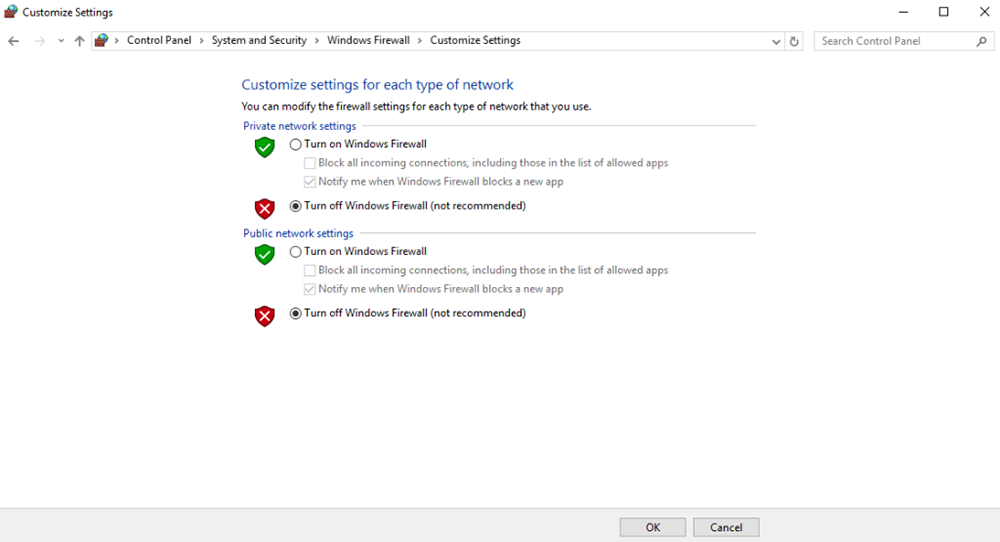
مطمئن شوید که فایروال رایانه شخصی غیرفعال است در صورتی که ویدیو و/یا تله متری مسدود شده باشد. در اینجا سیستم عامل ویندوز 10 را برای مرجع در نظر بگیرید. مسیر: Control Panel\System and Security\Windows Firewall\Customize Settings.
تنظیمات شبکه خصوصی/عمومی را به صورت «خاموش کردن فایروال ویندوز» تنظیم کنید’ مانند زیر, روی "OK" کلیک کنید.
6.6. آدرس IP رایانه شخصی را تنظیم کنید
هنگام تماشای ویدیو در رایانه، آدرس IP رایانه شخصی باید به درستی تنظیم شود, آدرس IP را می توان در مراحل زیر تنظیم کرد:
Double click ‘Ethernet’ at Control Panel\Network and Internet\Network Connections,
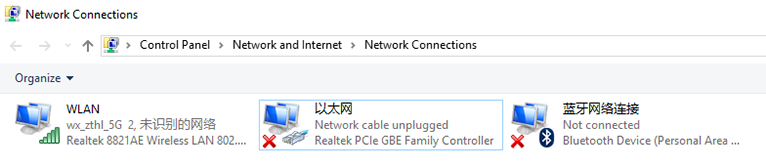
روی «نسخه پروتکل اینترنت» دوبار کلیک کنید 4(TCP/IPv4)', آدرس IP PC را مانند زیر تنظیم کنید, روی "OK" کلیک کنید’ تمام کردن.
6.7. تعریف پین کانکتور J30J-37
| نام | سنجاق |
| قدرت | 1,2,20 |
| GND | 3,10,15,21,22,29,31 |
| Ethernet1 TX+ | 7 |
| اترنت 1 TX- | 26 |
| Ethernet1 RX+ | 6 |
| Ethernet1 RX- | 25 |
| Ethernet2 TX+ | 5 |
| Ethernet2 TX- | 24 |
| Ethernet2 RX+ | 4 |
| Ethernet2 RX- | 23 |
| Ethernet3 TX+ | 8 |
| Ethernet3 TX- | 27 |
| Ethernet3 RX+ | 9 |
| Ethernet3 RX- | 28 |
| SBUS_V | 11 |
| PPM | 12 |
| GPS_SYNC | 13 |
| رزرو شده است | 14 |
| 232TX1 یا 422Y2 | 16 |
| 232RX1 یا 422A2 | 17 |
| 232TX2 یا 422Y1 | 18 |
| 232RX2 یا 422A1 | 19 |
| SBUS1 | 30 |
| SBUS2 | 32 |
| رزرو شده است | 33 |
| 422Z2 یا TTLTX1 | 34 |
| 422B2 یا TTLRX1 | 35 |
| 422Z1 یا TTLTX2 | 36 |
| 422B1 یا TTLRX2 | 37 |
7. افAQ
| Q1: چگونه لینک ویدیوی بی سیم منبع تغذیه ماژول? |
| واحد هوا: دی سی, محدوده منبع تغذیه: 9-26V, توصیه می شود از 24 ولت استفاده کنید. |
| واحد زمینی: دی سی, محدوده منبع تغذیه: 9-26V, توصیه می شود از 24 ولت استفاده کنید. |
| Q2: می تواند لینک ویدیوی بی سیم ماژول قبل از نصب آنتن روشن شود? |
| آنتن ها باید قبل از روشن شدن نصب شوند. |
| Q3: چند آنتن انجام می دهند لینک ویدیوی بی سیمواحد هوا باید نصب شود? |
| دو آنتن باید نصب شود. |
| Q4: چند آنتن انجام می دهند لینک ویدیوی بی سیمواحد زمینی باید نصب شود? |
| دو آنتن باید نصب شود. |
| Q5: آیا می توان از انواع مختلف کنترل از راه دور برای کنترل پهپاد استفاده کرد? |
| بله, فقط سیگنال های استاندارد PPM را از طریق پورت مربی خروجی بگیرید, یا از S استفاده کنید. گیرنده اتوبوس. |
| Q6: آیا می توان دو واحد هوا را روی یک پهپاد نصب کرد? |
| خیر, یک پهپاد فقط می تواند یک واحد هوایی داشته باشد. |
| Q7: آیا می توان دو واحد زمینی را در انتهای گیرنده نصب کرد? |
| سیستم ptp فقط می تواند یک واحد زمین را نصب کند; سیستم ptmp بیش از یک واحد زمینی را پشتیبانی می کند. |
| Q8: چه می شود اگر لینک بالا/لینک پایین نشانگر LED روشن نیست? |
| لطفا مراحل زیر را دنبال کنید: |
| 1) لطفا بررسی کنید منبع تغذیه هوا و یونیت زمینی نرمال است. |
| 2) لطفا بررسی کنید نصب آنتن هوا و یونیت زمینی عادی است: آیا آنتن ها مسدود هستند; آیا اتصال آنتن ها شل است; آیا کابل و پورت RF سفت نشده است; |
| 3) بررسی کنید که آیا فرکانس TX واحد زمینی با فرکانس RX واحد هوا با برنامه رایانه شخصی Taiysnc مطابقت دارد یا خیر. |
| 4) قدرت TX واحد زمین را با برنامه رایانه شخصی Taiysnc بررسی کنید. |
| 5) اگر مراحل بالا نمی تواند مشکل را حل کند, لطفا با کارکنان پشتیبانی فنی لینک ویدیوی بی سیم تماس بگیرید. |
| Q9: اتصال تله متری را نمی توان راه اندازی کرد به درستی? |
| لطفا مراحل زیر را دنبال کنید: |
| 1) لطفاً بررسی کنید که آیا وضعیت پیوند عادی است یا خیر. |
| 2) لطفا بررسی کنید که آیا اتصال کابل تله متری سریال بین کنترلر پرواز و واحد هوا درست است و بین واحد زمینی و ایستگاه زمینی صحیح است یا خیر.. |
| 3) بررسی کنید که آیا نرخ باود یکسان است یا خیر. |
| 4) اگر مراحل بالا نمی تواند مشکل را حل کند, لطفا با کارکنان پشتیبانی فنی لینک ویدیوی بی سیم تماس بگیرید. |
| Q10: اتصال RC نمی تواند راه اندازی شود به درستی? |
| لطفا مراحل زیر را دنبال کنید: |
| 1) لطفاً بررسی کنید که آیا وضعیت پیوند عادی است یا خیر; |
| 2) لطفاً بررسی کنید که آیا اتصال RC بین کنترلر پرواز و واحد هوا درست است و بین واحد زمینی و کنترل از راه دور صحیح است یا خیر; |
| 3) اگر از حالت PPM استفاده می کنید, پیکربندی حالت کنترل از راه دور را بررسی کنید; در صورت استفاده از S. حالت اتوبوس, پیکربندی گیرنده و کنترل از راه دور را بررسی کنید; |
| 4) لطفاً بررسی کنید که آیا اتصال RC واحد هوا و زمین صحیح است یا خیر. ما کابل های استاندارد را ارائه می دهیم. اگر خودت درستش کنی, لطفا پین را بررسی کنید; |
| 5) لطفاً بررسی کنید که آیا حالت RC در برنامه پیوند ویدیوی بی سیم به درستی پیکربندی شده است یا خیر; |
| 6) اگر مراحل بالا نمی تواند مشکل را حل کند, لطفا با کارکنان پشتیبانی فنی لینک ویدیوی بی سیم تماس بگیرید. |
| Q11: اگر خروجی ویدیو نباشد چه می شود? |
| لطفا مراحل زیر را دنبال کنید: |
| 1) لطفاً بررسی کنید که آیا وضعیت پیوند عادی است یا خیر; |
| 2) لطفاً بررسی کنید که آیا کابل اترنت و دوربین عادی است یا خیر; |
| 3) لطفاً بررسی کنید که آیا آدرس RTSP صحیح است یا خیر; |
| 4) لطفاً بررسی کنید که آیا آدرس IP رایانه شخصی و آدرس IP دوربین در یک زیرشبکه هستند یا خیر; |
| 4) اگر مراحل بالا نمی تواند مشکل را حل کند, لطفا با کارکنان پشتیبانی فنی لینک ویدیوی بی سیم تماس بگیرید. |
| Q12: اگر ویدیو دچار اعوجاج شود چه می شود? |
| لطفا مراحل زیر را دنبال کنید: |
| 1) لطفاً تأیید کنید که آیا پیکربندی حالت downlink بزرگتر از نرخ بیت ویدیو است; |
| 2) لطفاً بررسی کنید که آیا اتصال اترنت کابل واحد هوا قابل اعتماد است یا خیر; |
| 3) آیا اتصال کابل اترنت واحد زمین قابل اعتماد است یا خیر; |
| 4) لطفاً بررسی کنید که آیا تداخل وجود دارد یا خیر, در صورت نیاز فرکانس کاری را تغییر دهید; |
| 5) اگر تداخلی وجود نداشته باشد, آیا فاصله حد مجاز پیوند ارتباطی رسیده است یا خیر; |
| 6) اگر مراحل بالا نمی تواند مشکل را حل کند, لطفا با کارکنان پشتیبانی فنی لینک ویدیوی بی سیم تماس بگیرید. |
| Q13: چه می شود اگر فاصله انتقال ماژول کمتر از حد انتظار باشد? |
| لطفا مراحل زیر را دنبال کنید: |
| 1) لطفاً بررسی کنید که آیا آنتن و کابل RF به درستی نصب شده اند یا خیر و بررسی کنید که آیا لوازم جانبی Falcon ارائه شده است یا خیر.. |
| 2) لطفاً مطمئن شوید که آنتن های هوا هر دو توسط بار مسدود نشده باشند, هیچ انسداد آشکاری در واحد زمین نزدیک آنتن ها وجود ندارد, و آنتن های هوا و واحدهای زمینی عمود بر زمین هستند. |
| 3) لطفاً بررسی کنید که آیا ماژول با خروجی برق کامل RF کار می کند یا خیر. |
| 4) لطفاً بررسی کنید که آیا پیکربندی حالت downlink درست است یا خیر, حالت های downlink با توان بالا می تواند فاصله انتقال را به میزان قابل توجهی کاهش دهد. |
| 5) لطفا بررسی کنید که آیا فرکانس کاری به وضوح تداخل دارد یا خیر. |
| 6) لطفا بررسی کنید که آیا انسداد جدی بین هوا و واحد زمینی در طول پرواز وجود دارد یا خیر, و محیط پیچیده جغرافیایی نیز بر فاصله انتقال تاثیر می گذارد. |
| 7) اگر مراحل بالا نمی تواند مشکل را حل کند, لطفا با کارکنان پشتیبانی فنی لینک ویدیوی بی سیم تماس بگیرید. |
سوال بپرسید
از پاسخ شما سپاسگزاریم. ✨