






نحوه استفاده از ماژول کنترل پرواز ردیابی AI
فهرست مطالب
راه اندازی و استفاده از عملکرد ردیابی هوش مصنوعی
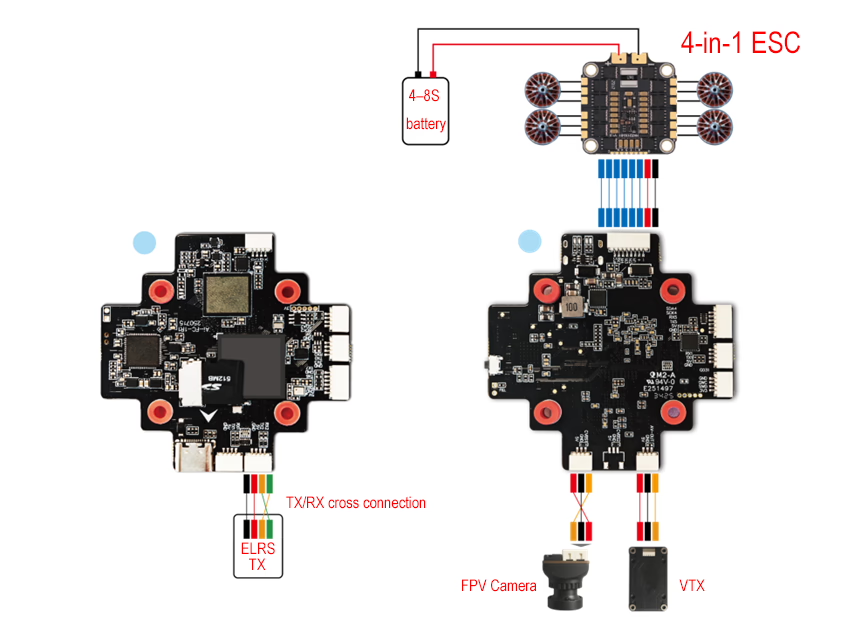
نمودار سیم کشی
موارد احتیاط
آ. پشتیبانی از زوایای نصب دوربین از 0 تا 30 درجه, با زاویه توصیه شده 10-15 درجه.
ب. پشتیبانی از نوع دوربین CVBS; فرمت های ویدئویی CVBS را پشتیبانی می کند: NTSC (به شدت توصیه می شود) و PAL.
ج. پشتیبانی از فواصل کانونی از 2.1 میلی متر به 6 میلی متر; 4 میلی متر برای بهترین کیفیت تصویر توصیه می شود.
د. پس از تغییر فرمت دوربین یا فیلمبرداری, لطفا کنترلر پرواز را مجددا راه اندازی کنید.
گیرنده: پشتیبانیفقط ELRS.
انتقال ویدئو: پشتیبانیفقط انتقال ویدئوی آنالوگ.
جنجال: پشتیبانیپروتکل کوادروتور DSHOT300.
راه اندازی ایستگاه کنترل زمینی برای برد کنترل پرواز هوش مصنوعی
- نصب کنید qgroundcontrol (qgc) در رایانه شما. آن را دانلود کنید https://qgroundcontrol.com/.
- بعد از نصب QGC, برد کنترلر پرواز را از طریق به کامپیوتر وصل کنید پورت TYPE-C با استفاده از کابل USB.
نرم افزار QGC را راه اندازی کنید و منتظر بمانید تا نوار پیشرفت بارگذاری کامل شود (تقریبا 20 ثانیه).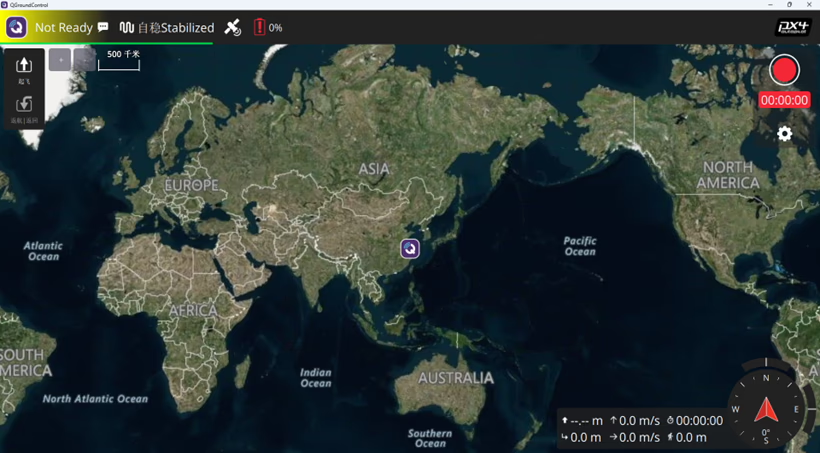
- کلیک کنید بر روی آرم "QGC". در گوشه سمت چپ بالا برای ورود به منوی پیکربندی.
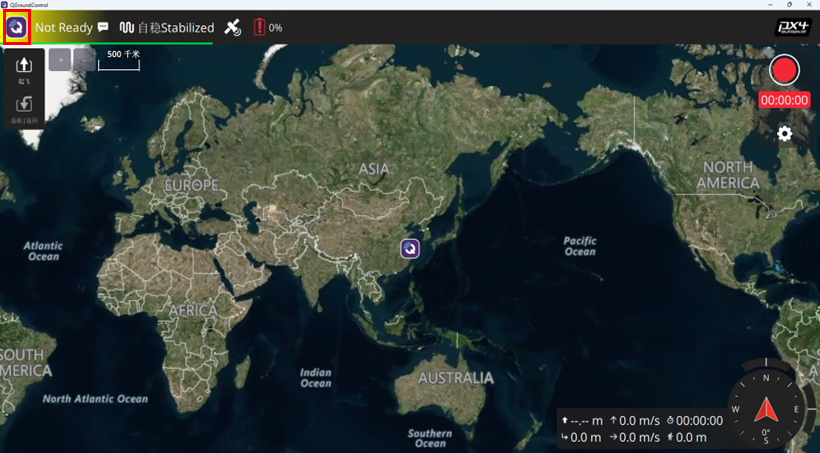
- روی پیکربندی خودرو کلیک کنید
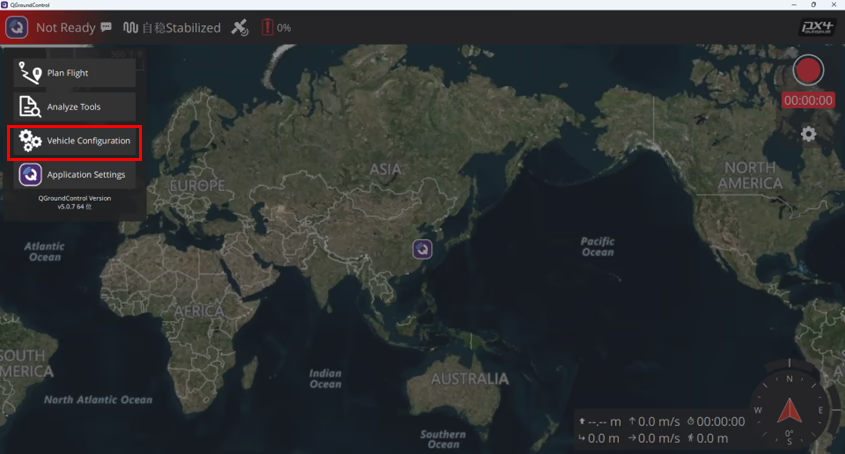
- وارد منوی پیکربندی خودرو شوید
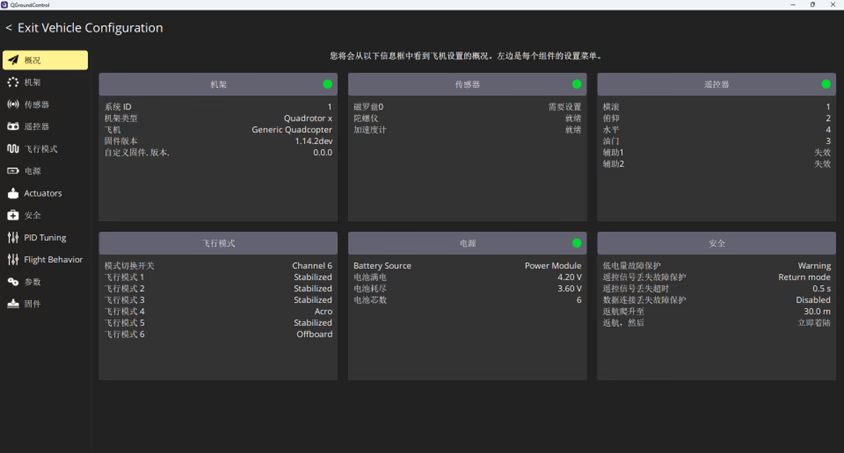
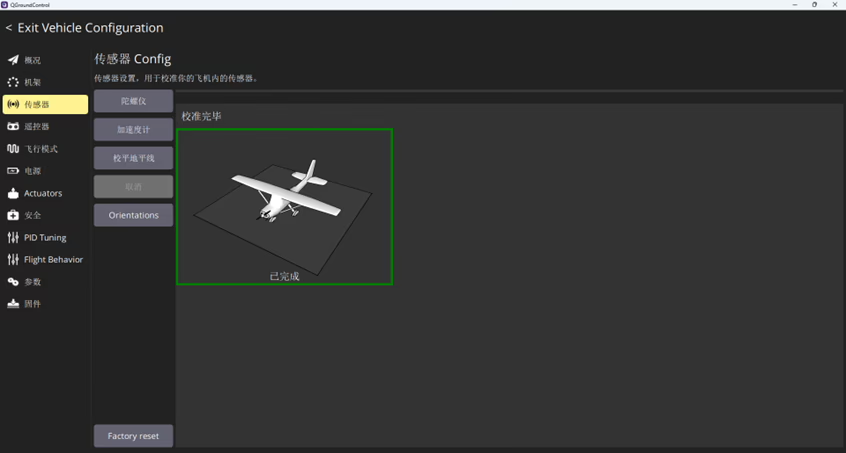
- را انتخاب کنید "حسگرها" منوی پیکربندی, و کالیبره کنید انتقال داده + تله متری همه در یک پیوند داده, انتقال داده + تله متری همه در یک پیوند داده, و تسطیح افق به ترتیب. برای دستورالعمل های دقیق, لطفا مراجعه کنید "ویدیوی مرجع 1".
- کالیبراسیون کنترل از راه دور
کلیک کنید تا وارد شوید کنترل از راه دور منوی پیکربندی. با روشن بودن کنترل از راه دور, فلایت کنترلر را به گیرنده وصل کنید (گیرنده متصل به پورت RX2), و سپس کالیبراسیون کنترل از راه دور را انجام دهید. برای دستورالعمل های دقیق, لطفا مراجعه کنید "ویدیوی مرجع 2".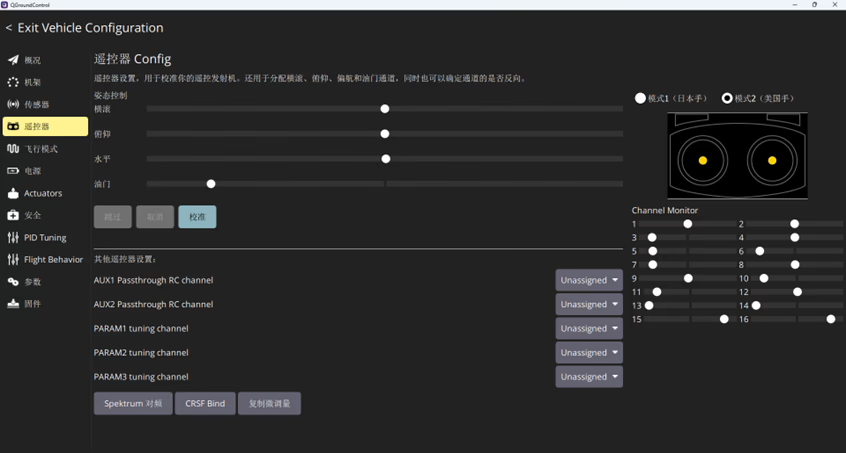
- حالت های پرواز را پیکربندی کنید, سوئیچ بازو, و سوئیچ توقف اضطراری

- کانال سوئیچ حالت پرواز را تنظیم کنید (به طور پیش فرض, تثبیت شد حالت انتخاب شده است; Acro/Manual حالت نیز موجود است)
توجه داشته باشید:- که در تثبیت شد حالت, موتورها پس از مسلح شدن شروع به چرخش می کنند, و هواپیما با اعمال دریچه گاز بلند می شود.
- که در آکرو حالت, موتورها پس از مسلح شدن نمی چرخند; هنگامی که دریچه گاز اعمال می شود، هواپیما بلافاصله بلند می شود.
- بازو را تنظیم کنید (باز کردن قفل) تغییر کانال
- قتل اضطراری را تنظیم کنید (توقف موتور) تغییر کانال
- کانال سوئیچ حالت پرواز را تنظیم کنید (به طور پیش فرض, تثبیت شد حالت انتخاب شده است; Acro/Manual حالت نیز موجود است)
- پیکربندی باتری (توجه داشته باشید: پیکربندی نادرست ممکن است از بلند شدن هواپیما جلوگیری کند)
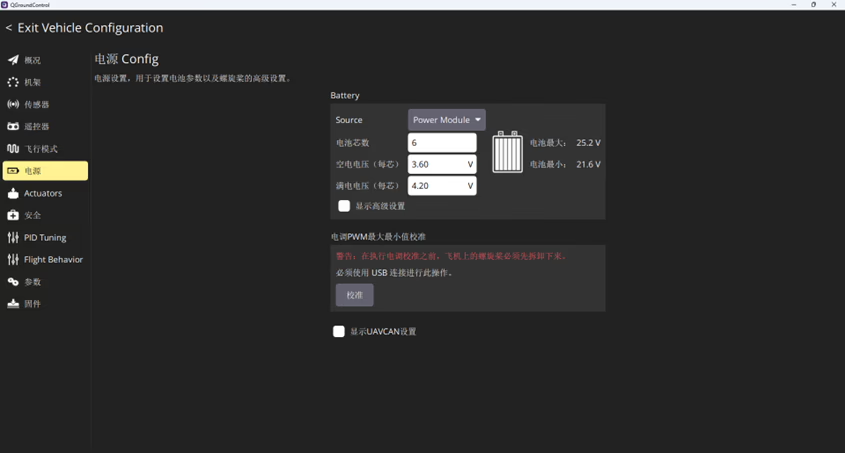
- پیکربندی موتور
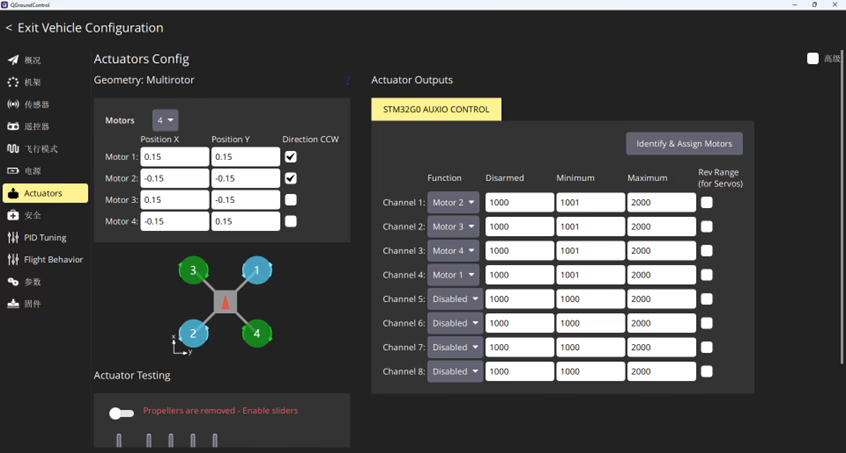
باتری را وصل کرده و کالیبره کنید توالی چهار موتور.
توجه داشته باشید: پروانه ها را در طول این فرآیند بردارید تا آسیب نبینید.
کلید هوش مصنوعی را روی کنترل از راه دور پیکربندی کنید
- اختصاص دادن دو کانال سوئیچ سوئیچ (10 و 11) روی کنترل از راه دور به عنوان سوئیچ های کنترل AI.
این کنترلر پرواز AI-FC-1 از دو حالت قفل پشتیبانی می کند:- کانال 10: قفل یا باز کردن قفل هوشمند با جعبه محدود کننده هوش مصنوعی, از تنظیم دقیق موقعیت جعبه مرزی پس از قفل کردن پشتیبانی می کند.
- کانال 11: قفل یا باز کردن قفل اجباری با خط تیره در جعبه مرزی, از تنظیم دقیق موقعیت جعبه مرزی پس از قفل کردن پشتیبانی می کند.
- در طول پرواز پهپاد FPV, به سادگی کادر محدود کننده در فید ویدیو را با هدف تراز کنید, سپس یکی از کانال ها را تغییر دهید 10 یا 11 با توجه به ترجیح شما.
- این روی هدف قفل می شود و به طور خودکار به آن نزدیک می شود.
- حتی اگر سیگنال از بین برود, کنترلر پرواز هوش مصنوعی اقدامات بعدی را ادامه خواهد داد.
- بعد از قفل هوش مصنوعی, جعبه مرزی را می توان با استفاده از تنظیم دقیق تنظیم کرد چوب های رول / زمین. برای دستورالعمل های دقیق, دیدن "ویدیوی مرجع 3".
- بعد از باز کردن قفل, پهپاد قبل از قفل شدن به حالت پرواز برمی گردد.
نکات:
- تغییر حالت های پرواز در حین ردیابی قفل هوش مصنوعی نیز از قفل خارج می شود.
- با استفاده از سوئیچ کشتن اضطراری در حالت قفل، موتورها مجبور به توقف می شوند.
راه حل برای عدم اتصال QGC به کنترلر پرواز
- آخرین نسخه را نصب کنید qgroundcontrol (qgc). آن را دانلود کنید HTTPS://qgroundcontrol.com.
- پوشه های کش QGC واقع در را حذف کنید:
C:\Users\%USERPROFILE%\AppData\Local\QG***C:\Users\%USERPROFILE%\AppData\Local\cache\QG***
- نرم افزار QGC را مجددا راه اندازی کنید.
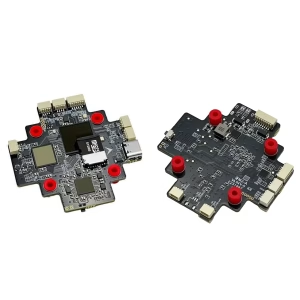
قیمت اصلی بود: $199.00.$160.00قیمت فعلی است: $160.00.
سوال بپرسید
از پاسخ شما سپاسگزاریم. ✨