






معرفی
بسیاری از کاربران پهپادهای خود را با استفاده از پیوند بی سیم دو طرفه ما به رایانه های زمینی متصل می کنند TX900 برای اجرای برنامه ریز ماموریت. Air-side از طریق TTL به کنترلر پرواز متصل می شود, در حالی که سمت زمین از روش سریال به شبکه استفاده می کند.
برخی از مشکلات اتصال زمانی رخ می دهد که کاربران پارامترهای پیش فرض پیوند را تغییر می دهند. برای اطمینان از عملکرد قابل اعتماد, استفاده از تنظیمات پارامتر پیش فرض بسیار مهم است. در این راهنما, ما اسکرین شات های گام به گام پیکربندی پیش فرض را ارائه می دهیم, بنابراین می توانید دقیقاً تنظیمات خود را مطابقت دهید.
لطفاً توجه داشته باشید که آدرس IP رایانه کاربر 192.168.43.xxx است., بنابراین تنظیمات خود را طوری تغییر میدهیم که آدرس آیپی رایانه او را برآورده کند.
اینم یه پست معرفی دیگه.
https://ivcan.com/p/video-telemetry-downlink-flight-control-commands-uplink/
در اینجا فیلم عملیات در یوتیوب است.
گام 1: Air-Side (پهپاد 192.168.1.12, گره دسترسی) تنظیمات
پهپاد از طریق TTL به ماژول بی سیم متصل می شود. نمونه اسکرین شات:
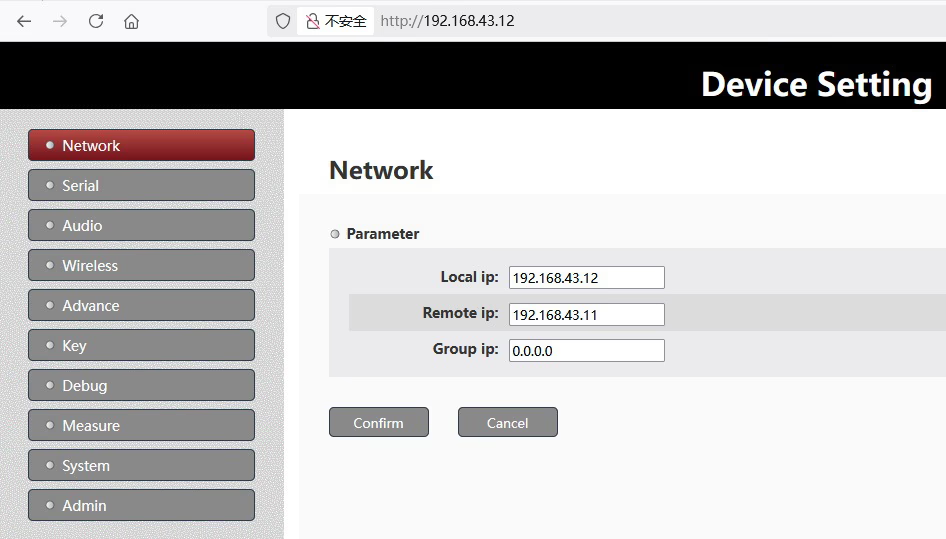
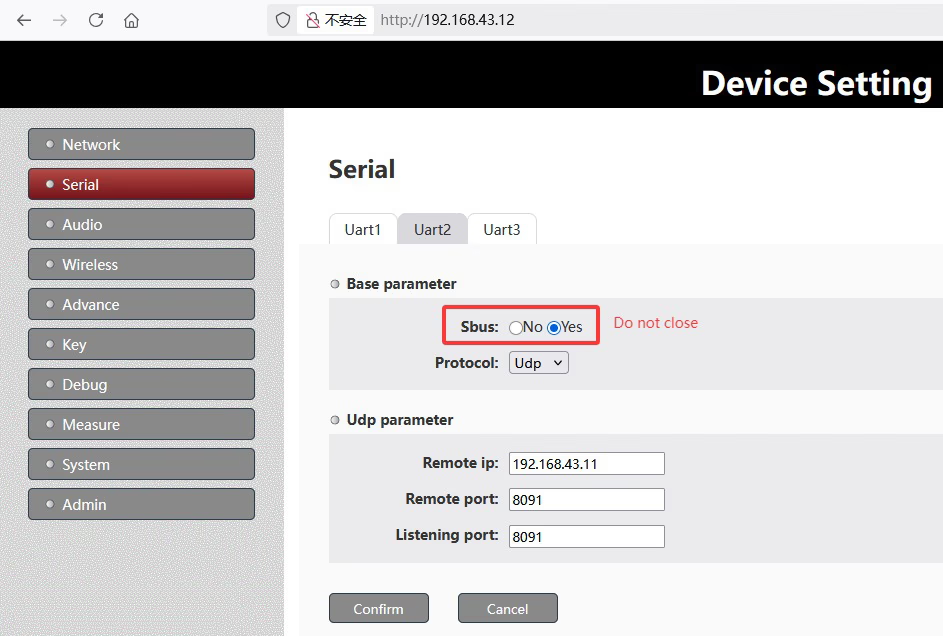
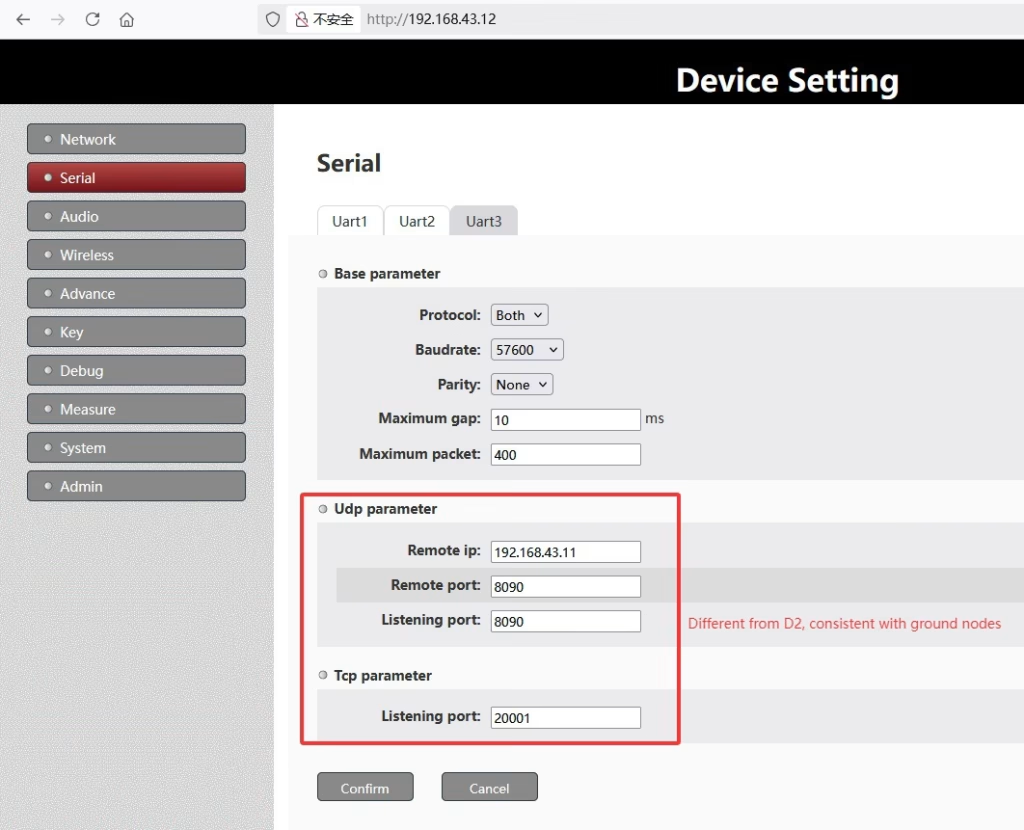
گام 2: زمینی (کامپیوتر, 192.168.1.11, گره مرکزی) تنظیمات
روی زمین, یک تبدیل سریال به شبکه برای پیوند دادن رایانه در حال اجرا Mission Planner استفاده می شود. نمونه اسکرین شات
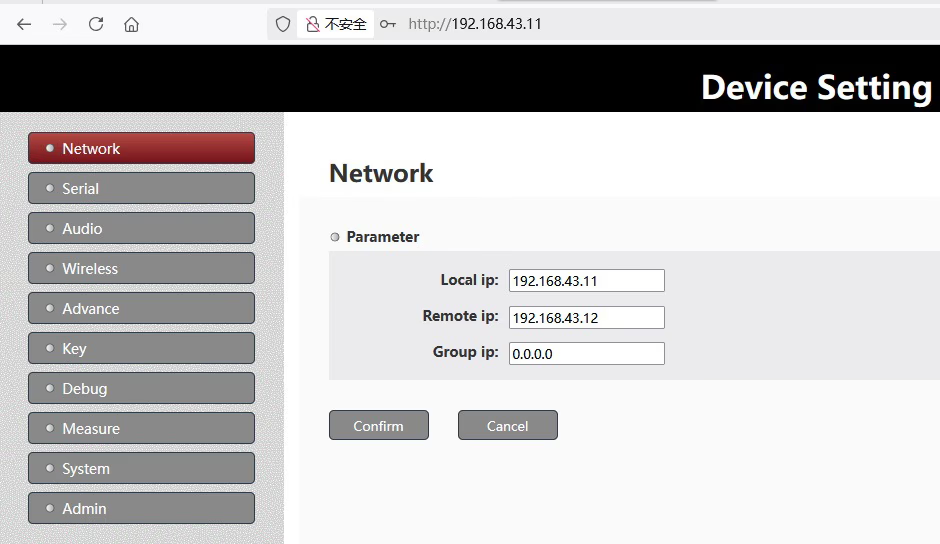
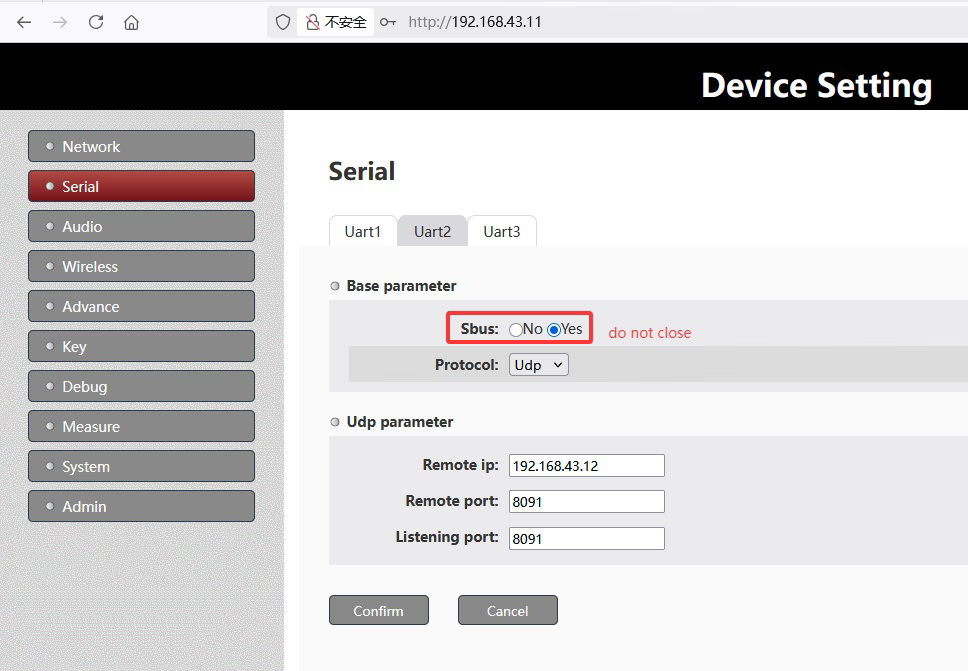
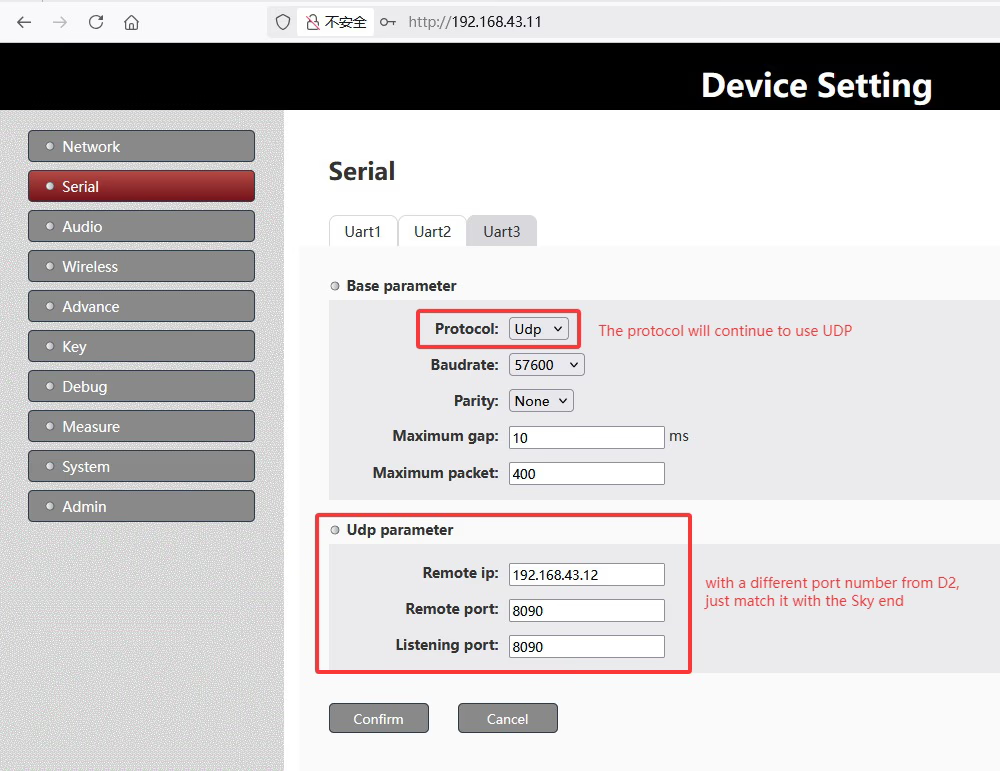
گام 3: با استفاده از MissionPlanner.exe در سمت زمین
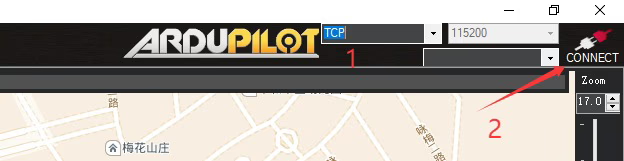

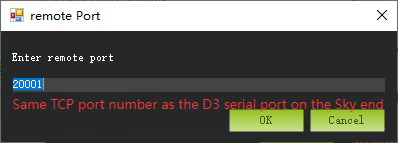
گام 4: تراز پارامتر
برای اطمینان از اتصال موفق:
- هر صفحه پارامتر در سمت هوا و سمت زمین باید با پیکربندی پیش فرض مطابقت داشته باشد.
- از تغییر نسبتهای اسلات زمانی TDD یا نرخهای baud خودداری کنید، مگر اینکه مهندسان ما توصیه کنند.
- بررسی کنید تنظیمات شبکه و آدرس های IP آداپتور سریال به شبکه شما با ماژول UAV مطابقت داشته باشد.
گام 5: تست اتصال
پس از تایید پارامترهای پیش فرض:
- نیرو در هر دو پهپاد و ایستگاه زمینی.
- برنامه ریز ماموریت را روی رایانه شخصی باز کنید.
- از طریق لینک بی سیم به پهپاد متصل شوید.
- اگر اتصال ناپایدار باشد, پارامترهای هر دو طرف را دوباره بررسی کنید و مطمئن شوید که دقیقاً با پیشفرضها مطابقت دارند.
احتیاط
اگر, پس از پیکربندی پارامترهای وب با توجه به تصاویر ما, هنوز نمی توان داده های تله متری را دریافت کرد, سپس اتصال سریال بین درگاه D3 گره هوا و کنترلر پرواز مشتری را دوباره بررسی کنید..
مطمئن شوید که:
- سطوح ولتاژ سازگار هستند.
- خطوط Tx و Rx معکوس نیستند.
لطفاً هر دو گره سمت هوا و سمت زمین را به چرخه نیرو یادآوری کنید تا مطمئن شوید که پارامترها تأثیرگذار هستند.
از آنها بخواهید اتصال سریال بین درگاه D3 گره هوا و کنترلر پرواز را بررسی کنند, اطمینان حاصل کنید که Tx و Rx معکوس نیستند.
لطفا سعی کنید پینگ کنید 192.168.43.12 از رایانه شخصی خود تا ببینید آیا پاسخ می دهد یا خیر. این به تأیید اینکه آیا پیوند بی سیم به درستی کار می کند کمک می کند.
در حال حاضر, رابط گره سمت هوای مشتری روی Both تنظیم شده است, یعنی در حال اجرای یک سرور TCP است (بندر 20001) و همچنین به طور فعال داده های سریال را از طریق UDP به رایانه شخصی در آدرس IP ارسال می کند 192.168.43.2, پورت UDP 8090.
بر اساس این پیکربندی, MissionPlanner.exe سمت زمینی می تواند به یکی از روش های زیر به داده های تله متری دسترسی داشته باشد:
حالت TCP: به IP گره سمت هوا وصل شوید (192.168.43.12) و پورت TCP (20001), همانطور که در تصویر از نقطه نشان داده شده است 3 در بالا.
حالت UDP: داده های تله متری را از طریق UDP در IP رایانه دریافت کنید (192.168.43.2) و بندر (8090).
مشتری حتی می تواند یک ابزار اشکال زدایی شبکه را باز کند تا بررسی کند که آیا داده های تله متری از کنترلر پرواز دریافت می شود یا خیر..
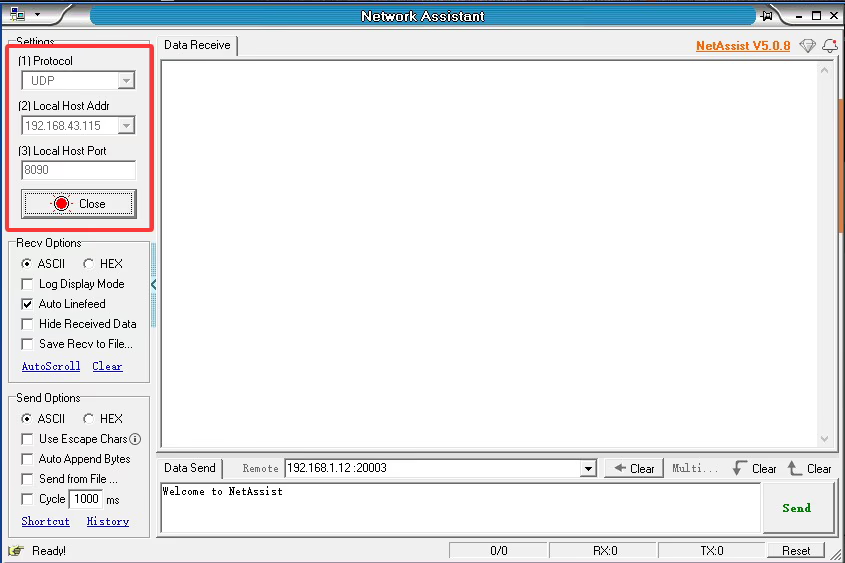
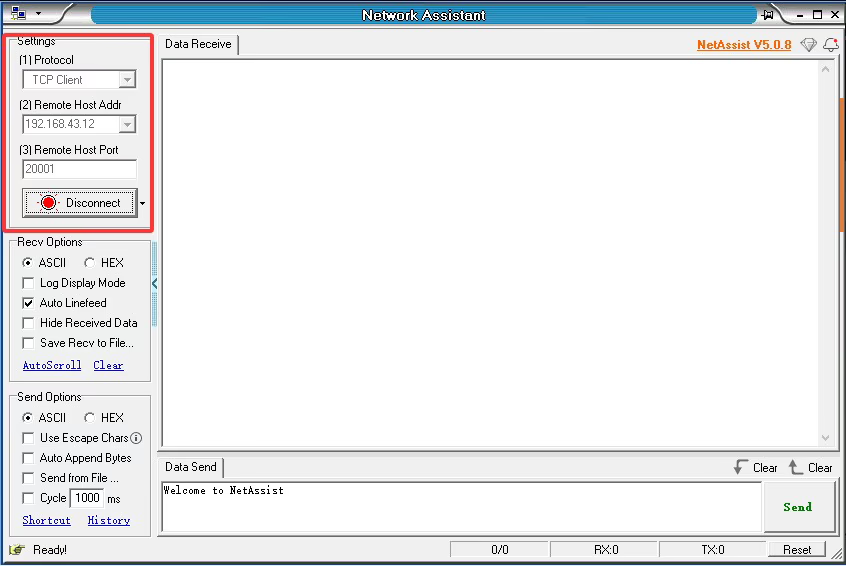
توجه داشته باشید: آدرس IP رایانه شخصی من است 192.168.43.115, نه 192.168.43.2 مانند تنظیمات مشتری.
پرسش و پاسخ
Q: مشتری پرسید که چرا دو دستگاه - یک واحد هوا و یک واحد زمین - رفتارهای LED متفاوتی را هنگام روشن شدن نشان می دهند. یک LED همیشه روشن است, در حالی که دیگری چشمک می زند. چرا اینطور است?
آ: سمت پهپاد گره دسترسی است, سمت زمین گره مرکزی است.

گره LED: نور آبی برای نشانگر نوع گره: 1. نور مداوم زمانی که دستگاه به عنوان گره مرکزی کار می کرد(واحد زمین, 192.168.1.11). 2. هنگامی که دستگاه به عنوان Access Node کار می کرد، چراغ چشمک زن (واحد هوا, 192.168.1.12).
نتیجه
استفاده از پارامترهای پیشفرض برای برقراری ارتباط دو طرفه پایدار بین پهپاد و رایانه شخصی زمینی ضروری است. برای پیکربندی صحیح لینک، اسکرین شات ها و راهنمایی های این پست را دنبال کنید. هر گونه تغییر ممکن است مانع از عملکرد موفقیت آمیز برنامه ریز ماموریت شود.
سوال بپرسید
از پاسخ شما سپاسگزاریم. ✨