






บทนำ
ผู้ใช้จำนวนมากเชื่อมต่อ UAV ของตนกับคอมพิวเตอร์กราวด์โดยใช้ลิงก์ไร้สาย 2 ทางของเรา TX900 เพื่อดำเนินการวางแผนภารกิจ. ฝั่งอากาศเชื่อมต่อผ่าน TTL กับตัวควบคุมการบิน, ในขณะที่ด้านกราวด์ใช้วิธีการแบบอนุกรมกับเครือข่าย.
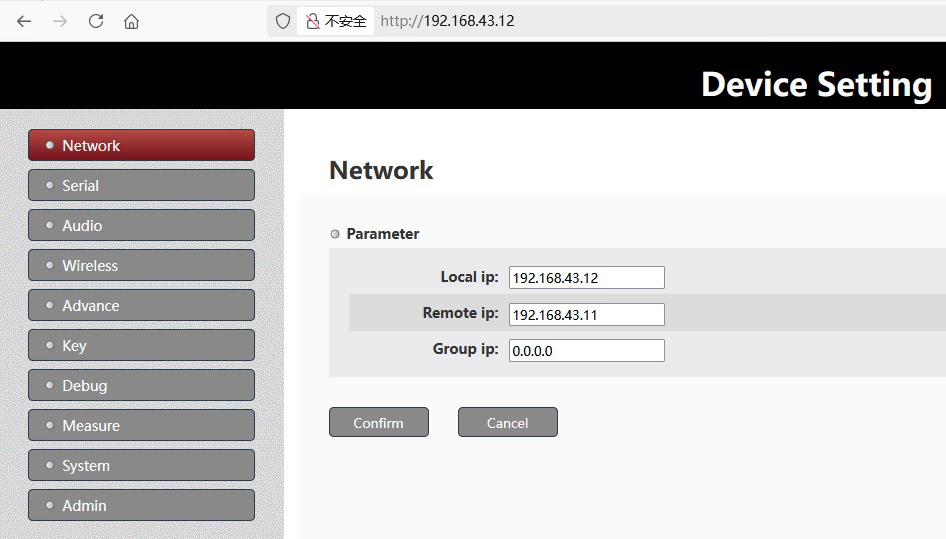
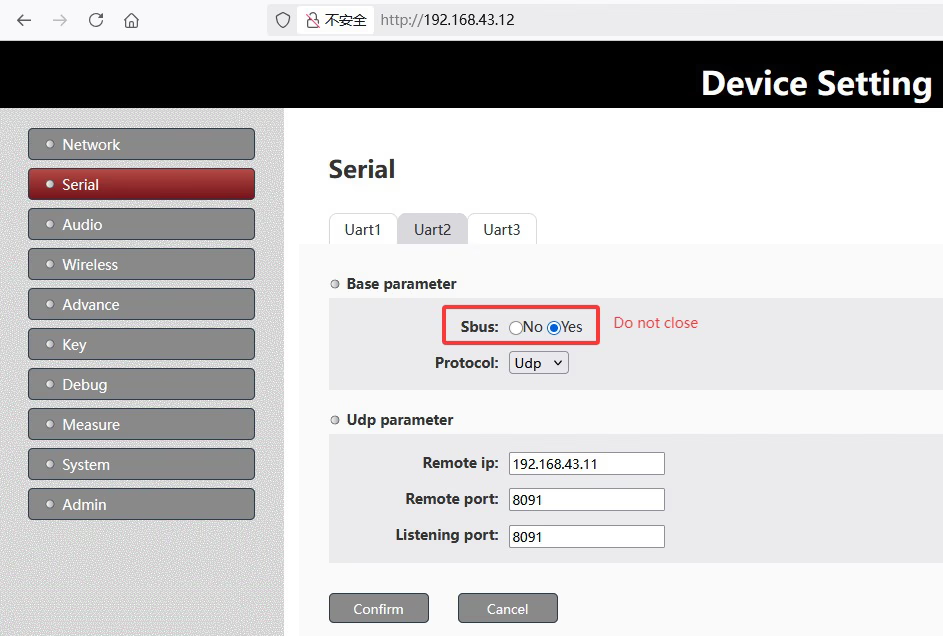
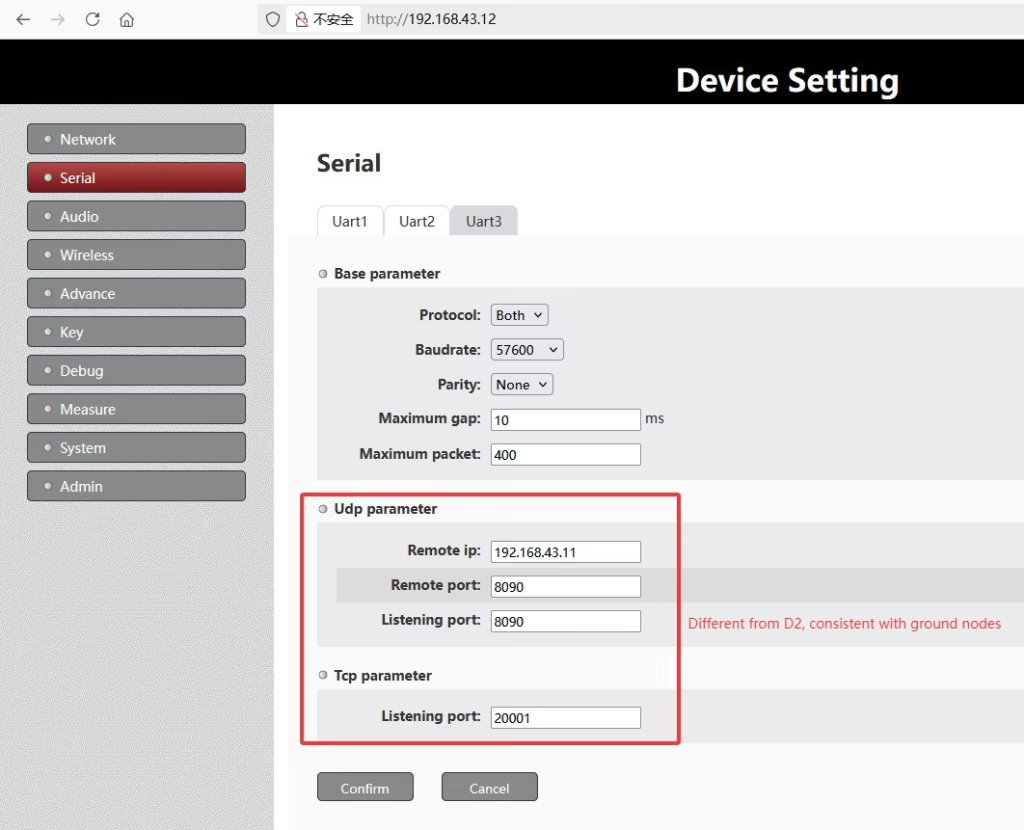
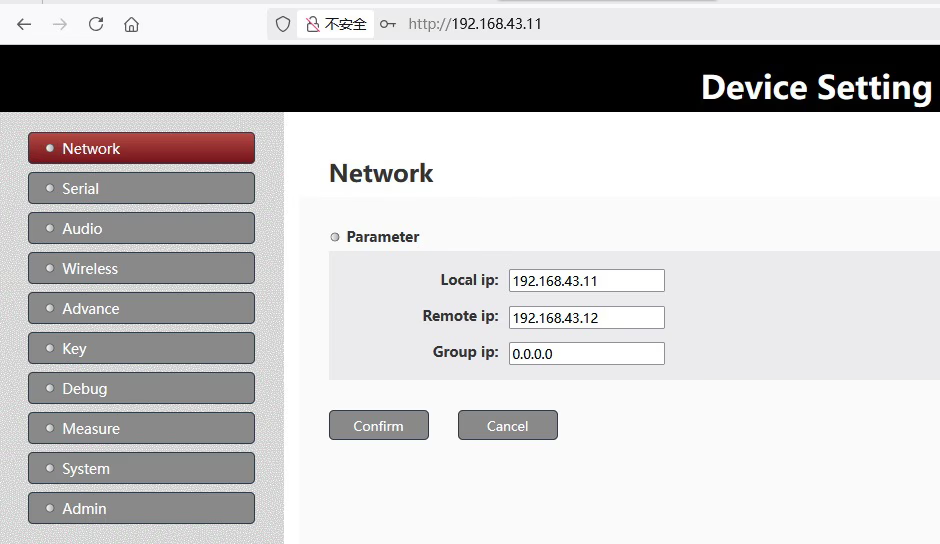
ปัญหาการเชื่อมต่อบางอย่างเกิดขึ้นเมื่อผู้ใช้ปรับเปลี่ยนพารามิเตอร์เริ่มต้นของลิงก์. เพื่อให้การดำเนินงานมีความน่าเชื่อถือ, จำเป็นอย่างยิ่งที่จะต้องใช้การตั้งค่าพารามิเตอร์เริ่มต้น. ในคู่มือนี้, เรามีภาพหน้าจอแบบทีละขั้นตอนของการกำหนดค่าเริ่มต้น, เพื่อให้คุณสามารถจับคู่การตั้งค่าของคุณได้อย่างแม่นยำ.
โปรดทราบว่าที่อยู่ IP ของคอมพิวเตอร์ของผู้ใช้คือ 192.168.43.xxx, ดังนั้นเราจึงแก้ไขการตั้งค่าของเราให้ตรงกับที่อยู่ IP ของคอมพิวเตอร์ของเขา.
นี่คือโพสต์แนะนำอื่น.
https://ivcan.com/p/video-telemetry-downlink-flight-control-commands-uplink/
นี่คือวิดีโอการทำงานที่ youtube.
ขั้นตอน 1: แอร์ไซด์ (UAV 192.168.1.12, โหนดการเข้าถึง) การตั้งค่า
UAV เชื่อมต่อกับโมดูลไร้สายผ่าน TTL. ตัวอย่างภาพหน้าจอ:
ขั้นตอน 2: พื้น-ด้าน (พีซี, 192.168.1.11, โหนดกลาง) การตั้งค่า
บนพื้นดิน, การแปลงแบบอนุกรมเป็นเครือข่ายใช้เพื่อเชื่อมโยงพีซีที่ใช้ Mission Planner. ตัวอย่างภาพหน้าจอ
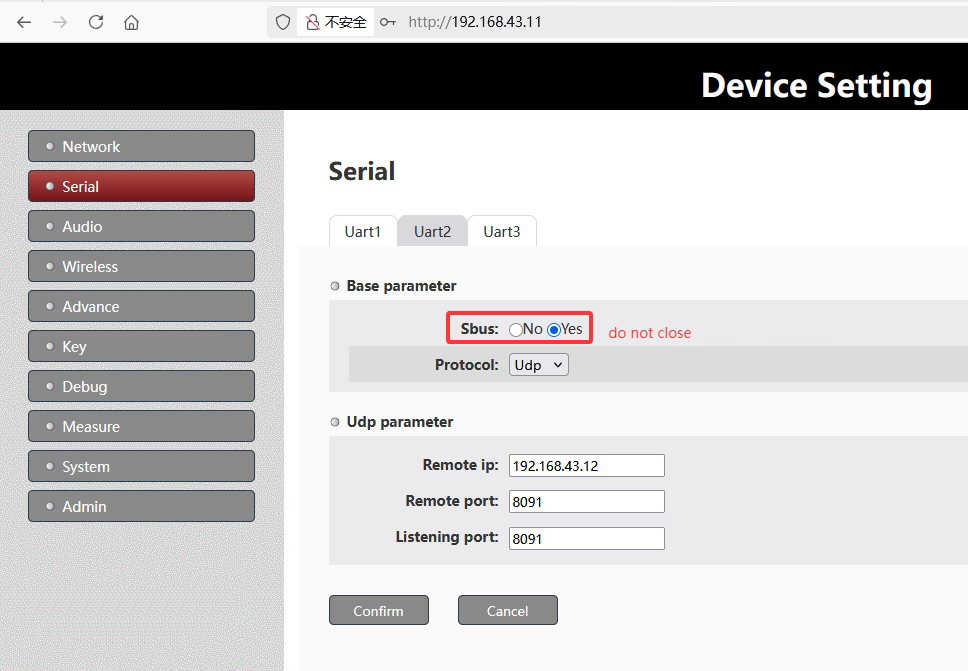
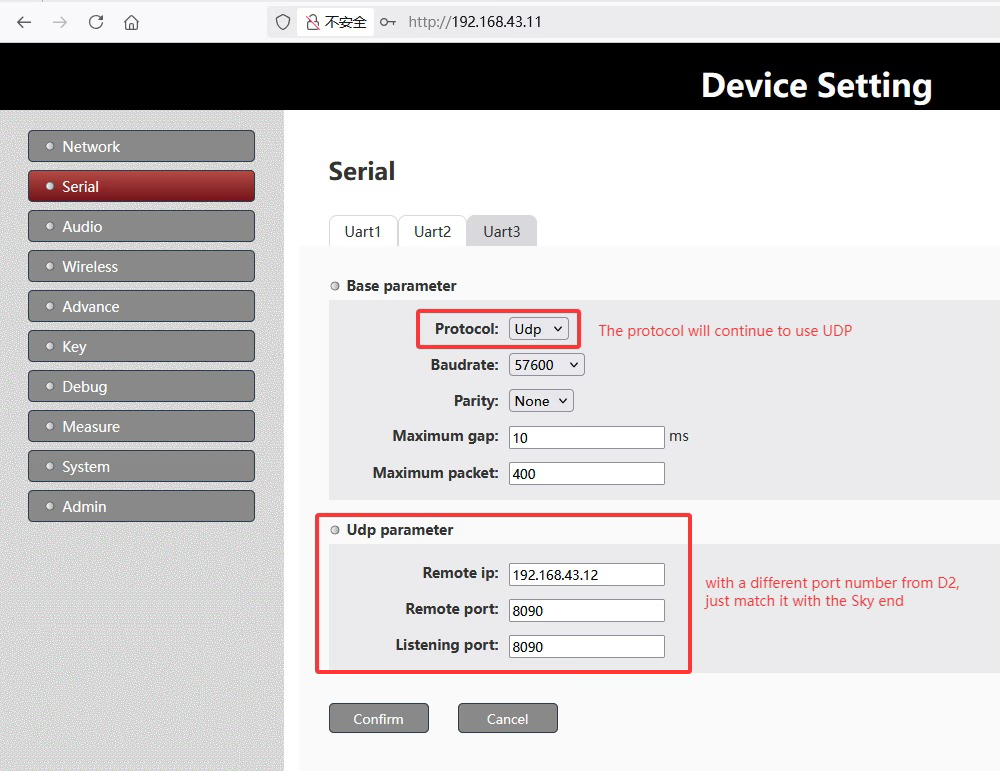
ขั้นตอน 3: ใช้ MissionPlanner.exe บนฝั่งกราวด์
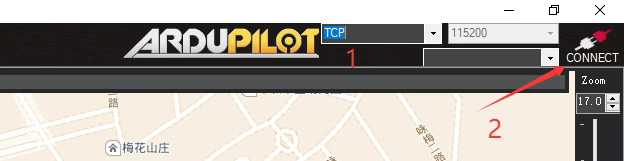

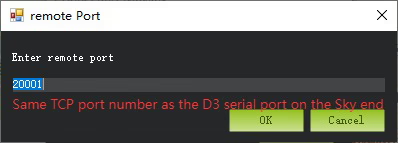
ขั้นตอน 4: การจัดตำแหน่งพารามิเตอร์
เพื่อให้แน่ใจว่าการเชื่อมต่อสำเร็จ:
- หน้าพารามิเตอร์แต่ละหน้าทั้งด้านอากาศและด้านพื้นดินจะต้องตรงกับการกำหนดค่าเริ่มต้น.
- หลีกเลี่ยงการเปลี่ยนอัตราส่วนช่วงเวลา TDD หรืออัตรารับส่งข้อมูล เว้นแต่จะได้รับคำแนะนำจากวิศวกรของเรา.
- ตรวจสอบการตั้งค่าเครือข่ายและที่อยู่ IP ของอะแดปเตอร์ซีเรียลเป็นเครือข่ายของคุณตรงกับโมดูล UAV.
ขั้นตอน 5: การทดสอบการเชื่อมต่อ
หลังจากยืนยันพารามิเตอร์เริ่มต้นแล้ว:
- เปิดทั้ง UAV และสถานีภาคพื้นดิน.
- เปิดตัววางแผนภารกิจบนพีซีภาคพื้นดิน.
- เชื่อมต่อกับ UAV ผ่านลิงค์ไร้สาย.
- หากการเชื่อมต่อไม่เสถียร, ตรวจสอบพารามิเตอร์ทั้งสองด้านอีกครั้ง และให้แน่ใจว่าพารามิเตอร์เหล่านั้นตรงกับค่าเริ่มต้นทุกประการ.
ความระมัดระวัง
ถ้า, หลังจากกำหนดค่าพารามิเตอร์เว็บตามภาพหน้าจอของเรา, ยังไม่สามารถรับข้อมูลการวัดและส่งข้อมูลทางไกลได้, จากนั้นตรวจสอบการเชื่อมต่อแบบอนุกรมอีกครั้งระหว่างพอร์ต D3 ของโหนดฝั่งอากาศกับตัวควบคุมการบินของลูกค้า.
ตรวจสอบให้แน่ใจว่า:
- ระดับแรงดันไฟฟ้าเข้ากันได้.
- เส้น Tx และ Rx จะไม่กลับกัน.
โปรดเตือนให้เปิดวงจรจ่ายไฟทั้งโหนดด้านอากาศและด้านกราวด์เพื่อให้แน่ใจว่าพารามิเตอร์มีผล.
ขอให้พวกเขาตรวจสอบการเชื่อมต่อแบบอนุกรมระหว่างพอร์ต D3 ของโหนดฝั่งอากาศกับตัวควบคุมการบิน, ตรวจสอบให้แน่ใจว่า Tx และ Rx จะไม่กลับรายการ.
ลองปิงดูครับ 192.168.43.12 จากพีซีของคุณเพื่อดูว่าตอบสนองหรือไม่. ซึ่งจะช่วยยืนยันว่าลิงก์ไร้สายทำงานอย่างถูกต้องหรือไม่.
ในปัจจุบัน, อินเทอร์เฟซโหนดด้านอากาศของลูกค้าถูกตั้งค่าเป็นทั้งสองอย่าง, ซึ่งหมายความว่ากำลังใช้งานเซิร์ฟเวอร์ TCP (ท่าเรือ 20001) และยังส่งข้อมูลอนุกรมผ่าน UDP ไปยังพีซีตามที่อยู่ IP อีกด้วย 192.168.43.2, พอร์ต UDP 8090.
ขึ้นอยู่กับการกำหนดค่านี้, MissionPlanner.exe ฝั่งภาคพื้นดินสามารถเข้าถึงข้อมูลการวัดและส่งข้อมูลทางไกลด้วยวิธีใดวิธีหนึ่งต่อไปนี้:
โหมด TCP: เชื่อมต่อกับ IP ของโหนดฝั่งอากาศ (192.168.43.12) และพอร์ต TCP (20001), ดังที่แสดงในภาพหน้าจอจากจุด 3 ข้างบน.
โหมด UDP: รับข้อมูลการวัดและส่งข้อมูลทางไกลผ่าน UDP บน IP ของพีซี (192.168.43.2) และท่าเรือ (8090).
ลูกค้ายังสามารถเปิดเครื่องมือแก้ไขจุดบกพร่องเครือข่ายเพื่อตรวจสอบว่าได้รับข้อมูลการวัดและส่งข้อมูลทางไกลจากตัวควบคุมการบินหรือไม่.
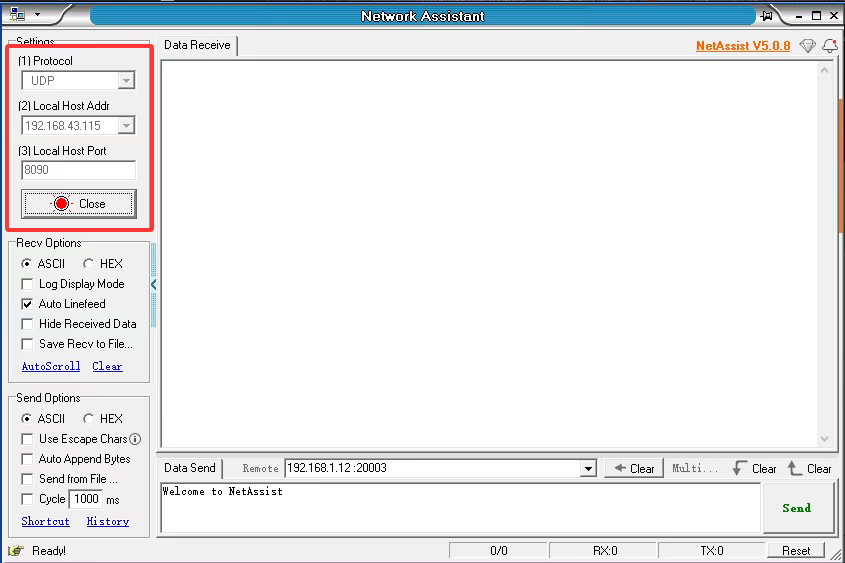
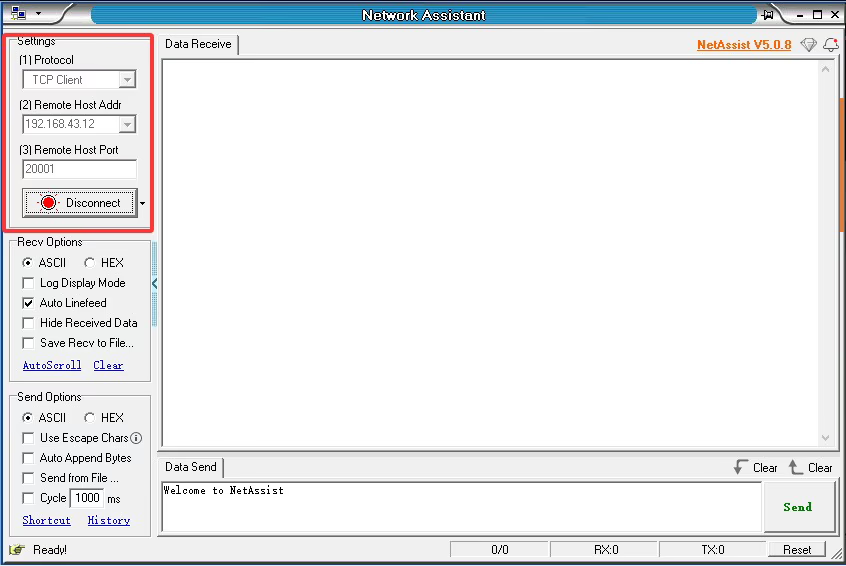
บันทึก: ที่อยู่ IP ของพีซีของฉันคือ 192.168.43.115, ไม่ 192.168.43.2 เช่นเดียวกับในการตั้งค่าของลูกค้า.
คำถามที่พบบ่อย
Q: ลูกค้าถามว่าทำไมอุปกรณ์ทั้งสอง (หน่วยอากาศหนึ่งหน่วยและหน่วยกราวด์หนึ่งเครื่อง) แสดงพฤติกรรม LED ที่แตกต่างกันเมื่อเปิดเครื่อง. ไฟ LED หนึ่งดวงติดสว่างตลอดเวลา, ในขณะที่อีกอันกำลังกะพริบ. เหตุใดจึงเป็นเช่นนั้น?
ก: ฝั่งโดรนเป็น Access Node, ด้านกราวด์เป็นโหนดกลาง.

โหนด LED: แสงสีน้ำเงินสำหรับตัวบ่งชี้ประเภทโหนด: 1. ไฟต่อเนื่องเมื่ออุปกรณ์ทำงานเป็น Centrol Node(หน่วยพื้นดิน, 192.168.1.11). 2. ไฟกระพริบเมื่ออุปกรณ์ทำงานเป็น Access Node (หน่วยอากาศ, 192.168.1.12).
บทสรุป
การใช้พารามิเตอร์เริ่มต้นถือเป็นสิ่งสำคัญสำหรับการสื่อสารสองทางที่มีความเสถียรระหว่าง UAV และพีซีกราวด์ของคุณ. ปฏิบัติตามภาพหน้าจอและคำแนะนำในโพสต์นี้เพื่อกำหนดค่าลิงก์อย่างถูกต้อง. การเปลี่ยนแปลงใด ๆ อาจทำให้ Mission Planner ไม่สามารถดำเนินการได้สำเร็จ.
ถามคำถาม
ข้อความของคุณถูกส่งแล้ว