






前書き
多くのユーザーは、双方向ワイヤレス リンクを使用して UAV を地上コンピュータに接続しています。 TX900 ミッションプランナーを操作する. 航空機側は TTL 経由でフライト コントローラーに接続します, 一方、地上側はシリアルからネットワークへの方式を使用します.
ユーザーがリンクのデフォルトパラメータを変更すると、一部の接続の問題が発生します. 確実な動作を保証するために, デフォルトのパラメータ設定を使用することが重要です. このガイドでは, デフォルト設定の段階的なスクリーンショットを提供します。, セットアップを正確に一致させることができます.
ユーザーのコンピュータの IP アドレスは 192.168.43.xxx であることに注意してください。, そこで、彼のコンピュータの IP アドレスに合わせて設定を変更します.
別の紹介記事はこちら.
https://ivcan.com/p/video-telemetry-downlink-flight-control-commands-uplink/
操作動画はYouTubeにあります.
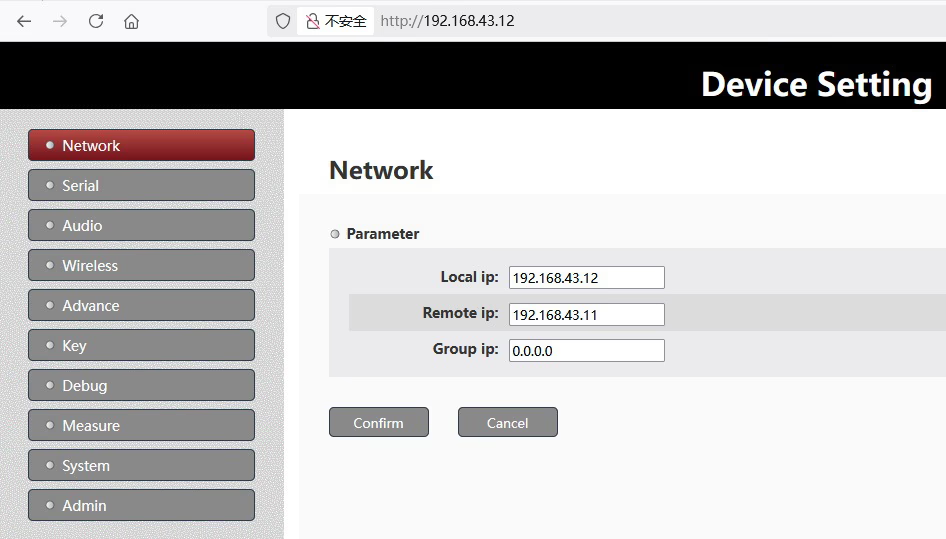
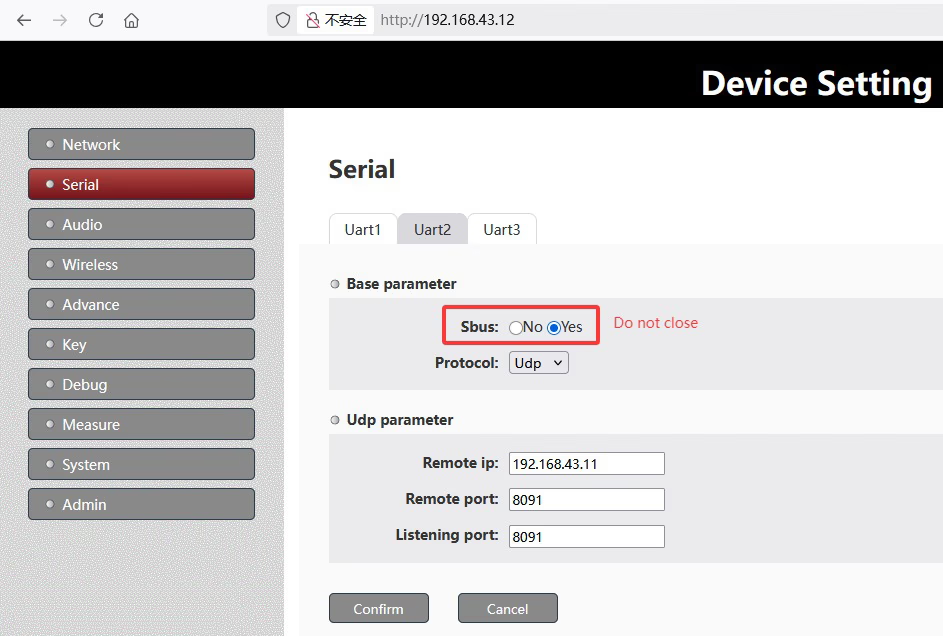
ステップ 1: エアサイド (UAV 192.168.1.12, アクセスノード) 設定
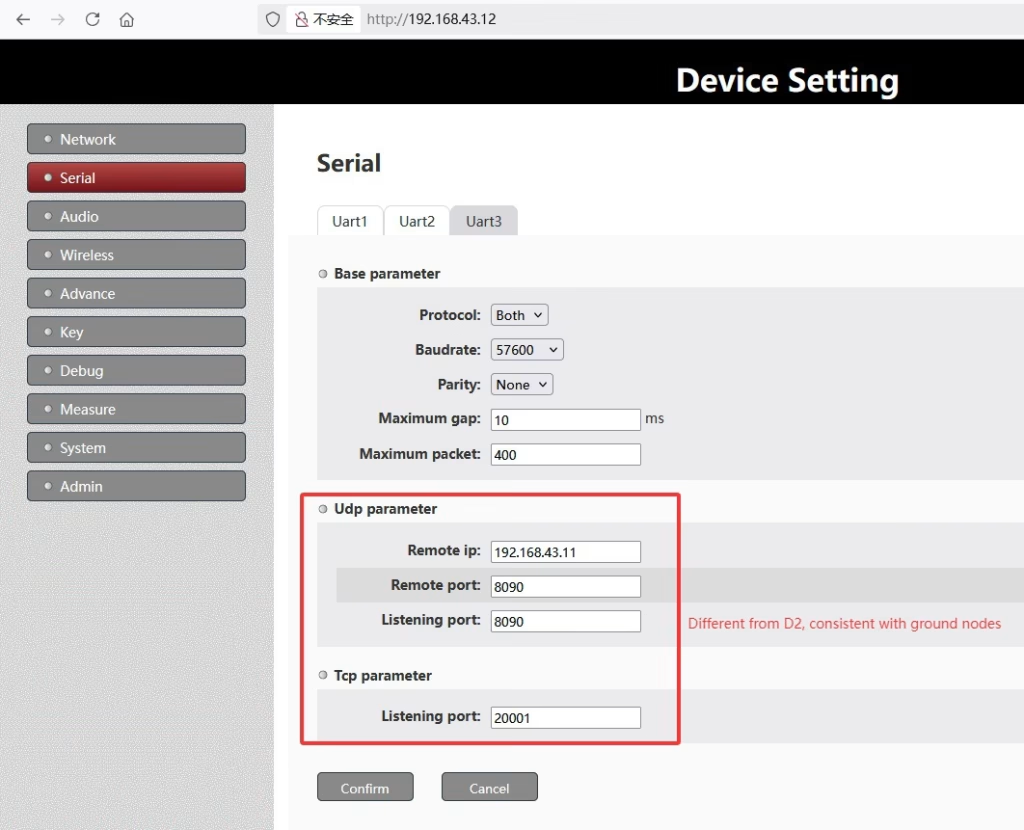
UAV は TTL 経由でワイヤレス モジュールに接続します. スクリーンショットの例:
ステップ 2: 地上側 (パーソナルコンピュータ, 192.168.1.11, 中央ノード) 設定
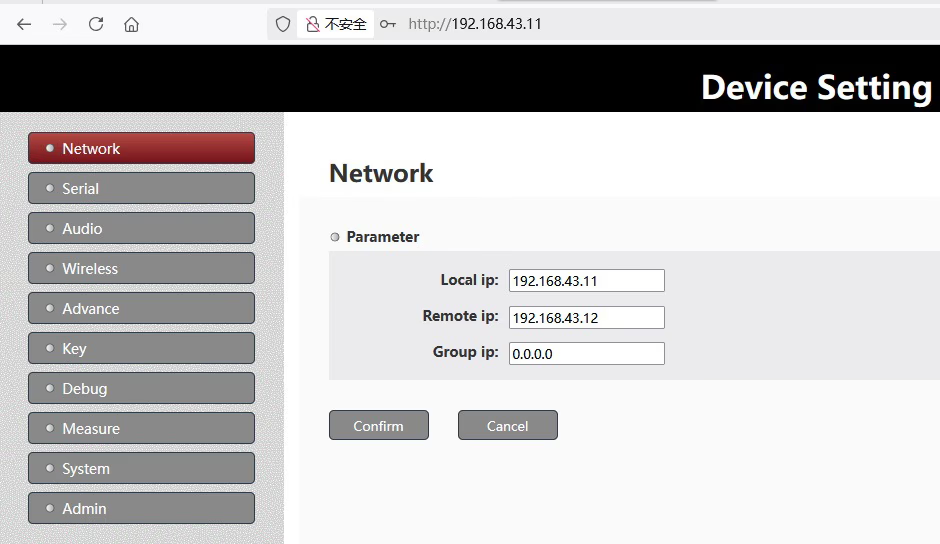
地面に, シリアルからネットワークへの変換は、Mission Planner を実行している PC をリンクするために使用されます。. スクリーンショットの例
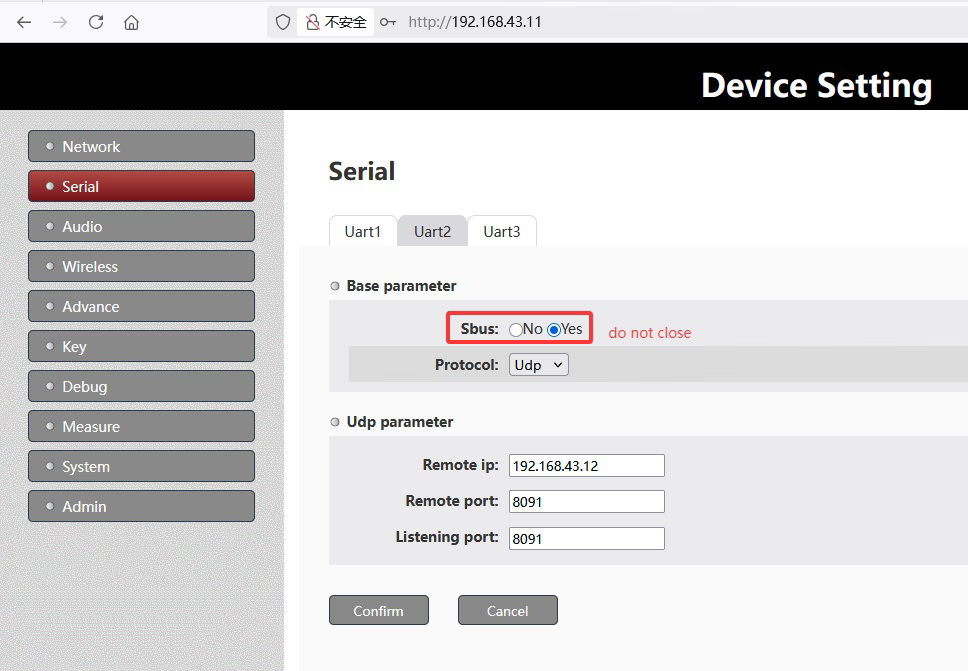
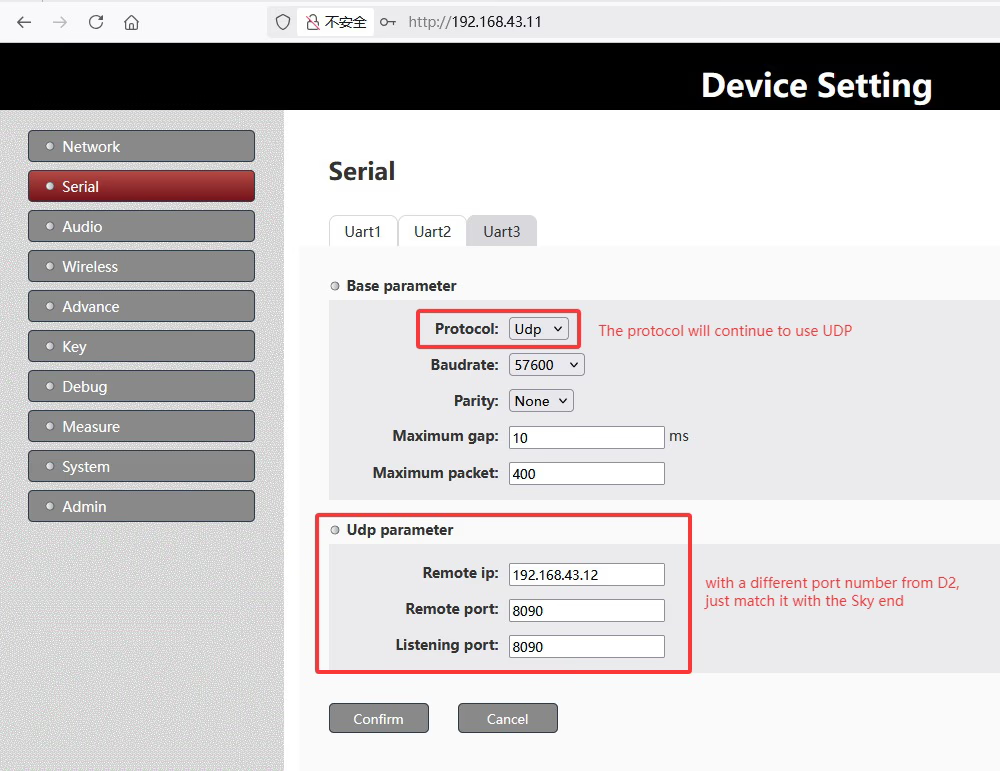
ステップ 3: 地上側での MissionPlanner.exe の使用
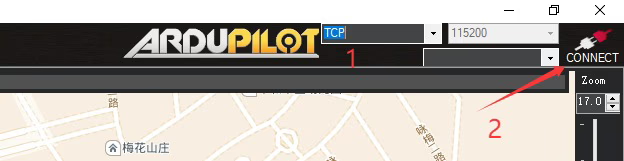

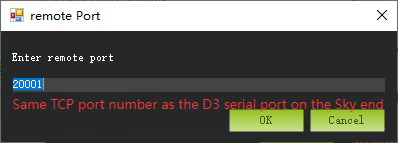
ステップ 4: パラメータの調整
接続を確実に成功させるには:
- 航空側と地上側の両方の各パラメータ ページはデフォルト設定と一致する必要があります.
- 当社のエンジニアからの指示がない限り、TDD タイムスロット比やボーレートを変更しないでください。.
- シリアル - ネットワーク アダプターのネットワーク設定と IP アドレスが UAV モジュールと一致していることを確認します。.
ステップ 5: 接続のテスト
デフォルトパラメータを確認したら:
- UAV と地上局の両方の電源をオンにします.
- 地上PCでミッションプランナーを開く.
- ワイヤレスリンク経由で UAV に接続する.
- 接続が不安定な場合, 両側のパラメータを再チェックし、デフォルトと正確に一致していることを確認します。.
注意
もしも, スクリーンショットに従ってWebパラメータを設定した後, テレメトリデータはまだ受信できません, 次に、航空機側ノードの D3 ポートと顧客のフライト コントローラーの間のシリアル接続を再確認します。.
それを確認してください:
- 電圧レベルは互換性があります.
- Tx ラインと Rx ラインは反転されません.
パラメータが確実に有効になるように、空中側ノードと地上側ノードの両方の電源を入れ直します。.
航空機側ノードの D3 ポートとフライト コントローラーの間のシリアル接続を確認するように依頼します。, Tx と Rx が逆になっていないことを確認する.
ping を実行してみてください 192.168.43.12 PC から応答するかどうかを確認する. これは、ワイヤレスリンクが適切に機能しているかどうかを確認するのに役立ちます.
現在のところ, 顧客のエアサイド ノード インターフェイスが両方に設定されている, これはTCPサーバーを実行していることを意味します (ポート 20001) また、UDP 経由でシリアル データを IP アドレスの PC にアクティブに送信します。 192.168.43.2, UDPポート 8090.
この構成に基づいて, 地上側の MissionPlanner.exe は、次のいずれかの方法でテレメトリ データにアクセスできます。:
TCPモード: エアサイドノードのIPに接続します (192.168.43.12) およびTCPポート (20001), ポイントからのスクリーンショットに示されているように 3 上記.
UDPモード: PC の IP 上の UDP 経由でテレメトリ データを受信します (192.168.43.2) とポート (8090).
お客様は、ネットワーク デバッグ ツールを開いて、フライト コントローラーからテレメトリ データが受信されているかどうかを確認することもできます。.
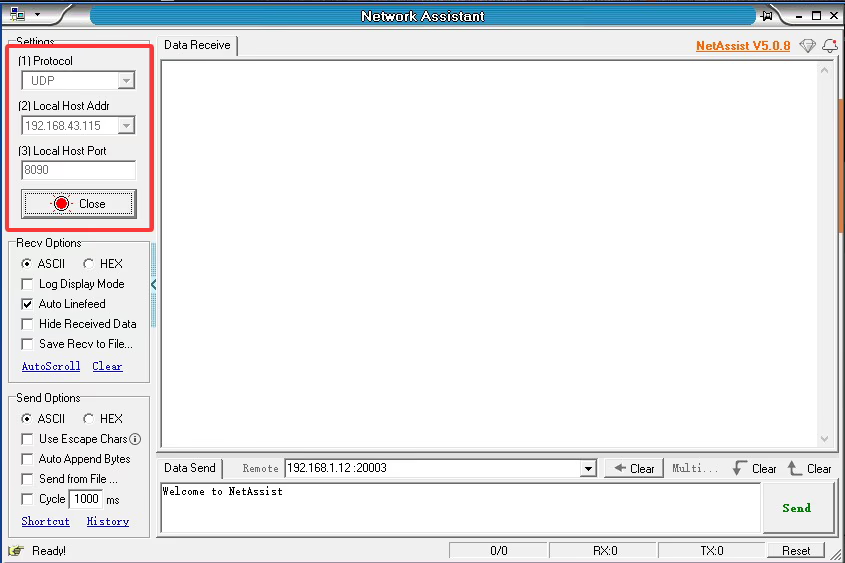
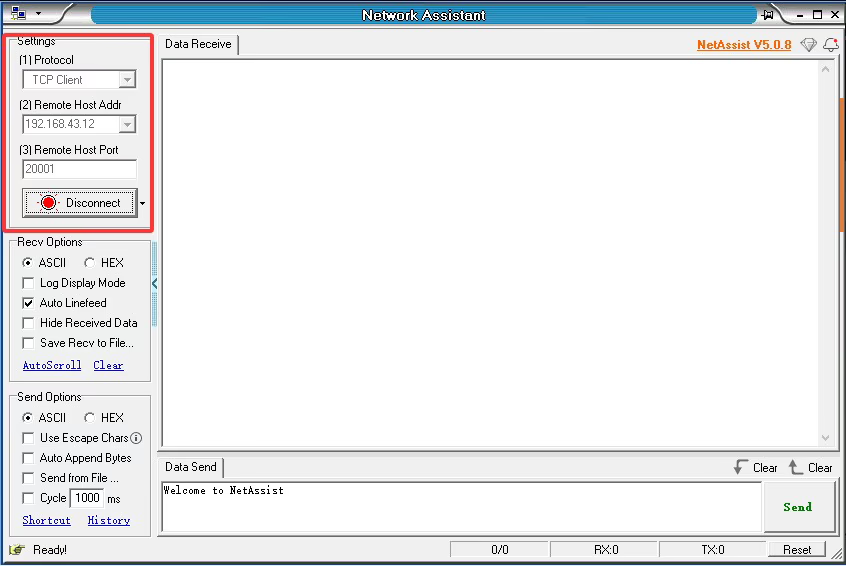
注意: 私のPCのIPアドレスは 192.168.43.115, ではありません 192.168.43.2 お客様のセットアップと同様に.
よくある質問
Q: お客様は、2 つのデバイス (航空ユニット 1 つと地上ユニット 1 つ) が電源をオンにしたときに異なる LED 動作を示す理由を尋ねました。. 1 つの LED が常時点灯, もう一方が点滅している間. 何故ですか?
A: ドローン側がアクセスノード, グランド側が中心ノード.

ノード LED: ノードタイプインジケーターの青色のライト: 1. デバイスがセントロール ノードとして動作しているときの連続点灯(地上ユニット, 192.168.1.11). 2. デバイスがアクセス ノードとして動作しているときにライトが点滅します (エアユニット, 192.168.1.12).
結論
UAV と地上 PC 間の安定した双方向通信には、デフォルト パラメータの使用が不可欠です. この投稿のスクリーンショットとガイダンスに従って、リンクを正しく設定してください. 変更を加えると、Mission Planner が正常に動作しなくなる可能性があります.
質問する
ご回答をありがとうございました。 ✨