






pengantar
Banyak pengguna menghubungkan UAV mereka ke komputer darat menggunakan tautan nirkabel 2 arah kami TX900 untuk mengoperasikan Perencana Misi. Sisi udara terhubung melalui TTL ke pengontrol penerbangan, sedangkan sisi tanah menggunakan metode serial-to-network.
Beberapa masalah koneksi terjadi ketika pengguna mengubah parameter default tautan. Untuk memastikan operasi yang andal, sangat penting untuk menggunakan pengaturan parameter default. Dalam panduan ini, kami menyediakan tangkapan layar langkah demi langkah dari konfigurasi default, sehingga Anda dapat mencocokkan pengaturan Anda dengan tepat.
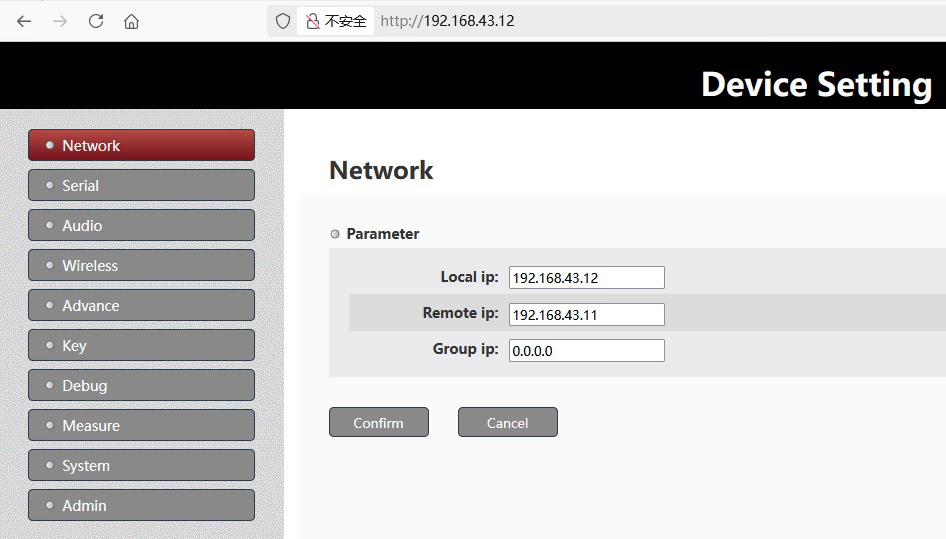
Perlu diketahui bahwa alamat ip komputer pengguna adalah 192.168.43.xxx, jadi kami mengubah pengaturan kami agar sesuai dengan alamat ip komputernya.
Ini postingan perkenalan lainnya.
https://ivcan.com/p/video-telemetry-downlink-flight-control-commands-uplink/
Berikut adalah video operasi di youtube.
Tulis Ulang Pembaruan firmware baru untuk kotak tv digital DVB-T2 atau ISDB-T langkah demi langkah 1: Sisi Udara (UAV 192.168.1.12, simpul akses) pengaturan
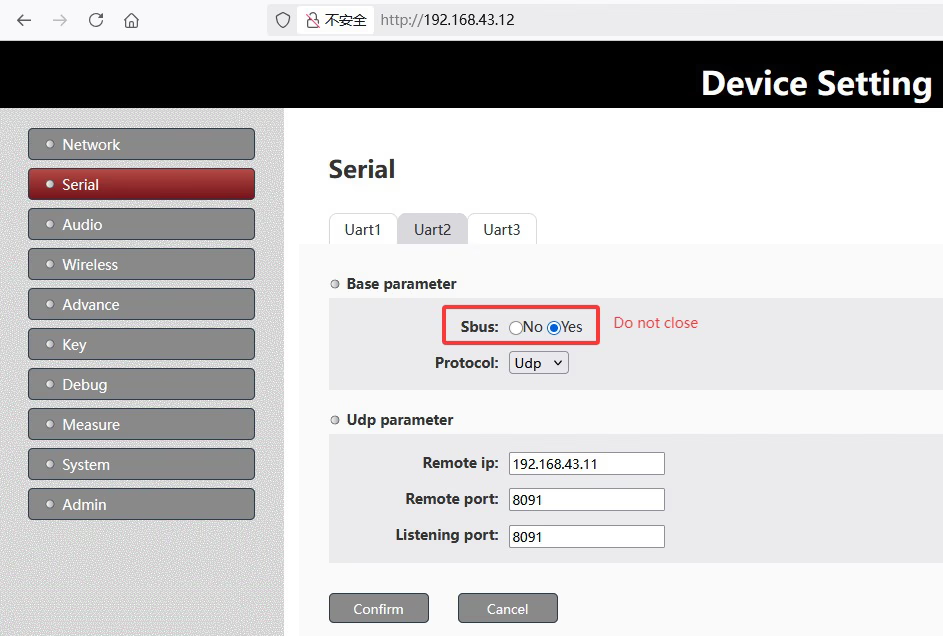
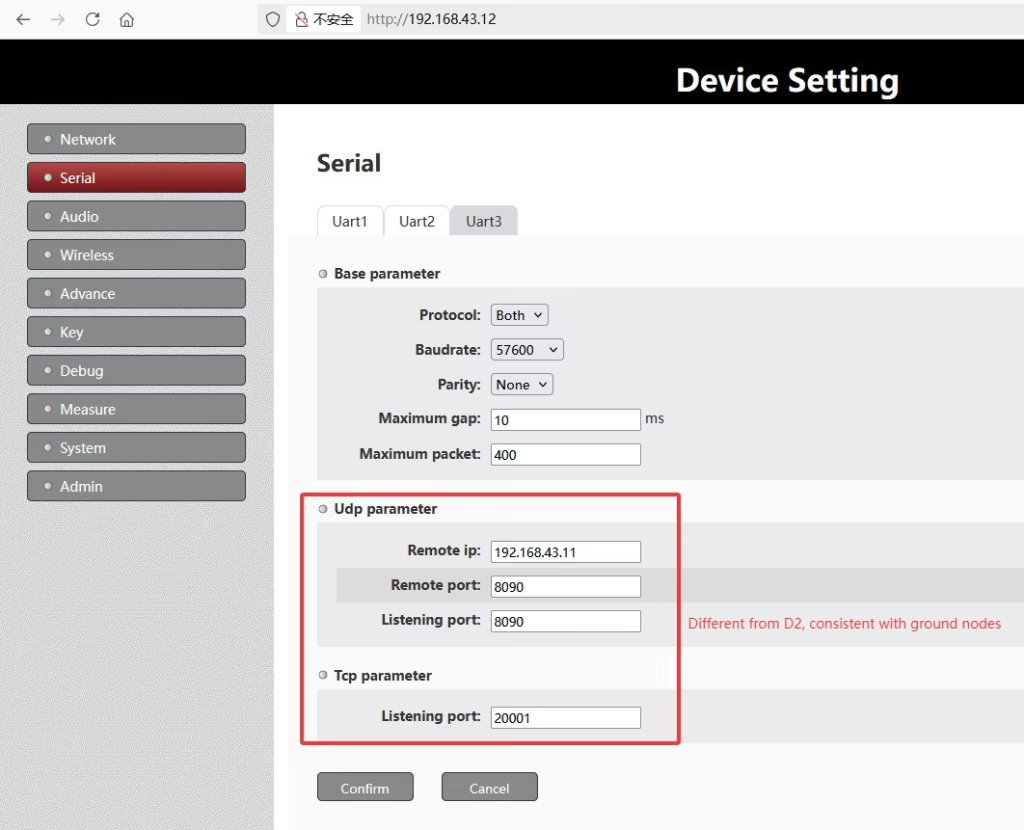
UAV terhubung ke modul nirkabel melalui TTL. Contoh Tangkapan Layar:
Tulis Ulang Pembaruan firmware baru untuk kotak tv digital DVB-T2 atau ISDB-T langkah demi langkah 2: Sisi Darat (PC, 192.168.1.11, simpul pusat) pengaturan
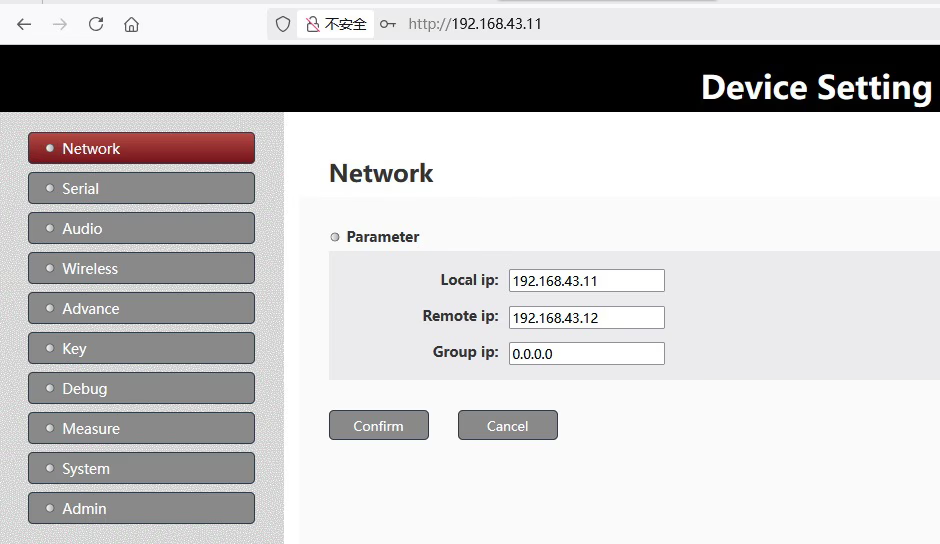
Di tanah, konversi serial-ke-jaringan digunakan untuk menghubungkan PC yang menjalankan Mission Planner. Contoh Tangkapan Layar
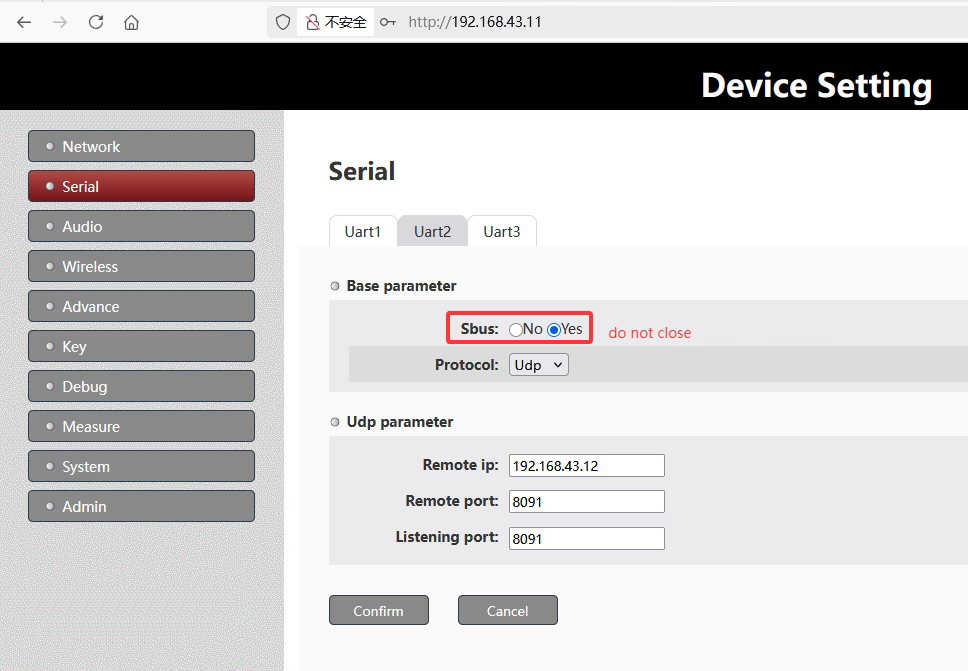
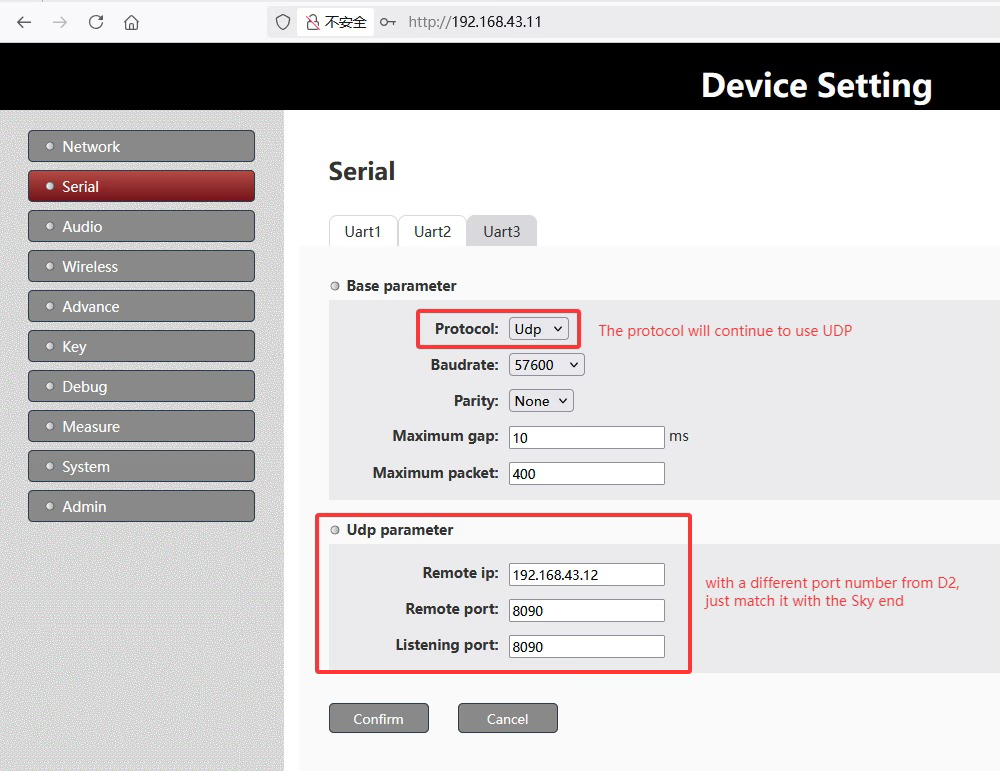
Tulis Ulang Pembaruan firmware baru untuk kotak tv digital DVB-T2 atau ISDB-T langkah demi langkah 3: Menggunakan MissionPlanner.exe di sisi Ground
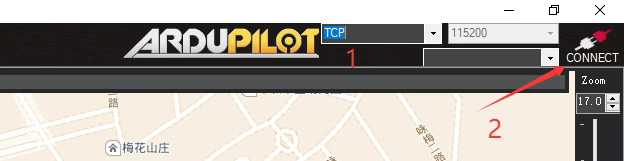

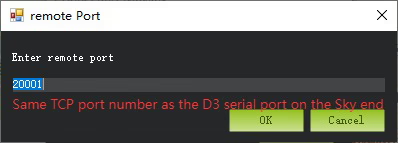
Tulis Ulang Pembaruan firmware baru untuk kotak tv digital DVB-T2 atau ISDB-T langkah demi langkah 4: Penyelarasan Parameter
Untuk memastikan koneksi berhasil:
- Setiap halaman parameter di sisi udara dan sisi darat harus sesuai dengan konfigurasi default.
- Hindari mengubah rasio slot waktu TDD atau baud rate kecuali disarankan oleh teknisi kami.
- Verifikasikan pengaturan jaringan dan alamat IP adaptor serial-ke-jaringan Anda cocok dengan modul UAV.
Tulis Ulang Pembaruan firmware baru untuk kotak tv digital DVB-T2 atau ISDB-T langkah demi langkah 5: Menguji Koneksi
Setelah mengonfirmasi parameter default:
- Nyalakan UAV dan stasiun bumi.
- Buka Mission Planner di PC darat.
- Hubungkan ke UAV melalui tautan nirkabel.
- Jika koneksi tidak stabil, periksa kembali parameter di kedua sisi dan pastikan parameternya sama persis dengan defaultnya.
Peringatan
di bagian atas halaman mana pun, setelah mengkonfigurasi parameter web sesuai dengan tangkapan layar kami, data telemetri masih belum dapat diterima, kemudian periksa kembali koneksi serial antara port D3 node sisi udara dan pengontrol penerbangan pelanggan.
Pastikan bahwa:
- Level tegangannya kompatibel.
- Garis Tx dan Rx tidak terbalik.
Harap ingatkan untuk menghidupkan node sisi udara dan sisi darat untuk memastikan parameter diterapkan.
Minta mereka untuk memeriksa koneksi serial antara port D3 node sisi udara dan pengontrol penerbangan, memastikan Tx dan Rx tidak terbalik.
Silakan coba melakukan ping 192.168.43.12 dari PC Anda untuk melihat apakah ia merespons. Ini akan membantu memastikan apakah tautan nirkabel berfungsi dengan benar.
Saat sekarang, antarmuka simpul sisi udara pelanggan diatur ke Keduanya, yang berarti menjalankan server TCP (pelabuhan 20001) dan juga aktif mengirimkan data serial melalui UDP ke PC di alamat IP 192.168.43.2, Pelabuhan UDP 8090.
Berdasarkan konfigurasi ini, MissionPlanner.exe di sisi tanah dapat mengakses data telemetri dengan salah satu cara berikut:
Mode TCP: Hubungkan ke IP node sisi udara (192.168.43.12) dan port TCP (20001), seperti yang ditunjukkan pada tangkapan layar dari titik 3 atas.
modus UDP: Menerima data telemetri melalui UDP pada IP PC (192.168.43.2) dan port (8090).
Pelanggan bahkan dapat membuka alat debugging jaringan untuk memeriksa apakah ada data telemetri dari pengontrol penerbangan yang diterima.
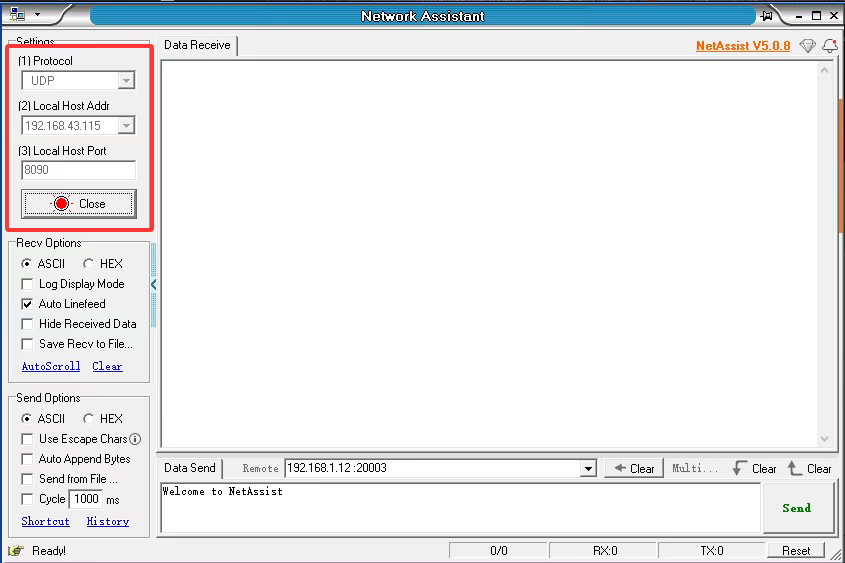
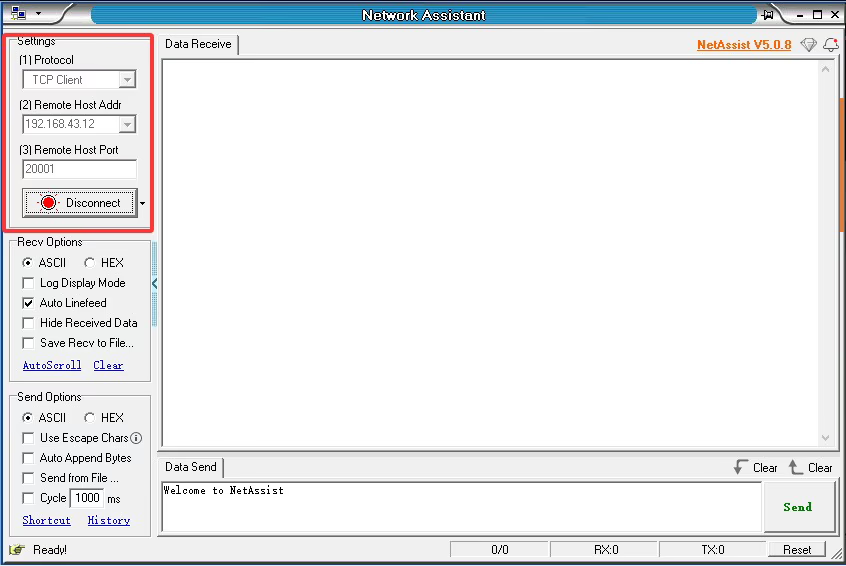
Catatan: Alamat IP PC saya adalah 192.168.43.115, tidak 192.168.43.2 seperti pada pengaturan pelanggan.
FAQ
Q: Pelanggan bertanya mengapa kedua perangkat—satu unit udara dan satu unit darat—menunjukkan perilaku LED yang berbeda saat dihidupkan. Satu LED Selalu menyala, sementara yang lain berkedip. Mengapa demikian?
SEBUAH: Sisi drone adalah node akses, sisi tanah adalah simpul pusat.

LED simpul: cahaya biru untuk indikator tipe Node: 1. Cahaya terus menerus saat perangkat bekerja sebagai Centrol Node(Unit tanah, 192.168.1.11). 2. lampu berkedip saat perangkat berfungsi sebagai Access Node (udara unit, 192.168.1.12).
Kesimpulan
Menggunakan parameter default sangat penting untuk komunikasi dua arah yang stabil antara UAV dan PC darat. Ikuti tangkapan layar dan panduan dalam postingan ini untuk mengonfigurasi tautan dengan benar. Perubahan apa pun dapat menghalangi Mission Planner untuk beroperasi dengan sukses.
Berikan pertanyaan
Terima kasih atas tanggapan Anda. ✨