






ўвядзенне
Многія карыстальнікі падключаюць свае БПЛА да наземных камп'ютараў з дапамогай двухбаковай бесправадной сувязі TX900 кіраваць Mission Planner. Паветраны бок падключаецца праз TTL да кантролера палёту, у той час як зямля выкарыстоўвае метад паслядоўнага да сеткі.
Некаторыя праблемы з падключэннем узнікаюць, калі карыстальнікі змяняюць параметры спасылкі па змаўчанні. Для забеспячэння надзейнай працы, вельмі важна выкарыстоўваць налады параметраў па змаўчанні. У гэтым кіраўніцтве, мы прапануем пакрокавыя скрыншоты канфігурацыі па змаўчанні, так што вы можаце дакладна адпавядаць вашай наладзе.
Звярніце ўвагу, што IP-адрас кампутара карыстальніка 192.168.43.xxx, таму мы змянілі нашы налады, каб адпавядаць ip-адрасу яго кампутара.
Вось яшчэ адзін уводны пост.
https://ivcan.com/p/video-telemetry-downlink-flight-control-commands-uplink/
Вось відэа аперацыі на youtube.
Крок 1: Паветраны бок (БЛА 192.168.1.12, вузел доступу) Налады
БПЛА падключаецца да бесправаднога модуля праз TTL. Прыклад скрыншота:
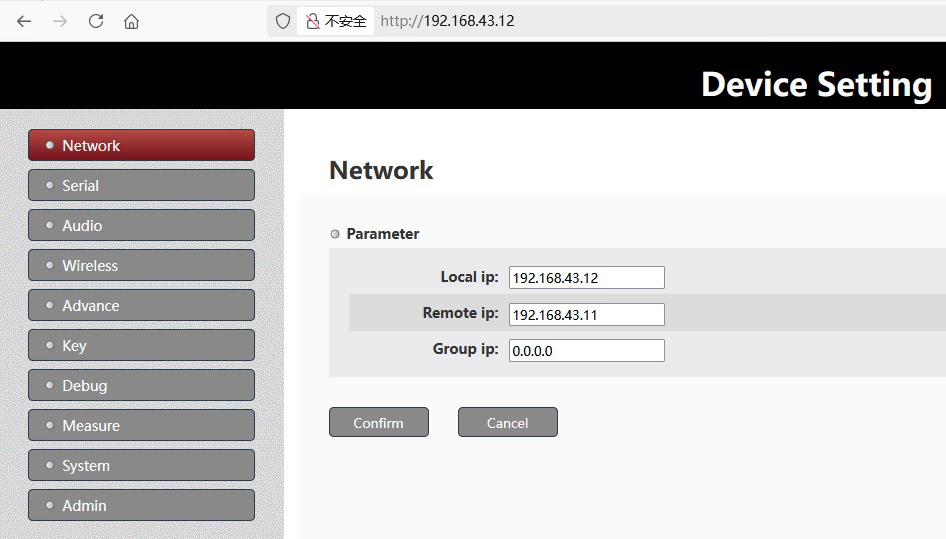
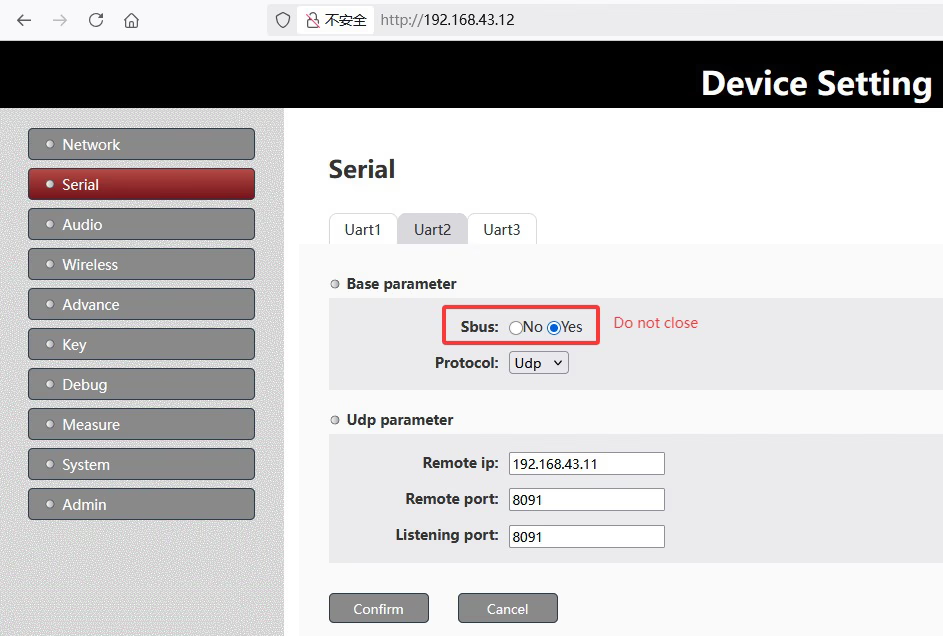
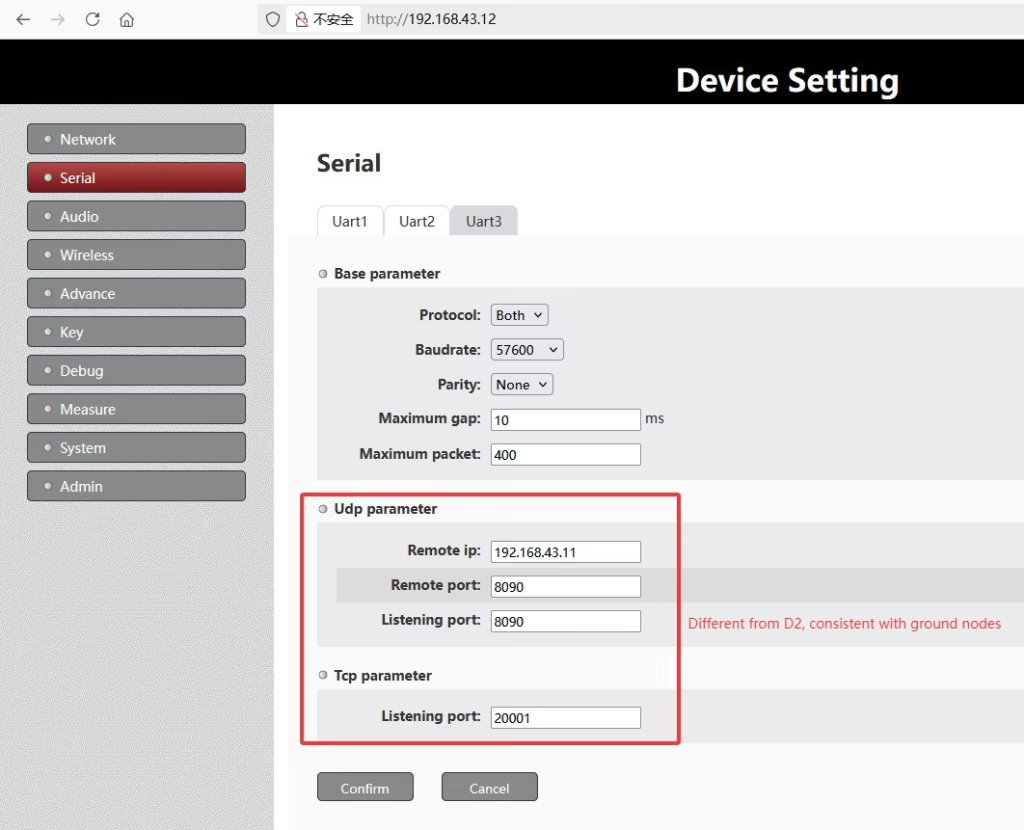
Крок 2: Збоку зямлі (ПК, 192.168.1.11, цэнтральны вузел) Налады
На зямлі, пераўтварэнне паслядоўнага порта ў сетку выкарыстоўваецца для злучэння ПК, на якім працуе Mission Planner. Прыклад скрыншота
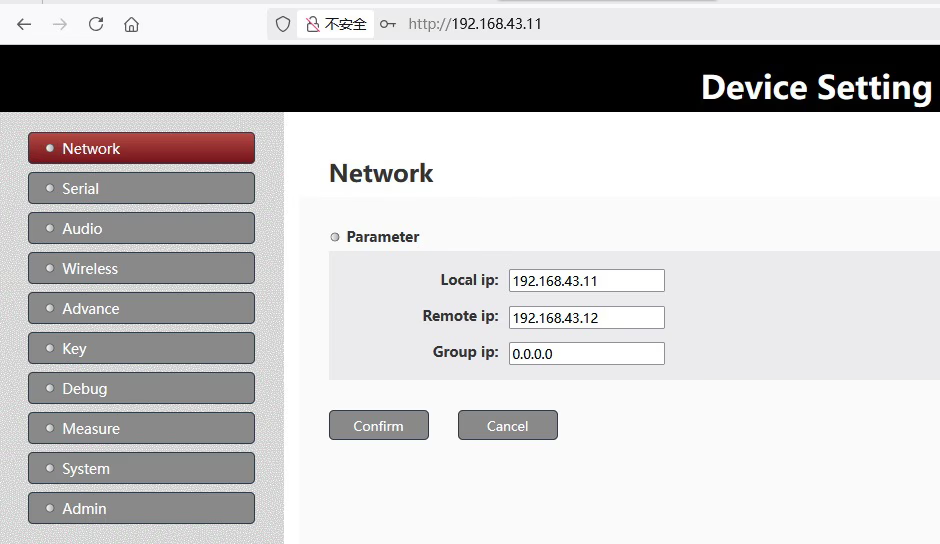
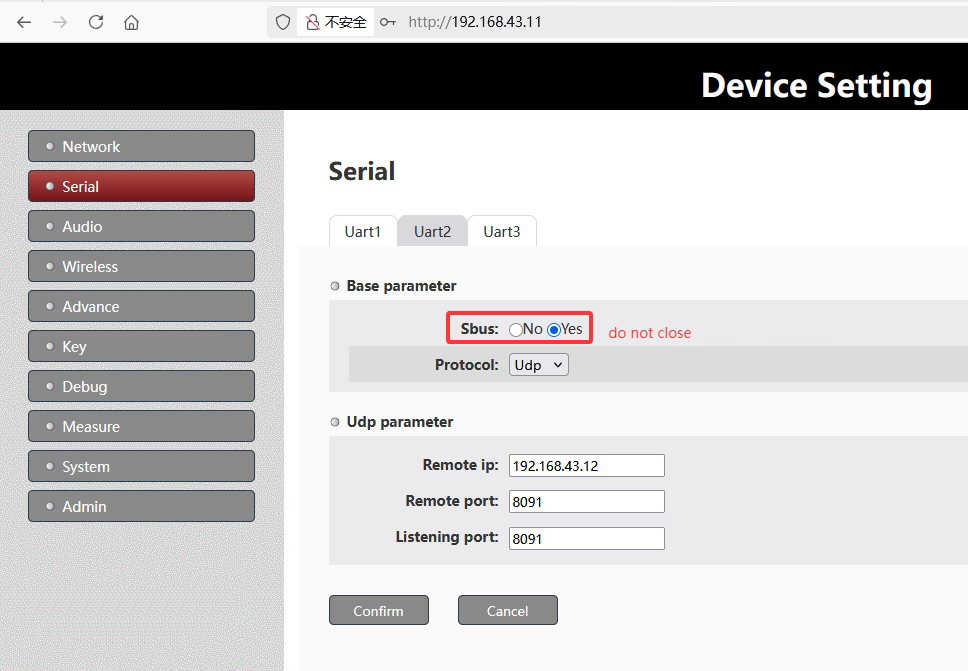
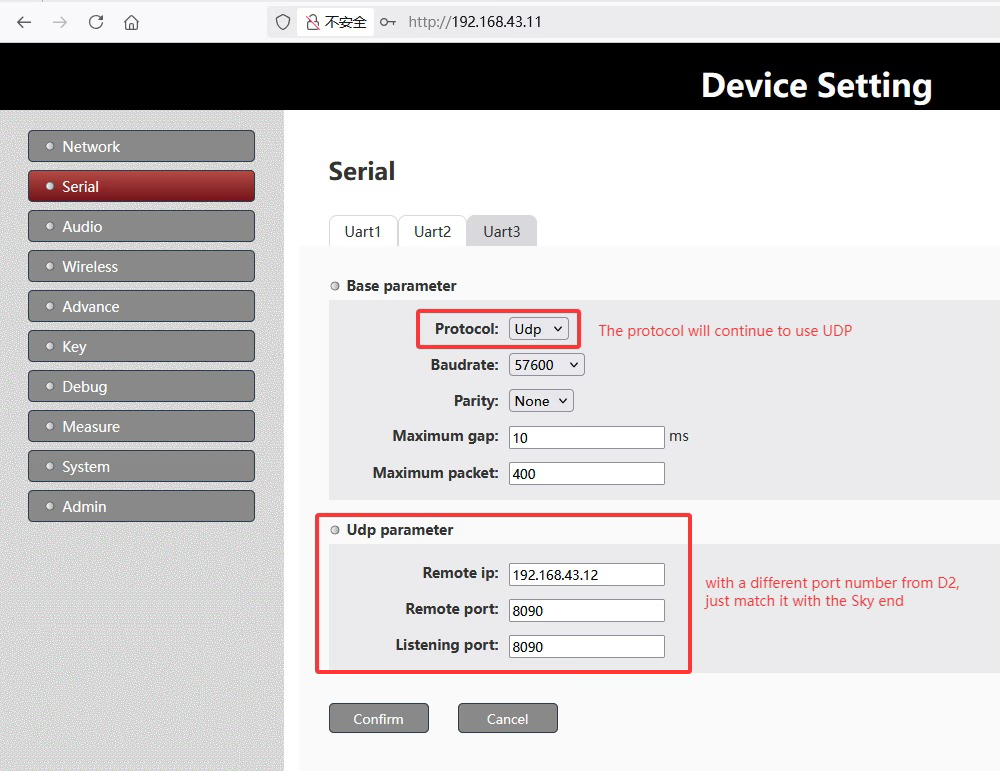
Крок 3: Выкарыстанне MissionPlanner.exe на баку зямлі
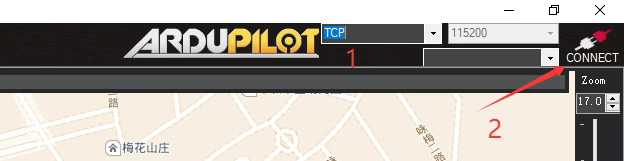

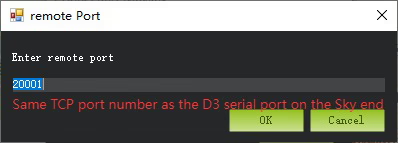
Крок 4: Выраўноўванне параметраў
Каб забяспечыць паспяховае злучэнне:
- Кожная старонка параметраў як на баку паветра, так і на баку зямлі павінна адпавядаць канфігурацыі па змаўчанні.
- Пазбягайце змены каэфіцыента часовых інтэрвалаў TDD або хуткасці перадачы дадзеных, калі гэта не параілі нашы інжынеры.
- Пераканайцеся, што налады сеткі і IP-адрасы адаптара паслядоўнага да сеткі адпавядаюць модулю БЛА.
Крок 5: Тэставанне злучэння
Пасля пацверджання параметраў па змаўчанні:
- Уключыце харчаванне як БПЛА, так і наземнай станцыі.
- Адкрыйце Mission Planner на наземным ПК.
- Падключыцеся да БПЛА па бесправадной сувязі.
- Калі злучэнне нестабільнае, яшчэ раз праверце параметры з абодвух бакоў і пераканайцеся, што яны дакладна адпавядаюць значэнням па змаўчанні.
Асцярожна
Калі, пасля налады вэб-параметраў у адпаведнасці з нашымі скрыншотамі, даныя тэлеметрыі па-ранейшаму не могуць быць атрыманы, потым яшчэ раз праверце паслядоўнае злучэнне паміж портам D3 паветранага вузла і кантролерам палёту кліента.
Пераканайцеся, што:
- Ўзроўні напружання сумяшчальныя.
- Лініі Tx і Rx не мяняюцца месцамі.
Калі ласка, нагадайце пра неабходнасць уключэння і выключэння вузлоў паветранага і наземнага боку, каб параметры ўступілі ў сілу.
Папрасіце іх праверыць паслядоўнае злучэнне паміж портам D3 паветранага вузла і кантролерам палёту, пераканаўшыся, што Tx і Rx не мяняюцца месцамі.
Калі ласка, паспрабуйце ping 192.168.43.12 з вашага ПК, каб убачыць, ці адказвае ён. Гэта дапаможа пацвердзіць, ці правільна працуе бесправадная сувязь.
Зараз, Інтэрфейс паветранага вузла кліента настроены на абодва, што азначае, што ён працуе на серверы TCP (порт 20001) а таксама актыўная адпраўка паслядоўных дадзеных праз UDP на ПК па IP-адрасе 192.168.43.2, Порт UDP 8090.
На аснове гэтай канфігурацыі, наземны MissionPlanner.exe можа атрымаць доступ да дадзеных тэлеметрыі адным з наступных спосабаў:
Рэжым TCP: Падключыцеся да IP вузла паветранага боку (192.168.43.12) і порт TCP (20001), як паказана на скрыншоце з пункту 3 вышэй.
Рэжым UDP: Атрымлівайце даныя тэлеметрыі праз UDP на IP ПК (192.168.43.2) і порт (8090).
Кліент можа нават адкрыць інструмент адладкі сеткі, каб праверыць, ці прымаюцца якія-небудзь тэлеметрычныя дадзеныя ад кантролера палёту.
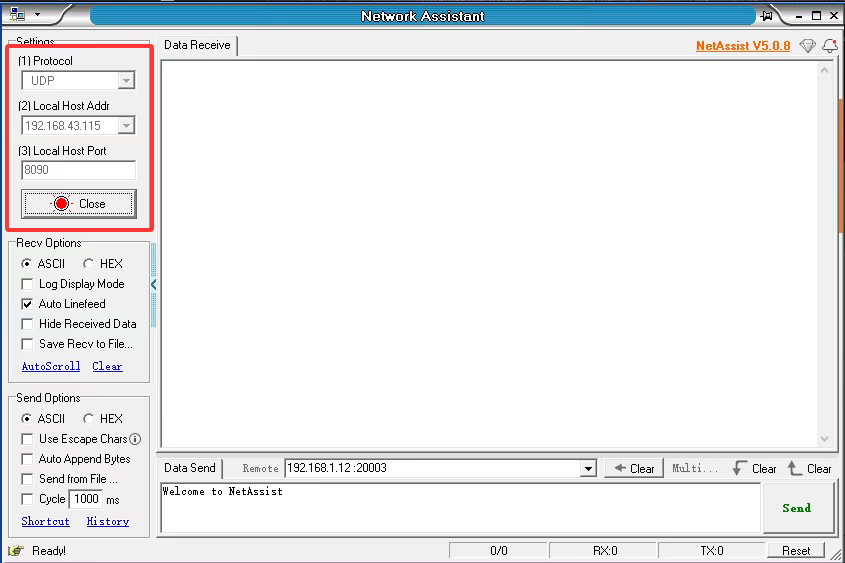
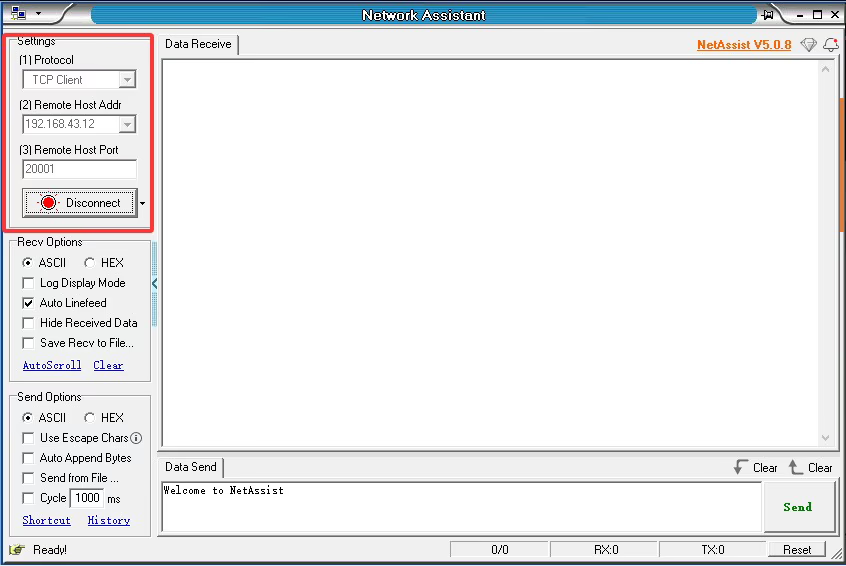
Нататка: IP-адрас майго ПК 192.168.43.115, ня 192.168.43.2 як у наладах кліента.
часта задаюць пытанні
Q: Кліент спытаў, чаму дзве прылады — паветраная і наземная — паказваюць розныя паводзіны святлодыёда пры ўключэнні. Адзін святлодыёд заўсёды гарыць, а другі міргае. Чаму так?
А: Бок беспілотніка - вузел доступу, бок зямлі - цэнтральны вузел.

Святлодыёдны вузел: сіні святло для індыкатара тыпу Node: 1. Пастаяннае святло, калі прылада працавала як Centrol Node(наземны блок, 192.168.1.11). 2. міргае святло, калі прылада працавала як вузел доступу (авіяцыйная частка, 192.168.1.12).
Заключэнне
Выкарыстанне параметраў па змаўчанні вельмі важна для стабільнай двухбаковай сувязі паміж вашым БЛА і наземным ПК. Выконвайце здымкі экрана і інструкцыі ў гэтай публікацыі, каб правільна наладзіць спасылку. Любыя змены могуць перашкодзіць паспяховай працы Mission Planner.
задаваць пытанне
Ваша паведамленне адпраўлена