






So stellen Sie Seriell auf Ethernet von Flight Control zu Mission Planner oder QGroundControl oder Pixhawk ein, Ethernet zu Seriell. So führen Sie eine serielle Verbindung zum Netzwerk oder Netzwerk-zu durch- Seriell auf Drohnen-Funkverbindung?


Drahtlose Video-Übertragung
8 Watts Power Amplifier 100 km Drohnen -Videodaten -Radio -Link
Firmware-Versionen danach 202404 Konfigurieren Sie den seriellen Port der Lufteinheit. Die Bedienungsanleitung ist für Vcan1933 und VCan1933-8w.
Die Funktion der seriellen Umschaltung oder Netzwerkumschaltung umfasst hauptsächlich die Eingabe über die serielle Schnittstelle, Netzwerkportausgabe oder Netzwerkanschlusseingang, serielle Port-Ausgabe und so weiter. Firmware-Versionen danach 202404 Verwenden Sie die serielle Portkonfiguration des Konfigurationshimmels für die TCP- oder UDP-Übertragung. Im Folgenden finden Sie ein Beispiel für die TCP/UDP-Übertragung von zwei Bodenstationen, Missionsplaner und QGC.
Inhaltsverzeichnis
Missionsplaner (TCP -Modus)
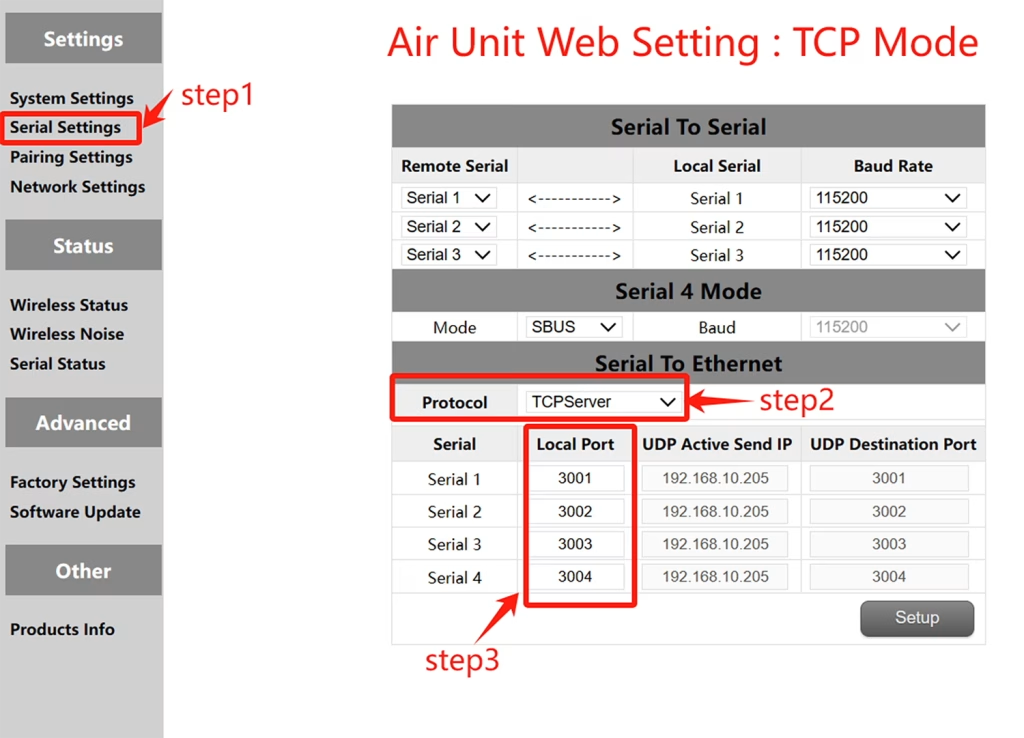
TCP -Konfiguration (Serieller Anschluss der Lufteinheit )
- Schritt 1: Öffnen die – Leiste mit den seriellen Einstellungen auf der Webseite der Lufteinheit.
- Schritt 2: Ändern Sie das Serial-to-Network-Protokoll in den TCP-Server.
- Schritt 3: Bestimmen Sie die lokale Portnummer. Die Standard-Portnummer serieller Ports 1 nach 3 ist 3001-3003. Klicken Sie auf „Festlegen“..
Mission Planner TCP-Konfiguration
- Schritt 1: Öffnen Sie den Missionsplaner.
- Schritt 2: MP TCP -Modus Wählen Sie den TCP -Modus, Verwenden Sie den Seriennort -Baudrate nicht, Klicken Sie auf die Schaltfläche Verbinden. Geben Sie den Hostnamen/die IP ein: 192.168.10.252 (Standard -IP -Adresse des Sky Endes). Geben Sie den Remote -Port ein: 3001 /3002/3003. Die Portnummer hängt davon ab, welcher serielle Port mit dem seriellen Sky-Port verbunden ist
Missionsplaner (UDP -Modus)
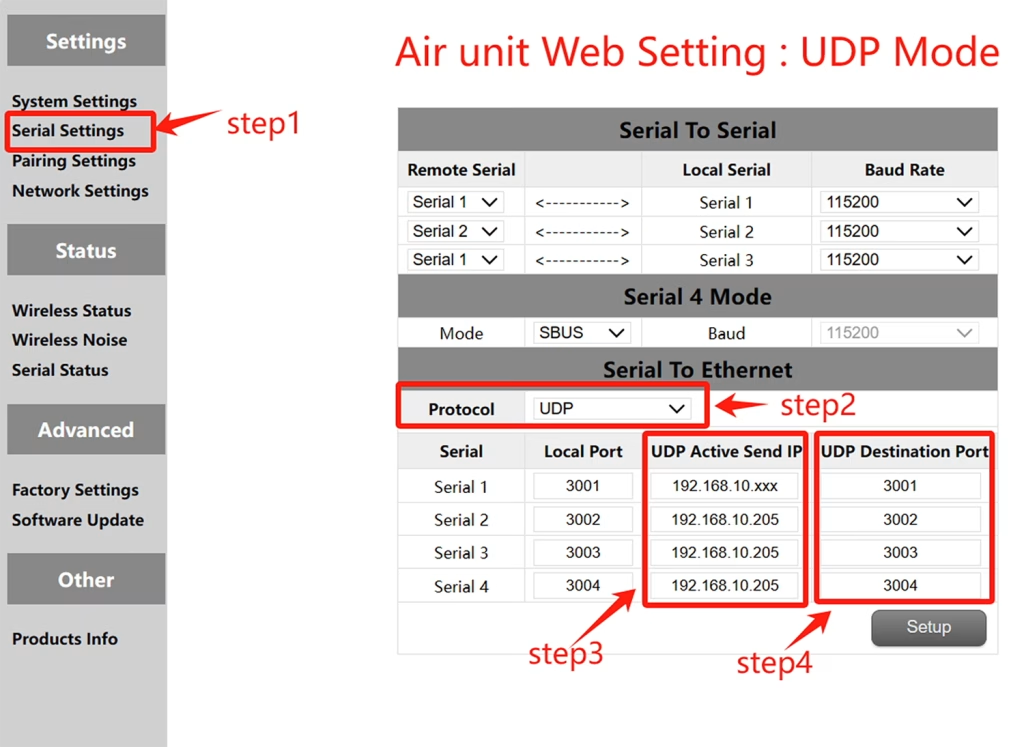
UDP -Konfiguration (Luftserienanschluss)
- Schritt 1: Öffnen die – Leiste mit den seriellen Einstellungen auf der Webseite der Lufteinheit.
- Schritt 2: Ändern Sie das Serial-to-Network-Protokoll in den UDP-Server.
- Schritt 3: Geben Sie die aktive UDP -IP -Adresse des seriellen Ports ein. Es ist die IP -Adresse des Computers, auf dem der MP installiert ist.
- Schritt 4: Bestimmen Sie die UDP -Zielportnummer. Die Standard -Zielportnummer der seriellen Ports 1 nach 3 ist 3001-3003. Sie können die Zielportnummer auch basierend auf den Kundenanforderungen auf verschiedene festlegen. Klicken Sie schließlich auf die Schaltfläche Einstellungen.
UDP -Konfiguration der Missionsplaner
- Schritt 1: Öffnen Sie die Bodenstation Mission Planner.
- Schritt 2: MP -UDP -Modus auswählen, Der Serienn Port -Baudrate ist nicht erforderlich, Klicken Sie auf die Schaltfläche Verbinden.
Geben Sie den lokalen Port ein: Geben Sie die UDP-Zielportnummer des Sky-Ports ein. Der Standardwert ist 3001-3003.
QGroundControl übernimmt den TCP-Modus
TCP-Konfiguration des seriellen Luftports
- Schritt 1: Öffnen die – Leiste mit den seriellen Einstellungen auf der Webseite der Lufteinheit。
- Schritt 2: Ändern Sie das Serial-to-Network-Protokoll in den TCP-Server.
- Schritt 3: Bestimmen Sie die lokale Portnummer. Die Standard-Portnummer serieller Ports 1 nach 3 ist 3001-3003. Klicken Sie auf „Festlegen“..
QGroundControl TCP-Konfiguration
- Schritt 1: Öffnen Sie die QGroundControl-Bodenstation und klicken Sie auf das Symbol in der oberen linken Ecke.
- Schritt 2: Klicken Sie auf Anwendungseinstellungen, Wählen Sie Kommunikationsverbindung, und klicken Sie auf Option hinzufügen.
- Schritt 3: Geben Sie den TCP-Modus ein und geben Sie die Serveradresse ein: 192.168.10.252(IP-Adresse des Sky End).
Eingabeport: 3001 (serielle Schnittstelle 1); 3002 (serielle Schnittstelle 2); 3003 (Serielle Schnittstelle 3).
QGroundControl übernimmt den UDP-Modus
UDP-Konfiguration des seriellen Luftports
- Schritt 1: Öffnen die – Leiste mit den seriellen Einstellungen auf der Webseite der Lufteinheit.
- Schritt 2: Ändern Sie das Serial-to-Network-Protokoll in den UDP-Server.
- Schritt 3: Geben Sie die aktive UDP -IP -Adresse des seriellen Ports ein. Es ist die IP -Adresse des Computers, auf dem der MP installiert ist.
- Schritt 4: Bestimmen Sie die UDP -Zielportnummer. Die Standard -Zielportnummer der seriellen Ports 1 nach 3 ist 3001-3003. Sie können die Zielportnummer auch basierend auf den Kundenanforderungen auf verschiedene festlegen. Klicken Sie schließlich auf die Schaltfläche Einstellungen.
QGroundControl UDP-Konfiguration
- Schritt 1: Öffnen Sie die QGroundControl-Bodenstation und klicken Sie auf das Symbol in der oberen linken Ecke.
- Schritt 2: Klicken Sie auf Anwendungseinstellungen, Wählen Sie Kommunikationsverbindung, und klicken Sie auf Option hinzufügen.
- Schritt 3: Typ Wählen Sie den UDP-Modus und geben Sie den Port ein: Die Standard-UDP-Zielportnummer 3001-3003.
Geben Sie die Serveradresse ein (optional) : 192.168.10.252(die Standard-IP-Adresse der Lufteinheit).
Drahtlose Video-Übertragung
8 Watts Power Amplifier 100 km Drohnen -Videodaten -Radio -Link
Sehen Sie sich den Betrieb einer Seriell-zu-Netzwerk- oder Netzwerk-zu-Seriell-Verbindung über eine Drohnen-Funkverbindung an oder laden Sie sie herunter.
Stelle eine Frage
Vielen Dank für deine Antwort. ✨