






Índice
Histórico de versões
| Data | Versão | Descrição da modificação |
| 20241020 | V1.0 | Versão inicial |
Notas
- Certifique-se de que a voltagem correta seja usada para alimentar o dispositivo. 12V/24V é recomendado.
- Instale a antena antes de ligar o dispositivo para evitar danos ao circuito. Coloque as duas antenas do dispositivo a uma distância superior a 15cm de grandes estruturas metálicas para evitar obstrução de comunicação causada pelos motivos anteriores.
- Certifique-se de que outros dispositivos eletrônicos não estejam colocados muito perto da antena. Para evitar afetar o ruído de solo do dispositivo.
- Puxe a distância o máximo possível para fazer a antena da extremidade terrestre sem obstáculos. A altura da antena terrestre é maior que 3 metros.
- Antes de usar, certifique-se de que todas as conexões estejam firmes e confiáveis, e todos os componentes funcionam normalmente.
- Por favor, não desmonte ou modifique, caso contrário não haverá garantia. Se a falha ocorrer durante a instalação ou teste. Para resolver o problema, entre em contato com o suporte técnico original.
1 Visão geral do produto
Vcan2149 é um dispositivo de transmissão sem fio integrado com gráfico bidirecional TDD miniaturizado e autodesenvolvido. O produto possui funções de detecção de interferência em tempo real, seleção de frequência adaptativa, fluxo adaptativo, retransmissão automática e controle automático de potência, o que melhora muito a capacidade de anti-multipath e anti-interferência, e tem as características de alta confiabilidade, boa estabilidade e baixo atraso.
Este produto é adequado para combate a incêndios, inspeção, monitoramento, e outros cenários. No caso de boa visibilidade ar-solo, a distância de transmissão é de até 15 km +.
2 Acessórios do produto
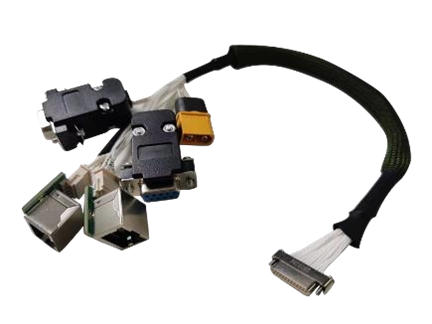
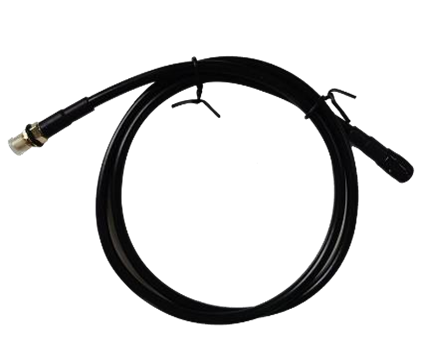
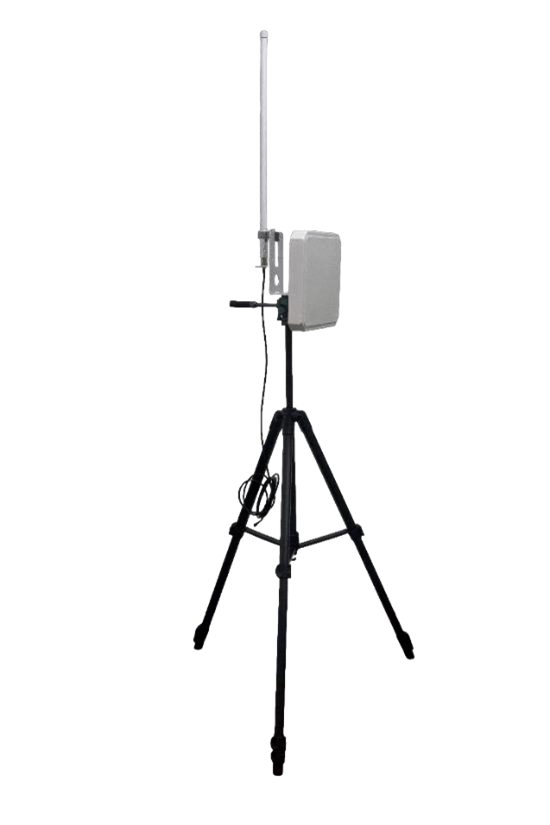
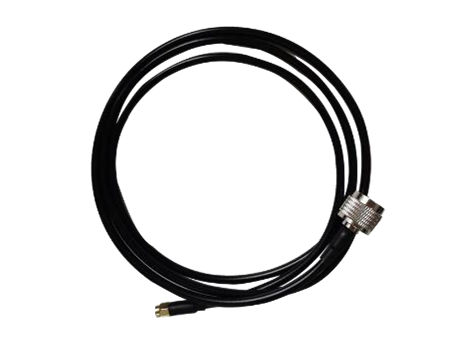
| Vcan2149 Lista de produtos (2) | |||
| Não | produtos | Instruções | Núm. |
| 1 | Vcan2149 | Rádio de transmissão sem fio TDD | 2 |
| 2 | J30J-15 pinos | 30cm cabo | 2 |
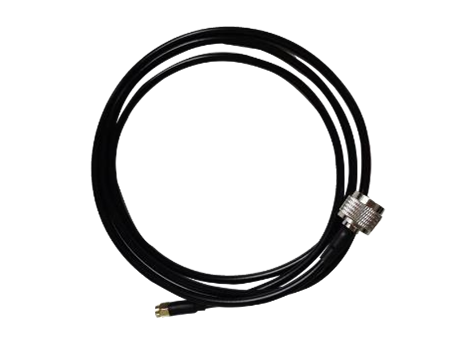
| 3 | Pequena antena em bastão de cola | Ganho: 2.5dBi | 2 |
| 4 | Cabo de extensão de antena pequena | 30cm cabo | 2 |
| 5 | Kit completo de antena terminal de aterramento (opcional) | 6Antenas omnidirecionais dBi | 1 |
| 6 | Antena omnidirecional cabo de extensão de 3m | 1 | |
| 7 | 3antena direcional plana dBi | 1 | |
| 8 | Cabo de extensão de antena direcional de 4m | 1 | |
| 9 | 3m colchete + manivela + Você- peça moldada | 1 | |


3 Conexão do produto
3.1 Diagrama de conexão(Ar)

3.2 Conexão Aérea
Etapa 1: Conecte a antena
A distância entre as duas antenas deve ser maior que
15cm.A cauda está conectada ao J30J-15PIN.
Etapa 2: Conecte a porta serial
Ele pode ser conectado a equipamento de controle de vôo ou outro serial
dispositivos. Observe o nível da porta serial.
Etapa 3: Conecte a porta de rede
Uma porta de rede única ou dupla será usada para conectar a câmera.
Etapa 4: Conecte a energia
Alimente o equipamento DC9~26V, valor típico: +12V.
Etapa 5: Luz STS
Quando o terminal secundário está ligado, mas não
sincronizado, o STS exibe um indicador azul piscando. Quando
a conexão ao terminal principal está normal, a luz STS
exibe verde/amarelo/vermelho com base na qualidade do sinal
força.
3.3 Diagrama de conexão(Chão)
3.4 Conexão à terra
Etapa 1: Conecte a antena
A distância entre as duas antenas deve ser maior que
15cm.A cauda está conectada ao J30J-15PIN.
Etapa 2: Conecte a porta serial
Ele pode ser conectado à ferramenta de porta serial do computador ou a outros dispositivos de porta serial.
Etapa 3: Conecte a porta de rede
Conecte a rede ao computador, configurar o endereço IP do computador
estar no mesmo segmento de rede que o endereço IP do dispositivo. Em seguida, use a WEB ou o computador host para configuração de parâmetros e consulta de status
Etapa 4: Conecte a energia
Alimente o equipamento DC9~26V, valor típico: +12V.
Etapa 5: Luz STS
Quando o dispositivo principal está ligado, mas não sincronizado,
o STS exibe um indicador azul constante. Quando a conexão com o escravo está normal, a luz STS exibe verde/amarelo/vermelho dependendo da intensidade da qualidade do sinal.
Etapa 6: Reproduzir vídeo
Abra o software reprodutor de vídeo. Ver vídeo de transmissão ao vivo.
4 Uso do produto
4.1 Fonte de energia
O dispositivo usa fonte de alimentação DC 9 ~ 26V, o valor típico é +12V@3A. Sob diferentes tensões, a corrente média dos terminais mestre e escravo funcionando normalmente é mostrada na tabela a seguir. Consumo de energia escravo ≤25W, consumo de energia mestre ≤10W
| Tensão de alimentação | Ar(escravo) Corrente de trabalho (UMA) | Chão(mestre) Corrente de trabalho (UMA) |
| 12V | 1.80UMA | 0.80UMA |
| 24V | 0.90UMA | 0.40UMA |
| 26V | 0.75UMA | 0.37UMA |
| Observação:Recomenda-se que os clientes usem a fonte de alimentação 12V @ 3A para alimentação. | ||
4.2 Definição de fiação

A interface do dispositivo Vcan2149 adota J30J-15PIN, e a interface padrão consiste em 1 fonte de energia, 1 porta de rede, 1 RS232, 1 TTL, ou 2 Ônibus.
| Ordem linear | Nome do alfinete | Definição de interface | Descrição da interface | Direção do sinal |
| 1 | CCV | Alimentação CC 9~26V | Poder positivo | EU |
| 2 | CCV | Poder positivo | EU | |
| 3 | GND | Potência Negativa | EU | |
| 4 | GND | Potência Negativa | EU | |
| 5 | TX1P+ | Porta Ethernet *1 | TX+ | Ó |
| 6 | TX1M- | Texas- | Ó | |
| 7 | RX1P+ | RX+ | EU | |
| 8 | RX1M- | RX- | EU | |
| 9 | 5V | 5Saída V | Saída SBUS 5V | Ó |
| 10 | TXD_A | Porta serial 1 RS232/TTL | Porta serial 1 Texas | Ó |
| 11 | RXD_A | Porta serial 1 RX | EU | |
| 12 | SBUS /TXD_B | Porta serial 2 SBUS/TTL/RS232 (observação 4,5) | Saída SBUS (ar) Entrada SBUS (chão) | OI |
| 13 | SBUS /RXD-B | OI | ||
| 14 | GND | Porta serial 2 chão | Ó | |
| 15 | GND | Chão | Porta serial 1 chão | Ó |
Observação 1: A direção do sinal I indica a entrada do sinal de rádio e a direção O indica a saída do sinal de rádio.
Observação 2: Porta serial 1 pode ser usado apenas com RS232/TTL, PIN10,11,15. The factory is determined by the hardware, o padrão é RS232.
Observação 3: Porta serial 2 pode ser usado como RS232/TTL/SBUS. The factory is determined by hardware. TTL e SBUS podem ser alternados por software.
Observação 4: Quando a porta serial 2 é SBUS, SBUS12 e 13 pinos da extremidade terra estão em, e SBUS12 e 13 pinos da extremidade do céu estão fora.
Observação 5: Se SBuses duplos forem usados, definir o sky SBUS para Line12->Linha12. linha 13->linha13.
4.3 Significado do indicador do produto

Luz de alimentação PWR (verde)
Quando a luz PWR está acesa, o dispositivo está ligado. Porta de rede LAN (verde)
A luz da porta de rede pisca quando dados estão sendo enviados ou recebidos.
Luz de status STS (Luz de quatro cores)
Luzes coloridas diferentes indicam a intensidade da qualidade do sinal atual.
| A luz STS representa o tamanho SNR do sinal recebido | |
| Cor STS | SNR |
| Azul | Nenhuma conexão foi estabelecida |
| verde | SNR>10dBm |
| amarelo | 6dBm<SNR<10dBm |
| vermelho | SNR<6dBm |
| Módulo | Modo | PWR liderado | LAN sofreu | STS conduzido |
| Mestre | não sincronizado | A luz verde está acesa | Os dados estão sendo transmitidos e piscando | A luz azul está acesa |
| Mestre | sincronização | A luz verde está acesa | Os dados estão sendo transmitidos e piscando | (verde/amarelo/vermelho) Proporcional à força do sinal recebido |
| Escravo | não sincronizado | A luz verde está acesa | Os dados estão sendo transmitidos e piscando | Luz azul piscando |
| Escravo | sincronização | A luz verde está acesa | Os dados estão sendo transmitidos e piscando | (verde/amarelo/vermelho) Proporcional à força do sinal recebido |
Quando os dispositivos primário e secundário não estão sincronizados, o indicador de energia PWR dos dispositivos primário e secundário está estável, e o indicador azul STS do dispositivo primário está sempre ligado. A luz azul do STS do dispositivo pisca. Quando o mestre e o escravo estão sincronizados, the master and slave’s STS light becomes a three-color light, and the green light is displayed if the signal quality is good. A yellow light indicates moderate communication quality. A red light indicates poor communication quality. When the network port is sending or receiving data, the LAN indicators of the primary and secondary devices blink.
5 Configuração de parâmetros WEB
5.1 IP do dispositivo
The default IP address of the master (chão) device is 192.168.10.250, the default IP address of the trunk device is 192.168.10.251, and the default IP address of the slave (aerotransportado) device is 192.168.10.252. The alternate IP addresses are 192.192.192.192. The default IP address is the one that can be used and modified by the user. The alternate IP, 192.192.192.192, não pode ser modificado. If you forget the IP address, you can use the standby IP address to log in to the WEB page for parameter query and configuration.
⚫ Configure the network segment of the PC(192.168.10.xxx)
Abra a conexão de rede do computador e clique com o botão direito nas propriedades. Abra as propriedades TCP/IPv4 conforme mostrado na figura a seguir. Clique em Avançado, adicionar IP, IP do computador pode adicionar vários IP ao mesmo tempo. O mesmo computador pode funcionar em diferentes segmentos de rede. Por exemplo, adicionar endereço IP 192.168.10.123 e endereço IP 192.168.1.123 ao mesmo tempo. Conclua a configuração do IP do PC e clique em OK para salvar a configuração.

5.2 Número da conta WEB e senha
O endereço WEB padrão do primário (unidade terrestre) device is 192.168.10.250. A entrada da Web padrão é 192.168.10.251 no tronco (unidade de relé)dispositivo e 192.168.10.252 no secundário (unidade de ar) dispositivo.
Conta: administrador; Senha: 123456

5.3 Configurações do sistema
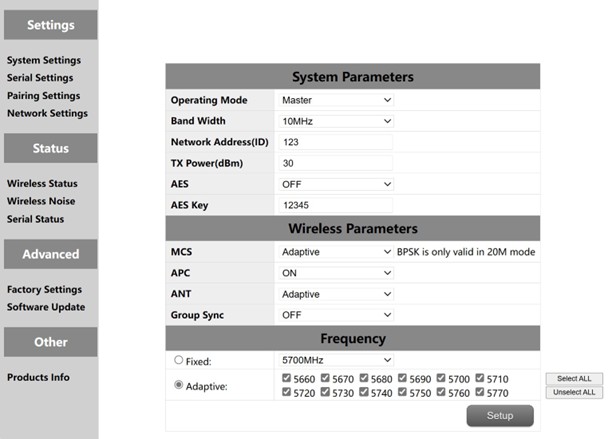
| Não. | Função | Instruções |
| 1 | Modo de operação | Configure o dispositivo como mestre ou escravo |
| 2 | Largura de banda | Largura de banda do canal: 10/20MHz |
| 3 | ID da rede | Número de identificação da rede: O mesmo número de ID é usado para o mesmo grupo. |
| 4 | Potência TX(dBm) | Até 30dBm |
| 5 | AES | Chave de criptografia AES |
| 6 | Chave AES | Chave secreta AES |
| 7 | MCS | Controle automático de fluxo (modo adaptativo opcional ou modo fixo) |
| 8 | APC | Controle automático de energia (opcional ligado ou desligado) |
| 9 | FORMIGA | Seleção automática de duas antenas (antena fixa 1 ou antena 2) |
| 10 | Vários conjuntos coexistem | Vários conjuntos de switches coexistentes permitem que vários conjuntos de dispositivos sejam usados simultaneamente |
| 11 | Freqüência | Seleção automática de frequência (opcional adaptativo ou fixo) |
Vários conjuntos de coexistência: Quando o interruptor está ligado, um máximo de seis pares de dispositivos podem funcionar ao mesmo tempo, mas eles precisam ser usados em uma frequência fixa. Seleção de frequência: Frequência fixa ou frequência adaptativa podem ser selecionadas. Os pontos de frequência adaptativa podem ser selecionados todos, ou você pode selecionar qualquer um dos pontos de frequência para usar.
5.4 Configurações seriais
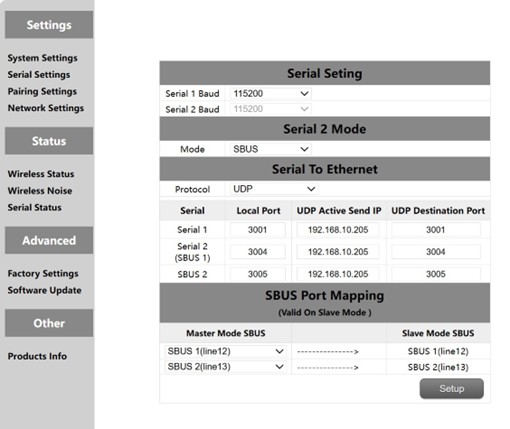
O dispositivo Vcan2149 possui duas portas seriais, entre os quais o nível de portas seriais 1 e 2 é nível RS232 ou TTL. O nível da porta serial é determinado pelo hardware de fábrica, e o cliente não pode modificá-lo sozinho. Quando a porta serial 2 é TTL. Porta serial 2 também pode ser usado como dois SBUS. Os pinos SBUS na extremidade do aterramento são de entrada IN, e os pinos SBUS na extremidade do céu têm saída OUT. SBUS também suporta saída de 5V.
A porta serial do Vcan2149 suporta a função serial para rede. TCP e UDP podem ser usados para transmissão serial. O número da porta padrão da porta serial 1 é 3001, e o da porta serial 2 é 3004.
5.4.1 Serial para Serial
O mapeamento entre a porta serial remota e a porta serial local é um para um. Por padrão, porta serial remota 1 corresponde à porta serial local 1, e porta serial remota 2 corresponde à porta serial local 2.
5.4.2. Configuração SBUS
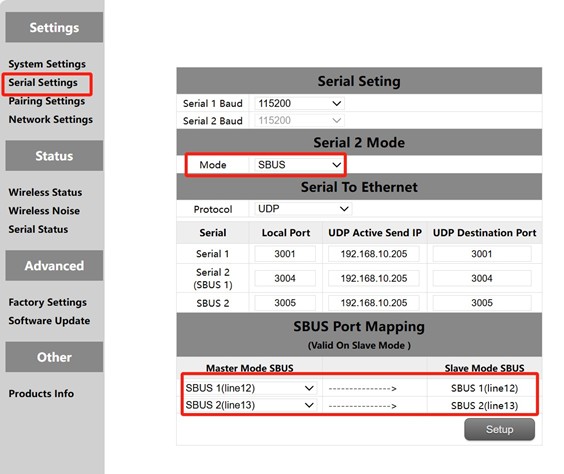
- Abra o lado do céu e o lado do solo da WEB, clique na configuração da porta serial esquerda.
- Alterar a porta serial 2 modo nas extremidades primária e secundária para o modo SBUS.
- Altere o mapeamento SBUS do lado do céu para a entrada PIN12 correspondente à saída PIN12, Entrada PIN13 correspondente à saída PIN13. A configuração de mapeamento SBUS na extremidade terrestre é inválida.
Primeiro, você precisa configurar portas seriais 2 das estações primárias e secundárias como SBUS. O módulo suporta dois SBUS. Além disso, alfinetes 12 e 13 na extremidade terra estão as entradas SBUS. Alfinete 12 e fixar 13 na extremidade do céu estão as saídas SBUS. o 12 pinos na extremidade do céu correspondem ao 12 pinos na extremidade do solo. o 13 pinos na extremidade do céu correspondem ao 13 pinos na extremidade do solo
5.4.3. Porta serial para porta de rede/porta de rede para porta serial
A função de comutação serial, ou comutação de rede é principalmente entrada de porta serial, saída da porta de rede ou entrada da porta de rede, saída da porta serial, etc.. A porta serial no sky end está configurada como TCP ou UDP para transmissão. A seguir está um exemplo de uma estação terrestre do Mission Planner realizando transmissão do protocolo TCP/UDP.
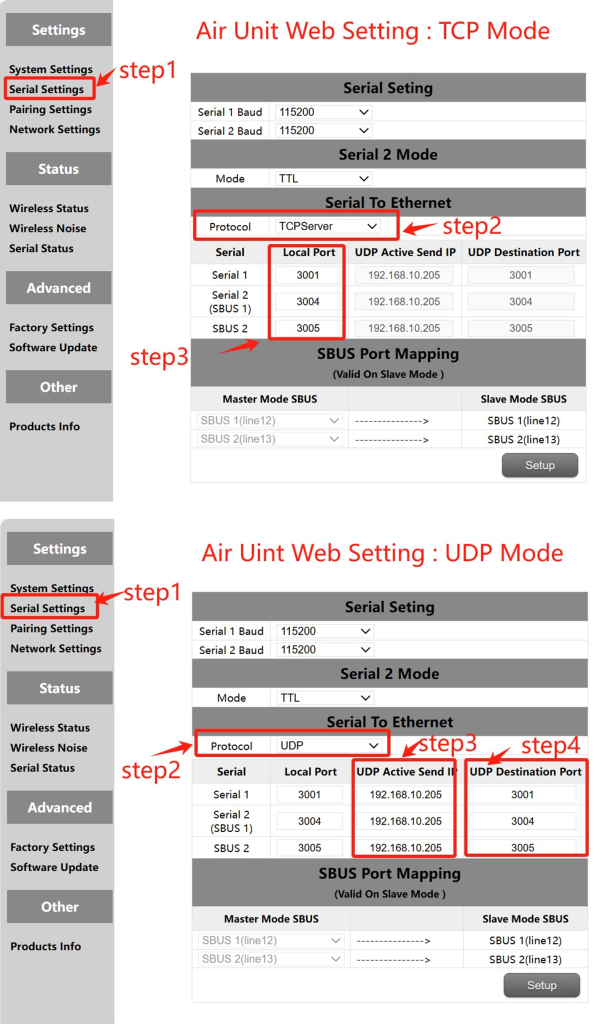
Planejador de missão (Modo TCP)
Configuração TCP (Porta serial aérea)
Etapa 1: Abra o – Barra de configurações seriais da página da web do lado do céu
Etapa 2: Altere o protocolo serial para rede para servidor TCP
Etapa 3: Determine o número da porta. O número da porta padrão da porta serial 1 é 3001, porta serial 2 é 3004. Por fim, clique no botão Configurações.
Configuração TCP do MissionPlaner
Etapa 1: Abra o Planejador de Missão
Etapa 2: MP Selecionar modo TCP, não use a taxa de transmissão da porta serial, clique no botão Conectar. Digite o nome do host/IP: 192.168.10.252(Endereço IP padrão do Sky End). Digite a porta remota: 3001 (porta serial 1). 3004 (porta serial 2).
⚫ Planejador de missão (Modo UDP)
Configuração UDP (Porta serial aérea)
Etapa 1: Abra o – Barra de configurações seriais da página da web do lado do céu.
Etapa 2: Altere o protocolo serial para rede para servidor UDP.
Etapa 3: Insira o endereço IP UDP ativo da porta serial. É o endereço IP do computador no qual o MP está instalado.
Etapa 4: Determine o número da porta de destino UDP. O número da porta de destino padrão das portas seriais 1 para 2 é 3001-3004. Você também pode definir o número da porta de destino para diferentes com base nos requisitos do cliente. Por fim, clique no botão Configurações.
Configuração UDP do Mission Planer
Etapa 1: Open the Mission Planner ground statio
Etapa 2: MP seleciona modo UDP, a taxa de transmissão da porta serial não é necessária, clique no botão Conectar. Insira a porta local: 3001 (porta serial 1). 3004 (porta serial 2).
5.5. Configurações de emparelhamento
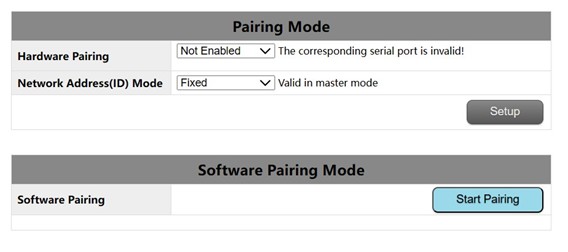
A função de emparelhamento pode ser realizada por configuração de hardware e configuração de software. O número de ID pode ser configurado na extremidade primária para determinar se deve ser usado o número de ID aleatório ou o número de ID fixo da extremidade primária original para emparelhamento automático. Este parâmetro é inválido para configurar o modo ID na extremidade secundária.
Premissa de emparelhamento:
O dispositivo emparelhado só pode ser emparelhado quando for um dispositivo primário e um dispositivo secundário. Se ambos os dispositivos forem dispositivos primários ou secundários, o par não pode ser emparelhado.
Condições de emparelhamento de hardware:
- Eficaz dentro 60 segundos depois de começar, inválido depois 60 segundos.
- Inválido em conectado (sincronizado) estado.
- O modo de emparelhamento foi inserido uma vez após a inicialização, e é inválido mesmo se
o tempo ainda está dentro dos anos 60.
Configurações de emparelhamento de hardware:(A unidade aérea e a unidade terrestre são configuradas independentemente)
- Configuração web: Selecione a porta serial 1 ou porta serial 2 ou porta serial 4 como o
porta serial emparelhada.
- After the configuration, conecte rapidamente o TX e RX da porta serial correspondente por pelo menos 2 segundos. Os clientes podem soldar um botão de comutação pressionando-o por mais de 2 segundos. TX e RX também podem ser
juntos.
- Se o indicador RSSI piscar e desligar, o dispositivo entra no modo de emparelhamento.
Aguarde até que o dispositivo peer também entre no modo de emparelhamento.
Configurações de emparelhamento de software:
Clique no “Iniciar o emparelhamento” botão dentro da página para iniciar o emparelhamento. Depois 2 minutos, se
o emparelhamento falha, o dispositivo exibe o status antes do emparelhamento novamente.
5.6 Configuração de IP(Configurações de rede)

1.O endereço IP local padrão do nó primário é 192.168.10.250.
2.O endereço IP local padrão do nó repetidor é 192.168.10.251.
3.O endereço IP local padrão do nó escravo é 192.168.10.252.
4.O endereço IP alternativo é 192.192.192.192.(não pode ser alterado)
5.7 Status sem fio
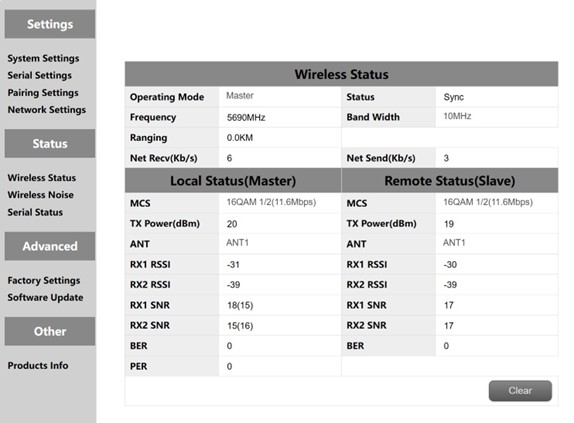
O status sem fio serve principalmente para exibir informações do canal, como nós mestre e escravo, se deve sincronizar, pontos de frequência de trabalho, exibição de distância e estatísticas de volume de dados de rede. Também exibe o status do dispositivo local e algumas informações sobre o dispositivo remoto. Por exemplo, MCS (modo de fluxo), transmitir potência, energia recebida de dois canais, relação sinal-ruído recebido de dois canais e pacote de erro POR exibição.
A exibição da distância só pode ser exibida pelo mestre. A detecção de ruído de fundo é realizada quando o mestre está ligado. O escravo não detecta ruído de fundo antes da sincronização. O escravo detecta ruído de fundo somente após a sincronização.
A transmissão de rede do mestre indica a quantidade de dados enviados pelo mestre para o PC. A recepção de rede do escravo indica a quantidade de dados recebidos pelo escravo da câmera.
5.8 Ruído sem fio
A detecção de ruído de fundo é usada principalmente para detectar interferência ambiental de equipamentos mestre e escravo. A linha vermelha representa o ruído inferior na extremidade primária e a linha azul representa o ruído inferior na extremidade secundária. E quanto menor o valor absoluto, quanto mais limpo for o ruído do chão, aquilo é, quanto menor for a fonte de interferência. Por exemplo, -100dBm é melhor que -90dBm. A detecção de ruído no piso pode ajudar rapidamente os clientes a determinar se há interferência no ambiente de teste.
- Detecção de ruído no chão em ambientes limpos
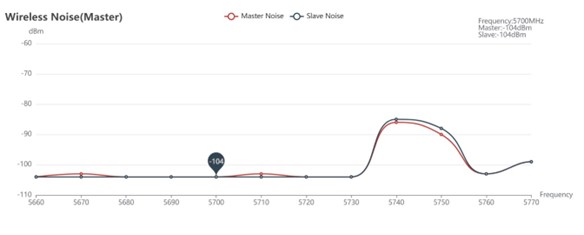
- Detecção de ruído no chão quando há interferência

5.9 Redefinição de fábrica
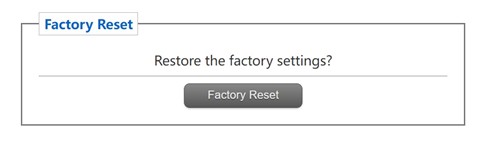
As configurações padrão de fábrica do dispositivo são secundárias (aerotransportado) parâmetros, e o endereço IP da rede padrão após a restauração de fábrica é 192.168.10.250.
5.10 Atualização de software
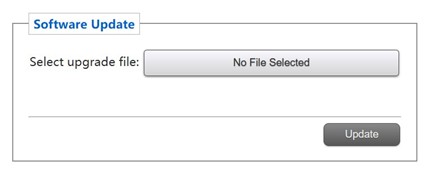
Atualização do sistema, para os clientes atualizarem o firmware, clique em selecionar arquivo, selecione o arquivo de gravação correspondente, após a atualização bem-sucedida, por favor ligue novamente. Não desligue durante a atualização para evitar perda de firmware.
5.11 Informações sobre produtos

Esta seção descreve o número de série, programas, e número da versão de hardware do dispositivo.
Faça uma pergunta
Sua mensagem foi enviada