






Зміст
Історія версій
| Дата | Версія | Опис модифікації |
| 20241020 | V1.0 | Початкова версія |
Примітки
- Переконайтеся, що для живлення пристрою використовується правильна напруга. 12В/24В є рекомендований.
- Встановіть антену перед увімкненням пристрою, щоб уникнути пошкодження схеми. Розмістіть дві антени пристрою на відстані понад 15 см від великих металевих конструкцій, щоб уникнути перешкод зв’язку, спричинених попередніми причинами..
- Переконайтеся, що інші електронні пристрої не розташовані надто близько до антени. Щоб уникнути впливу пристрою на шум землі.
- Потягніть на максимальну відстань, щоб наземна антена залишалася без перешкод. Висота наземної антени більше ніж 3 метрів.
- Перед застосуванням, переконайтеся, що всі з’єднання щільні та надійні, і всі компоненти працюють нормально.
- Будь ласка, не розбирайте та не змінюйте, інакше гарантії не буде. Якщо збій стався під час встановлення або тестування. Для вирішення проблеми, будь ласка, зверніться до оригінальної технічної підтримки.
1 Огляд продукції
Vcan2149 — це мініатюрний пристрій власної розробки з інтегрованим бездротовим двонаправленим графом TDD. Виріб має функції виявлення перешкод у реальному часі, адаптивний вибір частоти, адаптивний потік, автоматична ретрансляція і автоматичне регулювання потужності, що значно покращує здатність проти багатопроменевого поширення та захисту від перешкод, і має характеристики високої надійності, хороша стабільність і низька затримка.
Цей продукт підходить для пожежогасіння, огляд, моніторинг, та інші сценарії. У разі гарної видимості повітря-земля, відстань передачі до 15 км+.
2 Товарна фурнітура
| Vcan2149 Список товарів (2) | |||
| Немає | продукт | Інструкції | номер |
| 1 | Vcan2149 | Бездротова радіопередача TDD | 2 |
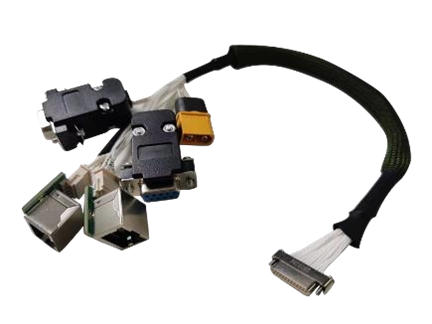
| 2 | J30J-15pin | 30см кабелю | 2 |
| 3 | Маленька антена з клею | посилення: 2.5дБі | 2 |
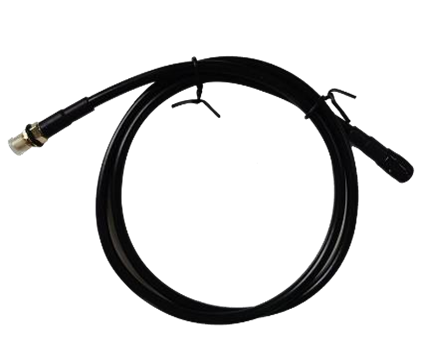
| 4 | Подовжувач малої антени | 30см кабелю | 2 |
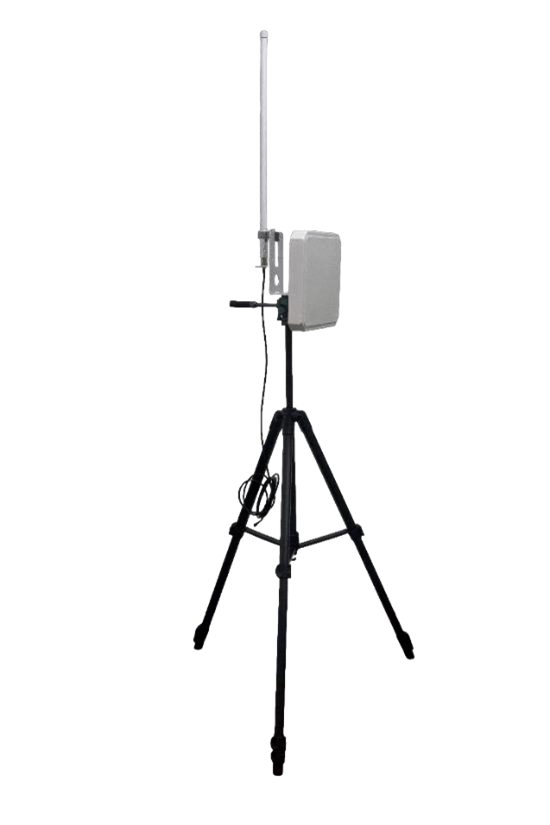
| 5 | Універсальний комплект наземної кінцевої антени (опціональний) | 6dBi Всеспрямовані антени | 1 |
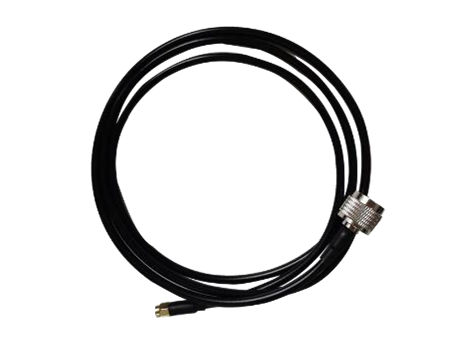
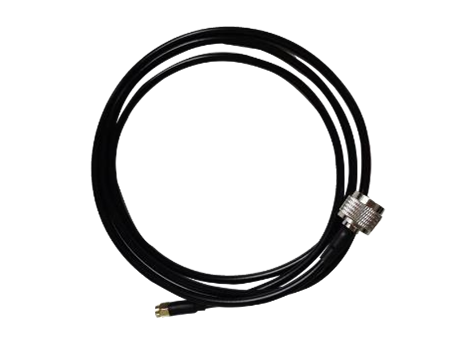
| 6 | Всеспрямована антена Подовжувач 3м | 1 | |
| 7 | 3dBi плоска спрямована антена | 1 | |
| 8 | Спрямована антена Подовжувач 4м | 1 | |
| 9 | 3м кронштейн + рукоятка + U- фігурний шматок | 1 | |


3 Підключення продукту
3.1 Схема підключення(повітря)

3.2 Повітряне з'єднання
Крок 1: Підключити антену
Відстань між двома антенами має бути більше ніж
15см. Хвіст підключений до J30J-15PIN.
Крок 2: Підключіть послідовний порт
Він може бути підключений до обладнання управління польотом або іншого послідовного пристрою
пристроїв. Зверніть увагу на рівень послідовного порту.
Крок 3: Підключіть мережевий порт
Для підключення камери використовуватиметься один або подвійний мережевий порт.
Крок 4: Підключіть живлення
Живлення обладнання DC9~26V, типове значення: +12В.
Крок 5: світло STS
Коли вторинний термінал увімкнено, але ні
синхронізовано, STS відображає синій блимаючий індикатор. Коли
підключення до головного терміналу нормальне, світло STS
відображає вічнозелений/жовтий/червоний залежно від якості сигналу
сила.
3.3 Схема підключення(Земля)
3.4 Заземлення
Крок 1: Підключити антену
Відстань між двома антенами має бути більше ніж
15см. Хвіст підключений до J30J-15PIN.
Крок 2: Підключіть послідовний порт
Його можна підключити до інструменту послідовного порту комп’ютера або інших пристроїв послідовного порту.
Крок 3: Підключіть мережевий порт
Підключіть мережу до комп'ютера, налаштувати IP-адресу комп’ютера
бути в тому ж сегменті мережі, що й IP-адреса пристрою. Потім використовуйте WEB або хост-комп’ютер для налаштування параметрів і запиту статусу
Крок 4: Підключіть живлення
Живлення обладнання DC9~26V, типове значення: +12В.
Крок 5: світло STS
Коли основний пристрій увімкнено, але не синхронізовано,
STS відображає постійний синій індикатор. Коли з'єднання з slave нормальне, індикатор STS світиться вічнозеленим/жовтим/червоним залежно від потужності сигналу.
Крок 6: Відтворити відео
Відкрийте програмне забезпечення відеоплеєра. Перегляньте відео в прямому ефірі.
4 Використання продукту
4.1 джерело живлення
Пристрій використовує джерело живлення DC 9~26V, типове значення +12V@3A. Під різними напругами, середній струм провідного та підлеглого терміналів, що працюють нормально, показано в наступній таблиці. Споживана потужність підлеглого пристрою ≤25 Вт, головне енергоспоживання ≤10 Вт
| Напруга живлення | повітря(раб) Робочий струм (A) | Земля(майстер) Робочий струм (A) |
| 12В | 1.80A | 0.80A |
| 24В | 0.90A | 0.40A |
| 26В | 0.75A | 0.37A |
| Зауваження:Рекомендується, щоб клієнти використовували блок живлення 12V@3A для живлення. | ||
4.2 Визначення електропроводки

Інтерфейс пристрою Vcan2149 використовує J30J-15PIN, і стандартний інтерфейс складається з 1 живлення, 1 мережевий порт, 1 RS232, 1 TTL, або 2 SBUS.
| Лінійний порядок | Назва PIN-коду | Визначення інтерфейсу | Опис інтерфейсу | Напрямок сигналу |
| 1 | VCC | Живлення DC 9~26V | Сила позитивна | я |
| 2 | VCC | Сила позитивна | я | |
| 3 | GND | Потужність негативна | я | |
| 4 | GND | Потужність негативна | я | |
| 5 | TX1P+ | Порт Ethernet *1 | TX+ | О |
| 6 | TX1M- | TX- | О | |
| 7 | RX1P+ | RX+ | я | |
| 8 | RX1M- | RX- | я | |
| 9 | 5В | 5V Вихід | Вихід SBUS 5 В | О |
| 10 | TXD_A | Послідовний порт 1 RS232/TTL | Послідовний порт 1 TX | О |
| 11 | RXD_A | Послідовний порт 1 RX | я | |
| 12 | SBUS /TXD_B | Послідовний порт 2 SBUS/TTL/RS232 (примітка 4,5) | Вихід SBUS (повітря) Вхід SBUS (землю) | IO |
| 13 | SBUS /RXD-B | IO | ||
| 14 | GND | Послідовний порт 2 землю | О | |
| 15 | GND | Земля | Послідовний порт 1 землю | О |
Примітка 1: Напрямок сигналу I вказує на вхід радіосигналу, а напрямок O вказує на вихід радіосигналу.
Примітка 2: Послідовний порт 1 можна використовувати лише з RS232/TTL, PIN10,11,15. Завод визначається апаратною частиною, за замовчуванням — RS232.
Примітка 3: Послідовний порт 2 може використовуватися як RS232/TTL/SBUS. Завод визначається апаратним забезпеченням. TTL і SBUS можна перемикати програмно.
Примітка 4: Коли послідовний порт 2 є SBUS, SBUS12 і 13 контактів заземлення входять, і SBUS12 і 13-контактний край неба виведені.
Примітка 5: Якщо використовуються подвійні SBus, встановіть небо SBUS на лінію 12->Лінія12. рядок13->рядок13.
4.3 Значення товарного показника

Індикатор живлення PWR(зелений)
Коли індикатор PWR горить, пристрій увімкнено. Мережевий порт LAN (зелений)
Індикатор мережевого порту блимає під час надсилання або отримання даних.
Індикатор стану STS (Чотирикольорове світло)
Індикатори різного кольору вказують на поточний рівень якості сигналу.
| Індикатор STS відображає розмір SNR прийнятого сигналу | |
| Колір STS | SNR |
| Синій | З'єднання не встановлено |
| зелений | SNR>10дБм |
| жовтий | 6дБм<SNR<10дБм |
| червоний | SNR<6дБм |
| Модуль | Режим | Світлодіод PWR | Постраждала локальна мережа | СТС очолив |
| майстер | несинхронізований | Зелене світло горить постійно | Дані передаються і блимають | Синє світло горить постійно |
| майстер | синхронізація | Зелене світло горить постійно | Дані передаються і блимають | (зелений/жовтий/червоний) Пропорційно потужності отриманого сигналу |
| Раб | несинхронізований | Зелене світло горить постійно | Дані передаються і блимають | Блимає блакитне світло |
| Раб | синхронізація | Зелене світло горить постійно | Дані передаються і блимають | (зелений/жовтий/червоний) Пропорційно потужності отриманого сигналу |
Коли основний і додатковий пристрої не синхронізовані, індикатор потужності PWR основного та додаткового пристроїв світиться постійно, а синій індикатор STS основного пристрою завжди світиться. Блимає синє світло STS пристрою. Коли головний і ведений синхронізовані, світло STS головного та підлеглого стає триколірним, і зелене світло відображається, якщо якість сигналу хороша. Жовте світло вказує на помірну якість зв’язку. Червоне світло вказує на низьку якість зв'язку. Коли мережевий порт надсилає або отримує дані, блимають індикатори локальної мережі основного та додаткового пристроїв.
5 Конфігурація параметрів WEB
5.1 IP пристрою
IP-адреса майстра за замовчуванням (землю) пристрій є 192.168.10.250, стандартна IP-адреса магістрального пристрою 192.168.10.251, і IP-адреса підлеглого пристрою за замовчуванням (повітряно-десантний) пристрій є 192.168.10.252. Альтернативні IP-адреси: 192.192.192.192. IP-адреса за замовчуванням – це та, яку користувач може використовувати та змінювати. Альтернативний IP, 192.192.192.192, не можна змінити. Якщо ви забули IP-адресу, ви можете використовувати резервну IP-адресу для входу на веб-сторінку для запиту параметрів і налаштування.
⚫ Налаштуйте сегмент мережі ПК(192.168.10.ххх)
Відкрийте мережеве підключення комп’ютера та клацніть правою кнопкою миші властивості. Відкрийте властивості TCP/IPv4, як показано на малюнку нижче. Натисніть Додатково, додати IP, IP-адреса комп’ютера може додати кілька IP-адрес одночасно. Один і той же комп'ютер може працювати в різних сегментах мережі. Наприклад, додати IP-адресу 192.168.10.123 та IP-адреса 192.168.1.123 одночасно. Завершіть конфігурацію IP-адреси ПК і натисніть OK, щоб зберегти конфігурацію.

5.2 Номер облікового запису WEB і пароль
Основна веб-адреса за замовчуванням (наземний блок) пристрій є 192.168.10.250. Веб-введення за умовчанням є 192.168.10.251 на стовбурі (блок реле)пристрій і 192.168.10.252 на вторинному (повітряний агрегат) пристрій.
Обліковий запис: адмін; Пароль: 123456

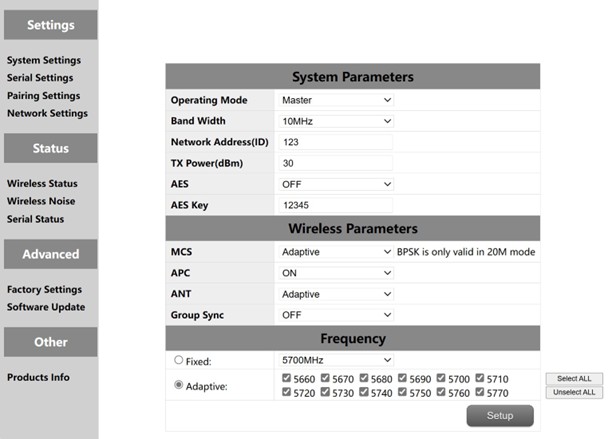
5.3 Налаштування системи
| Немає. | функція | Інструкції |
| 1 | Режим роботи | Налаштуйте пристрій як головний або підлеглий кінець |
| 2 | Ширина стрічки | Пропускна здатність каналу: 10/20МГц |
| 3 | ID мережі | Ідентифікаційний номер мережі: Для однієї групи використовується однаковий ідентифікаційний номер. |
| 4 | Потужність передачі(дБм) | До 30 дБм |
| 5 | AES | Перемикач шифрування AES |
| 6 | Ключ AES | Секретний ключ AES |
| 7 | MCS | Автоматичний контроль потоку (додатковий адаптивний режим або фіксований режим) |
| 8 | БТР | Автоматичне регулювання потужності (опціонально ввімкнути або вимкнути) |
| 9 | ANT | Автоматичний вибір двох антен (фіксована антена 1 або антени 2) |
| 10 | Кілька наборів співіснують | Кілька наборів суміжних перемикачів дозволяють одночасно використовувати кілька наборів пристроїв |
| 11 | Частота | Автоматичний вибір частоти (необов'язковий адаптивний або фіксований) |
Кілька наборів співіснування: Коли перемикач увімкнено, одночасно можуть працювати максимум шість пар пристроїв, але їх потрібно використовувати з фіксованою частотою. Вибір частоти: Можна вибрати фіксовану або адаптивну частоту. Точки адаптивної частоти можна вибрати всі, або ви можете вибрати будь-яку з частотних точок для використання.
5.4 Послідовні налаштування
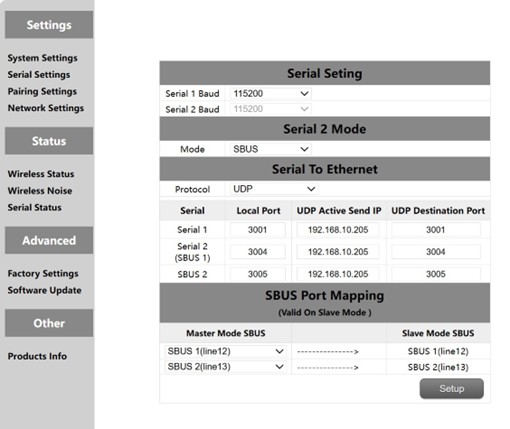
Пристрій Vcan2149 має два послідовних порти, серед яких рівень послідовних портів 1 і 2 це рівень RS232 або TTL. Рівень послідовного порту визначається заводським обладнанням, і клієнт не може змінити його самостійно. Коли послідовний порт 2 є TTL. Послідовний порт 2 також можна використовувати як дві SBUS. Виводи SBUS на кінці заземлення є входом IN, і контакти SBUS на стороні неба виведені на OUT. SBUS також підтримує вихід 5 В.
Послідовний порт Vcan2149 підтримує функцію послідовного зв’язку з мережею. TCP і UDP можуть використовуватися для послідовної передачі. Стандартний номер порту послідовного порту 1 є 3001, і послідовний порт 2 є 3004.
5.4.1 Serial-to-Serial
Відображення між віддаленим послідовним портом і локальним послідовним портом відбувається один до одного. За умовчанням, віддалений послідовний порт 1 відповідає локальному послідовному порту 1, і віддалений послідовний порт 2 відповідає локальному послідовному порту 2.
5.4.2. Конфігурація SBUS
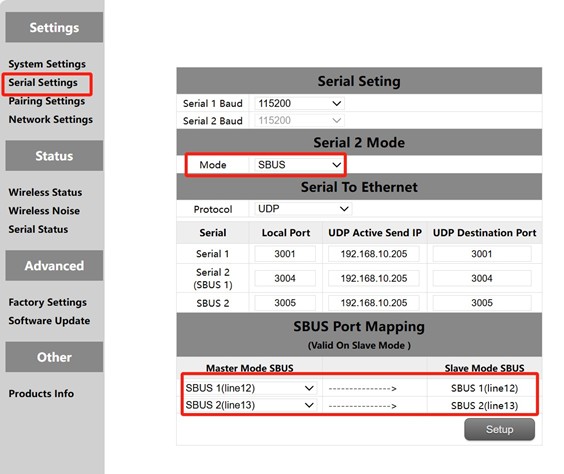
- Відкрийте сторони неба та землі WEB, клацніть ліву конфігурацію послідовного порту.
- Змініть послідовний порт 2 як на первинному, так і на вторинному кінцях до режиму SBUS.
- Змініть відображення SBUS сторони неба на вхід PIN12, що відповідає виходу PIN12, Вхід PIN13 відповідає виходу PIN13. Конфігурація відображення SBUS на наземному кінці недійсна.
перше, потрібно налаштувати послідовні порти 2 первинної та вторинної станцій як SBUS. Модуль підтримує дві SBUS. На додачу, шпильки 12 і 13 на землі знаходяться входи SBUS. Pin 12 і Pin 13 на кінці неба знаходяться виходи SBUS. The 12 шпильки на небесному кінці відповідають 12 шпильки на заземленому кінці. The 13 шпильки на небесному кінці відповідають 13 шпильки на заземленому кінці
5.4.3. Послідовний порт до мережевого порту/Мережевий порт до послідовного порту
Функція послідовної комутації, або комутація мережі - це в основному вхід через послідовний порт, вихід мережевого порту або вхід мережевого порту, вихід послідовного порту, і т.д.. Послідовний порт на стороні неба налаштовано як TCP або UDP для передачі. Нижче наведено приклад наземної станції Mission Planner, яка виконує передачу протоколу TCP/UDP.
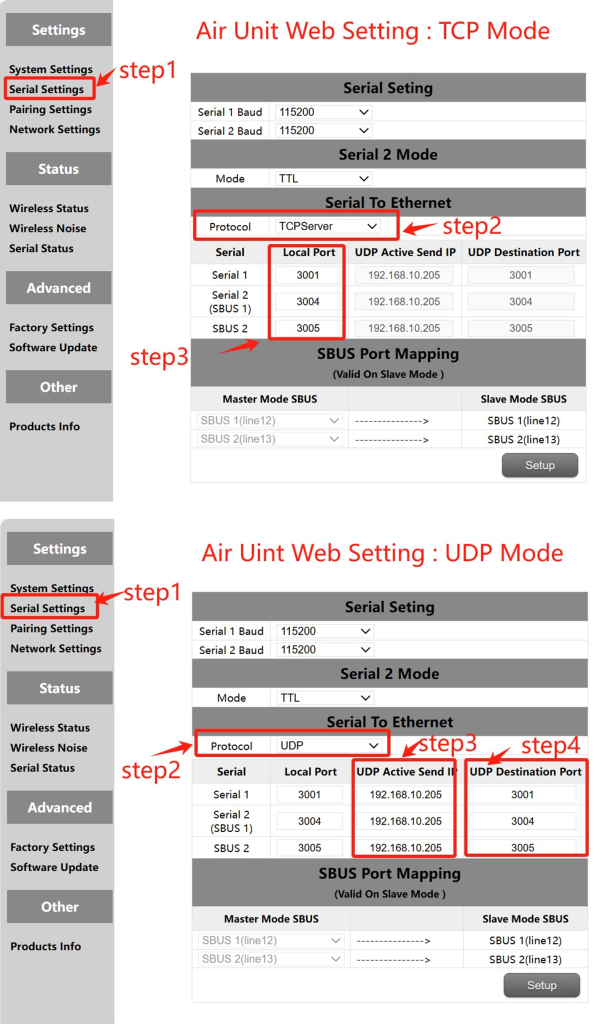
MissionPlanner (Режим TCP)
Конфігурація TCP (Повітряний послідовний порт)
Крок 1: Відкрийте – Панель налаштувань серійного порту веб-сторінки неба
Крок 2: Змініть протокол послідовного з’єднання з мережею на сервер TCP
Крок 3: Визначте номер порту. Стандартний номер порту послідовного порту 1 є 3001, послідовний порт 2 є 3004. Нарешті натисніть кнопку Налаштування.
Конфігурація TCP MissionPlaner
Крок 1: Відкрийте Планувальник місій
Крок 2: MP Виберіть режим TCP, не використовуйте швидкість передачі даних послідовного порту, натисніть кнопку Підключити. Введіть ім’я хоста/IP: 192.168.10.252(IP-адреса за замовчуванням неба). Введіть віддалений порт: 3001 (послідовний порт 1). 3004 (послідовний порт 2).
⚫ MissionPlanner (Режим UDP)
Конфігурація UDP (Повітряний послідовний порт)
Крок 1: Відкрийте – Панель налаштувань серійного порту веб-сторінки неба.
Крок 2: Змініть протокол послідовного з’єднання з мережею на сервер UDP.
Крок 3: Введіть активну IP-адресу UDP послідовного порту. Це IP-адреса комп’ютера, на якому встановлено MP.
Крок 4: Визначте номер цільового порту UDP. Стандартний номер цільового порту для послідовних портів 1 до 2 є 3001-3004. Ви також можете встановити інший номер цільового порту відповідно до вимог клієнта. Нарешті натисніть кнопку Налаштування.
Конфігурація UDP Mission Planer
Крок 1: Відкрийте наземну станцію Mission Planner
Крок 2: MP виберіть режим UDP, швидкість передачі даних послідовного порту не потрібна, натисніть кнопку Підключити. Введіть локальний порт: 3001 (послідовний порт 1). 3004 (послідовний порт 2).
5.5. Параметри з’єднання
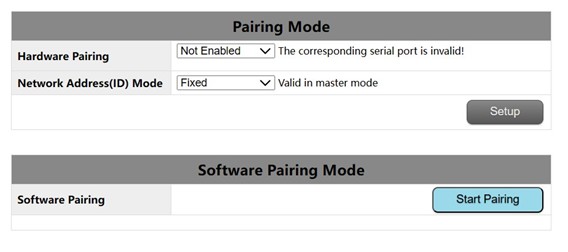
Функцію сполучення можна реалізувати за допомогою конфігурації апаратного та програмного забезпечення. Ідентифікаційний номер можна налаштувати на первинному кінці, щоб визначити, чи використовувати випадковий ідентифікаційний номер або фіксований ідентифікаційний номер вихідного основного кінця для автоматичного сполучення. Цей параметр недійсний для налаштування режиму ID на вторинному кінці.
Приміщення парування:
Сполучений пристрій можна об’єднати, лише якщо він є основним і додатковим пристроями. Якщо обидва пристрої є основними або вторинними пристроями, пару не можна поєднати.
Умови сполучення обладнання:
- Ефективний в межах 60 секунд після запуску, недійсний після 60 секунд.
- Недійсний у підключеному (синхронізовано) стан.
- Режим сполучення було введено один раз після запуску, і він недійсний, навіть якщо
час все ще в межах 60-х.
Параметри з’єднання обладнання:(Повітряний та наземний блоки конфігуруються незалежно)
- Веб-конфігурація: Виберіть послідовний порт 1 або послідовний порт 2 або послідовний порт 4 як
спарений послідовний порт.
- Після конфігурації, коротко підключіть TX і RX відповідного послідовного порту принаймні 2 секунд. Клієнти можуть самостійно спаяти кнопку перемикача, довго натискаючи її більше ніж 2 секунд. TX і RX також можуть бути
петлі разом.
- Якщо індикатор RSSI блимає та гасне, пристрій перейде в режим сполучення.
Зачекайте, доки одноранговий пристрій також перейде в режим сполучення.
Налаштування з’єднання програмного забезпечення:
Натисніть на “Почати створення пари” кнопку всередині сторінки, щоб розпочати створення пари. після 2 хвилин, якщо
сполучення не вдається, пристрій відображає статус перед повторним сполученням.
5.6 Конфігурація IP(Налаштування мережі)

1.Типовою локальною IP-адресою основного вузла є 192.168.10.250.
2.Локальна IP-адреса повторювача за замовчуванням 192.168.10.251.
3.Локальна IP-адреса підлеглого вузла за замовчуванням 192.168.10.252.
4.Альтернативна IP-адреса 192.192.192.192.(не можна змінити)
5.7 Статус бездротової мережі
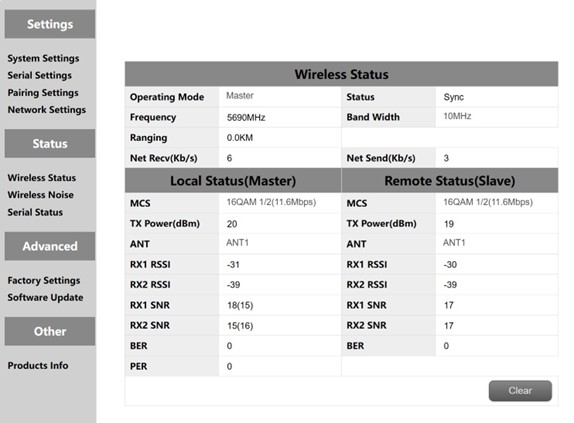
Статус бездротового зв’язку в основному призначений для відображення інформації про канал, такі як головний і підлеглий вузли, чи потрібно синхронізувати, точки робочої частоти, відображення відстані та статистика обсягу мережевих даних. Він також відображає стан локального пристрою та деяку інформацію про віддалений пристрій. Наприклад, MCS (потоковий режим), потужність передачі, два канали отримували енергію, двоканальний отриманий відношення сигнал/шум і відображення пакета помилок PER.
Індикація відстані може відображатися лише майстром. Виявлення фонового шуму здійснюється, коли ведучий увімкнено. Підлеглий пристрій не виявляє фоновий шум до синхронізації. Підлеглий пристрій виявляє фоновий шум лише після синхронізації.
Мережева передача головного вказує на кількість даних, надісланих головним на ПК. Мережевий прийом підлеглого пристрою вказує на кількість даних, отриманих підлеглим від камери.
5.8 Бездротовий шум
Виявлення фонового шуму в основному використовується для виявлення зовнішніх перешкод головного та підлеглого обладнання. Червона лінія позначає нижній шум на первинному кінці, а синя лінія позначає нижній шум на вторинному кінці. І чим нижче абсолютне значення, тим чистіший шум підлоги, тобто, тим менше джерело перешкод. Наприклад, -100дБм краще, ніж -90 дБм. Виявлення шуму підлоги може швидко допомогти клієнтам визначити, чи є перешкоди в тестовому середовищі.
- Виявлення шуму підлоги в чистому середовищі
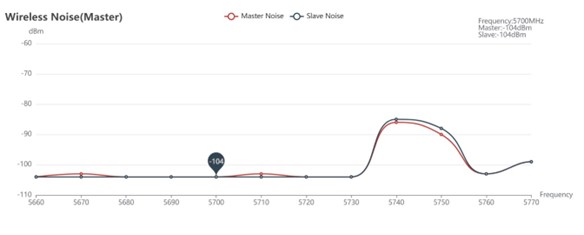
- Виявлення шуму на підлозі за наявності перешкод

5.9 Скидання до заводських налаштувань
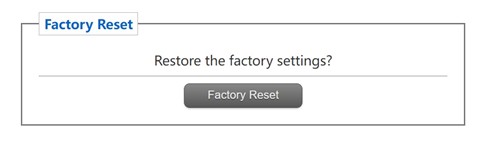
Заводські налаштування пристрою за замовчуванням є другорядними (повітряно-десантний) параметри, і мережева IP-адреса за замовчуванням після відновлення заводських параметрів 192.168.10.250.
5.10 Оновлення програмного забезпечення
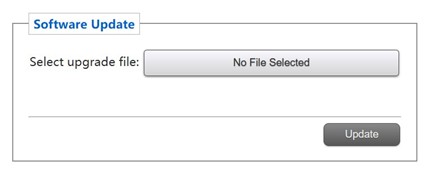
Оновлення системи, для клієнтів, щоб оновити мікропрограму, натисніть вибрати файл, виберіть відповідний файл запису, після успішного оновлення, будь ласка, увімкніть знову. Не вимикайте живлення під час оновлення, щоб уникнути втрати прошивки.
5.11 Інформація про продукти

У цьому розділі описано серійний номер, програмне забезпечення, і номер апаратної версії пристрою.
задавати питання
Дякуємо за вашу відповідь. ✨