






Sommario
Cronologia delle versioni
| Data | Versione | Descrizione della modifica |
| 20241020 | V1.0 | Versione iniziale |
Note
- Assicurarsi che per alimentare il dispositivo venga utilizzata la tensione corretta. 12V/24V è raccomandato.
- Installare l'antenna prima di accendere il dispositivo per evitare danni al circuito. Posizionare le due antenne del dispositivo ad una distanza superiore a 15 cm da grandi strutture metalliche per evitare ostacoli alla comunicazione causati dai motivi precedenti.
- Assicurarsi che altri dispositivi elettronici non siano posizionati troppo vicino all'antenna. Per evitare di influenzare il rumore di fondo del dispositivo.
- Allungare la distanza il più lontano possibile per rendere l'antenna da terra senza ostacoli. L'altezza dell'antenna terrestre è maggiore di 3 metri.
- Prima dell'uso, assicurarsi che tutte le connessioni siano strette e affidabili, e tutti i componenti funzionano normalmente.
- Si prega di non smontare o modificare, altrimenti non ci sarà alcuna garanzia. Se l'errore si verifica durante l'installazione o il test. Per risolvere il problema, si prega di contattare il supporto tecnico originale.
1 Panoramica del prodotto
Vcan2149 è un dispositivo di trasmissione wireless integrato con grafico bidirezionale TDD miniaturizzato e auto-sviluppato. Il prodotto ha le funzioni di rilevamento delle interferenze in tempo reale, selezione adattativa della frequenza, flusso adattivo, ritrasmissione automatica e controllo automatico della potenza, che migliora notevolmente la capacità di anti-multipath e anti-interferenza, e ha le caratteristiche di alta affidabilità, buona stabilità e basso ritardo.
Questo prodotto è adatto per la lotta antincendio, ispezione, monitoraggio, e altri scenari. In caso di buona visibilità aria-terra, la distanza di trasmissione è fino a 15KM+.
2 Accessori del prodotto
| Vcan2149 Elenco prodotti (2) | |||
| NO | Prodotto | Istruzioni | Num |
| 1 | Vcan2149 | Radio a trasmissione wireless TDD | 2 |
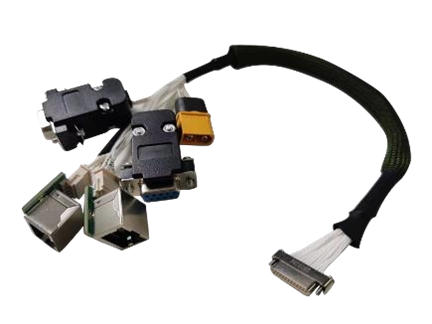
| 2 | J30J-15 pin | 30cavo cm | 2 |
| 3 | Piccola antenna a stick di colla | Guadagno: 2.5dBi | 2 |
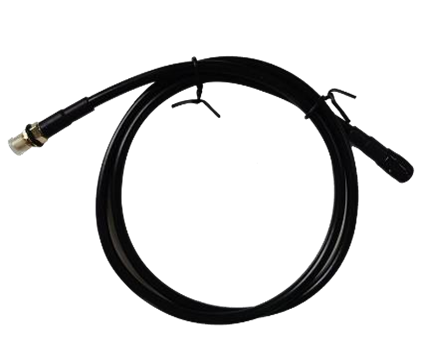
| 4 | Piccolo cavo di prolunga per antenna | 30cavo cm | 2 |
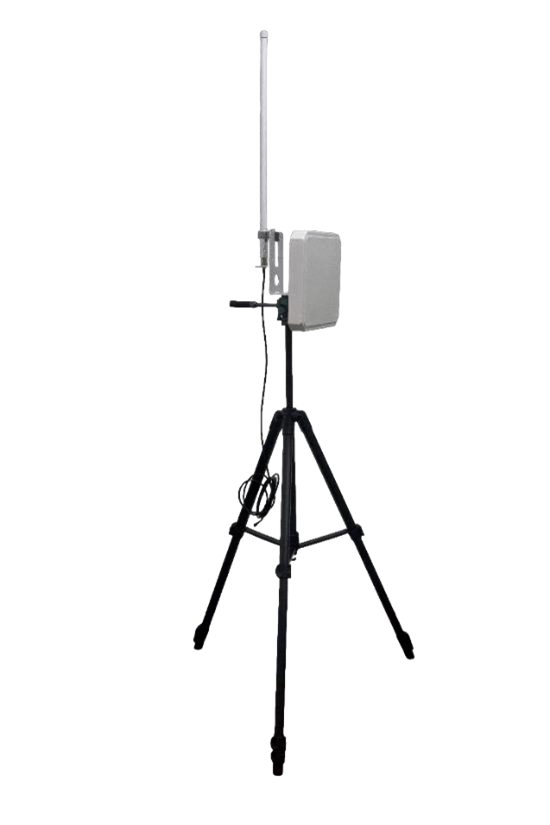
| 5 | Kit antenna con terminale di terra tutto in uno (opzionale) | 6dBi Antenne omnidirezionali | 1 |
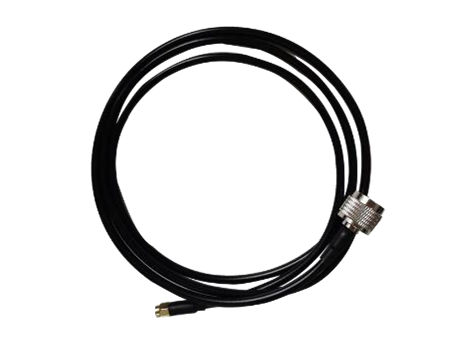
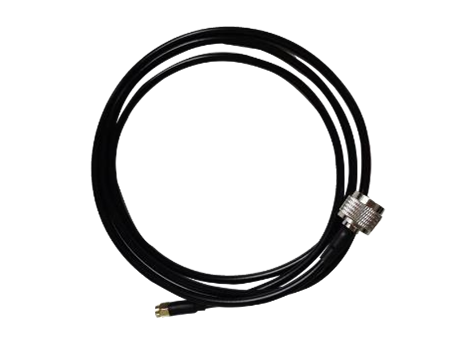
| 6 | Cavo prolunga antenna omnidirezionale da 3 m | 1 | |
| 7 | 3Antenna direzionale piatta dBi | 1 | |
| 8 | Cavo prolunga antenna direzionale da 4 m | 1 | |
| 9 | 3staffa m + manovella + U- pezzo sagomato | 1 | |


3 Collegamento del prodotto
3.1 Schema di collegamento(Aria)

3.2 Collegamento aereo
Passaggio 1: Collegare l'antenna
La distanza tra le due antenne deve essere maggiore di
15cm.La coda è collegata al J30J-15PIN.
Passaggio 2: Collegare la porta seriale
Può essere collegato ad apparecchiature di controllo di volo o ad altri seriali
dispositivi. Prendere nota del livello della porta seriale.
Passaggio 3: Connetti la porta di rete
Per collegare la telecamera verrà utilizzata una porta di rete singola o doppia.
Passaggio 4: Collegare l'alimentazione
Alimentare l'apparecchiatura DC9~26V, valore tipico: +12V.
Passaggio 5: Luce STS
Quando il terminale secondario è acceso ma non
sincronizzato, l'STS visualizza un indicatore blu lampeggiante. Quando
la connessione al terminale principale è normale, la luce STS
visualizza sempreverde/giallo/rosso in base alla qualità del segnale
forza.
3.3 Schema di collegamento(Terra)
3.4 Collegamento a terra
Passaggio 1: Collegare l'antenna
La distanza tra le due antenne deve essere maggiore di
15cm.La coda è collegata al J30J-15PIN.
Passaggio 2: Collegare la porta seriale
Può essere collegato allo strumento della porta seriale del computer o ad altri dispositivi con porta seriale.
Passaggio 3: Connetti la porta di rete
Collegare la rete al computer, configurare l'indirizzo IP del computer
trovarsi nello stesso segmento di rete dell'indirizzo IP del dispositivo. Quindi utilizzare il WEB o il computer host per la configurazione dei parametri e la query sullo stato
Passaggio 4: Collegare l'alimentazione
Alimentare l'apparecchiatura DC9~26V, valore tipico: +12V.
Passaggio 5: Luce STS
Quando il dispositivo principale è acceso ma non sincronizzato,
l'STS visualizza un indicatore blu fisso. Quando la connessione allo slave è normale, la luce STS appare sempreverde/gialla/rossa a seconda dell'intensità della qualità del segnale.
Passaggio 6: Riproduci video
Apri il software del lettore video. Guarda il video della trasmissione in diretta.
4 Utilizzo del prodotto
4.1 Alimentazione elettrica
Il dispositivo utilizza un'alimentazione CC 9~26V, il valore tipico è +12V@3A. Sotto tensioni diverse, la corrente media dei terminali master e slave che funzionano normalmente è mostrata nella tabella seguente. Consumo energetico dello schiavo ≤25 W, consumo energetico principale ≤10 W
| Tensione di alimentazione | Aria(schiavo) Corrente di lavoro (UN) | Terra(maestro) Corrente di lavoro (UN) |
| 12V | 1.80UN | 0.80UN |
| 24V | 0.90UN | 0.40UN |
| 26V | 0.75UN | 0.37UN |
| Osservazione:Si consiglia ai clienti di utilizzare l'alimentatore da 12 V a 3 A per l'alimentazione. | ||
4.2 Definizione del cablaggio

L'interfaccia del dispositivo Vcan2149 adotta J30J-15PIN, e l'interfaccia predefinita è composta da 1 Alimentazione elettrica, 1 porta di rete, 1 RS232, 1 TTL, O 2 SBUS.
| Ordine lineare | Nome del perno | Definizione dell'interfaccia | Descrizione dell'interfaccia | Direzione del segnale |
| 1 | VCC | Alimentazione CC 9~26 V | Potenza positiva | IO |
| 2 | VCC | Potenza positiva | IO | |
| 3 | TERRA | Potenza negativa | IO | |
| 4 | TERRA | Potenza negativa | IO | |
| 5 | TX1P+ | Porta Ethernet *1 | TX+ | O |
| 6 | TX1M- | Texas- | O | |
| 7 | RX1P+ | RX+ | IO | |
| 8 | RX1M- | RX- | IO | |
| 9 | 5V | 5Uscita V | Uscita SBUS 5V | O |
| 10 | TXD_A | Porta seriale 1 RS232/TTL | Porta seriale 1 Texas | O |
| 11 | RXD_A | Porta seriale 1 RX | IO | |
| 12 | SBUS/TXD_B | Porta seriale 2 SBUS/TTL/RS232 (nota 4,5) | Uscita SBUS (aria) Ingresso SBUS (terra) | IO |
| 13 | SBUS/RXD-B | IO | ||
| 14 | TERRA | Porta seriale 2 terra | O | |
| 15 | TERRA | Terra | Porta seriale 1 terra | O |
Nota 1: La direzione del segnale I indica l'ingresso del segnale radio e la direzione O indica l'uscita del segnale radio.
Nota 2: Porta seriale 1 può essere utilizzato solo con RS232/TTL, PIN10,11,15. La fabbrica è determinata dall'hardware, l'impostazione predefinita è RS232.
Nota 3: Porta seriale 2 può essere utilizzato come RS232/TTL/SBUS. La fabbrica è determinata dall'hardware. TTL e SBUS possono essere commutati tramite software.
Nota 4: Quando la porta seriale 2 è SBUS, Sono presenti SBUS12 e 13 pin dell'estremità di terra, e SBUS12 e 13pin dell'estremità del cielo sono fuori uso.
Nota 5: Se vengono utilizzati SBus doppi, imposta il cielo SBUS su Line12->Linea12. linea13->riga13.
4.3 Significato dell'indicatore di prodotto

Spia di alimentazione PWR(verde)
Quando la spia PWR è accesa, il dispositivo è acceso. Porta di rete LAN (verde)
La spia della porta di rete lampeggia durante l'invio o la ricezione dei dati.
Spia di stato STS (Luce a quattro colori)
Luci di colore diverso indicano l'intensità della qualità del segnale attuale.
| La luce STS rappresenta la dimensione SNR del segnale ricevuto | |
| Colore STS | SNR |
| Blu | Non viene stabilita alcuna connessione |
| verde | SNR>10dBm |
| giallo | 6dBm<SNR<10dBm |
| rosso | SNR<6dBm |
| Modulo | Modalità | PWR ha condotto | La LAN ha sofferto | STS ha condotto |
| Maestro | non sincronizzato | La luce verde è fissa | I dati vengono trasmessi e lampeggiano | La luce blu è fissa |
| Maestro | sincronizzazione | La luce verde è fissa | I dati vengono trasmessi e lampeggiano | (verde/giallo/rosso) Proporzionale alla forza del segnale ricevuto |
| Schiavo | non sincronizzato | La luce verde è fissa | I dati vengono trasmessi e lampeggiano | Luce blu lampeggiante |
| Schiavo | sincronizzazione | La luce verde è fissa | I dati vengono trasmessi e lampeggiano | (verde/giallo/rosso) Proporzionale alla forza del segnale ricevuto |
Quando i dispositivi primari e secondari non sono sincronizzati, l'indicatore di alimentazione PWR dei dispositivi primari e secondari è acceso fisso, e l'indicatore blu STS del dispositivo principale è sempre acceso. La luce blu dell'STS del dispositivo lampeggia. Quando il master e lo slave sono sincronizzati, la luce STS del master e dello slave diventa una luce a tre colori, e la luce verde viene visualizzata se la qualità del segnale è buona. Una luce gialla indica una qualità di comunicazione moderata. Una luce rossa indica una scarsa qualità della comunicazione. Quando la porta di rete invia o riceve dati, gli indicatori LAN dei dispositivi primari e secondari lampeggiano.
5 Configurazione parametri WEB
5.1 IP del dispositivo
L'indirizzo IP predefinito del master (terra) il dispositivo è 192.168.10.250, l'indirizzo IP predefinito del dispositivo trunk è 192.168.10.251, e l'indirizzo IP predefinito dello slave (in volo) il dispositivo è 192.168.10.252. Gli indirizzi IP alternativi sono 192.192.192.192. L'indirizzo IP predefinito è quello che può essere utilizzato e modificato dall'utente. L'IP alternativo, 192.192.192.192, non può essere modificato. Se dimentichi l'indirizzo IP, è possibile utilizzare l'indirizzo IP di standby per accedere alla pagina WEB per la query e la configurazione dei parametri.
⚫ Configurare il segmento di rete del PC(192.168.10.xxx)
Aprire la connessione di rete del computer e fare clic con il pulsante destro del mouse su Proprietà. Aprire le proprietà TCP/IPv4 come mostrato nella figura seguente. Fare clic su Avanzate, aggiungi IP, l'IP del computer può aggiungere più IP contemporaneamente. Lo stesso computer può funzionare in diversi segmenti di rete. Per esempio, aggiungere l'indirizzo IP 192.168.10.123 e indirizzo IP 192.168.1.123 allo stesso tempo. Completare la configurazione IP del PC e fare clic su OK per salvare la configurazione.

5.2 Numero di account WEB e password
L'indirizzo WEB predefinito del primario (unità terrestre) il dispositivo è 192.168.10.250. L'input Web predefinito è 192.168.10.251 sul bagagliaio (unità relè)dispositivo e 192.168.10.252 sul secondario (unità aerea) dispositivo.
Account: amministratore; Password: 123456

5.3 Impostazioni di sistema
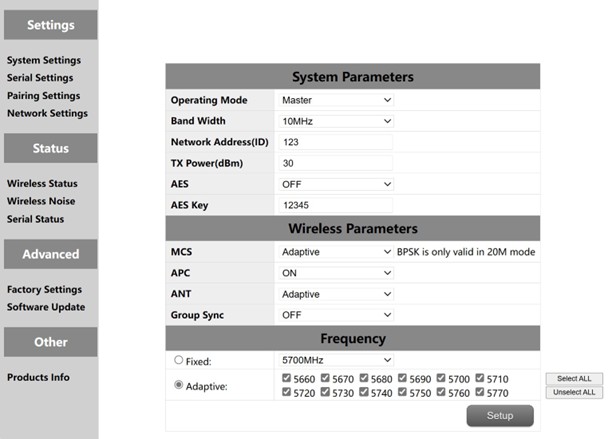
| NO. | Funzione | Istruzioni |
| 1 | Modalità operativa | Configurare il dispositivo come estremità master o slave |
| 2 | Larghezza della banda | Channel bandwidth: 10/20MHz |
| 3 | ID di rete | Numero ID di rete: Lo stesso numero ID viene utilizzato per lo stesso gruppo. |
| 4 | Potenza TX(dBm) | Fino a 30 dBm |
| 5 | AES | Interruttore di crittografia AES |
| 6 | Chiave AES | Chiave segreta AES |
| 7 | MCS | Controllo automatico del flusso (modalità adattiva opzionale o modalità fissa) |
| 8 | APC | Controllo automatico della potenza (opzionale attivato o disattivato) |
| 9 | FORMICA | Selezione automatica di due antenne (antenna fissa 1 o antenna 2) |
| 10 | Coesistono più insiemi | Più set di interruttori coesistenti consentono l'utilizzo simultaneo di più set di dispositivi |
| 11 | Frequenza | Selezione automatica della frequenza (opzionale adattivo o fisso) |
Insiemi multipli di convivenza: Quando l'interruttore è acceso, possono funzionare contemporaneamente un massimo di sei coppie di dispositivi, ma devono essere utilizzati a una frequenza fissa. Selezione della frequenza: È possibile selezionare la frequenza fissa o la frequenza adattativa. I punti di frequenza adattativa possono essere selezionati tutti, oppure è possibile selezionare uno qualsiasi dei punti di frequenza da utilizzare.
5.4 Impostazioni seriali
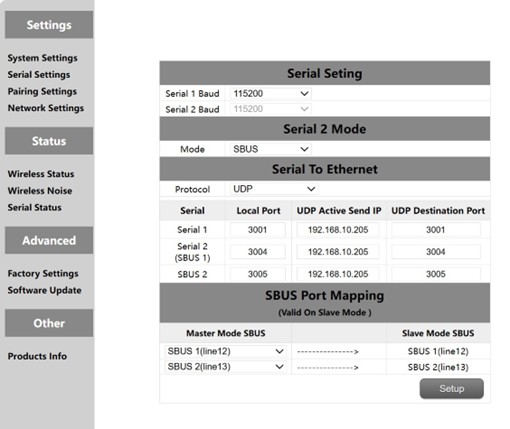
Il dispositivo Vcan2149 ha due porte seriali, tra cui il livello delle porte seriali 1 E 2 è il livello RS232 o TTL. Il livello della porta seriale è determinato dall'hardware di fabbrica, e il cliente non può modificarlo da solo. Quando la porta seriale 2 è TTL. Porta seriale 2 può essere utilizzato anche come due SBUS. I pin SBUS all'estremità terra sono ingressi IN, e i pin SBUS all'estremità del cielo vengono emessi OUT. SBUS supporta anche l'uscita 5V.
La porta seriale del Vcan2149 supporta la funzione da seriale a rete. TCP e UDP possono essere utilizzati per la trasmissione seriale. Il numero di porta predefinito della porta seriale 1 È 3001, e quello della porta seriale 2 È 3004.
5.4.1 Da seriale a seriale
La mappatura tra la porta seriale remota e la porta seriale locale è uno a uno. Per impostazione predefinita, porta seriale remota 1 corrisponde alla porta seriale locale 1, e porta seriale remota 2 corrisponde alla porta seriale locale 2.
5.4.2. Configurazione SBUS
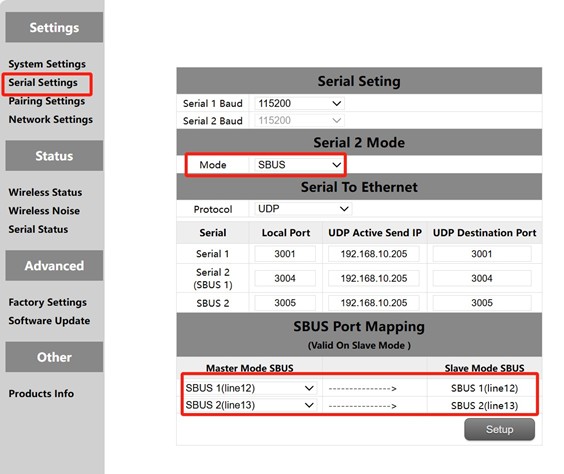
- Aprire il lato cielo e il lato terra del WEB, fare clic sulla configurazione della porta seriale a sinistra.
- Cambia la porta seriale 2 modalità su entrambe le estremità primaria e secondaria alla modalità SBUS.
- Modificare la mappatura SBUS del lato cielo sull'ingresso PIN12 corrispondente all'uscita PIN12, Ingresso PIN13 corrispondente all'uscita PIN13. La configurazione della mappatura SBUS all'estremità terra non è valida.
Primo, è necessario configurare le porte seriali 2 delle stazioni primarie e secondarie come SBUS. Il modulo supporta due SBUS. Inoltre, perni 12 E 13 all'estremità terra ci sono gli ingressi SBUS. Spillo 12 e Perno 13 all'estremità del cielo ci sono le uscite SBUS. Il 12 i perni all'estremità del cielo corrispondono a 12 perni all'estremità di terra. Il 13 i perni all'estremità del cielo corrispondono a 13 perni all'estremità di terra
5.4.3. Porta seriale su porta di rete/Porta di rete su porta seriale
La funzione di commutazione seriale, o la commutazione di rete avviene principalmente tramite l'ingresso della porta seriale, uscita della porta di rete o ingresso della porta di rete, uscita della porta seriale, eccetera. La porta seriale all'estremità del cielo è configurata come TCP o UDP per la trasmissione. Quello che segue è un esempio di una stazione di terra Mission Planner che esegue la trasmissione del protocollo TCP/UDP.
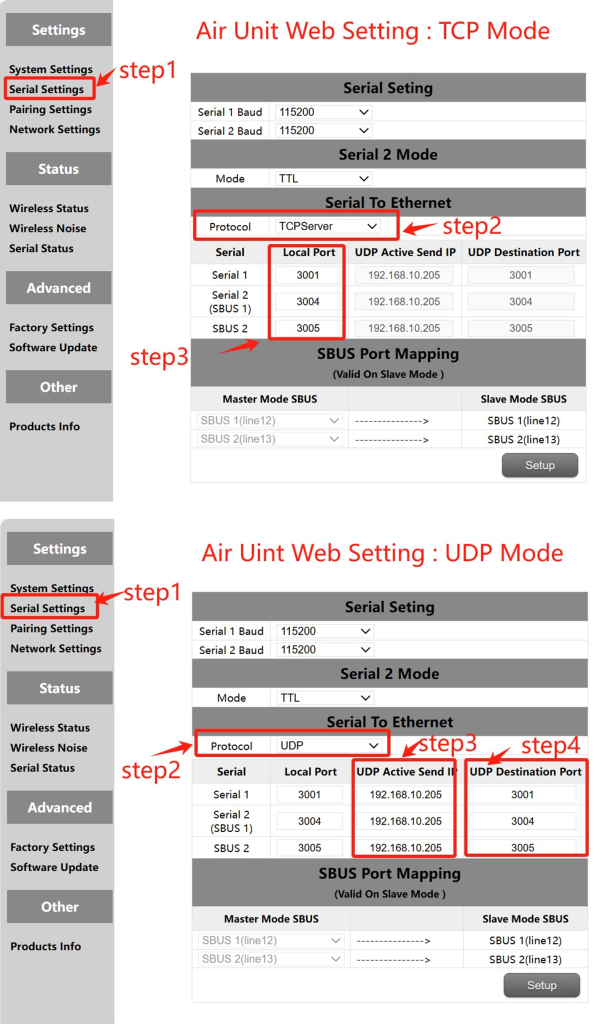
MissionPlanner (Modalità TCP)
Configurazione TCP (Porta seriale aerea)
Fare un passo 1: Apri il – Barra delle impostazioni seriali della pagina web Sky Side
Fare un passo 2: Modificare il protocollo da seriale a rete in server TCP
Fare un passo 3: Determinare il numero di porta. Il numero di porta predefinito della porta seriale 1 È 3001, porta seriale 2 È 3004. Infine fai clic sul pulsante Impostazioni.
Configurazione TCP di MissionPlaner
Fare un passo 1: Open the Mission Planner
Fare un passo 2: MP Seleziona la modalità TCP, non utilizzare la velocità di trasmissione della porta seriale, fare clic sul pulsante Connetti. Immettere il nome host/IP: 192.168.10.252(Indirizzo IP predefinito di Sky End). Inserisci la porta remota: 3001 (porta seriale 1). 3004 (porta seriale 2).
⚫ MissionPlanner (Modalità UDP)
Configurazione dell'UDP (Porta seriale aerea)
Fare un passo 1: Apri il – Barra delle impostazioni seriali della pagina web Sky Side.
Fare un passo 2: Modificare il protocollo da seriale a rete in server UDP.
Fare un passo 3: Immettere l'indirizzo IP UDP attivo della porta seriale. È l'indirizzo IP del computer su cui è installato MP.
Fare un passo 4: Determinare il numero di porta di destinazione UDP. Il numero di porta di destinazione predefinito delle porte seriali 1 A 2 È 3001-3004. È inoltre possibile impostare il numero di porta di destinazione su valori diversi in base alle esigenze del cliente. Infine fai clic sul pulsante Impostazioni.
Configurazione UDP di Mission Planer
Fare un passo 1: Apri la stazione di terra del Mission Planner
Fare un passo 2: MP seleziona la modalità UDP, la velocità di trasmissione della porta seriale non è richiesta, fare clic sul pulsante Connetti. Inserisci la porta locale: 3001 (porta seriale 1). 3004 (porta seriale 2).
5.5. Impostazioni di associazione
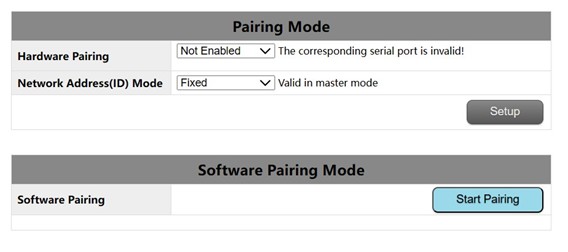
La funzione di abbinamento può essere realizzata mediante configurazione hardware e configurazione software. Il numero ID può essere configurato sull'estremità primaria per determinare se utilizzare il numero ID casuale o il numero ID fisso dell'estremità primaria originale per l'accoppiamento automatico. Questo parametro non è valido per la configurazione della modalità ID sull'estremità secondaria.
Premessa di abbinamento:
Il dispositivo associato può essere accoppiato solo quando è un dispositivo primario e un dispositivo secondario. Se entrambi i dispositivi sono dispositivi primari o dispositivi secondari, la coppia non può essere accoppiata.
Condizioni di accoppiamento hardware:
- Efficace all'interno 60 secondi dopo l'avvio, non valido dopo 60 secondi.
- Non valido in connesso (sincronizzato) stato.
- La modalità di accoppiamento è stata inserita una volta dopo l'avvio, e non è valido anche se
il tempo è ancora negli anni '60.
Impostazioni di associazione hardware:(L'unità aerea e l'unità terrestre sono configurate in modo indipendente)
- Configurazione web: Seleziona la porta seriale 1 o porta seriale 2 o porta seriale 4 come il
porta seriale accoppiata.
- Dopo la configurazione, collegare brevemente TX e RX della porta seriale corrispondente per almeno 2 secondi. I clienti possono saldare da soli un pulsante di commutazione premendolo a lungo per più di 2 secondi. Anche TX e RX possono esserlo
avvolti insieme.
- Se l'indicatore RSSI lampeggia e si spegne, il dispositivo entra in modalità di accoppiamento.
Attendere fino a quando anche il dispositivo peer entra in modalità di accoppiamento.
Impostazioni di associazione del software:
Fare clic su “Inizia l'abbinamento” pulsante all'interno della pagina per avviare l'accoppiamento. Dopo 2 minuti, Se
l'accoppiamento fallisce, il dispositivo visualizza nuovamente lo stato prima dell'associazione.
5.6 Configurazione IP(Impostazioni di rete)

1.L'indirizzo IP locale predefinito del nodo primario è 192.168.10.250.
2.L'indirizzo IP locale predefinito del nodo ripetitore è 192.168.10.251.
3.L'indirizzo IP locale predefinito del nodo slave è 192.168.10.252.
4.L'indirizzo IP alternativo è 192.192.192.192.(non può essere modificato)
5.7 Stato senza fili
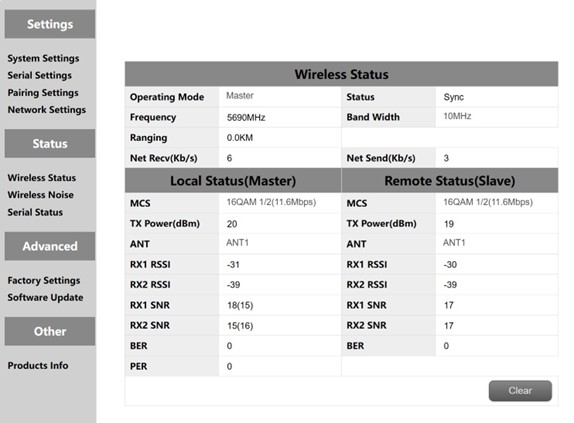
Lo stato wireless serve principalmente per visualizzare le informazioni sul canale, come i nodi master e slave, se sincronizzare, punti di frequenza di lavoro, visualizzazione della distanza e statistiche sul volume dei dati di rete. Visualizza inoltre lo stato del dispositivo locale e alcune informazioni sul dispositivo remoto. Per esempio, MCS (modalità flusso), trasmettere potenza, energia ricevuta a due canali, rapporto segnale-rumore ricevuto a due canali e pacchetto di errori PER display.
La visualizzazione della distanza può essere visualizzata solo dal master. La rilevazione del rumore di fondo viene effettuata all'accensione del master. Lo slave non rileva il rumore di fondo prima della sincronizzazione. Lo slave rileva il rumore di fondo solo dopo la sincronizzazione.
La trasmissione in rete del master indica la quantità di dati inviati dal master al PC. La ricezione di rete dello slave indica la quantità di dati ricevuti dallo slave dalla telecamera.
5.8 Rumore senza fili
Il rilevamento del rumore di fondo viene utilizzato principalmente per rilevare le interferenze ambientali delle apparecchiature master e slave. La linea rossa rappresenta il rumore di fondo all'estremità primaria e la linea blu rappresenta il rumore di fondo all'estremità secondaria. E più basso è il valore assoluto, più pulito è il rumore del pavimento, questo è, minore è la fonte di interferenza. Per esempio, -100dBm è migliore di -90 dBm. Il rilevamento del rumore del pavimento può aiutare rapidamente i clienti a determinare se sono presenti interferenze nell'ambiente di test.
- Rilevamento del rumore del pavimento in ambienti puliti
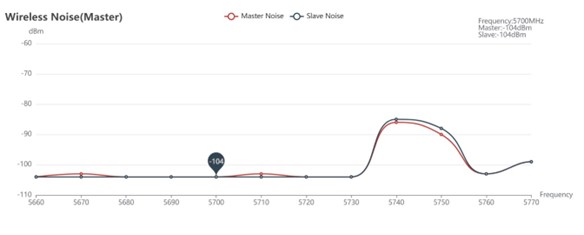
- Rilevamento del rumore del pavimento in caso di interferenze

5.9 Ripristino delle impostazioni di fabbrica
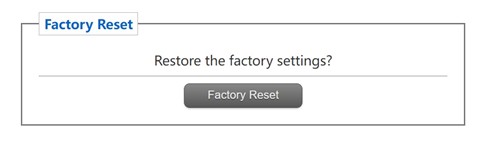
Le Impostazioni predefinite di fabbrica del dispositivo sono secondarie (in volo) parametri, e l'indirizzo IP di rete predefinito dopo il ripristino delle impostazioni di fabbrica è 192.168.10.250.
5.10 Software Upgrade
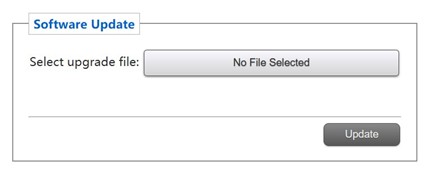
System update, per consentire ai clienti di aggiornare il firmware, fare clic su Seleziona file, selezionare il file di masterizzazione corrispondente, dopo l'aggiornamento riuscito, si prega di riaccendere. Non spegnere durante l'aggiornamento per evitare la perdita del firmware.
5.11 Informazioni sui prodotti

Questa sezione descrive il numero di serie, software, e il numero di versione hardware del dispositivo.
Fai una domanda
Grazie per la risposta. ✨