






Table des matières
Historique des versions
| Date | Version | Description des modifications |
| 20241020 | V1.0 | Version initiale |
Remarques
- Assurez-vous que la tension correcte est utilisée pour alimenter l'appareil. 12V/24V est recommandé.
- Installez l'antenne avant de mettre l'appareil sous tension pour éviter d'endommager le circuit. Placez les deux antennes de l'appareil à une distance supérieure à 15 cm des grandes structures métalliques pour éviter les obstructions de communication causées par les raisons précédentes..
- Assurez-vous que d'autres appareils électroniques ne sont pas placés trop près de l'antenne. Pour éviter d'affecter le bruit de sol de l'appareil.
- Tirez la distance aussi loin que possible pour rendre l'antenne au sol sans obstacles. La hauteur de l'antenne au sol est supérieure à 3 mètres.
- Avant utilisation, veuillez vous assurer que toutes les connexions sont serrées et fiables, et tous les composants fonctionnent normalement.
- Veuillez ne pas démonter ou modifier, sinon il n'y aura aucune garantie. Si l'échec se produit pendant l'installation ou le test. Pour résoudre le problème, veuillez contacter le support technique d'origine.
1 Présentation du produit
Vcan2149 est un dispositif de transmission sans fil intégré à graphique bidirectionnel TDD miniaturisé et auto-développé. Le produit a les fonctions de détection d'interférences en temps réel, sélection de fréquence adaptative, flux adaptatif, retransmission automatique et contrôle automatique de la puissance, ce qui améliore considérablement la capacité d'anti-trajets multiples et d'anti-interférence, et présente les caractéristiques d'une grande fiabilité, bonne stabilité et faible retard.
Ce produit est adapté à la lutte contre les incendies, inspection, surveillance, et d'autres scénarios. En cas de bonne visibilité air-sol, la distance de transmission est jusqu'à 15 km +.
2 Accessoires du produit
| Vcan2149 Liste de produits (2) | |||
| Non | Produit | Instructions | Numéro |
| 1 | Vcan2149 | Radio de transmission sans fil TDD | 2 |
| 2 | J30J-15 broches | 30câble cm | 2 |
| 3 | Petite antenne en bâton de colle | Gagner: 2.5dBi | 2 |
| 4 | Câble d'extension pour petite antenne | 30câble cm | 2 |
| 5 | Kit d'antenne de borne de terre tout-en-un (facultatif) | 6Antennes omnidirectionnelles dBi | 1 |
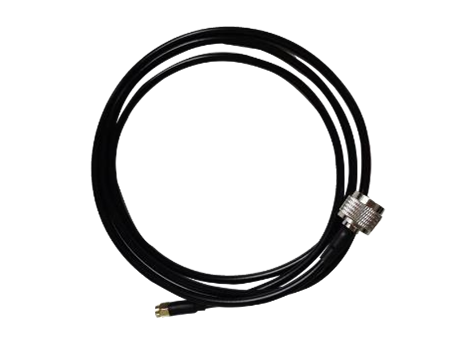
| 6 | Câble d'extension d'antenne omnidirectionnelle de 3 m | 1 | |
| 7 | 3Antenne directionnelle plate dBi | 1 | |
| 8 | Câble d'extension d'antenne directionnelle de 4 m | 1 | |
| 9 | 3m support + manivelle + U- pièce en forme | 1 | |

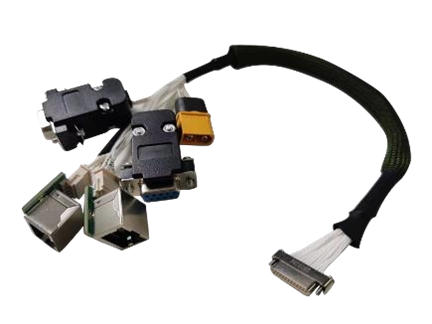

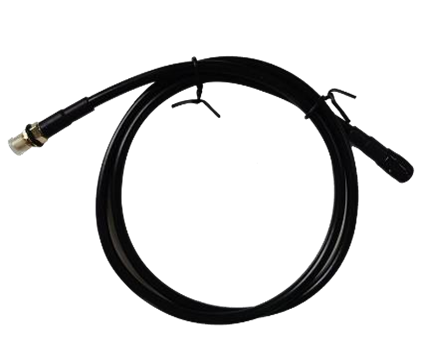
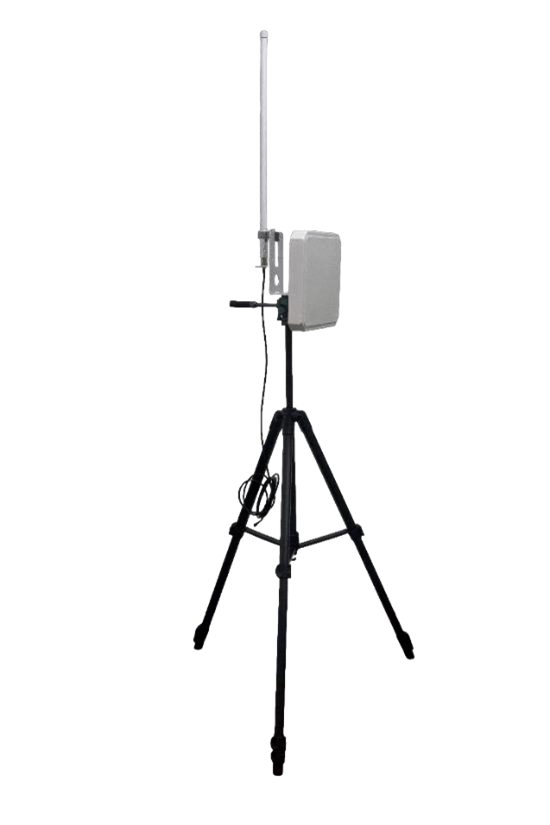
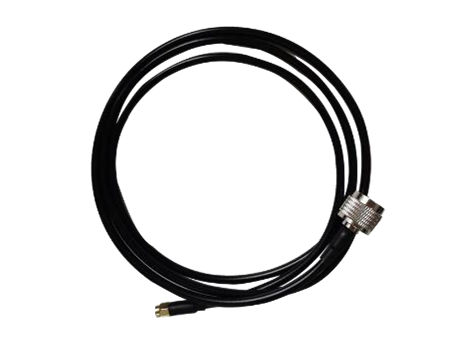
3 Connexion du produit
3.1 Schéma de connexion(Air)

3.2 Connexion aérienne
Étape 1: Connecter l'antenne
La distance entre les deux antennes doit être supérieure à
15cm.La queue est connectée au J30J-15PIN.
Étape 2: Connecter le port série
Il peut être connecté à un équipement de commande de vol ou à d'autres séries
appareils. Notez le niveau du port série.
Étape 3: Connecter le port réseau
Un port réseau simple ou double sera utilisé pour connecter la caméra.
Étape 4: Connecter l'alimentation
Alimenter l'équipement DC9 ~ 26 V, valeur typique: +12V.
Étape 5: Lumière STS
Lorsque le terminal secondaire est sous tension mais pas
synchronisé, le STS affiche un indicateur bleu clignotant. Quand
la connexion au terminal principal est normale, la lumière STS
affiche vert/jaune/rouge en fonction de la qualité du signal
force.
3.3 Schéma de connexion(Sol)
3.4 Connexion à la terre
Étape 1: Connecter l'antenne
La distance entre les deux antennes doit être supérieure à
15cm.La queue est connectée au J30J-15PIN.
Étape 2: Connecter le port série
Il peut être connecté à l'outil de port série de l'ordinateur ou à d'autres périphériques de port série.
Étape 3: Connecter le port réseau
Connectez le réseau à l'ordinateur, configurer l'adresse IP de l'ordinateur
être dans le même segment de réseau que l'adresse IP de l'appareil. Utilisez ensuite le WEB ou l'ordinateur hôte pour la configuration des paramètres et la requête d'état
Étape 4: Connecter l'alimentation
Alimenter l'équipement DC9 ~ 26 V, valeur typique: +12V.
Étape 5: Lumière STS
Lorsque l'appareil principal est allumé mais n'est pas synchronisé,
le STS affiche un indicateur bleu fixe. Lorsque la connexion à l'esclave est normale, le voyant STS affiche vert/jaune/rouge en fonction de la force de la qualité du signal.
Étape 6: Lire la vidéo
Ouvrez le logiciel du lecteur vidéo. Voir la vidéo de transmission en direct.
4 Utilisation du produit
4.1 Alimentation
L'appareil utilise une alimentation DC 9 ~ 26 V., la valeur typique est +12V@3A. Sous différentes tensions, le courant moyen des terminaux maître et esclave fonctionnant normalement est indiqué dans le tableau suivant. Consommation électrique de l'esclave ≤25W, consommation d'énergie principale ≤10W
| Tension d'alimentation | Air(esclave) Courant de travail (UN) | Sol(maître) Courant de travail (UN) |
| 12V | 1.80UN | 0.80UN |
| 24V | 0.90UN | 0.40UN |
| 26V | 0.75UN | 0.37UN |
| Remarque:Il est recommandé aux clients d'utiliser l'alimentation 12 V @ 3 A pour l'alimentation électrique.. | ||
4.2 Définition du câblage

L'interface de l'appareil Vcan2149 adopte J30J-15PIN, et l'interface par défaut se compose de 1 alimentation, 1 port réseau, 1 RS232, 1 Durée de vie, ou 2 SBUS.
| Ordre linéaire | Nom de la broche | Définition de l'interface | Description de l'interface | Sens du signal |
| 1 | VCC | Alimentation CC 9 ~ 26 V | Puissance positive | je |
| 2 | VCC | Puissance positive | je | |
| 3 | GND | Puissance négative | je | |
| 4 | GND | Puissance négative | je | |
| 5 | TX1P+ | Port Ethernet *1 | Émission+ | Ô |
| 6 | TX1M- | Émission- | Ô | |
| 7 | RX1P+ | RX+ | je | |
| 8 | RX1M- | RX- | je | |
| 9 | 5V | 5Sortie V | Sortie SBUS 5V | Ô |
| 10 | TXD_A | Port série 1 RS232/TTL | Port série 1 Émission | Ô |
| 11 | RXD_A | Port série 1 RX | je | |
| 12 | SBUS /TXD_B | Port série 2 SBUS/TTL/RS232 (note 4,5) | Sortie SBUS (air) Entrée SBUS (sol) | IO |
| 13 | SBUS /RXD-B | IO | ||
| 14 | GND | Port série 2 sol | Ô | |
| 15 | GND | Sol | Port série 1 sol | Ô |
Note 1: La direction du signal I indique l'entrée du signal radio et la direction O indique la sortie du signal radio..
Note 2: Port série 1 peut être utilisé uniquement avec RS232/TTL, PIN10,11,15. L'usine est déterminée par le matériel, la valeur par défaut est RS232.
Note 3: Port série 2 peut être utilisé comme RS232/TTL/SBUS. L'usine est déterminée par le matériel. TTL et SBUS peuvent être commutés par logiciel.
Note 4: Lorsque le port série 2 est SBUS, SBUS12 et 13 broches de l'extrémité de terre sont en place, et SBUS12 et 13pin du sky end sont sortis.
Note 5: Si deux SBus sont utilisés, réglez le SBUS du ciel sur la ligne 12->Ligne12. ligne13->ligne13.
4.3 Signification de l'indicateur de produit

Voyant d'alimentation PWR (vert)
Lorsque le voyant PWR est allumé, l'appareil est allumé. Port réseau LAN (vert)
Le voyant du port réseau clignote lorsque des données sont envoyées ou reçues.
Voyant d'état STS (Lumière quadricolore)
Des lumières de différentes couleurs indiquent la force actuelle de la qualité du signal.
| Le voyant STS représente la taille SNR du signal reçu | |
| Couleur STS | RSB |
| Bleu | Aucune connexion n'est établie |
| vert | RSB>10dBm |
| jaune | 6dBm<RSB<10dBm |
| rouge | RSB<6dBm |
| Module | Mode | LED PWR | LAN a souffert | LED STS |
| Maître | non synchronisé | Le feu vert est allumé fixe | Les données sont transmises et clignotent | La lumière bleue est allumée fixe |
| Maître | synchronisation | Le feu vert est allumé fixe | Les données sont transmises et clignotent | (vert/jaune/rouge) Proportionnel à la force du signal reçu |
| Esclave | non synchronisé | Le feu vert est allumé fixe | Les données sont transmises et clignotent | Lumière bleue clignotante |
| Esclave | synchronisation | Le feu vert est allumé fixe | Les données sont transmises et clignotent | (vert/jaune/rouge) Proportionnel à la force du signal reçu |
Lorsque les appareils principal et secondaire ne sont pas synchronisés, l'indicateur d'alimentation PWR des appareils principal et secondaire est allumé en permanence, et le voyant bleu STS de l'appareil principal est toujours allumé. The blue light from the device’s STS flashes. When the master and slave are synchronized, the master and slave’s STS light becomes a three-color light, and the green light is displayed if the signal quality is good. A yellow light indicates moderate communication quality. A red light indicates poor communication quality. When the network port is sending or receiving data, the LAN indicators of the primary and secondary devices blink.
5 Configuration des paramètres WEB
5.1 IP de l'appareil
The default IP address of the master (sol) device is 192.168.10.250, the default IP address of the trunk device is 192.168.10.251, and the default IP address of the slave (aéroporté) device is 192.168.10.252. The alternate IP addresses are 192.192.192.192. The default IP address is the one that can be used and modified by the user. The alternate IP, 192.192.192.192, ne peut pas être modifié. If you forget the IP address, vous pouvez utiliser l'adresse IP de veille pour vous connecter à la page WEB pour la requête et la configuration des paramètres.
⚫ Configurer le segment réseau du PC(192.168.10.xxx)
Ouvrez la connexion réseau informatique et cliquez avec le bouton droit sur les propriétés. Ouvrez les propriétés TCP/IPv4 comme indiqué dans la figure suivante. Cliquez sur Avancé, ajouter une adresse IP, L'IP de l'ordinateur peut ajouter plusieurs IP en même temps. Le même ordinateur peut fonctionner sur différents segments de réseau. Par exemple, ajouter une adresse IP 192.168.10.123 et adresse IP 192.168.1.123 en même temps. Terminez la configuration IP du PC et cliquez sur OK pour enregistrer la configuration.

5.2 Numéro de compte WEB et mot de passe
L'adresse WEB par défaut du serveur principal (unité au sol) device is 192.168.10.250. L'entrée Web par défaut est 192.168.10.251 sur le coffre (unité de relais)appareil et 192.168.10.252 sur le secondaire (unité aérienne) appareil.
Compte: administrateur; Mot de passe: 123456

5.3 Paramètres système
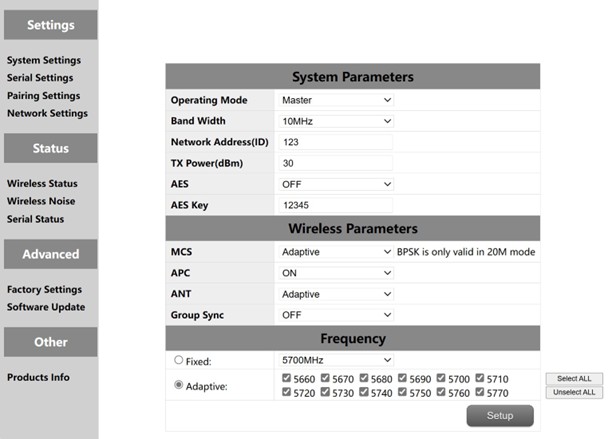
| Non. | Fonction | Instructions |
| 1 | Mode de fonctionnement | Configurer l'appareil comme extrémité maître ou esclave |
| 2 | Largeur de bande | Bande passante du canal: 10/20MHz |
| 3 | ID de réseau | Numéro d'identification du réseau: Le même numéro d'identification est utilisé pour le même groupe. |
| 4 | Puissance d'émission(dBm) | Jusqu'à 30 dBm |
| 5 | AES | Commutateur de chiffrement AES |
| 6 | Clé AES | Clé secrète AES |
| 7 | MCS | Contrôle automatique du flux (mode adaptatif en option ou mode fixe) |
| 8 | APC | Contrôle automatique de la puissance (marche ou arrêt en option) |
| 9 | FOURMI | Sélection automatique de deux antennes (antenne fixe 1 ou antenne 2) |
| 10 | Plusieurs ensembles coexistent | Plusieurs ensembles de commutateurs coexistants permettent d'utiliser plusieurs ensembles d'appareils simultanément |
| 11 | La fréquence | Sélection automatique de fréquence (adaptatif ou fixe en option) |
Plusieurs ensembles de coexistence: Lorsque l'interrupteur est allumé, un maximum de six paires d'appareils peuvent fonctionner en même temps, mais ils doivent être utilisés à une fréquence fixe. Sélection de fréquence: Une fréquence fixe ou une fréquence adaptative peuvent être sélectionnées. Les points de fréquence adaptatifs peuvent être sélectionnés tous, ou vous pouvez sélectionner l'un des points de fréquence à utiliser.
5.4 Paramètres série
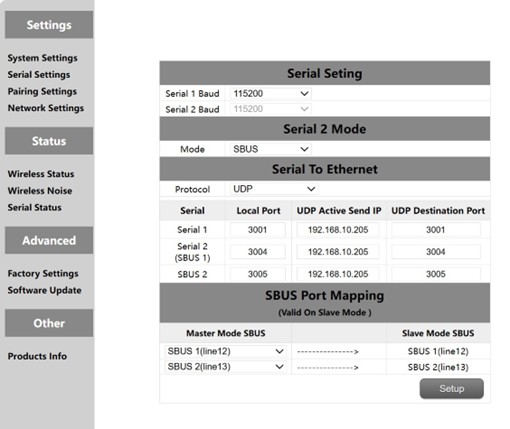
L'appareil Vcan2149 dispose de deux ports série, parmi lesquels le niveau des ports série 1 et 2 est le niveau RS232 ou TTL. Le niveau du port série est déterminé par le matériel d'usine, et le client ne peut pas le modifier lui-même. Lorsque le port série 2 est TTL. Port série 2 peut également être utilisé comme deux SBUS. Les broches SBUS à l'extrémité de terre sont entrées IN, et les broches SBUS à l'extrémité du ciel sont sorties OUT. SBUS prend également en charge la sortie 5 V.
Le port série du Vcan2149 prend en charge la fonction série vers réseau. TCP et UDP peuvent être utilisés pour la transmission série. Le numéro de port par défaut du port série 1 est 3001, et celui du port série 2 est 3004.
5.4.1 Série à série
Le mappage entre le port série distant et le port série local est un à un. Par défaut, port série distant 1 correspond au port série local 1, et port série distant 2 correspond au port série local 2.
5.4.2. Configuration SBUS
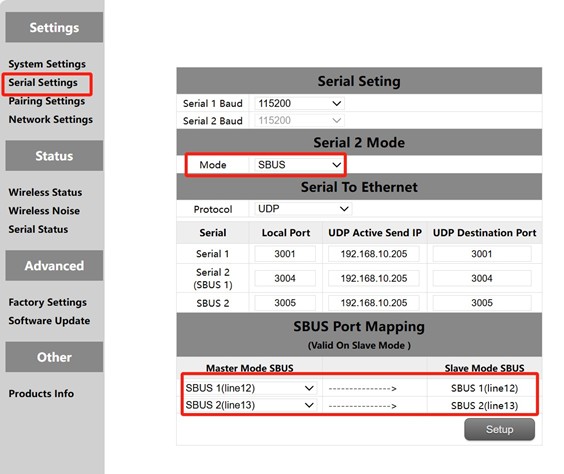
- Ouvrir le côté ciel et le côté sol du WEB, cliquez sur la configuration du port série de gauche.
- Changer le port série 2 mode aux extrémités primaire et secondaire en mode SBUS.
- Changez le mappage SBUS du côté ciel en entrée PIN12 correspondant à la sortie PIN12, Entrée PIN13 correspondant à la sortie PIN13. La configuration du mappage SBUS côté terre n'est pas valide.
D'abord, vous devez configurer les ports série 2 des stations primaires et secondaires comme SBUS. Le module prend en charge deux SBUS. En outre, épingles 12 et 13 à l'extrémité de la terre se trouvent les entrées SBUS. Épingle 12 et épingle 13 au bout du ciel se trouvent les sorties SBUS. le 12 les épingles au bout du ciel correspondent aux 12 broches à l'extrémité de la terre. le 13 les épingles au bout du ciel correspondent aux 13 broches à l'extrémité de la terre
5.4.3. Port série vers port réseau/Port réseau vers port série
La fonction de commutation série, ou la commutation réseau est principalement une entrée de port série, sortie de port réseau ou entrée de port réseau, sortie du port série, etc. Le port série du côté ciel est configuré comme TCP ou UDP pour la transmission. Ce qui suit est un exemple d'une station au sol Mission Planner effectuant une transmission selon le protocole TCP/UDP..
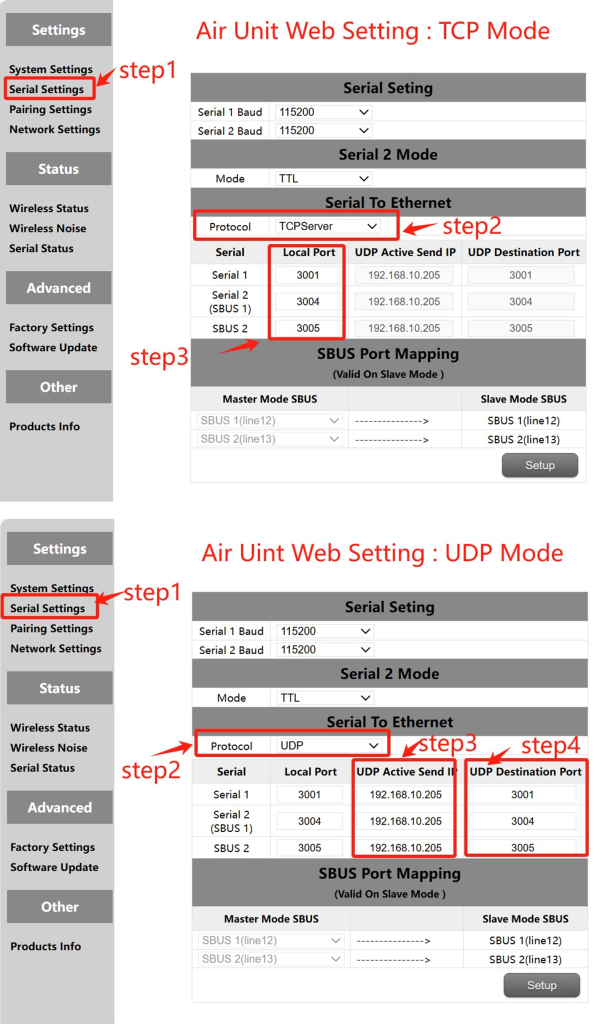
Planificateur de mission (Mode TCP)
Configuration TCP (Port série aérien)
Étape 1: Ouvrez le – Barre des paramètres série de la page Web côté ciel
Étape 2: Changez le protocole série-réseau en serveur TCP
Étape 3: Déterminer le numéro de port. Le numéro de port par défaut du port série 1 est 3001, port série 2 est 3004. Cliquez enfin sur le bouton Paramètres.
Configuration TCP de MissionPlaner
Étape 1: Ouvrez le planificateur de mission
Étape 2: MP Sélectionnez le mode TCP, n'utilisez pas le débit en bauds du port série, cliquez sur le bouton Connecter. Entrez le nom d'hôte/IP: 192.168.10.252(Adresse IP par défaut du Sky End). Entrez le port distant: 3001 (port série 1). 3004 (port série 2).
⚫ Planificateur de mission (Mode UDP)
Configuration UDP (Port série aérien)
Étape 1: Ouvrez le – Barre des paramètres série de la page Web côté ciel.
Étape 2: Changez le protocole série-réseau en serveur UDP.
Étape 3: Entrez l'adresse IP UDP active du port série. C'est l'adresse IP de l'ordinateur sur lequel MP est installé.
Étape 4: Déterminer le numéro de port cible UDP. Le numéro de port cible par défaut des ports série 1 à 2 est 3001-3004. Vous pouvez également définir le numéro de port cible sur différents numéros en fonction des exigences du client.. Cliquez enfin sur le bouton Paramètres.
Configuration UDP du planificateur de mission
Étape 1: Ouvrez la station au sol de Mission Planner
Étape 2: MP sélectionne le mode UDP, le débit en bauds du port série n'est pas requis, cliquez sur le bouton Connecter. Entrez le port local: 3001 (port série 1). 3004 (port série 2).
5.5. Paramètres de couplage
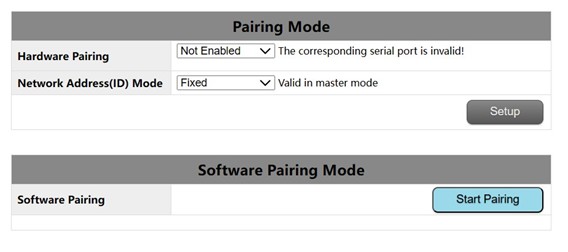
La fonction d'appairage peut être réalisée par configuration matérielle et configuration logicielle. Le numéro d'identification peut être configuré sur l'extrémité principale pour déterminer s'il faut utiliser le numéro d'identification aléatoire ou le numéro d'identification fixe de l'extrémité principale d'origine pour l'appairage automatique.. Ce paramètre n'est pas valide pour la configuration du mode ID sur l'extrémité secondaire.
Prémisse du jumelage:
L'appareil couplé ne peut être couplé que s'il s'agit d'un appareil principal et d'un appareil secondaire.. Si les deux appareils sont des appareils principaux ou secondaires, la paire ne peut pas être jumelée.
Conditions de couplage matériel:
- Efficace dans 60 secondes après le démarrage, invalide après 60 secondes.
- Invalide en connecté (synchronisé) État.
- Le mode d'appairage a été entré une fois après le démarrage, et il n'est pas valide même si
le temps est toujours dans les 60 secondes.
Paramètres de couplage matériel:(L'unité aérienne et l'unité au sol sont configurées indépendamment)
- Configuration Web: Sélectionnez le port série 1 ou port série 2 ou port série 4 comme le
port série couplé.
- Après la configuration, Connectez brièvement le TX et le RX du port série correspondant pendant au moins 2 secondes. Les clients peuvent souder eux-mêmes un bouton de commutation en appuyant longuement dessus pendant plus de 2 secondes. TX et RX peuvent également être
en boucle ensemble.
- Si l'indicateur RSSI clignote et s'éteint, l'appareil entre en mode d'appairage.
Attendez que l'appareil homologue passe également en mode d'appairage.
Paramètres de couplage du logiciel:
Cliquez sur le “Commencer le jumelage” bouton à l’intérieur de la page pour commencer l’appairage. Après 2 minutes, si
l'appairage échoue, l'appareil affiche à nouveau l'état avant l'appairage.
5.6 Configuration IP (Paramètres réseau)

1.L'adresse IP locale par défaut du nœud principal est 192.168.10.250.
2.L'adresse IP locale par défaut du nœud répéteur est 192.168.10.251.
3.L'adresse IP locale par défaut du nœud esclave est 192.168.10.252.
4.L'adresse IP alternative est 192.192.192.192.(ne peut pas être modifié)
5.7 Statut sans fil
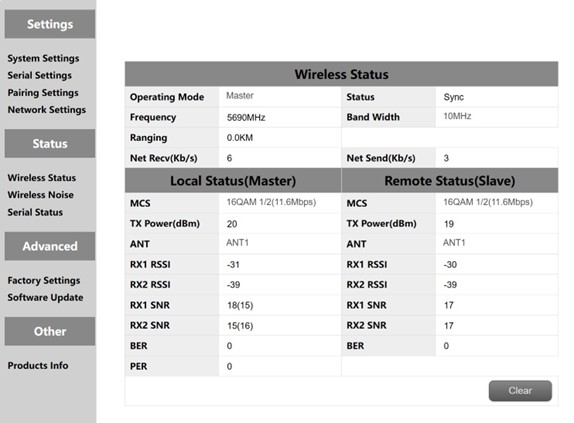
L'état sans fil sert principalement à afficher les informations sur les canaux, tels que les nœuds maîtres et esclaves, s'il faut synchroniser, points de fréquence de travail, affichage de la distance et statistiques de volume de données réseau. Il affiche également l'état de l'appareil local et certaines informations sur l'appareil distant. Par exemple, MCS (mode flux), puissance de transmission, énergie reçue à deux canaux, Rapport signal/bruit reçu à deux canaux et affichage PAR paquet d'erreur.
L'affichage de la distance ne peut être affiché que par le maître. La détection du bruit de fond s'effectue à la mise sous tension du maître. L'esclave ne détecte pas le bruit de fond avant la synchronisation. L'esclave ne détecte le bruit de fond qu'après synchronisation.
La transmission réseau du maître indique la quantité de données envoyées par le maître au PC. La réception réseau de l'esclave indique la quantité de données reçues par l'esclave depuis la caméra.
5.8 Bruit sans fil
La détection du bruit de fond est principalement utilisée pour détecter les interférences ambiantes des équipements maître et esclave.. La ligne rouge représente le bruit de fond à l'extrémité primaire et la ligne bleue représente le bruit de fond à l'extrémité secondaire. Et plus la valeur absolue est faible, plus le bruit du sol est propre, c'est, plus la source d'interférence est petite. Par exemple, -100dBm est meilleur que -90dBm. La détection du bruit au sol peut rapidement aider les clients à déterminer s'il y a des interférences dans l'environnement de test.
- Détection du bruit de sol dans des environnements propres
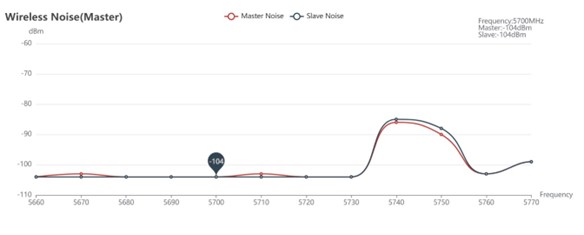
- Détection du bruit de sol en cas d'interférence

5.9 Réinitialisation d'usine
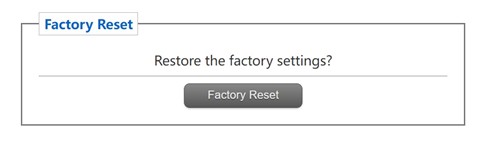
Les paramètres d'usine par défaut de l'appareil sont les paramètres secondaires (aéroporté) paramètres, et l'adresse IP du réseau par défaut après la restauration d'usine est 192.168.10.250.
5.10 Mise à niveau du logiciel
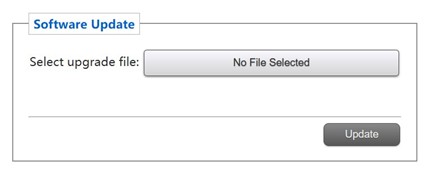
Mise à jour du système, pour que les clients mettent à jour le firmware, cliquez sur sélectionner un fichier, sélectionnez le fichier de gravure correspondant, après la mise à niveau réussie, veuillez rallumer. Ne pas éteindre pendant la mise à niveau pour éviter la perte du micrologiciel.
5.11 Informations sur les produits

Cette section décrit le numéro de série, logiciel, et le numéro de version du matériel de l'appareil.
Poser une question
Merci pour votre réponse. ✨