






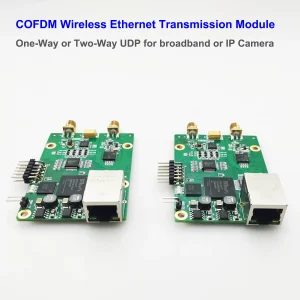
6GHZ COFDMワイヤレスイーサネットトランシーバーモジュール送信周波数範囲は50MHz〜6000MHzです. メニュー構成ボードファームウェアは、最大6000MHzをサポートするためにアップグレードする必要があります.
VCAN1886メニューボードファームウェアアップグレードガイド
有効化 6 GHzトランスミッションサポート
アップグレードツールとFirwmareをダウンロードします.
https://drive.google.com/file/d/1vdNIZ7SpLi3EiC3UxL4pOooL5RxaaXMI/view?usp=drive_link
目次
1. バックグラウンド
ザ・ 1886 COFDM双方向トランシーバーがネイティブにサポートします50 メガヘルツ – 6000 メガヘルツ. しかしながら, 古いメニューボードでは、ファームウェアがキャップされた船が出荷されます2500 メガヘルツ (2.5 GHzの), 表示 “2” 最大周波数設定として (≈2000MHz). このガイドでは、ファームウェアのアップグレードプロセスの詳細を詳しく説明しています。 6 GHzサポート.
2. 事前アップグレード検証
- メニューボードの電源
- 周波数設定に移動します
- 制限を確認します:
- 最大表示値: “2” (2000 メガヘルツ)
- 選択できません 3000 MHz以上
3. 要件をアップグレードします
| ハードウェア | ソフトウェア/ファイル |
|---|---|
| • 1886 メニューボード •USB-to-RS232シリアルアダプター • コンピューター | •STC ISPプログラミングツール • RX_Pad.hex (メインファームウェア)• eeprom.bin (EEPROMデータ) |
4. ハードウェア接続
電源を入れる前に、すべての接続を実行します
シリアルアダプターをメニューボードに接続します:
| シリアルアダプター | メニューボード |
|---|---|
| GND (接地) | GND (接地) |
| TX (送信する) | RX (受け取る) |
| RX (受け取る) | TX (送信する) |
📌クリティカルノート: TXとRXはクロス接続する必要があります. 配線が誤っていると、通信が防止されます.
5. ファームウェアアップグレード手順
- STC ISPを起動します あなたのコンピュータで
- 設定を構成します:
- MCUモデル: 選択 STC11F32XE
- comポート: アダプターのポートを選択してください (例えば, com3)
💡ヒント: デバイスマネージャーのポートを確認します
- ファイルをロードします:
- プログラムファイル: 開ける
RX_Pad.hex - EEPROMファイル: 開ける
eeprom.bin
- プログラムファイル: 開ける
- プログラミングを開始します:
- クリック “ダウンロード/プログラム” (若しくは “再プログラム”)
- すぐに電源を入れます メニューボード
- 進行状況バーを観察します→ “操作が完了しました” (10-30 秒)
- フラッシュが成功した後、パワーを切断します
6. アップグレード後の検証
- メニューボードを再起動します
- アクセス周波数設定:
- アップグレードインジケーターが成功しました:
- 価値観 “3” (3000 メガヘルツ), “4” (4000 メガヘルツ), “5” (5000 メガヘルツ) 選択可能
- 最大値 “5999” (5999 メガヘルツ) 確認済み
- アップグレードインジケーターが成功しました:
- 事前アップグレード状態と比較してください (最大 “2” COFDM無線伝送システムの伝送速度の計算 2000 メガヘルツ)
✅成功基準: 周波数調整範囲は超えています 2500 MHzから 5990 メガヘルツ.
7. トラブルシューティング
| 問題 | 解決 |
|---|---|
| 接続に失敗しました | 1. TX/RXクロス接続を確認します 2. 別のUSBポートを試してください 3. シリアルドライバーを再インストールします |
| プログラミングは屋台です 0% | 1. クリックした後、正確に電源を入れます “ダウンロード” 2. シリアルアダプターを交換します |
| まだキャップされています 2500 メガヘルツ | 1. 正しい使用を使用してリフラッシュRX_Pad.hex2. MCUモデルSTC11F32XEを確認します |
リビジョンノート:
- 2025-06-07 v1.0: 初期リリース
- 必要なファイル:
RX_Pad.hex,eeprom.bin - ツールバージョン: STC ISP V6.88+推奨
お問い合わせをサポートします:
未解決の問題のために, 提供する:
- STC ISPエラーログのスクリーンショット
- ハードウェアリビジョンコード (メニューボードの下)
- シリアルアダプターモデル
⚠⚠️警告: 誤ったファームウェアファイルを使用すると、デバイスをブロックする場合があります. フラッシュする前にファイルの互換性を確認します.
ビデオの字幕
6GHz COFDMワイヤレスイーサネットトランシーバーモジュールのファームウェアをアップグレードする方法?
アップグレードする方法 1886 サポートするメニューボードファームウェア 6 GHz伝送周波数.
私たちのからです 1886 COFDM双方向ワイヤレストランスミッショントランシーバーは、50MHzから6000MHzまでのサポート.
しかしながら, メニュー構成ツールボードは、そのファームウェアを時間内に更新しておらず、2500MHzのみをサポートしています, 2.5ギガヘルツ.
アップグレード前の状況を最初に見てみましょう.
ここを見てください.
最大設定はです 2
これは、最大透過頻度が2000MHzプラスであり、3000MHzに達することができないことを意味します.
次に、このボードをアップグレードします.
6000MHz 6GHzに達することがあります.
どのようにアップグレードします?
最初にパワーを接続しないでください.
このメニューボードはRS232に接続しています.
USBからRS232シリアルポートツール
次に、地面をメニューボタンボードの地面に接続します
次に、TXをメニューボタンボードのRXに接続します
RS232のRXは、メニューボタンのTXに接続されています.
このように接続した後,
その後、コンピューターで動作します
ツールSTC ISPを実行します
ツールを開きます.
ここでMCUタイプを選択します.
MCUモデル.
次に、ここで見つけます.
STC11F32XEを選択します
次に、シリアルポートツールを選択します.
デバイスの実際のポートによると
ここで選択した後,
コードファイルを開きます
rx_pad.hexを選択します
開ける.
EEPROMファイルを選択します
Eeprom.binを選択します
[開く]をクリックします, これを選択します.
再プログラム
ここで選択した後,
電源を入れます.
電源を入れてここを見てください.
アップグレードが開始されます.
わかった, アップグレード後に停止します.
アップグレード後, メニュー構成ボードを操作して、6GHzをサポートするかどうかを確認します.
メニューを押してメニューを確認します.
以前に2000MHzプラスに調整することができました.
これで、3つに調整できます, 4, 五.
そして最大値は599に調整できます.
これは、アップグレードが成功したことを意味します. ご覧いただきありがとうございます.
質問する
ご回答をありがとうございました。 ✨