




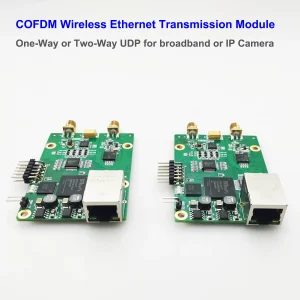
6Ghz COFDM wireless Ethernet transceiver module transmitted frequency range is from 50Mhz to 6000Mhz. The menu configuration board firmware also needs to upgrade to support maximum 6000Mhz.
Vcan1886 Menu Board Firmware Upgrade Guide
Enabling 6 GHz Transmission Support
Download the upgrade tool and firwmare.
https://drive.google.com/file/d/1vdNIZ7SpLi3EiC3UxL4pOooL5RxaaXMI/view?usp=drive_link
목차
1. 배경
그만큼 1886 COFDM bidirectional transceiver natively supports50 메가 헤르츠 – 6000 메가 헤르츠. 하지만, older menu boards ship with firmware capped at2500 메가 헤르츠 (2.5 GHz의), displaying “2” as the maximum frequency setting (≈2000 MHz). This guide details the firmware upgrade process to unlock full 6 GHz support.
2. Pre-Upgrade Verification
- Power on the menu board
- Navigate to frequency settings
- Confirm limitation:
- Maximum displayed value: “2” (2000 메가 헤르츠)
- Cannot select 3000 MHz or higher
3. Upgrade Requirements
| 하드웨어 | Software/Files |
|---|---|
| • 1886 Menu Board • USB-to-RS232 Serial Adapter • Computer | • STC ISP Programming Tool • RX_Pad.hex (Main firmware)• eeprom.bin (EEPROM data) |
4. Hardware Connection
⚠️ Perform all connections BEFORE powering on
Connect the serial adapter to the menu board:
| Serial Adapter | Menu Board |
|---|---|
| GND (지면) | GND (지면) |
| 텍사스 (부치다) | RX (받다) |
| RX (받다) | 텍사스 (부치다) |
📌Critical Note: TX and RX must be cross-connected. Incorrect wiring will prevent communication.
5. Firmware Upgrade Procedure
- Launch STC ISP 당신의 컴퓨터에서
- Configure Settings:
- MCU Model: 선택하다 STC11F32XE
- COM Port: Choose your adapter’s port (예를 들어, COM3)
💡 Tip: Verify port in Device Manager
- Load Files:
- Program File: Open
RX_Pad.hex - EEPROM File: Open
eeprom.bin
- Program File: Open
- Initiate Programming:
- 딸깍 하는 소리 “Download/Program” (또는 “Re-program”)
- Immediately power on the menu board
- Observe progress bar → “Operation Completed” (10-30 sec)
- Disconnect power after successful flash
6. Post-Upgrade Verification
- Reboot the menu board
- Access frequency settings:
- Successful upgrade indicators:
- Values “3” (3000 메가 헤르츠), “4” (4000 메가 헤르츠), “5” (5000 메가 헤르츠) selectable
- Maximum value “5999” (5999 메가 헤르츠) confirmed
- Successful upgrade indicators:
- Compare to pre-upgrade state (최대 “2” = 2000 메가 헤르츠)
✅Success Criteria: Frequency adjustment range extends beyond 2500 MHz ~ 5990 메가 헤르츠.
7. Troubleshooting
| Issue | 해결책 |
|---|---|
| Connection failed | 1. Verify TX/RX cross-connection 2. Try different USB port 3. Reinstall serial drivers |
| Programming stalls at 0% | 1. Power on EXACTLY after clicking “다운로드” 2. Replace serial adapter |
| Still capped at 2500 메가 헤르츠 | 1. Reflash using correctRX_Pad.hex2. Confirm MCU model STC11F32XE |
Revision Notes:
- 2025-06-07 v1.0: Initial release
- Required files:
RX_Pad.hex,eeprom.bin - Tool version: STC ISP v6.88+ recommended
Support Contact:
For unresolved issues, provide:
- Screenshot of STC ISP error log
- Hardware revision code (bottom of menu board)
- Serial adapter model
⚠️경고: Using incorrect firmware files may brick your device. Verify file compatibility before flashing.

Subtitles in videos
how to upgrade firmware of 6Ghz COFDM wireless Ethernet transceiver module?
How to upgrade the 1886 menu board firmware to support 6 GHz transmission frequency.
Because our 1886 COFDM bidirectional wireless transmission transceiver supports from 50Mhz to 6000Mhz.
하지만, the Menu configuration tool board has not updated its firmware in time and only supports 2500Mhz, 2.5GHz.
Let us first take a look at the situation before the upgrade.
Look here.
The maximum setting is 2
This means that the maximum transmission frequency is 2000Mhz plus and cannot reach 3000Mhz.
Now we will upgrade this board.
and it can reach 6000Mhz 6Ghz.
How to upgrade?
Don’t connect the power firstly.
This menu board is connecting to RS232.
USB to RS232 serial port tool
Then connect Ground to the Ground of the menu button board
Then connect TX to the RX of the menu button board
the RX of RS232 is connected to the TX of the menu button board.
After connecting like this,
Then operate on the computer
Run the tool STC ISP
Open the tool.
Select MCU type here.
MCU model.
Then find it here.
select STC11F32XE
Then select the serial port tool.
According to the actual port of your device
After selecting here,
open the code file
choose RX_Pad.hex
Open.
Select EEPROM file
choose eeprom.bin
Click Open, and select this one.
Re-program
After selecting here,
전원 켜기.
Power on and look here.
the upgrade will start.
좋아요, it will stop after the upgrade.
업그레이드 후, we will operate the menu configuration board to see if it supports 6Ghz.
We press the menu to verify the menu.
We could only adjust it to 2000Mhz plus before.
Now we can adjust it to three, four, five.
and the maximum can be adjusted to five hundred ninety-nine.
This means the upgrade was successful. 시청해주셔서 감사합니다.
질문하기
응답해 주셔서 감사합니다. ✨