




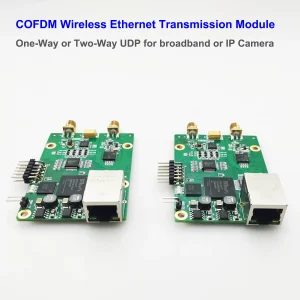
6Ghz COFDM无线以太网收发模块传输频率范围从50Mhz到6000Mhz. 菜单配置板固件也需要升级以支持最大6000Mhz.
Vcan1886菜单板固件升级指南
启用 6 GHz 传输支持
下载升级工具和固件.
https://drive.google.com/file/d/1vdNIZ7SpLi3EiC3UxL4pOooL5RxaaXMI/view?usp=drive_link
目录
1. 背景
该 1886 COFDM双向收发器原生支持50 兆赫 – 6000 兆赫. 然而, 较旧的菜单板附带的固件上限为2500 兆赫 (2.5 千兆赫), 显示 “2” 作为最大频率设置 (约2000兆赫). 本指南详细介绍了解锁完整固件的固件升级过程 6 GHz 支持.
2. 升级前验证
- 打开菜单板电源
- 导航至频率设置
- 确认限制:
- 最大显示值: “2” (2000 兆赫)
- 无法选择 3000 MHz或更高
3. 升级要求
| 硬件 | 软件/文件 |
|---|---|
| • 1886 菜单板 • USB 转 RS232 串行适配器 • 电脑 | • STC ISP 编程工具 • RX_Pad.hex (主要固件)• eeprom.bin (EEPROM数据) |
4. 硬件连接
⚠️ 在开机前执行所有连接
将串行适配器连接到菜单板:
| 串口适配器 | 菜单板 |
|---|---|
| 接地 (地面) | 接地 (地面) |
| TX (发送) | RX (收到) |
| RX (收到) | TX (发送) |
📌重要说明: TX和RX必须交叉连接. 错误的接线会阻碍通信.
5. 固件升级流程
- 启动STC ISP 在你的电脑上
- 配置设置:
- 单片机型号: 选择 STC11F32XE
- 通讯端口: 选择您的适配器端口 (例如, 通讯3)
💡小贴士: 在设备管理器中验证端口
- 加载文件:
- 程序文件: 打开
RX_Pad.hex - EEPROM文件: 打开
eeprom.bin
- 程序文件: 打开
- 开始编程:
- 点击 “下载/程序” (要么 “重新编程”)
- 立即通电 菜单板
- 观察进度条 → “操作完成” (10-30 秒)
- 刷机成功后断开电源
6. 升级后验证
- 重新启动菜单板
- 访问频率设置:
- 升级成功指标:
- 价值观 “3” (3000 兆赫), “4” (4000 兆赫), “5” (5000 兆赫) 可选择的
- 最大值 “5999” (5999 兆赫) 确认的
- 升级成功指标:
- 与升级前状态比较 (最大限度 “2” = 2000 兆赫)
✅成功标准: 频率调节范围超出 2500 兆赫至 5990 兆赫.
7. 故障排除
| 问题 | 解决方案 |
|---|---|
| 连接失败 | 1. 验证 TX/RX 交叉连接 2. 尝试不同的USB端口 3. 重新安装串行驱动程序 |
| 编程停止于 0% | 1. 单击后立即开机 “下载” 2. 更换串行适配器 |
| 仍上限为 2500 兆赫 | 1. 使用正确的方式重新刷新RX_Pad.hex2. 确认MCU型号STC11F32XE |
修订说明:
- 2025-06-07 v1.0: 初次发布
- 所需文件:
RX_Pad.hex,eeprom.bin - 工具版本: STC ISP v6.88+ 推荐
支持联系:
对于未解决的问题, 提供:
- STC ISP错误日志截图
- 硬件修订代码 (菜单板底部)
- 串口适配器型号
⚠️警告: 使用不正确的固件文件可能会使您的设备变砖. 刷写前验证文件兼容性.

视频中的字幕
如何升级6Ghz COFDM无线以太网收发模块的固件?
如何升级 1886 支持的菜单板固件 6 GHz 传输频率.
因为我们的 1886 COFDM双向无线传输收发器支持50Mhz至6000Mhz.
然而, Menu配置工具板未及时更新固件,仅支持2500Mhz, 2.5千兆赫.
我们先来看看升级前的情况.
看这里.
最大设置为 2
这意味着最大传输频率为2000Mhz以上,无法达到3000Mhz.
现在我们将升级该板.
并且可以达到6000Mhz 6Ghz.
如何升级?
先不要连接电源.
该菜单板连接到RS232.
USB转RS232串口工具
然后将地连接到菜单按钮板的地
然后将TX连接到菜单按钮板的RX
RS232的RX连接菜单按钮板的TX.
像这样连接后,
然后在电脑上操作
运行工具STC ISP
打开工具.
此处选择MCU类型.
型号单片机.
然后在这里找到它.
选择STC11F32XE
然后选择串口工具.
根据您设备的实际端口
选择这里后,
打开代码文件
选择 RX_Pad.hex
打开.
选择EEPROM文件
选择eeprom.bin
单击“打开”, 并选择这个.
重新编程
选择这里后,
开机.
通电看看这里.
升级将开始.
好的, 升级后就会停止.
升级后, 我们来操作菜单配置板看看是否支持6Ghz.
我们按菜单来验证菜单.
之前我们只能调到2000Mhz以上.
现在我们可以将其调整为三个, 四, 五.
最大可调整为五百九十九.
这说明升级成功了. 感谢您的观看.
问一个问题
感谢您的回复。 ✨