






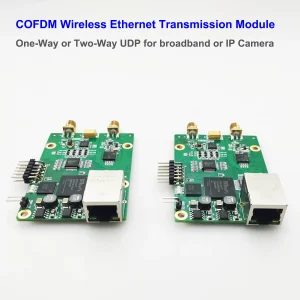
6Ghz COFDM bezdrátový ethernetový transceiverový modul vysílaný frekvenční rozsah je od 50Mhz do 6000Mhz. Firmware konfigurační desky menu také potřebuje upgradovat, aby podporoval maximálně 6000 MHz.
Průvodce upgradem firmwaru desky nabídky Vcan1886
Povolení 6 Podpora přenosu GHz
Stáhněte si nástroj pro upgrade a Firwmare.
https://drive.google.com/file/d/1vdNIZ7SpLi3EiC3UxL4pOooL5RxaaXMI/view?usp=drive_link
Obsah
1. Pozadí
The 1886 COFDM obousměrný transceiver nativně podporuje50 MHz – 6000 MHz. nicméně, starší desky nabídek se dodávají s omezeným firmwarem2500 MHz (2.5 GHz), zobrazování “2” jako nastavení maximální frekvence (≈2000 MHz). Tato příručka podrobně popisuje proces upgradu firmwaru pro úplné odemknutí 6 podpora GHz.
2. Ověření před upgradem
- Zapněte panel nabídky
- Přejděte na nastavení frekvence
- Potvrďte omezení:
- Maximální zobrazená hodnota: “2” (2000 MHz)
- Nelze vybrat 3000 MHz nebo vyšší
3. Požadavky na upgrade
| Hardware | Software/Soubory |
|---|---|
| • 1886 Menu Board • Sériový adaptér USB-RS232 • Počítač | • Programovací nástroj STC ISP • RX_Pad.hex (Hlavní firmware)• eeprom.bin (Data EEPROM) |
4. Hardwarové připojení
⚠️ Všechna připojení proveďte PŘED zapnutím
Připojte sériový adaptér k panelu nabídek:
| Sériový adaptér | Menu Board |
|---|---|
| GND (Přízemní) | GND (Přízemní) |
| TX (Přenést) | RX (Dostávat) |
| RX (Dostávat) | TX (Přenést) |
📌Kritická poznámka: TX a RX musí být propojeny. Nesprávné zapojení zabrání komunikaci.
5. Postup upgradu firmwaru
- Spusťte STC ISP na vašem počítači
- Konfigurace nastavení:
- Model MCU: Vybrat STC11F32XE
- COM port: Vyberte port vašeho adaptéru (NAPŘ., COM3)
💡 Tip: Ověřte port ve Správci zařízení
- Načíst soubory:
- Program File: OTEVŘENO
RX_Pad.hex - Soubor EEPROM: OTEVŘENO
eeprom.bin
- Program File: OTEVŘENO
- Spusťte programování:
- klikněte “Stáhnout/Programovat” (nebo “Přeprogramujte”)
- Okamžitě zapněte napájení jídelní lístek
- Sledujte ukazatel průběhu → “Operace dokončena” (10-30 sekunda)
- Po úspěšném blesku odpojte napájení
6. Ověření po upgradu
- Restartujte panel nabídek
- Přístup k nastavení frekvence:
- Indikátory úspěšného upgradu:
- Hodnoty “3” (3000 MHz), “4” (4000 MHz), “5” (5000 MHz) volitelný
- Maximální hodnota “5999” (5999 MHz) potvrzeno
- Indikátory úspěšného upgradu:
- Porovnejte se stavem před upgradem (max “2” Středový bod provozní frekvence 2000 MHz)
✅Kritéria úspěchu: Rozsah nastavení frekvence přesahuje 2500 MHz až 5990 MHz.
7. Poradce při potížích
| Problém | Řešení |
|---|---|
| Připojení se nezdařilo | 1. Ověřte vzájemné propojení TX/RX 2. Zkuste jiný port USB 3. Přeinstalujte sériové ovladače |
| Programování se zastaví na 0% | 1. Zapněte PŘESNĚ po kliknutí “Stažení” 2. Vyměňte sériový adaptér |
| Stále omezeno na 2500 MHz | 1. Obnovte pomocí správnéhoRX_Pad.hex2. Potvrďte model MCU STC11F32XE |
Poznámky k revizi:
- 2025-06-07 v1.0: Počáteční vydání
- Požadované soubory:
RX_Pad.hex,eeprom.bin - Verze nástroje: Doporučeno STC ISP v6.88+
Kontakt na podporu:
Za nevyřešené problémy, poskytnout:
- Snímek obrazovky protokolu chyb STC ISP
- Kód revize hardwaru (spodní části desky menu)
- Model sériového adaptéru
⚠️Varování: Použití nesprávných souborů firmwaru může poškodit vaše zařízení. Před flashováním ověřte kompatibilitu souboru.
Titulky ve videích
jak upgradovat firmware modulu bezdrátového ethernetového transceiveru 6Ghz COFDM?
Jak upgradovat 1886 firmware desky pro podporu 6 přenosová frekvence GHz.
Protože naše 1886 COFDM obousměrný bezdrátový přenos transceiver podporuje od 50Mhz do 6000Mhz.
nicméně, deska konfiguračních nástrojů nabídky neaktualizovala svůj firmware včas a podporuje pouze 2500 MHz, 2.5GHz.
Nejprve se podívejme na situaci před upgradem.
Podívejte se sem.
Maximální nastavení je 2
To znamená, že maximální přenosová frekvence je 2000 MHz plus a nemůže dosáhnout 3000 MHz.
Nyní tuto desku upgradujeme.
a může dosáhnout 6000 MHz 6 GHz.
Jak upgradovat?
Nejprve nepřipojujte napájení.
Tato deska nabídky se připojuje k RS232.
Nástroj pro sériový port USB na RS232
Poté připojte uzemnění k uzemnění panelu s tlačítky nabídky
Poté připojte TX k RX panelu s tlačítky nabídky
RX RS232 je připojen k TX desky s tlačítky nabídky.
Po připojení takto,
Poté pracujte na počítači
Spusťte nástroj STC ISP
Otevřete nástroj.
Zde vyberte typ MCU.
Model MCU.
Pak to najděte zde.
vyberte STC11F32XE
Poté vyberte nástroj sériového portu.
Podle skutečného portu vašeho zařízení
Po výběru zde,
otevřete soubor s kódem
zvolte RX_Pad.hex
OTEVŘENO.
Vyberte soubor EEPROM
vyberte eeprom.bin
Klikněte na Otevřít, a vyberte tento.
Přeprogramujte
Po výběru zde,
Power On.
Zapněte a podívejte se sem.
aktualizace se spustí.
Dobře, po upgradu se zastaví.
Po upgradu, zpracujeme konfigurační desku nabídky, abychom zjistili, zda podporuje 6 GHz.
Stisknutím nabídky ověříme nabídku.
Dříve jsme to mohli upravit pouze na 2000 MHz plus.
Nyní to můžeme upravit na tři, čtyři, pět.
a maximum lze upravit na pět set devadesát devět.
To znamená, že upgrade byl úspěšný. Děkuji za sledování.
Položit otázku
Děkujeme za Vaši odpověď. ✨