





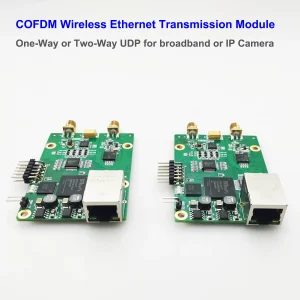
6Ghz COFDM無線乙太網路收發模組傳輸頻率範圍從50Mhz到6000Mhz. 選單配置板韌體也需要升級以支援最大6000Mhz.
Vcan1886選單板韌體升級指南
啟用 6 GHz 傳輸支援
下載升級工具和韌體.
https://drive.google.com/file/d/1vdNIZ7SpLi3EiC3UxL4pOooL5RxaaXMI/view?usp=drive_link
目錄
1. 背景
該 1886 COFDM雙向收發器原生支援50 兆赫 – 6000 兆赫. 然而, 較舊的菜單板附帶的韌體上限為2500 兆赫 (2.5 百萬赫), 顯示 “2” 作為最大頻率設定 (約2000兆赫). 本指南詳細介紹了解鎖完整韌體的韌體升級過程 6 GHz 支援.
2. 升級前驗證
- 開啟菜單板電源
- 導航至頻率設定
- 確認限制:
- 最大顯示值: “2” (2000 兆赫)
- 無法選擇 3000 MHz或更高
3. 升級要求
| 硬體 | 軟體/檔案 |
|---|---|
| • 1886 選單板 • USB 轉 RS232 序列轉接器 • 電腦 | • STC ISP 程式設計工具 • RX_Pad.hex (主要韌體)• eeprom.bin (EEPROM數據) |
4. 硬體連接
⚠️ 在開機前執行所有連接
將序列適配器連接到選單板:
| 串口適配器 | 選單板 |
|---|---|
| 接地 (地面) | 接地 (地面) |
| TX (傳送) | 接收 (收到) |
| 接收 (收到) | TX (傳送) |
📌重要說明: TX和RX必須交叉連接. 錯誤的接線會阻礙通信.
5. 韌體升級流程
- 啟動STC ISP 在你的電腦上
- 配置設定:
- 單晶片型號: 選擇 STC11F32XE
- 通訊埠: 選擇您的適配器端口 (例如, 通訊3)
💡小貼士: 在裝置管理員中驗證端口
- 載入文件:
- 程式檔案: 打開
RX_Pad.hex - EEPROM文件: 打開
eeprom.bin
- 程式檔案: 打開
- 開始程式設計:
- 點選 “下載/程式” (或者 “重新程式設計”)
- 立即通電 選單板
- 觀察進度條→ “操作完成” (10-30 秒)
- 刷機成功後斷開電源
6. 升級後驗證
- 重新啟動選單板
- 訪問頻率設定:
- 升級成功指標:
- 價值觀 “3” (3000 兆赫), “4” (4000 兆赫), “5” (5000 兆赫) 可選擇的
- 最大值 “5999” (5999 兆赫) 確認的
- 升級成功指標:
- 與升級前狀態比較 (最大限度 “2” = 2000 兆赫)
✅成功標準: 頻率調節範圍超出 2500 兆赫至 5990 兆赫.
7. 故障排除
| 問題 | 解決方案 |
|---|---|
| 連線失敗 | 1. 驗證 TX/RX 交叉連接 2. 嘗試不同的USB端口 3. 重新安裝串行驅動程式 |
| 程式設計停止於 0% | 1. 點擊後立即開機 “下載” 2. 更換序列適配器 |
| 仍上限為 2500 兆赫 | 1. 使用正確的方式重新刷新RX_Pad.hex2. 確認MCU型號STC11F32XE |
修訂說明:
- 2025-06-07 v1.0: 初次發布
- 所需文件:
RX_Pad.hex,eeprom.bin - 工具版本: STC ISP v6.88+ 推薦
支援聯繫:
對於未解決的問題, 提供:
- STC ISP錯誤日誌截圖
- 硬體修訂代碼 (菜單板底部)
- 串口轉接器型號
⚠️警告: 使用不正確的韌體檔案可能會使您的裝置變磚. 刷寫前驗證文件相容性.

影片中的字幕
如何升級6Ghz COFDM無線乙太網路收發模組的韌體?
如何升級 1886 支援的選單板韌體 6 GHz 傳輸頻率.
因為我們的 1886 COFDM雙向無線傳輸收發器支援50Mhz至6000Mhz.
然而, Menu配置工具板未及時更新韌體,僅支援2500Mhz, 2.5千兆赫.
我們先來看看升級前的狀況.
看這裡.
最大設定為 2
這意味著最大傳輸頻率為2000Mhz以上,無法達到3000Mhz.
現在我們將升級該板.
並且可以達到6000Mhz 6Ghz.
如何升級?
先不要連接電源.
此選單板連接到RS232.
USB轉RS232串列埠工具
然後將地連接到選單按鈕板的地
然後將TX連接到選單按鈕板的RX
RS232的RX連接選單按鈕板的TX.
像這樣連接後,
然後在電腦上操作
運行工具STC ISP
開啟工具.
此處選擇MCU類型.
型號單晶片.
然後在這裡找到它.
選擇STC11F32XE
然後選擇串口工具.
根據您設備的實際端口
選擇這裡後,
開啟代碼檔案
選擇 RX_Pad.hex
打開.
選擇EEPROM文件
選擇eeprom.bin
點擊“打開”, 並選擇這個.
重新程式設計
選擇這裡後,
開機.
通電看看這裡.
升級將開始.
好的, 升級後就會停止.
升級後, 讓我們來操作選單配置板看看是否支援6Ghz.
我們按菜單來驗證菜單.
之前我們只能調到2000Mhz以上.
現在我們可以將其調整為三個, 四, 五.
最大可調整為五百九十九.
這說明昇級成功了. 感謝您的觀看.
問一個問題
感謝你的回應。 ✨