





1. Packungsinhalt
Luft Einheit & Boden Einheit
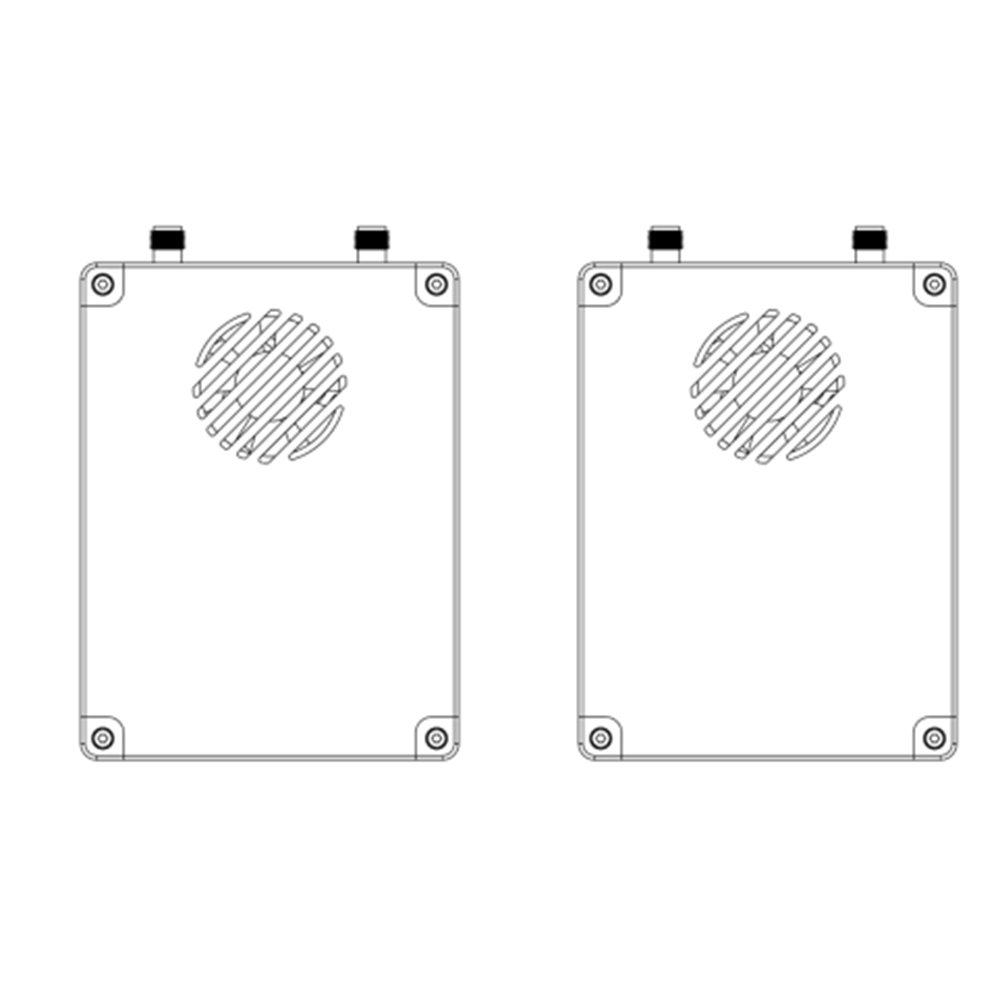
EINAntenne der IR-Einheit × 2
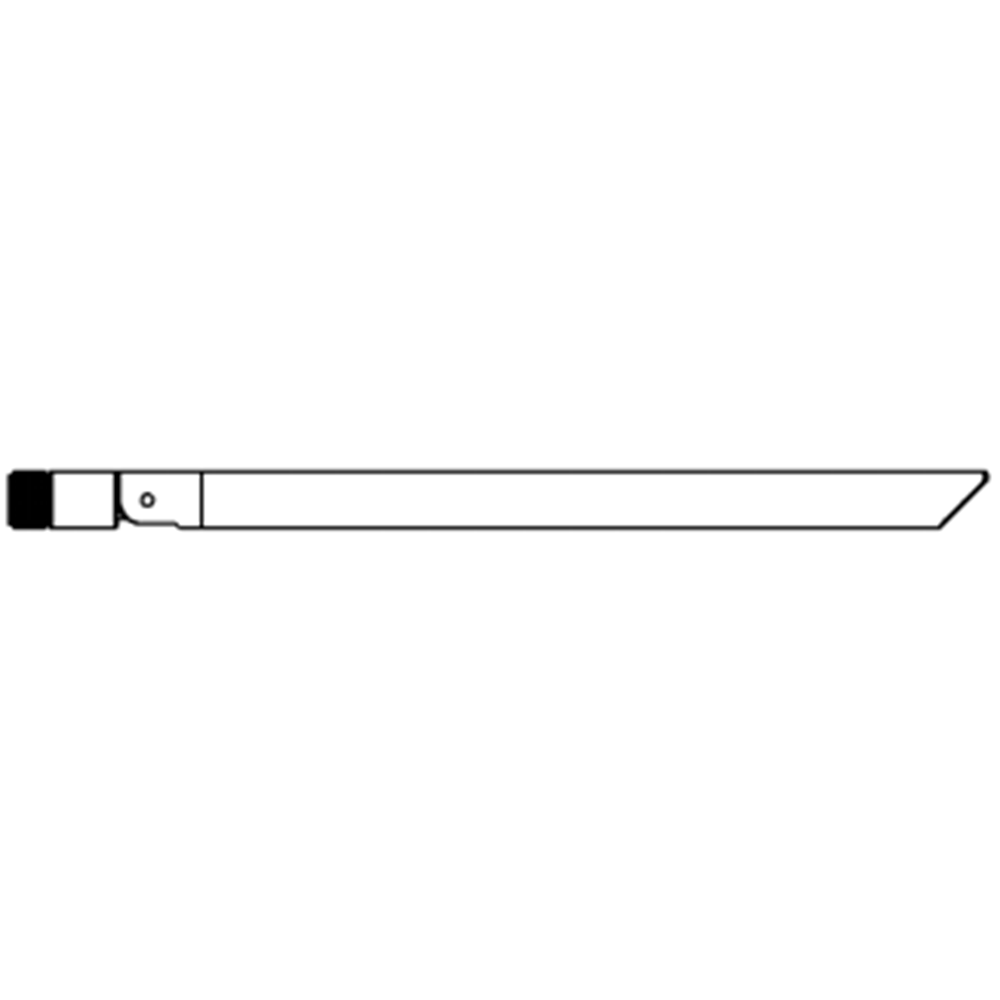
Grunde Einheitsantenne × 2

Luft Einheit Kabel
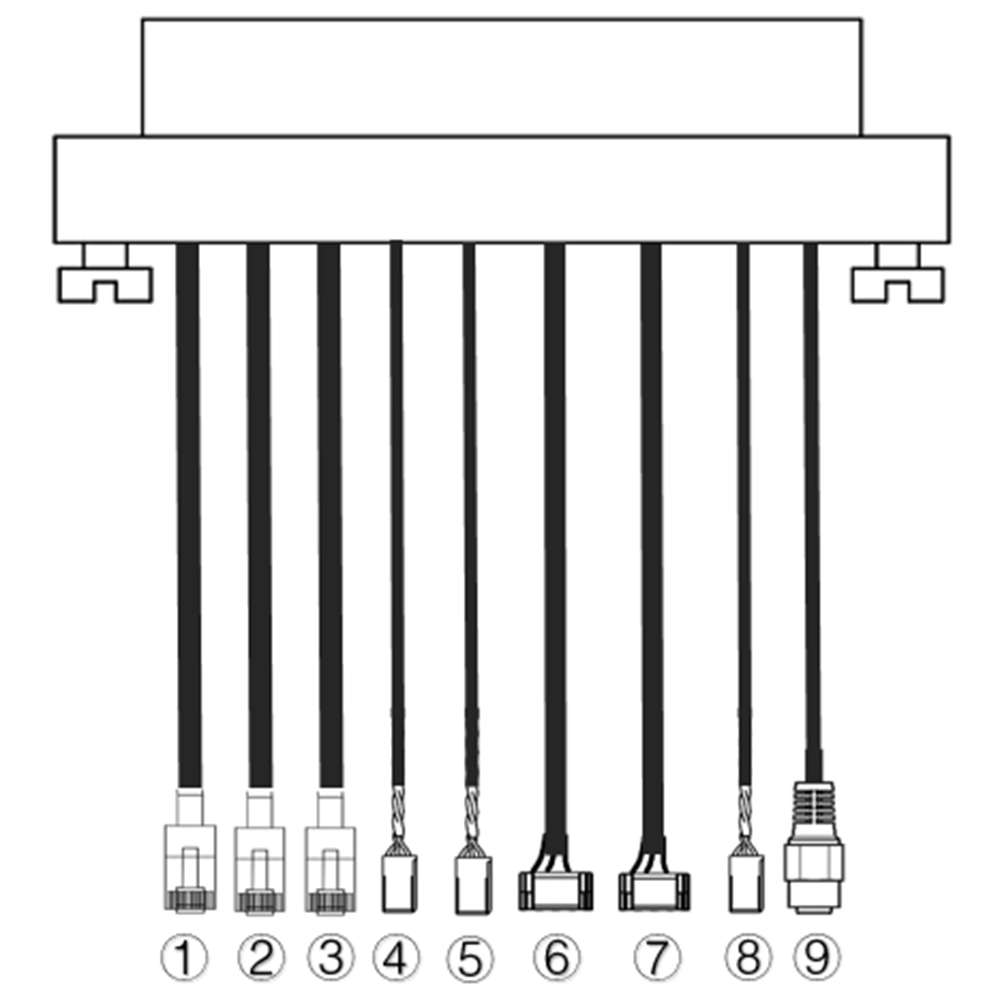
| Nein. | Schnittstelle |
| 1,2,3 | Ethernet |
| 4,5 | S.BUS, wie im Bild gezeigt, Die 1st Der Pin links vom Dupont-Anschluss ist das S.BUS-Signal, Die 3rd ist G. |
| 6,7 | Serielle Telemetrie, wie im Bild gezeigt, Die 2nd Der Pin links vom GH1.25-Stecker ist Rx, Die 3rd ist Tx, Die 6Th ist G. (Standardmäßig TTL, RS232/422-Alternative) |
| 8 | PPM, wie im Bild gezeigt, Die 1st Pin von links ist PPM-Signal, Die 3rd ist G. |
| 9 | Leistung |
Kabel der Erdungseinheit
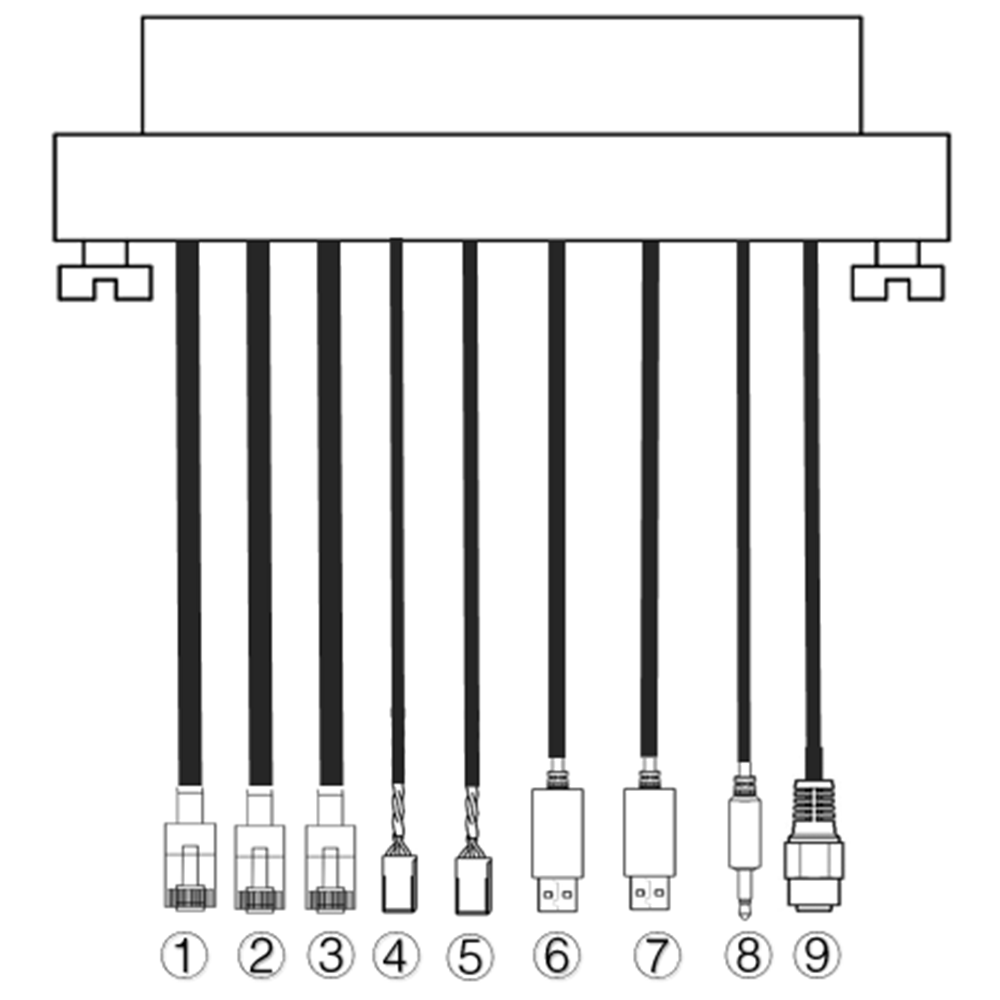
| Nein. | Schnittstelle |
| 1,2,3 | Ethernet |
| 4,5 | S.BUS, wie im Bild gezeigt, Die 1st Pin von links ist das S.BUS-Signal, Die 2nd ist 5V+, Die 3rd ist G. |
| 6,7 | Seriell-USB(Standardmäßig TTL-USB, RS232/422-Alternative) |
| 8 | PPM |
| 9 | Leistung |
2. Produkt Description
2.1. PParameter
| Parameter | Wert |
| Frequenz | 1330~1450 MHz |
| Bandbreite | 10MHz (Uplink), 10MHz (Downlink) |
| Leistung | 33dBm |
| Modulation | OFDM |
| Konstellation | BPSK, QPSK, 16QAM |
| FEC | LDPC(1/2, 2/3, 3/4, 5/6) |
| Duplex | TDD |
| Downlink-Durchsatz | 2.3Mbit/s ~ 8 Bit/s |
| Uplink-Durchsatz | 600kbit/s |
| Verschlüsselung | AES 256 |
| Schnittstelle | Ethernet, USB, TTL, RS232, RS422, PPM/S.BUS |
| Stromverbrauch | 18W(Lufteinheit); 10W(Bodeneinheit) |
| Latency | <300Frau (Kameraabhängig) |
| Dimension | 92.5*70.3*25Millimeter |
| Gewicht | 198G |
| Nennspannung/-strom | DC24V/1,2A (oder 6S-Lithiumbatterie) |
| Arbeitstemperatur | -40°C ~60°C |
2.2. Luft Einheit Schnittstellen
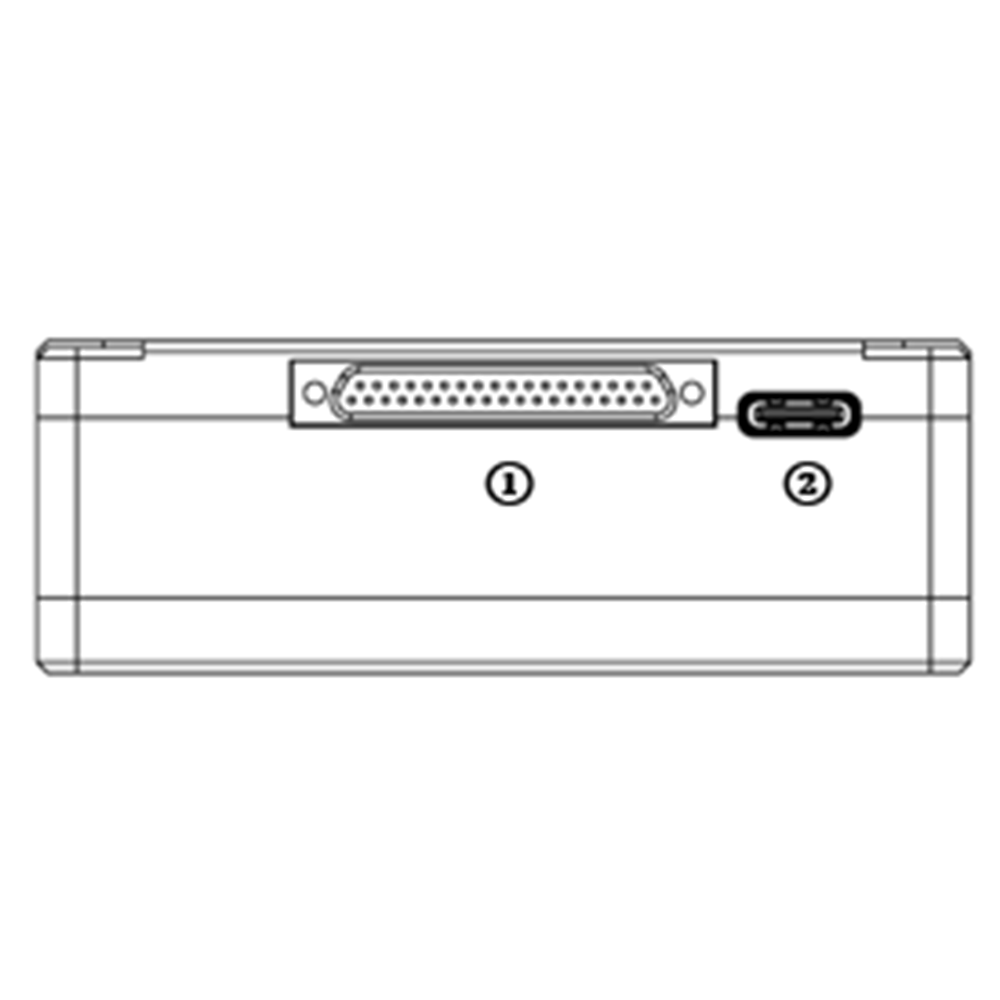
- J30J-Stecker
Es handelt sich um einen J30J-37-Pin-Anschluss, der Strom/Ethernet/seriell/PPM/S.BUS bereitstellt.
- USB-Anschluss
Verbinden Sie diesen Anschluss mit dem USB-Anschluss eines PCs, und verwenden Sie das PC-Programm für die drahtlose Videoverbindung, um die Firmware zu aktualisieren und Parameter der Lufteinheit einzustellen.
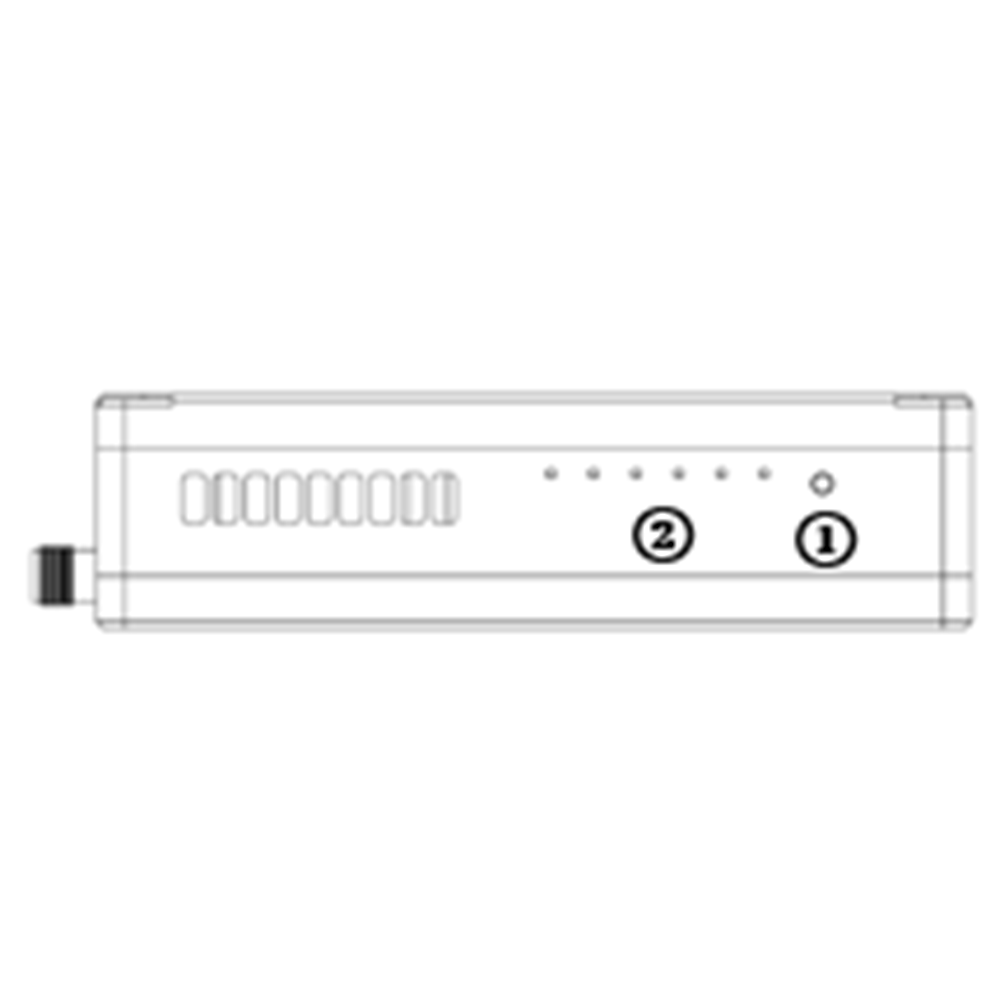
- Bindungstaste
Halten Sie diese Taste gedrückt, um den Bindungsvorgang durchzuführen. Bereits vor Werksauslieferung gebunden, Es ist keine erneute Bindung durch den Benutzer erforderlich.
- LEDs
Von links nach rechts: Betriebsanzeige (1), Ethernet-Verbindungsanzeige (2~4), UL/DL-Funkverbindungsanzeige (5~6) Wird nicht für die Lufteinheit verwendet. LED6 blinkt während des Bindevorgangs.
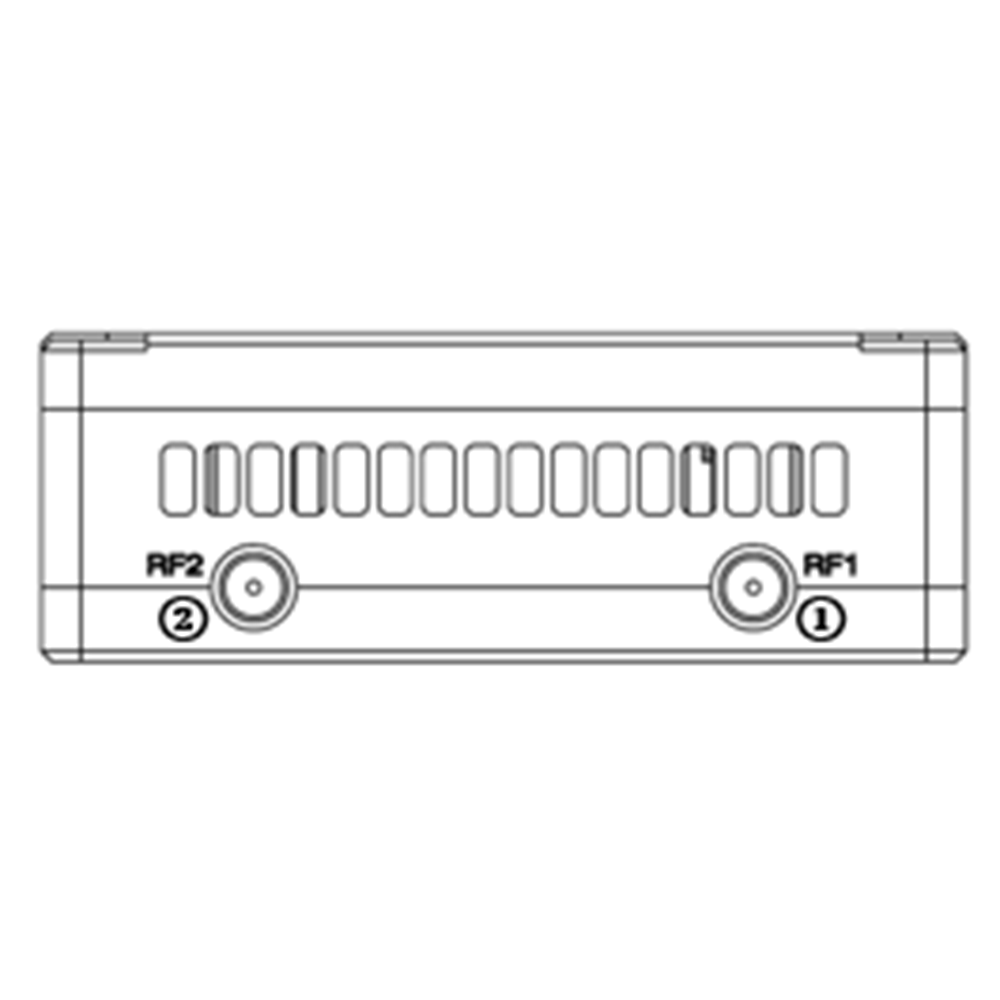
- RF1-Port
Verbinden Sie die 1st Schließen Sie die Antenne der Lufteinheit an diesen Anschluss an.
- RF2-Port
Schließen Sie die Antenne der 2. Lufteinheit an diesen Anschluss an.
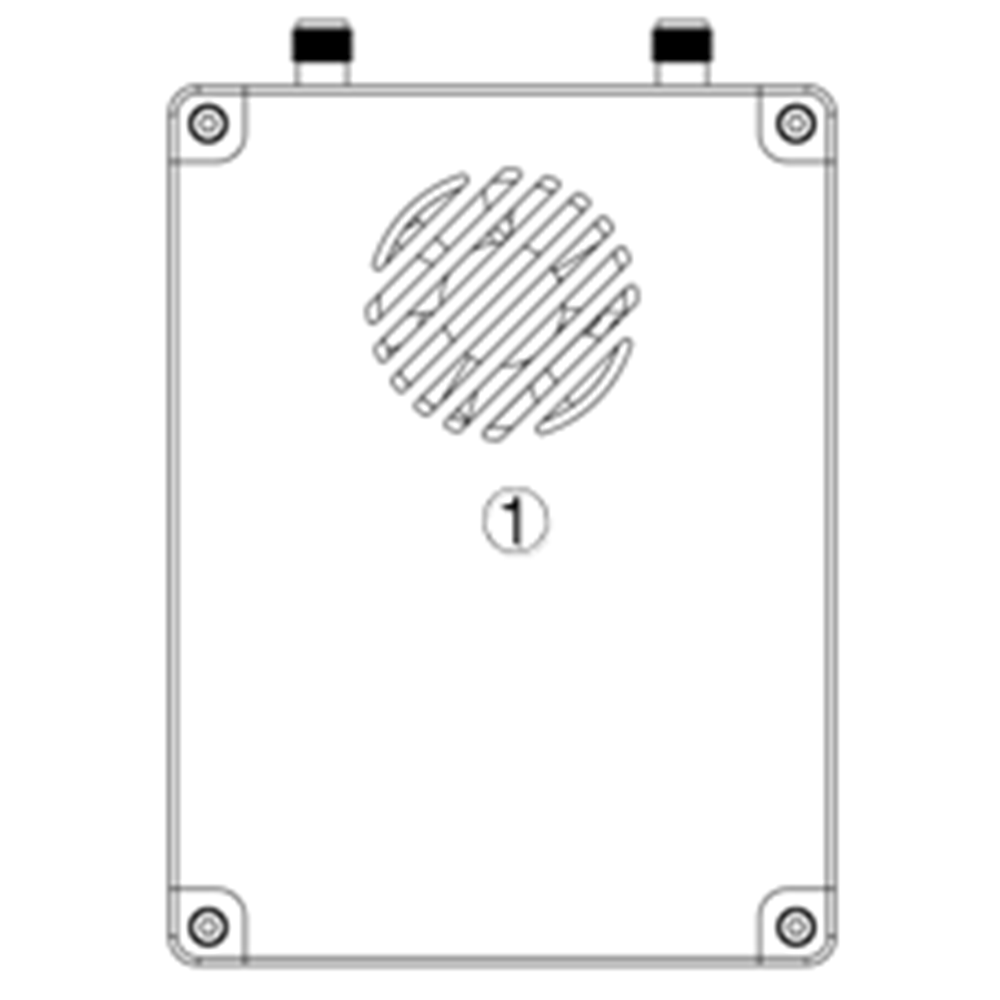
- Ventilator-Belüftungsauslass
Blockieren Sie diesen Lüftungsauslass des Lüfters nicht, um eine effektive Kühlung zu gewährleisten.
2.3. Boden Einheit Schnittstellen
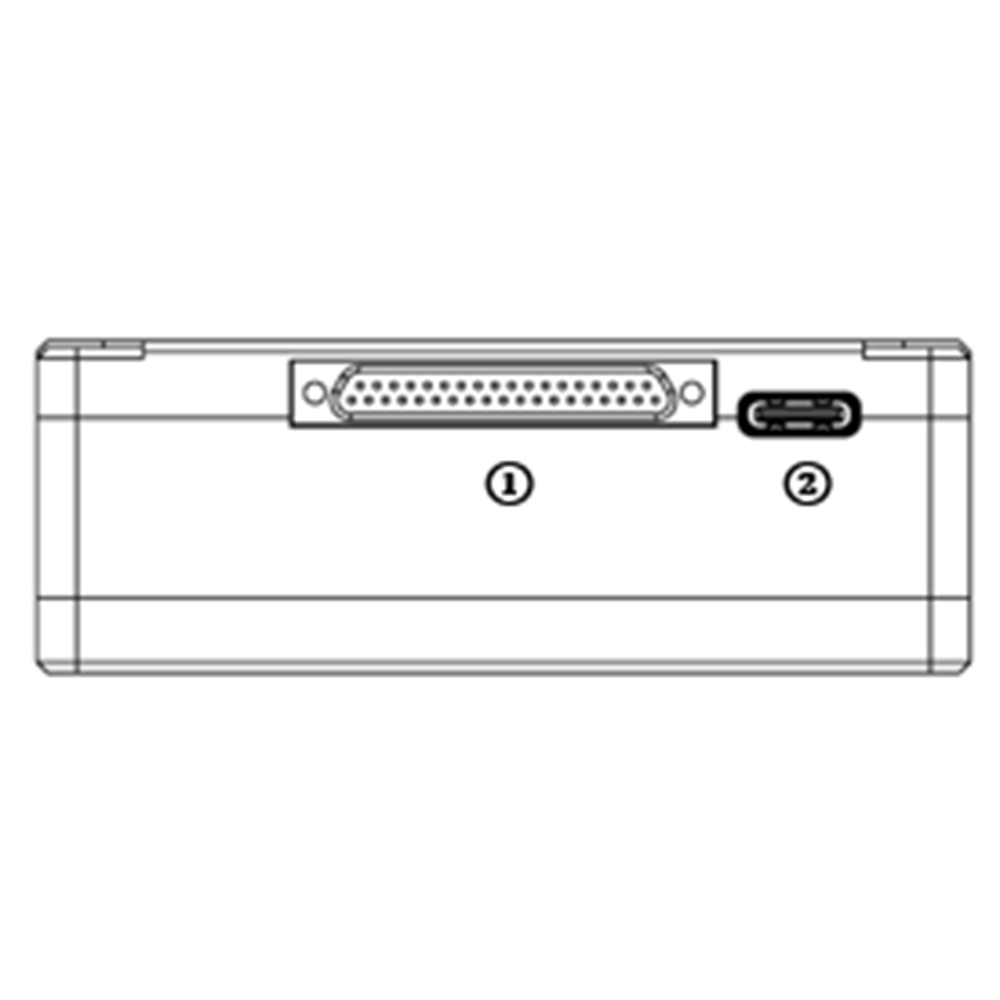
- J30J-Stecker
Es handelt sich um einen J30J-37-Pin-Anschluss, der Strom/Ethernet/seriell/PPM/S.BUS bereitstellt.
- USB-Anschluss
Verbinden Sie diesen Anschluss mit dem USB-Anschluss eines PCs, und verwenden Sie das PC-Programm für die drahtlose Videoverbindung, um die Firmware zu aktualisieren und Parameter der Lufteinheit einzustellen.
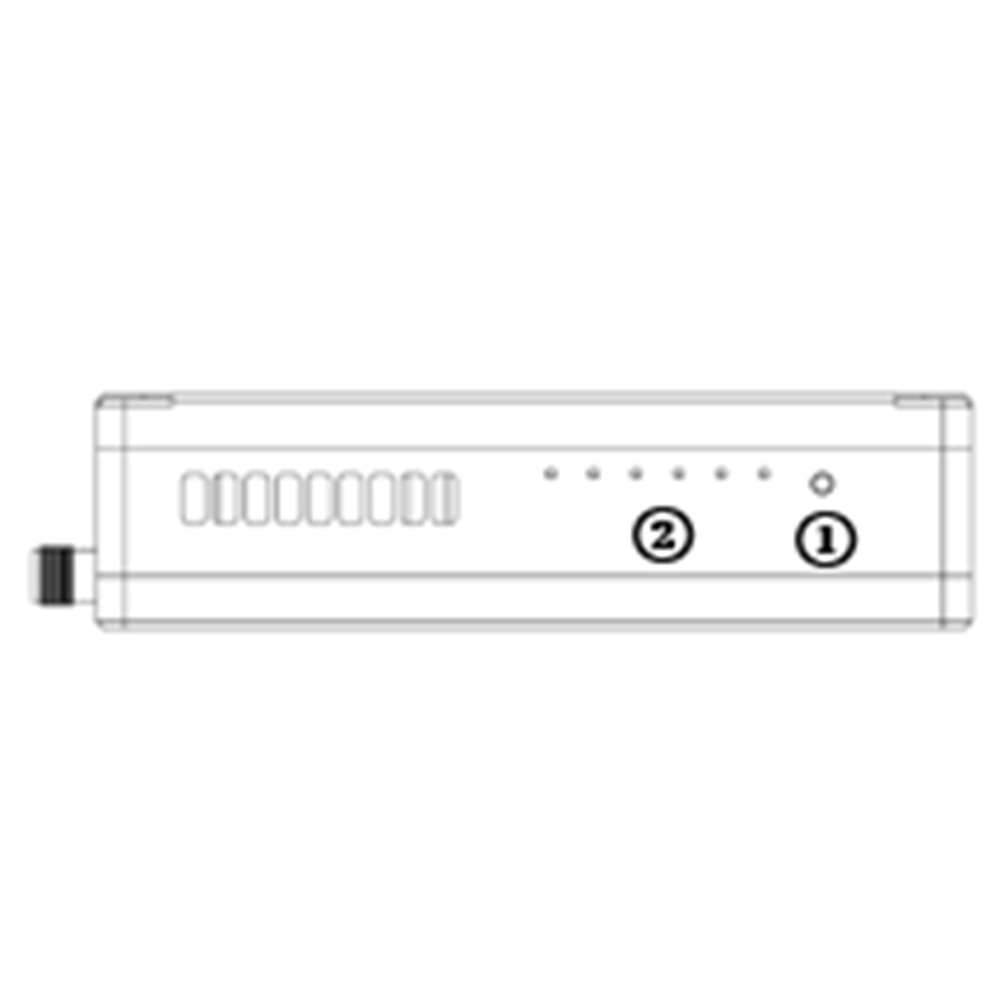
- Bindungstaste
Halten Sie diese Taste gedrückt, um den Bindungsvorgang durchzuführen. Bereits vor Werksauslieferung gebunden, Es ist keine erneute Bindung durch den Benutzer erforderlich.
- LEDs
Von links nach rechts: Betriebsanzeige (1), Ethernet-Verbindungsanzeige (2~4), UL/DL-Funkverbindungsanzeige (5~6). LED6 blinkt während des Bindevorgangs.
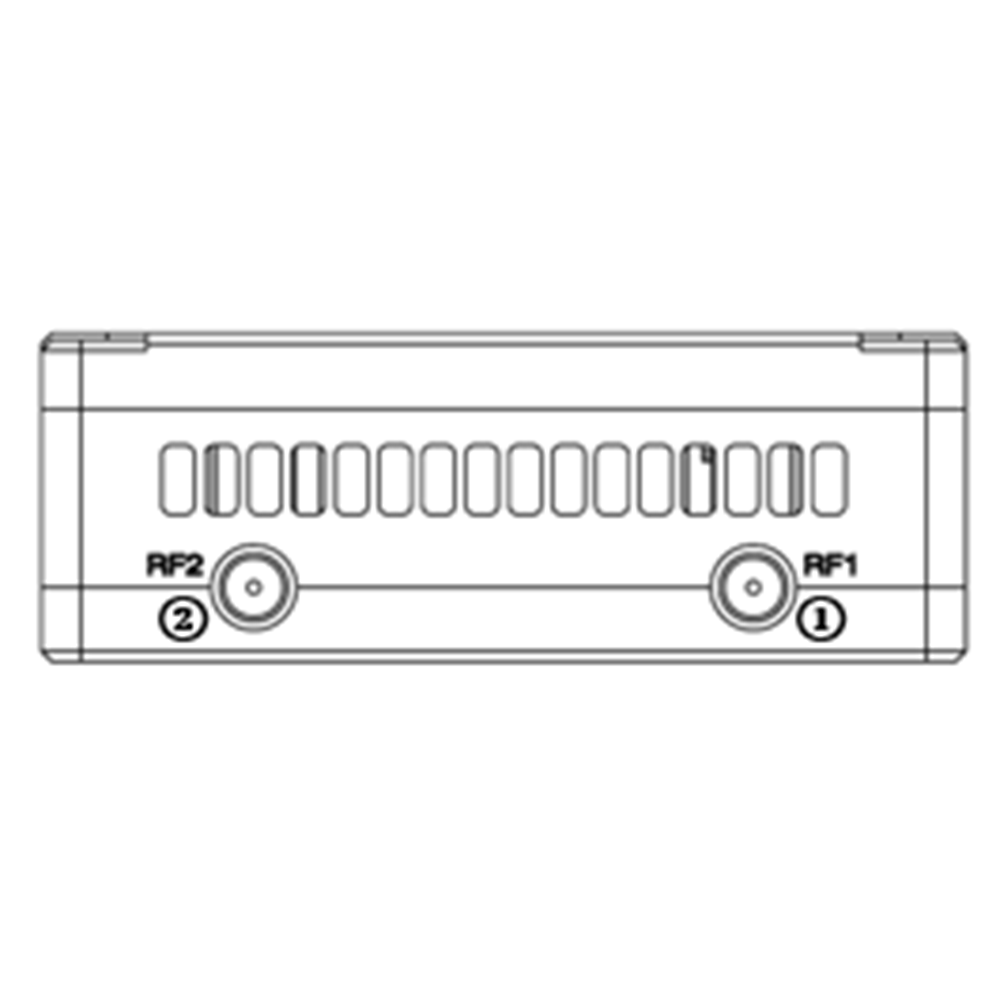
- RF1-Port
Verbinden Sie die 1st Schließen Sie die Antenne der Lufteinheit an diesen Anschluss an.
- RF2-Port
Schließen Sie die Antenne der 2. Lufteinheit an diesen Anschluss an.
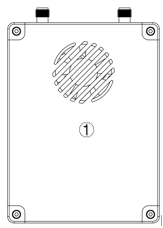
- Ventilator-Belüftungsauslass
Blockieren Sie diesen Lüftungsauslass des Lüfters nicht, um eine effektive Kühlung zu gewährleisten.
3. SSystem aufstellen
3.1. Luft Einheit Installation
Inhaltsverzeichnis
3.1.1. EINsagte er Installation
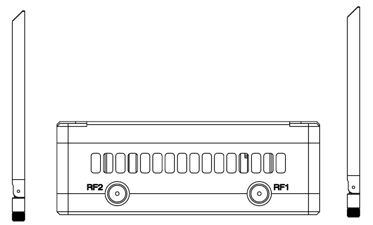
Schrauben Sie die Antennen der Lufteinheit an die HF-Anschlüsse.
Notiz:
- Um Geräteschäden zu vermeiden, Installieren Sie Antennen, bevor Sie die Geräte einschalten.
- Wenn die Lufteinheit an der Drohne montiert wird, Stellen Sie sicher, dass beide Antennen nicht durch Teile der Drohne blockiert werden.
- Es müssen beide Antennen installiert werden.
3.1.2. PStromversorgung
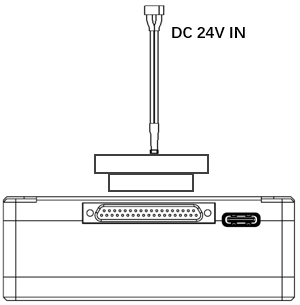
Stecken Sie den J30J-Stecker in den J30J-Anschluss der Lufteinheit und verbinden Sie die Batterie/Stromquelle mit dem Stromanschluss am anderen Ende.
Notiz:
- Um Geräteschäden zu vermeiden, Installieren Sie Antennen, bevor Sie die Geräte einschalten.
- Die empfohlene Nennspannung/-stromstärke beträgt DC24V/1,2A (oder 6S-Lithiumbatterie).
3.1.3. CKamera anschließen
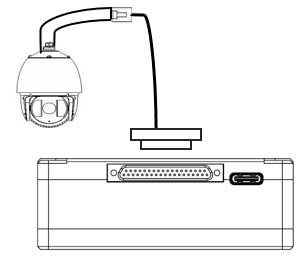
Verbinden Sie den Videoausgang der IP-Kamera mit dem Ethernet-Videoeingang der Lufteinheit.
3.1.4. CFlugregler anschließen (RC & Telemetrie)
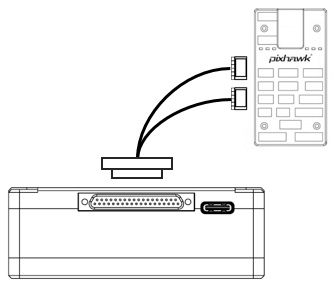
Stecken Sie den J30J-Stecker in den J30J-Anschluss der Lufteinheit und verbinden Sie das andere Ende des seriellen Kabels mit dem Telemetrie-Anschluss eines Flugcontrollers.
Stecken Sie den J30J-Stecker in den J30J-Anschluss der Lufteinheit und verbinden Sie das andere Ende des RC-Kabels mit dem PPM/S.BUS-Anschluss eines Flugcontrollers.
3.2. GInstallation runder Einheiten
3.2.1. Antenneninstallation
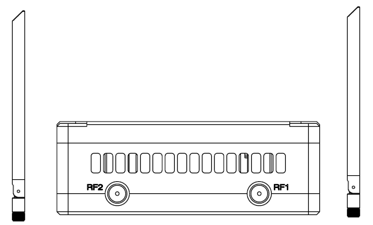
Schrauben Sie die Antennen der Bodeneinheit an die HF-Anschlüsse.
Notiz:
- Um Geräteschäden zu vermeiden, Installieren Sie Antennen, bevor Sie die Geräte einschalten.
- Es müssen beide Antennen installiert werden.
- Stellen Sie die Antenne während des Betriebs so ein, dass sie senkrecht zum Boden steht.
3.2.2. PStromversorgung
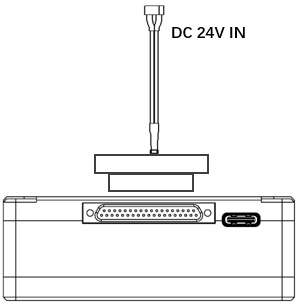
Stecken Sie den Stromstecker einer Stromquelle in den Stromanschluss der Bodeneinheit
NAnmerkung:
- Die empfohlene Nennspannung/Stromstärke beträgt DC12V/1,2A (oder 3S-Lithiumbatterie).
- Um Geräteschäden zu vermeiden, Installieren Sie Antennen, bevor Sie die Geräte einschalten.
3.2.3. Telemetrieverbindung
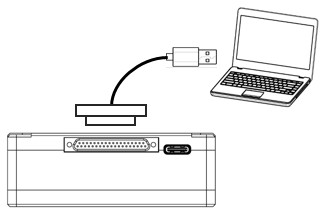
Stecken Sie den J30J-Stecker in den J30J-Anschluss der Bodeneinheit und verbinden Sie das andere Ende des mitgelieferten seriellen Kabels mit dem Telemetrie-Anschluss der Bodenkontrollstation.
Notiz:
- Stellen Sie sicher, dass die Baudrate der Bodenstation und die Baudrate des drahtlosen Videoverbindungsmoduls gleich konfiguriert sind.
- Stellen Sie sicher, dass die Reihenfolge der seriellen Kabel mit der Schnittstellendefinition des drahtlosen Videoverbindungsmoduls übereinstimmt.
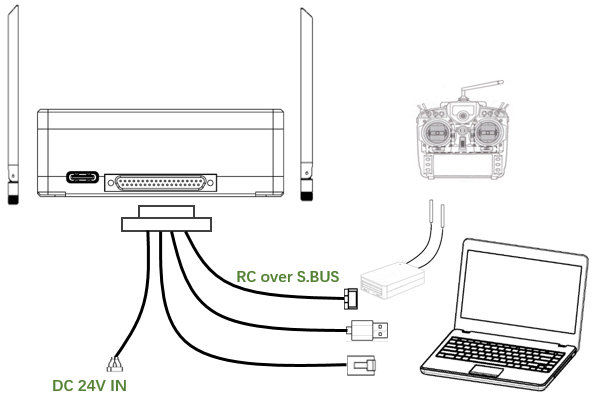
3.2.4. CFernbedienung anschließen
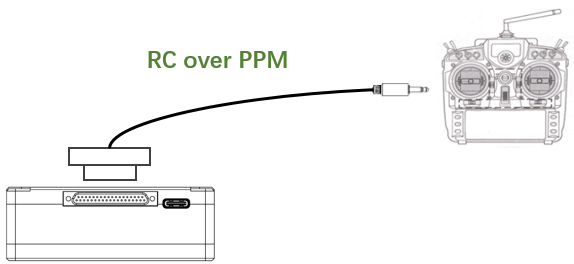
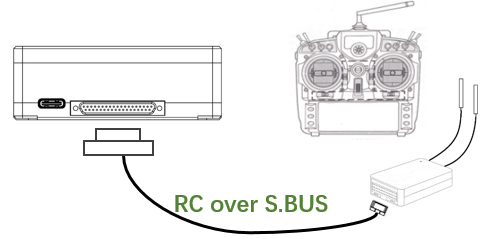
Verwendung des PPM-Modus: Stecken Sie den Trainer-Port-Stecker des mitgelieferten RC-Kabels in den Trainer-Port einer Fernbedienung und den J30J-Stecker in den J30J-Port der Bodeneinheit. Verwendung des S.BUS-Modus: Stecken Sie den J30J-Stecker in den J30J-Anschluss der Bodeneinheit, Verbinden Sie das andere Ende mit einem S.BUS-Empfänger, und der S.BUS-Empfänger kommuniziert drahtlos mit der Fernbedienung.
NAnmerkung:
- Stellen Sie sicher, dass die Pinbelegung des RC-Kabels mit der Pinbelegung der Schnittstelle des drahtlosen Videoverbindungsmoduls übereinstimmt.
- Wenn ein S.BUS-Empfänger verwendet wird, Es sollte genügend Schutzband zwischen dem Arbeitsfrequenzband des Empfängers und dem Arbeitsfrequenzband des drahtlosen Videoverbindungsmoduls vorhanden sein.
3.2.5. SSetup-Videoausgabe
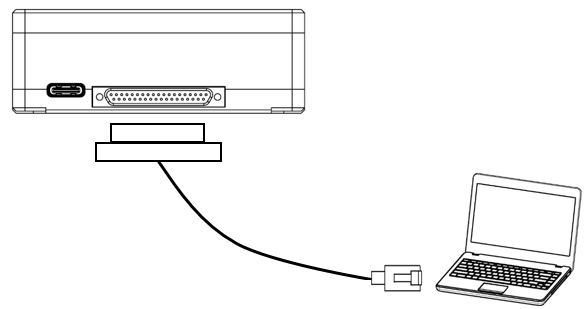
Stecken Sie den J30J-Stecker in den J30J-Anschluss der Bodeneinheit und verbinden Sie das andere Ende des mitgelieferten Ethernet-Kabels mit dem PC oder der Bodenkontrollstation. Stellen Sie sicher, dass sich die IP-Adressen von Kamera und PC im selben Subnetz befinden.
3.2.6. Verwenden drahtlose Videoverbindung System
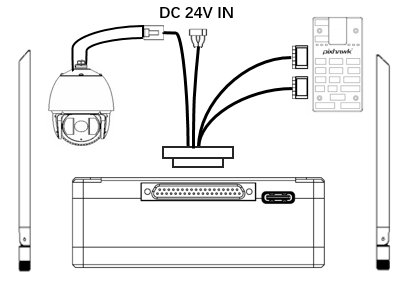
- Installieren Sie Antennen an der Lufteinheit.
- Verbinden Sie den Ausgang der IP-Kamera mit dem Ethernet-Anschluss der Lufteinheit.
- Verbinden Sie den PPM/S.bus-Anschluss des Flugreglers mit dem RC-Anschluss der Lufteinheit.
- Verbinden Sie den Telemetrieanschluss des Flugcontrollers mit dem seriellen Anschluss der Lufteinheit.
- Schließen Sie eine 24-V-Gleichstromquelle an den Stromanschluss der Lufteinheit an und schalten Sie sie ein.
- Wenn die neueste Firmware benötigt wird, Schließen Sie die Lufteinheit über ein USB-Kabel an einen PC an und führen Sie ein PC-Programm für die drahtlose Videoverbindung aus, um die Firmware der Einheit auf die neueste Version zu aktualisieren.
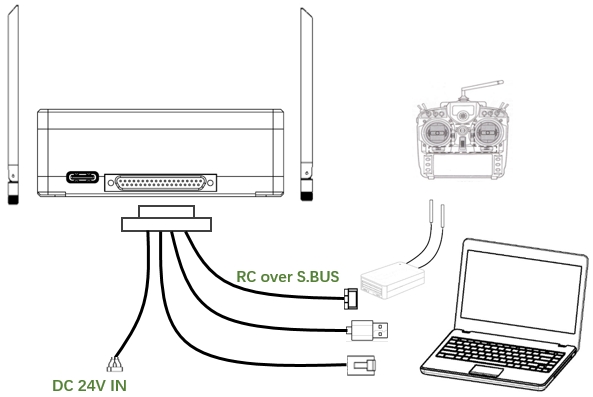
- Installieren Sie Antennen an der Bodeneinheit.
- Konfigurieren Sie die Fernbedienung so, dass sie sich im Trainermodus befindet. Wenn der PPM-Modus verwendet wird, Verbinden Sie die Fernbedienungsschnittstelle der Bodeneinheit mit dem Traineranschluss der Fernbedienung. Wenn der S.BUS-Modus verwendet wird, Ein S.BUS-Empfänger muss über das mitgelieferte Kabel mit der Bodeneinheit verbunden werden, und die Verbindung zwischen dem S.BUS-Empfänger und der Fernbedienung muss hergestellt werden.
- Verbinden Sie den USB-Anschluss einer Bodenkontrollstation über einen Serial-2-USB-Adapter mit dem seriellen Anschluss der Bodeneinheit, um die Telemetrieverbindung zu nutzen.
- Verbinden Sie den Ethernet-Port eines GCS oder PCs mit dem RJ45-Anschluss der Bodeneinheit, um IP-Video/Telemetrie zu erhalten (Telemetrie über Ethernet).
- Schalten Sie die Bodeneinheit ein.
- Wenn die neueste Firmware benötigt wird, Schließen Sie die Bodeneinheit über ein USB-Kabel an einen PC an und führen Sie das PC-Programm für drahtlose Videoverbindung aus, um die Firmware der Einheit auf die neueste Version zu aktualisieren.
- Nachdem Downlink und Uplink hergestellt wurden, Beide LEDs der Bodeneinheit leuchten.
4. Software
4.1. Installation
Drahtlose Videoverbindung stellt Programminstallationsdateien bereit, Name der Programmdatei: Drahtlose Videoverbindung Wireless App Setup.exe. Das Installationssymbol sieht wie folgt aus:
Doppelklicken Sie auf das Installationsprogramm, um das Programminstallationsverzeichnis zu installieren und anzupassen. Nach der Konfiguration, Klicken Sie auf „Weiter“, um zum nächsten Schritt zu gelangen. Um die Installation abzubrechen, Klicken Sie auf „Abbrechen“.
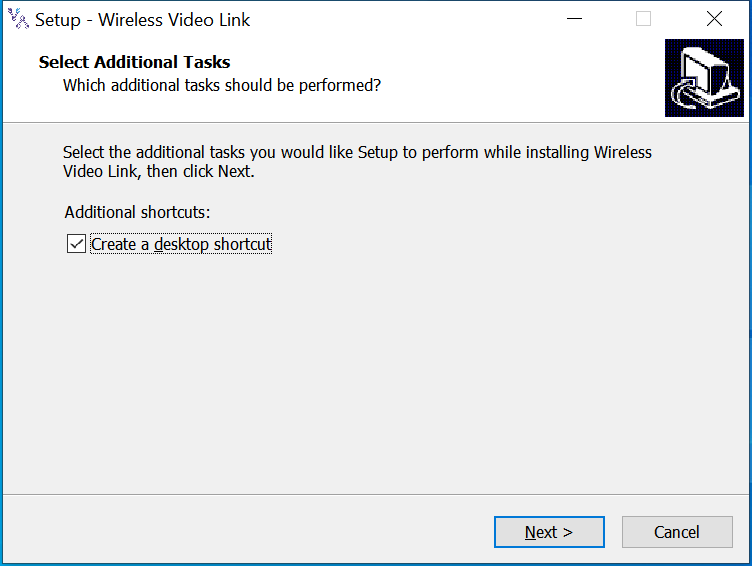
Aktivieren Sie „Desktop-Verknüpfung erstellen“, wenn eine Desktop-Verknüpfung benötigt wird. Wenn es nicht aktiviert ist, Die Desktop-Verknüpfung wird nicht erstellt. Nach der Konfiguration, Klicken Sie auf „Weiter“, um zum nächsten Schritt zu gelangen. Um zum vorherigen Schritt zurückzukehren, Klicken Sie auf „Zurück“. Um die Installation abzubrechen, Klicken Sie auf „Abbrechen“.
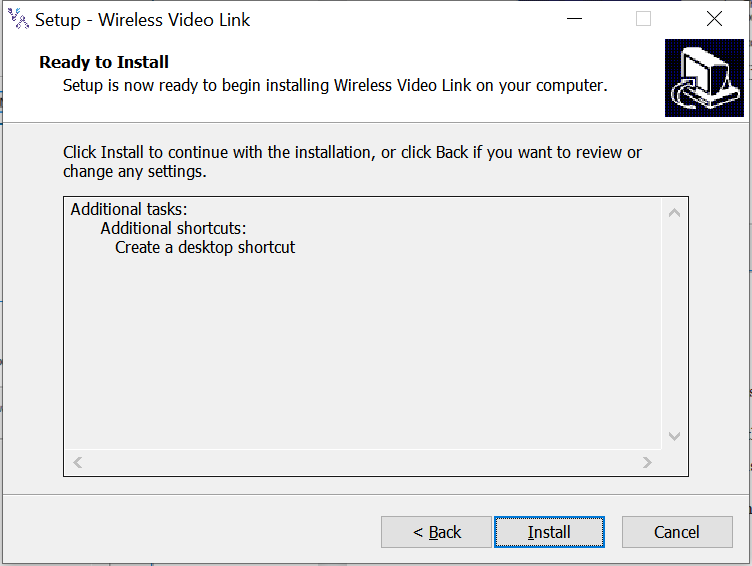
Klicken Sie auf „Installieren“, um mit der Installation fortzufahren. Um zum vorherigen Schritt zurückzukehren, Klicken Sie auf „Zurück“. Um die Installation abzubrechen, Klicken Sie auf „Abbrechen“.
Notiz: Bitte deaktivieren Sie die Antivirensoftware, Andernfalls verhindert das Antivirenprogramm möglicherweise, dass der Treiber während der Treiberinstallation installiert wird.
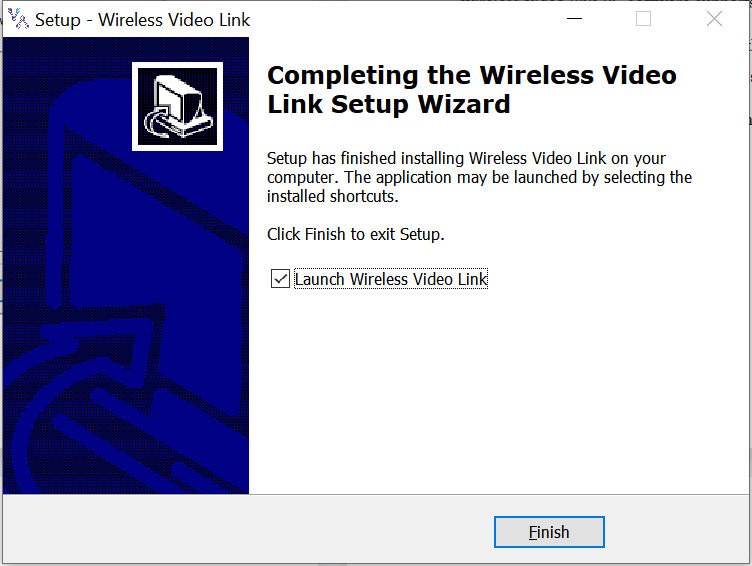
An dieser Stelle, Die Softwareinstallation ist abgeschlossen und die Treiberinstallation ist abgeschlossen.
4.2. Software Sprache
Die PC-Software für drahtlose Videoverbindung unterstützt sowohl Chinesisch als auch Englisch.
Die Software wird auf Chinesisch angezeigt, wenn das Betriebssystem des PCs auf Chinesisch ist, andernfalls wird die Software auf Englisch angezeigt.
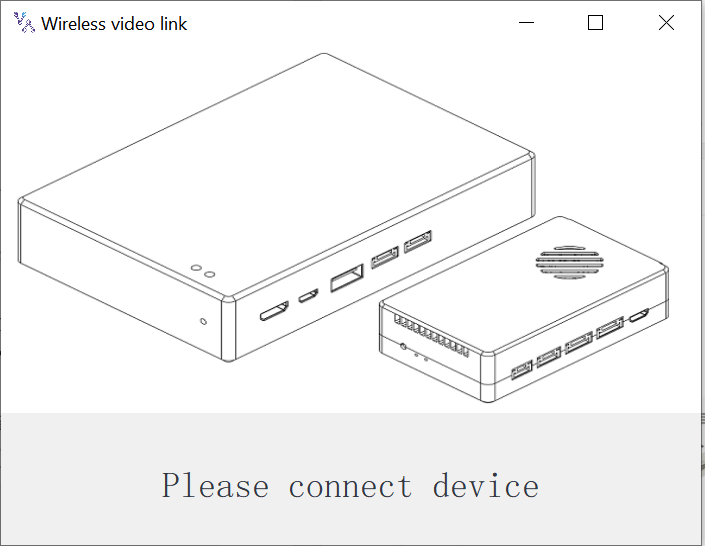
Wenn das Gerät nicht richtig an den Computer angeschlossen ist, Die PC-Software für die drahtlose Videoverbindung zeigt das folgende Bild:
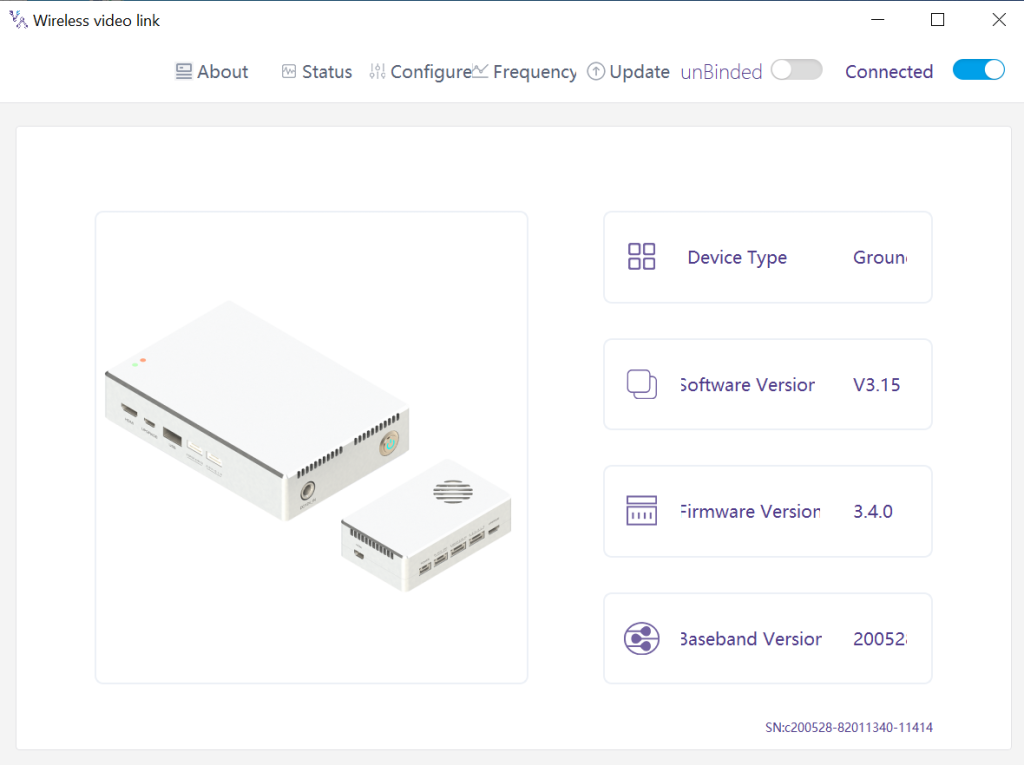
Wenn das Gerät ordnungsgemäß an den Computer angeschlossen ist, Die PC-Software für die drahtlose Videoverbindung zeigt das folgende Bild:
4.3. Geräteinformationen
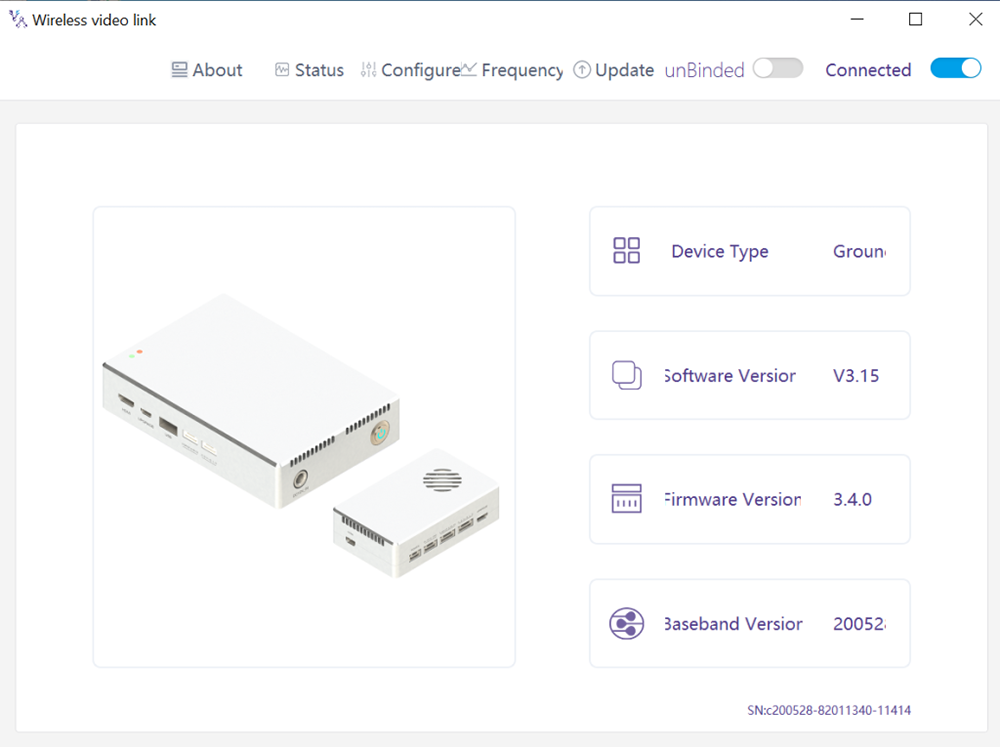
Informationen auf der Homepage: Gerätetyp, Softwareversion, Firmware-Version, und Basisbandversion.
4.4. Status
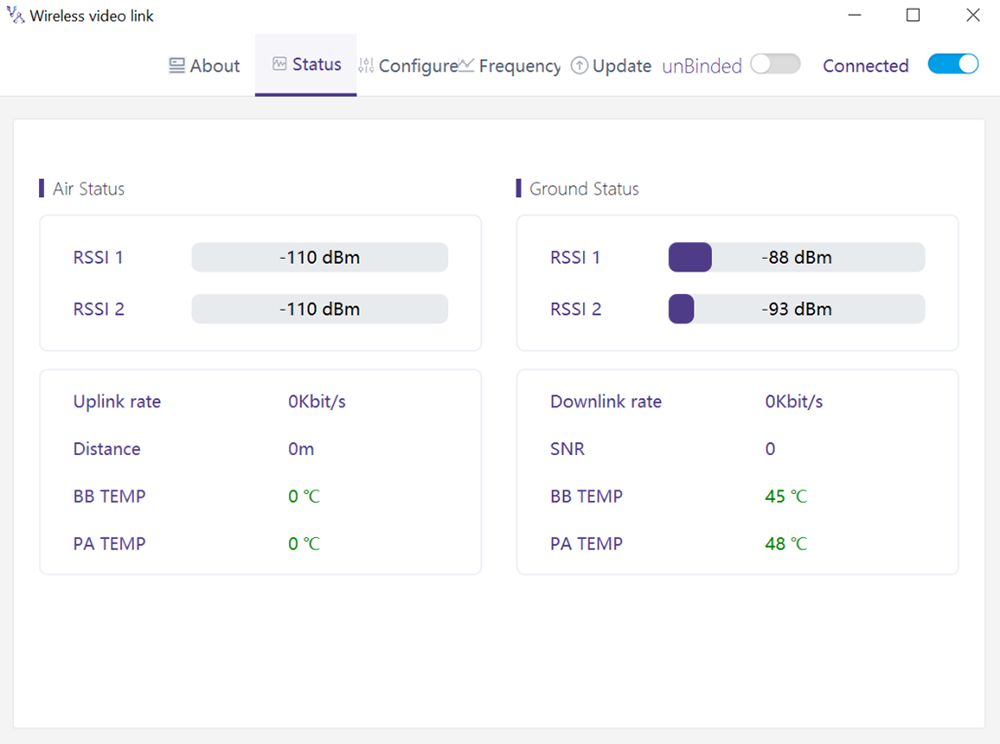
Lesen Sie die Statusinformationen der Lufteinheit und der Bodeneinheit im Seitenabschnitt „Status“.:
Luft: RSSI 1 & RSSI 2, Uplink-Rate, Distanz, BB TEMP, PA TEMP.
Boden: RSSI 1 & RSSI 2, Downlink-Rate, SNR, BB TEMP, PA TEMP.
4.5. Konfiguration
Um die Konfiguration zu ändern, Das Gerät muss gebunden werden und eine drahtlose Verbindung zwischen Lufteinheit und Bodeneinheit muss hergestellt werden.
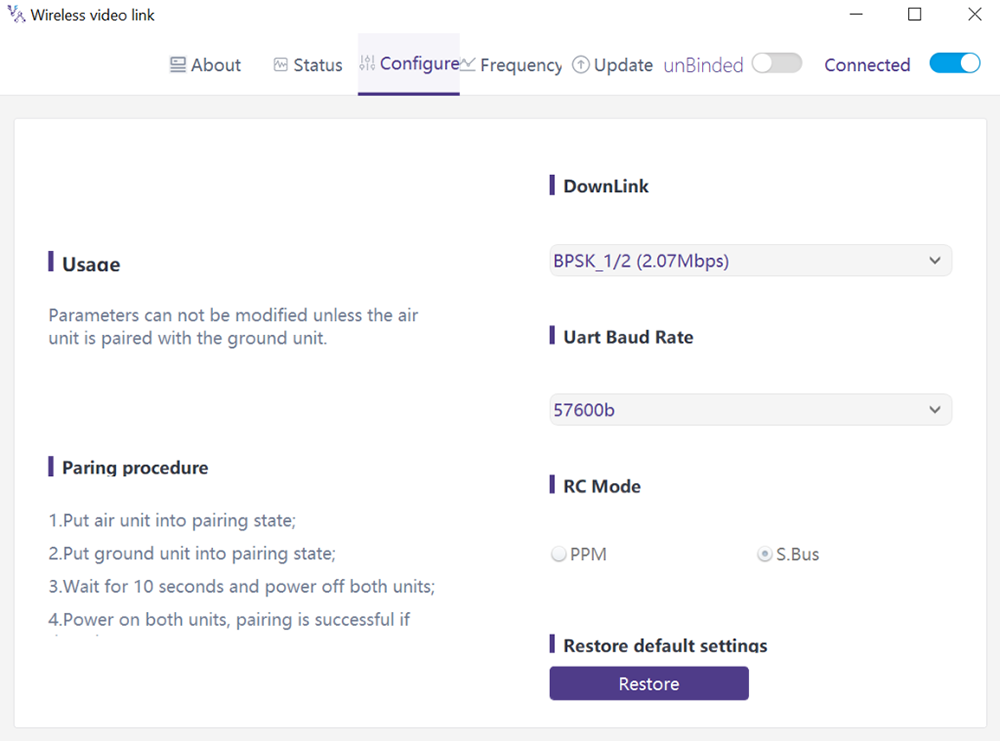
4.5.1. Konfiguration des Downlink-Modus
Um den Downlink-Modus zu ändern, Das Gerät muss gebunden werden und eine drahtlose Verbindung zwischen Lufteinheit und Bodeneinheit muss hergestellt werden
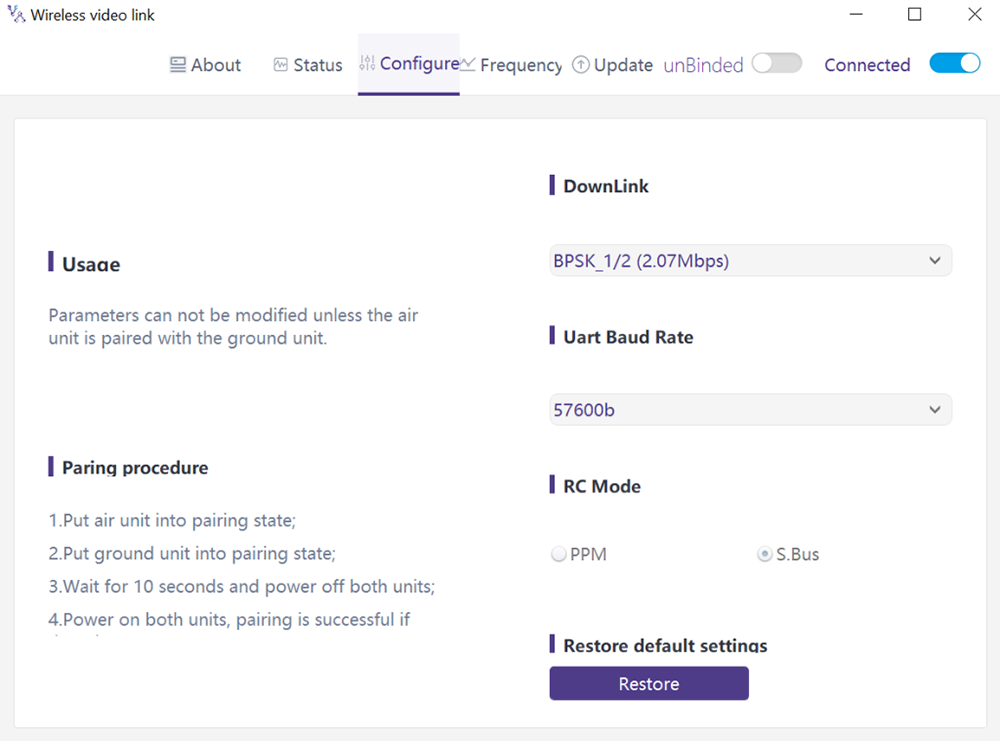
Es gibt 8 Wählen Sie im Dropdown-Menü Optionen für den Downlink-Modus aus (siehe folgenden Screenshot):
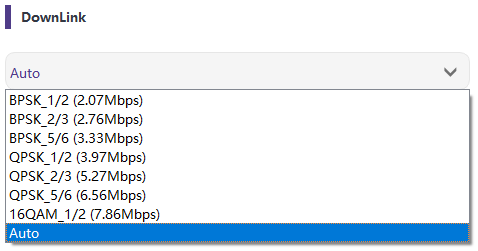
Wenn es als Auto ausgewählt ist, Das Modulationsschema wird basierend auf der Echtzeit-Signalqualität dynamisch adaptiv sein.
4.5.2. Konfiguration der Baudrate
Es gibt 4 Optionen für die Baudrate der seriellen Schnittstelle (siehe folgenden Screenshot).
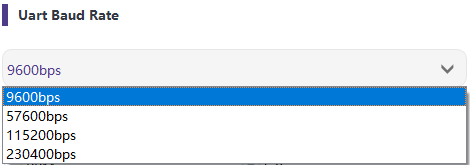
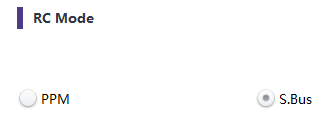
4.5.3. Fernbedienung control Modus Konfiguration
Für den Fernbedienungsmodus gibt es zwei Möglichkeiten, PPM und S.BUS (siehe folgenden Screenshot).
4.5.4. Wiederherstellen Standard Einstellungen
Klicken Sie auf „Wiederherstellen“, um die Standardeinstellungen wiederherzustellen.

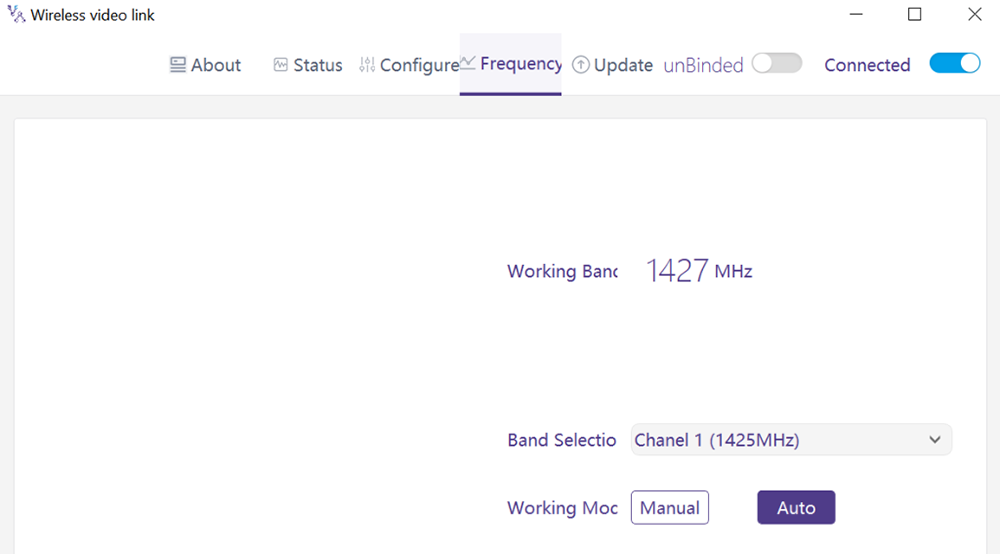
4.6. Frequenz
Frequenzbezogene Informationen/Parameter können auf der Frequenzseite überprüft/eingestellt werden.
4.6.1. Frequenzarbeitsmodus
Arbeitsmodus:Handbuch, Auto.
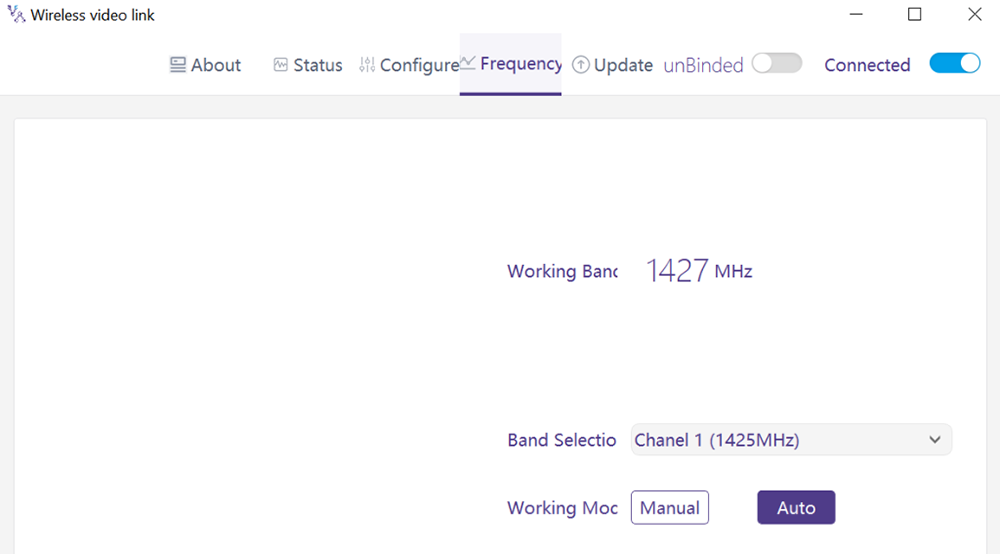
Manueller Modus: Der Benutzer wählt die Arbeitsfrequenz manuell aus.
Auto mode: Das System wählt die Arbeitsfrequenz basierend auf der Frequenzabtastung aus.
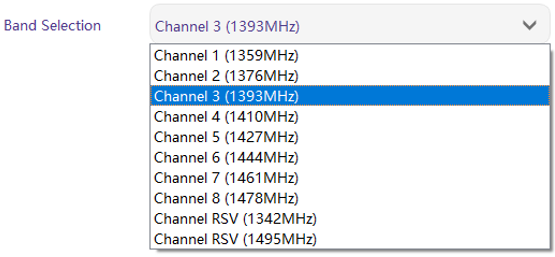
4.6.2. Frequenzauswahl
Im manuellen Modus, Die Arbeitsfrequenz kann aus dem Dropdown-Menü ausgewählt werden. Bitte wählen und nutzen Sie die Kanäle entsprechend der Produktspezifikation (1330~1450 MHz).
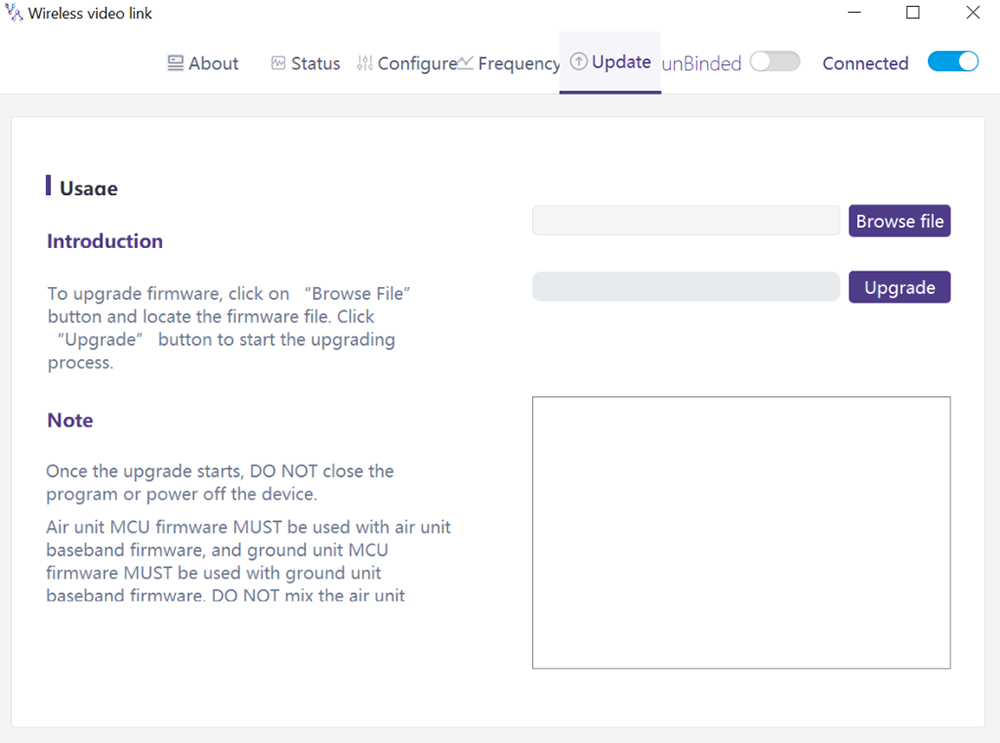
4.7. Upgrade
Notiz: Lufteinheit und Bodeneinheit müssen separat über das USB-Kabel aufgerüstet werden, um eine drahtlose Videoverbindung mit der PC-Software herzustellen.
Geht zur Upgrade-Seite. Wählen Sie die Upgrade-Datei aus, Klicken Sie zum Aktualisieren auf die violette Schaltfläche „Upgrade“..
4.8. Webseitenverwaltung
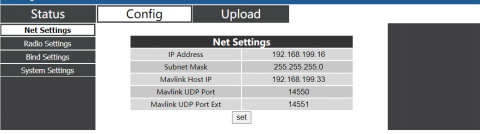
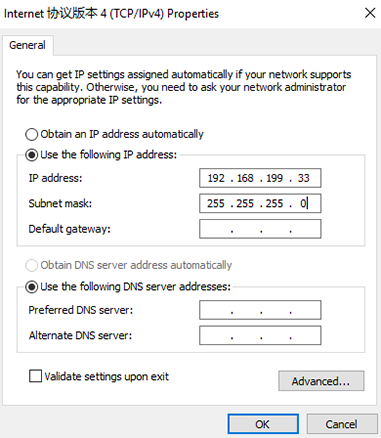
Neben der PC-App-Verwaltung über USB, Auch die Webseitenverwaltung über Ethernet wird unterstützt. Verbinden Sie den PC direkt über ein Ethernet-Kabel mit der Luft-/Bodeneinheit, Stellen Sie die PC-IP-Adresse ein als 192.168.199.33/24, und besuchen 192.168.199.18 (Lufteinheit)/192.168.199.16 (Bodeneinheit) über die Webseite.
Unter StatusàBasisbandstatus, Es gibt detaillierte Informationen wie RSSI, SNR, TxPower, LDPC-Statistiken, Telemetriestatistiken, usw.
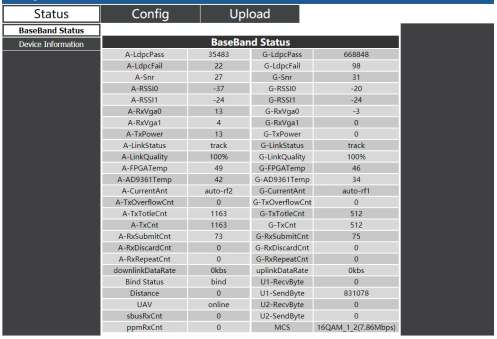
Unter Status Geräteinformationen, Es gibt Informationen zu SN und Firmware-Version.

Unter ConfigàNet-Einstellungen, Es gibt die IP-Adresse des Geräts selbst, IP-Adresse des Telemetrieziels und UDP-Ports, Alle diese Parameter können je nach Benutzerwunsch geändert werden.
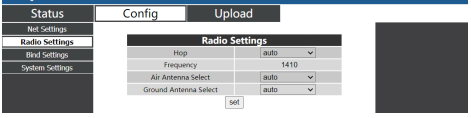
Unter ConfigàRadio-Einstellungen, Es gibt Hopfen, frequency, Antennenauswahl eingestellt werden. Wenn Hop automatisch ist, Der Benutzer muss/kann die Frequenz nicht einstellen, Das System wählt dynamisch selbst die beste zu verwendende Frequenz aus, mit anderen Worten, wenn Hop manuell ist, Der Benutzer kann die Frequenz manuell einstellen.
Unter Config Bind-Einstellung, Der Bindungsprozess kann durch Klicken auf „Binden“ statt auf die Schaltfläche „Physisches Binden“ ausgelöst werden.

Unter Systemeinstellungen konfigurieren, Baudrate für U1/U2 zwei serielle Ports einstellbar. Wenn der QAM-Modus als adaptiv eingestellt ist, Das Gerät ändert das Modulationsschema dynamisch basierend auf der Echtzeit-Signalqualität. Die Rolle des Piloten übernimmt die bidirektionale Übertragung, während der Beobachter nur über Downlink-Daten verfügt.
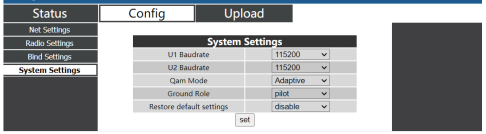
Unter Hochladen Hochladen, Browser und wählen Sie zunächst die Datei aus, die aktualisiert werden soll, Klicken Sie dann auf „Senden“, um den Vorgang auszulösen.

5. Anwendungen
5.1. Anwendungen von Fernbedienung
Drahtlose Videoverbindungsmodule unterstützen PPM und S. BUS-Protokoll.
Wenn der PPM-Modus verwendet wird, Bitte verwenden Sie ein Standard-PPM-Kabel für die drahtlose Videoverbindung, um die Bodeneinheit mit dem Trainer-Port der Fernbedienung zu verbinden.
Wenn S. Es wird der BUS-Modus verwendet, Es wird ein zusätzlicher S.BUS-Empfänger benötigt. Die Bodeneinheit ist mit dem Empfänger verbunden. Dann S. Der BUS-Empfänger stellt eine drahtlose Kommunikation mit der Fernbedienung her.
Für beide Modi muss die Fernbedienung auf den entsprechenden Arbeitsmodus konfiguriert werden.
Wenn S. BUS-Empfänger wird verwendet, Bitte verwenden Sie einen Empfänger, dessen Arbeitsfrequenz sich von der des drahtlosen Videoverbindungsmoduls unterscheidet.
Wenn der PPM-Modus verwendet wird, Die Lufteinheit muss an den PPM-RC-Anschluss eines Flugcontrollers angeschlossen werden.
Als S. Es wird der BUS-Modus verwendet, Die Lufteinheit muss an das DSM/S angeschlossen werden. BUS RC-Anschluss eines Flugcontrollers.
5.1.1. FRSKY Fernbedienung Regler
- PPM-Modus
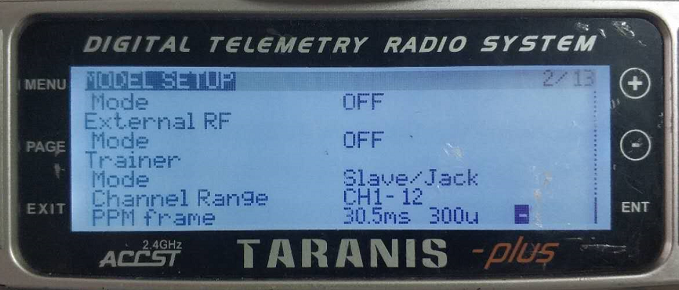
Modellaufbau – Trainer – Modus: Wenn der Modus auf Slave/Jack konfiguriert ist, dann befindet sich die Fernbedienung im PPM-Modus.
Modellaufbau – Interne RF: Es muss so konfiguriert werden, dass es ausgeschaltet ist, und S. Der Busmodus wird deaktiviert.
- S.BUS-Modus
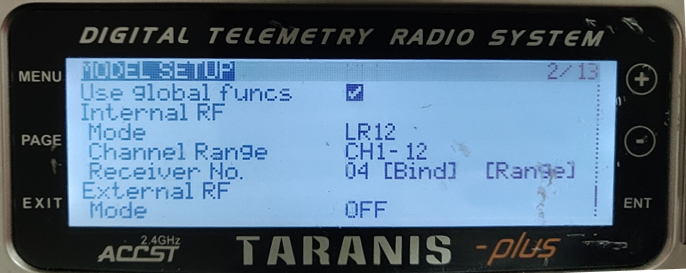
Modellaufbau – Interne RF: LR12, D8, D16, AUS. Die Konfiguration der verschiedenen Parameter folgt denen des Empfängers. Wenn als AUS konfiguriert, S. Der Busmodus wird deaktiviert.
5.1.2. Futaba Fernbedienung Regler
- S.BUS-Modus
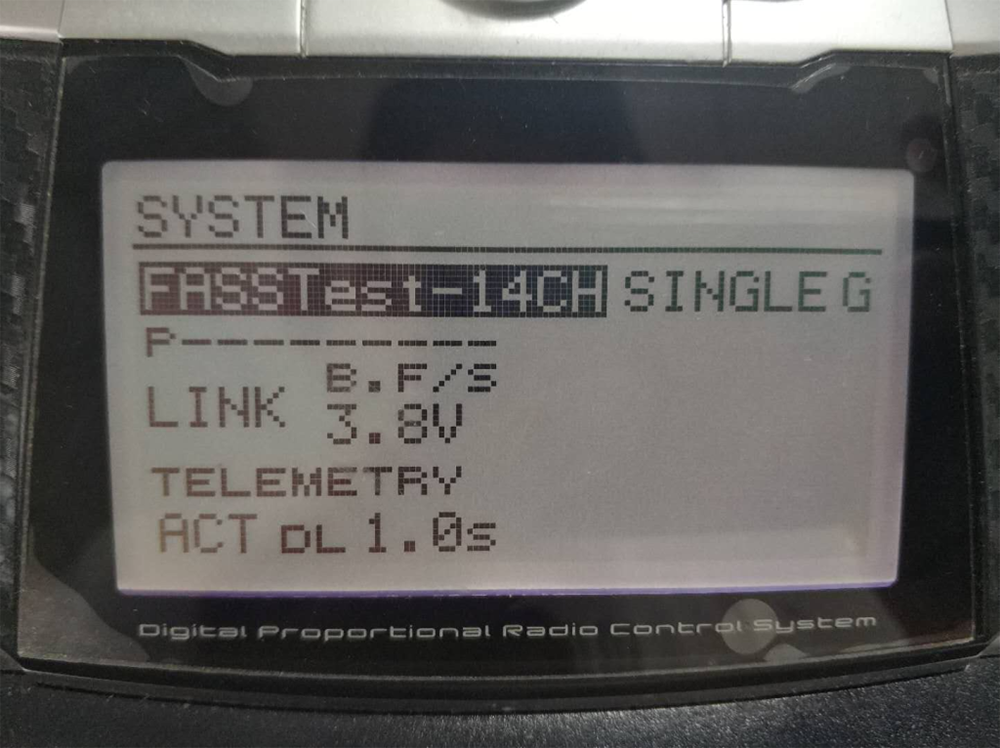
Verknüpfungsmenü – System: FASSTest-14CH, FASSTest 12CH, FASST MULTI, FASST 7CH, S-FHSS. Die Konfiguration der verschiedenen Parameter folgt denen des Empfängers.
- PPM-Modus
Zur Verbindung mit dem Futaba-Trainerkabel wird ein Standard-PPM-Kabel für die drahtlose Videoverbindung verwendet (Ein Ende ist mit dem Trainer-Port des Futaba-Controllers verbunden, Das andere Ende ist ein 3,5-mm-Stecker). Der PPM-Modus kann ohne zusätzliche Konfiguration direkt genutzt werden.
5.2. Telemetrie Verbindung
Der Telemetrie-Port der Lufteinheit verbindet den „TELEM1“-Port einer Flugsteuerung(Pixhawk4).
5.3. Erhalten live Video
Erhalten Sie Echtzeitvideos über RTSP auf Mediaplayern wie QGC/VLC. Stellen Sie sicher, dass sich die IP-Adressen von PC und Kamera im selben Subnetz befinden.
6. Notizen
6.1. Verknüpfung Leistung
- Überprüfung des HF-Kabelsteckers/Antennensteckers
Vor dem Flug, Überprüfen Sie, ob die Antennen an die Module angeschlossen sind. Der Betrieb des Moduls ohne angeschlossene Antennen führt zu einer sehr geringen Reichweite und kann möglicherweise das Modul beschädigen. Es wird empfohlen, die Verbindung aller HF-Anschlüsse zu überprüfen. Eine lockere Verbindung kann die Reichweite erheblich verschlechtern.
- Antennenplatzierung
Platzieren Sie die beiden Luftantennen so, dass sie unabhängig von der Position der Drohne sind, mindestens eine Antenne wird nicht durch die Nutzlast der Bodenstation blockiert.
Wenn die Drohne mit Vollgas fliegt, es wird sich nach vorne beugen. Installieren Sie die Luftantenne so, dass sie nahezu senkrecht zum Boden steht, wenn sich die Drohne mit Vollgas vorwärts bewegt.
- Batteriestand
Bei niedrigem Akkustand nimmt die Empfangsleistung ab, auch wenn es die Einheiten möglicherweise immer noch einschaltet.
6.2. RC Link & Fernbedienung Regler
Die RC-Verbindung des drahtlosen Videoverbindungsmoduls unterstützt die Protokolle PPM und S.BUS. Wenn das PPM-Protokoll verwendet wird, Sie müssen die Fernbedienung auf den PPM-Modus konfigurieren und die drahtlose Übertragung der Fernbedienung ausschalten. Wenn das S.BUS-Protokoll verwendet wird, Die drahtlose Arbeitsfrequenz des an die Fernbedienung angeschlossenen Empfängers muss in unterschiedlichen Frequenzbändern mit der Arbeitsfrequenz des drahtlosen Videoverbindungsmoduls arbeiten und über eine gewisse Isolationsgarantie verfügen.
Wenn Sie die RC-Verbindung des drahtlosen Videoverbindungsmoduls nicht verwenden, Sie sollten auf die Arbeitsfrequenz der Remote-Verbindung der Fernbedienung achten, wenn Sie die RC-Verbindung der Fernbedienung verwenden. Wenn es im gleichen Frequenzband liegt wie die Arbeitsfrequenz des drahtlosen Videoverbindungsmoduls, es wird zu Störungen untereinander kommen.
Vermeiden Sie Störungen des drahtlosen Videoverbindungsmoduls durch die drahtlose Verbindung der Fernbedienung oder des Empfängers, wenn Sie ein drahtloses Videoverbindungssystem verwenden.
6.3. Firmware-Update
Aktualisieren Sie Dateien: FPGA-Upgrade-Datei für die Lufteinheit, FPGA-Upgrade-Datei für Bodeneinheit, MCU1-Upgrade-Datei für die Lufteinheit, MCU1-Upgrade-Datei für Bodeneinheit, MCU2-Upgrade-Datei für die Lufteinheit, MCU2-Upgrade-Datei für Bodeneinheit.
Upgrade-Dateien werden mithilfe der PC-Software für drahtlose Videoverbindung aktualisiert. Während des Upgrades, Der Strom kann nicht ausgeschaltet werden und der normale Anschluss des USB-Kabels sollte gleichzeitig gewährleistet sein. Wenn das Upgrade fehlschlägt, Der Strom kann nicht ausgeschaltet werden, Bitte versuchen Sie direkt noch einmal ein Upgrade. Ansonsten, Um die Firmware zu brennen, müssen Sie sich an uns wenden, um spezielle Brenntools zu verwenden.
6.4. Binden OBetrieb
„Binden“ wird verwendet, um eine Lufteinheit mit einer Bodeneinheit zu koppeln.
Zum Koppeln einer Lufteinheit und einer Bodeneinheit:
- Sowohl die Lufteinheit als auch die Bodeneinheit sind eingeschaltet.
- Schließen Sie die Luft- und Bodeneinheit an.
- Drücken Sie die physische Bindungstaste der Lufteinheit, letzten 5s+. Das LED-Licht neben der Bindetaste blinkt grün, zeigt an, dass es sich im Bindungszustand befindet.
- Drücken Sie die physische Bindungstaste der Bodeneinheit, letzten 5s+. Das LED-Licht neben der Bindetaste blinkt grün, zeigt an, dass es sich im Bindungszustand befindet.
- Wenn die Verbindungsanzeige-LEDs der Bodeneinheit immer leuchten, es zeigt an, dass die Luft- und Bodeneinheit gebunden ist.
Notiz:
(1) Wenn Module mit unterschiedlicher Firmware-Version binden, Der Bindungsvorgang schlägt möglicherweise fehl.
(2) Wenn das Programm der Lufteinheit oder der Bodeneinheit falsch eingestellt ist, wie zum Beispiel das Verbrennen der Lufteinheit zur Bodeneinheit, und Durchführen des Verbindungsvorgangs zwischen der falschen Lufteinheit und der Bodeneinheit, Der Bindungsvorgang schlägt fehl.
(3) Die Einheiten werden bereits vor Auslieferung im Werk gebunden, Der Kunde muss sich nach dem Auspacken nicht erneut binden.
(4) Wenn das Gerät auf die Werkseinstellungen zurückgesetzt wird, erneut binden ist erforderlich.
6.5. PC-Windows-Firewall
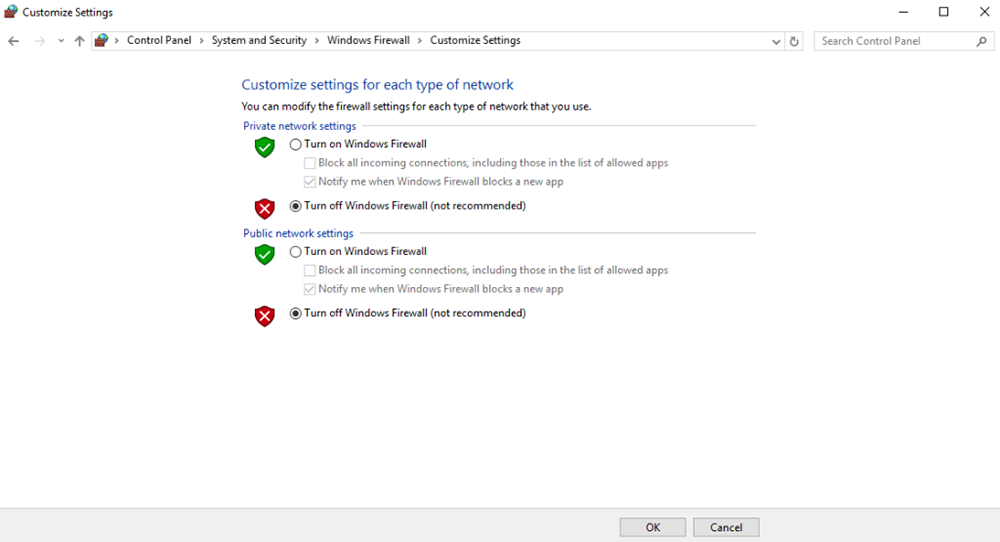
Stellen Sie sicher, dass die PC-Firewall deaktiviert ist, falls Video und/oder Telemetrie blockiert werden. Nehmen Sie hier das Betriebssystem Windows 10 als Referenz. Weg: Control Panel\System and Security\Windows Firewall\Customize Settings.
Legen Sie die Einstellungen für privates/öffentliches Netzwerk fest ‚Schalten Sie die Windows-Firewall aus‘ wie unten, klicken ‚OK‘.
6.6. Stellen Sie die IP-Adresse des PCs ein
Die PC-IP-Adresse sollte korrekt eingestellt sein, wenn Sie Videos auf dem PC ansehen, Die IP-Adresse kann mithilfe der folgenden Schritte festgelegt werden:
Double click ‘Ethernet’ at Control Panel\Network and Internet\Network Connections,
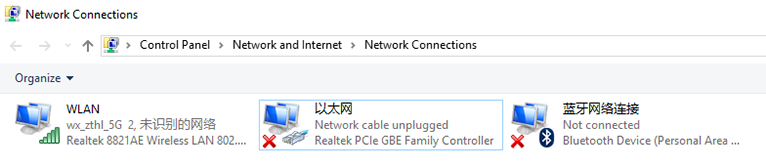
Doppelklicken Sie auf „Internetprotokollversion“. 4(TCP/IPv4)', Stellen Sie die IP-Adresse des PCs wie unten beschrieben ein, klicken ‚OK‘ beenden.
6.7. Pin-Belegung des J30J-37-Steckers
| Name | Stift |
| Leistung | 1,2,20 |
| GND | 3,10,15,21,22,29,31 |
| Ethernet1 TX+ | 7 |
| Ethernet1 TX- | 26 |
| Ethernet1 RX+ | 6 |
| Ethernet1 RX- | 25 |
| Ethernet2 TX+ | 5 |
| Ethernet2 TX- | 24 |
| Ethernet2 RX+ | 4 |
| Ethernet2 RX- | 23 |
| Ethernet3 TX+ | 8 |
| Ethernet3 TX- | 27 |
| Ethernet3 RX+ | 9 |
| Ethernet3 RX- | 28 |
| SBUS_V | 11 |
| PPM | 12 |
| GPS_SYNC | 13 |
| Reserviert | 14 |
| 232TX1 oder 422Y2 | 16 |
| 232RX1 oder 422A2 | 17 |
| 232TX2 oder 422Y1 | 18 |
| 232RX2 oder 422A1 | 19 |
| SBUS1 | 30 |
| SBUS2 | 32 |
| Reserviert | 33 |
| 422Z2 oder TTLTX1 | 34 |
| 422B2 oder TTLRX1 | 35 |
| 422Z1 oder TTLTX2 | 36 |
| 422B1 oder TTLRX2 | 37 |
7. FAQ
| Q1: Wie funktioniert die drahtlose Videoverbindung Stromversorgung des Moduls? |
| Lufteinheit: Gleichstrom, Stromversorgungsbereich: 9-26V, Es wird empfohlen, 24 V zu verwenden. |
| Bodeneinheit: Gleichstrom, Stromversorgungsbereich: 9-26V, Es wird empfohlen, 24 V zu verwenden. |
| Q2: Kann das drahtlose Videoverbindung Das Modul muss vor der Installation der Antennen eingeschaltet werden? |
| Die Antennen müssen vor dem Einschalten installiert werden. |
| Q3: Wie viele Antennen tun das? drahtlose Videoverbindung‚Es muss eine Lufteinheit installiert werden? |
| Es müssen zwei Antennen installiert werden. |
| Q4: Wie viele Antennen tun das? drahtlose Videoverbindung‚Es muss eine Bodeneinheit installiert werden? |
| Es müssen zwei Antennen installiert werden. |
| F5: Können verschiedene Arten von Fernbedienungen zur Steuerung von Drohnen verwendet werden?? |
| Ja, Geben Sie einfach Standard-PPM-Signale über den Coach-Port aus, oder verwenden Sie S. BUS-Empfänger. |
| F6: Können zwei Lufteinheiten an einer Drohne installiert werden?? |
| Nein, Eine Drohne kann nur eine Lufteinheit haben. |
| F7: Können auf der Empfangsseite zwei Bodeneinheiten installiert werden?? |
| Das PTP-System kann nur eine Bodeneinheit installieren; Das PTMP-System unterstützt mehr als eine Bodeneinheit. |
| F8: Was wäre, wenn der Uplink/Downlink Die LED-Anzeige leuchtet nicht? |
| Bitte befolgen Sie die folgenden Schritte: |
| 1) Bitte überprüfen Sie, ob die Stromversorgung der Luft- und Bodeneinheit normal ist. |
| 2) Bitte überprüfen Sie, ob die Antenneninstallation der Luft- und Bodeneinheiten normal ist: ob die Antennen blockiert sind; ob die Antennenverbindung locker ist; ob das HF-Kabel und der Anschluss nicht festgezogen sind; |
| 3) Überprüfen Sie mit der Taiysnc PC App, ob die TX-Frequenz der Bodeneinheit mit der RX-Frequenz der Lufteinheit übereinstimmt. |
| 4) Überprüfen Sie die Sendeleistung der Bodeneinheit mit der Taiysnc PC App. |
| 5) Wenn die oben genannten Schritte das Problem nicht lösen können, Bitte wenden Sie sich an den technischen Support für drahtlose Videoverbindungen. |
| F9: Telemetrieverbindung kann nicht eingerichtet werden richtig? |
| Bitte befolgen Sie die folgenden Schritte: |
| 1) Bitte prüfen Sie, ob der Linkstatus normal ist. |
| 2) Bitte prüfen Sie, ob die serielle Telemetriekabelverbindung zwischen Flugcontroller und Lufteinheit sowie zwischen Bodeneinheit und Bodenstation korrekt ist. |
| 3) Prüfen Sie, ob die Baudraten gleich sind. |
| 4) Wenn die oben genannten Schritte das Problem nicht lösen können, Bitte wenden Sie sich an den technischen Support für drahtlose Videoverbindungen. |
| F10: RC-Verbindung kann nicht eingerichtet werden richtig? |
| Bitte befolgen Sie die folgenden Schritte: |
| 1) Bitte prüfen Sie, ob der Linkstatus normal ist; |
| 2) Bitte überprüfen Sie, ob die RC-Verbindung zwischen Flugsteuerung und Lufteinheit und zwischen Bodeneinheit und Fernbedienung korrekt ist; |
| 3) Bei Verwendung des PPM-Modus, Überprüfen Sie die Moduskonfiguration der Fernbedienung; bei Verwendung von S. BUS-Modus, Überprüfen Sie die Konfiguration des Empfängers und der Fernbedienung; |
| 4) Bitte prüfen Sie, ob der RC-Anschluss der Luft- und Bodeneinheit korrekt ist. Wir bieten Standardkabel an. Wenn du es selbst schaffst, Bitte überprüfen Sie den Pin; |
| 5) Bitte überprüfen Sie, ob der RC-Modus in der Wireless-Video-Link-App richtig konfiguriert ist; |
| 6) Wenn die oben genannten Schritte das Problem nicht lösen können, Bitte wenden Sie sich an den technischen Support für drahtlose Videoverbindungen. |
| F11: Was ist, wenn keine Videoausgabe erfolgt?? |
| Bitte befolgen Sie die folgenden Schritte: |
| 1) Bitte prüfen Sie, ob der Linkstatus normal ist; |
| 2) Bitte überprüfen Sie, ob das Ethernet-Kabel und die Kamera in Ordnung sind; |
| 3) Bitte prüfen Sie, ob die RTSP-Adresse korrekt ist; |
| 4) Bitte prüfen Sie, ob sich die PC-IP-Adresse und die Kamera-IP-Adresse im selben Subnetz befinden; |
| 4) Wenn die oben genannten Schritte das Problem nicht lösen können, Bitte wenden Sie sich an den technischen Support für drahtlose Videoverbindungen. |
| F12: Was passiert, wenn das Video verzerrt ist?? |
| Bitte befolgen Sie die folgenden Schritte: |
| 1) Bitte bestätigen Sie, ob die Konfiguration des Downlink-Modus größer als die Videobitrate ist; |
| 2) Bitte prüfen Sie, ob die Ethernet-Verbindung des Lufteinheitskabels zuverlässig ist; |
| 3) Ob die Verbindung des Ethernet-Kabels der Bodeneinheit zuverlässig ist; |
| 4) Bitte prüfen Sie, ob Störungen vorliegen, Ändern Sie bei Bedarf die Arbeitsfrequenz; |
| 5) Wenn es keine Störung gibt, ob die Grenzentfernung der Kommunikationsverbindung erreicht wurde; |
| 6) Wenn die oben genannten Schritte das Problem nicht lösen können, Bitte wenden Sie sich an den technischen Support für drahtlose Videoverbindungen. |
| F13: Was passiert, wenn die Übertragungsentfernung des Moduls kürzer als erwartet ist?? |
| Bitte befolgen Sie die folgenden Schritte: |
| 1) Bitte überprüfen Sie, ob die Antenne und das HF-Kabel korrekt installiert sind und ob sie zum Falcon-Zubehör gehören. |
| 2) Bitte stellen Sie sicher, dass die Luftantennen nicht beide durch die Nutzlast blockiert werden, Es gibt keine offensichtliche Blockierung an der Bodeneinheit in der Nähe der Antennen, und die Antennen der Luft- und Bodeneinheiten stehen senkrecht zum Boden. |
| 3) Bitte prüfen Sie, ob das Modul mit voller HF-Leistung arbeitet. |
| 4) Bitte überprüfen Sie, ob die Konfiguration des Downlink-Modus korrekt ist oder nicht, Die Downlink-Modi mit hohem Durchsatz können die Übertragungsentfernung erheblich reduzieren. |
| 5) Bitte prüfen Sie, ob die Arbeitsfrequenz offensichtlich gestört ist oder nicht. |
| 6) Bitte prüfen Sie, ob es während des Fluges zu ernsthaften Hindernissen zwischen der Luft- und der Bodeneinheit kommt, und die komplexe geografische Umgebung wirkt sich auch auf die Übertragungsentfernung aus. |
| 7) Wenn die oben genannten Schritte das Problem nicht lösen können, Bitte wenden Sie sich an den technischen Support für drahtlose Videoverbindungen. |
Stelle eine Frage
Vielen Dank für deine Antwort. ✨