






Obsah
Nastavení přehrávače UDP Stream na bezdrátovém video vysílači a přijímači COFDM HDMI
Přehrávač UDP streamu je nejlepším řešením pro analogový video kodér CVBS s nejnižší latencí. Bezdrátový videoreceiver COFDM Vcan1776-RX výchozí firmware podporuje přehrávač RTSP. Někteří klienti potřebují používat protokol UDP.
IP adresu a číslo portu lze nakonfigurovat na webové stránce, http://192.168.0.215 (standardní)

- Po upgradu firmwaru, přijímající strana obnoví výchozí tovární parametry (střední frekvence: 320MHz, bezdrátová pásma: 6MHz, IP adresa síťového portu: 192.168.0.215), zákazníci potřebují upravit střední frekvenci a šířku pásma Nástroj Parameter Configuration Board Tool, a Vysílač trvale šetří.
- Zákazník přistupuje k webovému serveru přijímače prostřednictvím webové stránky (HTTP://192.168.0.215), a upravuje svou vlastní IP adresu a nastavení IP adresy konce Windows PC připojeného k přijímači:
Poznámka: Mezi nimi, místní IP adresa je vlastní IP adresou přijímače, a vzdálená IP je koncová IP dokovacího počítače se systémem Windows. Zákazník si jej může nakonfigurovat podle své aktuální situace. Pamatujte, že změna se projeví až po restartování přijímače.
Stáhněte si přehrávač UDP Přehrávač
- Stáhněte si přehrávač UDP Přehrávač.
- Splayer_v4.2_2020.6.6
- https://drive.google.com/file/d/1ihzUhfnx2Wo3zLO8UAs1aUQeLswonJD-/view?usp=sharing
- Splayer_v4.3_2022.10.22
- https://drive.google.com/file/d/1PQc-LZ55qGnjeMsjkHYSloHfY3NEUsGH/view?usp=drive_link
- Splayer_v4.3.1_2024.4.16
- https://drive.google.com/file/d/1uv7GqP8P4r6qGOWJ5gYn0b8bZ4ptL8H6/view?usp=drive_link
- Splayer_QT_V1.0 pro Win10 nebo Win11
- https://drive.google.com/file/d/1VAegQjd-PmIL2XbJf7K8dnujMxhoIuhd/view?usp=drive_link
- Sprayer_qt_v1.1.1 pro Win10 nebo Win11
- https://drive.google.com/file/d/1YMr2xxurGnbIBjFihc7f77afrdbOcc6l/view?usp=drive_link
- Sprayer_qt_v2.0
- https://drive.google.com/file/d/1sASbARCL1lXAIsVKqkmEObRGPREbaSES/view?usp=drive_link
- Otevřete přehrávač Splayer na počítači se systémem Windows, klikněte na tlačítko nastavení v pravém dolním rohu, a objeví se stránka nastavení:

Poznámka:
- Je vidět, že číslo portu portu je nastaveno na 1234, který je pevně zakódován UDP streamovacím programem přijímače a nelze jej upravit;
- Ve sloupci Dekódovat, konfigurovat podle aktuálních vlastností toku videa, jako je konfigurace video streamu H264 s nízkou latencí, jak je uvedeno výše;
- Po nastavení a kliknutí na “Potvrdit” tlačítko pro uložení parametrů, klikněte na tlačítko přehrávání v levém dolním rohu. Poté, co počítač se systémem Windows přijme UDP push stream, okamžitě se dekóduje a přehraje.

Výše uvedené nastavení přehrávače UDP streamu je vhodné pro níže uvedený model.


Jak to podporuje Linux VLC player? Přehrávání streamu s nízkým zpožděním pod Linuxem?
Otázka: Nyní se stream UDP nepřehrává s přehrávačem VLC. Potřebuji přehrát tento UDP stream pod Linuxem a snažím se porozumět detailům tohoto streamu. Jakékoli skriptování nebo klíče nebo jiné věci?
Chci si vytvořit svůj vlastní přehrávač pod Linuxem a chci porozumět detailům tohoto UDP video streamu z demodulátoru.
Pokud se jedná o běžný UDP video stream, pak se zeptejte, proč to nehraje se studiem VLC nebo OBS.
Odpovědět: Pro model Vcan1726-RX, Volitelně máme dva firmware, První firmware pro přehrávač RTSP podporuje přehrávač VLC, ale někteří klienti uvedli, že má dlouhou latenci, takže jsme udělali druhý firmware, UDP vysílání ve Splayeru, který podporuje nižší latenci.
Tento audio a video stream UDP je náš vlastní formát, takže VLC to nedokáže vysvětlit. Pokud si váš zákazník chce otevřít svůj vlastní přehrávač (pod Linuxem), v současné době jsou dvě možnosti:
- Aktualizujte na výchozí přístup ke streamu RTSP (první firmware pro RTSP přehrávač)
- Poskytujeme odpovídající knihovnu a rutiny DEMUX (potřebujeme porozumět linuxovému prostředí zákazníka, abychom mohli zkompilovat vhodný soubor knihovny)
- To je “Knihovna a rutiny DEMUX” napsané našimi inženýry pod Ubuntu 14.04 64bitový systém
Druhý typ je pro běžné zákazníky příliš obtížný, a neznáme vývojové možnosti vlastního hráče vašeho zákazníka.
Protože někteří klienti se setkávají s problémem nízké latence v přehrávači Windows OS VLC, bez ohledu na to, jak jsme zde testovali, tento problém jsme nenašli. Toho času, k testování jste použili Windows. Možná kdyby se to změnilo na Linux, nebyl by problém se streamováním RTSP. Zkuste prosím otestovat vzorek Vcan1726 s první verzí firmwaru na Linuxu. Možná to není problém v OS Linux.
Otázka: Můžete vytvořit obrázek dockeru pro tuto aplikaci? Který port se používá pro příchozí stream, a další port pro odchozí stream s některým široce používaným kodekem (h264)?
Co je to Splayer a UDP Stream Player?
SPlayer je přehrávač médií, který podporuje různé formáty videa, včetně streamování UDP.
UDP streaming je metoda odesílání video dat přes internet pomocí User Datagram Protocol (UDP), což je rychlý a jednoduchý protokol, který nezaručuje doručení nebo pořadí paketů.
UDP streaming lze použít pro živé vysílání videa nebo přenos videa s nízkou latencí, ale může také trpět ztrátou nebo poškozením paketů.
Podle výsledků vyhledávání na webu, SPlayer může přehrávat UDP streamy pomocí následujících kroků:
- Otevřete SPlayer a klikněte na “Otevřít adresu URL” tlačítko v pravém horním rohu.
- Zadejte adresu URL streamu UDP ve formátu udp://@ip: přístav, kde ip je IP adresa serveru a port je číslo portu streamu. Například, udp://@224.0.0.1:1234.
- Klikněte na “OK” a počkejte, až se stream načte.
Jak Splayer funguje dobře pro Win10?
Otázka: Nemůžeme spustit Splayer 4.2 a 4.3 pod Windows 10. Mohli byste nám dodat správnou verzi Splayeru pro Windows 10 a 11?
4.2 začíná a zavírá v tuto chvíli. 4.3 začíná chybovou zprávou.
Název chybující aplikace: Splayer.exe, verze: 1.0.0.1, časové razítko: 0x646d83e2
Název chybujícího modulu: dvb_demux.dll, verze: 1.0.0.1, časové razítko: 0x5fe5bdbf
Kód výjimky: 0xc0000005
Posun chyby: 0x0001484a
ID chybujícího procesu: 0x3888
Čas spuštění chybující aplikace: 0x01da1164b89c78eb
Cesta chybující aplikace: C:\UsersadminDownloadsSplayer_v4.3_2022.10.22Splayer.exe
Cesta k chybujícímu modulu: C:\UsersadminDownloadsSplayer_v4.3_2022.10.22dvb_demux.dll
ID přehledu: 4af19407-045e-48e5-a0f7-86fc90c6b3d3
Celé jméno chybujícího balíčku:
ID aplikace související s chybným balíčkem:
Odpovědět: Zkuste prosím použít náš Splayer_qt_v1.0.zip (103.5Mb).
Zpětná vazba: Nová verze SPlayeru funguje dobře na problémovém místě s Win 10! Děkuji!
Otázka: Zjistili jsme, že se prodleva zvyšuje při přehrávání videa z programu Reciver by Splayer (UDP stream).
Pokud mluvte podrobně – Přijímač se připojuje ethernetovým kabelem přímo k PC. PC a přijímač jsou ve stejné lokální síti. Když spustíme Splayer, časové zpoždění je normální a ukazuje nám přesný počet 330 msec, což je trochu víc než jeden z výstupu HDMI, kde jsme pozorovali asi 270 msec. je to dobré. Pokud ale počkáme několik minut beze změn na pracovišti, pozorujeme kontinuální nárůst doby zpoždění, kterého dosáhne 1-1,5 s, což není v zákaznické aplikaci přijatelné.
Včera jsem to sám testoval na Win 10, a Win11 na různých počítačích se složitým vypínáním Win Brandmauer se Splayer qt (Poslední verze od vás), a Spayer 4.3 (stará verze). Tento problém opakuji pokaždé v jakékoli konfiguraci.
Pomozte mi prosím tento problém vyřešit. Potřebujeme neustálé časové zpoždění v čase od hraní splayerů, které by nemohlo být více než 350 msec.
Odpovědět: Takový problém by neměl nastat, Protože hráč nemá mezipaměť v režimu s nízkou latencí, A zpoždění zcela závisí na schopnosti dekódování PC. Inženýři zřídí životní prostředí a příští pondělí jej otestují.
Dalším bodem je požádat zákazníky, aby zkontrolovali nastavení obnovování jejich notebooku. Například, Pokud fotoaparát zadává 1080p60, Poté musí být obnovovací sazba monitoru notebooku zákazníka také 60 Hz. v opačném případě, displej bude příliš pomalý, což také způsobí přetížení dat a zavede zpoždění.
Hráč zabíjení má velké zpoždění, Dekódování je pomalé nebo displej je pomalý, vše je způsobeno počítačem.
Dekódování přijímače HDMI HDMI, výstup na displej, a test zpoždění přehrávání počítače přehrávače Splayer Player


Nenajdeme problém, který jste zmínili.
Je vidět, že aktuální obrazovka přehrávače Splayer a výstup HDMI přijímače jsou konzistentní, A zpoždění mezi nimi je velmi nízké.
Mohl byste se prosím zeptat zákazníka, Jaké je rozlišení a snímková frekvence vstupu kamery? Za předpokladu, že kamera zákazníka je 1080p60, Můžete také provést následující dva kroky k dalšímu vyřešení problému:
- Nechte zákazníka změnit kameru na nižší snímkovou frekvenci pro testování, například 1080p50/30;
- Můžete nastavit parametry kódování segmentu tak, aby bylo možné je kódovat down-frame. Například, odešlete příkaz ATSO0,30_ přes port parametru, a kódovací výstupy 1080p30 pro testování.
Poznámka:
- Splayer je speciálně vyvinut pro náš proprietární/vlastní streamovací protokol a v současné době nepodporuje analýzu ani přehrávání standardních protokolů MPEG-TS.
- Splayer je v současnosti dostupný pouze pro Windows. Verze pro Linux a Android ještě nebyly vyvinuty a v této fázi nejsou podporovány.
- Dále, není to protokol mpeg-ts, který způsobuje zvýšení zpoždění. I když je přepnut na náš vlastní protokol, zpoždění se nezkrátí (náš vlastní protokol provádí hlavně CRC kontroly všech datových paketů, zatímco protokol mpeg-ts nikoli, což je největší rozdíl mezi protokoly). Největší vliv na latenci má zpracování dekódování videa a zobrazení v přehrávači. Náš vlastní přehrávač Splayer bude optimalizován pro scénáře aplikace přenosu obrazu.
- I když zákazník získá naši knihovnu demux a extrahuje audio a video streamy, stále musí provést dekódování a zobrazení videa sám. Tento běžný zákazník tuto schopnost nemá. Většina zákazníků bude používat pouze open source přehrávače (například založené na gstreameru), a zpoždění videa těchto přehrávačů s otevřeným zdrojovým kódem nebude dobré. Pokud chcete dobré zpoždění videa, v podstatě musíte vyvinout svého vlastního hráče.
- Pokud zákazník trvá na demux knihovně a říká, že má schopnost řešit následné dekódování a přehrávání videa, Mohu s vámi také spolupracovat (ale knihovnu demux a rutiny poskytujeme pouze pod Linuxem/androidem, a neposkytují následné dekódování a podporu související se zobrazením)
- Náš vlastní protokol především vylepšuje ověřování CRC, aby lépe zvládal chyby přenosu, což pomáhá předcházet neočekávaným problémům s dekódováním videa nebo dokonce pádům přehrávače způsobeným poškozenými datovými pakety. Samotný protokol demuxování nezavádí významnou latenci, ať už se jedná o náš vlastní protokol nebo standardní protokol MPEG-TS. Hlavní faktory ovlivňující latenci jsou ve skutečnosti následné fáze dekódování a vykreslování. Obecně:
- Protože streamování UDP a dekódování/vykreslování přehrávače jsou asynchronní procesy, většina přehrávačů zavádí určitou míru ukládání do vyrovnávací paměti před zahájením přehrávání. Čím větší je vyrovnávací paměť, tím vyšší je latence.
Například, VLC media player obvykle používá relativně velké vyrovnávací paměti, a velikost jeho vyrovnávací paměti se může během přehrávání dokonce dynamicky zvětšovat. Naopak, Splayer udržuje vyrovnávací paměť pro přehrávání záměrně velmi malou, aby se minimalizovala latence. - Dekódování videa a vykreslování snímků jsou také asynchronní procesy. Pokud vykreslování nemůže držet krok v čase, dekódované snímky videa se mohou hromadit ve frontě vykreslování, který zavádí další latenci podobnou ukládání do vyrovnávací paměti před dekódováním. Splayer je v této oblasti také optimalizován, aby se snížilo hromadění snímků a zachovalo přehrávání s nízkou latencí.
- Protože streamování UDP a dekódování/vykreslování přehrávače jsou asynchronní procesy, většina přehrávačů zavádí určitou míru ukládání do vyrovnávací paměti před zahájením přehrávání. Čím větší je vyrovnávací paměť, tím vyšší je latence.
- Náš vlastní protokol také obsahuje několik dalších optimalizací, to je důvod, proč jsme se nakonec rozhodli jej přijmout namísto pokračování se standardním protokolem MPEG-TS (který jsme původně používali na začátku):
- Ve srovnání se standardním protokolem MPEG-TS, náš vlastní protokol snižuje nadbytečnou režii protokolu a zlepšuje využití bezdrátové šířky pásma. To je zvláště důležité pro bezdrátové spoje s omezenou šířkou pásma, jako jsou systémy přenosu videa COFDM.
- Náš vlastní protokol poskytuje větší flexibilitu pro multiplexování různých typů dat. Kromě videa a zvuku, může pohodlně zapouzdřit data sériového portu a další uživatelsky definované datové toky, díky tomu je flexibilnější a snadněji rozšiřitelný než standardní MPEG-TS.
- Náš vlastní protokol podporuje integrované šifrování a dešifrování AES přímo v protokolové vrstvě. To je užitečné zejména pro bezdrátová spojení, která nativně nepodporují šifrování AES, například standardní Wi-Fi připojení.
- Dále, náš vlastní protokol je navržen speciálně pro scénáře přenosu s nízkou latencí a vysokou spolehlivostí, umožňuje těsnější optimalizaci v celém přenosovém a přehrávacím kanálu ve srovnání s univerzálním standardním protokolem.
Relativní
- Chcete získat data UART z desky kodéru HDMI CVBS Video UART DATA??
- Nízká latence UDP Player SDK pro Windows x64
Q: Podporuje systém multicast? Mohu odeslat jeden stream na více IP adres??
A: Ano. Systém podporuje UDP multicast, umožňuje, aby byl jeden stream doručen více přijímačům současně, aniž by došlo k duplikaci streamu na IP.Chcete-li použít multicast, nastavitVzdálená IP na straně odesílatele na vícesměrovou adresu, například224.0.0.23. Všechny přijímače se připojí ke stejné skupině multicast pomocí stejné adresy. Na straně přijímače, nakonfigurovat stejnou IP multicast:
- Přehrávač: nastavte Group IP na
224.0.0.23 - VLC: OTEVŘENO
udp://@224.0.0.23:8090
Multicast umožňuje streamování typu one-to-many v rámci stejné sítě. Skutečná IP adresa zařízení není kritická; namísto, doručení závisí na podpoře vícesměrového vysílání v síti a na zařízeních připojených ke stejné skupině.Poznámka: Podmínky sítě mohou ovlivnit výkon. Prostředí s VPN, virtuální stroje, více síťových adaptérů, nebo přepínače bez podpory IGMP mohou ovlivnit příjem vícesměrového vysílání.
Multicast


Unicast
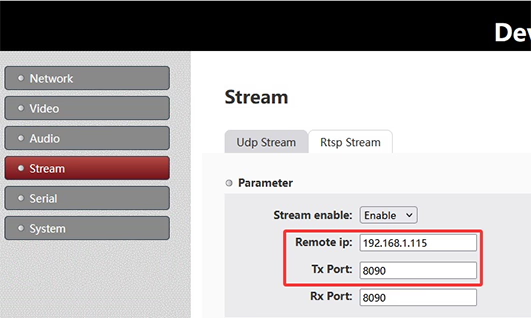
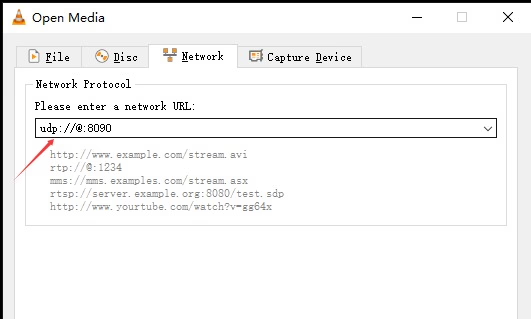
Q: Pokud je ve stejné síti více desek vícesměrového vysílání kodéru, měli bychom změnit port na každé desce, abychom se vyhnuli konfliktu?
A: Ne nutně. Existují dva platné způsoby, jak zajistit, aby ve stejné síti nedocházelo ke konfliktu více toků kodéru:
- Použijte různé UDP multicastové IP adresy pro každý tok kodéru.
- Použijte různá čísla portů UDP pro každý tok kodéru.
UDP streaming se vyznačuje kombinací IP adresa (unicast nebo multicast) a číslo portu. Spolu, definují jedinečnou identitu toku UDP v síti.
Na desce kodéru, the Nastavení streamu UDP zahrnout:
- Vzdálená IP: Definuje cílovou IP adresu (pokud je použita vícesměrová adresa, stream se stane UDP multicast streamem).
- Tx port: Definuje číslo přenosového portu.
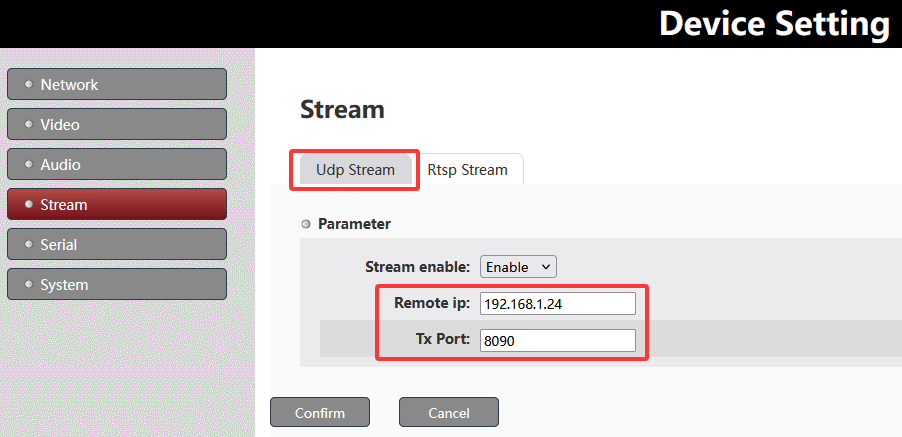
Kombinace Vzdálená IP + Tx port určuje jedinečný UDP stream.
Aby se předešlo konfliktům, když je ve stejné síti nasazeno více desek vícesměrového vysílání kodéru, můžete buď přiřadit různé multicastové IP adresy, různé UDP porty, nebo použijte oba v závislosti na požadavcích návrhu sítě.
Q: Jak získám multicastové IP adresy pro můj systém?
A: Multicast IP adresy nejsou automaticky přidělovány; jsou vybírány ze standardního rozsahu vícesměrového vysílání 224.0.0.0 na 239.255.255.255. V praxi, tyto adresy by měl naplánovat a přidělit správce sítě, aby se zajistilo, že nedojde ke konfliktům se stávajícími multicastovými službami nebo zařízeními v síti.
Q: Deska kodéru potřebuje výstup videa přes rozhraní HDMI i AV, but both streams use the same UDP address. How can we play or switch between them?
A: When HDMI and AV streams are transmitted over the same UDP address, they are typically not separated by network ports, ale tím internal stream identifiers, similar to an MPEG-TS (Transport Stream) struktura.
Jak to funguje
- Both HDMI and AV inputs are multiplexed into a single UDP stream
- Each video source is assigned a unique stream ID (NAPŘ., PID / service ID)
- The receiver performs demultiplexing based on these IDs, rather than separating by IP or port
- This allows multiple video channels to coexist in one UDP stream
How Splayer handles this
S naší Přehrávač 2.0 UDP Player, the system supports this architecture natively:
- Simultaneous decoding of multiple video streams from a single UDP address
- Stream separation based on internal IDs (MPEG-TS PID/service mapping)
- Přepínání mezi zdroji HDMI a AV v reálném čase bez změny nastavení sítě
- Flexibilní vícekanálové přehrávání pomocí jediného vstupního zdroje UDP
Tento design zjednodušuje nasazení zachováním jedna konfigurace UDP, a přitom je stále povoleno vícevstupová manipulace s videem a bezproblémové přepínání.
Můžete si stáhnout Přehrávač 2.0 UDP Player zde: Přehrávač 2.0 Přehrávač UDP ke stažení
Položit otázku
Děkujeme za Vaši odpověď. ✨