






Πίνακας περιεχομένων
Ρύθμιση αναπαραγωγής UDP Stream στον ασύρματο πομπό και δέκτη βίντεο COFDM HDMI
Το πρόγραμμα αναπαραγωγής ροής UDP είναι η καλύτερη λύση για τον αναλογικό κωδικοποιητή βίντεο CVBS με χαμηλότερη καθυστέρηση. COFDM Wireless Video Receiver Vcan1776-RX Το προεπιλεγμένο υλικολογισμικό υποστηρίζει συσκευή αναπαραγωγής RTSP. Ορισμένοι πελάτες πρέπει να χρησιμοποιούν το πρωτόκολλο UDP.
Η διεύθυνση IP και ο αριθμός θύρας μπορούν να διαμορφωθούν στην ιστοσελίδα, http://192.168.0.215 (Προκαθορισμένο)

- Μετά την αναβάθμιση του υλικολογισμικού, το άκρο λήψης θα επαναφέρει τις εργοστασιακές προεπιλεγμένες παραμέτρους (κεντρική συχνότητα: 320MHz, ασύρματο εύρος ζώνης: 6MHz, διεύθυνση IP της θύρας δικτύου: 192.168.0.215), Οι πελάτες πρέπει να τροποποιήσουν την κεντρική συχνότητα και το εύρος ζώνης μέσω του Εργαλείο πίνακα διαμόρφωσης παραμέτρων, και ο πομπός αποθηκεύει με συνέπεια.
- Ο πελάτης έχει πρόσβαση στον web server του δέκτη μέσω της ιστοσελίδας (HTTP://192.168.0.215), και τροποποιεί τη δική του διεύθυνση IP και τη ρύθμιση της διεύθυνσης IP του άκρου του υπολογιστή με Windows που είναι συνδεδεμένο στο δέκτη:
Σημείωση: Ανάμεσά τους, η τοπική IP είναι η ip του δέκτη, και η απομακρυσμένη IP είναι η τελική ip του υπολογιστή των Windows που συνδέει. Ο πελάτης μπορεί να το διαμορφώσει σύμφωνα με την πραγματική του κατάσταση. Σημειώστε ότι η τροποποίηση θα τεθεί σε ισχύ μόνο μετά την επανεκκίνηση του δέκτη.
Κατεβάστε το πρόγραμμα αναπαραγωγής UDP Splayer
- Κατεβάστε το πρόγραμμα αναπαραγωγής UDP Splayer.
- Splayer_v4.2_2020.6.6
- https://drive.google.com/file/d/1ihzUhfnx2Wo3zLO8UAs1aUQeLswonJD-/view?usp=sharing
- Splayer_v4.3_2022.10.22
- https://drive.google.com/file/d/1PQc-LZ55qGnjeMsjkHYSloHfY3NEUsGH/view?usp=drive_link
- Splayer_v4.3.1_2024.4.16
- https://drive.google.com/file/d/1uv7GqP8P4r6qGOWJ5gYn0b8bZ4ptL8H6/view?usp=drive_link
- Splayer_QT_V1.0 για Win10 ή Win11
- https://drive.google.com/file/d/1VAegQjd-PmIL2XbJf7K8dnujMxhoIuhd/view?usp=drive_link
- Splayer_QT_V1.1.1 για Win10 ή Win11
- https://drive.google.com/file/d/1YMr2xxurGnbIBjFihc7f77afrdbOcc6l/view?usp=drive_link
- Splayer_QT_V2.0
- https://drive.google.com/file/d/1sASbARCL1lXAIsVKqkmEObRGPREbaSES/view?usp=drive_link
- Ανοίξτε το Splayer player στον υπολογιστή με Windows, κάντε κλικ στο κουμπί ρύθμισης στην κάτω δεξιά γωνία, και θα εμφανιστεί η σελίδα ρυθμίσεων:

Σημείωση:
- Μπορεί να φανεί ότι ο αριθμός θύρας έχει ρυθμιστεί σε 1234, η οποία είναι κωδικοποιημένη από το πρόγραμμα ροής UDP του δέκτη και δεν μπορεί να τροποποιηθεί;
- Στη στήλη Αποκωδικοποίηση, ρυθμίστε τις παραμέτρους σύμφωνα με τις τρέχουσες ιδιότητες ροής βίντεο, όπως η διαμόρφωση ροής βίντεο H264 χαμηλής καθυστέρησης όπως παραπάνω;
- Αφού ρυθμίσετε και κάνετε κλικ στο “Επιβεβαιώνω” κουμπί για να αποθηκεύσετε τις παραμέτρους, κάντε κλικ στο κουμπί αναπαραγωγής στην κάτω αριστερή γωνία. Αφού ο υπολογιστής Windows λάβει τη ροή ώθησης UDP, θα αποκωδικοποιήσει και θα παίξει αμέσως.

Η παραπάνω ρύθμιση του προγράμματος αναπαραγωγής ροής UDP είναι κατάλληλη για το παρακάτω μοντέλο.


Πώς υποστηρίζει το Linux VLC player? Αναπαραγωγή ροής χαμηλής καθυστέρησης σε Linux?
Ερώτηση: Τώρα η ροή UDP δεν παίζει με τη συσκευή αναπαραγωγής VLC. Πρέπει να παίξω αυτήν τη ροή UDP σε Linux και προσπαθώ να κατανοήσω τις λεπτομέρειες αυτής της ροής. Οποιοδήποτε σενάριο ή πλήκτρα ή άλλα πράγματα?
Θέλω να φτιάξω τη δική μου συσκευή αναπαραγωγής στο Linux και θέλω να κατανοήσω τις λεπτομέρειες αυτής της ροής βίντεο UDP από τον αποδιαμορφωτή.
Εάν πρόκειται για κανονική ροή βίντεο UDP, τότε αναρωτηθείτε γιατί δεν παίζει με VLC ή OBS στούντιο.
Απάντηση: Για το μοντέλο Vcan1726-RX, Έχουμε δύο υλικολογισμικό για προαιρετικό, Το πρώτο υλικολογισμικό για τη συσκευή αναπαραγωγής RTSP υποστηρίζει τη συσκευή αναπαραγωγής VLC, αλλά ορισμένοι πελάτες ανέφεραν ότι έχει μεγάλη καθυστέρηση, οπότε φτιάξαμε το δεύτερο firmware, UDP μετάδοση στο Splayer, που υποστηρίζει χαμηλότερη καθυστέρηση.
Αυτή η ροή ήχου και βίντεο UDP είναι η προσαρμοσμένη μορφή μας, οπότε το VLC δεν μπορεί να το εξηγήσει. Εάν ο πελάτης σας θέλει να ανοίξει το δικό του πρόγραμμα αναπαραγωγής (υπό Linux), υπάρχουν αυτή τη στιγμή δύο επιλογές:
- Ενημέρωση στην προεπιλεγμένη πρόσβαση ροής RTSP (πρώτο υλικολογισμικό για RTSP player)
- Παρέχουμε την αντίστοιχη βιβλιοθήκη και ρουτίνες Demux (Πρέπει να κατανοήσουμε το περιβάλλον του Linux του πελάτη προκειμένου να συντάξουμε ένα κατάλληλο αρχείο βιβλιοθήκης)
- Αυτό είναι το “Βιβλιοθήκη και ρουτίνες Demux” Γράφτηκε από τους μηχανικούς μας κάτω από το Ubuntu 14.04 64σύστημα δυαδικών ψηφίων
Ο δεύτερος τύπος είναι πολύ δύσκολος για τους απλούς πελάτες, Και δεν γνωρίζουμε τις δυνατότητες ανάπτυξης του ίδιου του παίκτη του πελάτη σας.
Επειδή ορισμένοι πελάτες ανταποκρίνονται στο πρόβλημα χαμηλής λανθάνουσας κατάστασης στο Windows OS VLC Player, Ανεξάρτητα από το πώς δοκιμάσαμε εδώ, Δεν βρήκαμε αυτό το πρόβλημα. Εκείνη την εποχή, Χρησιμοποιήσατε Windows για δοκιμή. Ίσως αν άλλαξε σε Linux, Δεν θα υπήρχε πρόβλημα ροής RTSP. Προσπαθήστε να δοκιμάσετε το δείγμα VCAN1726 με την πρώτη έκδοση του υλικολογισμικού στο Linux. Ίσως αυτό δεν είναι πρόβλημα στο Linux OS.
Ερώτηση: Μπορείτε να δημιουργήσετε μια εικόνα docker για αυτήν την εφαρμογή? Ποια θύρα χρησιμοποιείται για την εισερχόμενη ροή, και μια άλλη θύρα για την εξερχόμενη ροή με κάποιο ευρέως χρησιμοποιούμενο κωδικοποιητή (h264)?
Τι είναι το Splayer και το UDP Stream Player?
Το SPlayer είναι ένα πρόγραμμα αναπαραγωγής πολυμέσων που υποστηρίζει διάφορες μορφές βίντεο, συμπεριλαμβανομένης της ροής UDP.
Η ροή UDP είναι μια μέθοδος αποστολής δεδομένων βίντεο μέσω του Διαδικτύου χρησιμοποιώντας το πρωτόκολλο User Datagram (UDP), που είναι ένα γρήγορο και απλό πρωτόκολλο που δεν εγγυάται την παράδοση ή την παραγγελία των πακέτων.
Η ροή UDP μπορεί να χρησιμοποιηθεί για ζωντανή μετάδοση βίντεο ή μετάδοση βίντεο χαμηλής καθυστέρησης, αλλά μπορεί επίσης να υποφέρει από απώλεια πακέτων ή καταστροφή.
Σύμφωνα με τα αποτελέσματα αναζήτησης στο διαδίκτυο, Το SPlayer μπορεί να αναπαράγει ροές UDP χρησιμοποιώντας τα παρακάτω βήματα:
- Ανοίξτε το SPlayer και κάντε κλικ στο “Ανοίξτε τη διεύθυνση URL” κουμπί στην επάνω δεξιά γωνία.
- Εισαγάγετε τη διεύθυνση URL της ροής UDP σε μορφή udp://@ip: Λιμάνι, όπου ip είναι η διεύθυνση IP του διακομιστή και θύρα είναι ο αριθμός θύρας της ροής. Για παράδειγμα, udp://@224.0.0.1:1234.
- Κάντε κλικ στο “Εντάξει” κουμπί και περιμένετε να φορτώσει η ροή.
Πώς λειτουργεί καλά το Splayer για το Win10?
Ερώτηση: Δεν μπορούμε να ξεκινήσουμε το Splayer 4.2 και 4.3 κάτω από τα Windows 10. Θα μπορούσατε να μας δώσετε τη σωστή έκδοση του Splayer για Windows 10 και 11?
4.2 ξεκινά και κλείνει αυτή τη στιγμή. 4.3 ξεκινά με το μήνυμα σφάλματος.
Εσφαλμένο όνομα εφαρμογής: Splayer.exe, εκδοχή: 1.0.0.1, χρονική σφραγίδα: 0x646d83e2
Σφάλμα όνομα μονάδας: dvb_demux.dll, εκδοχή: 1.0.0.1, χρονική σφραγίδα: 0x5fe5bdbf
Κωδικός εξαίρεσης: 0xc0000005
Αντιστάθμιση σφάλματος: 0x0001484a
Αναγνωριστικό σφάλματος διαδικασίας: 0x3888
Λανθασμένη ώρα έναρξης εφαρμογής: 0x01da1164b89c78eb
Σφάλμα διαδρομής εφαρμογής: ντο:\Users\admin\Downloads\Splayer_v4.3_2022.10.22\Splayer.exe
Σφάλμα διαδρομής μονάδας: ντο:\Users\admin\Downloads\Splayer_v4.3_2022.10.22\dvb_demux.dll
Αναγν. Αναφοράς: 4af19407-045e-48e5-a0f7-86fc90c6b3d3
Λάθος πλήρες όνομα πακέτου:
Σφάλμα αναγνωριστικό εφαρμογής που σχετίζεται με το πακέτο:
Απάντηση: Δοκιμάστε να χρησιμοποιήσετε το Splayer_qt_v1.0.zip (103.5Mb).
Ανατροφοδότηση: Η νέα έκδοση του SPlayer λειτουργεί καλά στην προβληματική τοποθεσία με το Win 10! Σας ευχαριστώ!
Ερώτηση: Βρήκαμε ότι η χρονική καθυστέρηση αυξάνεται κατά την αναπαραγωγή του βίντεο από το πρόγραμμα Reciver by Splayer (Ροή UDP).
Αν μιλήσουμε λεπτομερώς – Ο δέκτης συνδέεται με ένα καλώδιο ethernet απευθείας στον υπολογιστή. Ο υπολογιστής και ο δέκτης βρίσκονται στο ίδιο τοπικό δίκτυο. Όταν ξεκινάμε το Splayer η χρονική καθυστέρηση είναι φυσιολογική και η ακριβής καταμέτρηση μας δείχνει 330 msec, που είναι λίγο περισσότερο από ένα από την έξοδο HDMI όπου παρατηρήσαμε περίπου 270 msec. Είναι καλό. Αν όμως περιμένουμε μερικά λεπτά χωρίς αλλαγές στο χώρο εργασίας, παρατηρούμε μια συνεχή αύξηση της χρονικής καθυστέρησης που φτάνει 1-1,5 sec, το οποίο δεν είναι αποδεκτό στην εφαρμογή πελάτη.
Χθες το δοκίμασα μόνος μου στο Win 10, και Win11 σε διαφορετικούς υπολογιστές με σύνθετη απενεργοποίηση Win Brandmauer με Splayer qt (τελευταία έκδοση από εσάς), και Splayer 4.3 (παλιά έκδοση). Επαναλαμβάνω αυτό το πρόβλημα κάθε φορά σε οποιαδήποτε διαμόρφωση.
Παρακαλώ βοηθήστε με να διορθώσω αυτό το πρόβλημα. Χρειαζόμαστε συνεχή χρονική καθυστέρηση από την αναπαραγωγή του Splayer που δεν θα μπορούσε να είναι μεγαλύτερη από 350 msec.
Απάντηση: Ένα τέτοιο πρόβλημα δεν πρέπει να παρουσιαστεί, επειδή η συσκευή αναπαραγωγής δεν έχει προσωρινή μνήμη σε λειτουργία χαμηλής καθυστέρησης, και η καθυστέρηση εξαρτάται πλήρως από την ικανότητα αποκωδικοποίησης του Η/Υ. Οι μηχανικοί θα στήσουν το περιβάλλον και θα το δοκιμάσουν την ερχόμενη Δευτέρα.
Ένα άλλο σημείο είναι να ζητήσετε από τους πελάτες να ελέγξουν τη ρύθμιση του ρυθμού ανανέωσης της οθόνης του φορητού υπολογιστή τους. Για παράδειγμα, εάν η κάμερα εισάγει 1080p60, τότε ο ρυθμός ανανέωσης της οθόνης φορητού υπολογιστή του πελάτη πρέπει επίσης να είναι 60 Hz. Σε διαφορετική περίπτωση, η οθόνη θα είναι πολύ αργή, γεγονός που θα προκαλέσει επίσης συμφόρηση δεδομένων και καθυστερήσεις.
Ο παίκτης Slayer έχει μεγάλη καθυστέρηση, είτε η αποκωδικοποίηση είναι αργή είτε η οθόνη είναι αργή, όλα προκαλούνται από τον υπολογιστή.
Κωδικοποίηση κάμερας HDMI Αποκωδικοποίηση δέκτη HDMI, έξοδο στην οθόνη, και δοκιμή καθυστέρησης αναπαραγωγής υπολογιστή του προγράμματος αναπαραγωγής Splayer


Δεν βρίσκουμε το πρόβλημα που αναφέρατε.
Μπορεί να φανεί ότι η τρέχουσα οθόνη αναπαραγωγής Splayer και η έξοδος HDMI του δέκτη είναι συνεπείς, και η καθυστέρηση μεταξύ τους είναι πολύ μικρή.
Θα μπορούσατε να ρωτήσετε τον πελάτη, ποια είναι η ανάλυση και ο ρυθμός καρέ της εισόδου της κάμερας? Υποθέτοντας ότι η κάμερα του πελάτη είναι 1080p60, μπορείτε επίσης να κάνετε τα ακόλουθα δύο βήματα για να αντιμετωπίσετε περαιτέρω το πρόβλημα:
- Αφήστε τον πελάτη να αλλάξει την κάμερα σε χαμηλότερο ρυθμό καρέ για δοκιμή, όπως 1080p50/30;
- Μπορείτε να ορίσετε τις παραμέτρους του τμήματος κωδικοποίησης ώστε να επιτρέπεται η κωδικοποίηση κάτω από το πλαίσιο. Για παράδειγμα, στείλτε την εντολή ATSO0,30_ μέσω της θύρας παραμέτρων, και οι εξόδους κωδικοποίησης 1080p30 για δοκιμές.
Σημείωση:
- Splayer is specifically developed for our proprietary/custom streaming protocol and currently does not support parsing or playback of standard MPEG-TS protocols.
- Splayer is currently available only on Windows. Linux and Android versions have not been developed yet and are not supported at this stage.
- Επιπλέον, it is not the mpeg-ts protocol that causes the delay to increase. Even if it is switched to our custom protocol, the delay will not be reduced (our custom protocol mainly performs CRC checks on all data packets, while the mpeg-ts protocol does not, which is the biggest difference between the protocols). The biggest impact on latency is the processing of video decoding and display in the player. Our own player Splayer will be optimized for image transmission application scenarios.
- Even if the customer gets our demux library and extracts the audio and video streams, it still has to do the video decoding and display by itself. This ordinary customer does not have this ability. Most customers will only use open source players (such as based on gstreamer), and the video delay of these open source players will not be good. If you want good video delay, you basically have to develop your own player.
- If the customer insists on the demux library and says that he has the ability to deal with the subsequent video decoding and playback, I can also cooperate with you (but we only provide the demux library and routines under Linux/android, and do not provide subsequent decoding and display-related support)
- Our custom protocol mainly enhances CRC verification to better handle transmission errors, which helps prevent unexpected video decoding issues or even player crashes caused by corrupted data packets. The demuxing protocol itself does not introduce significant latency, whether it is our custom protocol or the standard MPEG-TS protocol. The main factors affecting latency are actually the decoding and rendering stages afterward. Γενικά:
- Since UDP streaming and player decoding/rendering are asynchronous processes, most players introduce a certain amount of buffering before starting playback. The larger the buffer, the higher the latency.
Για παράδειγμα, VLC media player typically uses relatively large buffering, and its buffer size may even increase dynamically during playback. Σε αντίθεση, Splayer keeps the playback buffer intentionally very small to minimize latency. - Video decoding and frame rendering are also asynchronous processes. If rendering cannot keep up in time, decoded video frames may accumulate in the rendering queue, which introduces additional latency similar to pre-decoding buffering. Splayer is also optimized in this area to reduce frame accumulation and maintain low-latency playback.
- Since UDP streaming and player decoding/rendering are asynchronous processes, most players introduce a certain amount of buffering before starting playback. The larger the buffer, the higher the latency.
- Our custom protocol also includes several additional optimizations, which is why we ultimately decided to adopt it instead of continuing with the standard MPEG-TS protocol (which we originally used at the beginning):
- Compared with the standard MPEG-TS protocol, our custom protocol reduces redundant protocol overhead and improves wireless bandwidth utilization. This is particularly important for bandwidth-constrained wireless links such as COFDM video transmission systems.
- Our custom protocol provides greater flexibility for multiplexing different types of data. In addition to video and audio, it can conveniently encapsulate serial port data and other user-defined data streams, making it more flexible and easier to extend than standard MPEG-TS.
- Our custom protocol supports integrated AES encryption and decryption directly within the protocol layer. This is especially useful for wireless links that do not natively support AES encryption, such as standard Wi-Fi connections.
- Επιπλέον, our custom protocol is designed specifically for low-latency and high-reliability transmission scenarios, allowing tighter optimization across the entire transmission and playback pipeline compared with a general-purpose standard protocol.
Συγγενής
- Θέλετε να λάβετε τα δεδομένα UART από την πλακέτα κωδικοποιητή δεδομένων HDMI CVBS Video Video Video?
- Χαμηλή καθυστέρηση UDP Player SDK για Windows x64
Q: Υποστηρίζει το σύστημα multicast? Μπορώ να εξάγω μια ροή σε πολλαπλές IP?
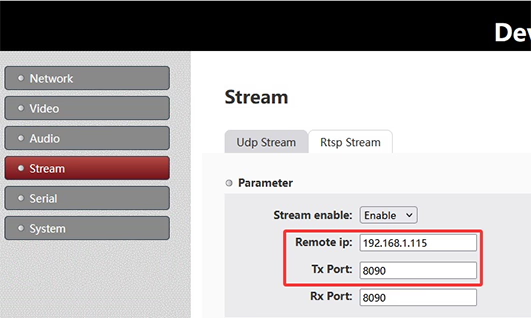
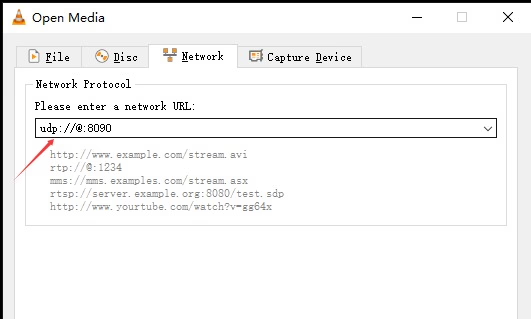
ΕΝΑ: Ναί. The system supports UDP multicast, allowing one stream to be delivered to multiple receivers simultaneously without duplicating the stream per IP.To use multicast, ρυθμίστε τοΑπομακρυσμένη IP on the sender side to a multicast address, για παράδειγμα224.0.0.23. All receivers join the same multicast group using the same address. Στην πλευρά του δέκτη, configure the same multicast IP:
- Splayer: set Group IP to
224.0.0.23 - VLC: ανοιχτό
udp://@224.0.0.23:8090
Multicast enables one-to-many streaming within the same network. The actual device IP is not critical; αντι αυτου, delivery depends on network multicast support and devices joining the same group.Σημείωση: Network conditions may affect performance. Environments with VPNs, virtual machines, multiple network adapters, or switches without IGMP support may impact multicast reception.
Multicast


Unicast
Q: If there are multiple encoder multicast boards in the same network, should we change the port on each board to avoid conflict?
ΕΝΑ: Όχι απαραίτητα. There are two valid ways to ensure that multiple encoder streams do not conflict on the same network:
- Use different UDP multicast IP addresses for each encoder stream.
- Use different UDP port numbers for each encoder stream.
UDP streaming is distinguished by the combination of διεύθυνση IP (unicast or multicast) και port number. Μαζί, they define a unique UDP stream identity on the network.
On the encoder board, ο UDP Stream settings περιλαμβάνω:
- Απομακρυσμένη IP: Defines the destination IP address (if a multicast address is used, the stream becomes a UDP multicast stream).
- Tx Port: Defines the transmission port number.
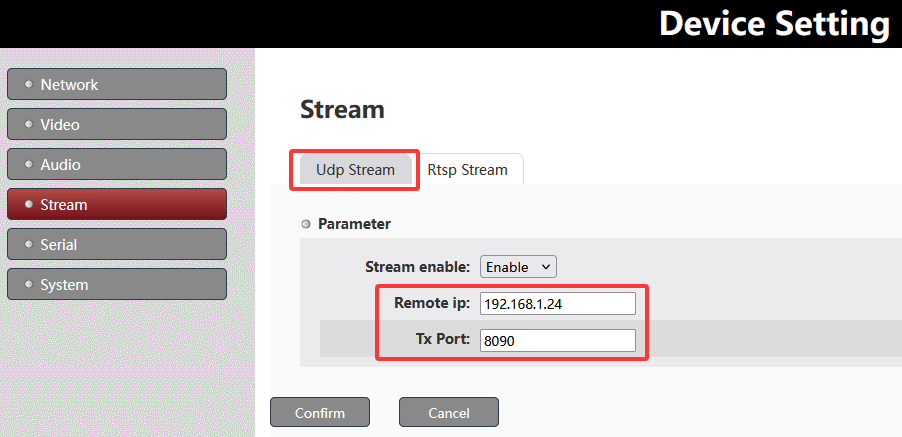
Ο συνδυασμός Απομακρυσμένη IP + Tx Port determines a unique UDP stream.
To avoid conflicts when multiple encoder multicast boards are deployed in the same network, you can either assign different multicast IP addresses, different UDP ports, or use both depending on the network design requirements.
Q: How do I obtain multicast IP addresses for my system?
ΕΝΑ: Multicast IP addresses are not automatically assigned; they are selected from the standard multicast range 224.0.0.0 προς την 239.255.255.255. Στην πράξη, these addresses should be planned and allocated by the network administrator to ensure there are no conflicts with existing multicast services or devices on the network.
Q: The encoder board needs to output video over both HDMI and AV interfaces, but both streams use the same UDP address. How can we play or switch between them?
ΕΝΑ: When HDMI and AV streams are transmitted over the same UDP address, they are typically not separated by network ports, αλλά από internal stream identifiers, similar to an MPEG-TS (Transport Stream) δομή.
Πώς λειτουργεί
- Both HDMI and AV inputs are multiplexed into a single UDP stream
- Each video source is assigned a unique stream ID (π.χ., PID / service ID)
- The receiver performs demultiplexing based on these IDs, rather than separating by IP or port
- This allows multiple video channels to coexist in one UDP stream
How Splayer handles this
Με το δικό μας Splayer 2.0 UDP Player, the system supports this architecture natively:
- Simultaneous decoding of multiple video streams from a single UDP address
- Stream separation based on internal IDs (MPEG-TS PID/service mapping)
- Real-time switching between HDMI and AV sources without changing network settings
- Flexible multi-channel playback using a single UDP input source
This design simplifies deployment by keeping one UDP configuration, while still enabling multi-input video handling and seamless switching.
You can download Splayer 2.0 UDP Player εδώ: Splayer 2.0 UDP Player Download
Κάνε μια ερώτηση
Το μήνυμά σας έχει σταλεί