






목차
COFDM HDMI 무선 비디오 송신기 및 수신기의 UDP 스트림 플레이어 설정
UDP 스트림 플레이어는 대기 시간이 가장 짧은 CVBS 아날로그 비디오 인코더를 위한 최고의 솔루션입니다.. COFDM 무선 비디오 수신기 Vcan1776-RX 기본 펌웨어는 RTSP 플레이어를 지원합니다.. 일부 클라이언트는 UDP 프로토콜을 사용해야 합니다..
IP 주소와 포트 번호는 웹페이지에서 구성할 수 있습니다., HTTP://192.168.0.215 (태만)

- 펌웨어 업그레이드 후, 수신 측에서는 공장 기본 매개변수를 복원합니다. (중심 주파수: 320메가 헤르츠, 무선 대역폭: 6메가 헤르츠, 네트워크 포트 IP 주소: 192.168.0.215), 고객은 다음을 통해 중심 주파수와 대역폭을 수정해야 합니다. 매개변수 구성 보드 도구, 송신기는 지속적으로 저장합니다..
- 고객은 웹 페이지를 통해 수신자 웹 서버에 접속합니다. (HTTP://192.168.0.215), 자신의 IP 주소와 수신기에 연결된 Windows PC 측의 IP 주소 설정을 수정합니다.:
노트: 그 중, 로컬 IP는 수신자 자신의 IP입니다., 원격 IP는 도킹 Windows PC 끝 IP입니다.. 고객은 실제 상황에 따라 구성할 수 있습니다.. 수정 사항은 수신기를 다시 시작한 후에만 적용됩니다..
UDP 플레이어 다운로드 스플레이어
- UDP 플레이어 다운로드 스플레이어.
- Spplayer_v4.2_2020.6.6
- https://drive.google.com/file/d/1ihzUhfnx2Wo3zLO8UAs1aUQeLswonJD-/view?usp=sharing
- Spplayer_v4.3_2022.10.22
- https://drive.google.com/file/d/1PQc-LZ55qGnjeMsjkHYSloHfY3NEUsGH/view?usp=drive_link
- Splayer_v4.3.1_2024.4.16
- https://drive.google.com/file/d/1uv7GqP8P4r6qGOWJ5gYn0b8bZ4ptL8H6/view?usp=drive_link
- Splayer_QT_V1.0 Win10 또는 Win11의 경우
- https://drive.google.com/file/d/1VAegQjd-PmIL2XbJf7K8dnujMxhoIuhd/view?usp=drive_link
- Splayer_QT_V1.1.1 Win10 또는 Win11의 경우
- https://drive.google.com/file/d/1YMr2xxurGnbIBjFihc7f77afrdbOcc6l/view?usp=drive_link
- Splayer_QT_V2.0
- https://drive.google.com/file/d/1sASbARCL1lXAIsVKqkmEObRGPREbaSES/view?usp=drive_link
- Windows PC에서 Splayer 플레이어를 엽니다., 오른쪽 하단에 있는 설정 버튼을 클릭하세요, 그리고 설정페이지가 뜹니다:

노트:
- Port 포트번호가 로 설정되어 있는 것을 볼 수 있습니다. 1234, 이는 수신기의 UDP 스트리밍 프로그램에 의해 하드 코딩되어 수정할 수 없습니다.;
- 디코드 열에서, 현재 비디오 스트림 속성에 따라 구성, 위와 같은 H264 저지연 비디오 스트림 구성과 같은;
- 설정하고 클릭한 후 “확인하다” 매개변수를 저장하는 버튼, 왼쪽 하단에 있는 재생 버튼을 클릭하세요. Windows PC가 UDP 푸시 스트림을 수신한 후, 즉시 디코딩되어 재생됩니다..

위의 UDP 스트림 플레이어 설정은 아래 모델에 적합합니다..


Linux VLC 플레이어를 어떻게 지원합니까?? Linux에서 저지연 스트림 재생?
문제: 이제 UDP 스트림이 VLC 플레이어에서 재생되지 않습니다.. Linux에서 이 UDP 스트림을 재생해야 하며 이 스트림의 세부 사항을 이해하려고 노력합니다.. 스크립팅이나 키 또는 기타 사항?
나는 Linux에서 나만의 플레이어를 만들고 싶고 복조기에서 나오는 이 UDP 비디오 스트림의 세부 사항을 이해하고 싶습니다..
일반 UDP 비디오 스트림인 경우, 그런 다음 왜 VLC나 OBS 스튜디오에서 재생되지 않는지 질문하세요..
대답: 모델 Vcan1726-RX의 경우, 우리는 옵션으로 두 가지 펌웨어를 가지고 있습니다., RTSP 플레이어의 첫 번째 펌웨어는 VLC 플레이어를 지원합니다., 하지만 일부 클라이언트는 대기 시간이 길다고 언급했습니다., 그래서 우리는 두 번째 펌웨어를 만들었습니다., Splayer에서 UDP 브로드캐스트, 더 낮은 대기 시간을 지원하는.
이 UDP 오디오 및 비디오 스트림은 우리의 사용자 정의 형식입니다., 그래서 VLC는 그것을 설명할 수 없습니다. 고객이 자신의 플레이어를 열고 싶어하는 경우 (리눅스에서), 현재 두 가지 옵션이 있습니다:
- 기본 RTSP 스트림 액세스 업데이트 (RTSP 플레이어용 첫 번째 펌웨어)
- 해당 DEMUX 라이브러리와 루틴을 제공합니다. (적합한 라이브러리 파일을 컴파일하기 위해서는 고객의 Linux 환경을 이해해야 합니다.)
- 이것이 “DEMUX 라이브러리 및 루틴” Ubuntu에서 엔지니어가 작성한 14.04 64비트 시스템
두 번째 유형은 일반 고객에게 너무 어렵습니다., 그리고 우리는 당신 고객의 플레이어의 개발 능력을 모릅니다.
일부 클라이언트는 Windows OS VLC 플레이어에서 낮은 대기 시간 문제를 해결하기 때문에, 우리가 여기서 어떻게 테스트했든 간에, 우리는 이 문제를 발견하지 못했습니다. 그때에, Windows를 사용하여 테스트했습니다.. 아마 리눅스로 바꿨다면, RTSP 스트리밍 문제는 없을 것입니다.. Linux에서 첫 번째 펌웨어 버전으로 Vcan1726 샘플을 테스트해 보십시오.. 아마도 이것은 Linux OS에서는 문제가 아닐 수도 있습니다..
문제: 이 애플리케이션에 대한 Docker 이미지를 만들 수 있나요?? 들어오는 스트림에 어떤 포트가 사용됩니까?, 널리 사용되는 코덱을 사용하여 나가는 스트림을 위한 또 다른 포트 (h264)?
Splayer와 UDP 스트림 플레이어란 무엇입니까??
SPlayer는 다양한 비디오 포맷을 지원하는 미디어 플레이어입니다, UDP 스트리밍 포함.
UDP 스트리밍은 사용자 데이터그램 프로토콜을 사용하여 인터넷을 통해 비디오 데이터를 전송하는 방법입니다. (UDP), 패킷의 전달이나 순서를 보장하지 않는 빠르고 간단한 프로토콜입니다..
UDP 스트리밍은 라이브 비디오 방송 또는 저지연 비디오 전송에 사용될 수 있습니다., 하지만 패킷 손실이나 손상이 발생할 수도 있습니다..
웹 검색 결과에 따르면, SPlayer는 다음 단계를 사용하여 UDP 스트림을 재생할 수 있습니다:
- SPlayer를 열고 “URL 열기” 오른쪽 상단에 있는 버튼.
- UDP 스트림의 URL을 udp 형식으로 입력하세요.://@ip: 포트, 여기서 ip는 서버의 IP 주소이고 port는 스트림의 포트 번호입니다.. 예를 들면, UDP://@224.0.0.1:1234.
- 다음을 클릭하세요. “승인” 버튼을 누르고 스트림이 로드될 때까지 기다립니다..
Splayer는 Win10에서 어떻게 잘 작동합니까??
문제: Splayer를 시작할 수 없습니다 4.2 과 4.3 Windows에서 10. Windows용 Splayer의 올바른 버전을 제공해 주실 수 있나요? 10 과 11?
4.2 지금 시작하고 닫는다. 4.3 오류 메시지로 시작됩니다.
오류가 있는 응용 프로그램 이름: Splayer.exe, 버전: 1.0.0.1, 타임 스탬프: 0x646d83e2
오류가 있는 모듈 이름: dvb_demux.dll, 버전: 1.0.0.1, 타임 스탬프: 0x5fe5bdbf
예외 코드: 0xc0000005
결함 오프셋: 0x0001484a
오류가 있는 프로세스 ID: 0x3888
오류가 있는 응용 프로그램 시작 시간: 0x01da1164b89c78eb
오류가 있는 응용 프로그램 경로: 기음:\Users\admin\Downloads\Splayer_v4.3_2022.10.22\Splayer.exe
오류가 있는 모듈 경로: 기음:\Users\admin\Downloads\Splayer_v4.3_2022.10.22\dvb_demux.dll
보고서 ID: 4af19407-045e-48e5-a0f7-86fc90c6b3d3
오류가 있는 패키지 전체 이름:
오류가 있는 패키지 관련 애플리케이션 ID:
대답: Splayer_qt_v1.0.zip을 사용해 보세요. (103.5메가).
피드백: SPlayer의 새 버전은 Win이 있는 문제 사이트에서 잘 작동합니다. 10! 감사합니다!
문제: Splayer 프로그램의 Reciver에서 비디오를 재생하는 동안 시간 지연이 증가하는 것을 발견했습니다. (UDP 스트림).
자세히 이야기하면 – 수신기는 이더넷 케이블을 사용하여 PC에 직접 연결됩니다.. PC와 수신기가 동일한 로컬 네트워크에 있습니다.. Splayer를 시작하면 시간 지연은 정상이며 정확한 카운트가 표시됩니다. 330 밀리초, 이는 우리가 관찰한 HDMI 출력의 것보다 조금 더 많은 것입니다. 270 밀리초. 좋다. 그러나 작업장에서 아무런 변화 없이 몇 분을 기다리면 도달하는 시간 지연이 지속적으로 증가하는 것을 관찰할 수 있습니다. 1-1,5 초는 고객 애플리케이션에서 허용되지 않습니다..
어제 Win에서 직접 테스트했습니다. 10, 복잡한 종료 기능이 있는 다른 PC의 Win11 및 Win Brandmauer with Splayer qt (당신의 마지막 버전), 그리고 스플레이어 4.3 (이전 버전). 나는 어떤 구성에서든 이 문제를 매번 반복합니다..
이 문제를 해결하도록 도와주세요.. 우리는 Splayer 플레이로부터 일정한 시간 지연이 필요합니다. 350 밀리초.
대답: 이런 문제가 발생하면 안 됩니다, 저지연 모드에서는 플레이어에 캐시가 없기 때문입니다., 지연은 전적으로 PC의 디코딩 능력에 따라 달라집니다.. 엔지니어들이 다음 주 월요일에 환경을 설정하고 테스트할 예정입니다..
또 다른 요점은 고객에게 노트북 모니터의 새로 고침 빈도 설정을 확인하도록 요청하는 것입니다.. 예를 들면, 카메라가 1080p60을 입력하는 경우, 고객 노트북 모니터의 새로 고침 빈도도 60Hz여야 합니다.. 그렇지 않으면, 디스플레이가 너무 느려질 거예요, 이는 또한 데이터 혼잡을 일으키고 지연을 초래합니다..
Slayer 플레이어의 지연 시간이 깁니다., 디코딩이 느리거나 디스플레이가 느립니다., 이게 다 PC 때문이야.
HDMI 카메라 인코딩 HDMI 수신기 디코딩, 디스플레이에 출력, Splayer 플레이어의 컴퓨터 재생 지연 테스트


말씀하신 문제를 찾지 못했습니다..
현재 Splayer 플레이어 화면과 수신기 HDMI 출력이 일치하는 것을 볼 수 있습니다., 그리고 그들 사이의 지연은 매우 낮습니다.
고객에게 물어보실 수 있나요?, 카메라 입력의 해상도와 프레임 속도는 얼마입니까? 고객의 카메라가 1080p60이라고 가정, 문제를 추가로 해결하기 위해 다음 두 단계를 수행할 수도 있습니다.:
- 고객이 테스트를 위해 카메라를 더 낮은 프레임 속도로 변경하도록 합니다., 1080p50/30 등;
- 다운프레임 인코딩을 허용하도록 인코딩 세그먼트 매개변수를 설정할 수 있습니다.. 예를 들면, 매개변수 포트를 통해 ATSO0,30_ 명령을 보냅니다., 테스트를 위해 인코딩 출력 1080p30.
노트:
- Splayer는 독점적/맞춤형 스트리밍 프로토콜을 위해 특별히 개발되었으며 현재 표준 MPEG-TS 프로토콜의 구문 분석 또는 재생을 지원하지 않습니다..
- Splayer는 현재 Windows에서만 사용할 수 있습니다.. Linux 및 Android 버전은 아직 개발되지 않았으며 현 단계에서는 지원되지 않습니다..
- 게다가, 지연을 증가시키는 것은 mpeg-ts 프로토콜이 아닙니다.. 당사의 커스텀 프로토콜로 전환되어도, 지연은 줄어들지 않습니다 (우리의 맞춤형 프로토콜은 주로 모든 데이터 패킷에 대해 CRC 검사를 수행합니다., mpeg-ts 프로토콜은 그렇지 않습니다., 이것이 프로토콜 간의 가장 큰 차이점입니다.). 지연 시간에 가장 큰 영향을 미치는 것은 플레이어의 비디오 디코딩 및 디스플레이 처리입니다.. 자체 플레이어 Splayer는 이미지 전송 애플리케이션 시나리오에 최적화됩니다..
- 고객이 우리의 디먹스 라이브러리를 가져와 오디오 및 비디오 스트림을 추출하더라도, 여전히 비디오 디코딩을 수행하고 자체적으로 표시해야 합니다.. 이 일반 고객은 이런 능력이 없습니다. 대부분의 고객은 오픈 소스 플레이어만 사용합니다. (예를 들어 gstreamer 기반), 이러한 오픈 소스 플레이어의 비디오 지연은 좋지 않습니다.. 좋은 비디오 지연을 원한다면, 기본적으로 자신만의 플레이어를 개발해야 합니다..
- 고객이 디먹스 라이브러리를 고집하고 후속 비디오 디코딩 및 재생을 처리할 수 있다고 말하는 경우, 나도 당신과 협력할 수 있어요 (하지만 우리는 Linux/android에서만 demux 라이브러리와 루틴을 제공합니다., 후속 디코딩 및 디스플레이 관련 지원을 제공하지 않습니다.)
- 우리의 맞춤형 프로토콜은 주로 CRC 검증을 강화하여 전송 오류를 더 잘 처리합니다., 예상치 못한 비디오 디코딩 문제나 손상된 데이터 패킷으로 인한 플레이어 충돌을 방지하는 데 도움이 됩니다.. 역다중화 프로토콜 자체는 상당한 대기 시간을 발생시키지 않습니다., 당사의 맞춤형 프로토콜이든 표준 MPEG-TS 프로토콜이든 상관없습니다.. 지연 시간에 영향을 미치는 주요 요인은 실제로 이후의 디코딩 및 렌더링 단계입니다.. 일반적으로:
- UDP 스트리밍과 플레이어 디코딩/렌더링은 비동기 프로세스이기 때문에, 대부분의 플레이어는 재생을 시작하기 전에 일정량의 버퍼링을 도입합니다.. 버퍼가 클수록, 대기 시간이 높을수록.
예를 들면, VLC 미디어 플레이어는 일반적으로 상대적으로 큰 버퍼링을 사용합니다., 재생 중에 버퍼 크기가 동적으로 증가할 수도 있습니다.. 대조적으로, Splayer는 대기 시간을 최소화하기 위해 재생 버퍼를 의도적으로 매우 작게 유지합니다.. - 비디오 디코딩 및 프레임 렌더링도 비동기 프로세스입니다.. 렌더링이 시간을 따라갈 수 없는 경우, 디코딩된 비디오 프레임이 렌더링 대기열에 누적될 수 있습니다., 사전 디코딩 버퍼링과 유사한 추가 대기 시간이 발생합니다.. Splayer는 프레임 축적을 줄이고 낮은 지연 시간 재생을 유지하기 위해 이 영역에서도 최적화되었습니다..
- UDP 스트리밍과 플레이어 디코딩/렌더링은 비동기 프로세스이기 때문에, 대부분의 플레이어는 재생을 시작하기 전에 일정량의 버퍼링을 도입합니다.. 버퍼가 클수록, 대기 시간이 높을수록.
- 우리의 맞춤형 프로토콜에는 몇 가지 추가 최적화도 포함되어 있습니다., 이것이 표준 MPEG-TS 프로토콜을 계속 사용하는 대신 궁극적으로 이를 채택하기로 결정한 이유입니다. (우리가 원래 처음에 사용했던):
- 표준 MPEG-TS 프로토콜과 비교, 우리의 맞춤형 프로토콜은 중복 프로토콜 오버헤드를 줄이고 무선 대역폭 활용도를 향상시킵니다.. 이는 COFDM 비디오 전송 시스템과 같이 대역폭이 제한된 무선 링크에 특히 중요합니다..
- 우리의 맞춤형 프로토콜은 다양한 유형의 데이터를 다중화하는 데 더 큰 유연성을 제공합니다.. 영상과 오디오 외에도, 직렬 포트 데이터 및 기타 사용자 정의 데이터 스트림을 편리하게 캡슐화할 수 있습니다., 표준 MPEG-TS보다 더 유연하고 확장하기 쉽습니다..
- 우리의 맞춤형 프로토콜은 프로토콜 계층 내에서 직접 통합 AES 암호화 및 암호 해독을 지원합니다.. 이는 기본적으로 AES 암호화를 지원하지 않는 무선 링크에 특히 유용합니다., 표준 Wi-Fi 연결과 같은.
- 게다가, 우리의 맞춤형 프로토콜은 낮은 대기 시간과 높은 신뢰성의 전송 시나리오를 위해 특별히 설계되었습니다., 범용 표준 프로토콜에 비해 전체 전송 및 재생 파이프라인에 걸쳐 더 엄격한 최적화가 가능합니다..
상대적인
큐: 시스템이 멀티캐스트를 지원합니까?? 하나의 스트림을 여러 IP로 출력할 수 있나요??
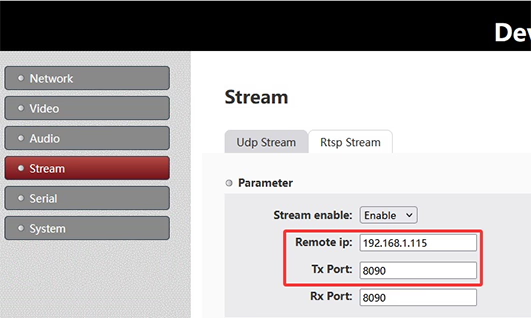
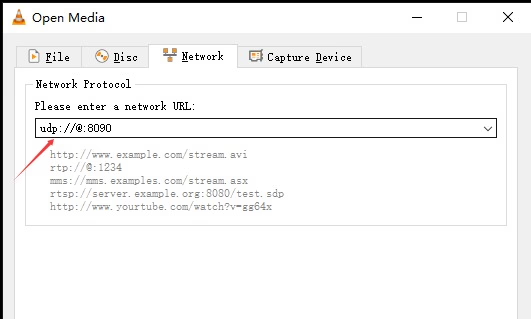
에이: 예. 시스템은 UDP 멀티캐스트를 지원합니다., IP당 스트림을 복제하지 않고도 하나의 스트림을 여러 수신기에 동시에 전달할 수 있습니다.멀티캐스트를 사용하려면, 설정원격 IP 발신자 측에서 멀티캐스트 주소로, 예를 들면224.0.0.23. 모든 수신자는 동일한 주소를 사용하여 동일한 멀티캐스트 그룹에 참여합니다.. 수신자 측에서, 동일한 멀티캐스트 IP 구성:
- 스플레이어: 그룹 IP를 다음으로 설정
224.0.0.23 - VLC: 열려 있는
udp://@224.0.0.23:8090
멀티캐스트를 사용하면 동일한 네트워크 내에서 일대다 스트리밍이 가능합니다.. 실제 장치 IP는 중요하지 않습니다.; 대신에, 전달은 네트워크 멀티캐스트 지원 및 동일한 그룹에 참여하는 장치에 따라 달라집니다.노트: 네트워크 상태가 성능에 영향을 미칠 수 있음. VPN이 있는 환경, 가상 머신, 다중 네트워크 어댑터, 또는 IGMP를 지원하지 않는 스위치는 멀티캐스트 수신에 영향을 미칠 수 있습니다..
멀티캐스트


유니캐스트
큐: 동일한 네트워크에 여러 인코더 멀티캐스트 보드가 있는 경우, 충돌을 피하기 위해 각 보드의 포트를 변경해야 합니까??
에이: 반드시 그런 것은 아닙니다. 여러 인코더 스트림이 동일한 네트워크에서 충돌하지 않도록 하는 두 가지 유효한 방법이 있습니다.:
- 다른 UDP 멀티캐스트 IP 주소 사용 각 인코더 스트림에 대해.
- 다른 UDP 포트 번호 사용 각 인코더 스트림에 대해.
UDP 스트리밍은 다음의 조합으로 구별됩니다. IP 주소 (유니캐스트 또는 멀티캐스트) 과 포트 번호. 함께, 네트워크에서 고유한 UDP 스트림 ID를 정의합니다..
인코더 보드에서, 그만큼 UDP 스트림 설정 포함:
- 원격 IP: 대상 IP 주소를 정의합니다. (멀티캐스트 주소가 사용되는 경우, 스트림은 UDP 멀티캐스트 스트림이 됩니다.).
- 송신 포트: 전송 포트 번호를 정의합니다..
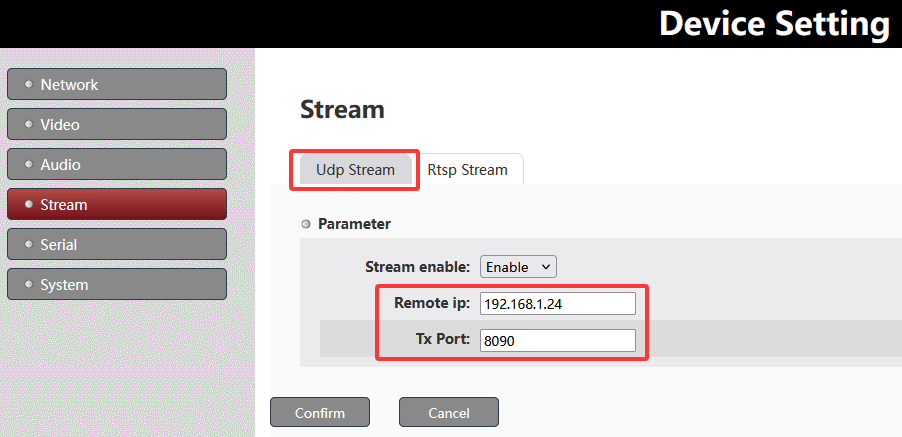
의 조합 원격 IP + 송신 포트 고유한 UDP 스트림을 결정합니다..
여러 인코더 멀티캐스트 보드가 동일한 네트워크에 배포될 때 충돌을 방지하려면, 다른 멀티캐스트 IP 주소를 할당할 수 있습니다., 다른 UDP 포트, 또는 네트워크 설계 요구 사항에 따라 둘 다 사용.
큐: 내 시스템의 멀티캐스트 IP 주소를 얻는 방법?
에이: 멀티캐스트 IP 주소는 자동으로 할당되지 않습니다.; 표준 멀티캐스트 범위에서 선택됩니다. 224.0.0.0 에 239.255.255.255. 실제로, 이러한 주소는 네트워크의 기존 멀티캐스트 서비스 또는 장치와 충돌하지 않도록 네트워크 관리자가 계획하고 할당해야 합니다..
큐: The encoder board needs to output video over both HDMI and AV interfaces, but both streams use the same UDP address. How can we play or switch between them?
에이: When HDMI and AV streams are transmitted over the same UDP address, they are typically not separated by network ports, 하지만 internal stream identifiers, similar to an MPEG-TS (전송 스트림) 구조.
작동 방식
- Both HDMI and AV inputs are multiplexed into a single UDP stream
- Each video source is assigned a unique stream ID (예를 들어, PID / service ID)
- The receiver performs demultiplexing based on these IDs, rather than separating by IP or port
- This allows multiple video channels to coexist in one UDP stream
How Splayer handles this
우리의 스플레이어 2.0 UDP 플레이어, the system supports this architecture natively:
- Simultaneous decoding of multiple video streams from a single UDP address
- Stream separation based on internal IDs (MPEG-TS PID/service mapping)
- Real-time switching between HDMI and AV sources without changing network settings
- Flexible multi-channel playback using a single UDP input source
This design simplifies deployment by keeping one UDP configuration, while still enabling multi-input video handling and seamless switching.
You can download 스플레이어 2.0 UDP 플레이어 이리: 스플레이어 2.0 UDP Player Download
질문하기
응답해 주셔서 감사합니다. ✨