






မာတိကာ
UDP Stream ကစားသမားသည် Cofdm HDMI ကြိုးမဲ့ဗီဒီယိုထုတ်လွှင့်သူနှင့်လက်ခံမှုအပေါ် setting
UDP Stream Player သည်အနိမ့်ဆုံးလတ်တလော CVBS analog video encoder အတွက်အကောင်းဆုံးဖြေရှင်းနည်းဖြစ်သည်. COFDM ကြိုးမဲ့ဗီဒီယိုလက်ခံ VCan1776-Rx default firmware သည် RTSP ကစားသမားကိုထောက်ခံသည်. အချို့သောဖောက်သည်များသည် UDP protocol ကိုအသုံးပြုရန်လိုအပ်သည်.
IP လိပ်စာနှင့် port နံပါတ်ကိုဝက်ဘ်စာမျက်နှာပေါ်တွင်ပြုပြင်နိုင်သည်, ကို http://192.168.0.215 (ပျက်ကွက်)

- firmware ကိုအဆင့်မြှင့်ပြီးနောက်, လက်ခံရရှိသည့်အဆုံးသည်စက်ရုံပုံမှန် parameters များကိုပြန်လည်ထူထောင်လိမ့်မည် (ဗဟိုကြိမ်နှုန်း: 320MHz, ကြိုးမဲ့ bandwidth ကို: 6MHz, Network Port IP လိပ်စာ: 192.168.0.215), ဖောက်သည်များသည်စင်တာအကြိမ်ရေနှင့် bandwidth ကိုဖြတ်သန်းရန်လိုအပ်သည် parameter သည် configuration board tool ကို, နှင့် transmitter တသမတ်တည်းသက်သာ.
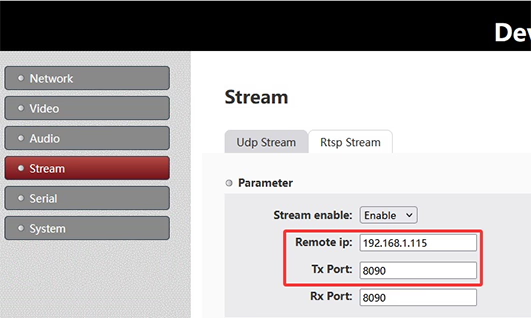
- 0 န်ဆောင်မှုခံယူသူသည် 0 က်ဘ်စာမျက်နှာမှတစ်ဆင့်လက်ခံဝက်ဘ်ဆာဗာကိုရယူသည် (HTTP://192.168.0.215), နှင့်၎င်း၏ကိုယ်ပိုင် IP လိပ်စာနှင့်လက်ခံသည့် Windows PC အဆုံး၏ IP address ၏ setting ကိုပြုပြင်သည်:
မှတ်စု: သူတို့ထဲတွင်, ဒေသဆိုင်ရာ IP သည်လက်ခံသူ၏ကိုယ်ပိုင် IP ဖြစ်သည်, ဝေးလံခေါင်ဖျားသော IP သည် Docking Windows PC end IP ဖြစ်သည်. ဖောက်သည်သည်သူ၏အမှန်တကယ်အခြေအနေအရ၎င်းကို configure လုပ်နိုင်သည်. ပြုပြင်ခြင်းသည်လက်ခံသူကိုပြန်လည်စတင်ပြီးနောက်အကျိုးသက်ရောက်လိမ့်မည်ကိုသတိပြုပါ.
UDP ကစားသမားကို download လုပ်ပါ ကစားသူ
- UDP ကစားသမားကို download လုပ်ပါ ကစားသူ.
- Splayer_v4.2_2020.6.6
- https://drive.google.com/file/d/1ihzUhfnx2Wo3zLO8UAs1aUQeLswonJD-/view?usp=sharing
- Splayer_v4.3_2022.10.22
- https://drive.google.com/file/d/1PQc-LZ55qGnjeMsjkHYSloHfY3NEUsGH/view?usp=drive_link
- splayer_v4.3.11_2024.4.16
- https://drive.google.com/file/d/1uv7GqP8P4r6qGOWJ5gYn0b8bZ4ptL8H6/view?usp=drive_link
- splayer_qt_v1.0 Win10 သို့မဟုတ် Win11 သည်
- https://drive.google.com/file/d/1VAegQjd-PmIL2XbJf7K8dnujMxhoIuhd/view?usp=drive_link
- splayer_qt_v1.1.1 Win10 သို့မဟုတ် Win11 သည်
- https://drive.google.com/file/d/1YMr2xxurGnbIBjFihc7f77afrdbOcc6l/view?usp=drive_link
- splayer_qt_v2.0
- https://drive.google.com/file/d/1sASbARCL1lXAIsVKqkmEObRGPREbaSES/view?usp=drive_link
- Windows PC တွင် splayer player ကိုဖွင့်ပါ, အောက်ခြေညာဘက်ထောင့်ရှိ setting ခလုတ်ကိုနှိပ်ပါ, နှင့် setting ကိုစာမျက်နှာပေါ်လာပါလိမ့်မယ်:

မှတ်စု:
- ၎င်းကို port port နံပါတ်ကိုသတ်မှတ်ထားကြောင်းတွေ့မြင်နိုင်သည် 1234, အရာ udp streaming အစီအစဉ်အားဖြင့် UDP streaming program မှခက်ခဲသောနှင့်ပြုပြင်မွမ်းမံနိုင်မှာမဟုတ်ဘူး;
- အဆိုပါ decode ကော်လံ၌တည်၏, လက်ရှိဗီဒီယို stream properties အရသိရသည် configure, ဥပမာ H264 Litency Litency Video Stream Configuration ကိုအထက်တွင်ဖော်ပြထားသည်;
- setting ကိုနှင့်နှိပ်ပြီးနောက် “အတည်ပြု” parameters တွေကိုသိမ်းရန်ခလုတ်ကိုနှိပ်ပါ, ဘယ်ဘက်ထောင့်ရှိ Play ခလုတ်ကိုနှိပ်ပါ. Windows PC ပြီးနောက် UDP Push စီးဆင်းမှုကိုလက်ခံရရှိပြီးနောက်, ဒါဟာချက်ချင်း decode နှင့်ကစားလိမ့်မယ်.

အထက်ပါ UDP Stream ကစားသမား Setting သည်အောက်ဖော်ပြပါပုံစံအတွက်သင့်တော်သည်.


Linux VLC Player ကိုဘယ်လိုထောက်ပံ့သလဲ? Linux အောက်မှာအနိမ့်နှောင့်နှေးစီးကစားခြင်း?
မေးခွန်း: ယခု UDP Stream သည် VLC Player နှင့်မကစားပါ. ကျွန်ုပ်သည်ဤ UDP စီးဆင်းမှုကို Linux အောက်တွင်ကစားရန်လိုအပ်ပြီးဤစီးဆင်းမှု၏အသေးစိတ်အချက်အလက်များကိုကျွန်ုပ်နားလည်ရန်ကြိုးစားသည်. မည်သည့် scripting သို့မဟုတ်သော့သို့မဟုတ်အခြားအရာ?
ကျွန်ုပ်၏ကိုယ်ပိုင်ကစားသမားကို Linux အောက်တွင်ပြုလုပ်လိုပြီး Demodulator မှဤ UDP ဗီဒီယိုစီးဆင်းမှု၏အသေးစိတ်အချက်အလက်များကိုကျွန်ုပ်နားလည်လိုပါသည်.
အကယ်. ပုံမှန် UDP ဗီဒီယိုစီးဆင်းမှုဖြစ်ပါက, ထို့နောက်အဘယ်ကြောင့် VLC သို့မဟုတ် Obs စတူဒီယိုနှင့်မကစားရကြောင်းမေးခွန်းထုတ်ပါ.
အဖွေ: Model VCAN1726-RX သည်, ကျနော်တို့က optional ကိုများအတွက် firmware နှစ်ခုရှိသည်, RTSP ကစားသမားအတွက်ပထမဆုံး firmware သည် VLC Player ကိုထောက်ပံ့သည်, သို့သော်အချို့ဖောက်သည်များသည်၎င်းတွင်ရှည်လျားသော latency ရှိသည်ဟုဖော်ပြခဲ့သည်, ဒါကြောင့်ဒုတိယ firmware ကိုလုပ်ခဲ့တယ်, UDP splayer မှာထုတ်လွှင့်, အရာနိမ့် latency ကိုထောက်ခံပါတယ်.
ဤ UDP အသံနှင့်ဗွီဒီယိုစီးသည်ကျွန်ုပ်တို့၏စိတ်ကြိုက်ပုံစံဖြစ်သည်, ဒါကြောင့် VLC ကရှင်းပြလို့မရပါဘူး. သင်၏ဖောက်သည်သည်သူတို့၏ကိုယ်ပိုင်ကစားသမားကိုဖွင့်လိုပါက (linux အောက်မှာ), လက်ရှိတွင်ရွေးချယ်စရာနှစ်ခုရှိသည်:
- ပုံမှန် RTSP stream access ကိုမှ update ကို (RTSP ကစားသမားအတွက် FirstWare)
- ကျွန်ုပ်တို့သည်သက်ဆိုင်ရာ demux စာကြည့်တိုက်နှင့်လုပ်ရိုးလုပ်စဉ်များကိုကျွန်ုပ်တို့ပေးပါသည် (သင့်တော်သောစာကြည့်တိုက်ဖိုင်ကို compile လုပ်ရန်ဖောက်သည်၏ Linux ပတ်ဝန်းကျင်ကိုကျွန်ုပ်တို့နားလည်ရန်လိုအပ်သည်)
- ဒါက “DEMux စာကြည့်တိုက်နှင့်လုပ်ရိုးလုပ်စဉ်များ” Ubuntu အောက်ရှိကျွန်ုပ်တို့၏အင်ဂျင်နီယာများကရေးသားခဲ့သည် 14.04 64bit system
ဒုတိယအမျိုးအစားသည်သာမန်ဖောက်သည်များအတွက်အလွန်ခက်ခဲသည်, သင်၏ဖောက်သည်၏ကိုယ်ပိုင်ကစားသမား၏ဖွံ့ဖြိုးတိုးတက်မှုစွမ်းရည်ကိုကျွန်ုပ်တို့မသိပါ.
ဘာဖြစ်လို့လဲဆိုတော့အချို့ဖောက်သည်များသည် Windows OS VLC Player တွင် latency ပြ problem နာနည်းသောကြောင့်, ကျနော်တို့ဒီမှာစမ်းသပ်ခဲ့တာပါ, ဒီပြ problem နာကိုကျွန်တော်တို့မတွေ့ရဘူး. ထိုအချိန်မှာ, သင်စမ်းသပ်ဖို့ Windows ကိုအသုံးပြုခဲ့သည်. ဒါကြောင့် linux ကိုပြောင်းလဲခဲ့လျှင်ဖြစ်နိုင်သည်, အဘယ်သူမျှမ RTSP streaming ပြ problem နာရှိလိမ့်မည်. ကျေးဇူးပြု. VCAN1726 နမူနာကို Firmware ၏ပထမဆုံး version ၏ပထမဆုံးဗားရှင်းကိုစမ်းသပ်ရန်ကြိုးစားပါ. ဒီတစ်ခါလည်းဒီ linux os အပေါ်ပြ a နာမဟုတ်ပါဘူး.
မေးခွန်း: သင်ဤလျှောက်လွှာအတွက် delcy ပုံရိပ်ကိုတည်ဆောက်နိုင်ပါသလား? အရာ port တစ်ခုအဝင်စီးများအတွက်အသုံးပြုသည်, နှင့်အချို့သောကျယ်ပြန့်သော codec နှင့်အတူအထွက်စီးများအတွက်အခြား port (H264)?
Splayer နှင့် UDP Stream ကစားသမားတို့ဘာတွေလဲ?
Splayer သည်ဗီဒီယိုပုံစံအမျိုးမျိုးကိုထောက်ပံ့သောမီဒီယာဖွင့်စက်ဖြစ်သည်, UDP streaming အပါအဝငျ.
UDP streaming သည်အသုံးပြုသူ Datagram protocol ကိုအသုံးပြုပြီးအင်တာနက်အသုံးပြုမှုကိုအင်တာနက်ပေါ်မှဗီဒီယိုအချက်အလက်များပို့ခြင်းနည်းလမ်းဖြစ်သည် (UDP), အစာရှောင်ခြင်းနှင့်ရိုးရှင်းသော protocol တစ်ခုဖြစ်ပြီး packets များအမှာစာများသို့မဟုတ်အမိန့်ကိုအာမခံမထားပါ.
UDP streaming ကိုတိုက်ရိုက်ထုတ်လွှင့်စက်များသို့မဟုတ် latency latency ဗီဒီယိုထုတ်လွှင့်ခြင်းအတွက်အသုံးပြုနိုင်သည်, သို့သော်၎င်းသည် packet ဆုံးရှုံးမှုသို့မဟုတ်အကျင့်ပျက်ခြစားမှုများမှလည်းခံစားနိုင်သည်.
ဝက်ဘ်ရှာဖွေမှုရလဒ်များအရသိရသည်, Splayer သည်အောက်ပါအဆင့်များကို အသုံးပြု. UDP streams များကိုကစားနိုင်သည်:
- splayer ဖွင့်ပြီးအပေါ်ကိုနှိပ်ပါ “URL ကိုဖွင့်ပါ။” အပေါ်ညာဘက်ထောင့်ရှိခလုတ်.
- UDP format ရှိ UDP Stream ၏ UDP ကိုရိုက်ထည့်ပါ://@IP: port ကို, IP သည်ဆာဗာနှင့် port ၏ IP ၏ IP address ကိုဖွင့်သည်. ဥပမာ, UDP://@ 224.0.0.1:1234.
- အပေါ်ကိုကလစ်နှိပ်ပါ “အိုကေ” ခလုတ်ကိုဖွင့်ရန်စောင့်ပါ.
ဘယ်လို splayer Win10 အတွက်ကောင်းစွာအလုပ်လုပ်သနည်း?
မေးခွန်း: Splayer ကိုကျွန်တော်တို့မစနိုင်ဘူး 4.2 နှင့် 4.3 Windows အောက်မှာ 10. ငါတို့ကို Windows အတွက် Splayer ၏မှန်ကန်သောဗားရှင်းဖြင့်ကျွန်ုပ်တို့ကိုထောက်ပံ့ပေးနိုင်မလား 10 နှင့် 11?
4.2 ယခုအချိန်တွင်စတင်နှင့်ပိတ်. 4.3 အမှားမက်ဆေ့ခ်ျကိုမှစတင်သည်.
လျှောက်လွှာအမည်: splayer.exe, ဗားရှင်း: 1.0.0.1, အချိန်တံဆိပ်ခေါင်း: 0x646d83e2
အမှားအယွင်းများ: dvb_demux.dll, ဗားရှင်း: 1.0.0.1, အချိန်တံဆိပ်ခေါင်း: 0x5fe5bdbf
ခြွင်းချက်ကုဒ်: 0xc000055
အမှား offset: 0x0001484a
Qualing Process ID: 0x3888
application application ကိုစတင်ချိန်: 0x01da1164b89C78EB
application application path: ကို C:\အသုံးပြုသူများ admin downloads splayer_v4.3_2_2022.22 splayer.exe
အမှားအယွင်း module လမ်းကြောင်း: ကို C:\အသုံးပြုသူများ admin downloads splayer_v4.3_2_2022.10.22 dvb_demux.dll
ID ကိုသတင်းပို့ပါ: 4AF19407-045E-48E5-A0F7-86-86FC90C6b3D3
အမှားအပြည့်အဝအပြည့်အဝ:
အထုပ် - ဆွေမျိုး application ID ကိုအမှား:
အဖွေ: ကျေးဇူးပြု. ကျွန်ုပ်တို့၏ splayer_qt_v1.0.zip ကိုသုံးရန်ကြိုးစားပါ (103.5mb).
တုံ့ပြန်ချက်: Splayer ဗားရှင်းအသစ်သည် Win နှင့်ပြ the နာဆိုက်တွင်ကောင်းစွာအလုပ်လုပ်သည် 10! ကျေးဇူးတင်ပါသည်!
မေးခွန်း: Splayer Progron မှဗွီဒီယိုမှဗီဒီယိုဖွင့်နေစဉ်အချိန်နှောင့်နှေးမှုကိုကျွန်ုပ်တို့တွေ့ရှိခဲ့သည် (UDP စီး).
အသေးစိတ်ဆွေးနွေးလျှင် – လက်ခံသူသည် Ethernet cable ကို PC သို့တိုက်ရိုက်ဆက်သွယ်သည်. PC နှင့်လက်ခံသူသည်တူညီသောဒေသဆိုင်ရာကွန်ယက်တွင်ရှိသည်. Splayer ကိုစဖွင့်သည့်အချိန်ကအချိန်နှောင့်နှေးခြင်းသည်ပုံမှန်ဖြစ်ပြီးတိကျသောအရေအတွက်ကကျွန်ုပ်တို့ကိုပြသသည် 330 မေြဆန်း, အရာကငါတို့လေ့လာခဲ့တဲ့ HDMI output ထဲကတစ်ခုထက်ပိုပြီးနည်းနည်းပိုပါတယ် 270 မေြဆန်း. ကောင်းပါတယ်. သို့သော်အလုပ်ခွင်၌မည်သည့်ပြောင်းလဲမှုမဆိုမိနစ်အနည်းငယ်စောင့်ဆိုင်းပါကကျွန်ုပ်တို့ရောက်ရှိနေသောအချိန်နှောင့်နှေးမှုတွင်စဉ်ဆက်မပြတ်တိုးပွားလာသည် 1-1,5 ဖောက်သည်လျှောက်လွှာတွင်လက်ခံနိုင်ဖွယ်မရှိသော SEC.
မနေ့ကငါအနိုင်ရအပေါ်ကိုယ့်ကိုယ်ကိုစမ်းသပ်စစ်ဆေးခဲ့သည် 10, Splayer QT နှင့်ရှုပ်ထွေးသောအလှည့်အ 0 တ်အ 0 န်းဖြင့်မတူကွဲပြားသော PC များဖြင့် Win11 နှင့် Win11 (မင်းဆီကနောက်ဆုံးဗားရှင်း), နှင့် splayer 4.3 (ဗားရှင်းအဟောင်း). မည်သည့်ပြင်ဆင်မှုတွင်မဆိုဤပြ problem နာကိုငါထပ်လုပ်ပါ.
ကျေးဇူးပြုပြီးဒီပြ problem နာကိုဖြေရှင်းဖို့ကူညီပေးပါ. splayer ကစားခြင်းကနေအချိန်မီအချိန်ကုန်သက်သာစေရန်ကျွန်ုပ်တို့ထက်မက 350 မေြဆန်း.
အဖွေ: ထိုသို့သောပြ problem နာမပေါ်ပါ, ဘာဖြစ်လို့လဲဆိုတော့ကစားသမားက latency mode မှာ cache မရှိဘူး, နှင့်နှောင့်နှေးလုံးဝ PC ၏ decoding စွမ်းရည်ပေါ်မူတည်သည်. အင်ဂျင်နီယာများသည်ပတ်ဝန်းကျင်ကိုတည်ဆောက်ပြီးနောက်တနင်္လာနေ့တွင်စမ်းသပ်လိမ့်မည်.
နောက်အချက်တစ်ခုမှာဖောက်သည်များအားသူတို့၏ Laptop Monitor ၏ Refresh Rate Setting ကိုစစ်ဆေးရန်တောင်းဆိုခြင်းဖြစ်သည်. ဥပမာ, ကင်မရာသွင်းအားစု 1080P60 လျှင်, ထို့နောက်ဖောက်သည်၏ Laptop Monitor ၏ Refresh နှုန်းသည် 60Hz ဖြစ်ရမည်. ဒီလိုမှမဟုတ်ရင်, ဒီ display ဟာအရမ်းနှေးလိမ့်မယ်, အရာသည်လည်းဒေတာပိတ်ဆို့မှုကိုဖြစ်ပေါ်စေပြီးနှောင့်နှေးမိတ်ဆက်ပေးလိမ့်မည်.
လူသတ်ကစားသမားသည်ကြီးမားသောနှောင့်နှေးမှုရှိသည်, decoding decoding နှေးကွေးသို့မဟုတ် display ကိုနှေးကွေးသည်, ဒါဟာအားလုံး PC ကြောင့်ဖြစ်ရတဲ့ဖြစ်ပါတယ်.
HDMI ကင်မရာ encoding HDMI လက်ခံ decoding, display ကိုမှ output ကို, နှင့်ကွန်ပျူတာ Playback နှောင့်နှေး splayer ကစားသမား၏စမ်းသပ်မှု


သင်ဖော်ပြခဲ့တဲ့ပြ the နာကိုကျွန်ုပ်တို့ရှာမတွေ့ပါ.
လက်ရှိ splayer player မျက်နှာပြင်နှင့်လက်ခံ HDMI output သည်တသမတ်တည်းဖြစ်ကြောင်းကိုတွေ့မြင်နိုင်သည်, နှင့်သူတို့အကြားနှောင့်နှေးအလွန်နိမ့်သည်.
ကျေးဇူးပြုပြီးဖောက်သည်ကိုမေးပါ, ကင်မရာ input ၏ resolution နှင့် frame rate ကဘာလဲ? ဖောက်သည်၏ကင်မရာသည် 1080p60 ဖြစ်သည်ဟုယူဆသည်, ပြ the နာကိုထပ်မံပြ troubl နာဖြေရှင်းရန်အောက်ပါအဆင့်နှစ်ခုကိုလည်းသင်လုပ်နိုင်သည်:
- ဖောက်သည်သည်ကင်မရာကိုစမ်းသပ်ခြင်းအတွက်အနိမ့် frame နှုန်းသို့ပြောင်းပါစေ, ထိုကဲ့သို့သော 1080p50 / 30 အဖြစ်;
- encoding segment parameters တွေကို down-frame encoding ခွင့်ပြုရန်သင်သတ်မှတ်နိုင်သည်. ဥပမာ, parameter ဆိပ်ကမ်းမှတဆင့် Atso0,30_ command ကိုပေးပို့ပါ, စမ်းသပ်ခြင်းအတွက် 1080p30 encoding outputs.
မှတ်စု:
- Splayer သည် ကျွန်ုပ်တို့၏ မူပိုင်/စိတ်ကြိုက် streaming ပရိုတိုကောအတွက် အထူးထုတ်လုပ်ထားပြီး လောလောဆယ်တွင် စံ MPEG-TS ပရိုတိုကောများကို ခွဲခြမ်းစိတ်ဖြာခြင်း သို့မဟုတ် ပြန်ဖွင့်ခြင်းကို မပံ့ပိုးပါ။.
- Splayer ကို လက်ရှိတွင် Windows တွင်သာ ရနိုင်သည်။. Linux နှင့် Android ဗားရှင်းများကို မတီထွင်ရသေးဘဲ ဤအဆင့်တွင် ပံ့ပိုးမထားပါ။.
- ဖြည့်စွက်ကာ, ၎င်းသည် နှောင့်နှေးမှုကို တိုးလာစေသည့် mpeg-ts protocol မဟုတ်ပါ။. ကျွန်ုပ်တို့၏ စိတ်ကြိုက်ပရိုတိုကောသို့ ပြောင်းထားသော်လည်း၊, နှောင့်နှေးမှုကို လျှော့ချမည်မဟုတ်ပါ။ (ကျွန်ုပ်တို့၏ စိတ်ကြိုက်ပရိုတိုကောသည် ဒေတာပက်ကတ်အားလုံးတွင် CRC စစ်ဆေးမှုများကို အဓိကလုပ်ဆောင်သည်။, mpeg-ts ပရိုတိုကော မပါသော်လည်း၊, ၎င်းသည် ပရိုတိုကောများအကြား အကြီးမားဆုံး ကွာခြားချက်ဖြစ်သည်။). latency အပေါ် အကြီးမားဆုံး သက်ရောက်မှုမှာ ပလေယာအတွင်းရှိ ဗီဒီယိုကုဒ်ဖြင့် ဖော်ပြခြင်းနှင့် ပြသခြင်းတို့ကို လုပ်ဆောင်ခြင်းဖြစ်သည်။. ကျွန်ုပ်တို့၏ကိုယ်ပိုင်ကစားသမား Splayer သည် ရုပ်ပုံထုတ်လွှင့်မှုဆိုင်ရာ အပလီကေးရှင်းအခြေအနေများအတွက် အကောင်းဆုံးဖြစ်အောင် လုပ်ဆောင်သွားမည်ဖြစ်သည်။.
- ဖောက်သည်သည် ကျွန်ုပ်တို့၏ demux ဒစ်ဂျစ်တိုက်ကို ရယူပြီး အသံနှင့် ဗီဒီယိုစီးကြောင်းများကို ထုတ်ယူလျှင်ပင်, video decoding နဲ့ display ကို သူ့ဘာသာသူ လုပ်ရပါသေးတယ်။. ဤသာမန်ဖောက်သည်သည် ဤစွမ်းရည်မရှိပါ။. သုံးစွဲသူအများစုသည် open source ပလေယာများကိုသာ အသုံးပြုပါမည်။ (gstreamer ကိုအခြေခံ၍ ကဲ့သို့သော), ဤ open source ပလေယာများ၏ ဗီဒီယိုနှောင့်နှေးခြင်းသည် ကောင်းမွန်မည်မဟုတ်ပါ။. ဗီဒီယိုကောင်းချင်ရင် နှောင့်နှေးပါ။, အခြေခံအားဖြင့် သင်၏ကိုယ်ပိုင်ကစားသမားကို ပြုစုပျိုးထောင်ရန် လိုအပ်သည်။.
- ဖောက်သည်သည် demux ဒစ်ဂျစ်တိုက်ကို တောင်းဆိုပြီး နောက်ဆက်တွဲဗီဒီယိုကို ကုဒ်နှင့်ပြန်ဖွင့်ခြင်းအား ကိုင်တွယ်ဖြေရှင်းနိုင်စွမ်းရှိကြောင်း ပြောပါက၊, ငါ မင်းနဲ့လည်း ပူးပေါင်းနိုင်တယ်။ (သို့သော် ကျွန်ုပ်တို့သည် Linux/android အောက်တွင် demux စာကြည့်တိုက်နှင့် လုပ်ရိုးလုပ်စဉ်များကိုသာ ပံ့ပိုးပေးပါသည်။, နောက်ဆက်တွဲ ကုဒ်ပြောင်းခြင်းနှင့် ပြသခြင်းဆိုင်ရာ ပံ့ပိုးမှုတို့ကို မပေးဆောင်ပါ။)
- ကျွန်ုပ်တို့၏ စိတ်ကြိုက်ပရိုတိုကောသည် အဓိကအားဖြင့် ဂီယာအမှားများကို ပိုမိုကောင်းမွန်စွာကိုင်တွယ်ရန် CRC အတည်ပြုခြင်းကို မြှင့်တင်ပေးပါသည်။, ဒေတာပက်ကေ့ချ်များကြောင့် မမျှော်လင့်ထားသော ဗီဒီယိုစကားဝှက်ပြဿနာများ သို့မဟုတ် ပလေယာပျက်ကျခြင်းများကိုပင် ကာကွယ်ပေးပါသည်။. demuxing protocol ကိုယ်တိုင်က သိသာထင်ရှားတဲ့ latency ကို မဖော်ပြပါဘူး။, ကျွန်ုပ်တို့၏ စိတ်ကြိုက်ပရိုတိုကော သို့မဟုတ် စံ MPEG-TS ပရိုတိုကောဖြစ်စေ. latency ကို ထိခိုက်စေသည့် အဓိက အကြောင်းအရင်းများမှာ အမှန်တကယ် ကုဒ်ဆွဲခြင်းနှင့် တင်ဆက်ခြင်း အဆင့်များဖြစ်သည်။. ယေဘုယျအနေဖြင့်:
- UDP ထုတ်လွှင့်ခြင်းနှင့် ပလေယာကုဒ်ဖြင့် ကုဒ်ဖော်ခြင်း/တင်ဆက်ခြင်းတို့သည် ပြိုင်တူမညီသော လုပ်ငန်းစဉ်များဖြစ်သောကြောင့် ဖြစ်သည်။, ကစားသူအများစုသည် ပြန်ဖွင့်ခြင်းမစတင်မီ buffering ပမာဏအချို့ကို မိတ်ဆက်ပေးသည်။. ကြားခံက ပိုကြီးတယ်။, latency မြင့်လေ၊.
ဥပမာ, VLC media player သည် ပုံမှန်အားဖြင့် အတော်လေးကြီးမားသော buffering ကိုအသုံးပြုသည်။, နှင့် ၎င်း၏ကြားခံအရွယ်အစားသည် ပြန်ဖွင့်နေစဉ်အတွင်း ဒိုင်းနမစ်ဖြင့်ပင် တိုးလာနိုင်သည်။. မတူတာကတော့, Splayer သည် latency ကိုလျှော့ချရန် ရည်ရွယ်ချက်ရှိရှိ အလွန်သေးငယ်သော ပြန်ဖွင့်ခြင်းကြားခံကို ထိန်းသိမ်းထားသည်။. - ဗီဒီယိုကို ကုဒ်ဆွဲခြင်းနှင့် ဖရိမ်ပုံဖေါ်ခြင်းများသည်လည်း အညီအမျှ လုပ်ငန်းစဉ်များဖြစ်သည်။. rendering အချိန်မမီနိုင်ရင်, ကုဒ်လုပ်ထားသော ဗီဒီယိုဘောင်များသည် တင်ဆက်မှုတန်းစီတွင် စုပုံနေနိုင်သည်။, ၎င်းသည် ကြိုတင်ကုဒ်လုပ်ခြင်း buffering နှင့်ဆင်တူသော ထပ်လောင်း latency ကိုမိတ်ဆက်ပေးသည်။. ဖရိမ်စုဆောင်းမှုကို လျှော့ချရန်နှင့် latency နိမ့်သော ပြန်ဖွင့်ခြင်းကို ဆက်လက်ထိန်းသိမ်းထားရန် Splayer ကို ဤဧရိယာတွင် ပိုမိုကောင်းမွန်အောင် ပြုလုပ်ထားသည်။.
- UDP ထုတ်လွှင့်ခြင်းနှင့် ပလေယာကုဒ်ဖြင့် ကုဒ်ဖော်ခြင်း/တင်ဆက်ခြင်းတို့သည် ပြိုင်တူမညီသော လုပ်ငန်းစဉ်များဖြစ်သောကြောင့် ဖြစ်သည်။, ကစားသူအများစုသည် ပြန်ဖွင့်ခြင်းမစတင်မီ buffering ပမာဏအချို့ကို မိတ်ဆက်ပေးသည်။. ကြားခံက ပိုကြီးတယ်။, latency မြင့်လေ၊.
- ကျွန်ုပ်တို့၏ စိတ်ကြိုက်ပရိုတိုကောတွင် ထပ်လောင်း ပိုမိုကောင်းမွန်အောင် လုပ်ဆောင်မှုများလည်း ပါဝင်ပါသည်။, ထို့ကြောင့် ကျွန်ုပ်တို့သည် စံ MPEG-TS ပရိုတိုကောကို ဆက်လက်လုပ်ဆောင်မည့်အစား ၎င်းကို လက်ခံရန် ဆုံးဖြတ်ခဲ့သည်။ (မူလအစတွင်ကျွန်ုပ်တို့အသုံးပြုသည်။):
- စံ MPEG-TS ပရိုတိုကောနှင့် နှိုင်းယှဉ်ပါ။, ကျွန်ုပ်တို့၏ စိတ်ကြိုက်ပရိုတိုကောသည် မလိုအပ်သော ပရိုတိုကောအပေါ်မှ လျော့နည်းစေပြီး ကြိုးမဲ့ ကြိုးမဲ့ ဘန်းဝဒ်အသုံးပြုမှုကို ပိုမိုကောင်းမွန်စေသည်။. ၎င်းသည် COFDM ဗီဒီယိုထုတ်လွှင့်မှုစနစ်များကဲ့သို့ လှိုင်းနှုန်းကန့်သတ်ထားသော ကြိုးမဲ့လင့်ခ်များအတွက် အထူးအရေးကြီးပါသည်။.
- ကျွန်ုပ်တို့၏ စိတ်ကြိုက်ပရိုတိုကောသည် မတူညီသောဒေတာအမျိုးအစားများကို ပေါင်းထည့်ခြင်းအတွက် ပိုမိုပြောင်းလွယ်ပြင်လွယ်ပေးပါသည်။. ဗီဒီယိုနဲ့ အသံအပြင်, ၎င်းသည် serial port data နှင့် အခြားအသုံးပြုသူသတ်မှတ်ထားသော data stream များကို အဆင်ပြေစွာ ထုပ်ပိုးနိုင်သည်။, ပုံမှန် MPEG-TS ထက် ပိုမိုပြောင်းလွယ်ပြင်လွယ်နှင့် ချဲ့ထွင်ရန် ပိုမိုလွယ်ကူစေသည်။.
- ကျွန်ုပ်တို့၏ စိတ်ကြိုက်ပရိုတိုကောသည် ပရိုတိုကောအလွှာအတွင်း တိုက်ရိုက်ပေါင်းစပ်ထားသော AES ကုဒ်ဝှက်ခြင်းနှင့် စကားဝှက်ကို ပံ့ပိုးပေးပါသည်။. ၎င်းသည် AES ကုဒ်ဝှက်ခြင်းကို မူရင်းအတိုင်း မပံ့ပိုးနိုင်သော ကြိုးမဲ့လင့်ခ်များအတွက် အထူးအသုံးဝင်သည်။, ပုံမှန် Wi-Fi ချိတ်ဆက်မှုများကဲ့သို့သော.
- ဖြည့်စွက်ကာ, ကျွန်ုပ်တို့၏ စိတ်ကြိုက်ပရိုတိုကောကို latency နည်းပါးပြီး ယုံကြည်စိတ်ချရမှုမြင့်မားသော ထုတ်လွှင့်မှုအခြေအနေများအတွက် အထူးဒီဇိုင်းထုတ်ထားပါသည်။, ယေဘုယျရည်ရွယ်ချက် စံပရိုတိုကောတစ်ခုနှင့် နှိုင်းယှဉ်ပါက ထုတ်လွှင့်မှုနှင့် ပြန်ဖွင့်ခြင်း ပိုက်လိုင်းတစ်ခုလုံးတစ်လျှောက် ပိုမိုတင်းကျပ်စွာ ပိုမိုကောင်းမွန်အောင် ပြုလုပ်ခွင့်ပေးသည်။.
ဆွေမျိုး
- သင် HDMI CVBS ဗီဒီယို UART ဒေတာ encoder ဘုတ်အဖွဲ့မှ UART အချက်အလက်များကိုသင်ရလိုပါသလား?
- Windows x64 အတွက် Latency နည်းသော UDP Player SDK
မေး: စနစ်သည် multicast ကိုပံ့ပိုးပါသလား။? အိုင်ပီများစွာသို့ stream တစ်ခုအား ထုတ်နိုင်ပါသလား။?
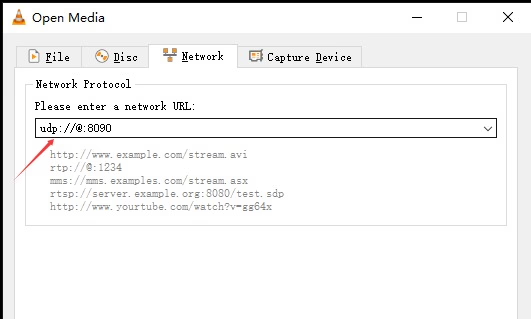
တစ်ဦးက: ဟုတ်ကဲ့. စနစ်သည် UDP multicast ကိုထောက်ပံ့သည်။, ထုတ်လွှင့်မှုတစ်ခုအား IP တစ်ခုစီအတွက် stream ကိုပွားခြင်းမပြုဘဲ လက်ခံသူအများအပြားထံ တစ်ပြိုင်နက် ပေးပို့နိုင်စေခြင်း။Multicast သုံးရန်, သတ်မှတ်ပါ။အဝေးထိန်း IP ပေးပို့သူဘက်တွင် multicast လိပ်စာတစ်ခုသို့, ဥပမာ224.0.0.23. လက်ခံသူအားလုံးသည် တူညီသောလိပ်စာကို အသုံးပြု၍ တူညီသော multicast အဖွဲ့တွင် ပါဝင်ပါသည်။. လက်ခံတဲ့ဘက်မှာ, တူညီသော multicast IP ကို configure လုပ်ပါ။:
- ကစားသူ: Group IP ကိုသတ်မှတ်ပါ။
224.0.0.23 - VLC: ဖွင့်လှစ်
udp://@224.0.0.23:8090
Multicast သည် တူညီသောကွန်ရက်အတွင်း တစ်ခုမှတစ်ခုသို့ အများအပြား တိုက်ရိုက်ထုတ်လွှင့်မှုကို လုပ်ဆောင်ပေးသည်။. အမှန်တကယ် စက်ပစ္စည်း IP သည် မစိုးရိမ်ရပါ။; အစား, ပေးပို့မှုသည် network multicast ပံ့ပိုးမှုနှင့် တူညီသောအုပ်စုတွင်ပါဝင်သည့် စက်များပေါ်တွင်မူတည်သည်။မှတ်စု: ကွန်ရက်အခြေအနေများသည် စွမ်းဆောင်ရည်ကို ထိခိုက်စေနိုင်သည်။. VPN များဖြင့် ပတ်ဝန်းကျင်များ, virtual စက်များ, များစွာသောကွန်ရက်အဒက်တာများ, သို့မဟုတ် IGMP ပံ့ပိုးမှုမရှိဘဲ ခလုတ်များသည် multicast reception ကို သက်ရောက်မှုရှိနိုင်သည်။.
Multicast


Unicast
မေး: ကွန်ရက်တစ်ခုတည်းတွင် ကုဒ်ပြောင်းကိရိယာများစွာပါဝင်သည့် ကာစ်ဘုတ်များ ရှိပါက, ပဋိပက္ခမဖြစ်စေရန် ဘုတ်တစ်ခုစီရှိ port ကိုပြောင်းသင့်ပါသလား။?
တစ်ဦးက: မလိုအပ်ပါ. ကွန်ရက်တစ်ခုတည်းတွင် ကုဒ်ပြောင်းဒါစီးကြောင်းများစွာ မတိုက်ဆိုင်ကြောင်း သေချာစေရန် မှန်ကန်သောနည်းလမ်းနှစ်ခုရှိသည်။:
- မတူညီသော UDP multicast IP လိပ်စာများကို အသုံးပြုပါ။ ကုဒ်ပြောင်းစနစ်တစ်ခုစီအတွက်.
- မတူညီသော UDP ပေါက်နံပါတ်များကို အသုံးပြုပါ။ ကုဒ်ပြောင်းစနစ်တစ်ခုစီအတွက်.
UDP streaming ၏ပေါင်းစပ်ခြင်းဖြင့်ခွဲခြားထားသည်။ IP လိပ်စာ (unicast သို့မဟုတ် multicast) နှင့် ဆိပ်ကမ်းနံပါတ်. အတူတူ, ၎င်းတို့သည် ကွန်ရက်ပေါ်တွင် ထူးခြားသော UDP စီးကြောင်းအထောက်အထားကို သတ်မှတ်သည်။.
ကုဒ်နံပါတ်ဘုတ်ပေါ်တွင်, အ UDP Stream ဆက်တင်များ ပါဝင်ပါတယ်။:
- အဝေးထိန်း IP: ဦးတည်ရာ IP လိပ်စာကို သတ်မှတ်သည်။ (Multicast လိပ်စာကို အသုံးပြုပါက, stream သည် UDP multicast stream ဖြစ်လာသည်။).
- Tx Port: ဂီယာပေါက်နံပါတ်ကို သတ်မှတ်သည်။.
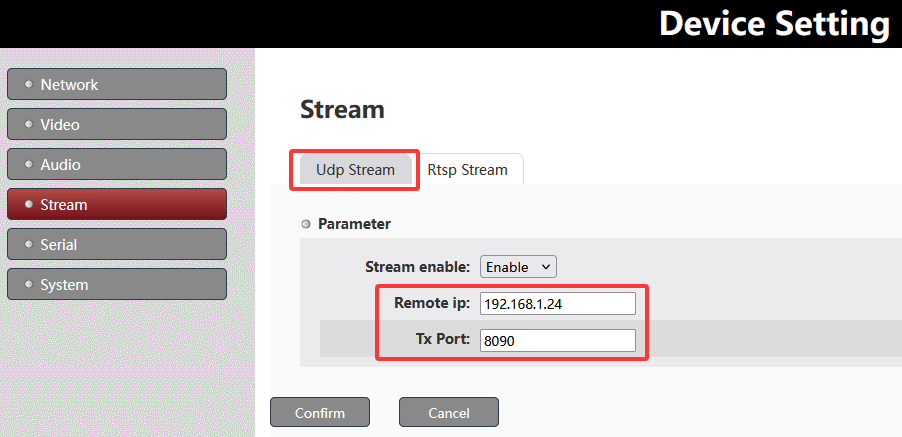
ပေါင်းစပ် အဝေးထိန်း IP + Tx Port ထူးခြားသော UDP စီးကြောင်းကို ဆုံးဖြတ်သည်။.
ကုဒ်ဒါပေါင်းများစွာသော multicast ဘုတ်များကို ကွန်ရက်တစ်ခုတည်းတွင် အသုံးပြုသည့်အခါ ပဋိပက္ခများကို ရှောင်ရှားရန်, သင်သည် မတူညီသော multicast IP လိပ်စာများကို သတ်မှတ်ပေးနိုင်သည်။, ကွဲပြားခြားနားသော UDP ဆိပ်ကမ်းများ, သို့မဟုတ် ကွန်ရက် ဒီဇိုင်းလိုအပ်ချက်များပေါ်မူတည်၍ နှစ်မျိုးလုံးကို အသုံးပြုပါ။.
မေး: ကျွန်ုပ်၏စနစ်အတွက် multicast IP လိပ်စာများကို မည်သို့ရယူရမည်နည်း။?
တစ်ဦးက: Multicast IP လိပ်စာများကို အလိုအလျောက် သတ်မှတ်ပေးမည်မဟုတ်ပါ။; ၎င်းတို့ကို standard multicast range မှ ရွေးချယ်ထားသည်။ 224.0.0.0 သို့ 239.255.255.255. လက်တွေ့တွင်, ဤလိပ်စာများကို ကွန်ရက်စီမံခန့်ခွဲသူမှ စီစဉ်ပြီး ခွဲဝေပေးသင့်သည်။.
မေး: The encoder board needs to output video over both HDMI and AV interfaces, but both streams use the same UDP address. How can we play or switch between them?
တစ်ဦးက: When HDMI and AV streams are transmitted over the same UDP address, they are typically not separated by network ports, ဒါပေမယ့် internal stream identifiers, similar to an MPEG-TS (ပို့ဆောင်ရေး Stream) ဖွဲ့စည်းပုံ.
ဘယ်လိုအလုပ်လုပ်သလဲ
- Both HDMI and AV inputs are multiplexed into a single UDP stream
- Each video source is assigned a unique stream ID (e.g., PID / service ID)
- The receiver performs demultiplexing based on these IDs, rather than separating by IP or port
- This allows multiple video channels to coexist in one UDP stream
How Splayer handles this
ငါတို့နှင့်အတူ ကစားသူ 2.0 UDP Player, the system supports this architecture natively:
- Simultaneous decoding of multiple video streams from a single UDP address
- Stream separation based on internal IDs (MPEG-TS PID/service mapping)
- Real-time switching between HDMI and AV sources without changing network settings
- Flexible multi-channel playback using a single UDP input source
This design simplifies deployment by keeping one UDP configuration, while still enabling multi-input video handling and seamless switching.
You can download ကစားသူ 2.0 UDP Player ဒီမှာ: ကစားသူ 2.0 UDP Player Download
မေးခွန်းတစ်ခုမေး
သင့်စာကို ပို့ပြီးပါပြီ။